【开源文本编辑器】轻量级免费文本编辑器——Notepad++ 完全教程 开发运维办公学习必备
软件获取地址
写在前面
在数字时代的编程开发和文本处理工作中,一款功能强大且高效的文本编辑器至关重要。虽然Windows系统自带的记事本能满足基本需求,但在专业场景下显得力不从心。今天为您推荐 Notepad++ —— Windows 平台最受欢迎的免费开源文本编辑器,以其轻量级设计、丰富功能和强大的社区支持,成为开发者和文本工作者的不二之选。无论是专业程序员、数据分析师,还是日常的文字工作者,掌握 Notepad++ 都将为您的工作效率带来质的飞跃。
一、软件简介
Notepad++ 是一款基于 GPL 协议发布的免费开源文本编辑器,专为 Windows 操作系统深度优化。该软件以其卓越的性能表现、全面的功能特性和完整的国际化支持,在全球范围内获得超过千万用户的广泛认可,已成为文本编辑领域的标杆性产品。
二、核心优势
🎯 七大核心价值
-
📝 专业编程支持:全面支持80余种编程语言的语法高亮
-
🔧 丰富插件生态:强大可扩展性,满足个性化定制需求
-
⚡ 轻量高效运行:仅4.61MB超小体积,启动和运行极速响应
-
🌐 多语言界面:完整中文支持,兼顾多国语言环境
-
🔍 高级搜索功能:支持正则表达式和多文件智能搜索
-
🎨 高度可定制:界面主题、字体样式、快捷键全面自定义
-
🆓 完全免费开源:无任何功能限制,社区持续维护更新
三、系统环境要求
基础配置要求
|
组件 |
最低要求 |
推荐配置 |
|---|---|---|
| 操作系统 |
Windows 7 (32/64位) |
Windows 10/11 64位 |
| 处理器 |
2GHz CPU |
2.5GHz 或更高 |
| 内存 |
4GB RAM |
8GB RAM 或更高 |
| 存储空间 |
50MB 可用空间 |
100MB SSD 空间 |
| 显示器 |
1366×768 |
1920×1080 或更高 |
四、软件获取
稳定版下载
点击获取 Notepad++ 最新稳定版:https://pan.quark.cn/s/30eb70af9f78
确保软件安全性和版本纯净
五、详细图文安装教程
步骤一:解压安装包
-
定位下载的
Notepad++ 8.6(64bit).zip文件 -
右键单击压缩文件
-
选择 "解压到 Notepad++ 8.6(64bit)"
-
等待解压过程完成
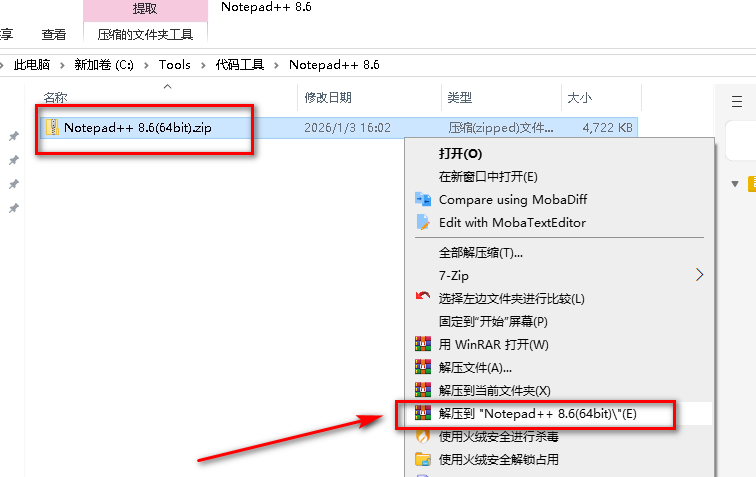
💡 提示:如遇解压问题,请确认已安装解压软件(推荐7-Zip或WinRAR)
步骤二:运行安装程序
-
进入解压后的文件夹
-
找到
Setup.exe文件 -
右键选择"以管理员身份运行"
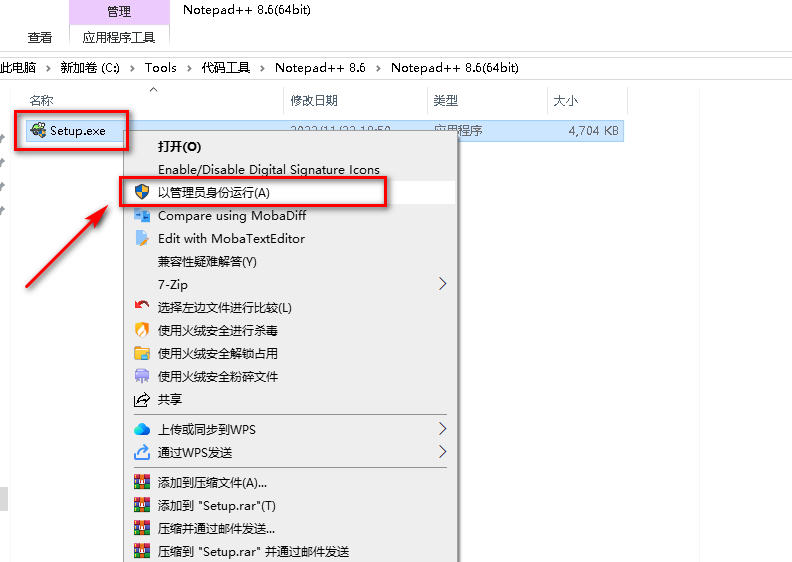
步骤三:安装配置
-
阅读安装向导欢迎信息
-
点击"OK"开始安装过程
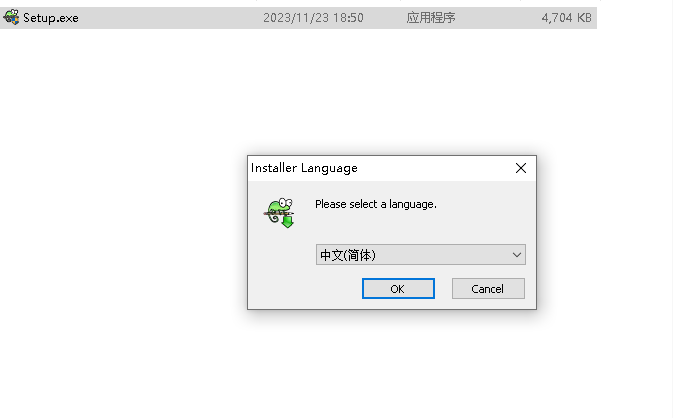
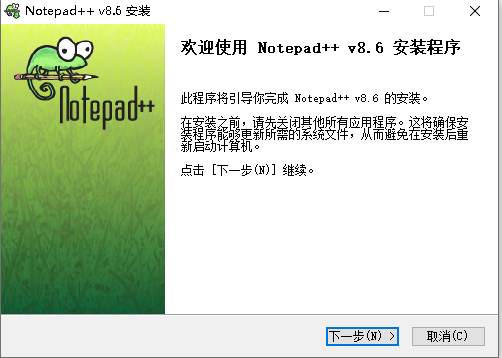
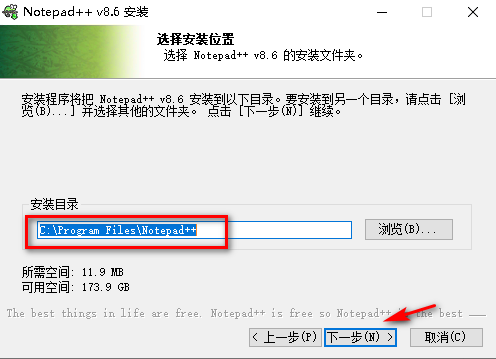
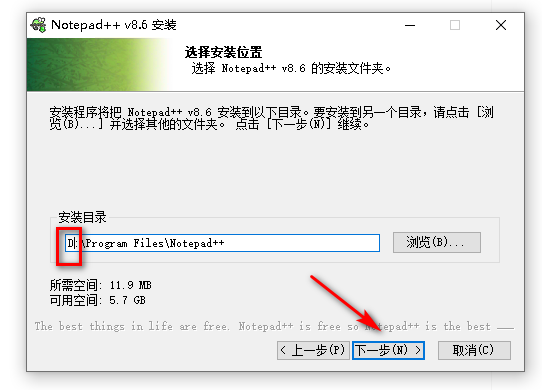
步骤四:选择安装位置
-
默认安装路径:
C:\Program Files\Notepad++\ -
推荐修改:点击"浏览"选择非系统盘安装
-
建议路径:
D:\Program Files\Notepad++\ -
点击"下一步"继续
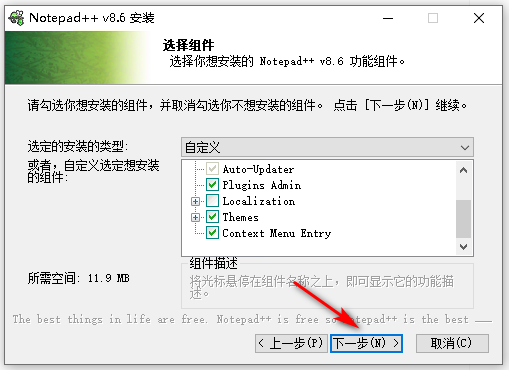
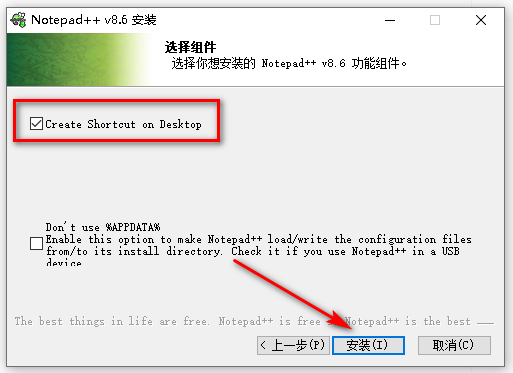
步骤五:选择组件
-
推荐勾选:
-
✅ Create Shortcut on Desktop(创建桌面快捷方式)
-
✅ 根据需求选择其他附加组件
-
-
点击"下一步"继续
步骤六:完成安装
-
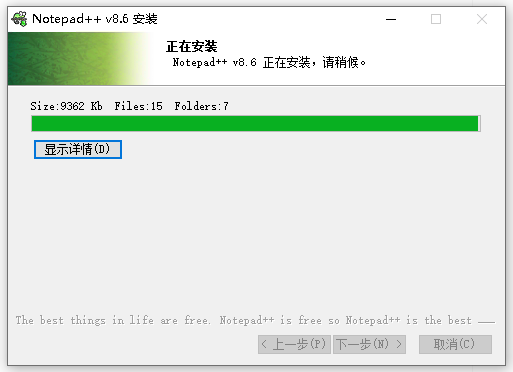
点击"安装"开始正式安装
-
等待安装进度完成
-
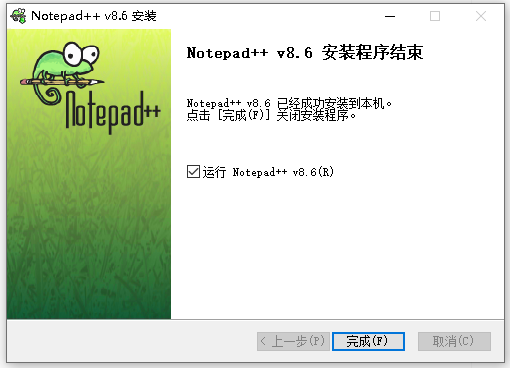
点击"完成"退出安装向导
步骤七:验证安装
-
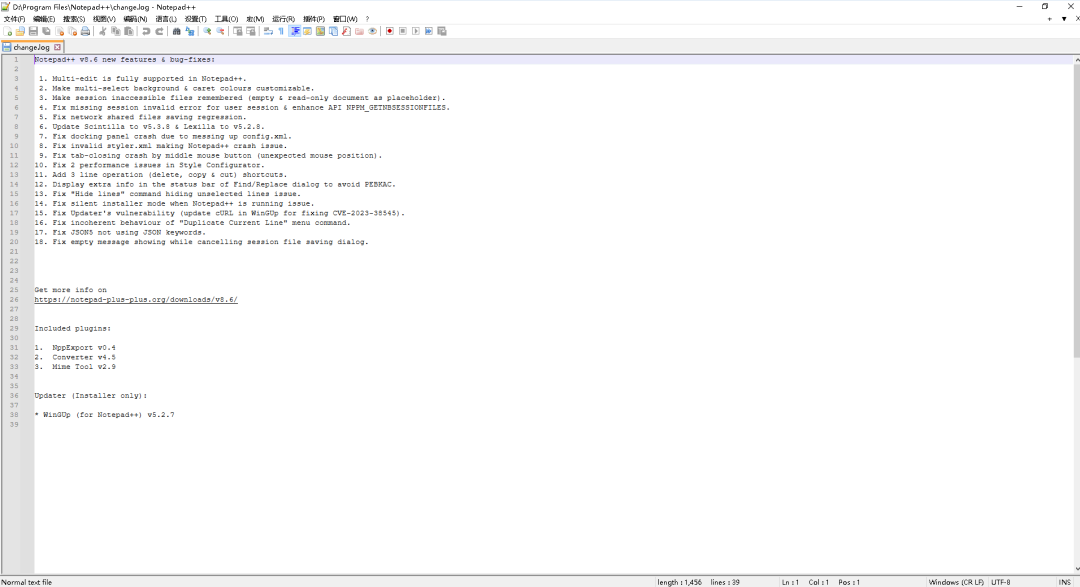
双击桌面快捷方式启动软件
-
确认界面正常显示
-
测试基本编辑功能
六、核心功能深度解析
📝 专业编程语言支持
-
语法高亮全覆盖:C/C++、Java、Python、JavaScript、PHP、HTML、CSS等80+种语言
-
智能代码折叠:支持大段代码的逻辑折叠与展开
-
自动补全建议:上下文感知的代码智能提示和自动完成
-
精确括号匹配:高亮显示对应的括号对,避免语法错误
-
基础语法检查:部分编程语言的语法验证功能
🔧 丰富插件生态系统
-
集成插件管理器:图形化插件管理界面,一键安装更新
-
核心功能扩展:
-
Compare 插件:专业级文件差异比对工具
-
NppExport 插件:代码导出为HTML、RTF等多种格式
-
XML Tools 插件:XML格式化和语法验证
-
Markdown 插件:实时Markdown预览和编辑
-
-
自定义开发支持:用户可开发个性化插件扩展功能
🔍 高级搜索系统
-
完整正则表达式:支持复杂模式匹配的搜索替换
-
多文件批量搜索:指定目录下的跨文件内容搜索
-
实时增量搜索:输入即时显示搜索结果
-
智能书签管理:在文件中设置和管理重要位置标记
-
搜索历史记录:保存常用搜索条件和模式
⚡ 性能优化特性
-
高效标签页管理:支持无限标签页,拖拽排序管理
-
完整会话管理:保存和恢复工作环境状态
-
智能自动保存:定时保存未保存的编辑内容
-
版本备份系统:自动创建编辑历史备份
-
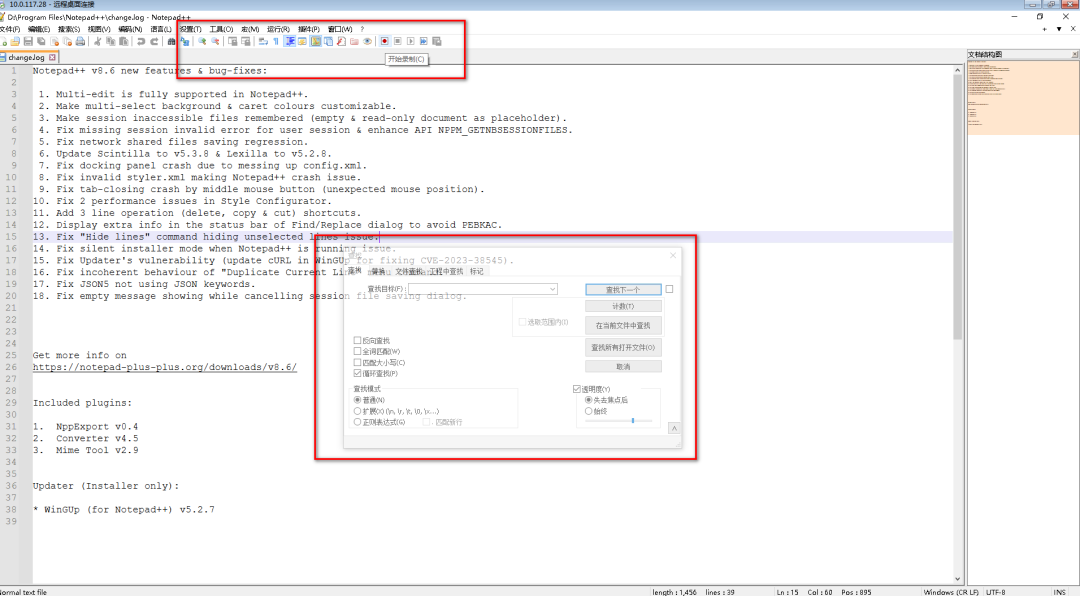
宏录制功能:记录和回放重复性操作序列
🎨 界面定制功能
-
多样主题系统:内置多套暗色/亮色主题,支持自定义主题
-
灵活字体配置:可调整编辑器字体、大小和样式
-
布局自由管理:自定义工具栏、状态栏和侧边栏
-
全功能快捷键:所有操作均可自定义快捷键组合
-
多语言界面:支持完整的简体中文用户界面

七、应用场景指南
💻 软件开发专业场景
-
多语言代码编辑:跨平台、多语言项目的代码编写与调试
-
配置文件管理:编辑各类软件和系统的配置文件
-
日志文件分析:查看和分析系统及应用程序运行日志
-
脚本程序编写:Shell、Python、PowerShell等脚本编写环境
📊 数据处理与分析场景
-
批量文本清洗:使用正则表达式进行高效文本处理
-
数据格式转换:不同格式数据文件的批量转换
-
报表文件生成:编辑和生成各类数据报表文档
-
日志数据解析:分析系统日志,提取关键业务信息
📚 文档编辑与创作场景
-
技术文档编写:Markdown、HTML等技术文档的创作
-
个人笔记整理:系统化的学习和工作笔记管理
-
多语言翻译:双语或多语言文档的对照编辑
-
编码格式转换:不同字符编码格式文件的批量转换
🎓 教学与学习场景
-
编程学习环境:代码示例编写和练习的理想环境
-
教学材料准备:课程讲义和示例代码的准备工具
-
作业批改辅助:教师批改学生编程作业的高效工具
-
学术研究应用:研究论文和实验数据的编辑处理
八、使用技巧与最佳实践
效率提升技巧
-
快捷键精通:
-
Ctrl+F:快速查找功能 -
Ctrl+H:查找与替换 -
Ctrl+Shift+F:多文件搜索 -
F5:运行命令或脚本
-
-
正则表达式应用:
-
掌握常用正则表达式模式
-
保存常用搜索模式为模板
-
结合批量搜索进行高效处理
-
-
插件配置策略:
-
根据工作需求精选必要插件
-
定期更新插件到最新版本
-
建立个性化插件配置方案
-
个性化配置指南
-
主题选择建议:根据工作环境选择护眼主题
-
字体配置优化:选择适合长时间工作的字体样式
-
自动保存设置:配置合理的自动保存时间间隔
-
备份策略规划:制定系统化的文件备份方案
九、安装后配置优化
初始设置建议
-
语言环境配置:
-
启动后进入 Settings → Preferences → General
-
选择 Localization 为中文简体
-
-
自动保存配置:
-
Settings → Preferences → Backup
-
启用自动保存和会话恢复功能
-
-
插件管理配置:
-
Plugins → Plugin Manager → Show Plugin Manager
-
安装常用插件并进行个性化设置
-
性能优化配置
-
缓存管理设置:调整文件加载缓存大小优化性能
-
语法高亮优化:根据使用频率调整语法解析优先级
-
搜索性能优化:配置搜索索引和缓存策略提升效率
-
启动速度优化:禁用不必要的启动加载项加速启动

AtomGit 是由开放原子开源基金会联合 CSDN 等生态伙伴共同推出的新一代开源与人工智能协作平台。平台坚持“开放、中立、公益”的理念,把代码托管、模型共享、数据集托管、智能体开发体验和算力服务整合在一起,为开发者提供从开发、训练到部署的一站式体验。
更多推荐
 12
12 0
0- 0


 已为社区贡献13条内容

所有评论(0)