NanoBot 安装部署完全指南:从零开始配置你的 AI 助手
本博客全部操作流程均由 DeepSeek V4 全程辅助完成
对话链接:https://chat.deepseek.com/share/qhmrckf3owsl8zako5,https://chat.deepseek.com/share/1xpi1lj19omi88np1l
🚀 NanoBot 安装部署完全指南:从零开始配置你的 AI 助手
NanoBot 是一个轻量级、可扩展的 AI 代理框架,支持多种大模型(如 DeepSeek、OpenAI 等)。本文将手把手带你完成 NanoBot 的安装、初始化以及配置 DeepSeek API 的全过程,让你快速拥有一个终端交互式 AI 助手。
📦 一、使用 uv 安装 NanoBot
推荐使用 Python 包管理工具 uv 进行安装,命令如下:
uv tool install nanobot-ai
如果你还没有
uv,可以先通过pip install uv安装。
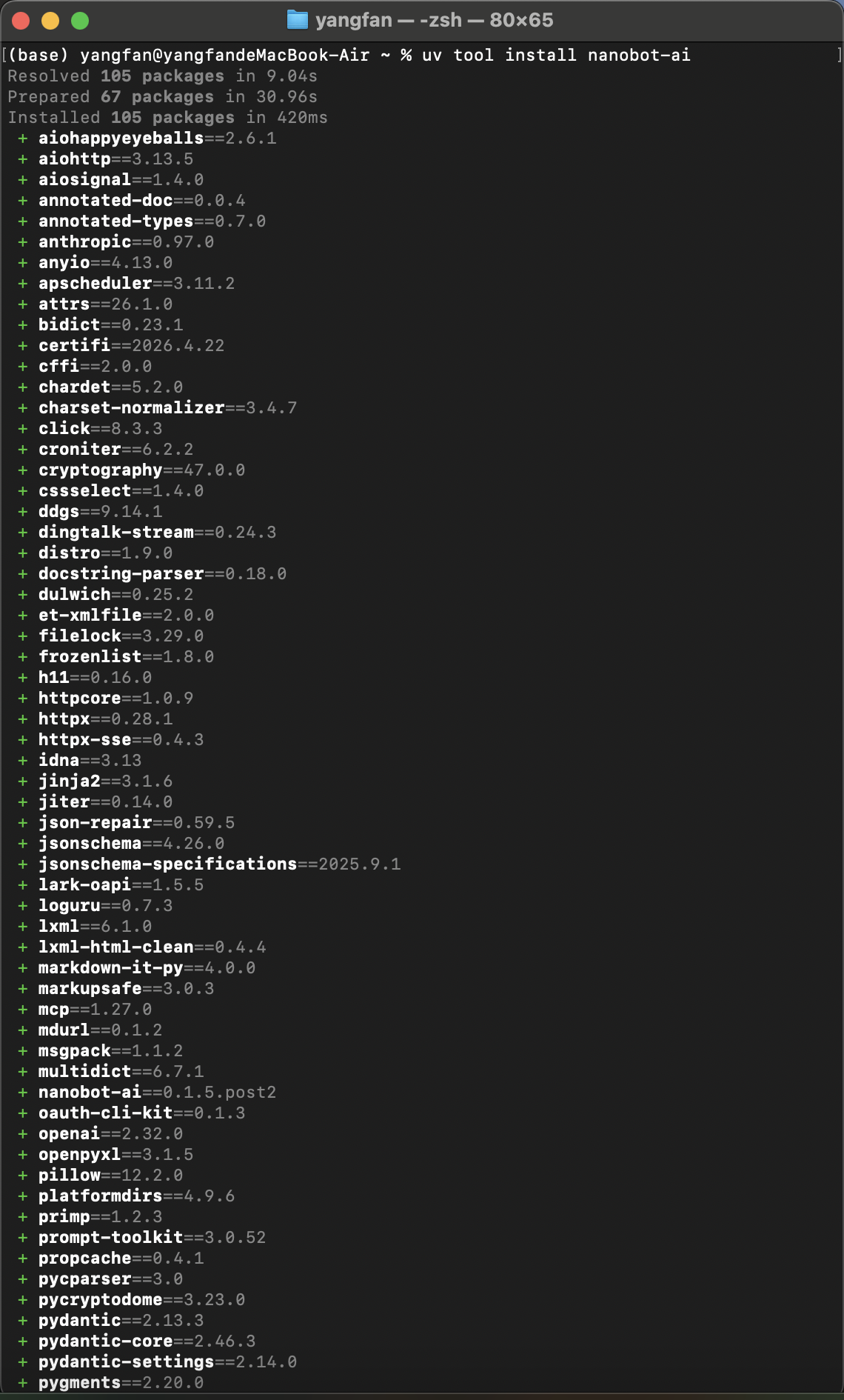
安装成功后,终端会显示类似下图的信息:
🛠️ 二、初始化 NanoBot
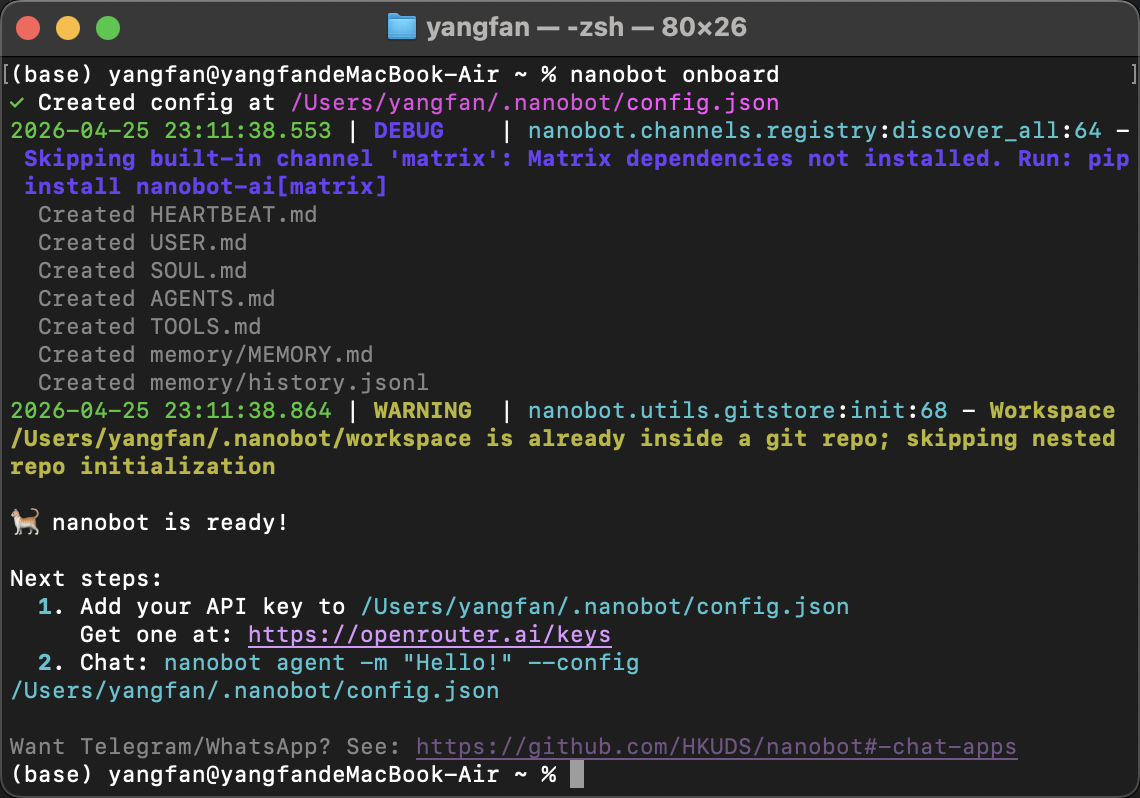
安装完成后,执行初始化命令:
nanobot onboard
该命令会创建必要的配置文件和目录。默认的配置路径为:
/Users/yourname/.nanobot/config.json
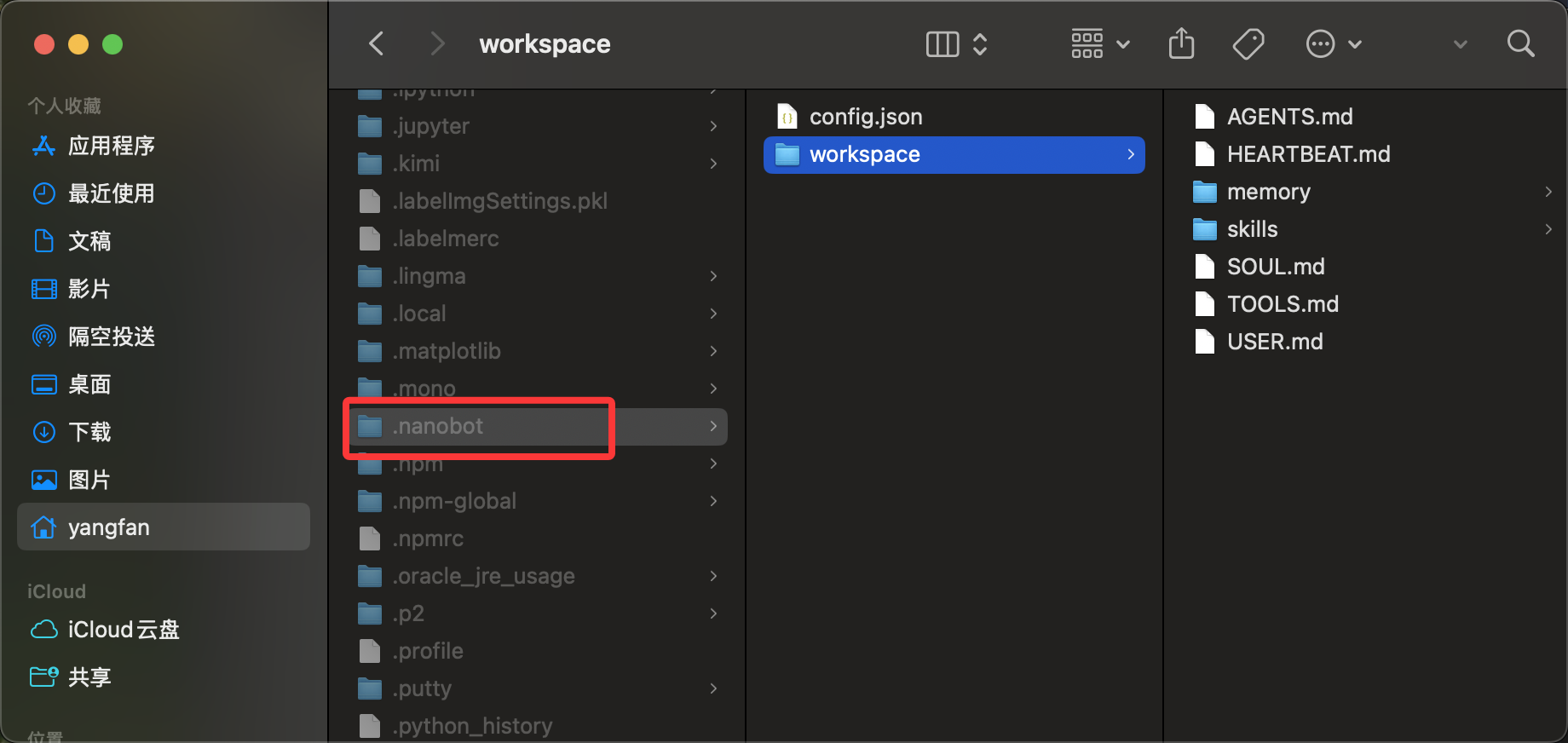
注意:.nanobot 文件夹是隐藏的,在 macOS 下需要显示隐藏文件才能看到。
Mac 显示隐藏文件小技巧
在 Finder 中按下 Command + Shift + .(即 CMD+Shift+句点)即可切换隐藏文件的可见性。
按下快捷键后,你就能在用户目录下看到 .nanobot 文件夹了:
🔑 三、配置 DeepSeek API Key
如果你打算使用 DeepSeek V4 模型(或其他 DeepSeek 模型),需要先获取 API Key。
- 访问 DeepSeek 控制台:https://platform.deepseek.com/usage
- 登录后创建或复制你的 API Key(格式类似
sk-xxx)。
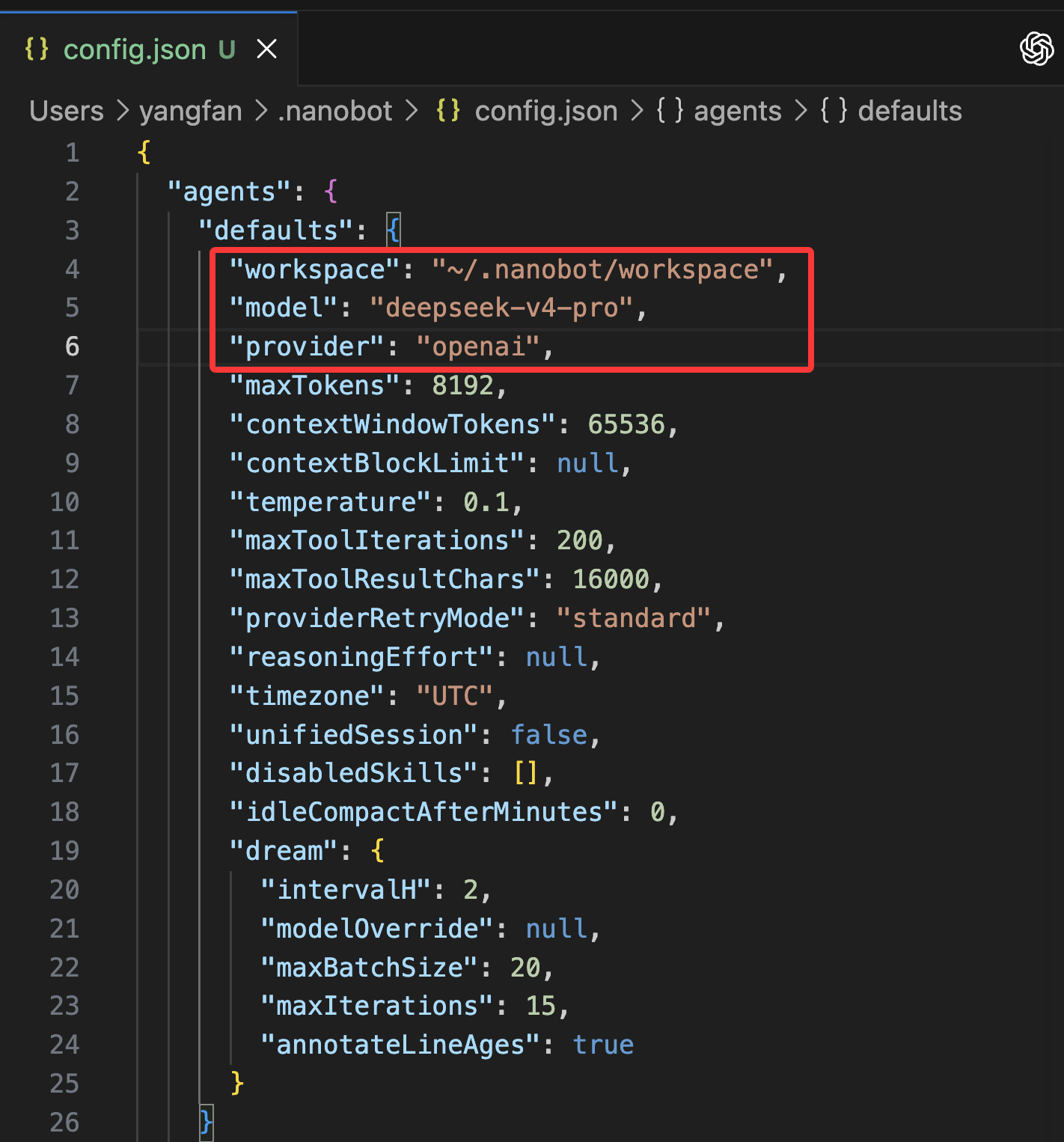
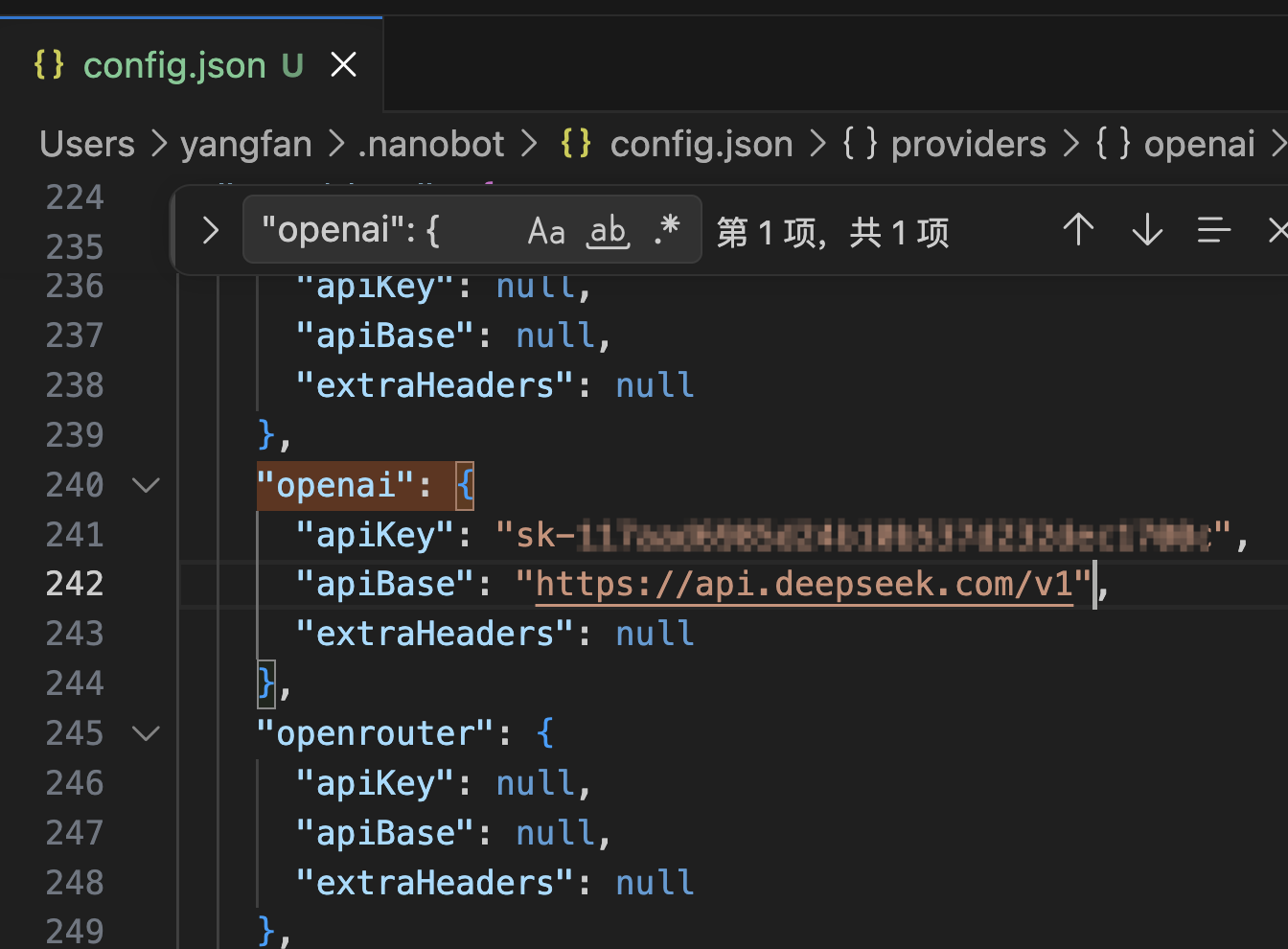
然后编辑 NanoBot 的配置文件 ~/.nanobot/config.json,在 agents.defaults 部分设置模型为 DeepSeek,并在 openai 字段中填入 API 信息。
完整配置示例(仅展示关键部分)
{
  "agents": {
    "defaults": {
      "workspace": "~/.nanobot/workspace",
      "model": "deepseek-v4-pro",
      "provider": "openai",
      "maxTokens": 8192,
      "contextWindowTokens": 65536,
      "contextBlockLimit": null,
      "temperature": 0.1,
      "maxToolIterations": 200,
      "maxToolResultChars": 16000,
      "providerRetryMode": "standard",
      "reasoningEffort": null,
      "timezone": "UTC",
      "unifiedSession": false,
      "disabledSkills": [],
      "idleCompactAfterMinutes": 0,
      "dream": {
        "intervalH": 2,
        "modelOverride": null,
        "maxBatchSize": 20,
        "maxIterations": 15,
        "annotateLineAges": true
      }
    }
  },
  "openai": {
    "apiKey": "sk-你的DeepSeek API密钥",
    "apiBase": "https://api.deepseek.com/v1",
    "extraHeaders": null
  }
}
注意:
apiBase必须指向 DeepSeek 的 OpenAI 兼容接口地址。model名称请根据 DeepSeek 官方提供的模型名填写(如deepseek-chat或deepseek-v4-pro)。
配置文件的截图示意:
🎉 四、启动 NanoBot 交互式代理
一切就绪后,在终端输入:
nanobot agent
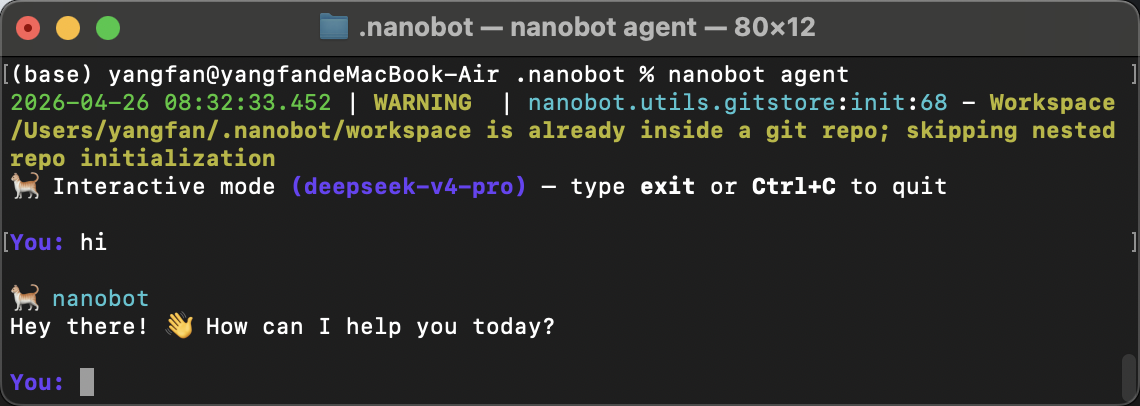
首次运行时可能会出现如下警告(不影响使用):
WARNING | nanobot.utils.gitstore:init:68 - Workspace /Users/yangfan/.nanobot/workspace is already inside a git repo; skipping nested repo initialization
然后你会进入交互模式,显示当前使用的模型(如 deepseek-v4-pro):
🐈 Interactive mode (deepseek-v4-pro) — type exit or Ctrl+C to quit

You: hi

🐈 nanobot
Hey there! 👋 How can I help you today?

You:
成功!现在你可以像与 ChatGPT 对话一样,在终端中与 NanoBot 聊天了。
📝 五、常见问题与提示
| 问题 | 解决方案 |
|---|---|
找不到 nanobot 命令 |
确保 uv 安装的二进制路径已加入 PATH,或重新打开终端 |
| API Key 无效 | 检查 config.json 中的 apiKey 是否正确,以及 apiBase 是否指向 DeepSeek |
| 模型名称错误 | 登录 DeepSeek 平台查看可用的模型 ID,并修改 model 字段 |
| 工作区 git 警告 | 正常现象,NanoBot 会在工作区自动初始化 git 仓库用于记忆管理 |
🔗 参考链接
✅ 结语
通过以上步骤,你已经成功部署并运行了 NanoBot,并接入了 DeepSeek 模型。现在就去终端里和你的 AI 助手愉快地交流吧!如果遇到任何问题,欢迎查阅 GitHub 仓库的 Issues 或本文评论区讨论。
本文内容基于个人实践记录,欢迎分享和转载,请注明出处。

AtomGit 是由开放原子开源基金会联合 CSDN 等生态伙伴共同推出的新一代开源与人工智能协作平台。平台坚持“开放、中立、公益”的理念,把代码托管、模型共享、数据集托管、智能体开发体验和算力服务整合在一起,为开发者提供从开发、训练到部署的一站式体验。
更多推荐
 7
7 0
0- 0


 已为社区贡献23条内容

所有评论(0)