【OpenClaw】小龙虾OpenClaw完整安装教学


什么是 OpenClaw?
简单说,OpenClaw(外号“龙虾”)是一个能“听懂人话”、替你动手操作电脑的 AI 数字员工。
和 ChatGPT、DeepSeek 这类只能“聊天、给建议”的 AI 不同,OpenClaw 不仅能思考,还能亲自干活。你只需要像吩咐助理一样说一句:
“帮我整理桌面文件,并生成一份工作周报”
它就会自动拆解任务,操控你的电脑,打开浏览器、运行软件、编辑文档……直到把事情做完。
它叫“龙虾”(OpenClaw),是因为 Logo 像一只红色的小龙虾,象征它那对强有力的“钳子”——抓取信息 + 执行任务的能力。而大家把调教和使用它的过程,称为“养龙虾”。
⚠️ 需要注意的是,OpenClaw 干活时需要较高的电脑权限,就像把家里的钥匙交给了别人。存在误删文件、泄露隐私等风险,更适合有技术基础的用户尝鲜。普通人“养”它,要多加小心。
一、安装 WSL
-
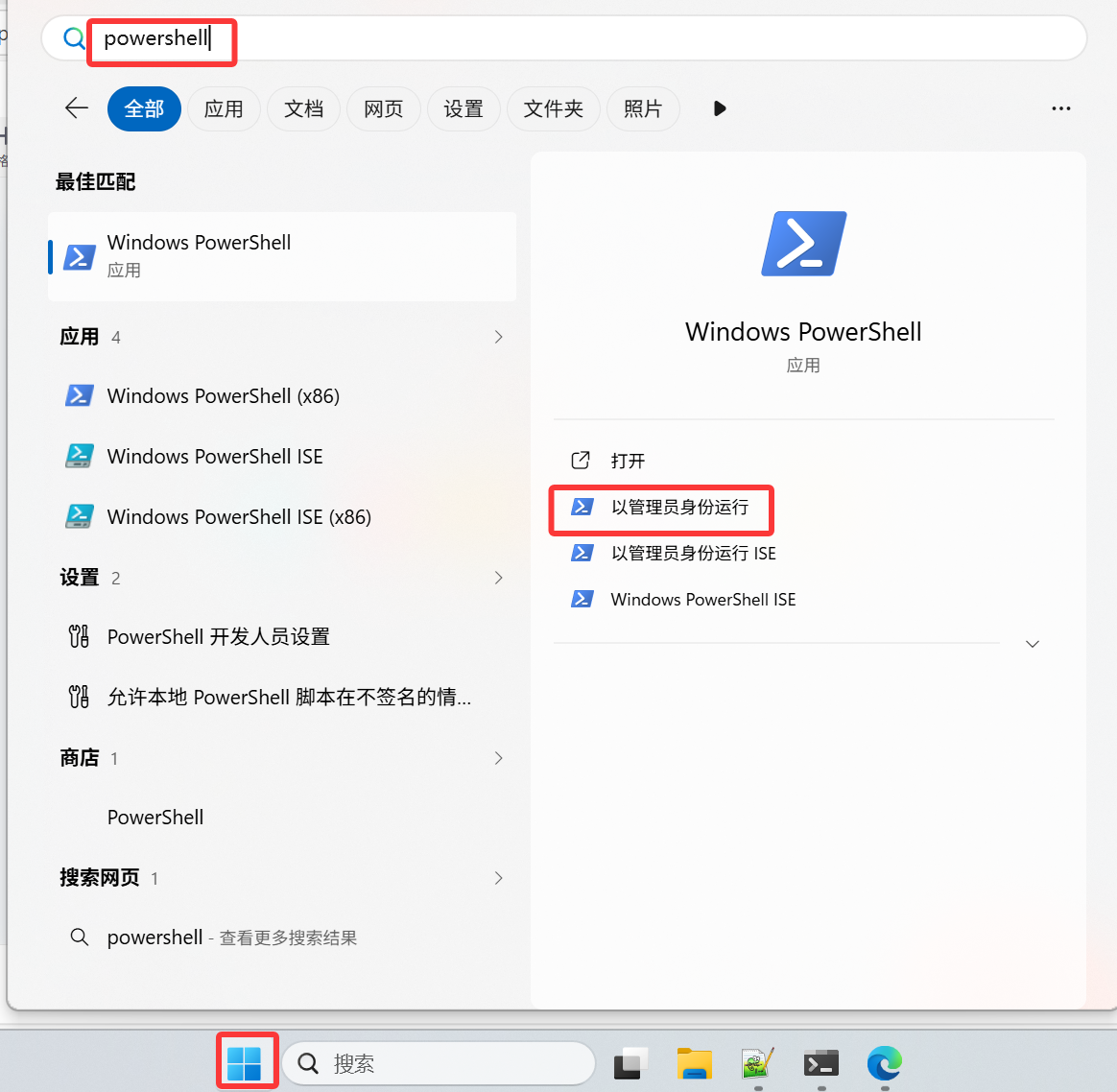
打开 PowerShell,以管理员身份运行
-
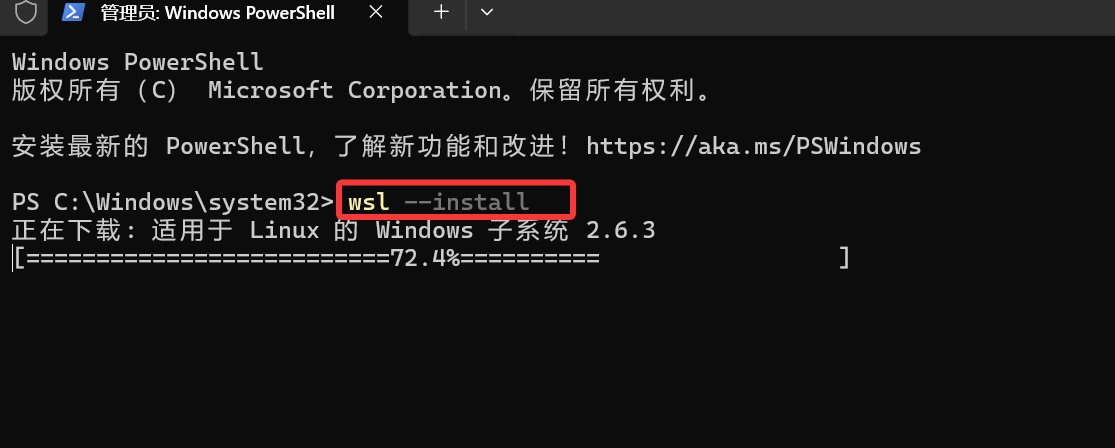
输入:
wsl --install显示如下 :
-
重启电脑
-
重启后再次打开 PowerShell,输入:
wsl --install ubuntu-24.04(这是 OpenClaw 官方建议的 Linux 版本)
-
设置用户名和密码
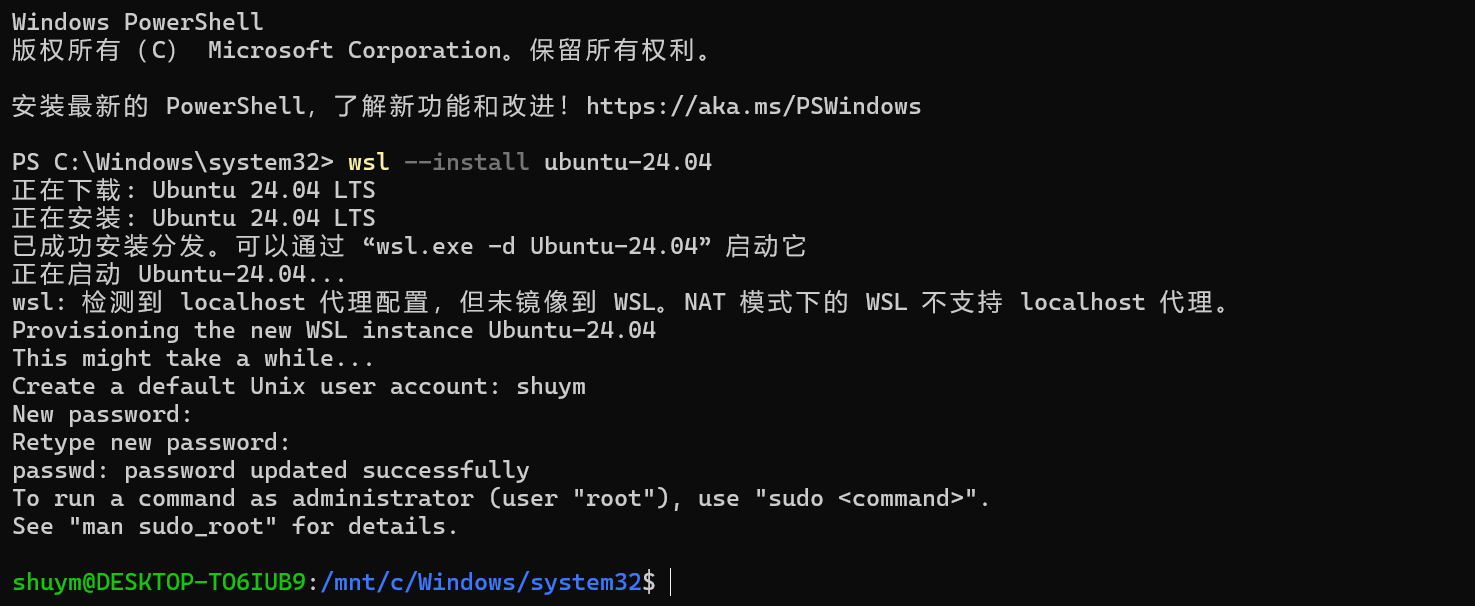
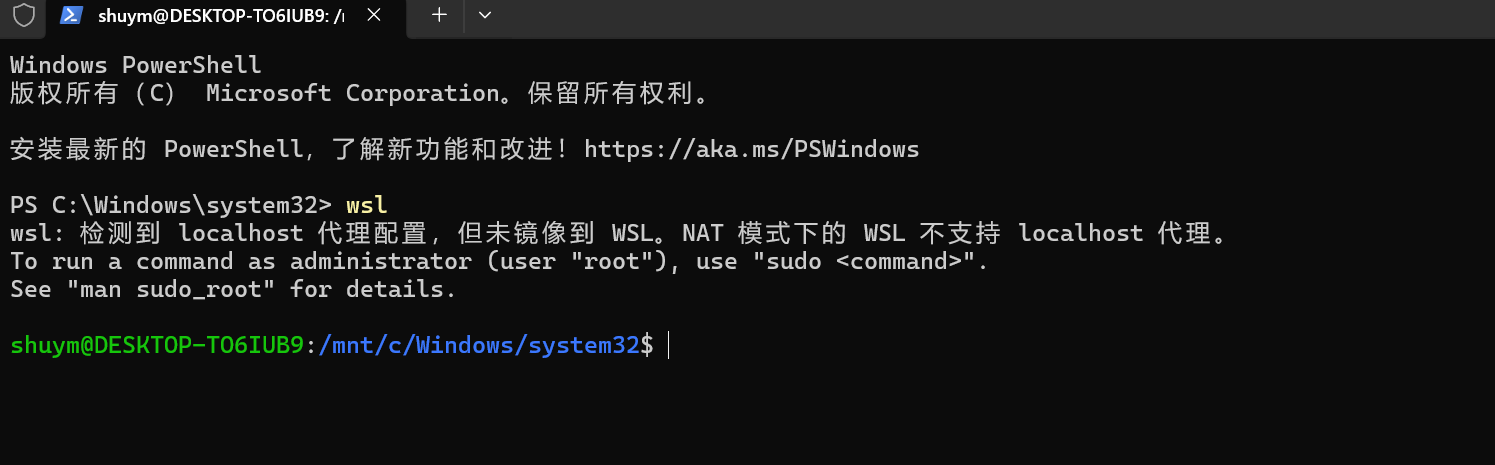
如果关闭了 PowerShell,重新输入
wsl即可重新进入。
二、本地安装 OpenClaw
本文此章节参考:
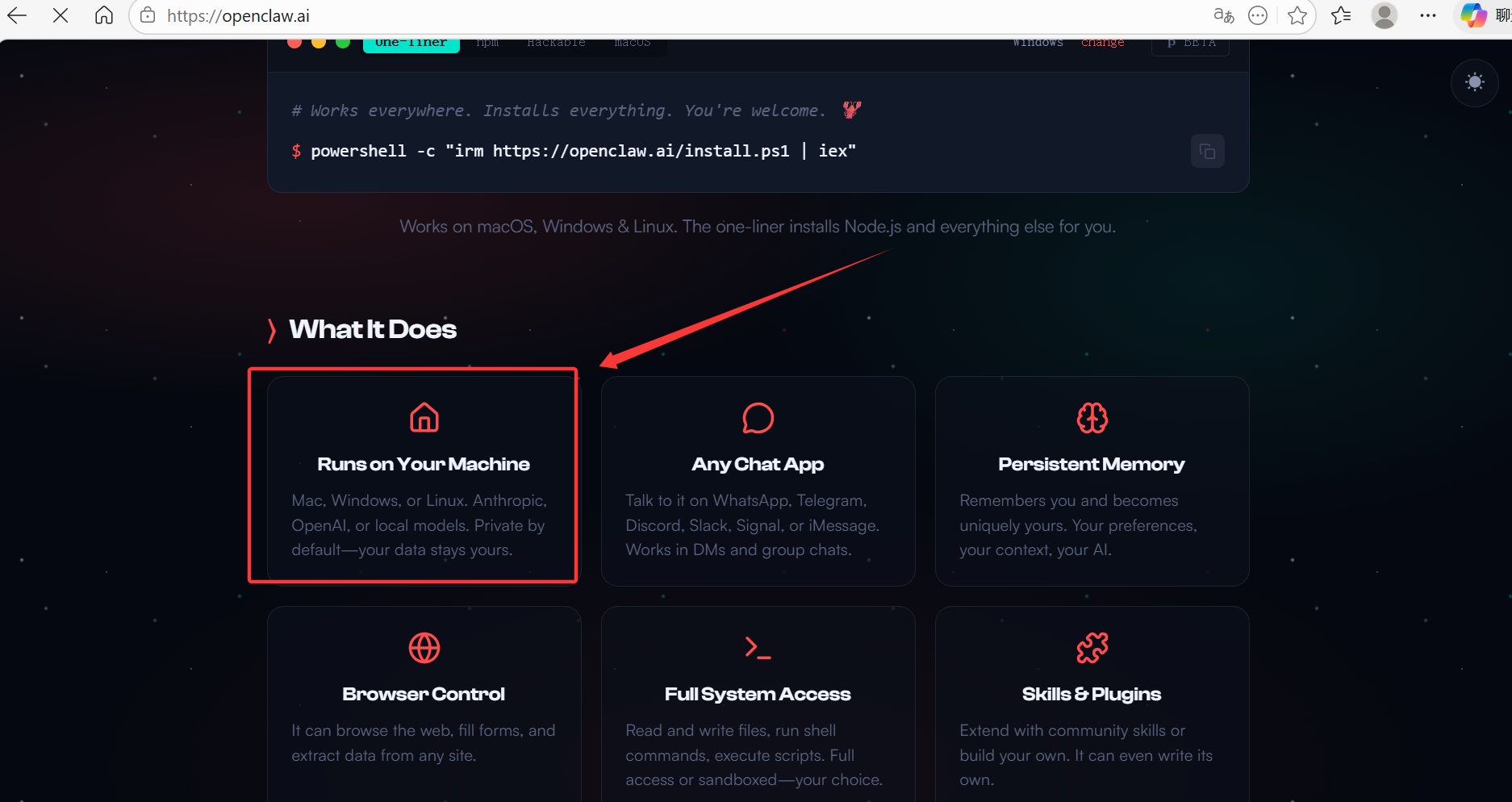
在 WSL 中执行:
curl -fsSL https://openclaw.ai/install.sh | bash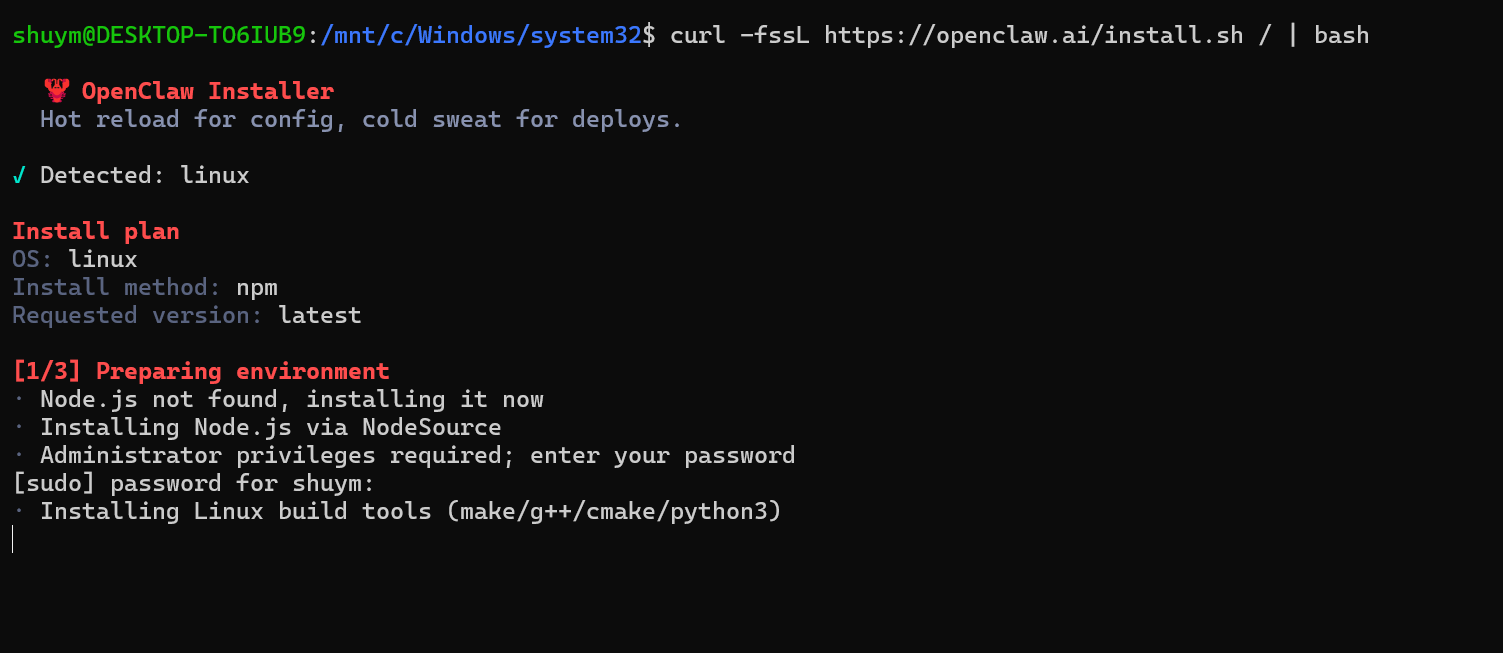
显示如下的成功信息即安装完成
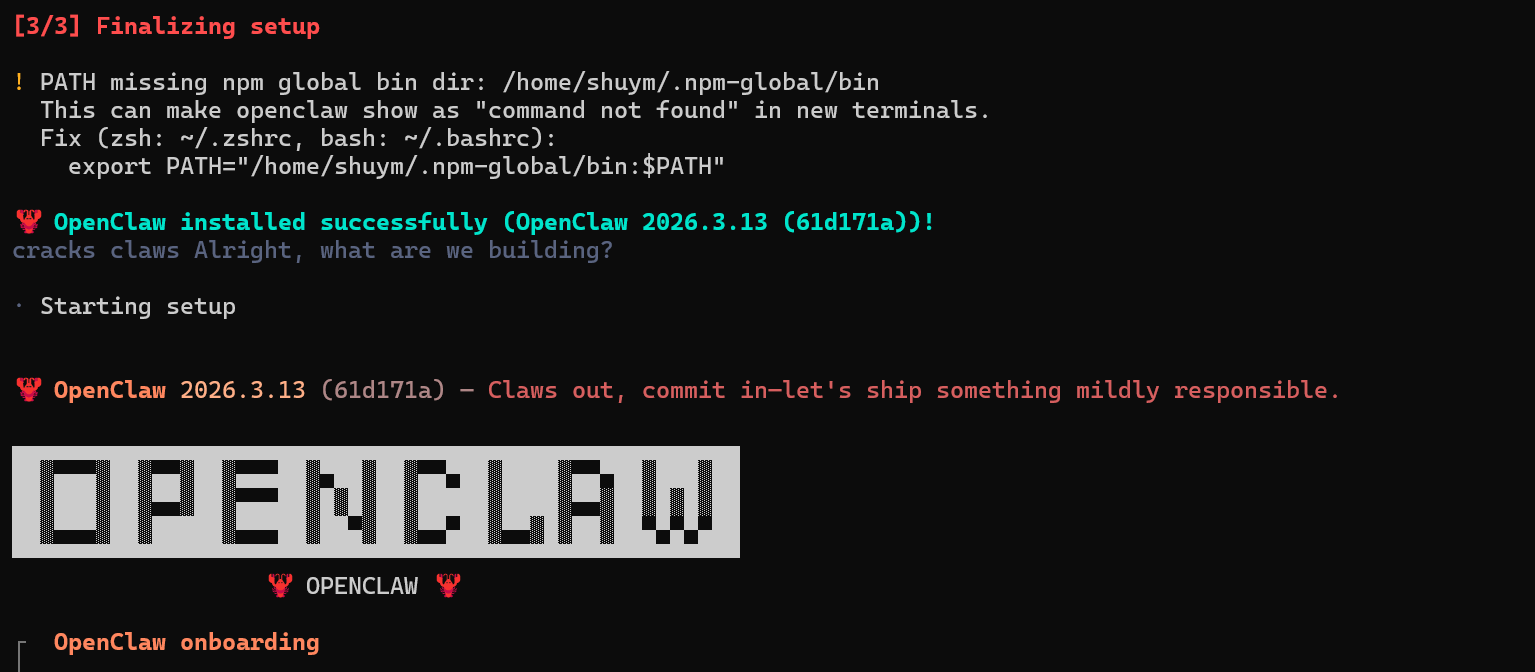
选择配置如下:
备注:若配置错了,可以wsl输入openclaw onboard重来
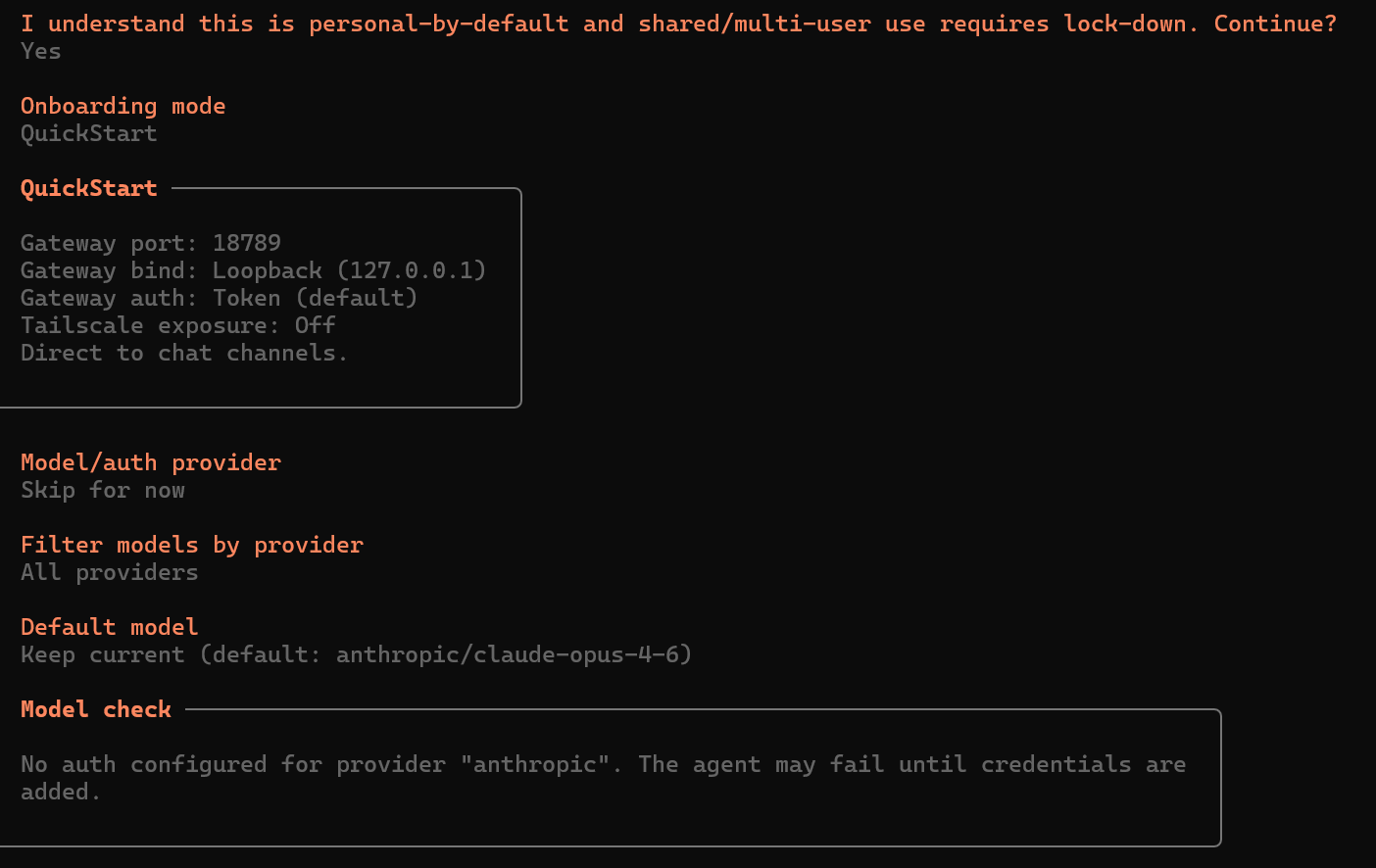
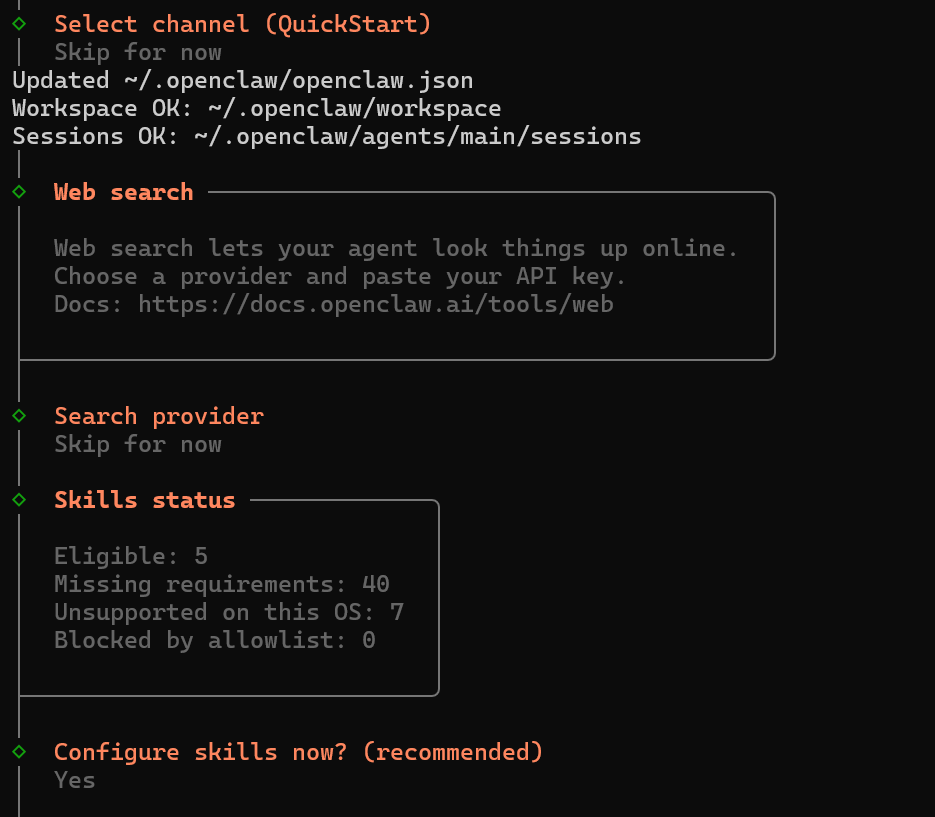
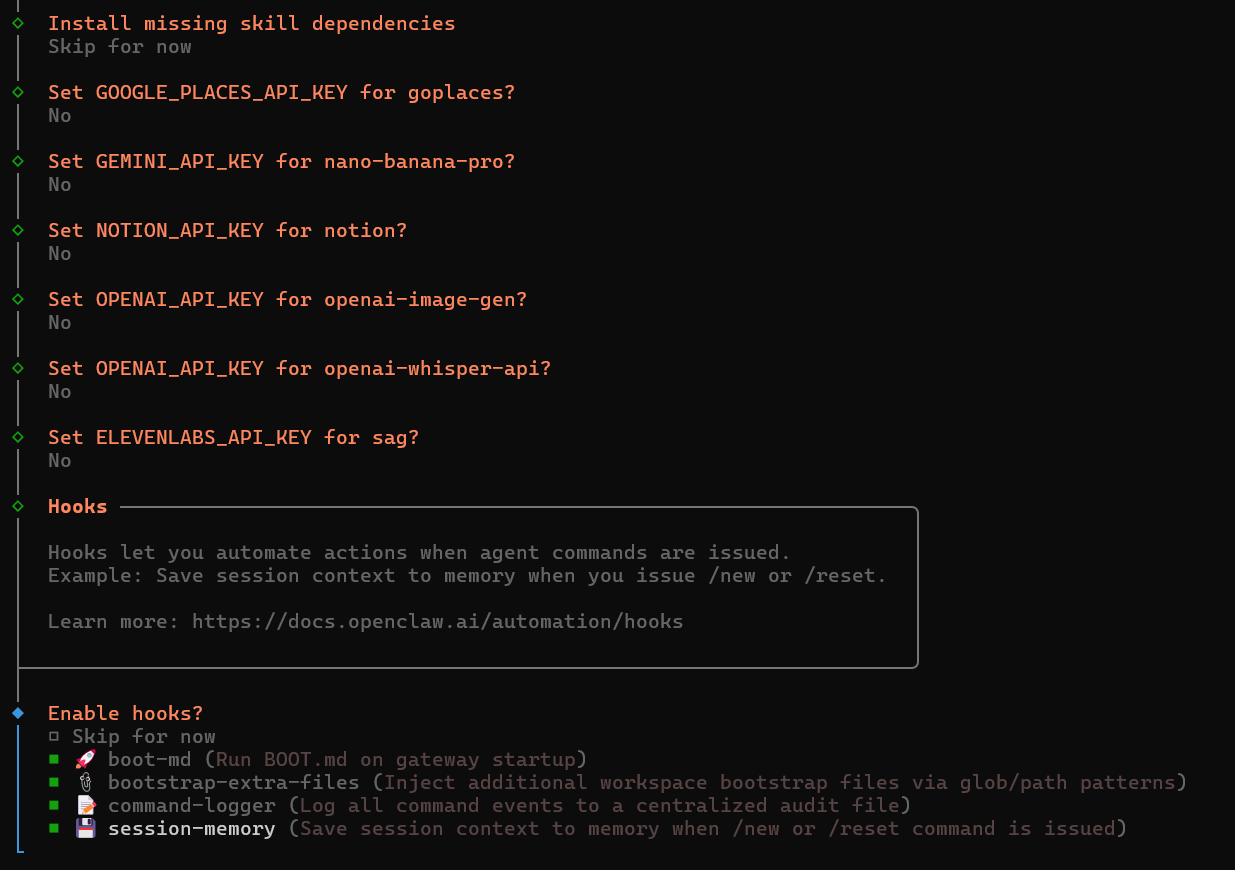
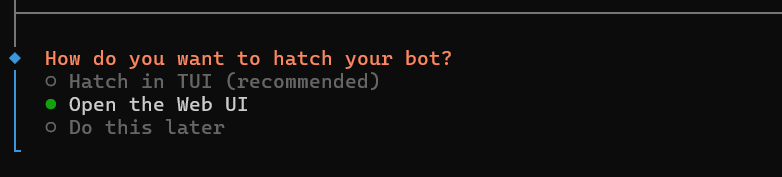
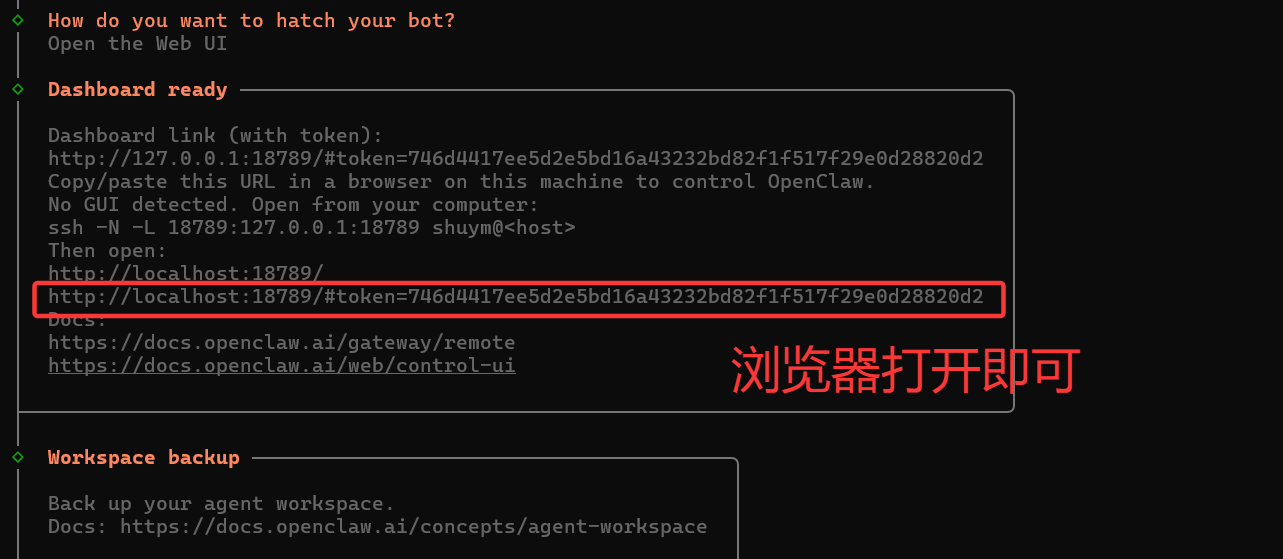
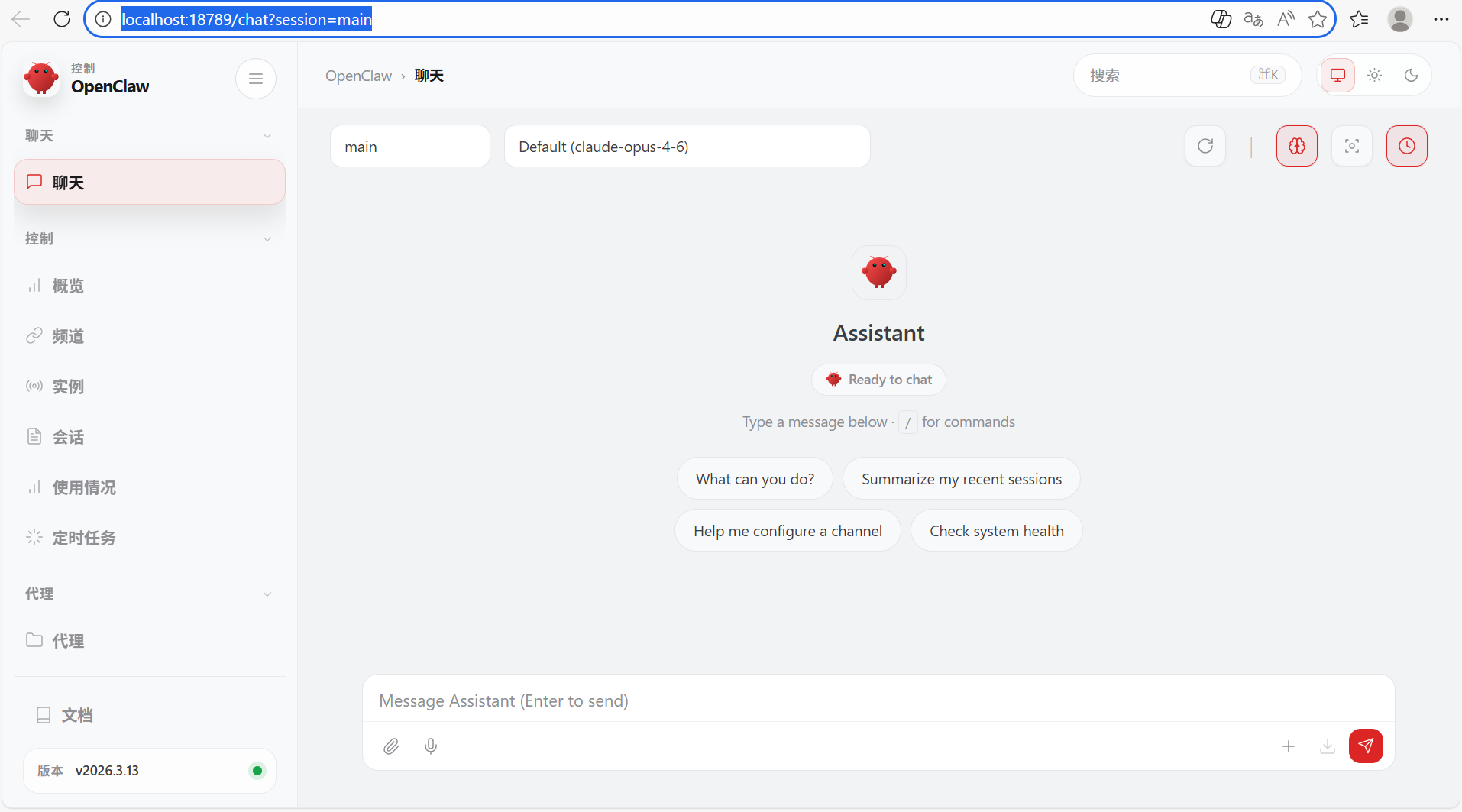
此时还无法对话,因为没有配置 API。
后续连接方式:
- 在主机上启动网关:
openclaw gateway run - 获取带令牌的仪表盘 URL:
openclaw dashboard --no-open - 将 WebSocket URL 和令牌粘贴到上方,或直接打开带令牌的 URL。
三、配置 OpenClaw
重新打开 PowerShell,输入 wsl,然后:
-
启动网关:
openclaw gateway start -
选择大模型:
openclaw config比如选择 QWEN 账户登录,复制链接到浏览器,登录个人账户即可。
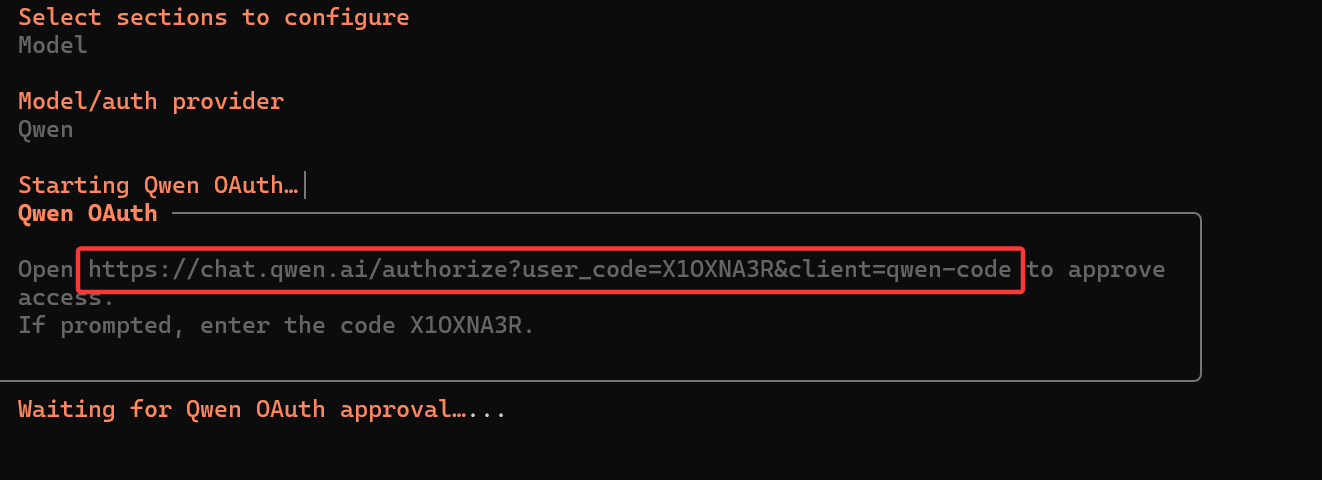
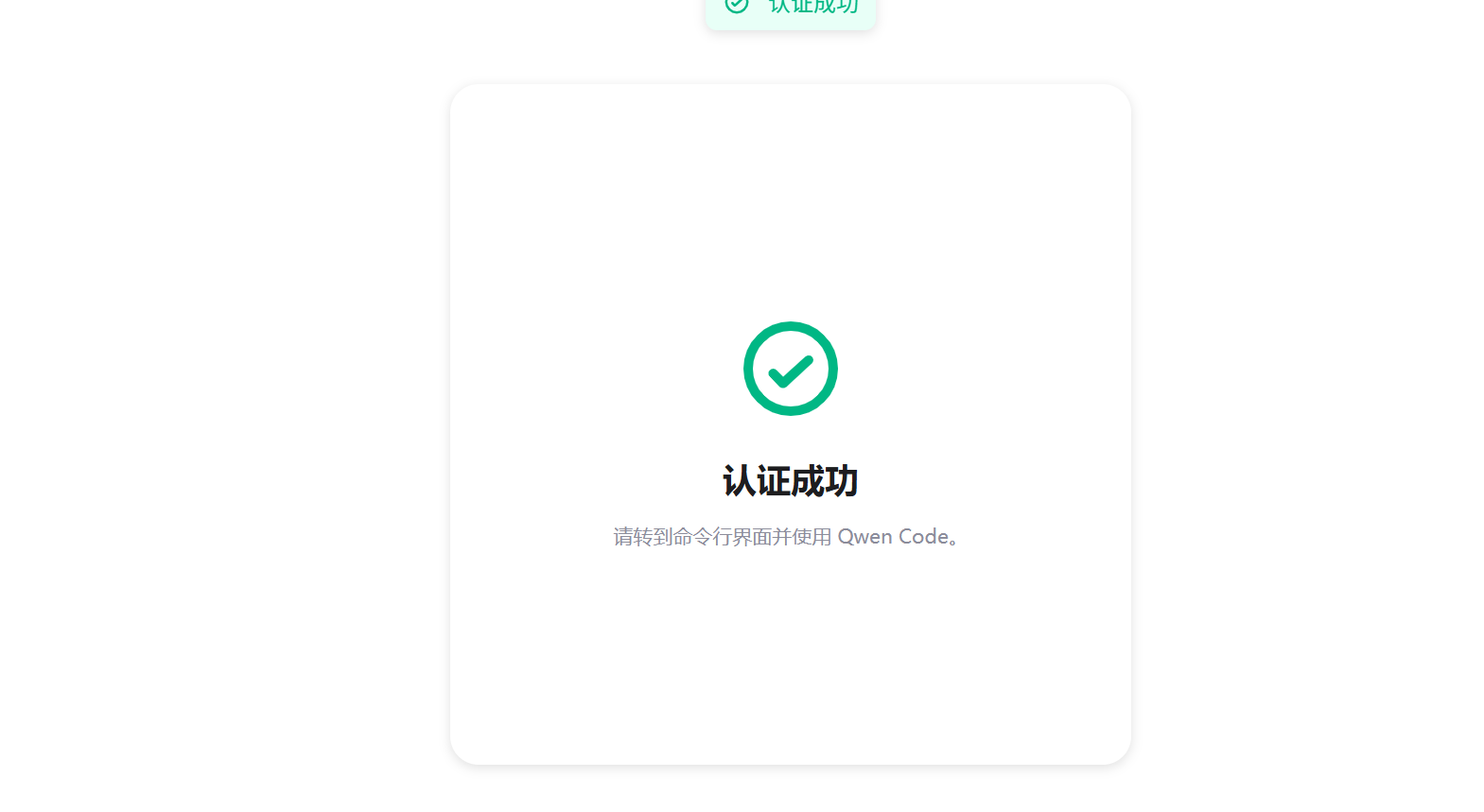
保持默认即可。
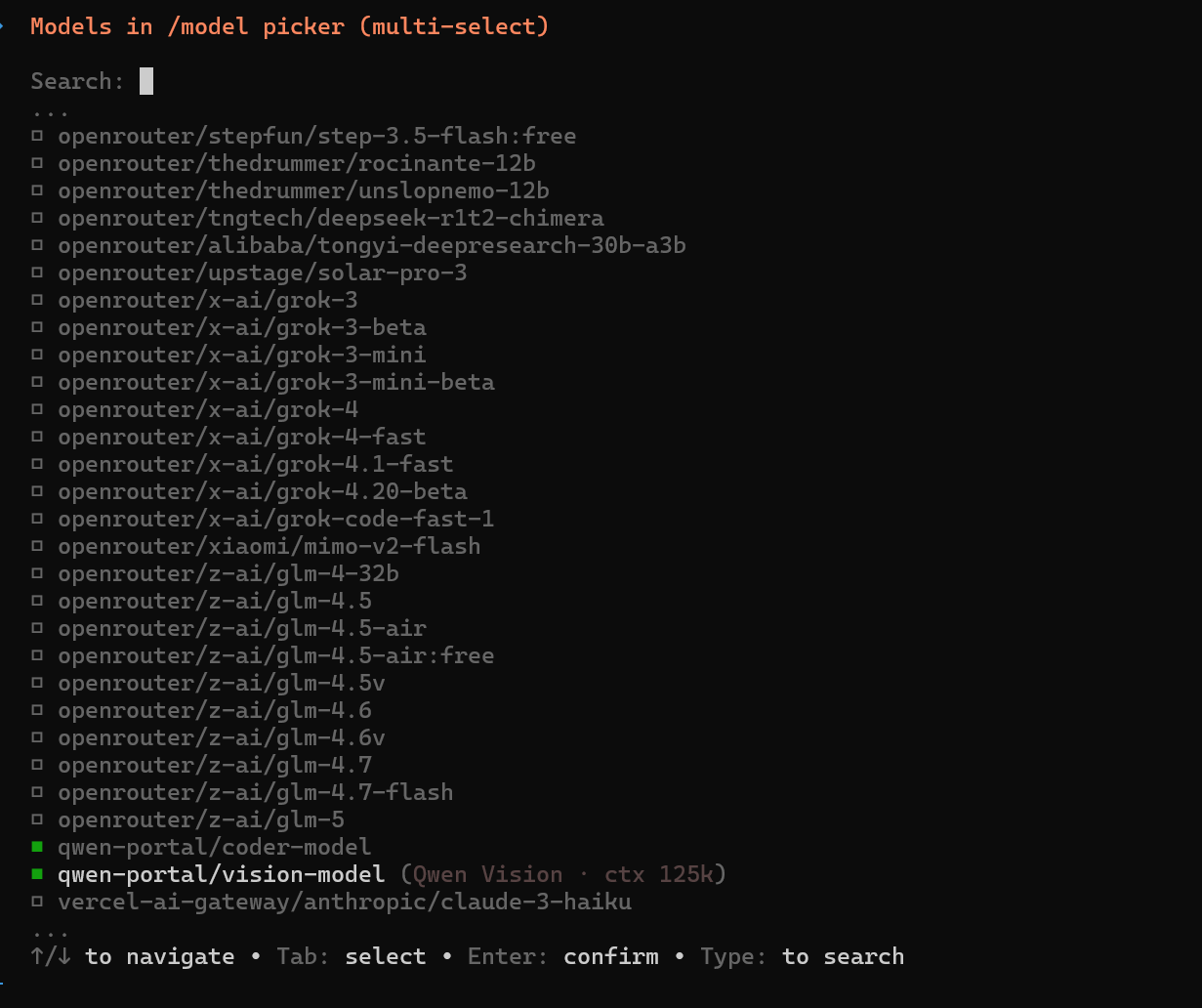
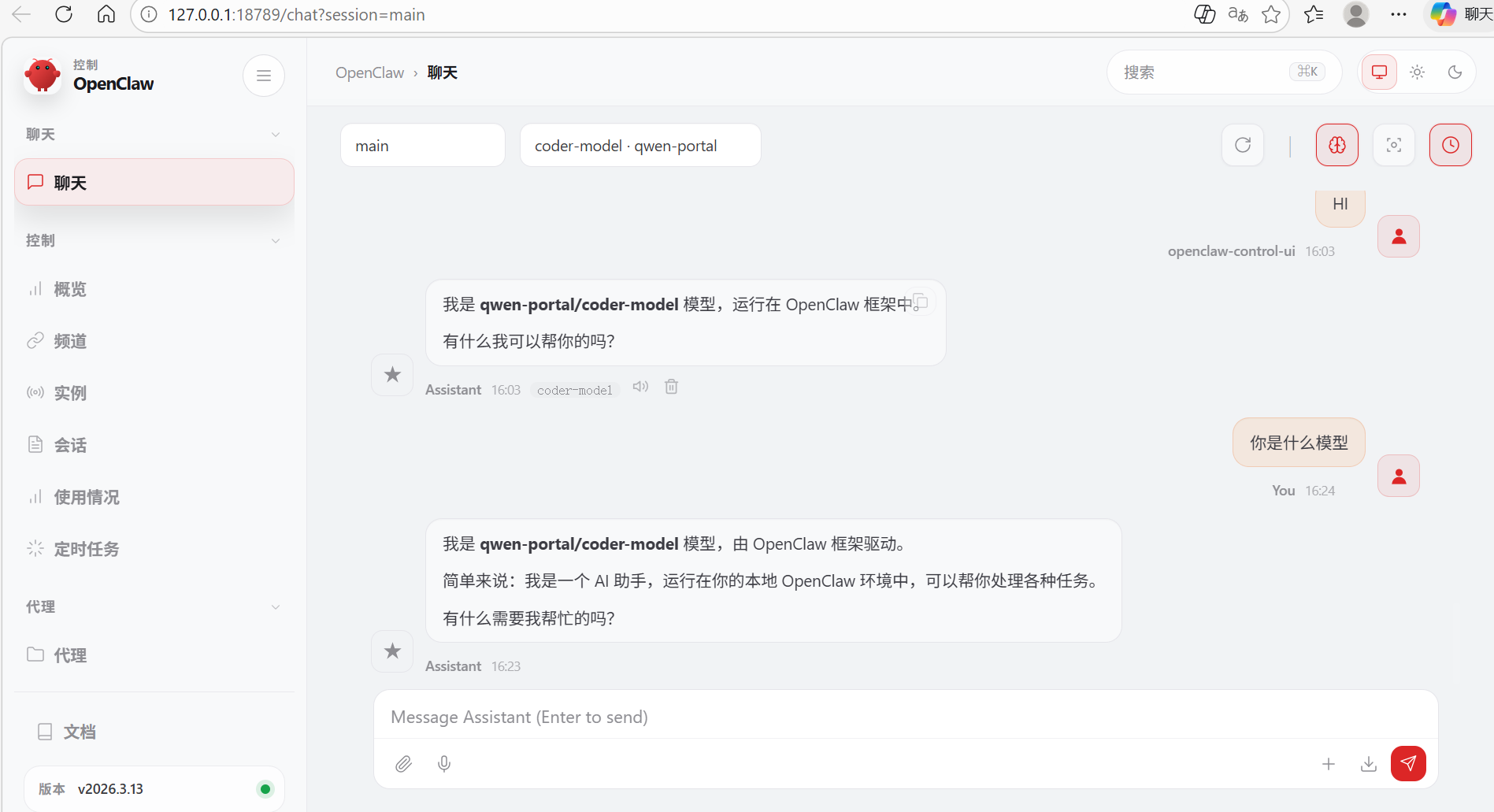
此时前往openclaw 本地网页,
-
查看当前大模型配置:
openclaw models status
四、手机控制(暂略)
配置路径:
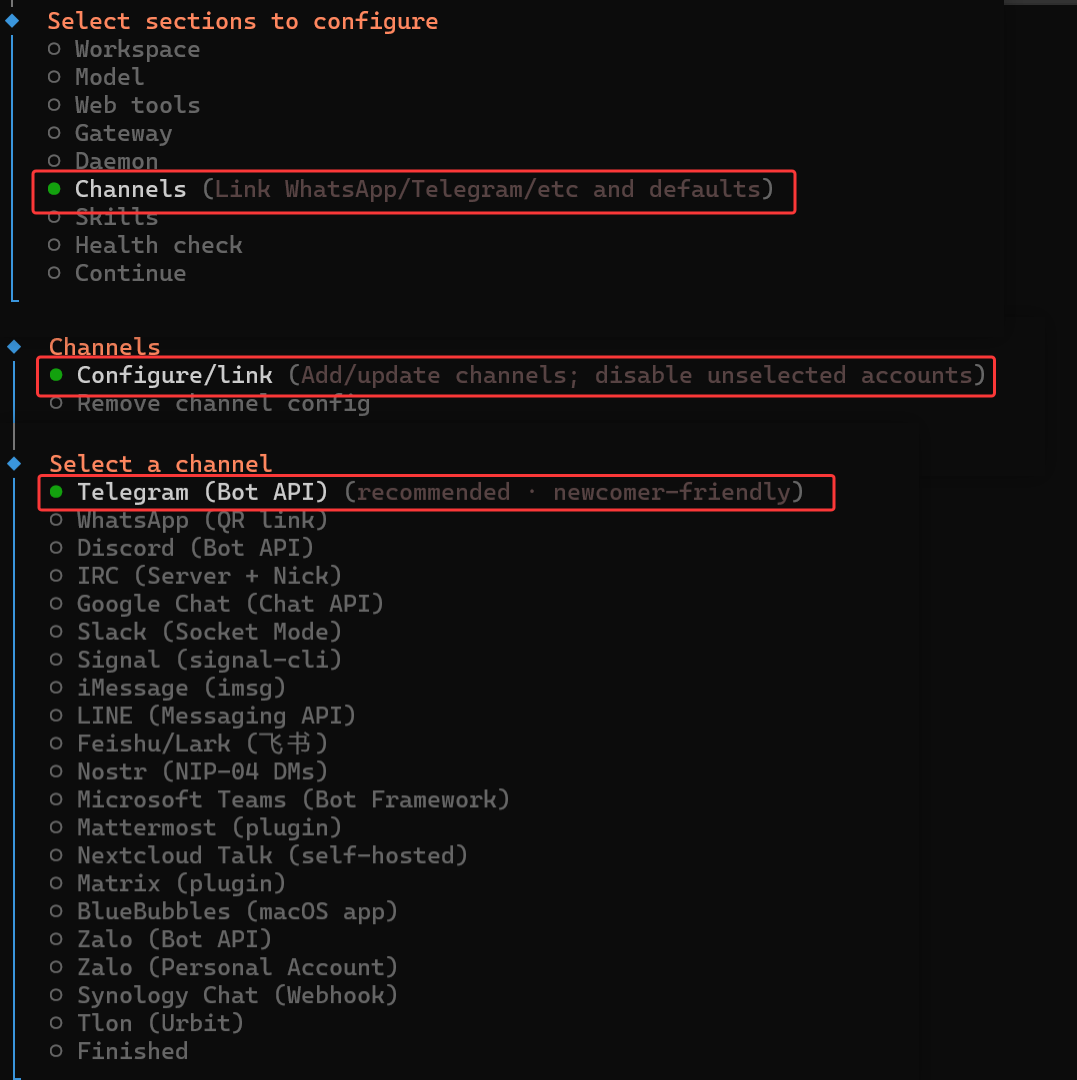

暂略
五、接入飞书
- 第一步:打开飞书开放平台并注册账号
飞书官网:开发者后台 - 飞书开放平台,注册流程按提示即可完成 - 第二步:创建企业自建应用
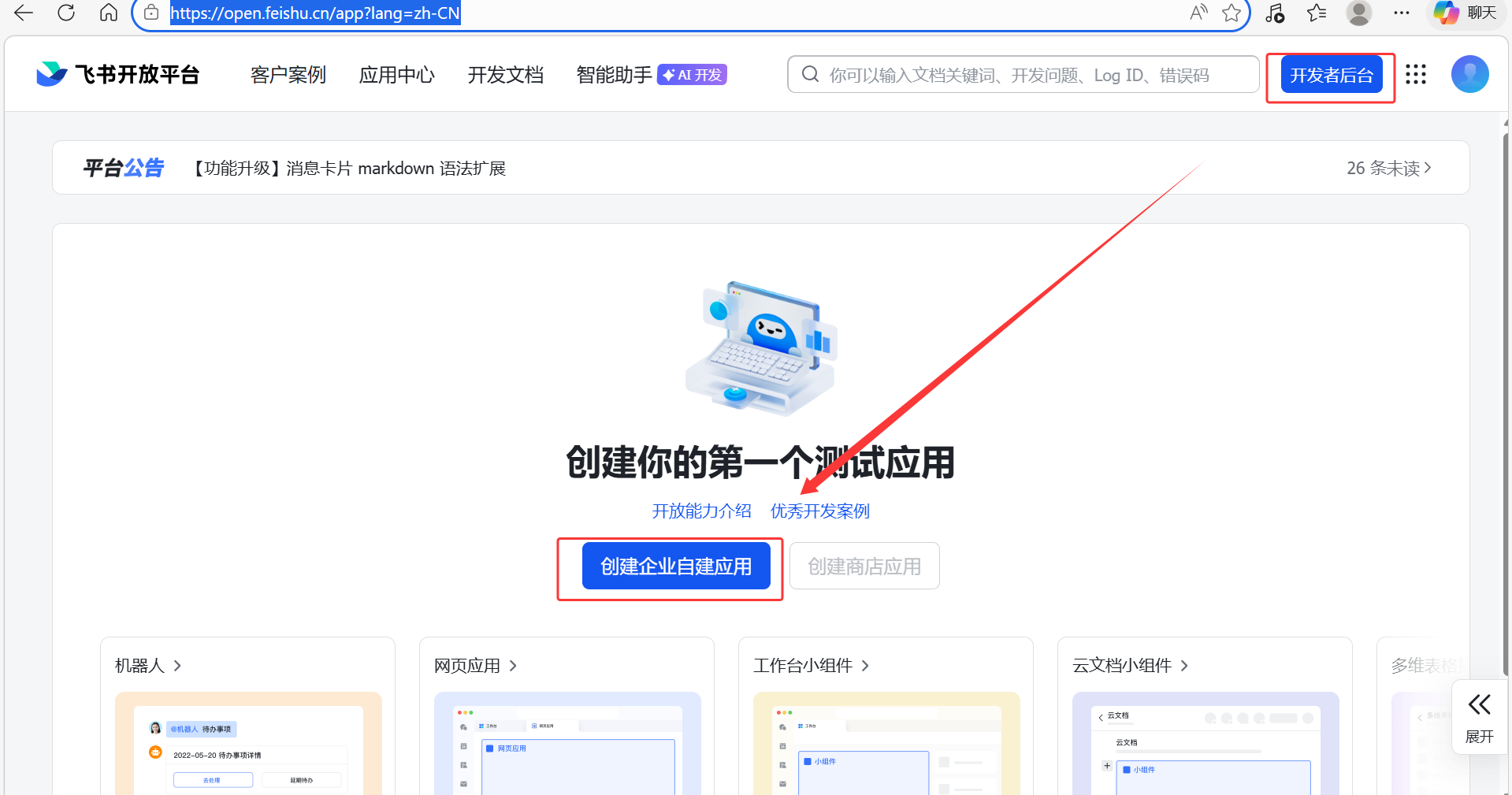
创建详情
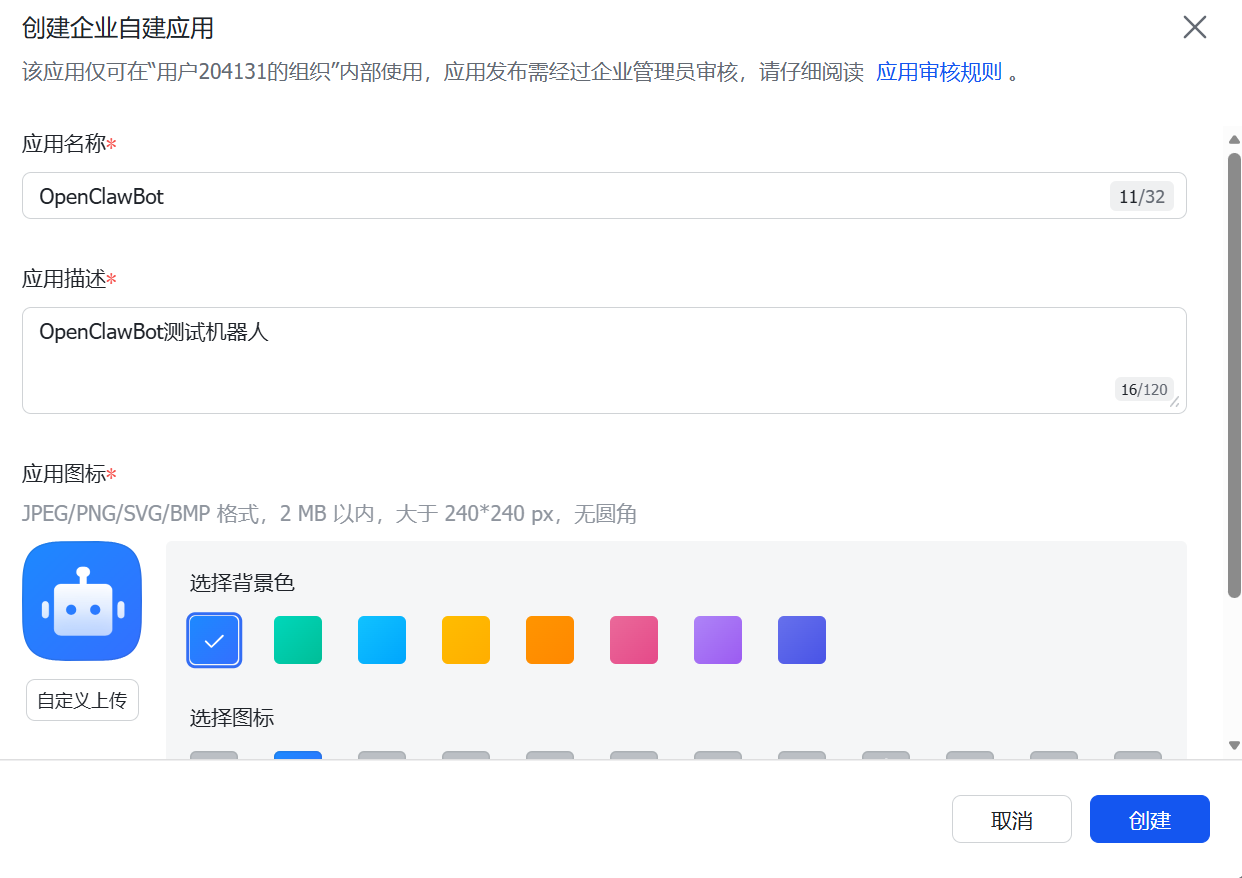
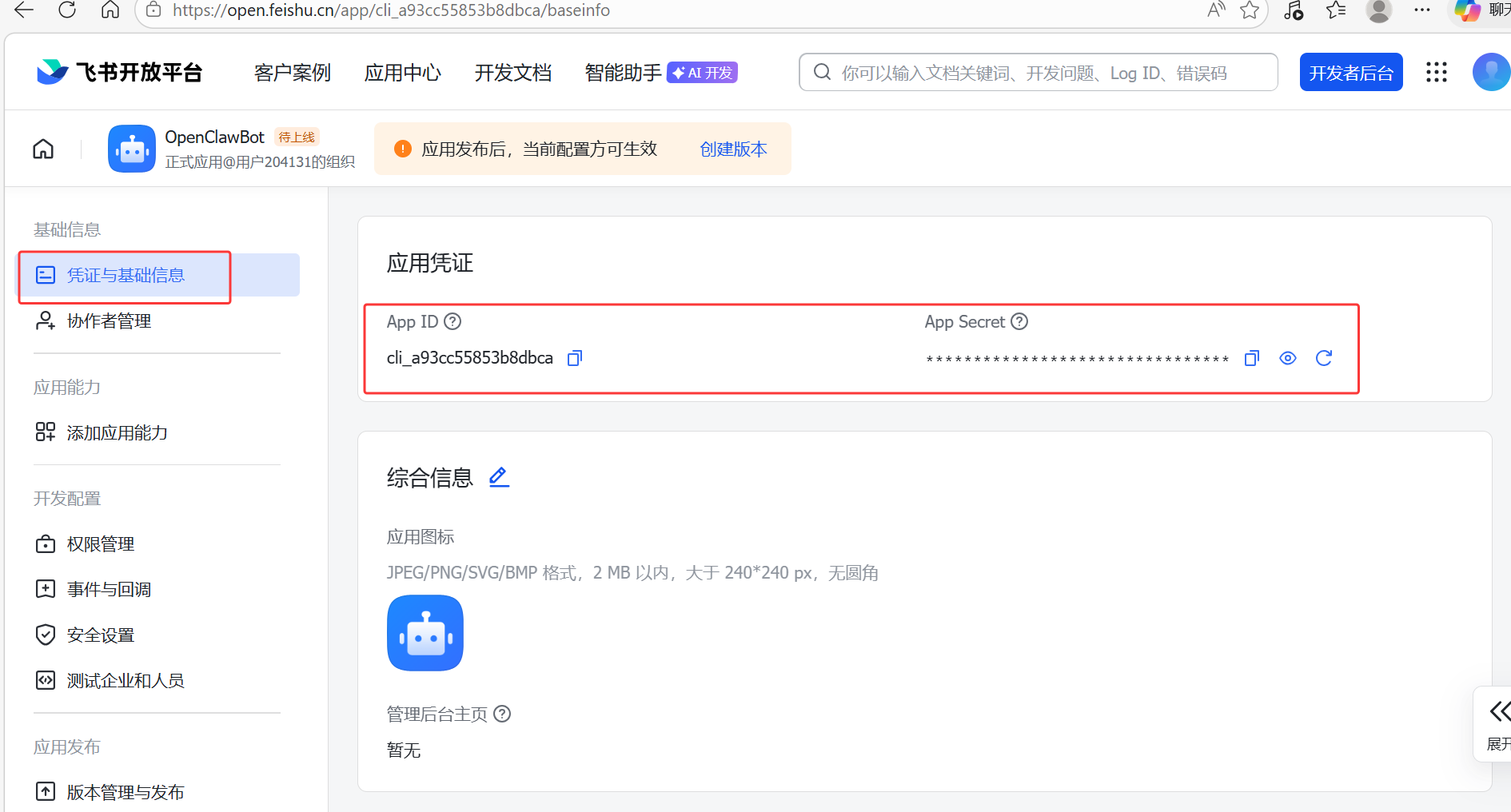
- 第三步:获取应用凭证App ID、App Secret
重要:请妥善保管AppSecret,不要分享给他人
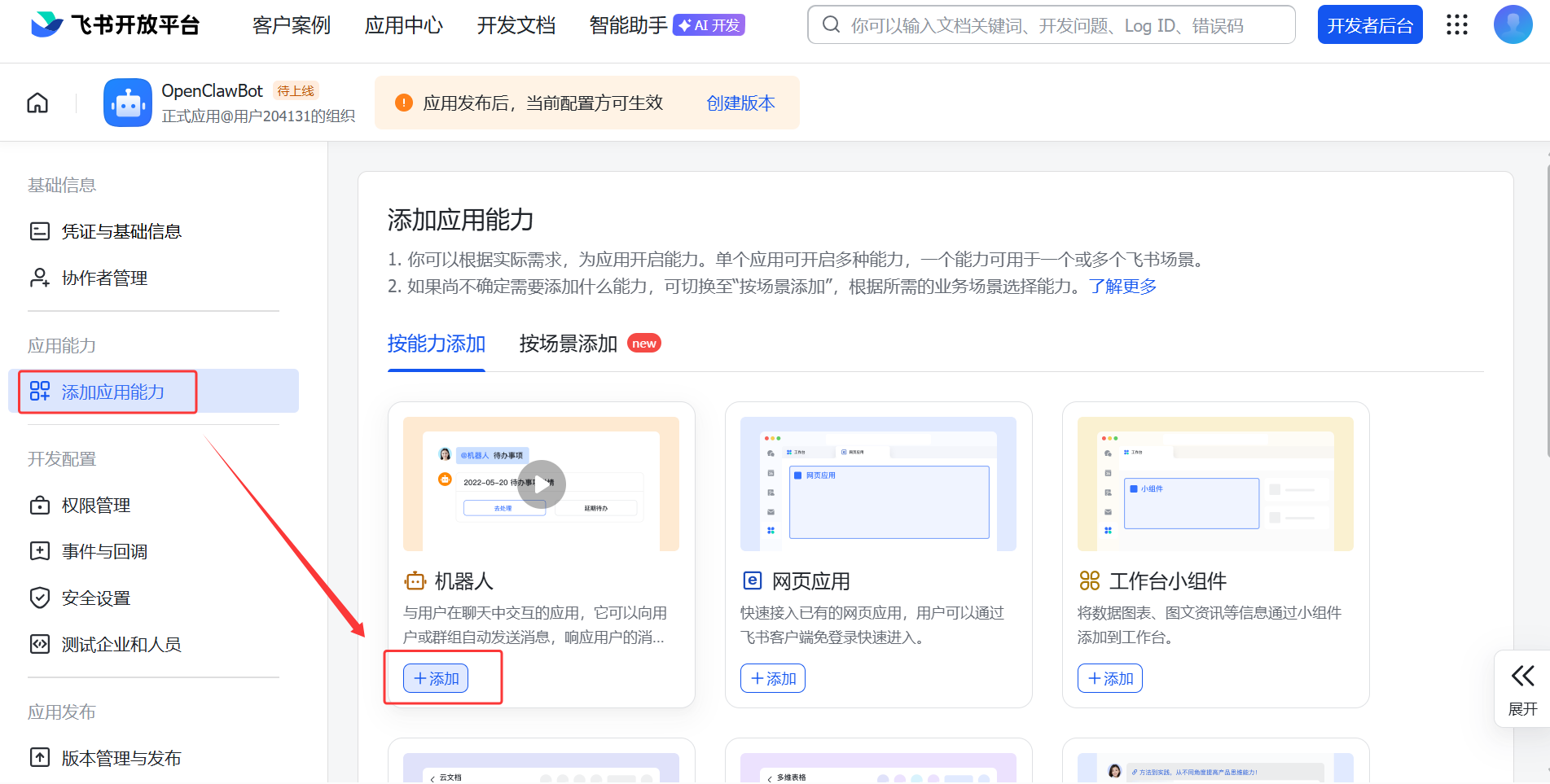
- 第四步:添加应用能力
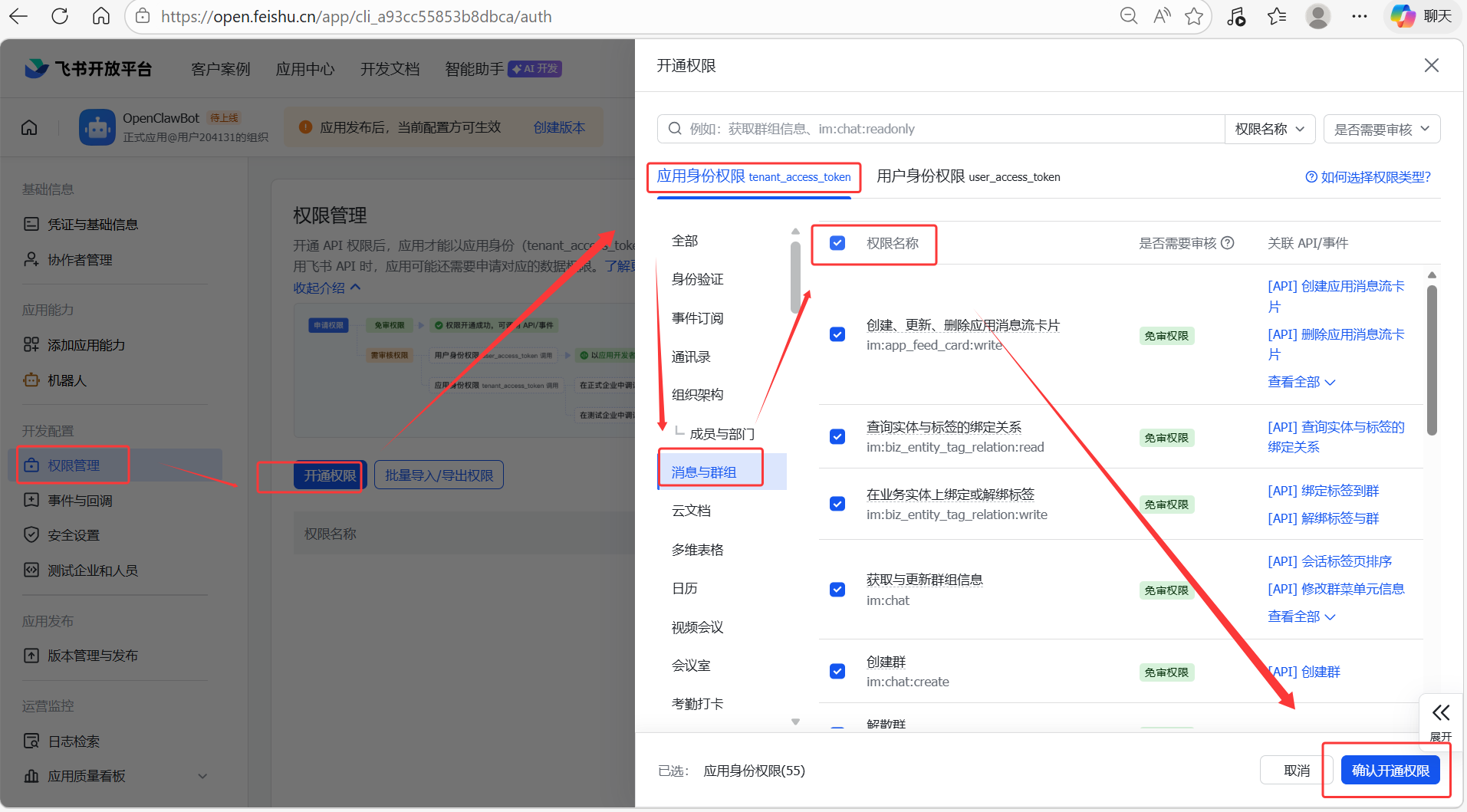
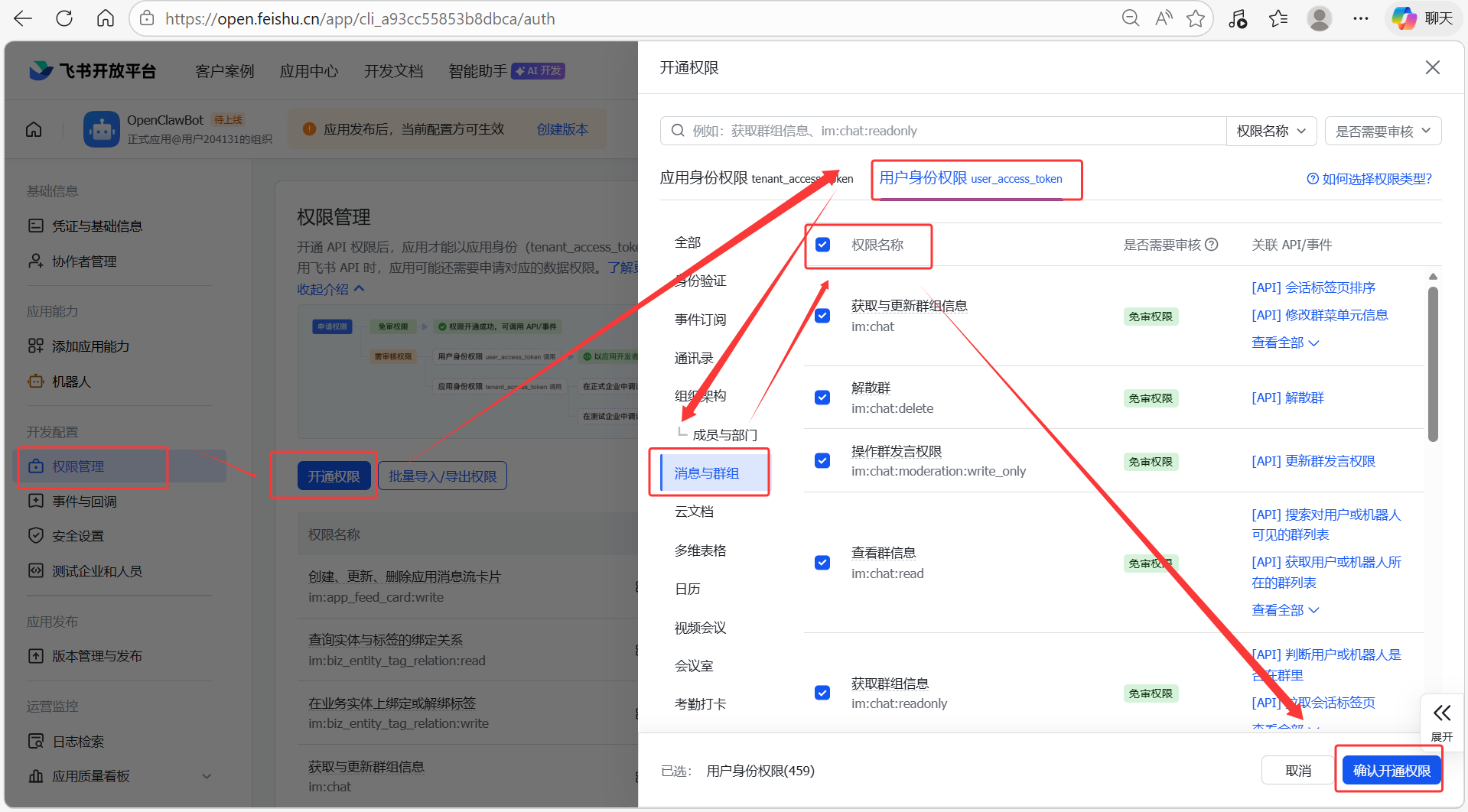
- 第五步:配置应用权限
这里我们添加聊天与群组权限,注意应用身份权限和用户身份权限都要开通,可以搜索
统一选中
- 第六步:启用机器人能力
再这个过程中,点击保存会失败,所以需要运行一个长连接才能保存,可以点击弹出文本中的超链接,利用Python形式创建长连接
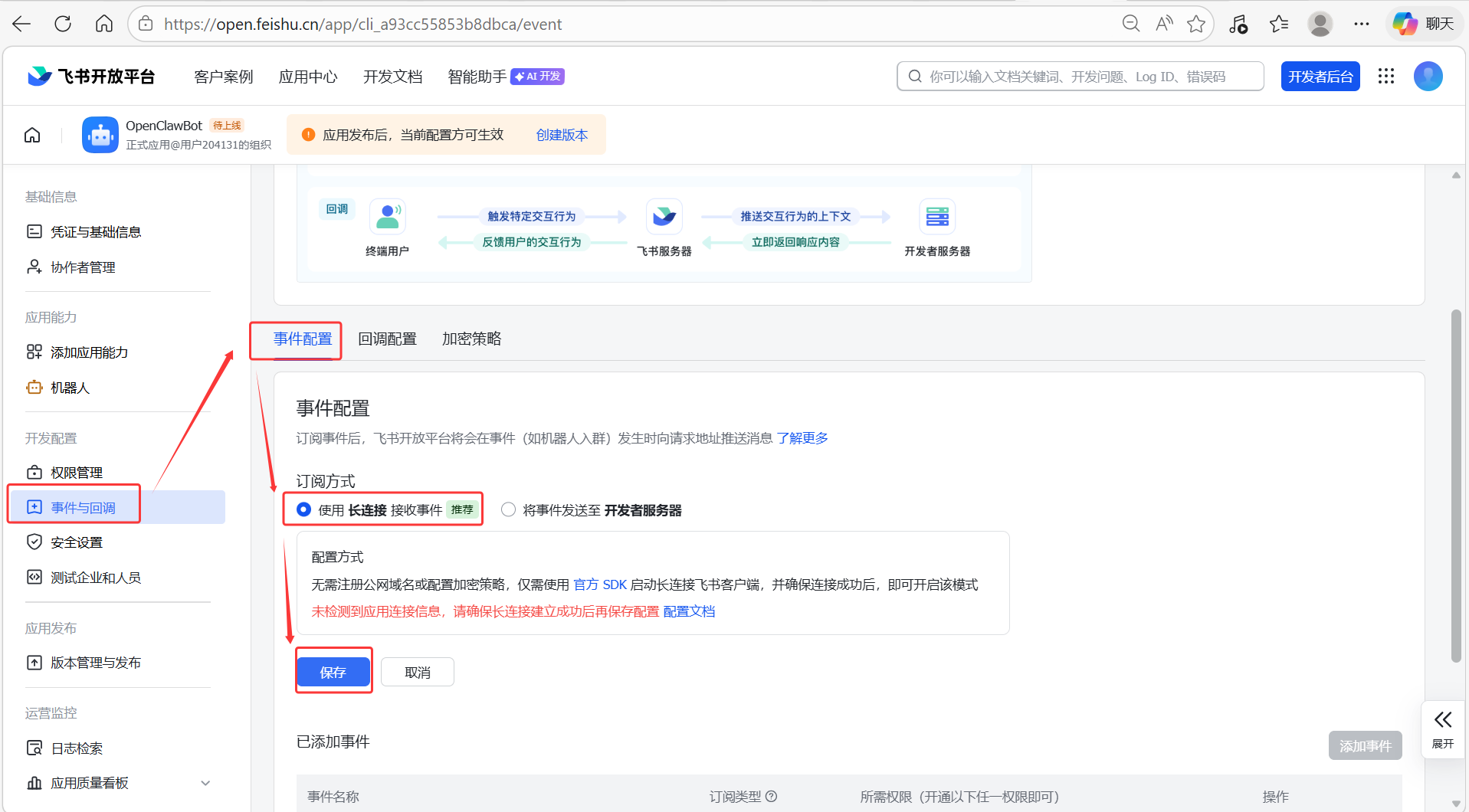
点击报错的【配置文档】
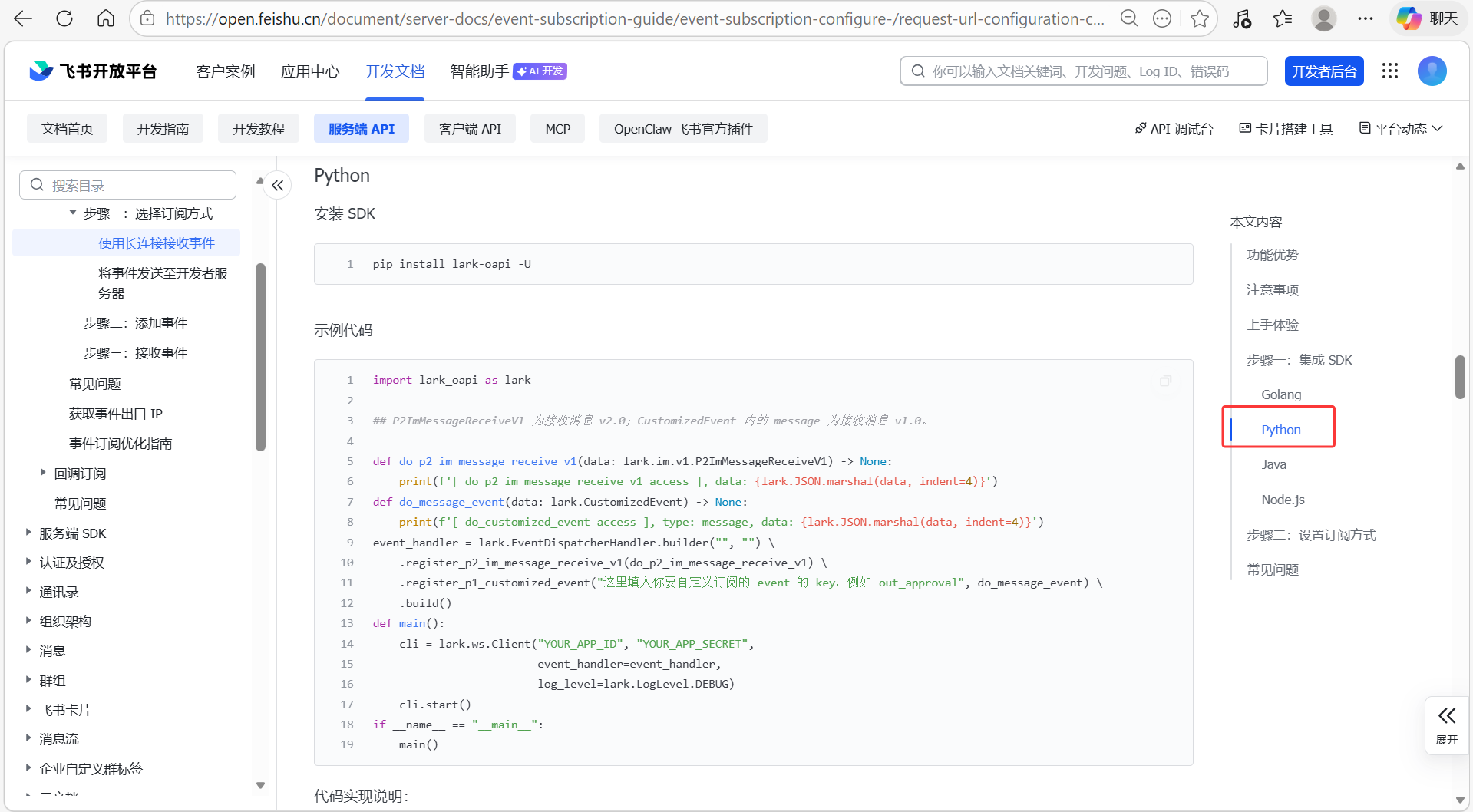
python运行
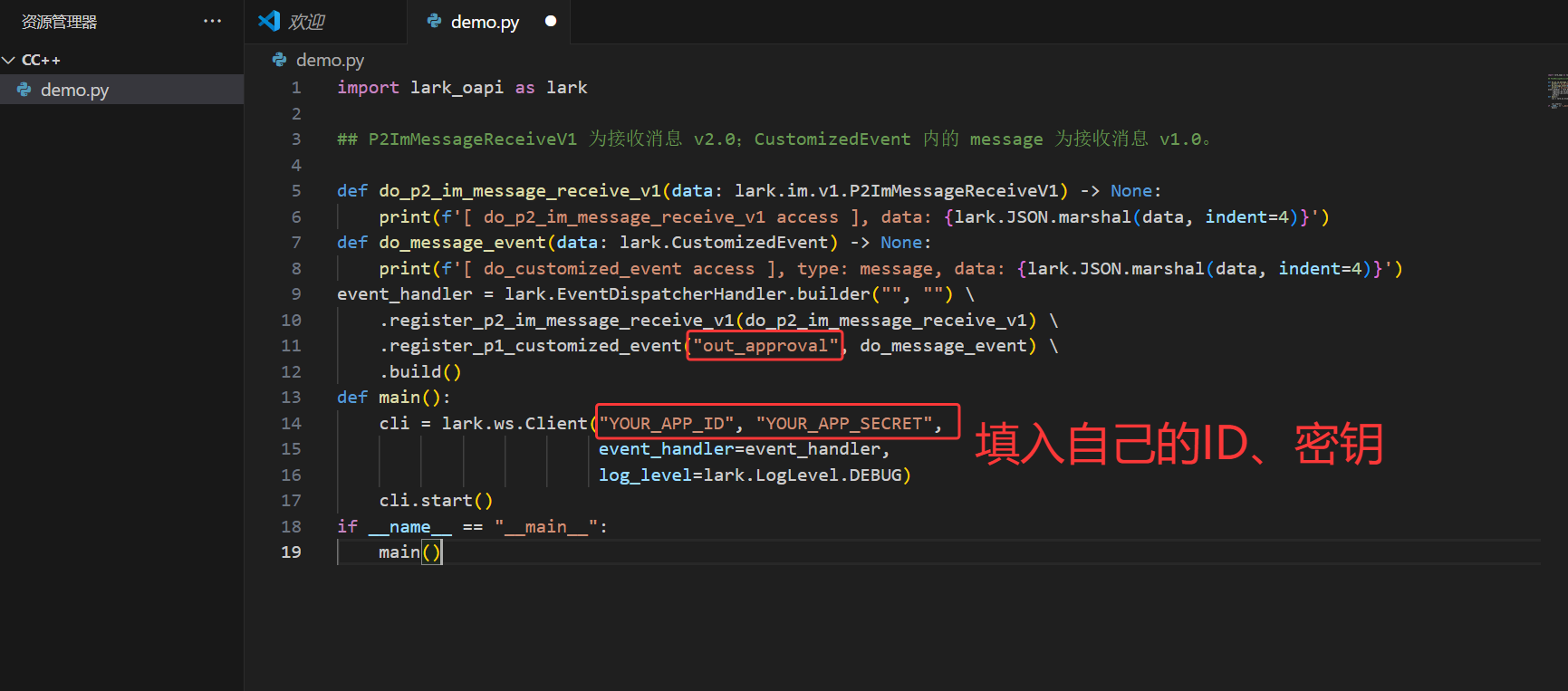
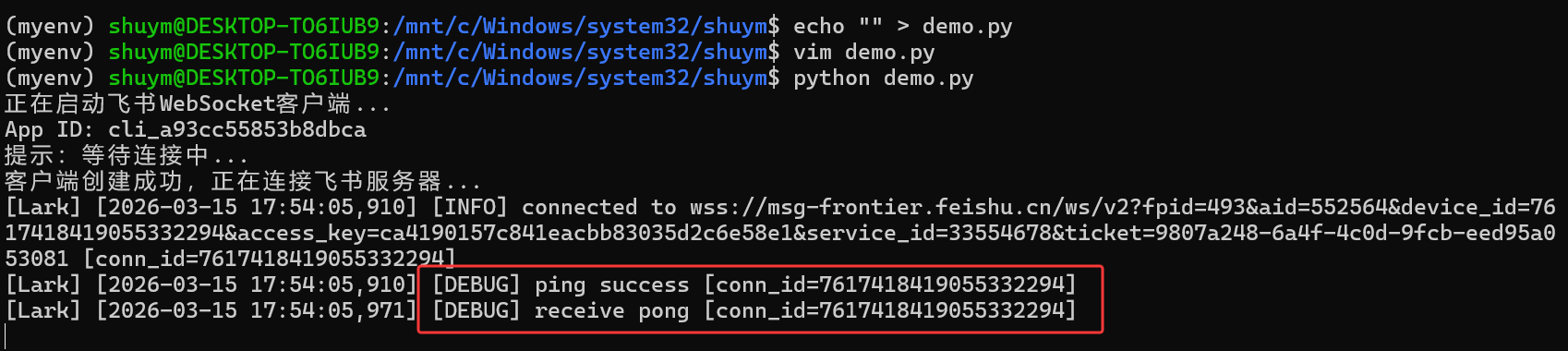
再回到第六步:启用机器人能力保存。此时可以停掉python执行脚本。 - 添加事件
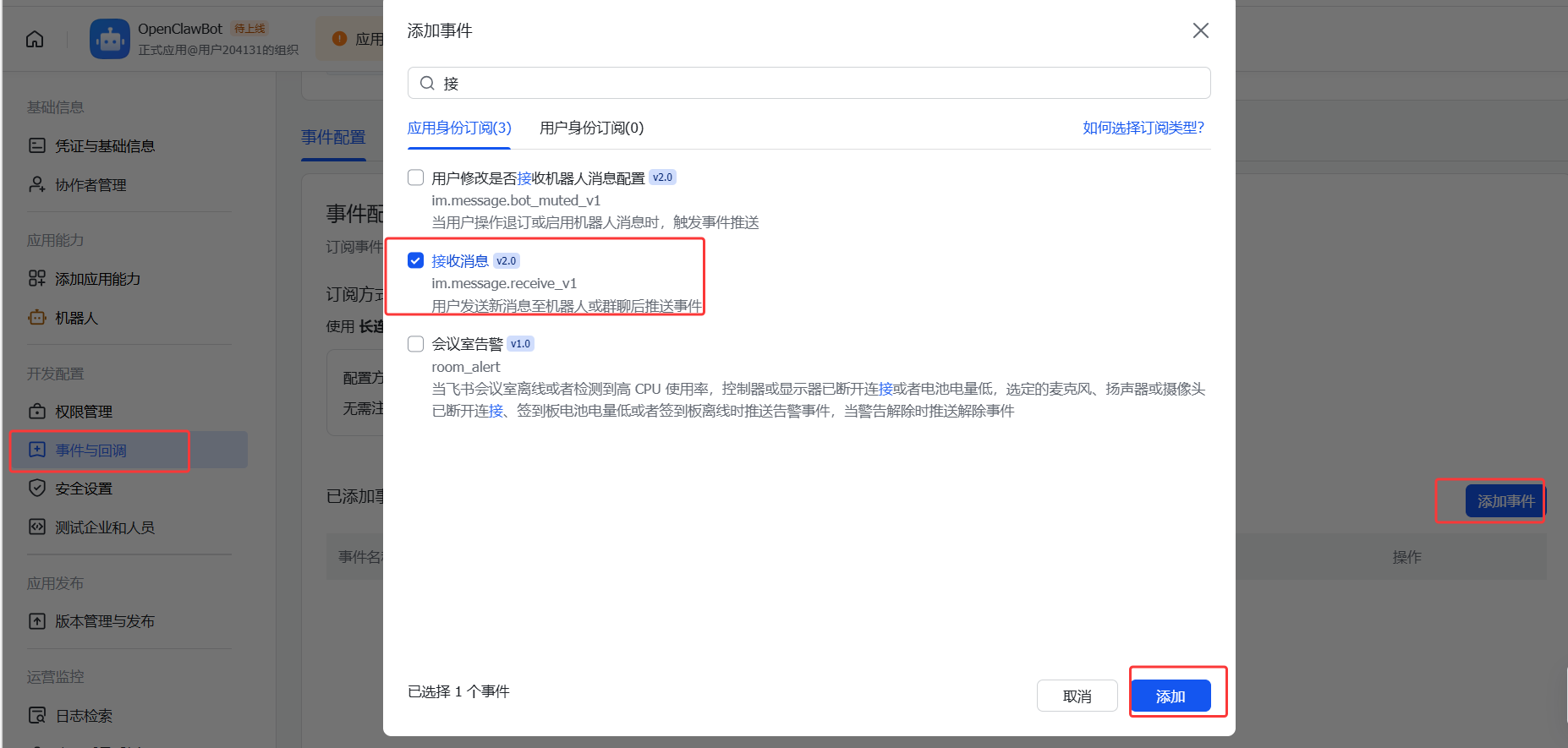
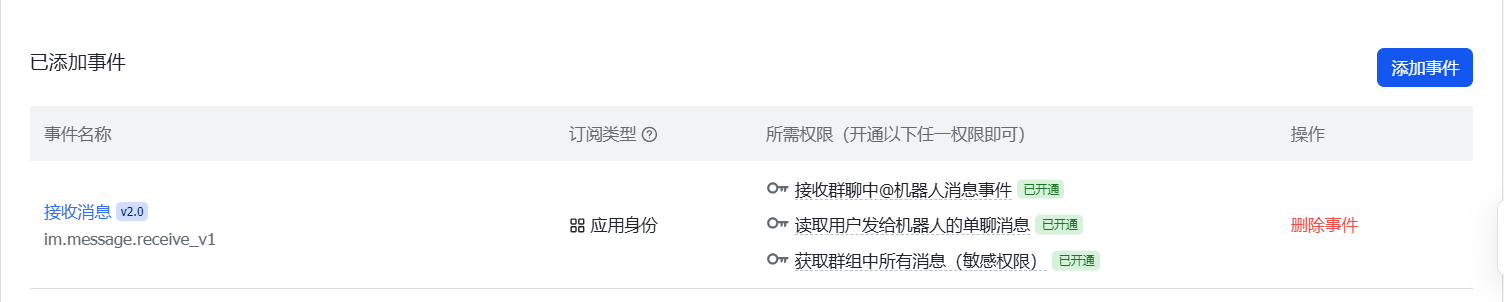
- 创建版本
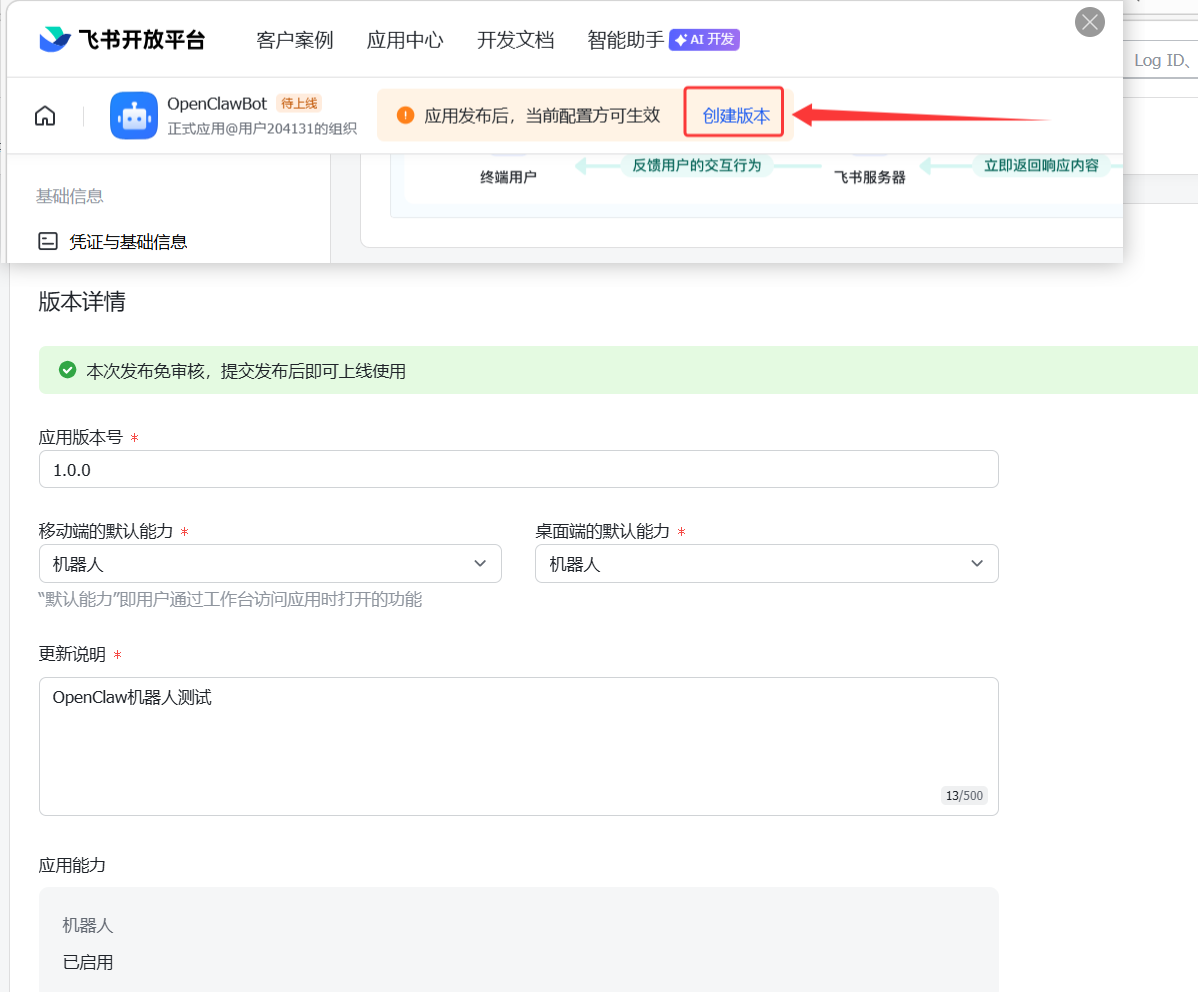
创建成功后确定发布。
配置 OpenClaw
第一步:再 wsl 下安装 Feishu 插件:
openclaw plugins install @openclaw/feishu第二步:通过向导配置(推荐):
openclaw channels add选择 Feishu,然后输入您在第一步获取的凭证即可
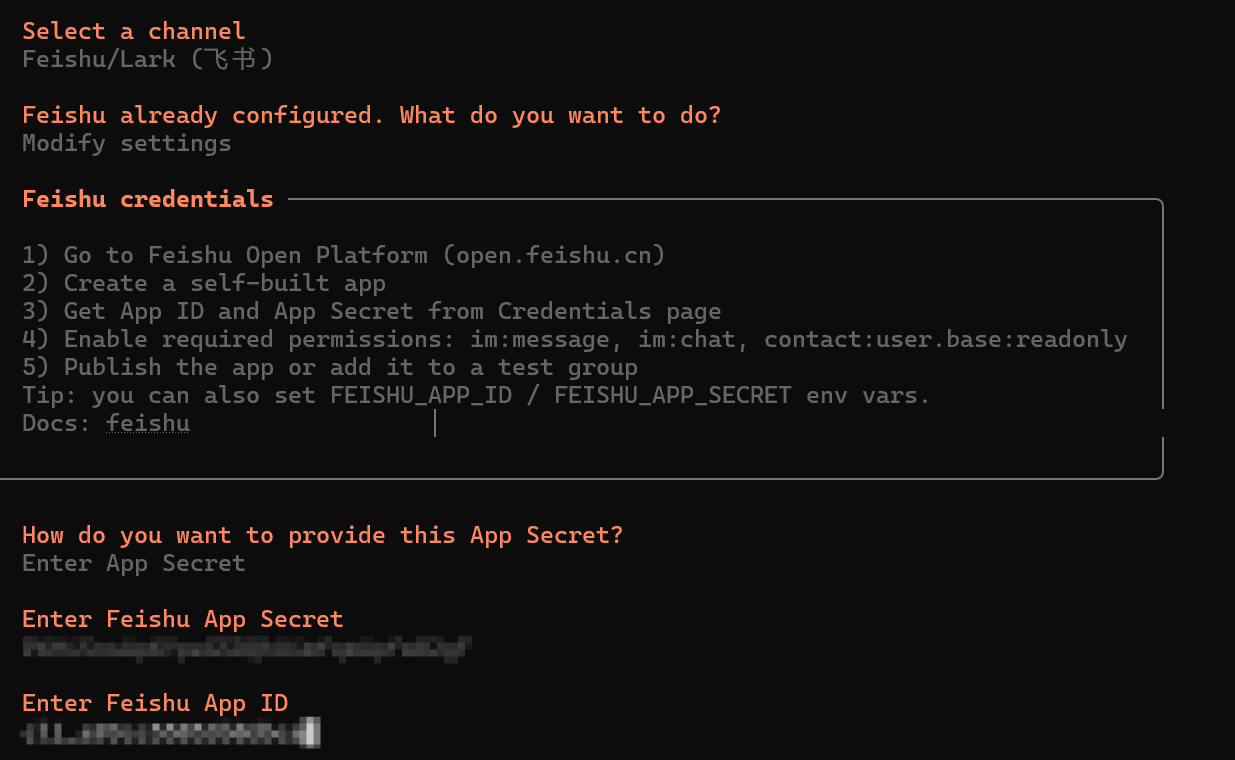
第三步:通过配置文件配置编辑
vim ~/.openclaw/openclaw.json将其放置最后,修改appId、appSecret、botName
  "channels": {
    "feishu": {
      "enabled": true,
      "dmPolicy": "pairing",
      "accounts": {
        "main": {
          "appId": "cli_xxx",
          "appSecret": "xxx",
          "botName": "我的AI助手"
        }
      }
    }
  }
启动并测试
- 第一步:启动网关 openclaw gateway
- 第二步:发送测试消息,在飞书中找到您创建的机器人,发送一条消息
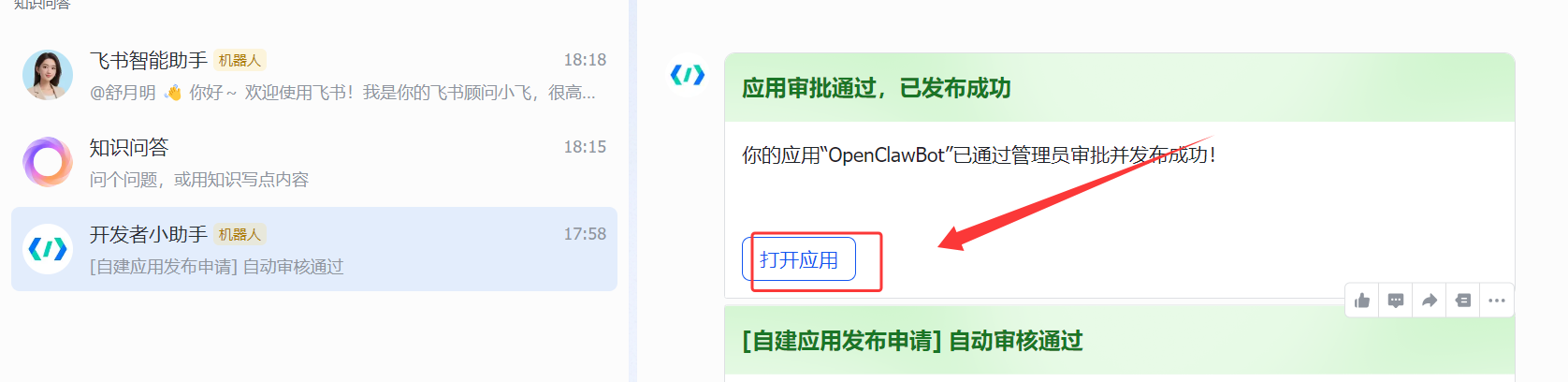
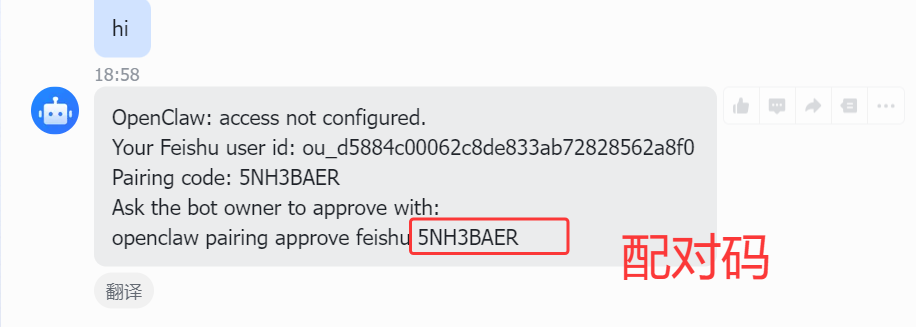
- 第三步:配对授权。默认情况下,机器人会回复一个 配对码。您需要批准此代码批准后即可正常对话。
openclaw pairing approve feishu <配对码>
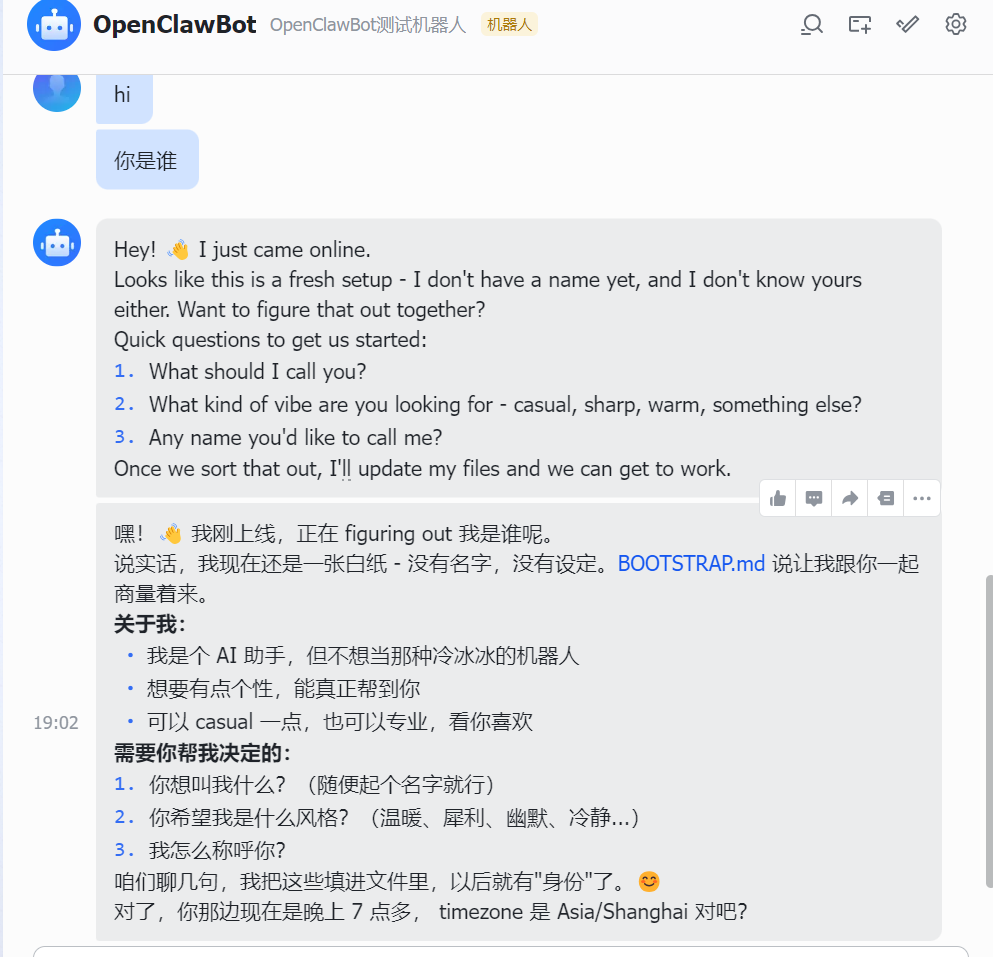
此时即可正常:
六、接入钉钉
- 第一步:打开钉钉开发者平台并注册账号
钉钉官网:https://open-dev.dingtalk.com/,注册流程按提示即可完成 - 第二步:应用开发→钉钉应用→创建应用
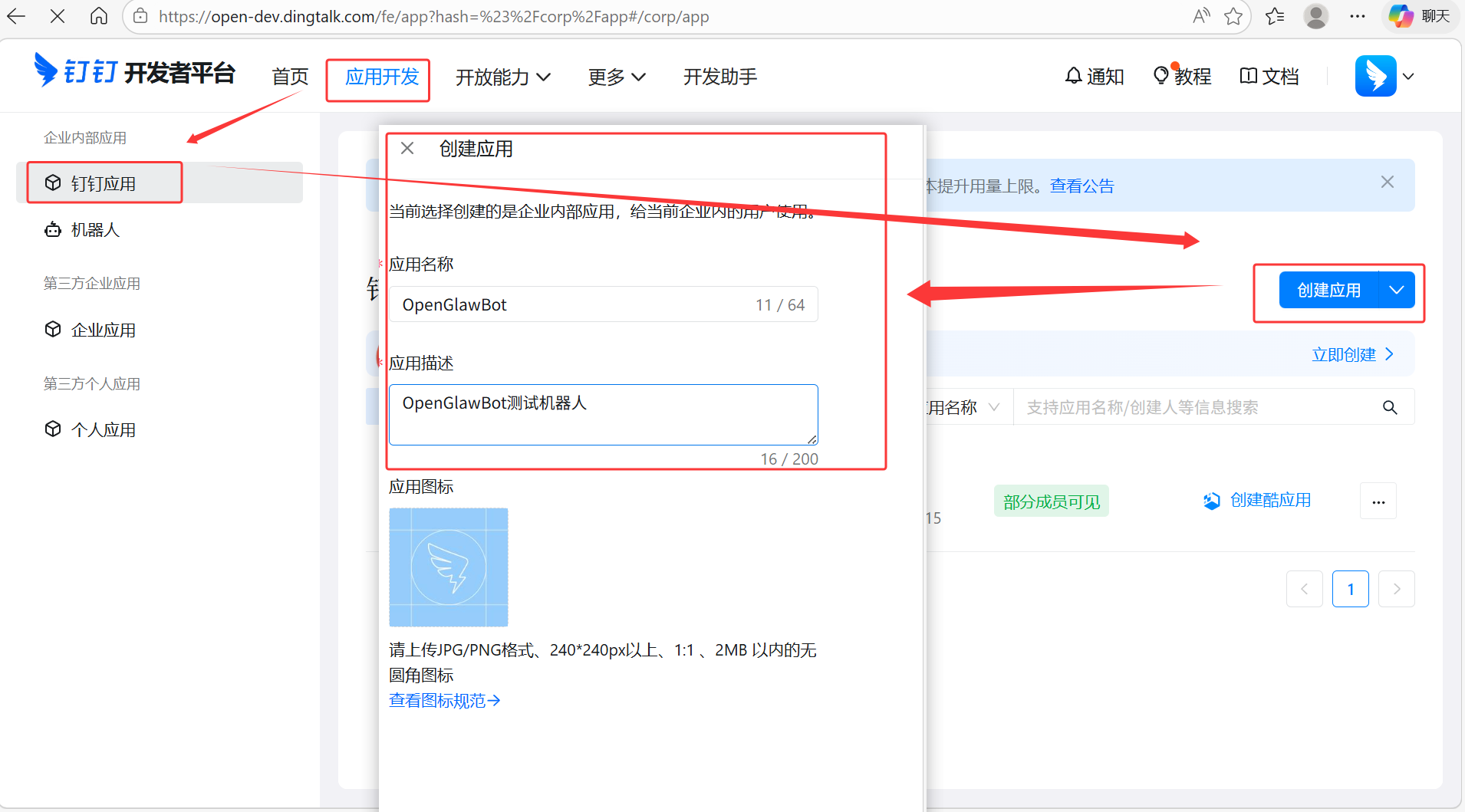
添加应用能力→添加机器人
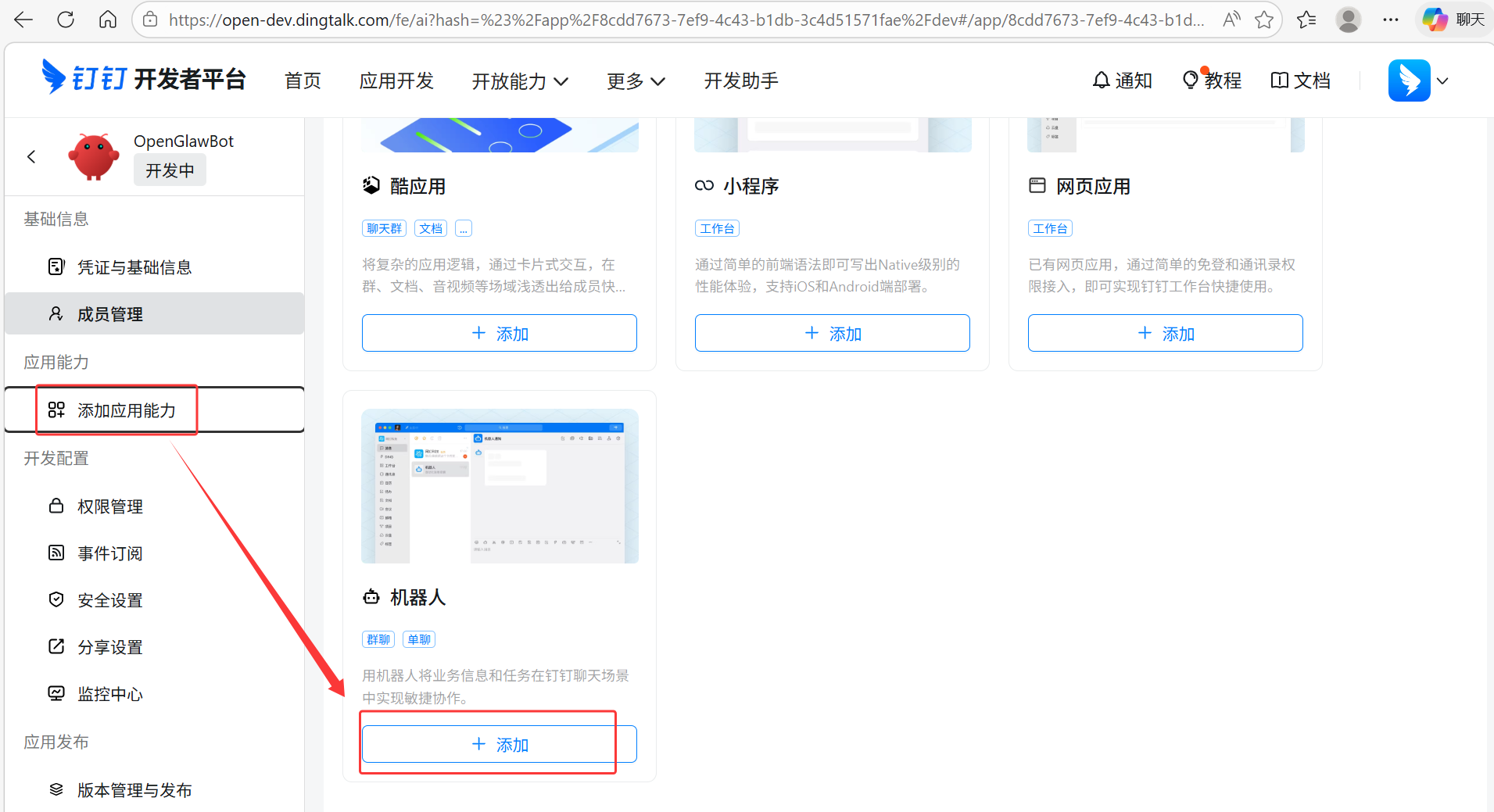
填写后发布
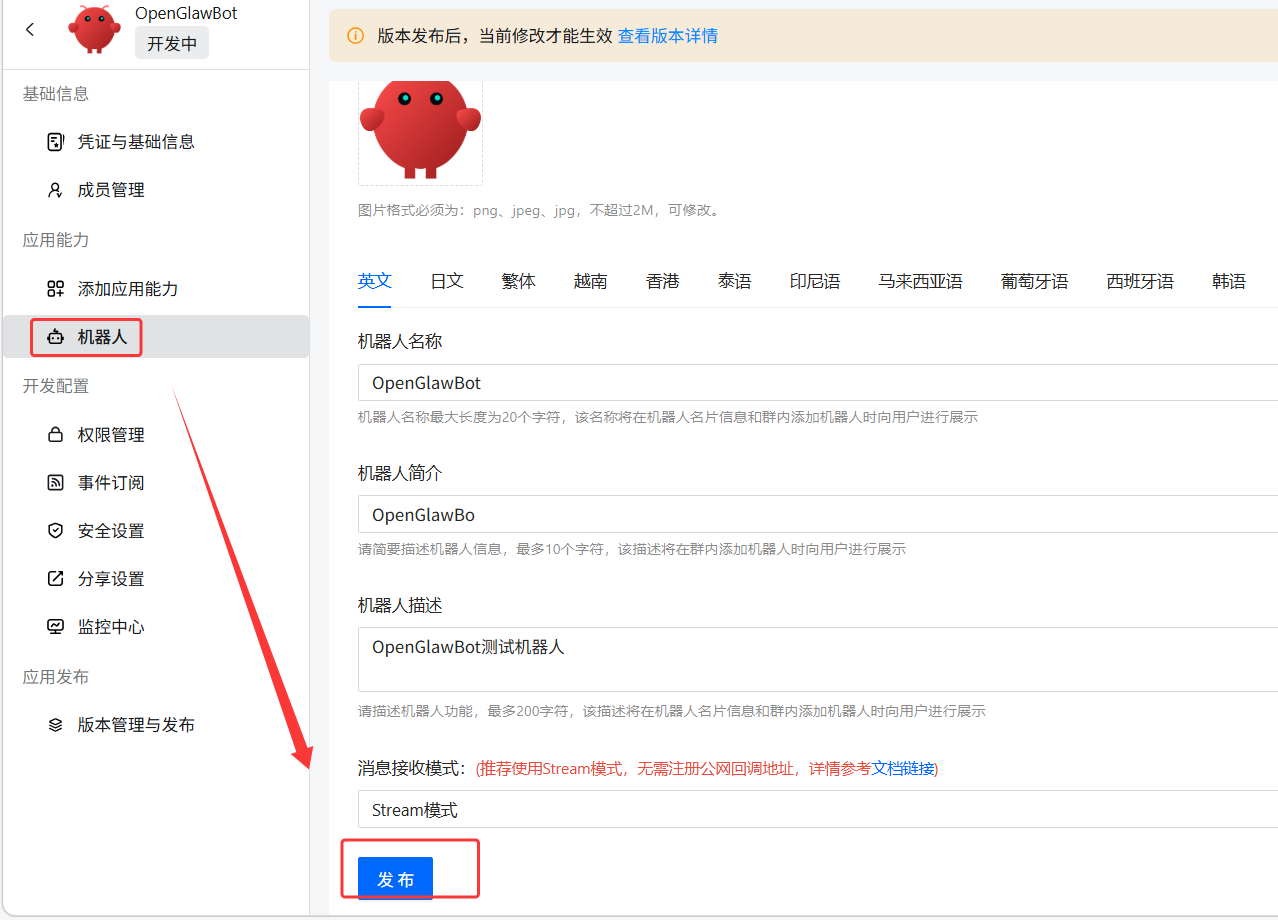
- 第三步:获取应用凭证App ID、App Secret
重要:请妥善保管AppSecret,不要分享给他人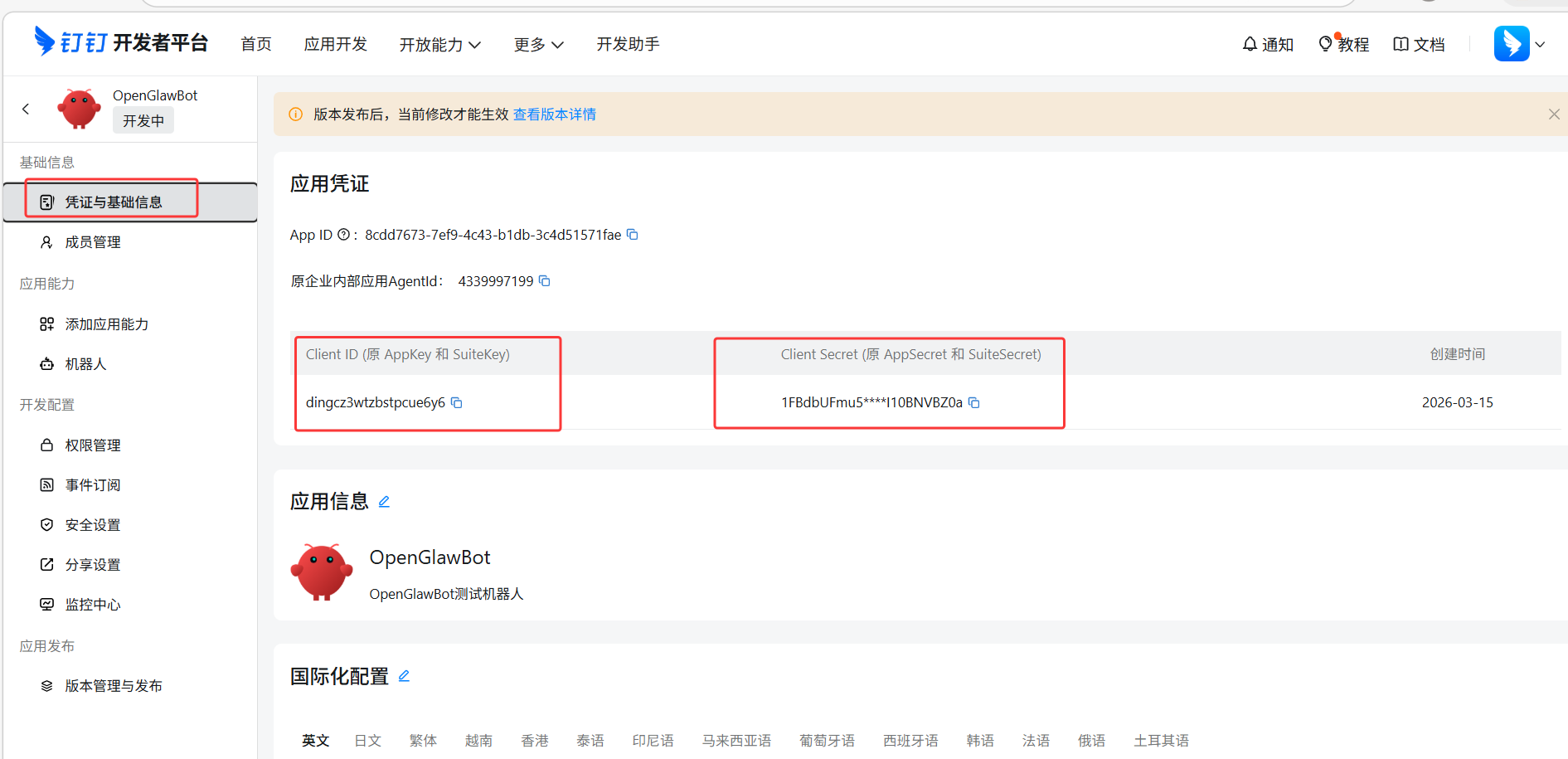
- 第四步:打开WindowsPower Shell
openclaw plugins install @dingtalk-real-ai/dingtalk-connector - 第五步:配置,告诉OpenGlaw让其自动配置。
我已经使用openclaw plugins install @dingtalk-real-ai/dingtalk-connector 命令成功安装钉钉插件
我的Client ID是xxx
我的Client Secret是xxx
请帮我配置钉钉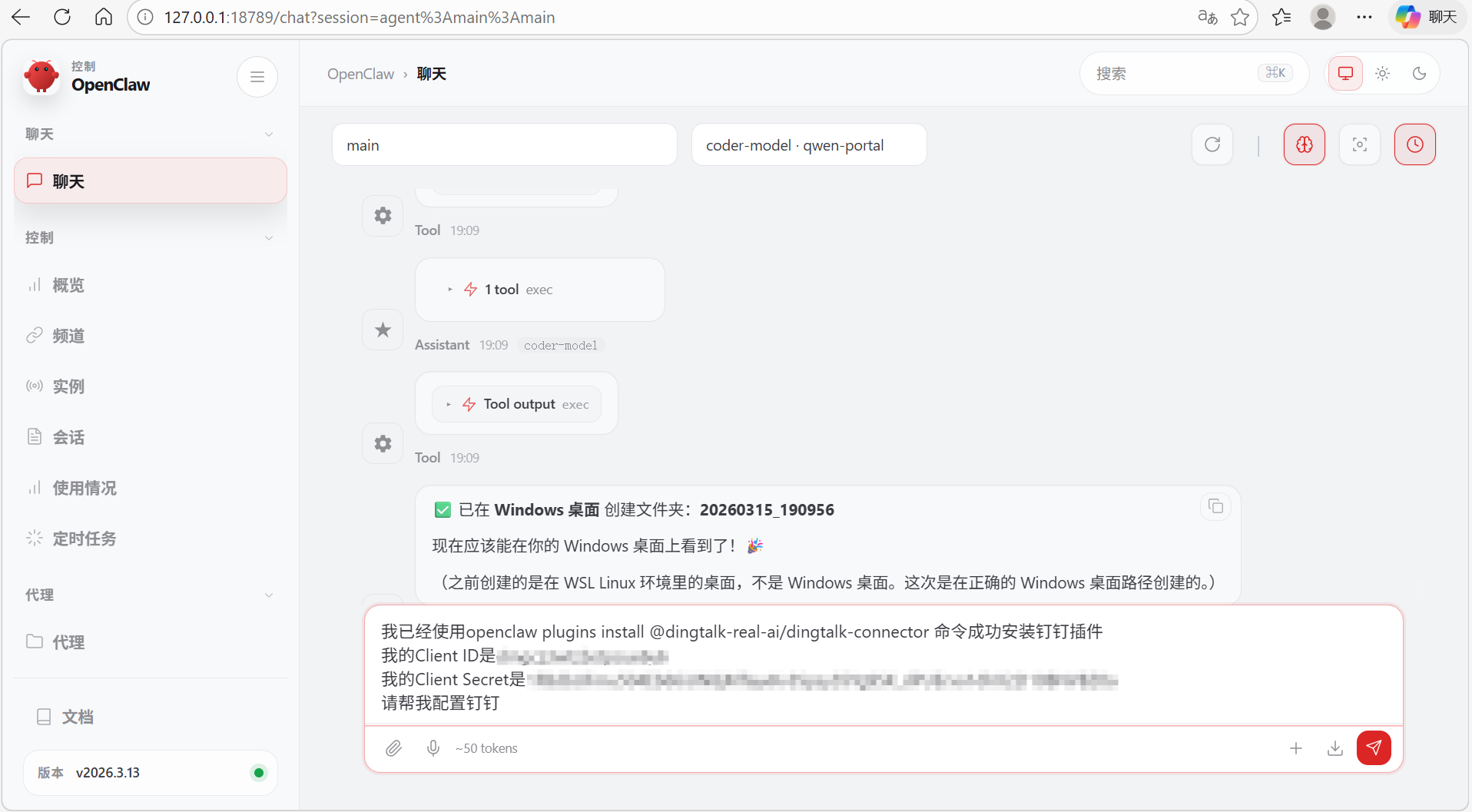
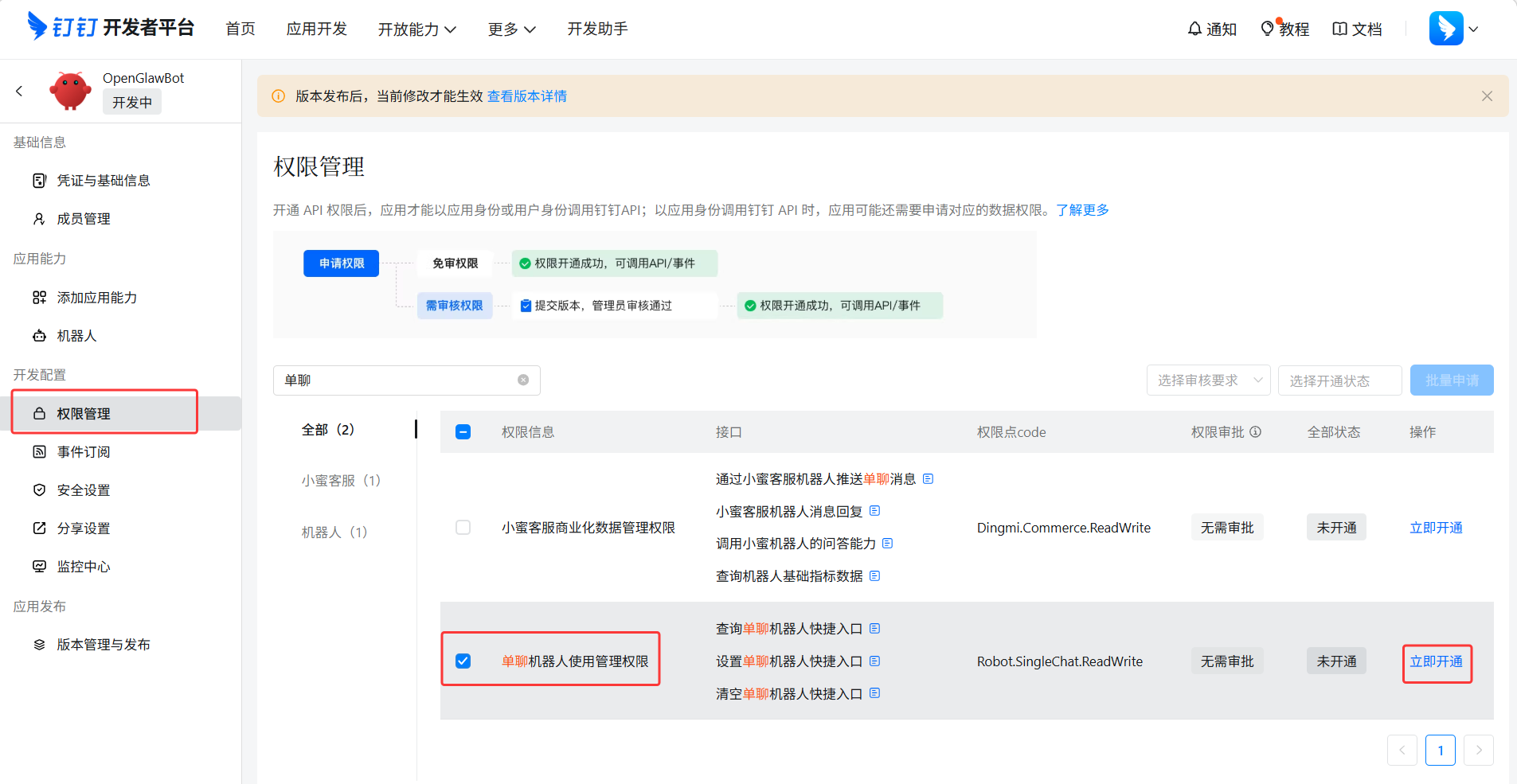
- 第六步:启用机器人能力权限→单聊机器人使用管理权限→立即开通
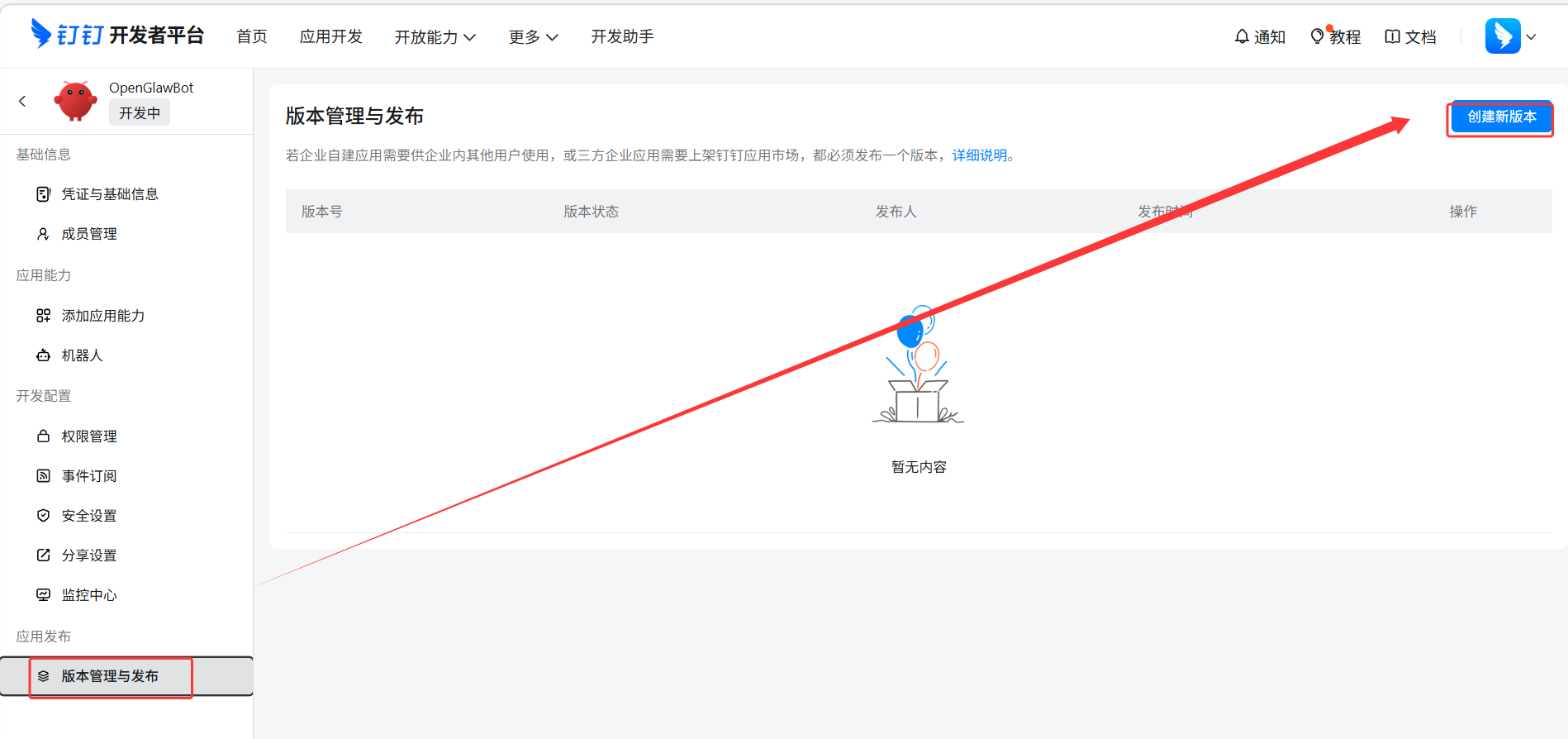
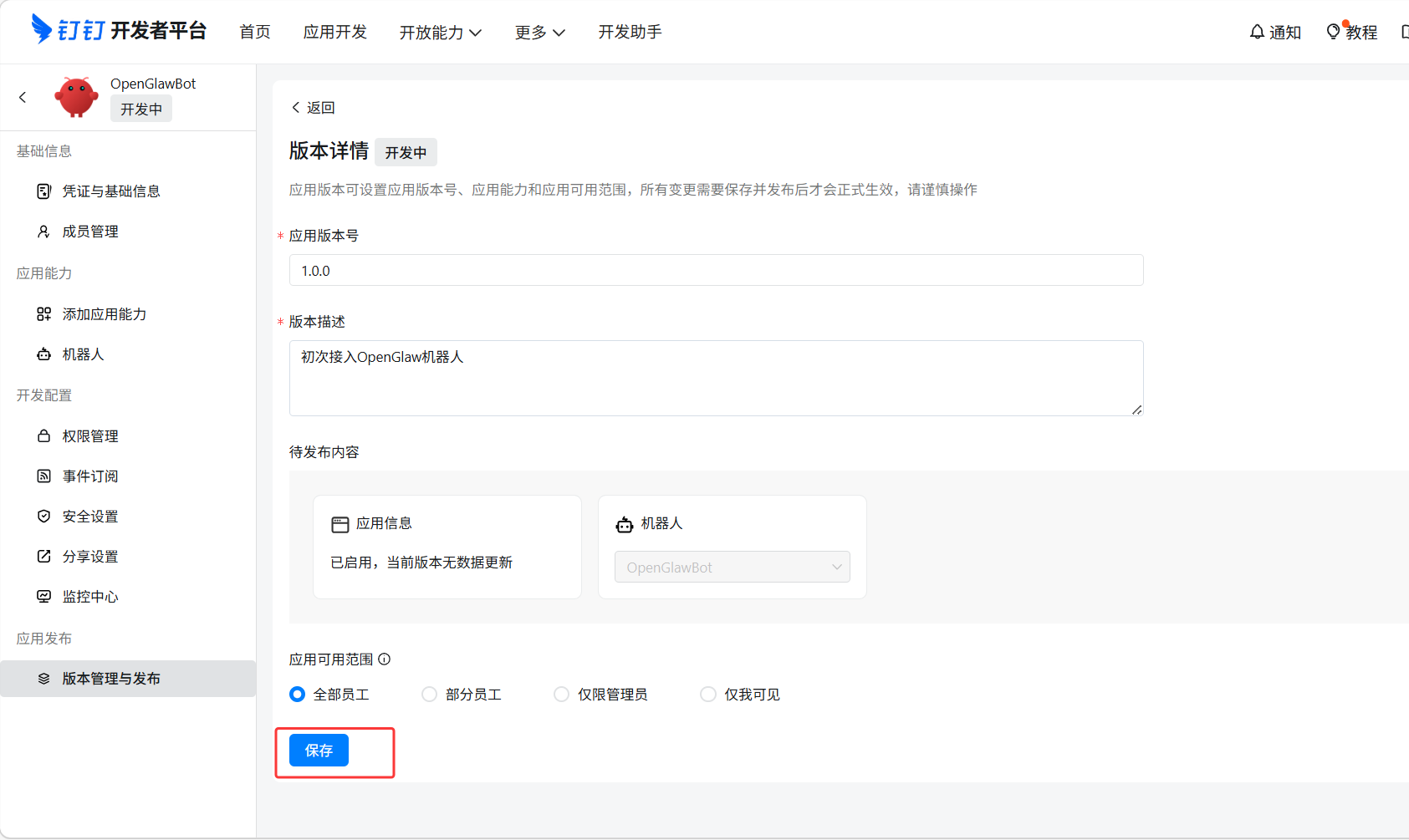
- 第七步:版本与发布
七、OpenClaw打开权限,解放无限可能
基于我们之前的操作,虽然OpenClaw已经安装,并且接入了飞书,但是想真的做一些实际的操作还是做不到,例如:文件操作:ls, cat, cp, mv, rm, mkdir, find, grep 或者安装软件等。这不是OpenClaw不行,而是默认没有权限。
运行OpenClaw:
openclaw gateway打开权限
⚠️ 很多操作不可逆,不建议在主力机上测试。
首先查看 .openclaw 目录下都有什么文件:
ls -la ~/.openclaw/找到 openclaw.json — 主配置文件
查看 openclaw.json 文件的权限
cat ~/.openclaw/openclaw.json信息如下:
"tools": {
  "profile": "messaging"
}
工具配置是 messaging 模式,只启用了发消息相关的工具,所以没有文件读写和 shell 执行权限,把 tools.profile 改成 full 或者 local,这样就能用文件操作工具了。改为:
"tools": {
  "profile": "full"
}
然后重启网关:
openclaw gateway restart现在文件操作、命令执行都能用了
📁 读写/整理/搜索文件🛠️ 执行 shell 命令💬 发消息到各平台🌤️ 查天气、看日程
八、OpenClaw后续启动
若有api-key更换,则编辑配置文件(可选)
code ~/.openclaw/openclaw.json重启网关服务
openclaw gateway restart通过 Agent 发送一条消息测试
openclaw agent --agent main --message "你好,请介绍一下你自己"启动交互式终端 UI(推荐,体验最佳)
openclaw tui


AtomGit 是由开放原子开源基金会联合 CSDN 等生态伙伴共同推出的新一代开源与人工智能协作平台。平台坚持“开放、中立、公益”的理念,把代码托管、模型共享、数据集托管、智能体开发体验和算力服务整合在一起,为开发者提供从开发、训练到部署的一站式体验。
更多推荐



 10
10 0
0- 0


 已为社区贡献1条内容

所有评论(0)