电脑远程控制手机软件推荐,异地也能用,scrcpy + MoleSDN 保姆教程
步骤概览
- 选择合适的远控软件(scrcpy / Phone Link / AirDroid)
- 手机和电脑分别安装 MoleSDN,加入同一服务域
- 手机启用 ADB 无线调试
- 电脑运行 scrcpy 连接手机虚拟 IP
主流软件横向对比
| 软件 | 平台 | 是否免费 | 是否需要同网 | 延迟 |
|---|---|---|---|---|
| scrcpy | Android | 完全免费开源 | WiFi 模式需要 | 极低 |
| Phone Link | Android(微软) | 免费 | 不需要(云同步) | 一般 |
| AirDroid | Android | 基础免费 | 不需要(云中转) | 一般 |
| Vysor | Android | 基础免费 | WiFi 模式需要 | 低 |
scrcpy 是最推荐的方案:开源免费、延迟极低、支持全键盘操控、无广告。唯一缺点是 WiFi 模式下要求电脑和手机在同一局域网。
本文解法:用 MoleSDN 把异地的电脑和手机组成虚拟局域网,让 scrcpy 的 WiFi 模式跨网使用。
需要准备什么
- Android 手机(Android 5.0+)
- Windows / Mac / Linux 电脑
- scrcpy(开源免费,下载解压即用)
- MoleSDN 客户端(注册后下载,有免费版,支持 3 台设备)
- 手机和电脑能各自联网(不需要在同一网络)
详细步骤
一、下载并配置 scrcpy
前往 scrcpy GitHub Releases 下载最新版,Windows 用户下载 scrcpy-win64-*.zip,解压到任意目录。
手机开启开发者模式:
- 设置 → 关于手机 → 连续点击”版本号”7次,开启开发者选项
- 设置 → 开发者选项 → 开启 USB 调试
- 开启 无线调试(记下手机 IP 和端口,如
192.168.1.x:5555)
二、部署 MoleSDN 虚拟局域网
这一步是关键:让异地的电脑和手机处于同一虚拟内网,scrcpy 就能跨网连接。
电脑端:
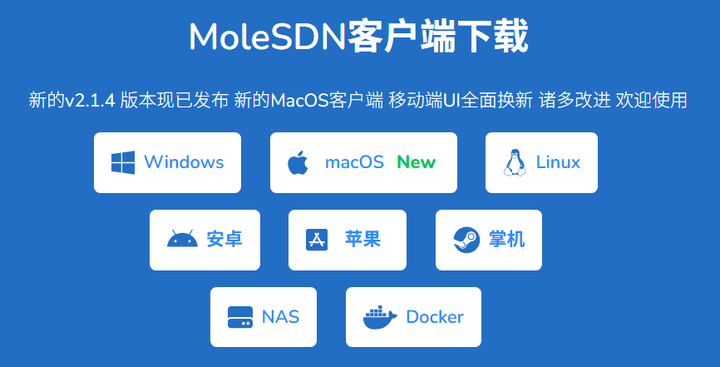
- 前往 molesdn.cn 注册账号,下载 MoleSDN 客户端并登录
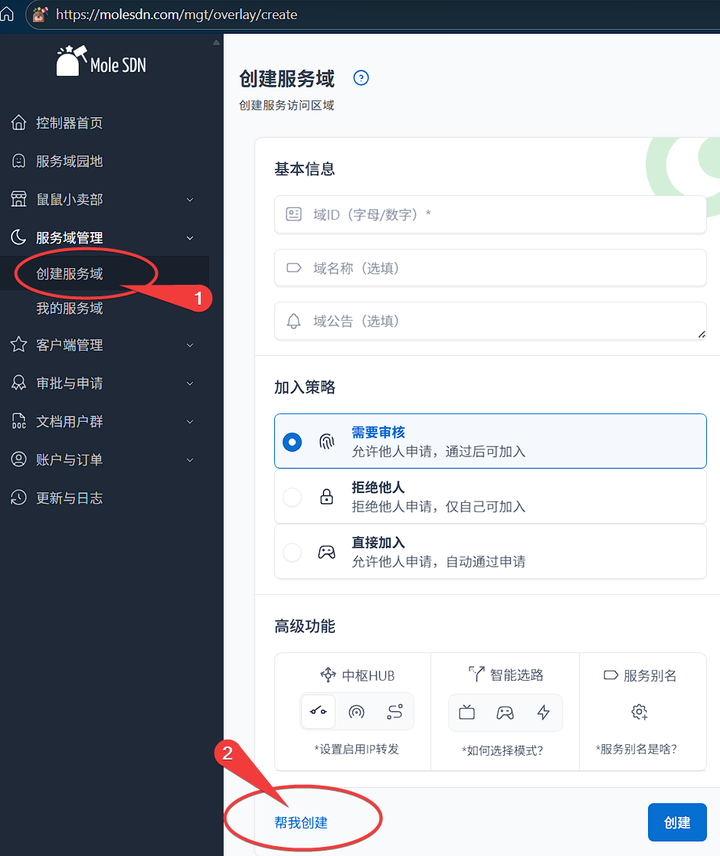
- 进入 SDN 控制台 → 服务域管理 → 新建服务域
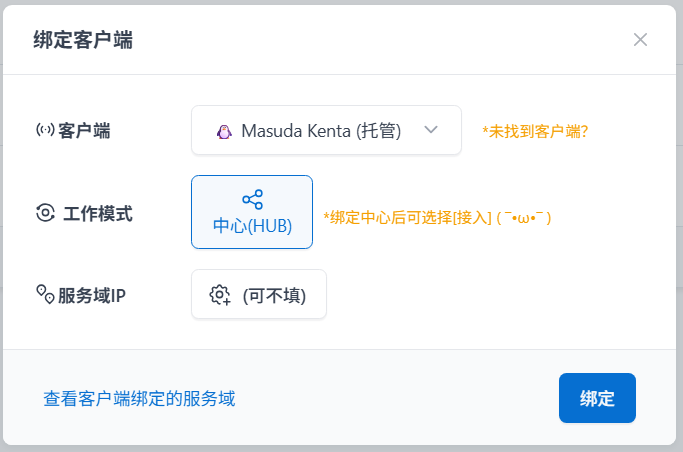
- 点击”绑定客户端”,将电脑客户端设为中心模式(Hub)
手机端:
- 在手机上安装 MoleSDN(官网提供 Android 客户端),登录同一账号
- 同样在控制台将手机客户端以接入模式(Spock)绑定到同一服务域
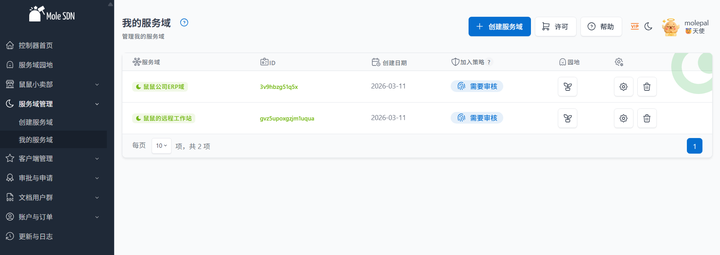
- 两端连接成功后,在 MoleSDN 客户端查看手机的洞洞 IP(虚拟内网 IP,格式如
100.64.x.x)
三、scrcpy 连接手机
在电脑上,打开 scrcpy 所在目录,运行命令(将 IP 替换为手机的 MoleSDN上显示的洞洞 IP):
scrcpy --tcpip=100.64.x.x:5555
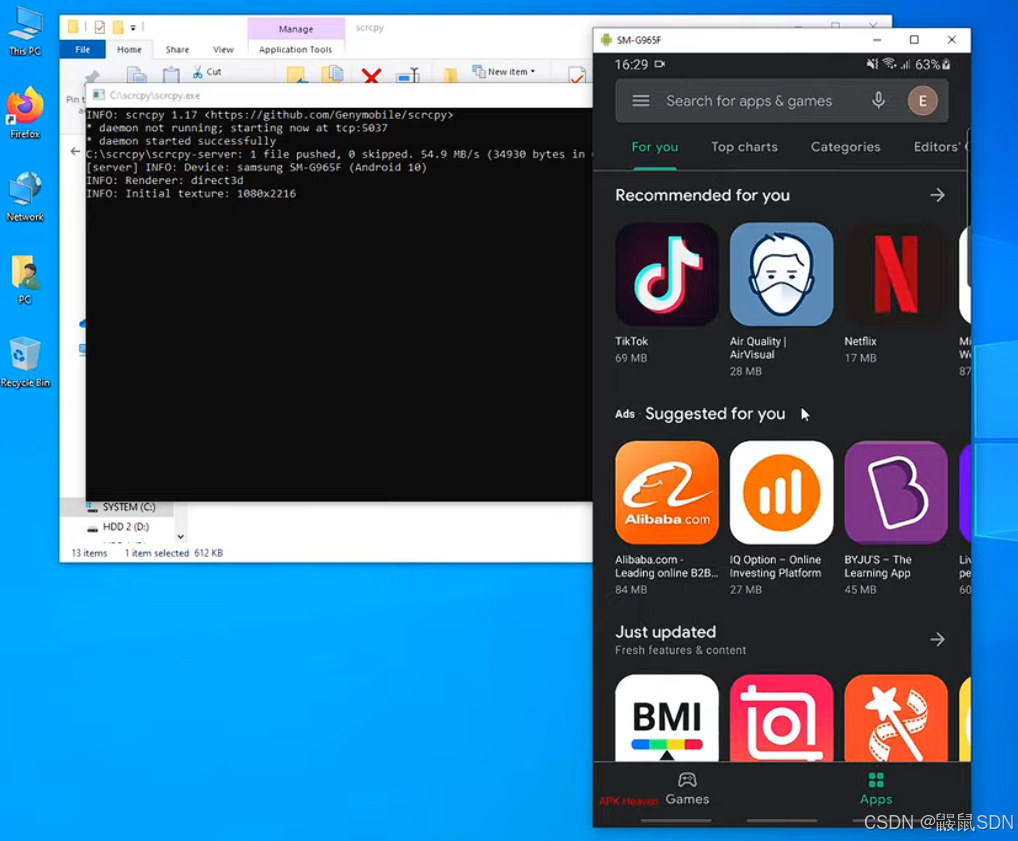
或者使用图形界面版(scrcpy-gui):填入手机的洞洞 IP 和端口,点击连接。 连接成功后,手机屏幕会实时显示在电脑桌面窗口中,支持鼠标点击、键盘输入、文件拖拽传输。
常见问题
Q:连接时提示 failed to connect?
A:检查手机是否开启了无线调试,确认端口号正确。有些手机每次重新开启无线调试后端口会变。
Q:节点显示红色,连接不稳定?
A:在 MoleSDN 客户端开启超级鼹鼠功能,可以增强严苛 NAT 环境下的穿透能力。
Q:scrcpy 只能控制 Android?
A:是的,scrcpy 仅支持 Android。iPhone 由于系统限制,目前没有同类免费开源方案,可用 AirDroid 的付费版或第三方 VNC 工具。
Q:免费版 MoleSDN 够用吗?
A:免费版支持 3 个客户端,手机 + 电脑只用 2 个,完全够用。如果需要多台设备,白银版 ¥8/月 支持 15 个客户端。

AtomGit 是由开放原子开源基金会联合 CSDN 等生态伙伴共同推出的新一代开源与人工智能协作平台。平台坚持“开放、中立、公益”的理念,把代码托管、模型共享、数据集托管、智能体开发体验和算力服务整合在一起,为开发者提供从开发、训练到部署的一站式体验。
更多推荐



 6
6 0
0- 0


 已为社区贡献2条内容

所有评论(0)