Claude学习笔记【第二章】- Claude Code的配置
第一部分 章节任务
Claude Code的如何上手? 如何快速使用Claude Code? 如何配置第三方模型?
本章将针对上面的问题,配置Claude Code环境变量,并修改Claude Code模型( 以阿里云为例 )。
第二部分 Claude Code下载安装( Windows )
在安装Claude Code之前,我们要先确保环境中有Git 与 Node。
在CMD中输入下面的指令,没有报错就可以,反之需要先安装并配置必要的环境。
git                 # 输入后应该会出现一长串东西
node --version # 输入后会出现node的版本号 接着我们进入到Claude Code的官网,粘贴安装指令到PowerShell,等待下载安装。
或者直接复制下面的这一行到PowerShell。
( 这里需要使用魔法,否则会报错 )
# [PowerShell]
irm https://claude.ai/install.ps1 | iex
这里再补充一下官方给的其他安装方式,效果和上面PowerShell一样,大家选择一个进行安装即可。
# [Git Bash]
npm install -g @anthropic-ai/claude-code

# [PowerShell]
irm https://claude.ai/install.ps1 | iex

# [macOS, Linux, WSL]
curl -fsSL https://claude.ai/install.sh | bash

# [Windows CMD]
curl -fsSL https://claude.ai/install.cmd -o install.cmd && install.cmd && del install.cmd

# [WinGet]
winget install Anthropic.ClaudeCode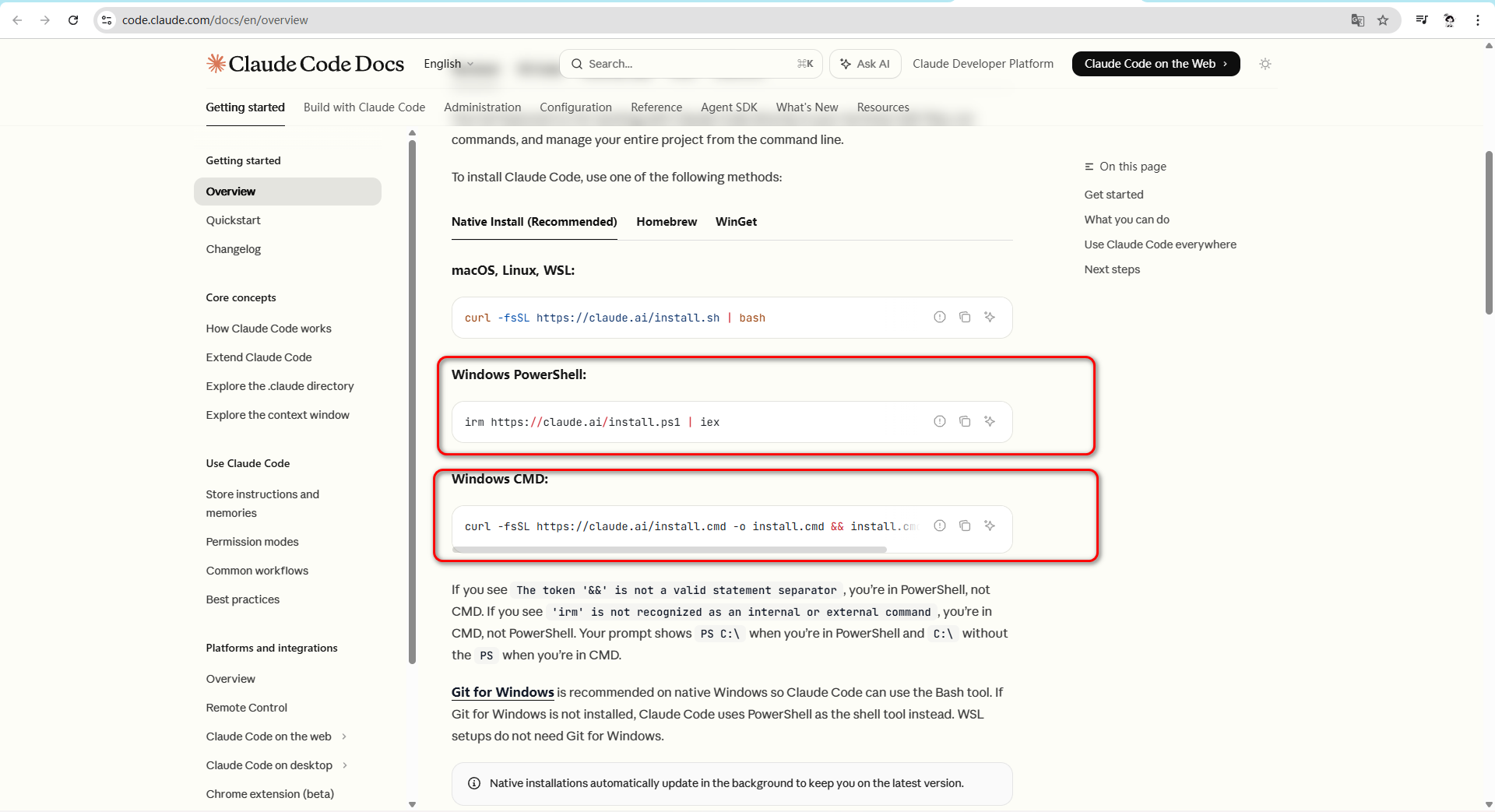
未使用魔法或网络问题的报错,大家可以对着看一下是不是这个问题。
iex : 所在位置 行:1 字符: 2196
+ ... igin="anonymous"/><script type="text/javascript">!function(o,c){var n ...
+                                                                 ~
参数列表中缺少参量。
所在位置 行:1 字符: 2200
+ ... anonymous"/><script type="text/javascript">!function(o,c){var n=c.doc ...
+                                                               ~~~
此语言版本中不支持“var”关键字。
所在位置 行:1 字符: 2223
+ ... ype="text/javascript">!function(o,c){var n=c.documentElement,t=" w-mo ...
+                                                                 ~
参数列表中缺少参量。
所在位置 行:1 字符: 2255
+ ... o,c){var n=c.documentElement,t=" w-mod-";n.className+=t+"js",("ontouc ...
+                                                                 ~
参数列表中缺少参量。
所在位置 行:1 字符: 2271
+ ... mentElement,t=" w-mod-";n.className+=t+"js",("ontouchstart"in o||o.Do ...
+                                                                ~~
表达式或语句中包含意外的标记“in”。
所在位置 行:1 字符: 2271
+ ... cumentElement,t=" w-mod-";n.className+=t+"js",("ontouchstart"in o||o. ...
+                                                                  ~
表达式中缺少右“)”。
所在位置 行:1 字符: 2275
+ ... Element,t=" w-mod-";n.className+=t+"js",("ontouchstart"in o||o.Docume ...
+                                                                ~~
标记“||”不是此版本中的有效语句分隔符。
所在位置 行:1 字符: 2292
+ ... -";n.className+=t+"js",("ontouchstart"in o||o.DocumentTouch&&c instan ...
+                                                                ~~
标记“&&”不是此版本中的有效语句分隔符。
所在位置 行:1 字符: 2199
+ ... n="anonymous"/><script type="text/javascript">!function(o,c){var n=c. ...
+                                                                 ~
语句块或类型定义中缺少右“}”。
所在位置 行:1 字符: 2320
+ ... touchstart"in o||o.DocumentTouch&&c instanceof DocumentTouch)&&(n.cla ...
+                                                                 ~
表达式或语句中包含意外的标记“)”。
并未报告所有分析错误。请更正报告的错误并重试。
所在位置 行:1 字符: 37
+ irm https://claude.ai/install.ps1 | iex
+                                     ~~~
    + CategoryInfo          : ParserError: (:) [Invoke-Expression], ParseException
    + FullyQualifiedErrorId : MissingArgument,Microsoft.PowerShell.Commands.InvokeExpressionCommand
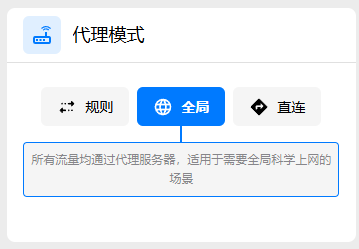
大家科学上网的时候,这里最好设置成全局,或者自行添加白名单规则,不然流量被规则过滤掉,就无法下载了。
看到✅️Installation Complete! 即为安装成功。
接下来我们需要配置环境变量,才能够在任意的CMD环境下使用Claude Code。
第三部分 Claude Code环境变量配置
这里的环境变量配置有两方面:
1. Claude Code环境变量
2. 模型环境变量( 这个放在第四部分配置 )
首先我们找到Claude Code的应用程序。
C:\Users\{你的用户名}\.local\bin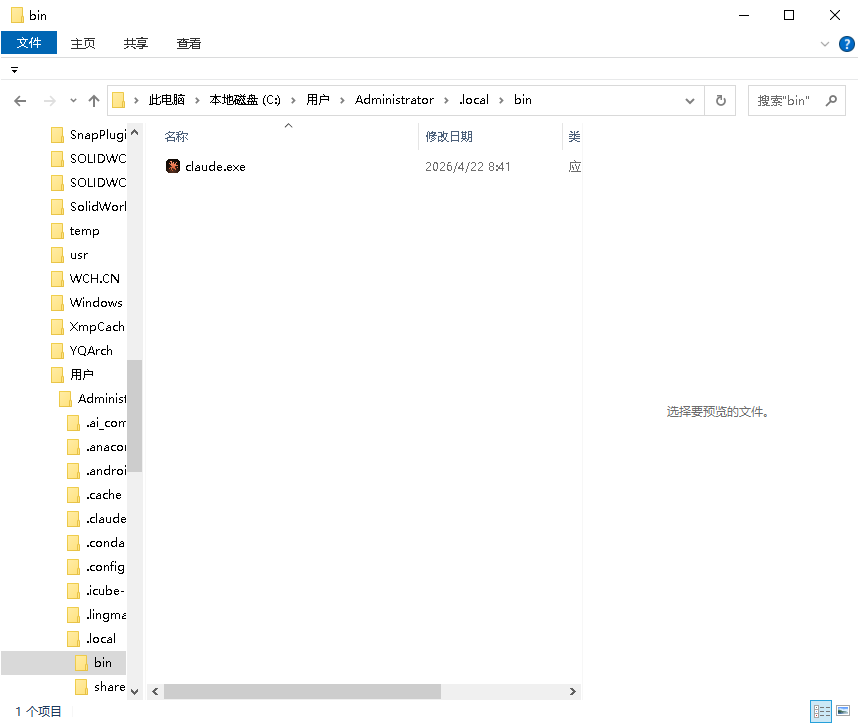
然后我们在搜索栏中搜索“环境变量”,然后按照以下步骤,将我们上一部的claude.exe的文件路径新增到环境变量中。
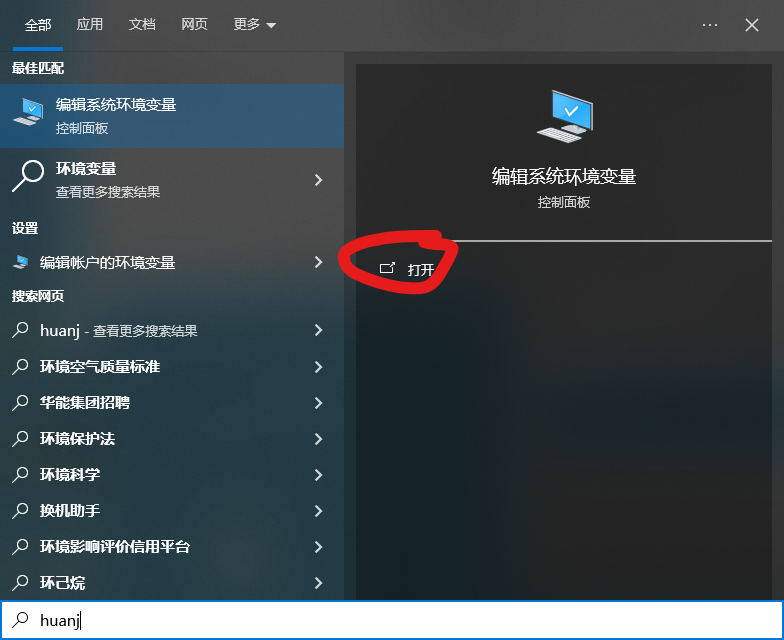
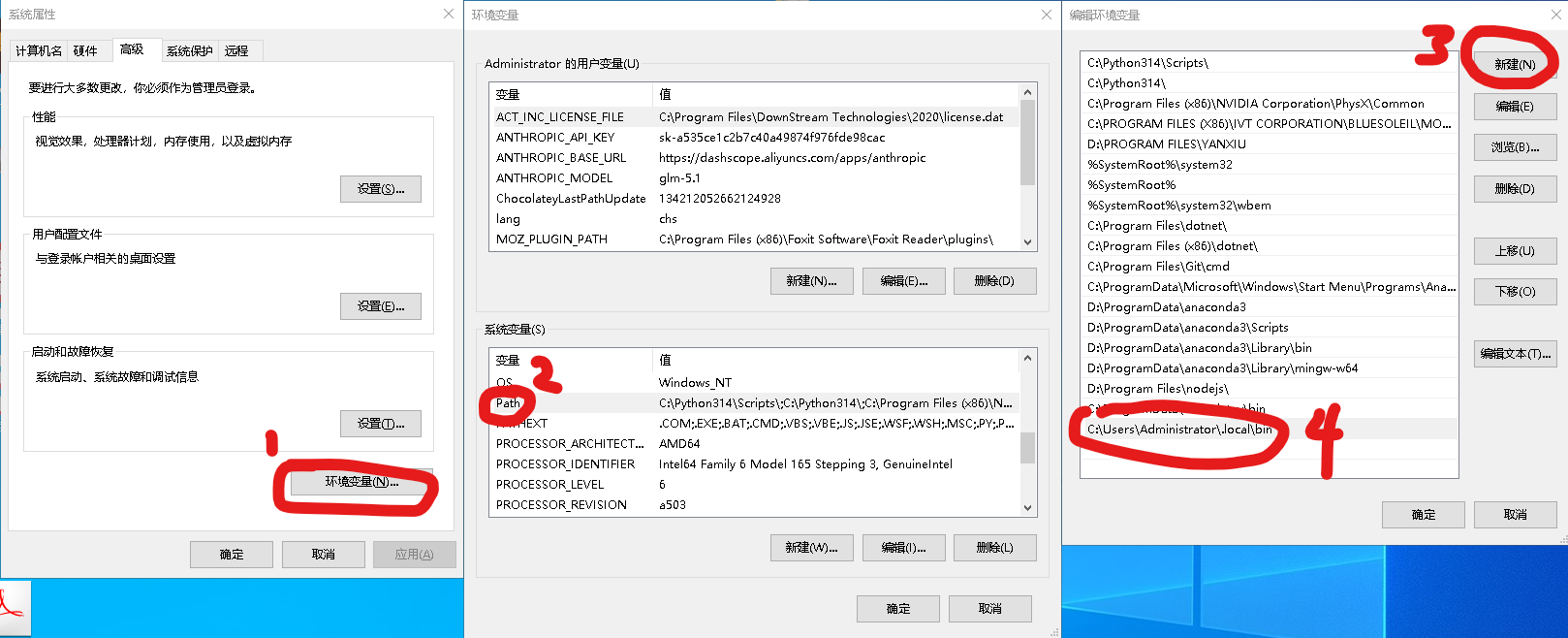
完成后重启cmd。
接着我们使用Win+R,输入cmd,在命令框中输入Claude,没有报错就说明环境变量配置成功了。( 这里大家的图片应该和我不太一样,没有关系,这一步不会报错就可以 )
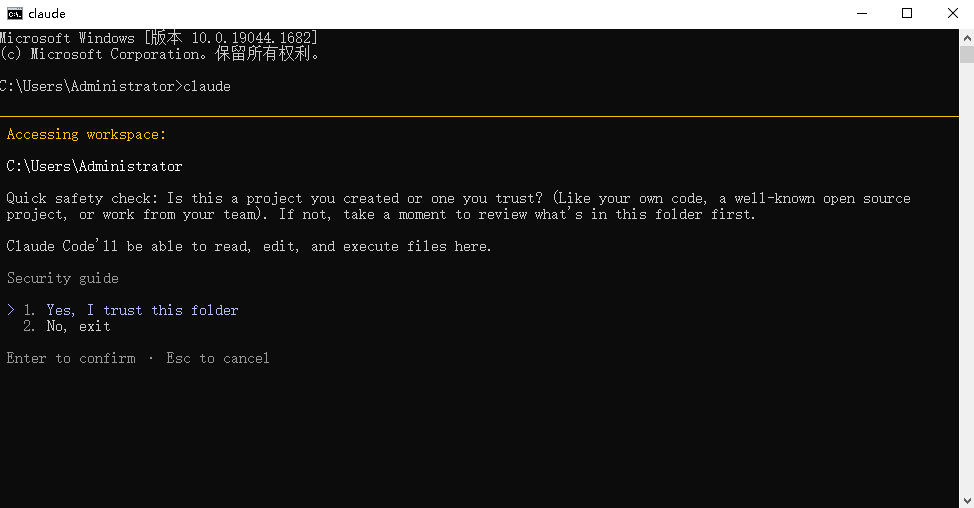
环境变量没有配置好就会报这个错

因为Claude会验证国区,所以我们这里修改一下,配置来绕过验证。
在下面的路径下有一个文件,我们打开它。
C:\Users\{你的用户名}\.claude.json接着将下面的这一行添加进去即可。
"hasCompleteOnboarding": true,接下里我们配置切换为阿里云的模型。
第四部分 阿里云百练API获取
1. 创建API-KEY
进入到阿里云百练
我们先创建一个API-KEY,完成创建后点击复制。
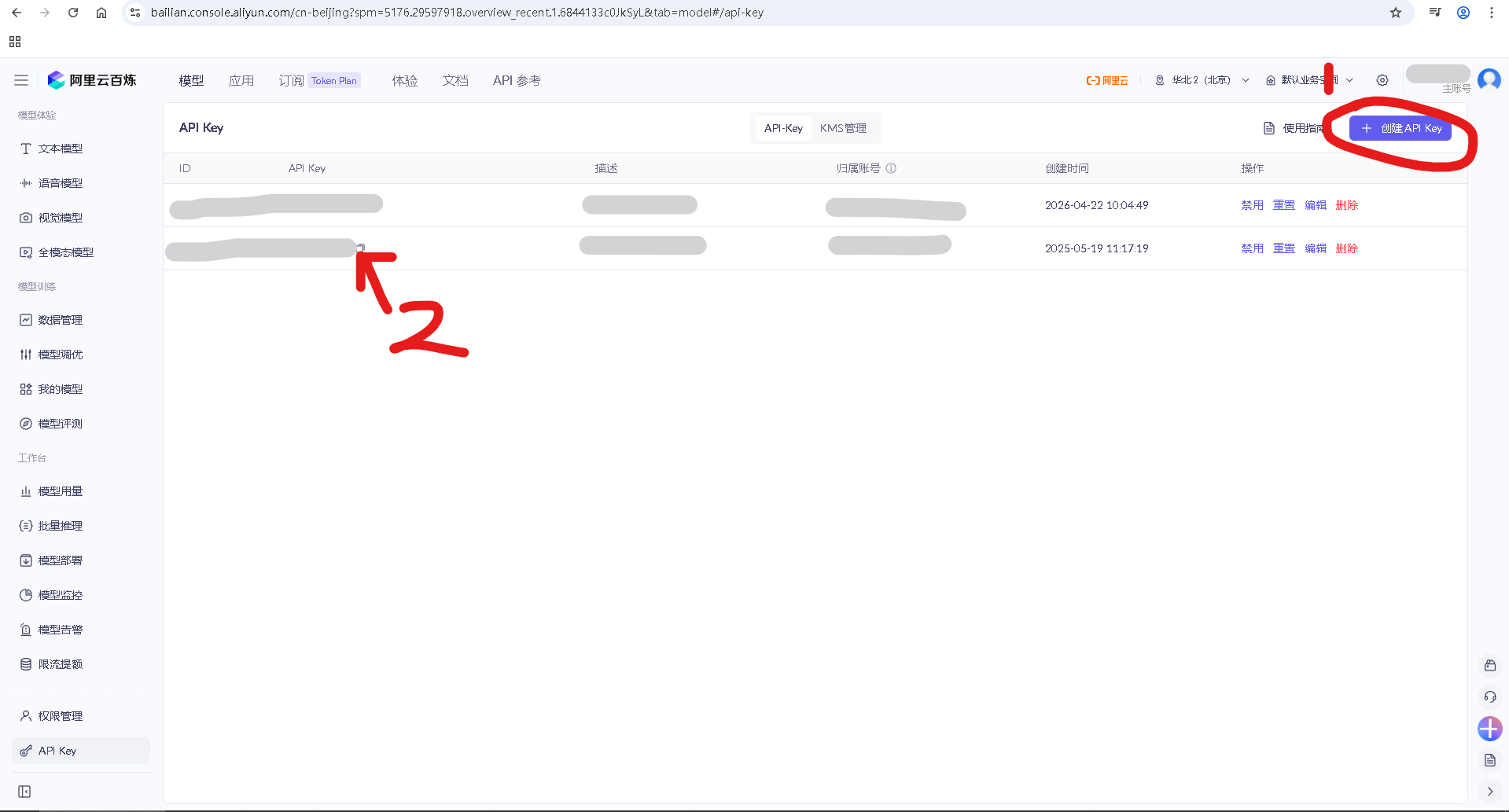
2. 修改环境变量,接入千问大模型
粘贴下面的命名来修改自己的模型环境变量。
这里建议开启"免费额度用完即停",避免产生额外费用。
setx ANTHROPIC_API_KEY "YOUR_DASHSCOPE_API_KEY"    # 替换为你的API-KEY
setx ANTHROPIC_BASE_URL "https://dashscope.aliyuncs.com/apps/anthropic"    # 直接粘贴就可以
setx ANTHROPIC_MODEL "glm-5"    # 这里选择模型, 如果额度用完了就换个模型
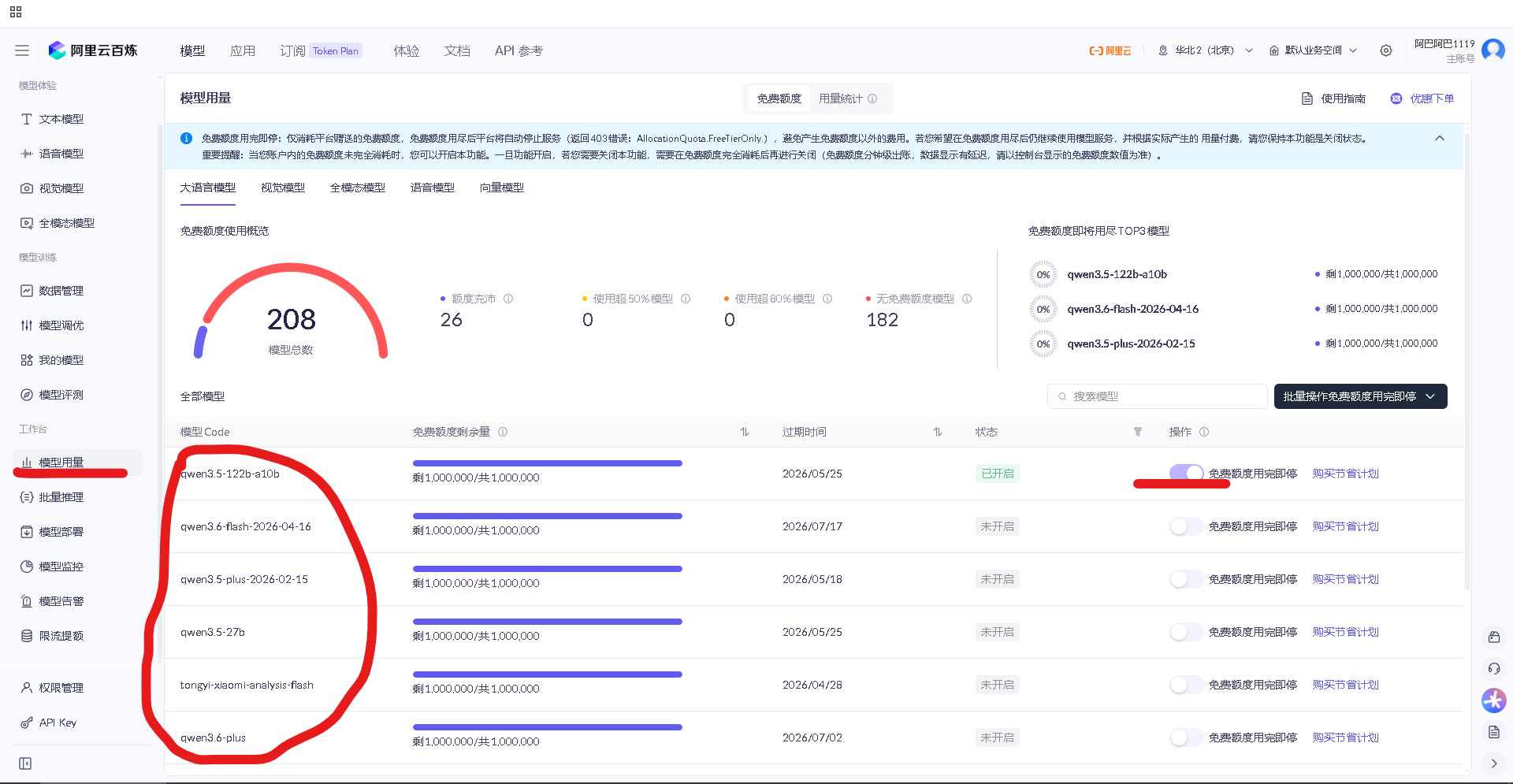
到这里我们的配置就已经完成了,我们随便打开一个文件夹看看。
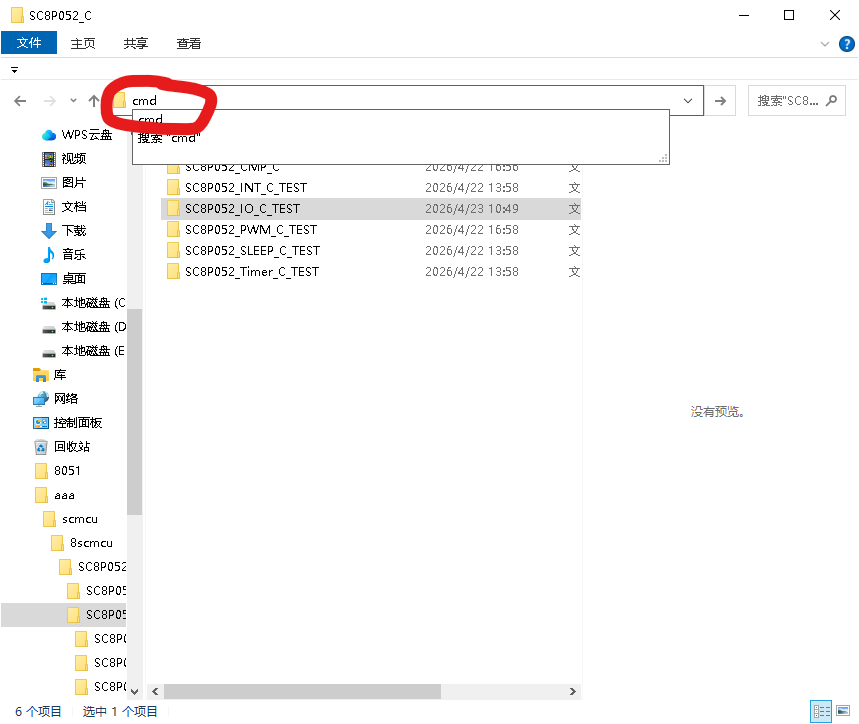
在如下位置输入cmd并回车可以快速切换到当前目录。
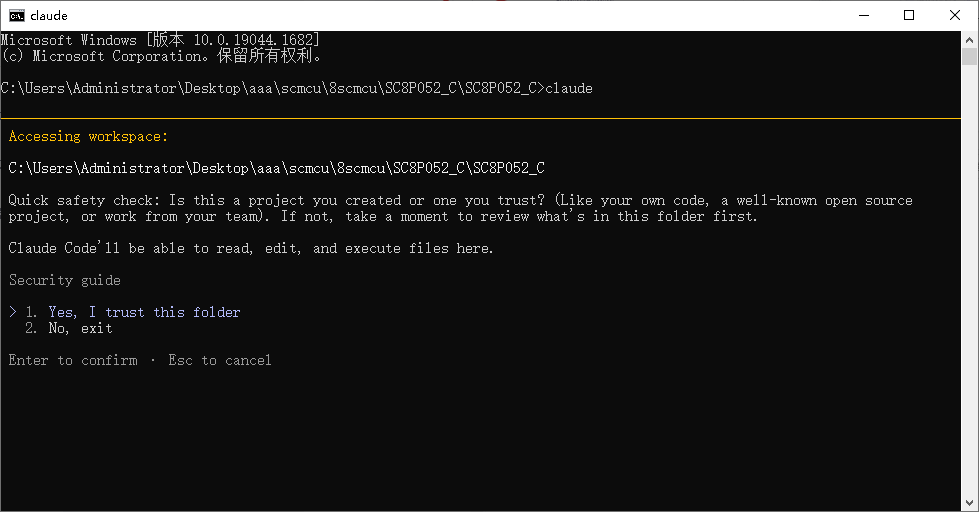
这里他询问我们是否信任这个文件夹下的内容。我们可以通过键盘上下键和回车来做选择。
这里我们选择Yes。
进入之后,我们就可以用自然语言来和他对话了。
比如这里我让他帮助我分析当前目录下的架构。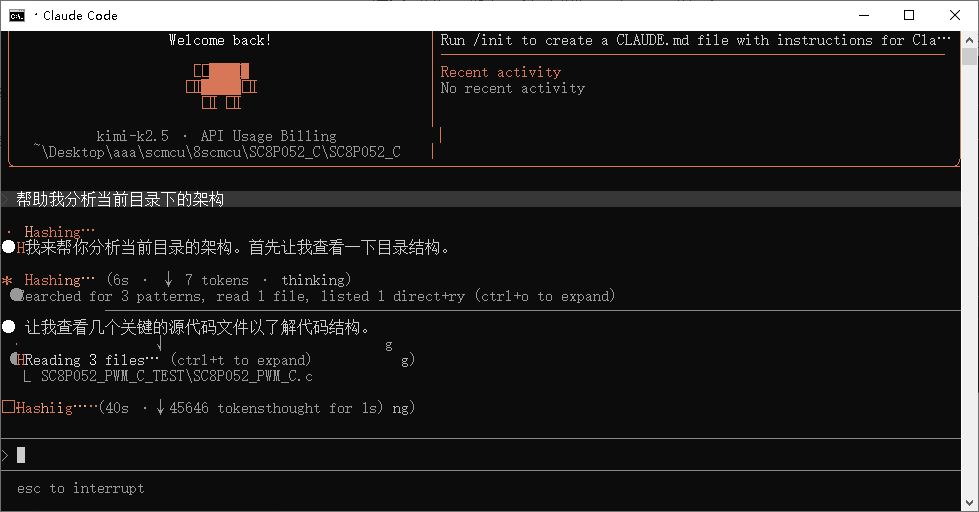
运行的时候也可以看到token的消耗。
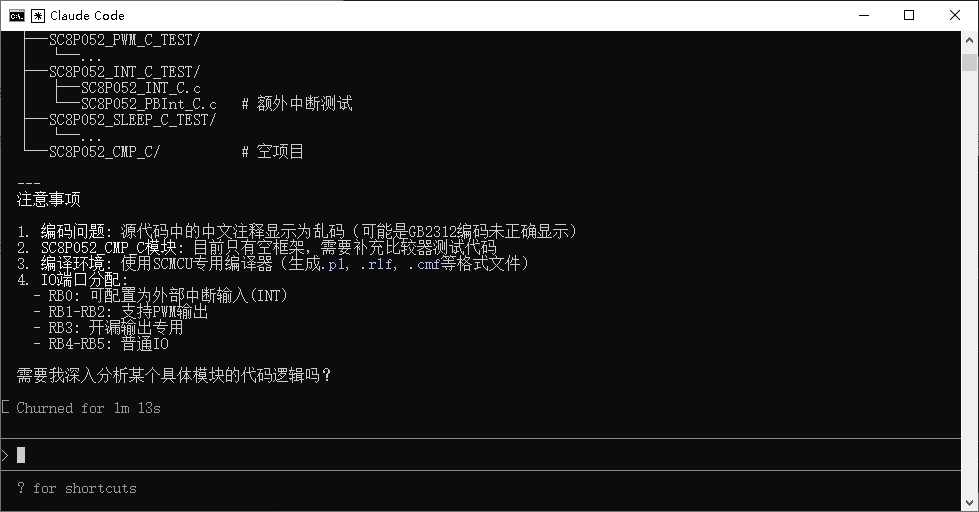
稍作等待后他就会给出结果。
参考文章:
【菜鸟教程】
https://www.runoob.com/claude-code/claude-code-tutorial.html
【【2026 最新版】|字节大佬亲授 Claude Code 全栈教程,从入门到精通全覆盖,小白 10 分钟上手,干货无废话,建议收藏!】
https://www.bilibili.com/video/BV1wuQEBDEN8?spm_id_from=333.788.videopod.episodes&vd_source=2e36a7d02dc3171caf247a94e1848e69

AtomGit 是由开放原子开源基金会联合 CSDN 等生态伙伴共同推出的新一代开源与人工智能协作平台。平台坚持“开放、中立、公益”的理念,把代码托管、模型共享、数据集托管、智能体开发体验和算力服务整合在一起,为开发者提供从开发、训练到部署的一站式体验。
更多推荐

 13
13 0
0- 0


 已为社区贡献2条内容

所有评论(0)