Pdf 压缩和转图片 工具,简单易用
用AI做程序确实有点意思,继上一次的excel转sdf工具之后,为了方便自己日常办公,又用元气AI Bot做了一个 Pdf压缩和转图片工具,这样就不用每次都用别人开发的网页版工具了,而且网页版工具很多需要登录,不花钱还有使用次数限制,本地软件相比之下就方便多了。话不多说,先上图:
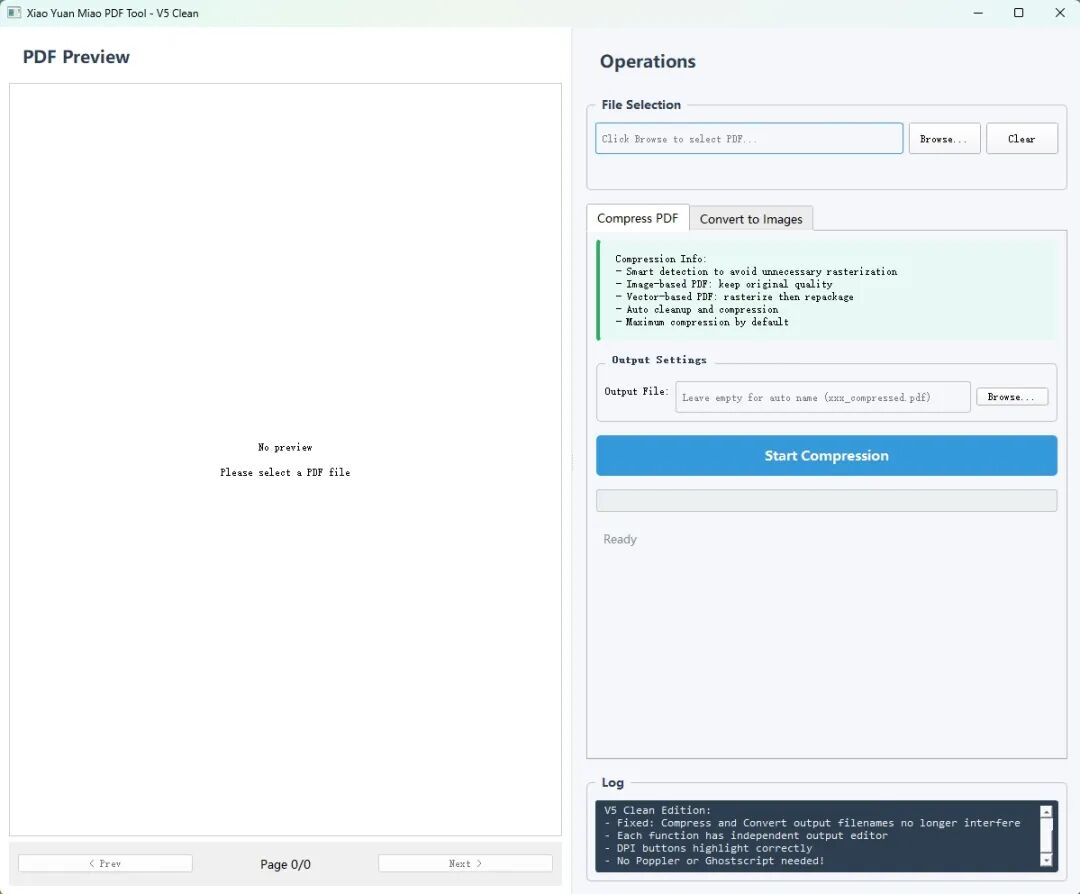
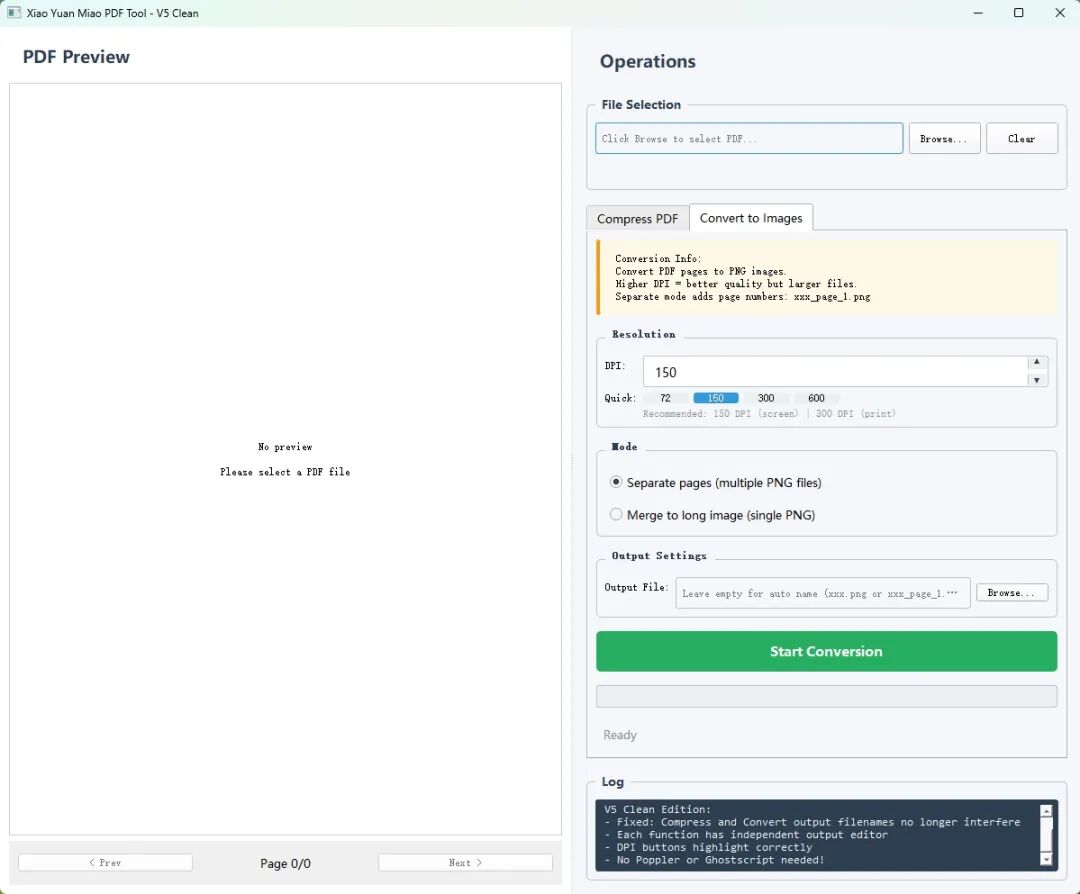
左边是pdf文件的预览窗口,右边一共两个功能页签,压缩和转换图片。
程序大小:约 90.9 MB
✨ 特点
-------
✅ 完全独立运行,无需安装 Python
✅ 无需安装 Poppler 或 Ghostscript
✅ 支持 Windows 7/8/10/11
📋 功能说明
-----------
1. PDF 压缩
- 使用 PyMuPDF 智能重新渲染技术
- 自动识别文档类型(图片为主 or 矢量图为主)
- 图片多的 PDF:保持原始质量,仅优化结构
- 矢量图多的 PDF:适度栅格化后重新打包
- 自动清理冗余对象、压缩流数据
- 默认采用最高压缩率
2. PDF 转图片
- 分页模式:每页 PDF 生成独立的 PNG 文件
文件名格式:xxx_page_1.png, xxx_page_2.png...
- 长图模式:所有页面拼接成一张垂直长图
- 分辨率可调:72-600 DPI
- 快捷按钮:一键切换 72/150/300/600 DPI
- 输出文件可自定义名称
3. PDF 预览
- 实时预览 PDF 内容
- 支持翻页浏览
- 显示文件信息(页数、大小等)
💡 使用技巧
-----------
• 压缩 PDF:
1. 点击"浏览"选择 PDF
2. 切换到"Compress PDF"选项卡
3. 在"Output File"指定输出文件名(可选)
4. 点击"Start Compression"
5. 查看压缩率
• 转换图片:
1. 选择 PDF 文件
2. 切换到"Convert to Images"选项卡
3. 设置 DPI(推荐 150 或 300)
4. 选择模式(分页或长图)
5. 在"Output File"指定输出文件名(可选)
6. 点击"Start Conversion"
• DPI 快捷按钮:
- 点击 72/150/300/600 快速切换
- 选中的按钮会高亮显示(蓝色)
- 150 DPI 适合屏幕查看
- 300 DPI 适合打印
⚠️ 注意事项
-----------
• 首次启动可能需要几秒钟加载
• 大文件处理时间较长,请耐心等待
• 压缩后的文件名会自动添加 "_compressed.pdf" 后缀
• 分页转换会在文件名后添加 "_page_1.png" 等后缀
🔧 系统要求
-----------
• Windows 7 / 8 / 10 / 11 (64 位)
• 至少 200 MB 可用磁盘空间
• 建议 4GB 以上内存
❓ 常见问题
-----------
Q: 双击没反应?
A: 首次启动需要加载,请等待 5-10 秒
Q: 杀毒软件报毒?
A: 这是误报,exe 是安全的,可以添加到杀毒软件白名单
Q: 压缩率不高?
A: 如果 PDF 已经是图片格式,压缩效果有限,文字和矢量图形多的 PDF 压缩效果更好
Q: 转换图片失败?
A: 检查是否已选择 PDF 文件;尝试降低 DPI 设置
最后还是放上链接供下载,欢迎试用

AtomGit 是由开放原子开源基金会联合 CSDN 等生态伙伴共同推出的新一代开源与人工智能协作平台。平台坚持“开放、中立、公益”的理念,把代码托管、模型共享、数据集托管、智能体开发体验和算力服务整合在一起,为开发者提供从开发、训练到部署的一站式体验。
更多推荐



 7
7 0
0- 0


 已为社区贡献1条内容

所有评论(0)