【AI】可绑定飞书微信的个人 AI 助理 Hermes Agent 多平台部署教程
【AI】可绑定飞书微信的个人 AI 助理 Hermes Agent 多平台部署教程
1、Hermes Agent 简介
Hermes Agent 是由 Nous Research 于 2026 年 2 月 发布的一款开源、自主进化的 AI 智能体(Agent)框架,核心定位是 “The agent that grows with you”(与你共同成长的智能体)。
它彻底区别于传统 “用完即忘” 的聊天机器人或代码助手,主打持久记忆、自动沉淀技能、长期自我优化,目标是成为你7x24 小时在线的数字同事。
1.1、核心定位与背景
- 开发者:Nous Research(知名开源 AI 实验室,估值超 10 亿美元)
- 核心理念:Agent as a Service(智能体即服务)。它不是一个临时的对话窗口,而是部署在云端 / 服务器上、持续运行的独立服务。
- 核心突破:解决传统 AI 的 “失忆症”。拥有长期记忆和自我学习闭环,越用越聪明。
1.2、四大核心技术特性
- 持久记忆系统(Persistent Memory)
- 三层记忆架构:
- 会话记忆:当前对话上下文。
- 短期记忆:近期交互的关键信息。
- 长期记忆:自动将重要信息(用户偏好、项目背景、经验教训)结构化存入 MEMORY.md 和 USER.md 文件。
- 底层技术:基于 SQLite FTS5 全文检索,支持跨会话快速召回知识。
- 自动技能系统(Skill System)—— 最核心亮点
- 自动生成:完成复杂任务后,自动将步骤提炼为可复用的 Skill(技能) 文件。
- 自我优化:每次调用 Skill 时,通过 GEPA 自我进化引擎评估效果,持续优化执行策略。
- 效果:重复任务执行速度越来越快,准确率越来越高。
- GEPA 自我进化引擎
- 由顶尖高校(UC Berkeley, Stanford, MIT)联合开发。
- 以类反向传播方式优化策略,效率远超传统强化学习(仅需 100-500 次迭代即可收敛)。
- 形成 “执行 → 评估 → 优化 → 沉淀” 的完整进化闭环。
- 高度灵活的部署与接入
- 多后端部署:支持本地、Docker、SSH、VPS、Serverless(Modal/Daytona)等,最低可在 $5/month 的 VPS 上运行。
- 多平台接入:内置 14+ 消息平台网关(Telegram, Discord, Slack, WhatsApp,国内支持飞书、钉钉、企业微信、个人微信、QQ等),随时随地通过 IM 下达指令。
- 模型无关:不绑定特定大模型,支持一键切换 20+ 主流模型提供商(OpenAI, Anthropic, 开源模型等)。
1.3、与传统 AI 助手的本质区别
| 特性 | 传统 AI 助手 (ChatGPT/Copilot) | Hermes Agent |
|---|---|---|
| 状态 | 无状态,对话结束即遗忘 | 有状态,永久记忆,跨会话累积 |
| 能力 | 被动问答,每次从零思考 | 主动学习,自动生成并优化技能 |
| 运行 | 依赖客户端开启,关闭即停 | 7x24 小时后台运行,独立服务 |
| 定位 | 工具 (Tool) | 数字同事 / AI 分身 (Colleague) |
1.4、适用人群
- 开发者 / 工程师:自动化部署、脚本执行、日志分析、代码审查。
- 研究员 / 分析师:长期数据监控、文献追踪、报告自动生成。
- 创业者 / 管理者:跨平台消息处理、工作流自动化、客户反馈汇总。
- AI 爱好者:部署专属 AI 助手,研究 Agent 自我进化机制。
1.5、总结
Hermes Agent 是当前 AI Agent 领域的标杆级开源项目,它重新定义了 AI 助手的形态 ——从一次性的问答工具,进化为能学习、能成长、能长期自主工作的数字伙伴。
如果你追求的是长期生产力自动化和真正的 AI 记忆能力,而非简单的聊天,Hermes Agent 是目前最值得深入研究的框架之一。
2、部署环境要求
Hermes Agent 是一个基于 Python 的复杂系统,重度依赖 Linux 环境下的工具链(如 uv、特定的系统库等),官方建议在 Linux/macOS/WSL 上部署。
它的运行依赖一整套环境:
- Python(Agent核心)
- Node.js(浏览器自动化 / messaging bridge)
- ffmpeg(语音)
- ripgrep(搜索)
- uv(Python包管理器)
- Git(代码获取)
3、一键安装部署
这是最简单的方式,Linux、macOS、WSL 多平台通用,这里以WSL ubuntu 为例。
想了解wsl的安装与使用的,可移步以往文章:【Docker】X-DOC:使用WSL在Windows中体验Linux发行版&安装桌面版Docker
(1)更新系统包(推荐)
sudo apt update && sudo apt upgrade -y
(2)执行官方一键安装脚本
curl -fsSL https://raw.githubusercontent.com/NousResearch/hermes-agent/main/scripts/install.sh | bash
这行命令会依次安装上述依赖的环境,以下是安装过程中的一些截图: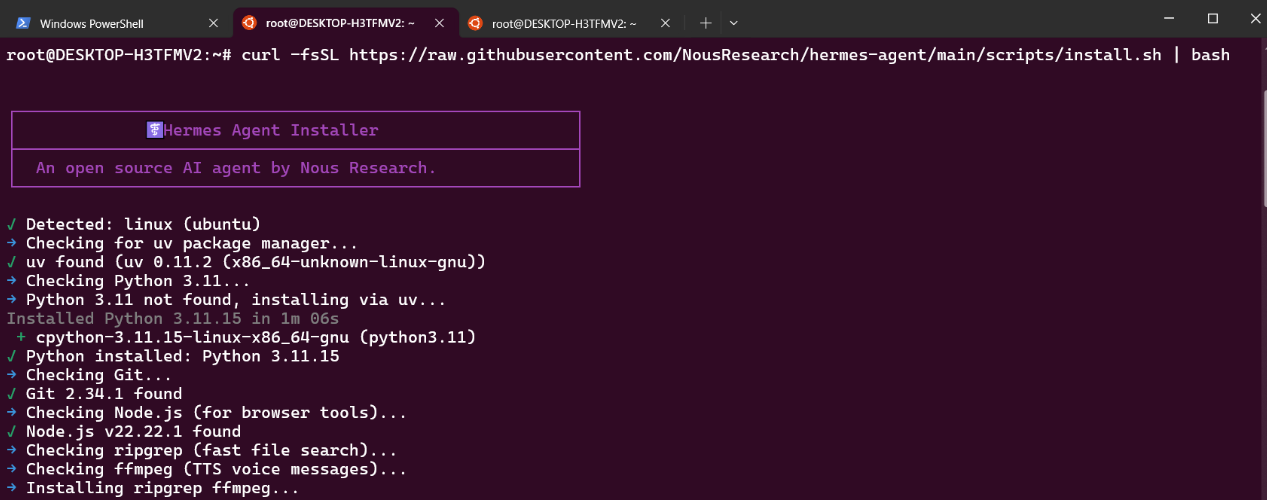
检查os类型、uv、python3.11、git、nodejs环境,ripgrep、ffmpeg依赖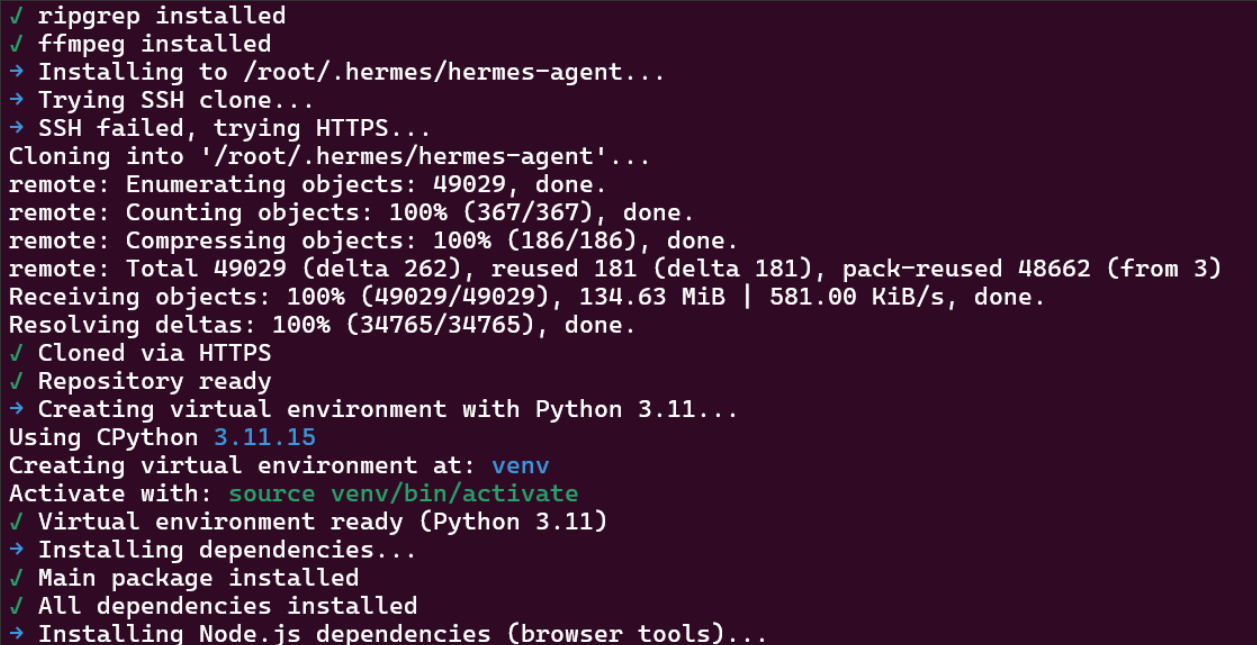
安装依赖,clone代码,切换python虚拟环境,安装python、nodejs依赖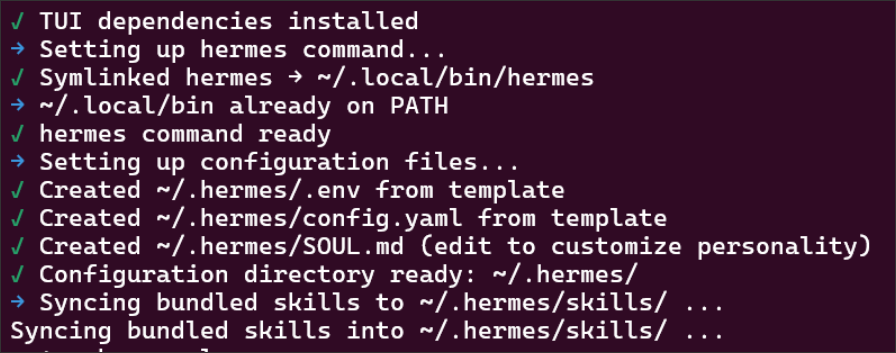
安装终端对话框,技能等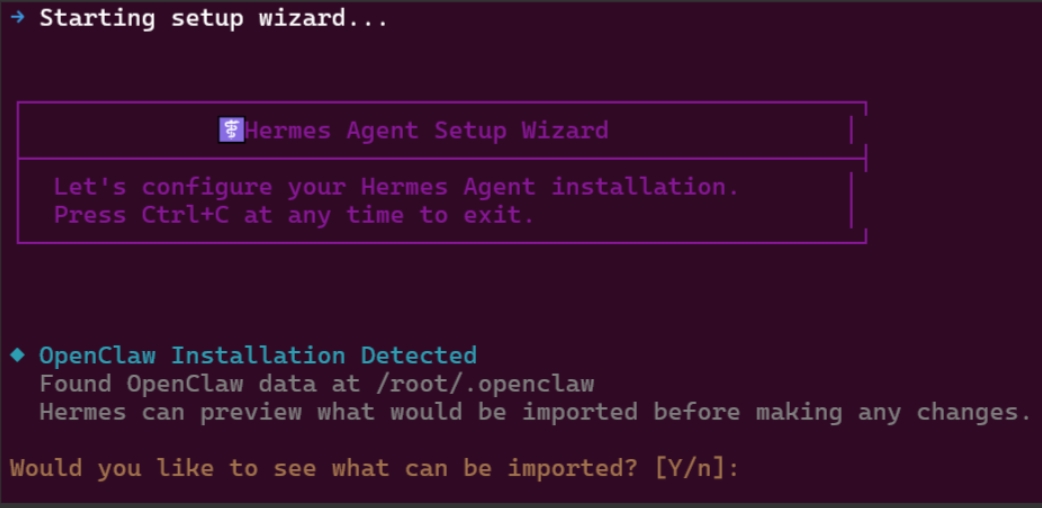
安装完成,自动进入配置向导。具体配置过程,参考第5小节。
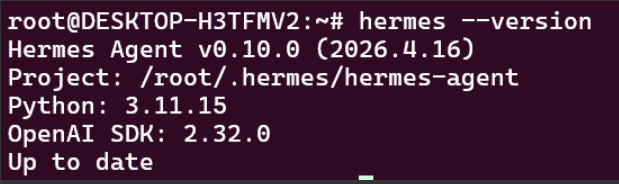
(3)此处先新开一个终端,可以验证安装
hermes --version
4、docker容器部署
这是相对更安全的方式。
(1)拉取官方镜像
docker pull nousresearch/hermes-agent:latest
(2)准备挂载目录
mkdir ~/Docker/hermes-agent
(3)首次设置,创建数据目录并运行设置向导
docker run -it --rm \
-v ~/Docker/hermes-agent:/opt/data \
nousresearch/hermes-agent setup
完整配置过程,见下一节。
(4)网关模式,后台运行服务
docker run -d \
--name hermes \
--restart unless-stopped \
-v ~/Docker/hermes-agent:/opt/data \
-p 8642:8642 \
--network xnet \
nousresearch/hermes-agent gateway run
5、完整配置过程
可以随着安装向导继续往下配置,或者通过以下命令启动配置向导。
hermes setup			# 完整配置向导
hermes gateway setup	# 配置消息渠道
hermes claw migrate		# OpenClaw 配置迁移
它支持把 OpenClaw 的人设、记忆、技能、API 密钥迁过去。
通过命令行安装和Docker部署的,完整配置过程类似,仅输入命令时,docker终端需要以uv run来运行。
以下演示完整配置过程(以下截图颜色不同,部分来自wsl,部分来自mac docker,实际安装过程先docker后wsl,补充了部分图片使配置过程更完整)。
系统监测到已安装Openclaw,询问是否迁移配置,按需选择,我这里选择 N,进行全新配置。
5.1、配置模型
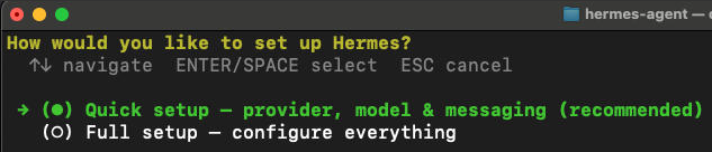
选择:Quick setup,仅配置模型和消息渠道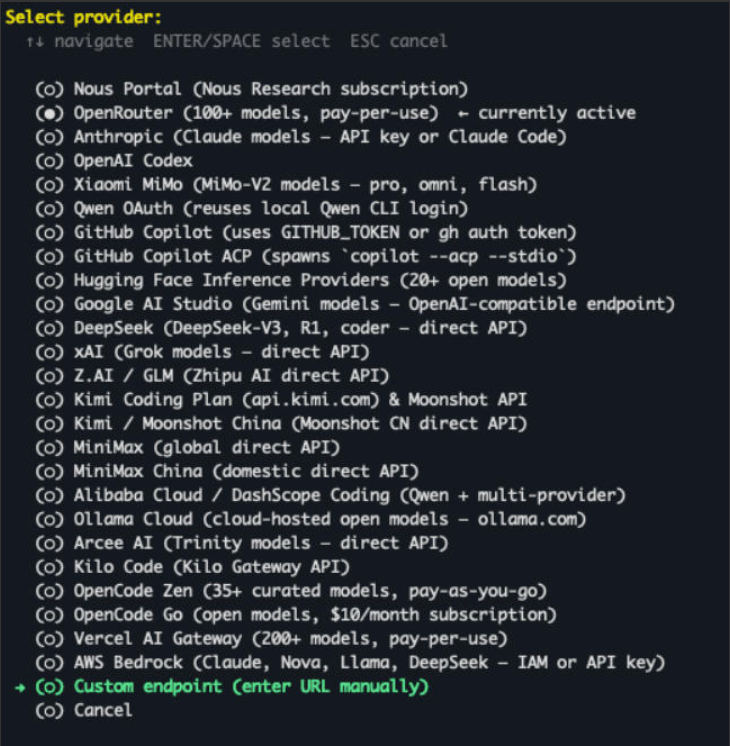
模型接入:如果你使用的是可选列表里的大模型,那可以直接选择。我这里选择Custom endpoint,手动输入OpenAI兼容Key,可以支持如硅基流动、Deepseek等的API Key。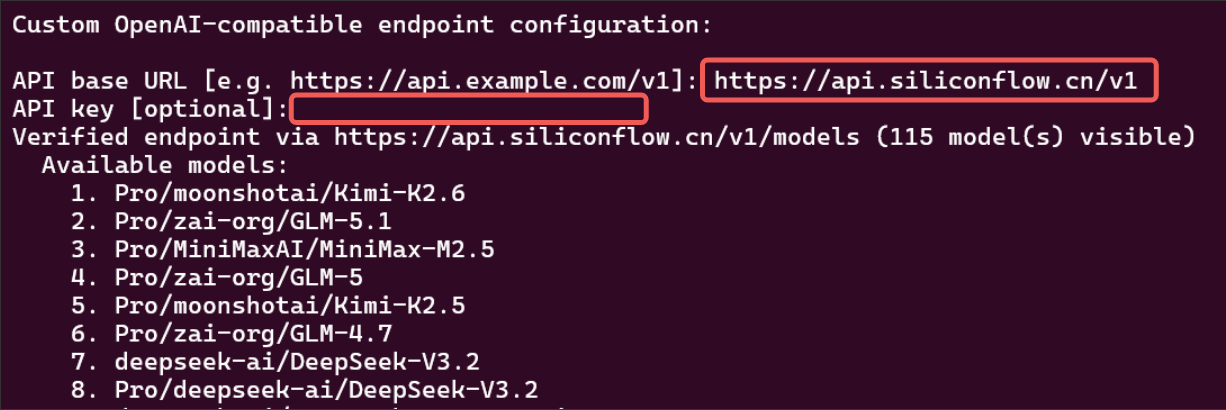
输入API URL、API key(注意:key输入是不可见的,如果输错不太好改,不过也无妨,可以后面再改配置文件)
API URL、key输入无误的话,会自动加载出可用的模型,按序号来选择,这里选择 8(DeepSeek-V3.2),后两项默认回车即可。
自此,模型已经配置成功。
5.2、配置消息通道
然后,继续来配置消息通道,国内主流的支持:飞书、钉钉、微信等。
配置过程类似,都直接扫码绑定,以下以飞书为例做演示。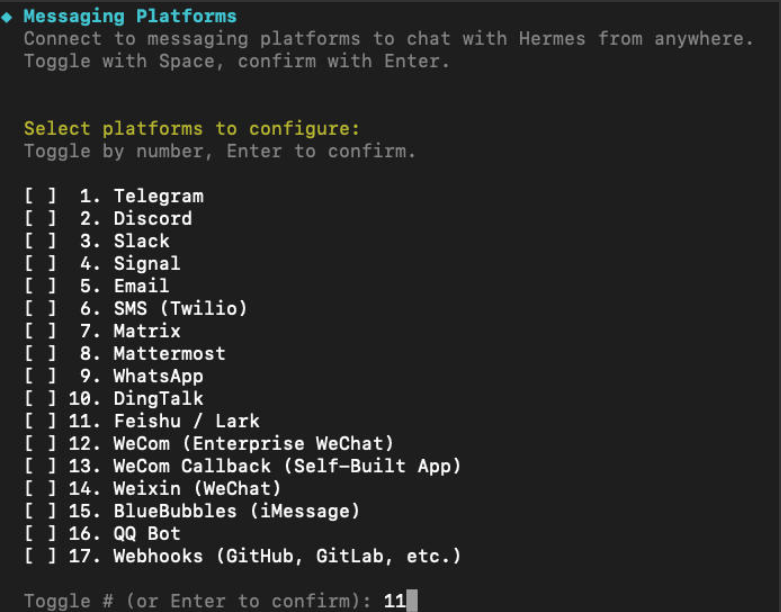
docker方式:输入序号后按回车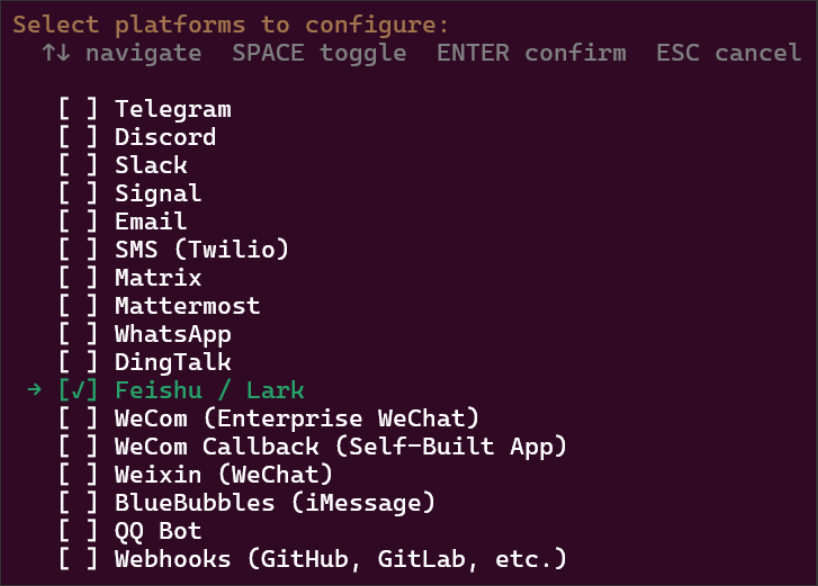
直接安装方式:选中按空格,回车确认。
选择通过扫描二维码来自动创建飞书机器人
使用手机,打开个人飞书,扫描二维码后,创建机器人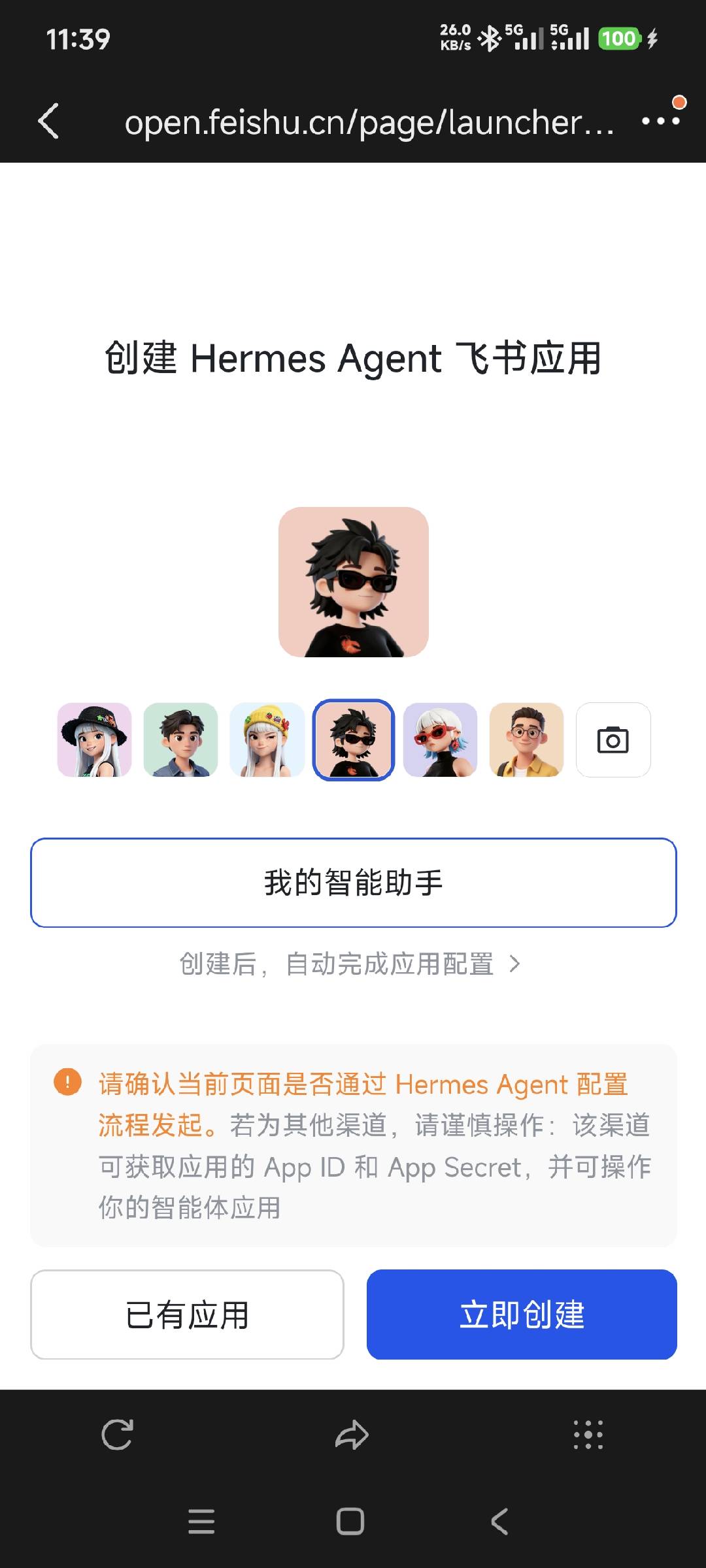
修改名称后,点击立即创建,此时电脑端屏幕变化: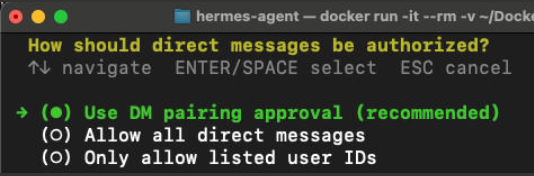
选择使用配对码审批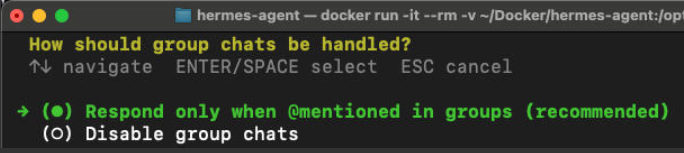
设置群消息响应方式,仅@时响应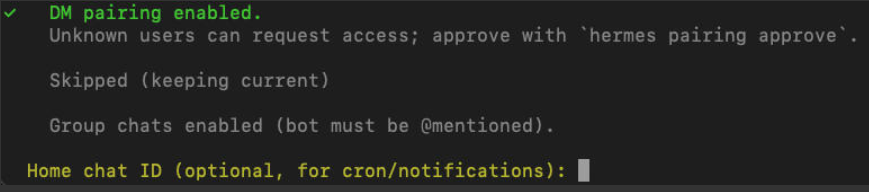
配对成功,设置 Home chat ID,暂时留空,直接回车
配置完成,安装网关服务为后台服务
设置网关后台运行方式,如果你是在自己的笔记本 / 开发机上用,直接选 第一个 User service 就行。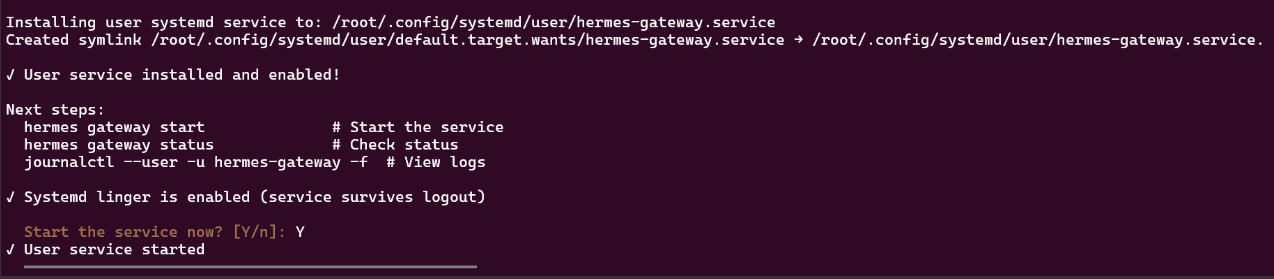
配置完成,选择启动服务,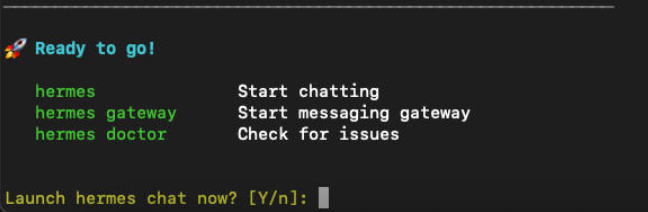
5.3、终端对话测试
上一步选择:Y,进入终端对话框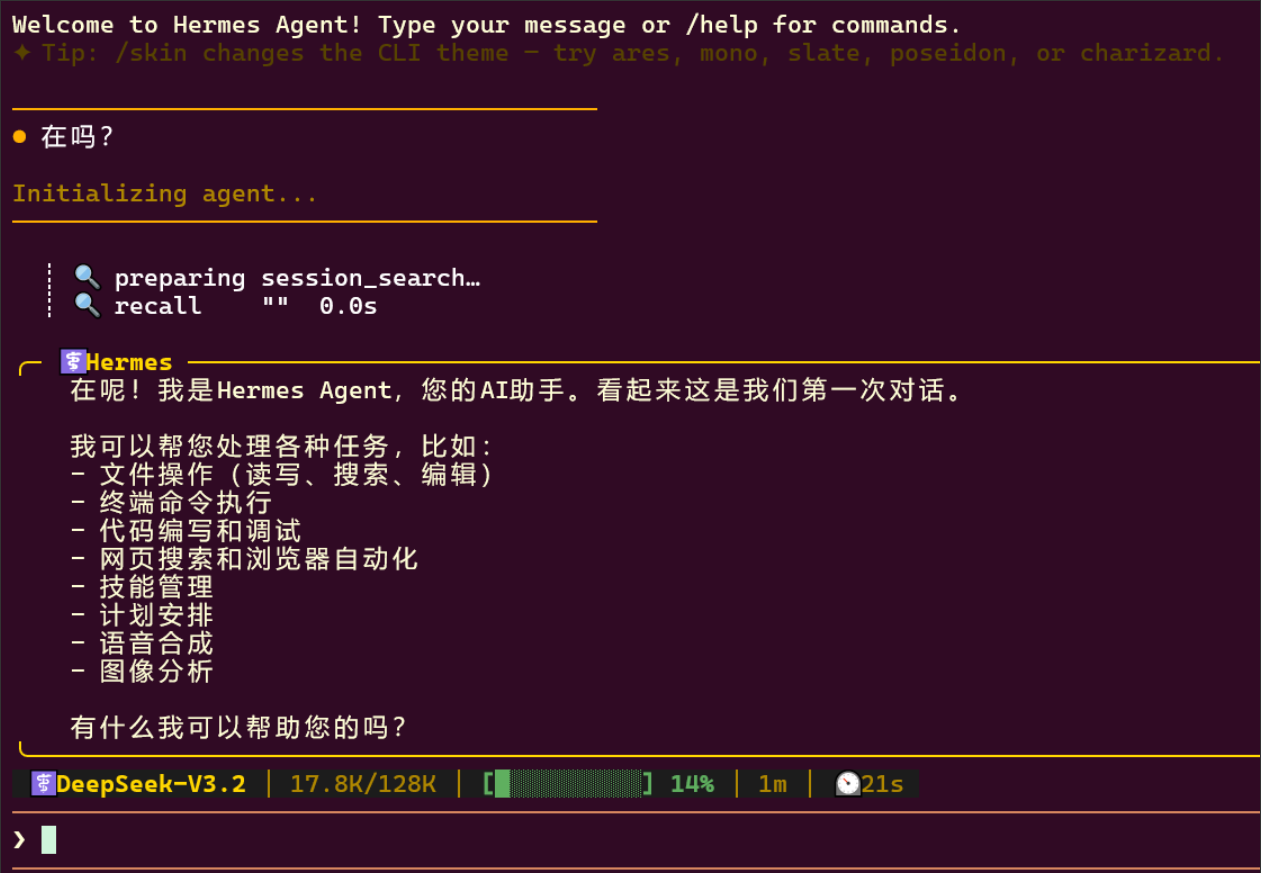
5.4、飞书配对
打开飞书,找到新建的机器人,发起会话,回复要进行配对操作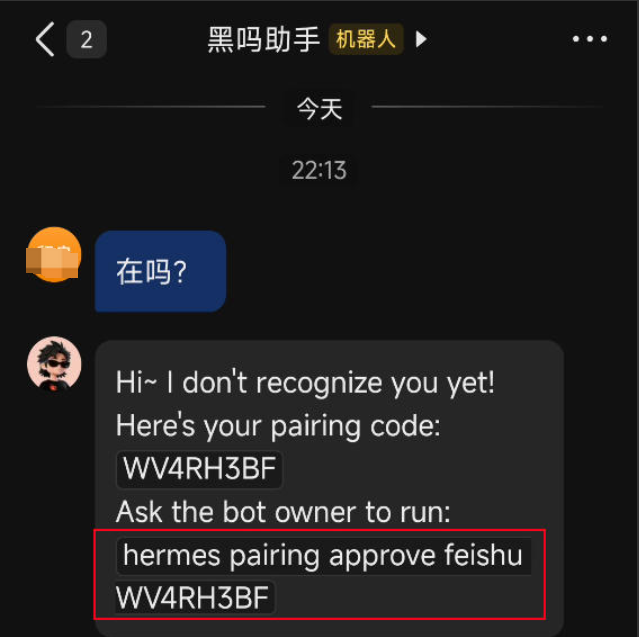
在hermes主机上,新开终端执行配对命令(注意:以下命令是在docker容器中执行的,本机安装的,不需要加uv run)
hermes@84aac377a826:/opt/hermes$ uv run hermes pairing approve feishu WV4RH3BF

  Approved! User ou_499xxxxxxxxxxxxxxxxxxxx618 on feishu can now use the bot~
  They'll be recognized automatically on their next message.

hermes@84aac377a826:/opt/hermes$
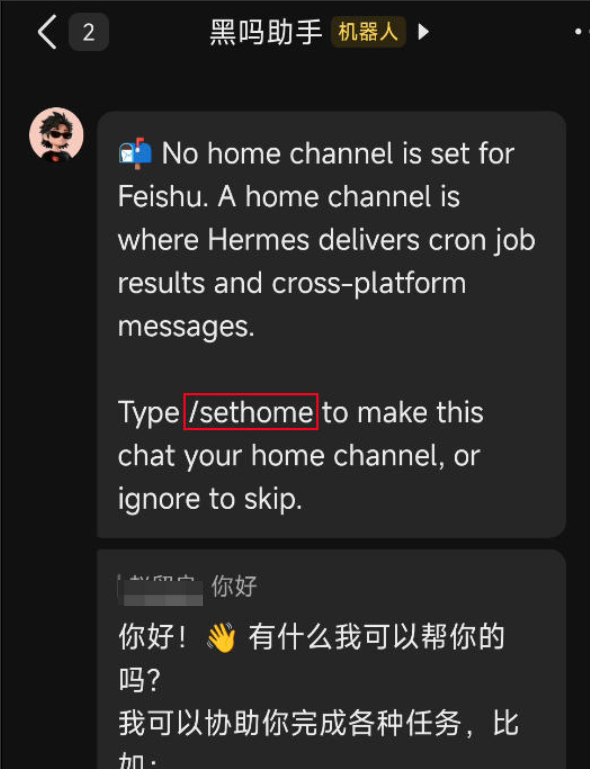
根据提示,可以通过 /sethome 指令来设置 Home chat ID,就是配置过程中跳过的群ID,我们可以新建一个数字员工群,将这个机器人添加进去,然后再群聊中输入/sethome 并且 @它,就可以完成 Home chat ID 设置。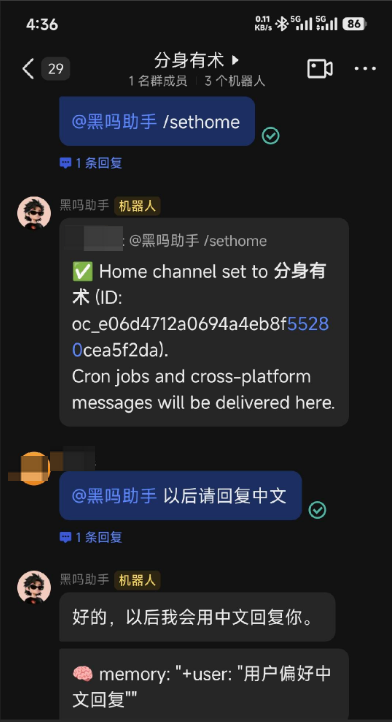
5.5、个人微信配对
后续增加其他消息通多,如个人微信,使用以下命令,进入配置界面
hermes gateway setup
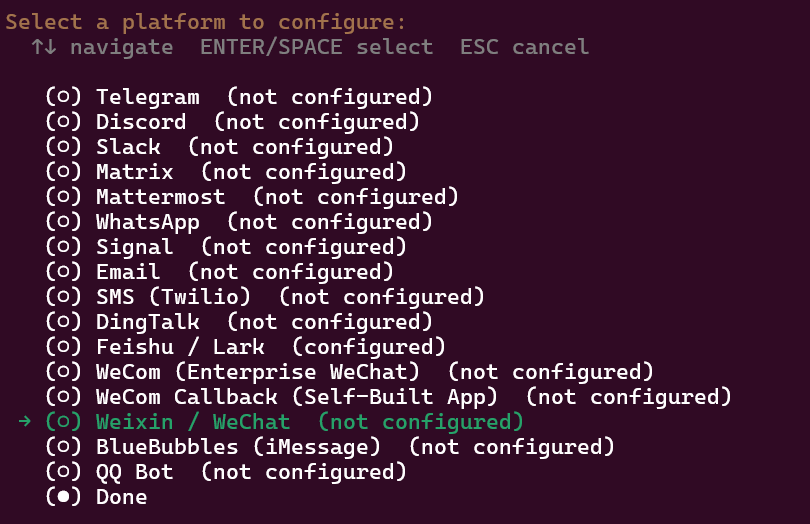
后续配置过程类似,不再赘述。
注意:如果飞书或微信发起会话没有收到配对码,可以重启网关后再试。
hermes gateway restart
6、两种安装方式对比
| 维度 | 直接安装(本地/主机) | Docker 容器部署 |
|---|---|---|
| 安装难度 | 极低(一键脚本) | 中(需先装 Docker) |
| 环境隔离 | 无,依赖与主机共享 | 强,完全沙箱隔离 |
| 运行稳定性 | 一般,依赖主机状态 | 极高,自动重启、持久运行 |
| 资源控制 | 不可限制,易抢占整机资源 | 可精确限制 CPU/内存/IO |
| 跨平台一致性 | 差(本地/服务器易差异) | 优(镜像一致,处处同行为) |
| 调试开发 | 极佳(直接改源码/配置) | 一般(需进容器操作) |
| 后台保活 | 手动配 systemd 较麻烦 | 自带 --restart,一键自启 |
| 多实例共存 | 困难(端口/配置冲突) | 轻松(多容器独立) |
| 备份迁移 | 复制 ~/.hermes 即可 |
备份镜像+数据卷,迁移极快 |
| 适用场景 | 本地体验、开发调试、个人轻用 | 生产、云端 7×24、团队共享、NAS |
原创文章,转载请注明来源-X档案

AtomGit 是由开放原子开源基金会联合 CSDN 等生态伙伴共同推出的新一代开源与人工智能协作平台。平台坚持“开放、中立、公益”的理念,把代码托管、模型共享、数据集托管、智能体开发体验和算力服务整合在一起,为开发者提供从开发、训练到部署的一站式体验。
更多推荐


 9
9 0
0- 0


 已为社区贡献5条内容

所有评论(0)