PS抠图去透明背景|3种实用方法
在PS设计、电商修图、新媒体素材处理中,抠图去透明背景是高频刚需——无论是商品图上架、海报合成,还是素材二次编辑,都需要获得边缘干净、背景透明的主体素材。很多新手面对抠图会陷入“操作复杂、边缘生硬、效率低下”的困境,资深设计师也会被复杂边缘(毛发、半透明材质)消耗大量时间。
本文整理3种PS抠图去透明背景的实用方法,从新手友好的基础操作,到专业级精准抠图,再到AI一键高效解决方案,覆盖不同场景、不同需求,新手能快速上手,设计师能提升效率,同时融入SEO核心关键词,助力内容收录,适配电商、新媒体、平面设计等各类使用场景。
方法一:快速选择工具(新手入门首选,背景简单场景适配)
核心优势:操作简单、上手快,无需复杂参数调试,适合主体与背景对比强烈的场景(如纯色背景、明暗差异明显的物体),新手1分钟就能上手,能快速获得透明底图[5]。
实操步骤(全程快捷键辅助,提升效率):
-
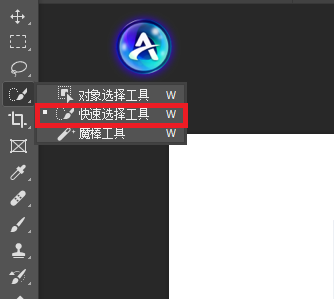
导入素材+选择工具:打开PS,导入需要处理的图片,在左侧工具栏找到「快速选择工具」(快捷键W),根据图片主体大小,调整画笔硬度(建议80%-100%)和尺寸,避免边缘模糊。
-
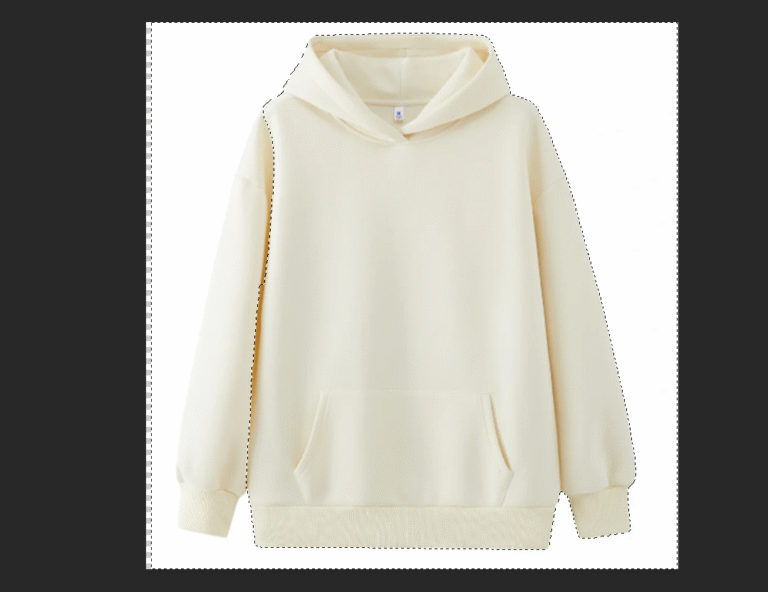
涂抹选中主体:用鼠标在需要保留的主体上轻轻涂抹,PS会自动识别主体边缘,生成选区(出现“蚂蚁线”即为选中成功)。若不小心选中多余背景,按住Alt键切换为“减选模式”,涂抹多余区域即可取消选中。
-
优化边缘细节:右键点击选区,选择「选择并遮住」,在弹出的工作区中,用「调整边缘画笔工具」涂抹毛发、纹理等细节边缘,右侧面板可调节“平滑度”“羽化值”(建议0.5-1px),让主体边缘过渡更自然,避免生硬。
-
删除背景+保存:优化完成后点击「确定」返回主界面,按Ctrl+Shift+I(Mac系统:Cmd+Shift+I)反选选区,选中背景后按Delete键删除,此时图片背景已变为透明;最后按Ctrl+Shift+S,保存为PNG格式(仅PNG支持透明背景),完成操作。
避坑提醒:背景颜色复杂、主体与背景对比度低时,不建议用此方法,容易出现选区漏选、边缘杂乱的问题。
方法二:钢笔工具(专业精准抠图,边缘规整物体首选)
核心优势:精度极高,能手动控制每一处边缘,适合处理手机、家具、建筑、logo等边缘硬朗、轮廓清晰的物体,是专业设计师抠图的首选方法,能实现边缘光滑无瑕疵的透明底图[4]。
实操步骤(精准操作,新手耐心练习可掌握):
-
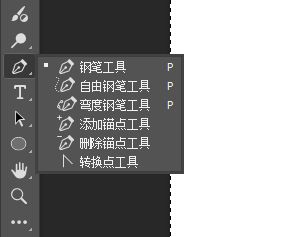
启用钢笔工具:打开需要处理的图片,点击左侧工具栏「钢笔工具」(快捷键P),顶部选项栏切换为「路径」模式(避免误操作填充颜色)。
-
勾勒主体轮廓:沿着物体边缘,逐个点击创建锚点,遇到曲线时,按住锚点拖拽调整方向线,确保路径紧贴主体轮廓,避免出现偏差;勾勒过程中,可按Ctrl键调整单个锚点位置,优化路径精度。
-
闭合路径+生成选区:勾勒至起始锚点时,点击起始锚点完成路径闭合(路径会形成完整的闭合图形);右键点击路径,选择「建立选区」,在弹出的窗口中设置羽化半径为0像素(保证边缘锐利),点击「确定」,将路径转为选区。
-
提取主体+保存透明图:按Ctrl+J(Mac系统:Cmd+Shift+J),将选区内的主体复制到新图层;点击原背景图层左侧的“眼睛”图标,隐藏背景图层,即可得到边缘精准的透明底图;最后保存为PNG格式即可。
小结:钢笔工具适合追求极致精度的场景,但操作难度高于快速选择工具,且面对毛发、半透明婚纱、细密植物等复杂边缘时,手动调整耗时久、难度大,对新手耐心是极大考验,也会影响设计效率[5]。
方法三:StartAI插件(AI智能抠图)
核心优势:无需手动调整、无需专业设计知识,AI智能识别主体与背景,兼顾效率与精度,尤其适合复杂边缘、批量抠图场景,完美解决原生PS工具的痛点,适配PS新手、电商美工、新媒体设计师等各类人群。
前置说明:StartAI是专为设计师打造的PS嵌入式AI插件,兼容Photoshop CC2015至最新版(Windows、Mac系统均支持),一键注册即可使用,操作简单、安全无毒、支持永久使用,还能实现批量处理,大幅提升抠图效率。注册码:4BHw5J
实操步骤(一键操作,新手秒上手):
-
安装启动插件:下载StartAI插件(插件链接:https://www.istarry.com.cn/?sfrom=4BHw5J),安装后重启PS,首次使用需一键注册,输入注册码「4BHw5J」,即可解锁全部核心功能,流程简单便捷。
-
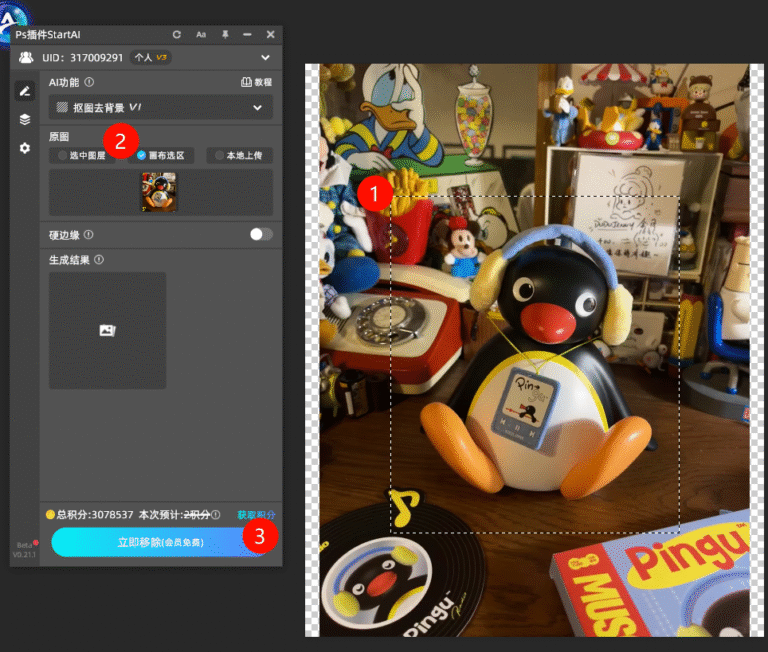
一键智能抠图:在PS中打开需要处理的图片,找到左侧StartAI插件面板,点击「抠图去背景」功能按钮,AI会在几秒内自动识别主体与背景——无论是复杂的头发丝、半透明婚纱,还是细密的植物纹理,都能精准分离,自动生成透明底图,无需手动优化边缘。
-
批量处理提升效率:若有大量图片需要抠图(如电商商品图、营销素材),StartAI支持批量处理,原本需要3天才能完成的1000张图片,仅需8小时就能搞定,彻底摆脱重复劳动,让设计师将更多精力放在创意创作上。
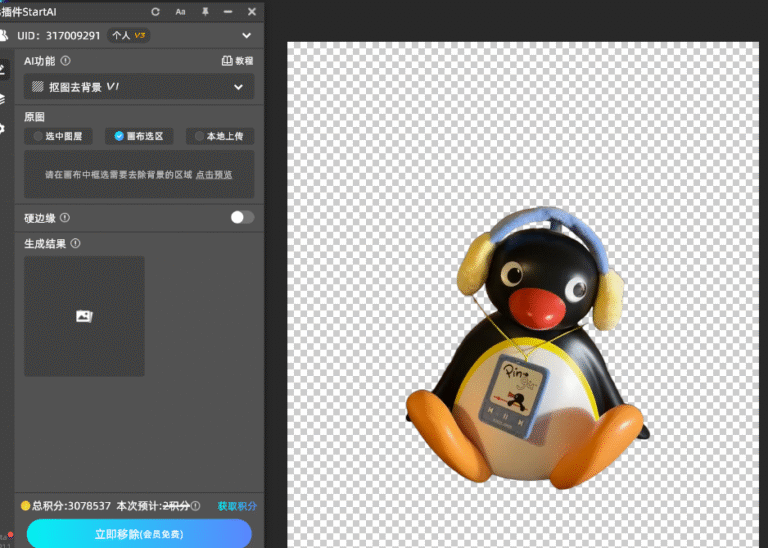
补充优势:除了智能抠图,StartAI还提供Banana修图、产品精修、AI高级溶图、局部重绘等功能,内置100+设计风格模板,能满足电商、3C、家具等行业的各类设计需求,无缝融入PS工作流,降低AI工具学习门槛。
3种方法对比总结(按需选择,不踩坑)
很多人纠结“哪种方法最好用”,其实没有最优解,只有最适配的选择,以下对比表格帮你快速匹配自身需求,提升抠图效率:
|
特性 |
PS原生工具(快速选择+钢笔) |
StartAI插件(AI智能抠图) |
|---|---|---|
|
学习成本 |
较高,需掌握工具用法、参数调节,新手需练习 |
极低,一键操作,无需专业知识,新手秒上手 |
|
抠图精度 |
高,手动控制,适合边缘规整物体,复杂边缘需反复调整 |
很高,AI智能识别,复杂边缘(毛发/婚纱)效果更佳,无需手动优化 |
|
处理速度 |
慢,依赖操作熟练度和图片复杂度,单张耗时久 |
极快,单张几秒完成,支持批量处理,效率飙升 |
|
适合场景 |
边缘规整物体、想系统学习PS基础、无批量处理需求的用户 |
复杂边缘、批量抠图、追求效率、PS新手、电商/新媒体设计师 |
无论是PS新手还是资深设计师,都可以根据自身需求选择合适的方法。建议收藏本文,实操过程中遇到问题可随时对照调整;追求效率的小伙伴,用AI赋能设计,感受抠图效率的飞跃,节省更多时间投入创意创作~

AtomGit 是由开放原子开源基金会联合 CSDN 等生态伙伴共同推出的新一代开源与人工智能协作平台。平台坚持“开放、中立、公益”的理念,把代码托管、模型共享、数据集托管、智能体开发体验和算力服务整合在一起,为开发者提供从开发、训练到部署的一站式体验。
更多推荐


 9
9 0
0- 0


 已为社区贡献16条内容

所有评论(0)