小白入门 Cursor,看这一篇就够了(附快捷键表)
小白入门 Cursor,看这一篇就够了(附快捷键表)
大家好,我是帅哥威,一个即将拥有九块腹肌的程序员。
前几天有个粉丝私信我,说他想学 AI 编程,周围人都在聊 Cursor,但他下载下来之后完全不知道怎么用——打开界面跟 VS Code 长得一模一样,然后对着光标发呆了半小时。这故事听着耳熟吗?我自己在用 Cursor 之前,光是搞懂它跟 VS Code 到底什么关系就花了一晚上。所以今天这篇,我不整虚的,拿起来就能用,用完你就超过 80% 的人了。
Cursor 是什么?
先把这个最基本的问题说清楚。
Cursor 是一款基于 VS Code 构建的 AI 代码编辑器。你可以理解成在 VS Code 里塞了一个 ChatGPT,而且这个 ChatGPT 能直接看到你的代码、帮你写代码、改代码、解释代码。
官方说法是"the best way to code with AI"。这话不是吹的——NVIDIA 老板 Jensen Huang 说过,他们 4 万个工程师全在用 Cursor,效率提升"incredibly"。黄仁勋亲口说的,这总不是广告吧。
它本质上是一个大语言模型在 IDE 层的深度整合——不是简单的插件叠加,是从交互逻辑到上下文理解都重新设计过的。从技术上看,这套架构的信息不对称被压到了极低水平:AI 能看到你整个代码库的 token window,你不需要来回描述,它自己就能推导出来。
安装:三分钟搞定
去 cursor.com,点击 Download,选你的系统(Windows/Mac/Linux 全支持)。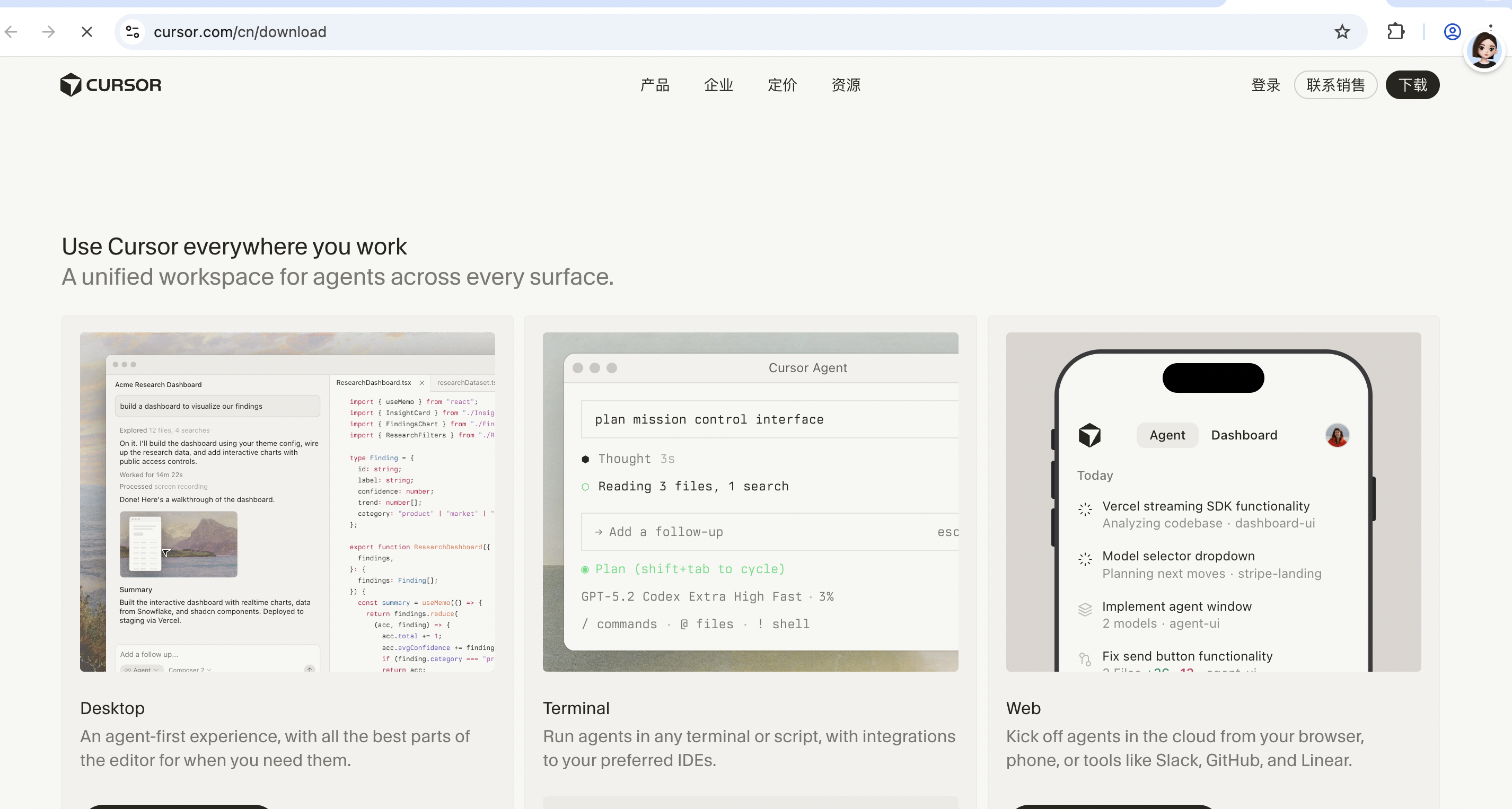
装完之后用邮箱注册登录。新用户有 14 天 Pro 试用期,功能全开,不需要你掏钱。
如果你之前就在用 VS Code,Cursor 能一键导入你所有的插件、主题、快捷键设置。无缝切换,不用重新适应。
就这么简单,没有第三步了。
两个最最最重要的快捷键
记住这两个就行,其他都可以 later:
| 快捷键 | 干啥用的 |
|---|---|
Cmd + L(Mac)/ Ctrl + L(Win) |
打开 AI 对话面板,最最最常用 |
Cmd + I(Mac)/ Ctrl + I(Win) |
打开 Composer 模式,更强大的 AI 协作 |
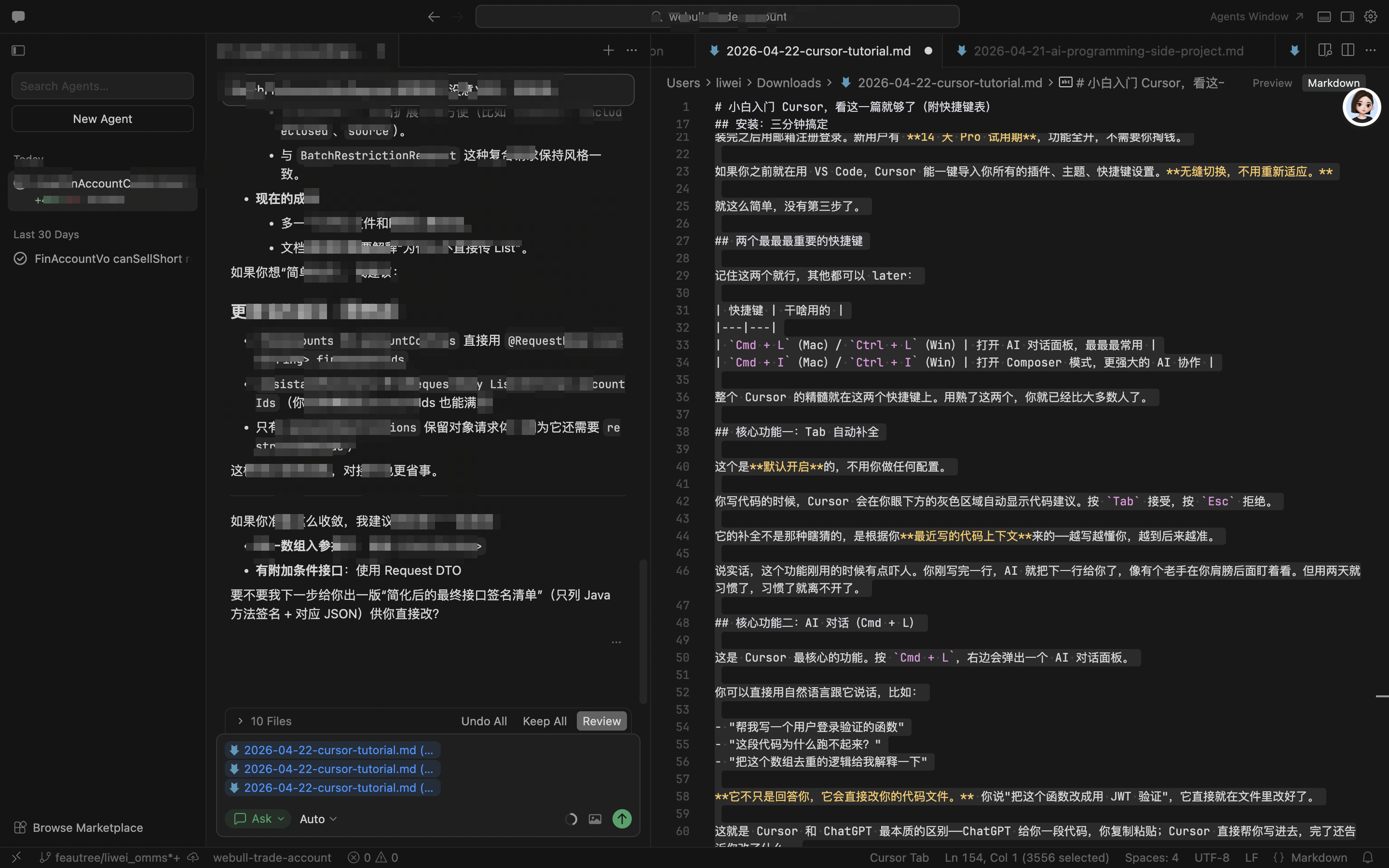
整个 Cursor 的精髓就在这两个快捷键上。用熟了这两个,你就已经比大多数人了。
核心功能一:Tab 自动补全
这个是默认开启的,不用你做任何配置。
你写代码的时候,Cursor 会在你眼下方的灰色区域自动显示代码建议。按 Tab 接受,按 Esc 拒绝。
它的补全不是那种瞎猜的,是根据你最近写的代码上下文来的——越写越懂你,越到后来越准。
说实话,这个功能刚用的时候有点吓人。你刚写完一行,AI 就把下一行给你了,像有个老手在你肩膀后面盯着看。但用两天就习惯了,习惯了就离不开了。
核心功能二:AI 对话(Cmd + L)
这是 Cursor 最核心的功能。按 Cmd + L,右边会弹出一个 AI 对话面板。
你可以直接用自然语言跟它说话,比如: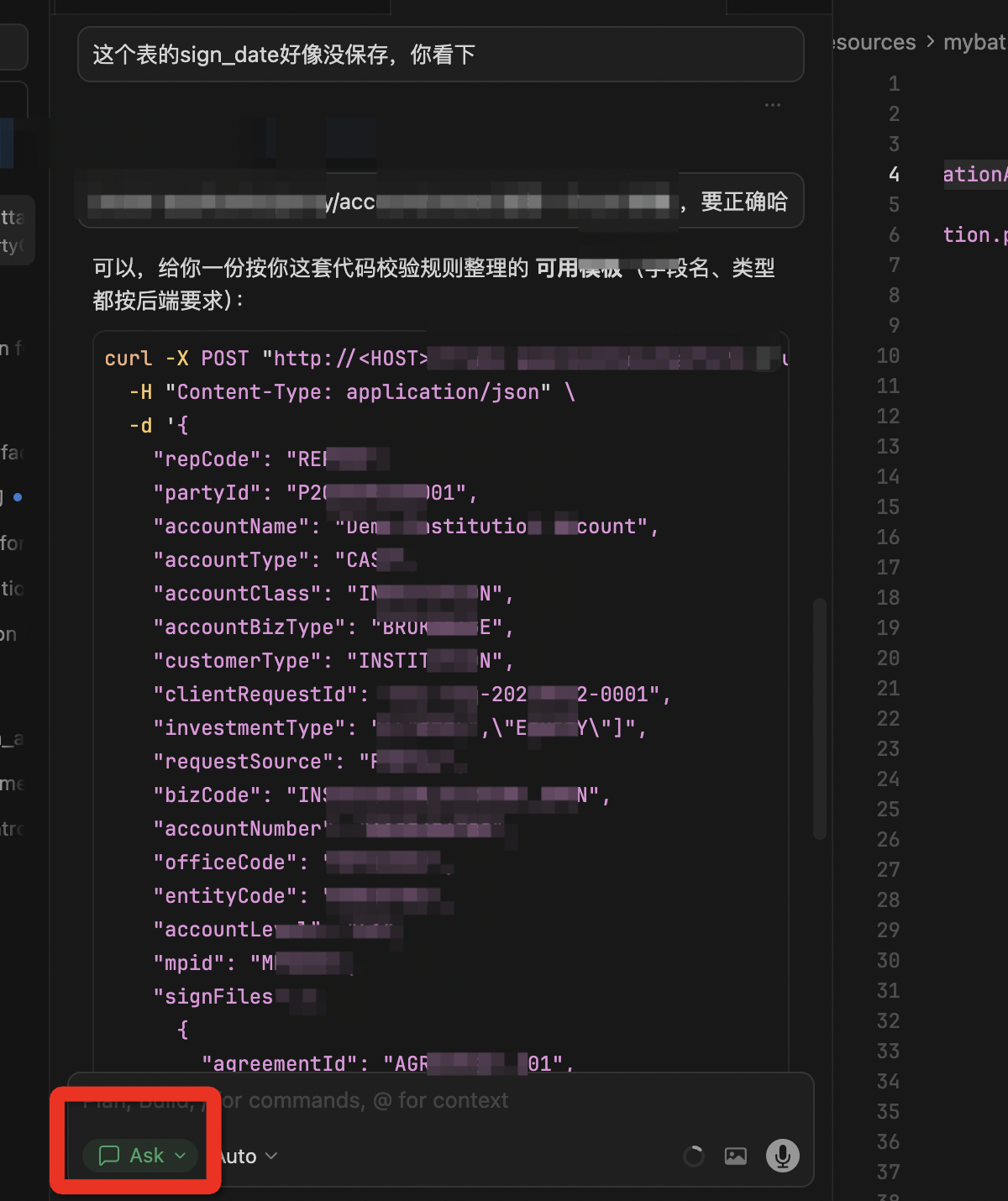
- “帮我写一个用户登录验证的函数”
- “这段代码为什么跑不起来?”
- “把这个数组去重的逻辑给我解释一下”
它不只是回答你,它会直接改你的代码文件。 你说"把这个函数改成用 JWT 验证",它直接就在文件里改好了。
这就是 Cursor 和 ChatGPT 最本质的区别——ChatGPT 给你一段代码,你复制粘贴;Cursor 直接帮你写进去,完了还告诉你改了什么。
有一次我让它帮我重构一个 200 行的函数,3 分钟它给我拆成了 5 个小函数,注释都写好了。我看完当场骂了一句脏话——不是因为它做得差,是因为这玩意儿居然真的能听懂人话。这就有点吓人了。
核心功能三:Composer 模式(Cmd + I)
比普通对话更强大的版本。
普通对话(Cmd + L)适合单点小改动;Composer 模式(Cmd + I)可以:
- 跨多个文件同时修改
- AI 主动创建新文件
- 更复杂的项目级任务
我一般在做新功能的时候用 Composer,先让它给我出一个实现方案,我看了没问题再让它动手。相当于先审批再执行,AI 不会跑偏。
核心功能四:让 AI 讲代码库
这是我觉得对新手最友好的一个功能。
你接手一个旧项目,别一行行啃了,让 AI 直接给你讲。打开项目,按 Cmd + I,输入:
Explain this codebase. Point me to the main entry points, key modules, and anything I should read before making changes.
它会搜索整个代码库、阅读关键文件,给你总结出项目结构、主入口、核心模块。
五分钟搞懂一个陌生的代码库。 这在过去是不可想象的。
核心功能五:Plan Mode
当你想做大改动,但怕 AI 乱来的时候,用这个。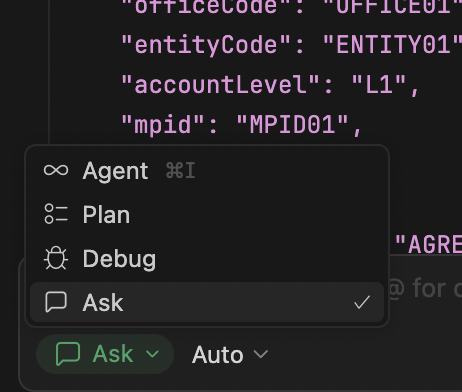
Plan Mode 的工作流程是:AI 先研究代码库 → 给你提澄清问题 → 制定详细实现计划 → 等你批准了才开始写代码。
适合场景:新功能涉及多个文件、需求需要调研、不想被 AI 带着跑偏的时候。
我自己的习惯是,涉及到数据库改动或者跨模块调用的,一律开 Plan Mode 先审方案。但说实话我也踩过雷——有一次让它改一个支付模块,它自信满满给我重构了,结果出了个 bug,差点让测试环境的订单数据全乱了。从那以后但凡涉及写数据库的,我宁可慢一点,也要先看方案。
真实上手体验
说了这么多,来个实际场景你感受一下。
我想写一个"计算器"功能。
不用 Cursor 的流程,我太清楚了:
- 打开 Google → 搜"Python 计算器代码"
- 复制粘贴
- 跑不起来 → 骂一句 → 再搜
- 改了,勉强能跑 → 跟我的项目完全不兼容
- 心态崩了,重新写吧
用 Cursor 的流程:
- 注释里写:
# 写一个四则运算计算器 - AI 直接补全整个函数
- 不满意?
Cmd + L说:“改成支持括号优先级的” - AI 直接改了
同一个功能,效率提升三倍起步。 我不是夸张,用了你就知道了。
新手避坑指南
最后说几个我踩过的坑,你们别再踩了。
第一,别一上来就让 AI 重写整个项目。 先从小的改动开始——改个文案、修复个 bug、拆一个函数。先熟悉它的脾气,别上来就让它动核心代码。
第二,指令要具体。 “帮我优化代码"和"把这个 200 行的函数拆成 5 个小函数,每个不超过 40 行”,AI 出来的结果完全不一样。描述越具体,AI 越懂你要什么。
第三,每次改动后一定要看 diff。 Cursor 会显示 AI 改了什么,别盲信。AI 会犯错,就像人会犯错一样。
第四,给 AI 立规矩。 你可以在项目根目录放一个 .cursorrules 文件,告诉它这个项目的代码规范。相当于给 AI 发一份"员工手册",它会严格遵守。
啰嗦完了
Cursor 这个东西,用了就知道,它是真的在改变写代码这件事。
不是那种"提高 10%"的提升,是思维方式的改变。以前遇到问题,第一反应是去 Google;现在第一反应是 Cmd + L 问 Cursor。
很多人还在纠结"AI 能不能取代程序员",我觉得这个讨论没意义。会用 AI 的程序员正在取代不会用 AI 的程序员,这个才是现实。
早点上车,早点适应。
觉得有用的话,转发给你那个同样对着 Cursor 发呆的朋友。

AtomGit 是由开放原子开源基金会联合 CSDN 等生态伙伴共同推出的新一代开源与人工智能协作平台。平台坚持“开放、中立、公益”的理念,把代码托管、模型共享、数据集托管、智能体开发体验和算力服务整合在一起,为开发者提供从开发、训练到部署的一站式体验。
更多推荐


 11
11 0
0- 0


 已为社区贡献18条内容

所有评论(0)