PS2026移除工具不可用?排查+平替(避坑指南)
在PS2026日常修图、素材处理中,移除工具是高频使用的核心功能,无论是擦除杂物、去除水印还是清理画面冗余元素,都离不开它。但很多用户会遇到“移除工具点击无反应、擦除无效、功能灰色不可选”等问题,其实大多并非软件故障,而是基础设置、软件配置或系统环境不当导致。
前置排查:先解决80%的基础设置问题
多数情况下,移除工具不可用并非深层故障,而是工具选项栏参数或图层设置不当,优先排查以下3点,快速恢复功能:
1. 检查工具选项栏核心参数
移除工具的操作效果的核心取决于画笔、不透明度等参数,参数设置不当会直接导致“看似失效”的错觉:
-
画笔大小与硬度:若画笔尺寸过小(如小于5px),擦除范围过窄,会出现“擦除无反应”;建议将画笔调至目标擦除区域的1.2倍大小,硬度设为100%——软边画笔会导致擦除痕迹模糊,易误判为功能失效。
-
不透明度与流量:若两者数值低于10%,擦除效果会极淡,几乎看不到变化;需确保均设为100%,快捷键按数字键“1”可快速恢复默认值,提升操作效率。
2. 解除图层锁定限制
PS2026的移除工具仅支持可编辑图层,锁定图层会直接限制工具使用,排查步骤如下:
-
打开图层面板,查看当前操作图层是否有“锁形”图标;
-
若为锁定的背景层,双击图层,在弹出的对话框中点击“确定”,解锁后背景层会转为“图层0”;
-
若为智能对象图层,右键点击图层,选择“栅格化图层”,即可解锁编辑权限(注:栅格化后无法恢复智能对象属性,建议提前备份)。
3. 排查AI组件下载问题(PS2026专属)
PS2026移除工具基于AI算法驱动,首次使用时需下载相关组件,若下载中断或失败,会导致工具不可用:
-
若弹出“正在下载所需组件”提示,请勿取消下载,等待组件下载完成后重启工具即可;
-
若提示“下载组件时出错”,需检查网络连接,确保电脑至少有1GB可用磁盘空间,重启PS后重新尝试下载。
一、软件层面:修复PS2026自身故障
-
更新软件至最新版本:打开Adobe Creative Cloud,检查PS2026是否为27.0.0及以上版本——旧版本存在移除工具算法bug,可能导致功能失效,更新后重启PS即可修复;
-
重置PS首选项(核心修复步骤):首选项文件损坏是PS工具失效的常见原因,提供3种重置方式,按需选择:
-
快捷键重置(最便捷):完全关闭PS,按住Alt+Ctrl+Shift(Windows)或Option+Command+Shift(Mac),同时启动PS,弹出提示时点击“是”,即可删除旧设置文件,恢复默认配置;
-
面板重置:打开PS,点击菜单栏【编辑】→【首选项】→【常规】,选择“在退出时重置首选项”,点击“确定”,关闭PS后重新启动即可;
-
手动重置:关闭PS,Windows用户删除路径「C:\Users\用户名\AppData\Roaming\Adobe\Adobe Photoshop 2026\Settings」文件夹,Mac用户删除路径「~/Library/Application Support/Adobe/Adobe Photoshop 2026/Settings」文件夹,重启PS后会自动重建配置文件。
-
-
切换移除工具稳定模式:若PS使用移除工具时崩溃,可点击【编辑】→【首选项】→【图像处理】,在“移除工具处理”下选择“更稳定”模式,降低崩溃概率。
二、系统层面:确保运行环境适配
PS2026的AI移除工具对系统内存、显卡驱动要求较高,环境不达标会导致工具无法正常调用:
-
释放系统内存:通过任务管理器(Windows)或活动监视器(Mac),关闭占用内存超50%的程序(如浏览器、视频软件),确保PS运行时内存充足,避免因内存不足导致工具卡死;
-
更新显卡驱动:移除工具依赖GPU算力,过时驱动会导致功能失效——NVIDIA用户需安装Studio驱动,AMD用户安装Adrenalin软件最新版,Mac用户需将macOS更新至最新版本(尤其Apple芯片设备,避免因系统版本过低导致PS崩溃);
-
检查磁盘空间:确保系统盘有至少1GB可用空间,避免因空间不足导致AI组件无法正常加载,影响移除工具使用。
平替代方案:外接插件StartAI
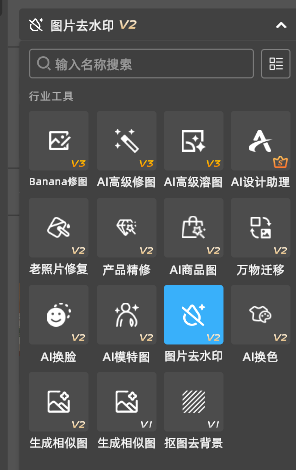
若上述排查步骤仍无法解决问题,或需要批量处理图像、处理复杂擦除场景(如复杂水印、细碎杂物),推荐使用PS嵌入式AI插件StartAI(istarry.com),适配PS2026,无需复杂设置,一键替代原生移除工具,效率翻倍。
注册码:4BHw5J
核心优势(适配设计师高频需求)
-
兼容性强:不仅支持PS2026,还兼容PS CC2015至最新版,无需升级软件,安装后即可直接调用;
-
操作简单:无需调试复杂参数,选中需处理的图像区域,在StartAI面板点击“图片去水印”,AI会自动识别杂物边缘,精准擦除的同时,保留图像原有纹理细节,比PS原生移除工具更精准;
-
功能全面:除“智能擦除”外,还提供“抠图去背景”“Banana修图”“AI高级修图”等功能,内置100+设计风格模板,电商、3C、家具等行业用户可直接生成符合需求的素材;
-
高效便捷:支持批量处理,大幅节省修图时间,且软件安全无毒、支持永久使用,降低AI工具学习门槛,无缝融入PS工作流。
使用场景适配
无论是PS2026移除工具失效、崩溃,还是需要快速处理批量图像、复杂水印,StartAI的“Banana修图”功能都能替代,尤其适合电商美工、新媒体设计师、人像修图师等高频使用擦除功能的从业者,让设计从“反复调试”转向“高效创作”。

常见问题补充(避坑指南)
-
Q:移除工具点击后无反应,图层已解锁、参数无问题?A:检查是否开启了“快速蒙版”模式(快捷键Q),关闭快速蒙版后再尝试使用;
-
Q:重置首选项后,自定义设置丢失?A:重置前可手动复制首选项文件夹备份,重置后可重新导入,避免自定义配置丢失;
-
Q:Mac系统PS2026移除工具崩溃?A:将macOS更新至最新版本,同时更新显卡驱动,切换移除工具“稳定模式”即可。

AtomGit 是由开放原子开源基金会联合 CSDN 等生态伙伴共同推出的新一代开源与人工智能协作平台。平台坚持“开放、中立、公益”的理念,把代码托管、模型共享、数据集托管、智能体开发体验和算力服务整合在一起,为开发者提供从开发、训练到部署的一站式体验。
更多推荐

 8
8 0
0- 0


 已为社区贡献11条内容

所有评论(0)