如何养一匹云端的马——阿里云服务器上安装Hermes Agent
前言
前段时间流行养虾,这虾还没养好呢,又流行养马,于是弃虾而选马。根据以前养虾的经验,为了要一匹 7*24 随时在线的马,这次选择“云养马”,不再在个人电脑上折腾了。“阿里云服务器 + 阿里云百炼模型token + Feishu”,一次部署,永远在线。
关于费用:马(Hermes Agent)是免费的,但租马厩(云服务器)花了 379¥/年,饲料(大模型token)目前主要是白嫖,先养养看吧,处的好的话(能干活),就给马上点精料。
第一阶段:准备“马厩”(服务器)
为了方便 Hermes Agent长期在线、随时待命,我们需要一台云服务器。这里以阿里云为例。
1. 选购轻量应用服务器
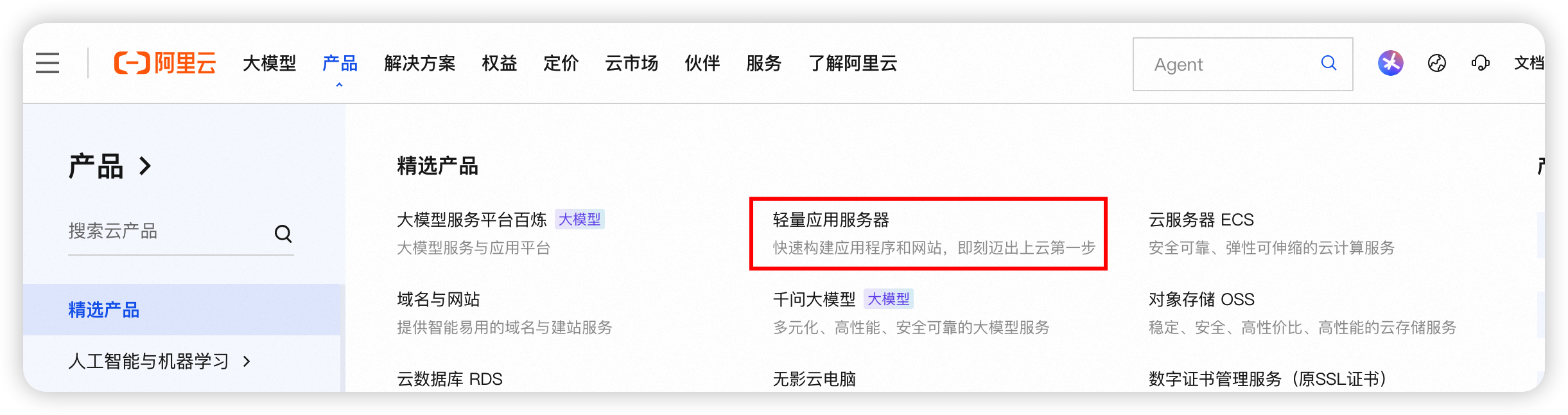
打开 阿里云官网,找到“轻量应用服务器”入口。它操作简单,非常适合新手。
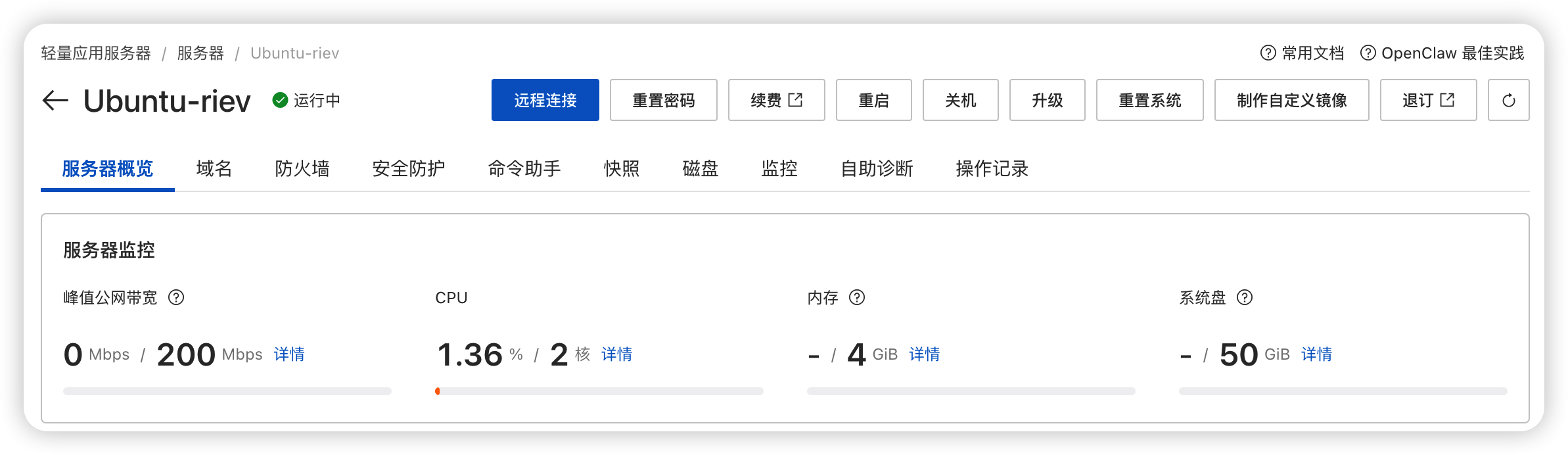
- 配置推荐:2核 CPU + 4G 内存 + 50G 系统盘。这个配置跑 Hermes 绰绰有余。
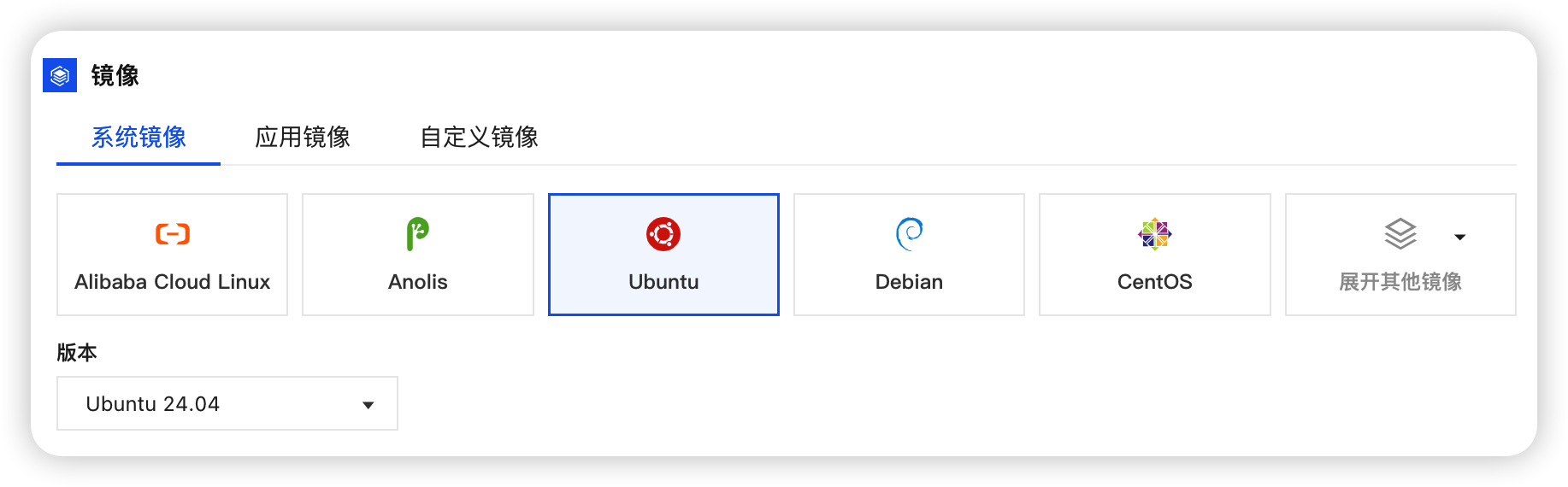
- 操作系统:强烈建议选择 Ubuntu 22.04。生态好、文档多,遇到坑容易找到答案。
这套配置一年大约 379 元,花一顿火锅钱,养一个 24 小时不睡觉的智能体,还行!
第二阶段:走进“马厩”(登录服务器)
买好服务器后,我们要进去安装环境。
1. 进入控制台
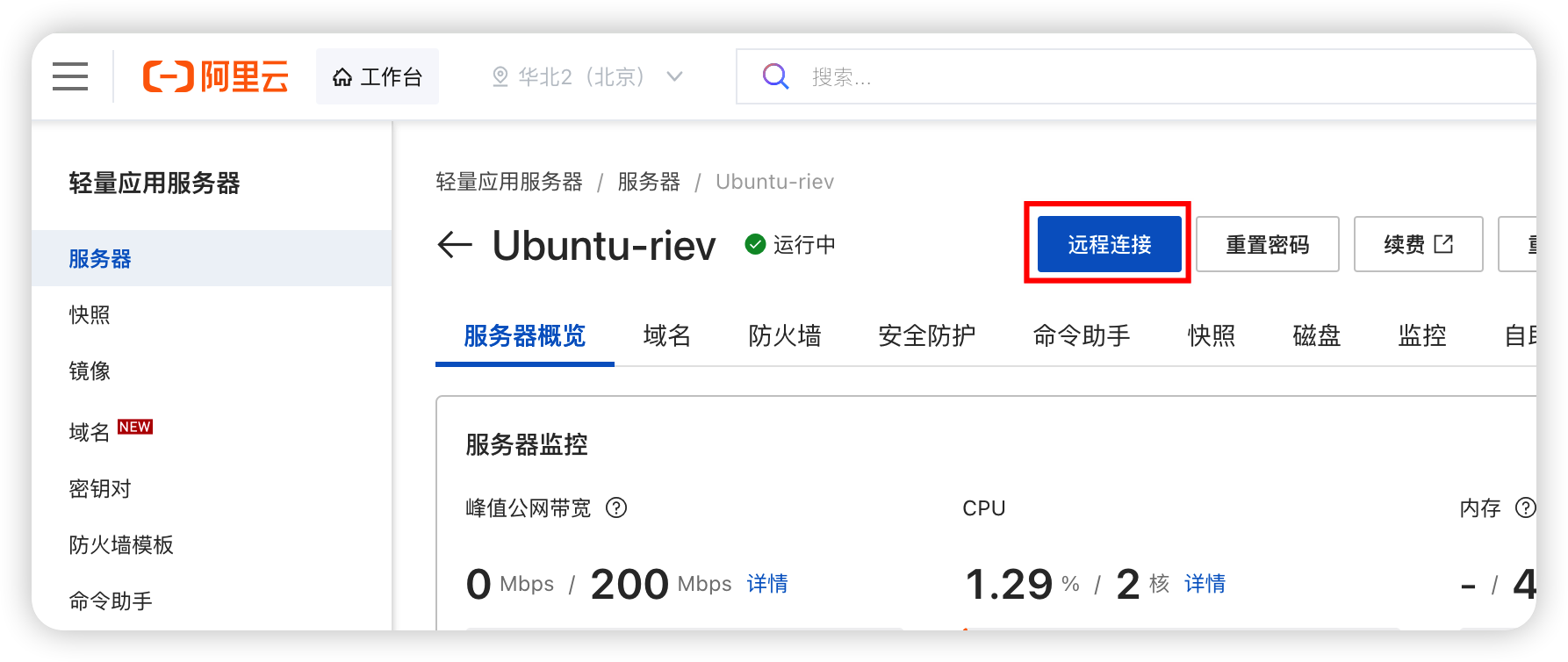
在服务器列表页,点击你的服务器进入详情页。 👉 直达链接
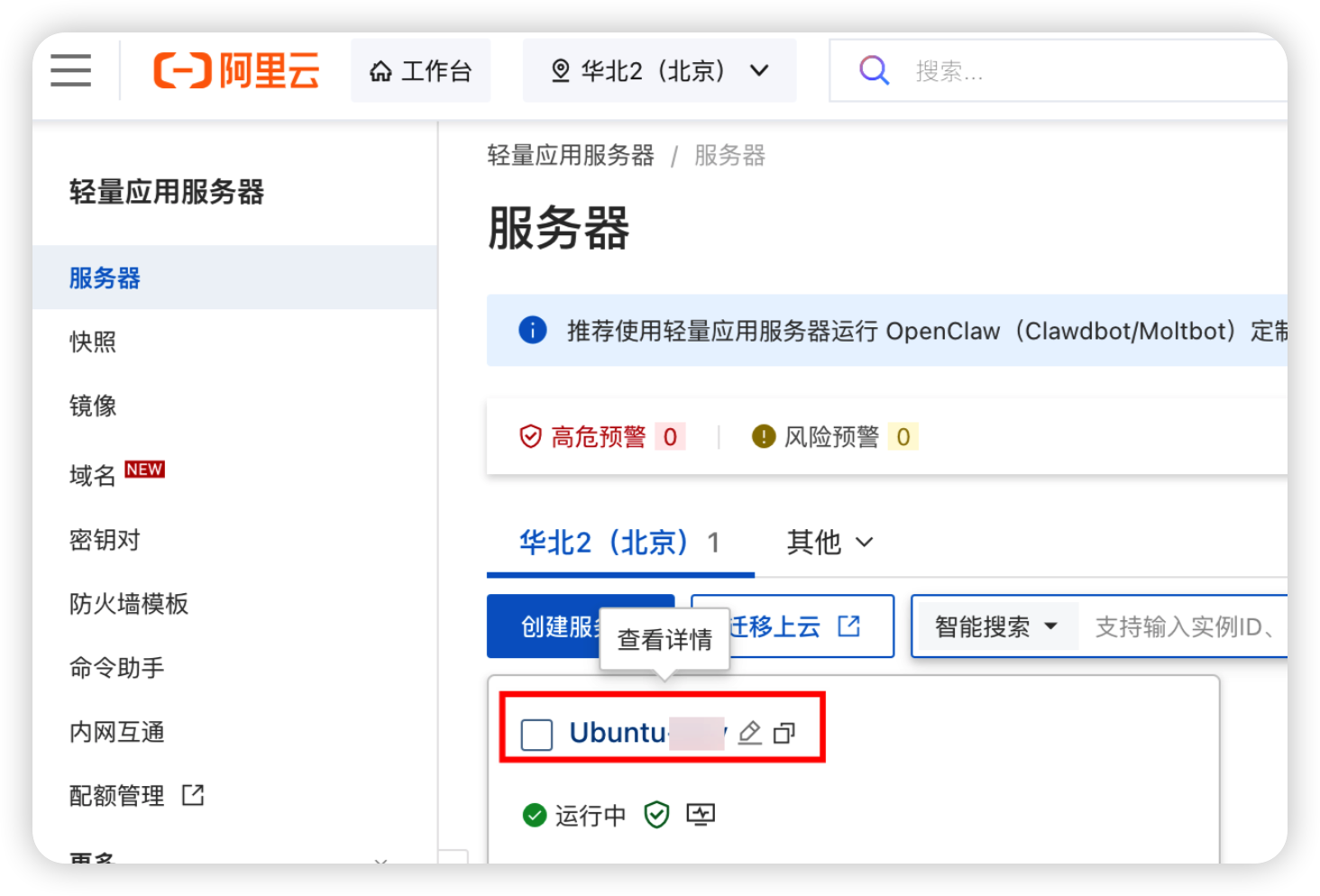
2. 远程连接
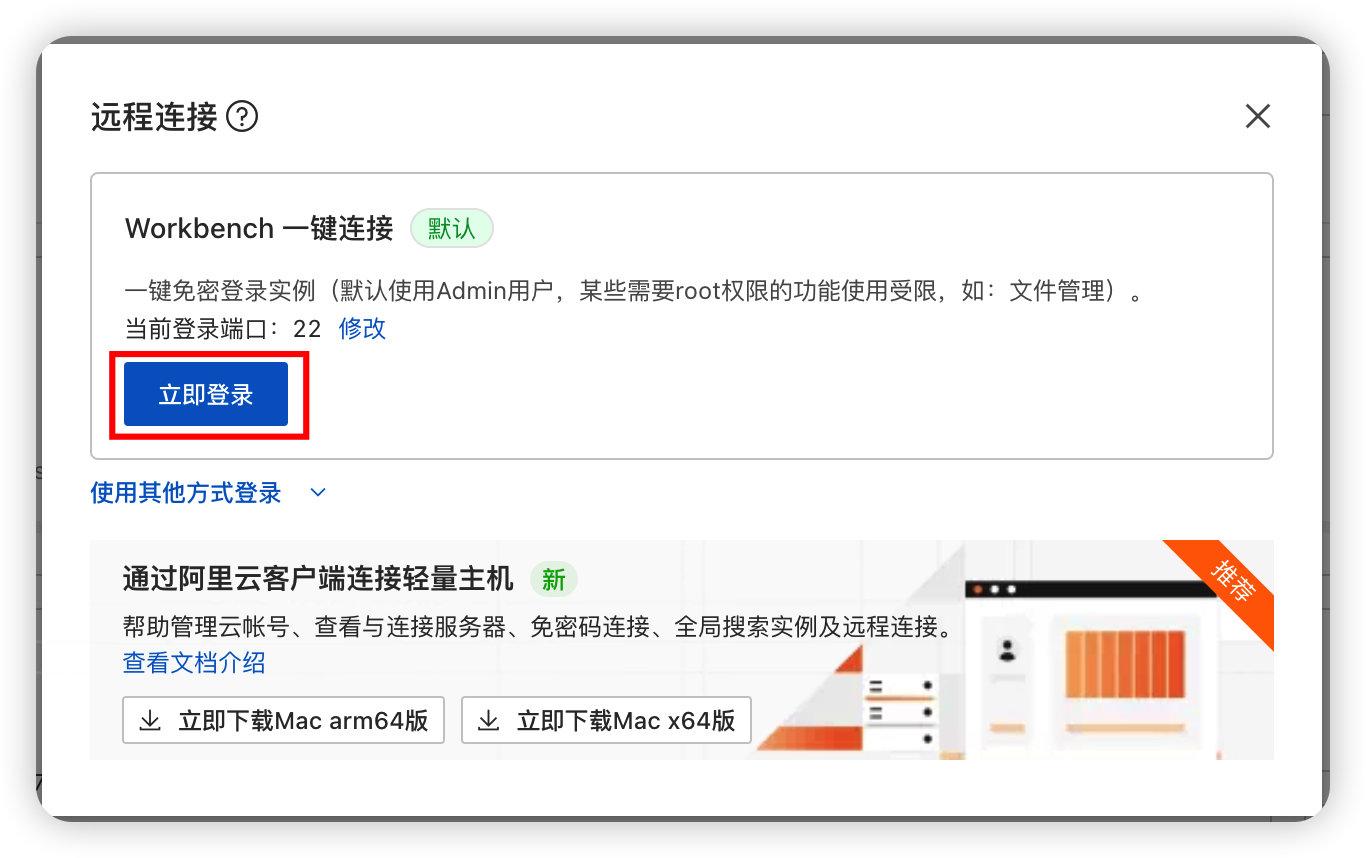
点击“远程连接”,选择 Workbench 方式登录。这是阿里云自带的网页版终端,不用下载额外软件。
3. 命令行初体验
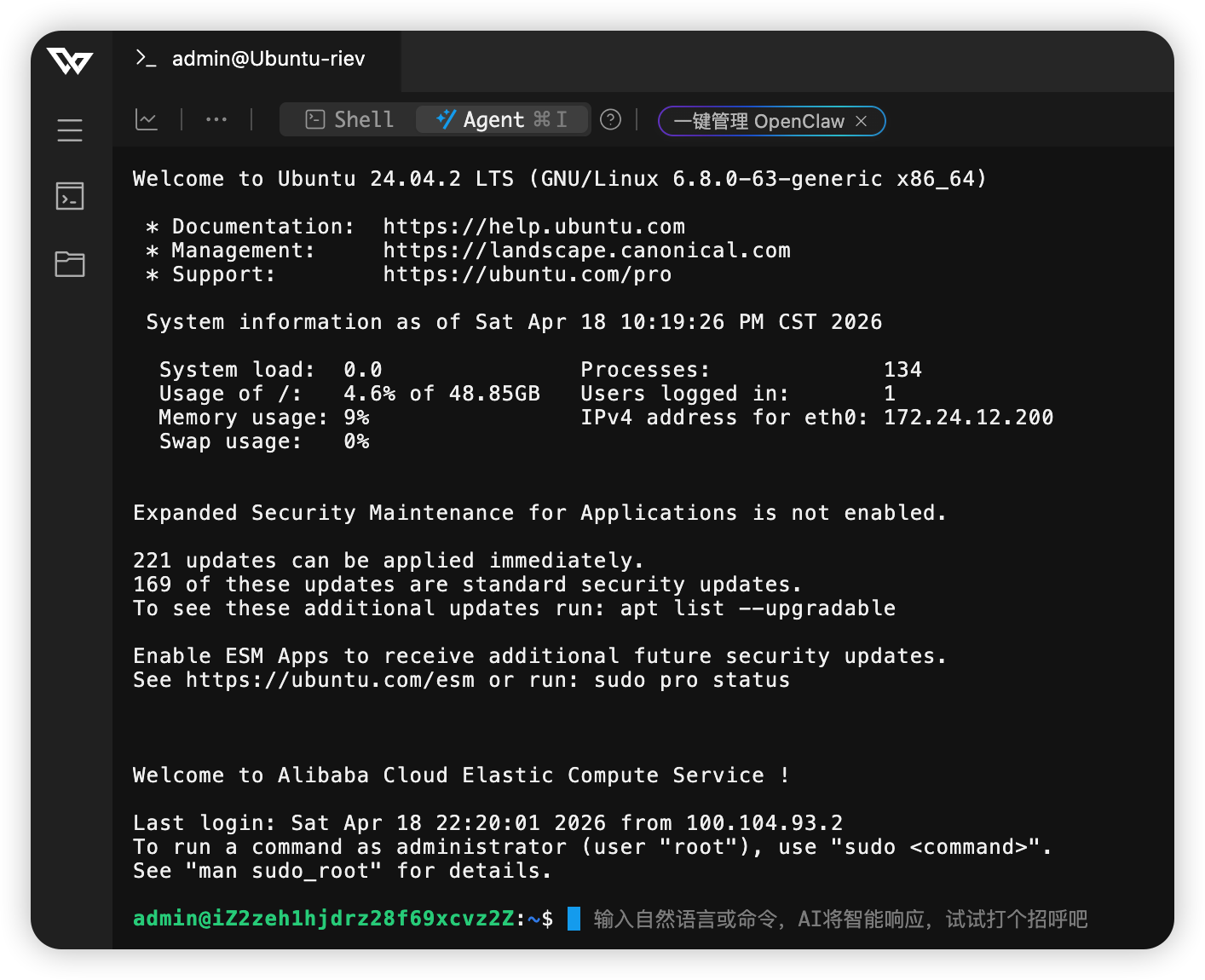
登录后你会看到一个黑框框,这就是服务器的“大脑控制台”。
阿里云 Workbench 很贴心地支持自然语言输入。比如你想查系统版本,直接打字问它就行。
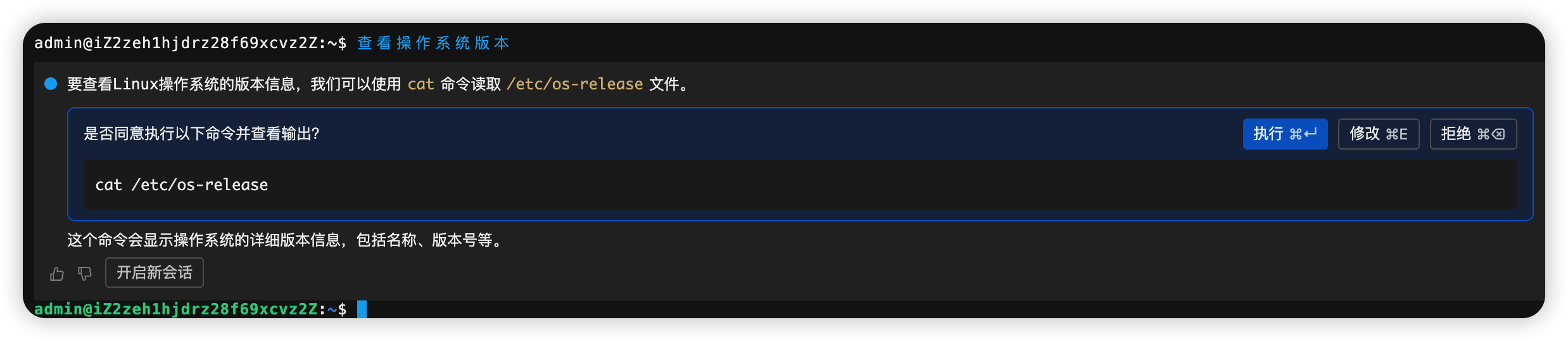
观察:这个功能很有前途!不过对于复杂的安装任务,它偶尔会犯迷糊,所以我们后面的操作还是老老实实用标准命令。
第三阶段:组装马(安装 Hermes)
注意:以下命令请在 root 用户下执行。

国内安装 Hermes 会遇到几个“拦路虎”(GitHub 连不上、依赖下载慢、Python 包卡顿)。别怕,给你准备了“避坑版”安装步骤。
1. 安装 Node.js 并设置加速
首先,设置github加速代理
git config --global url."https://ghfast.top/https://github.com/".insteadof "https://github.com/"然后安装 Node.js 运行环境。
curl -o- https://gitee.com/mirrors/nvm/raw/master/install.sh | bash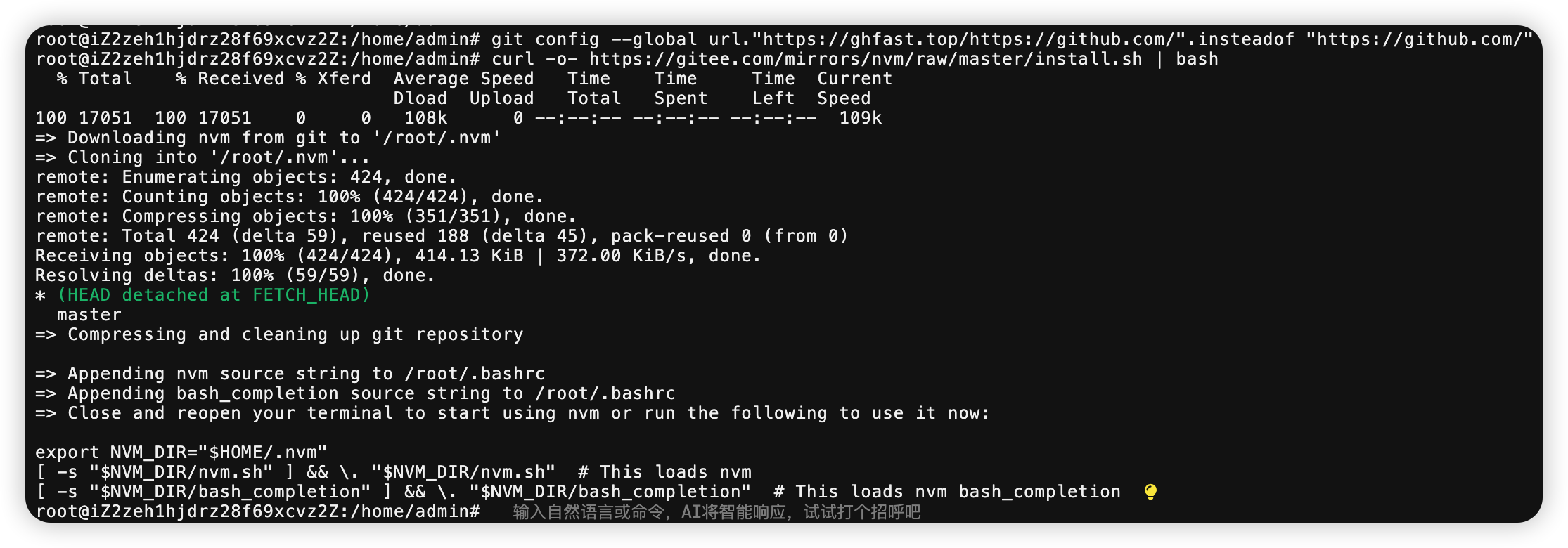
安装完成后,一定要运行 source 命令加载新的环境变量,否则后面会报错找不到命令。
source ~/.bashrc接着安装最新的稳定版:
nvm install node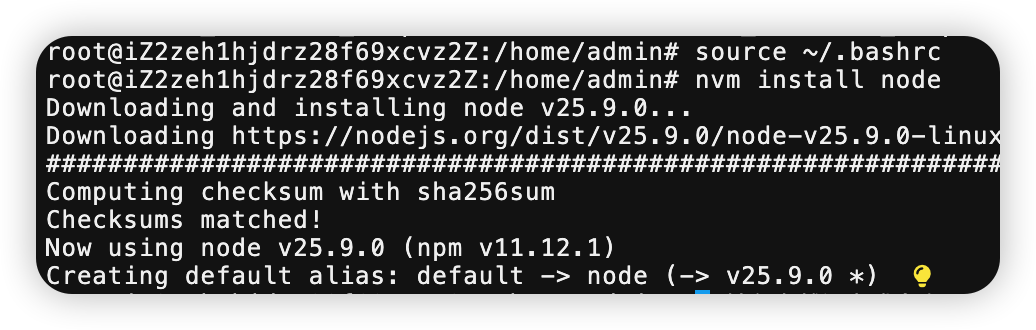
查看安装结果,确认 Node.js 已成功就位且设为默认版本。
nvm list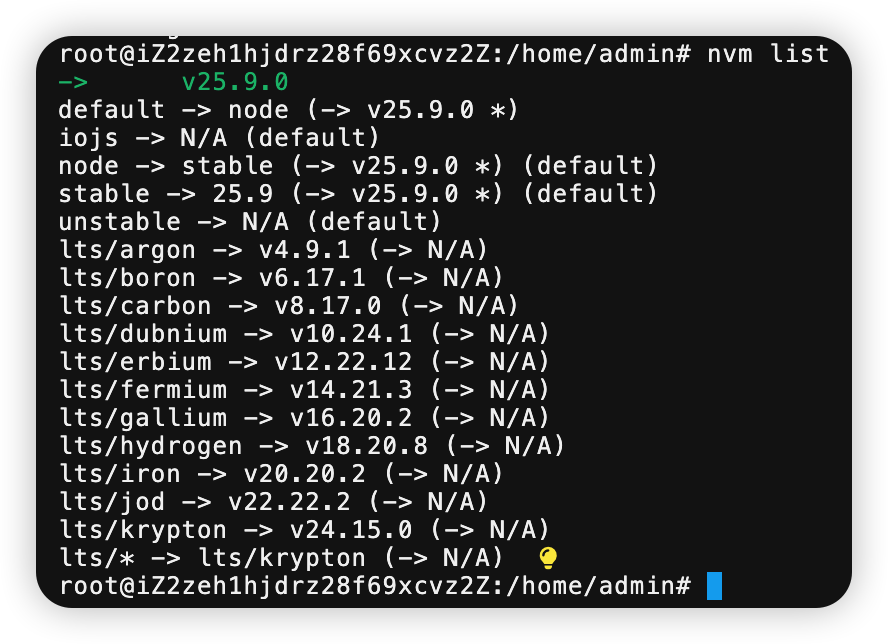
关键一步:把 npm 的下载源换成国内镜像,速度能快十倍!
npm config set registry https://registry.npmmirror.com2. 开始安装
执行 Hermes 安装命令。
curl -fsSL https://ghfast.top/https://raw.githubusercontent.com/NousResearch/hermes-agent/main/scripts/install.sh | bash坑点预警:安装过程中可能会卡住不动。别慌,按 Ctrl+C 终止,配置好加速源后再重来。
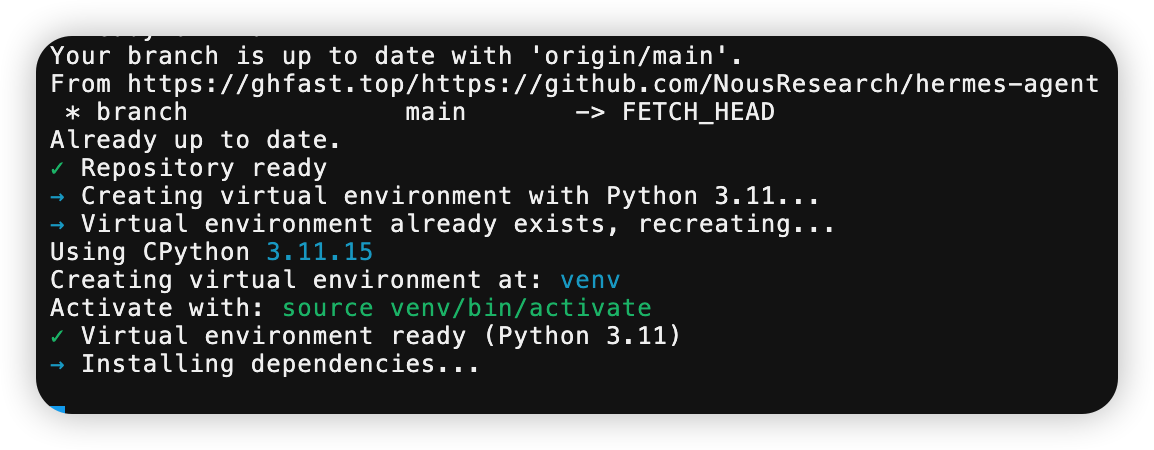
安装 Python 依赖时(如下所示),可能会因为网络问题卡很久。
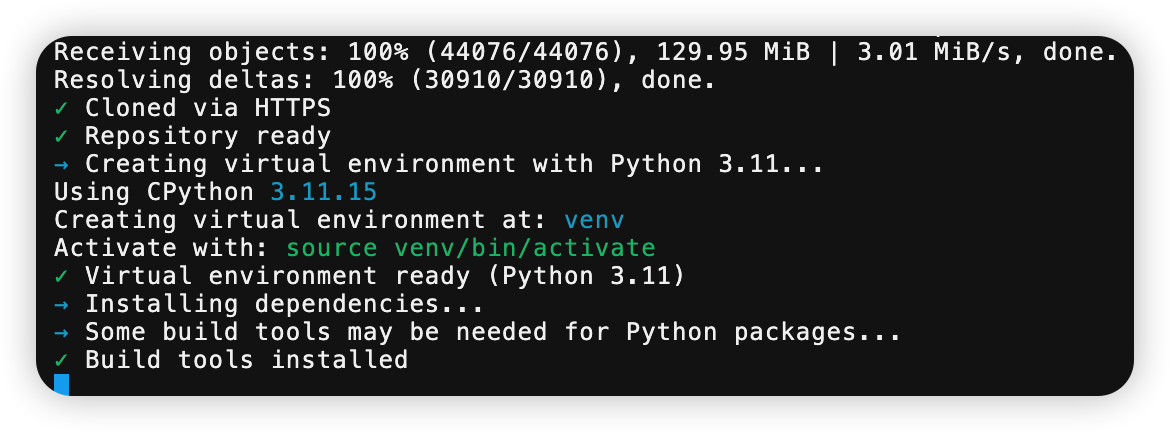
这是因为它在偷偷下载几百个 Python 包,且没有走国内代理。
解决方法:ctrl+c终止掉安装进程,执行如下命令,设置 pip 国内源,然后重新安装。
pip config set global.index-url https://mirrors.aliyun.com/pypi/simple/执行到这一步,也会卡很久,但能成功
接着,在安装浏览器工具(Browser Tools)时可能又会卡住。
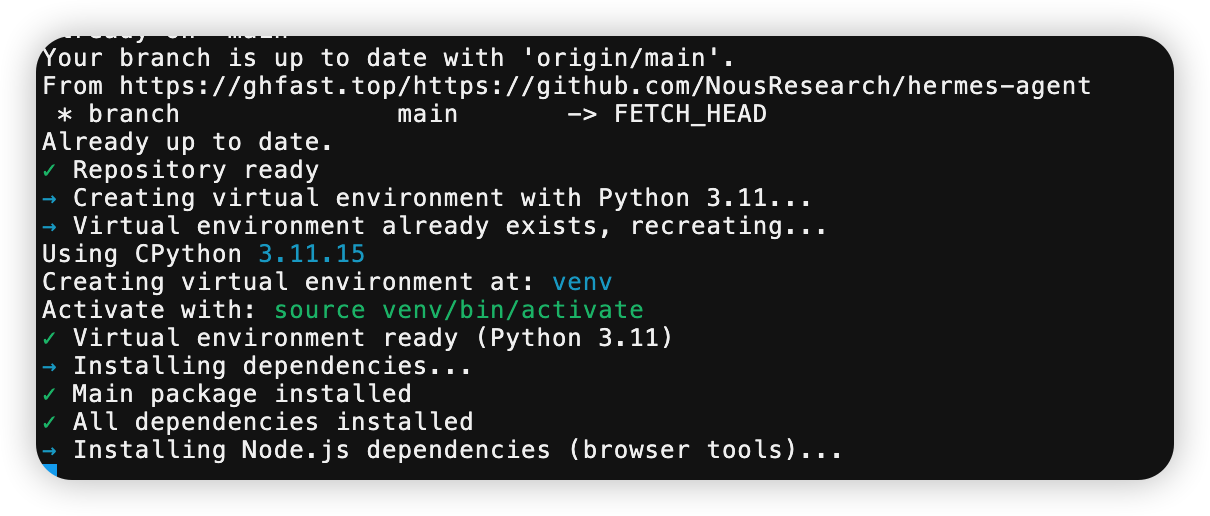
直接执行ctrl + c,此时会自动跳过browser的安装,这个一般也用不到
重新执行后,会走到这一步:
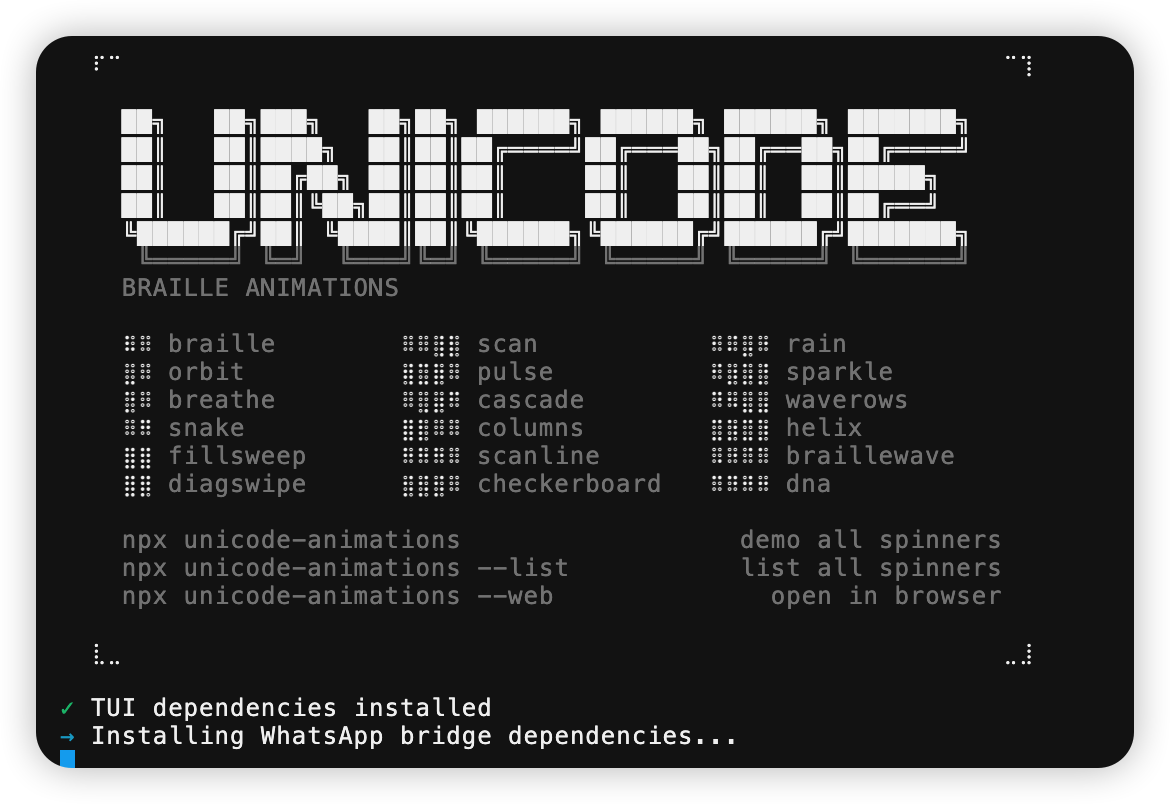
此时耐心稍等,或者直接ctrl+c掉,国内用不到WhatsApp,重新执行安装命令即可。
第四阶段:注入灵魂(对接大模型)
没有大模型的 Hermes 只是空壳。我们需要给它接入阿里云百炼平台的 API。
1. 创建 API Key
前往 阿里云百炼控制台 申请 API Key。

申请后,进入模型用量页,你会看到大量免费试用的模型。每个模型都有 100 万 Token 的免费额度!
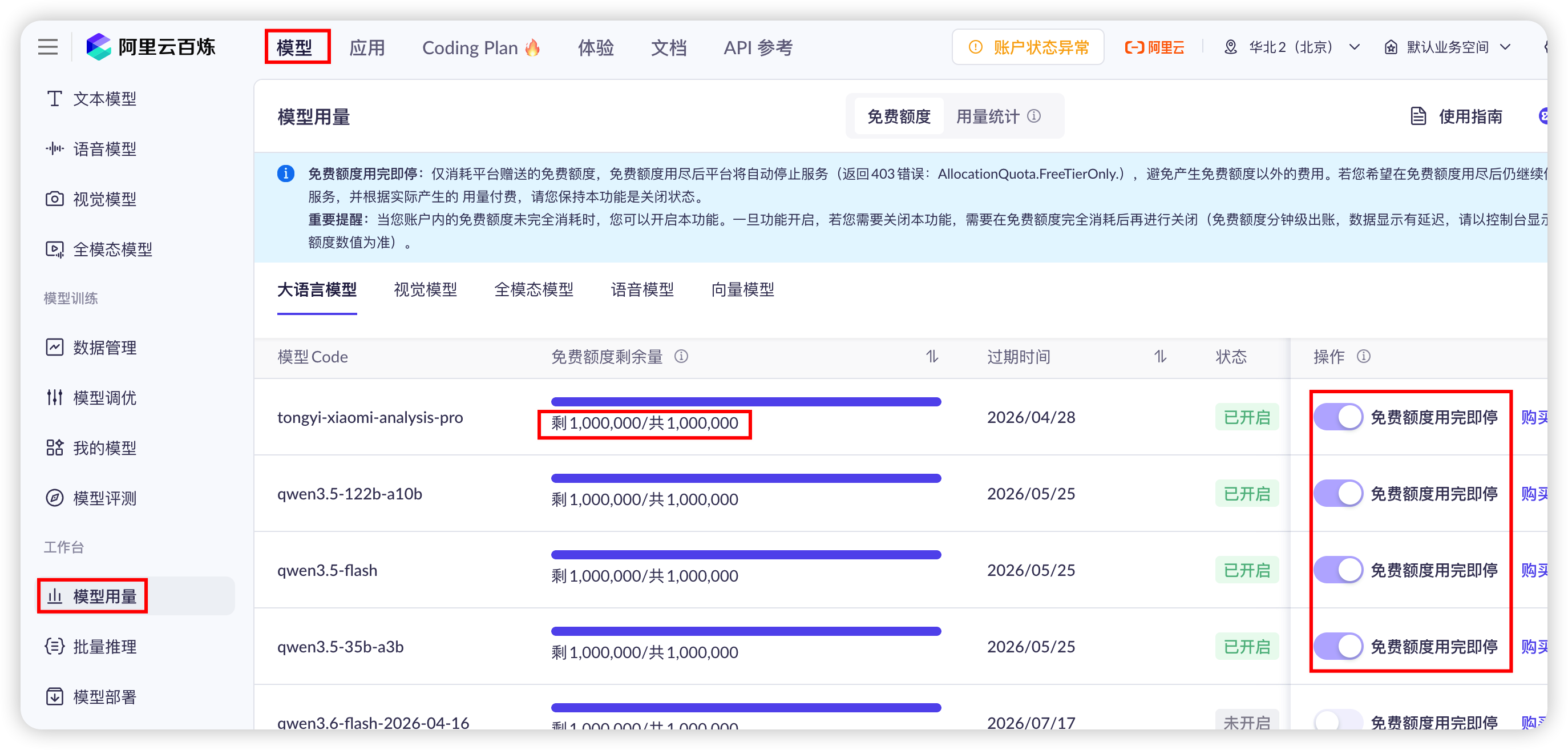
锦囊:记得开启“免费额度用完即停”。这是护身符,防止意外扣费。
2. Hermes 初始化
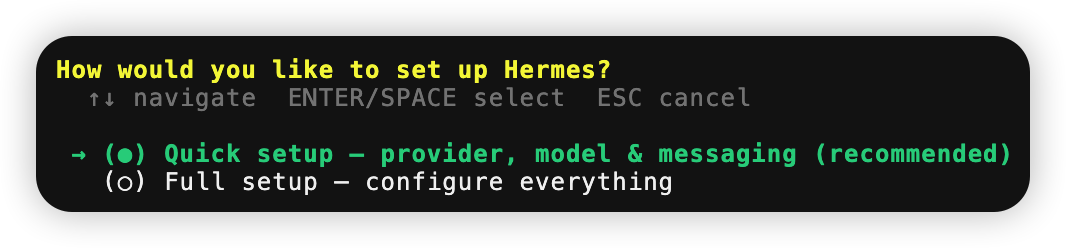
在服务器上运行配置命令,选择 Quick(快速) 模式。
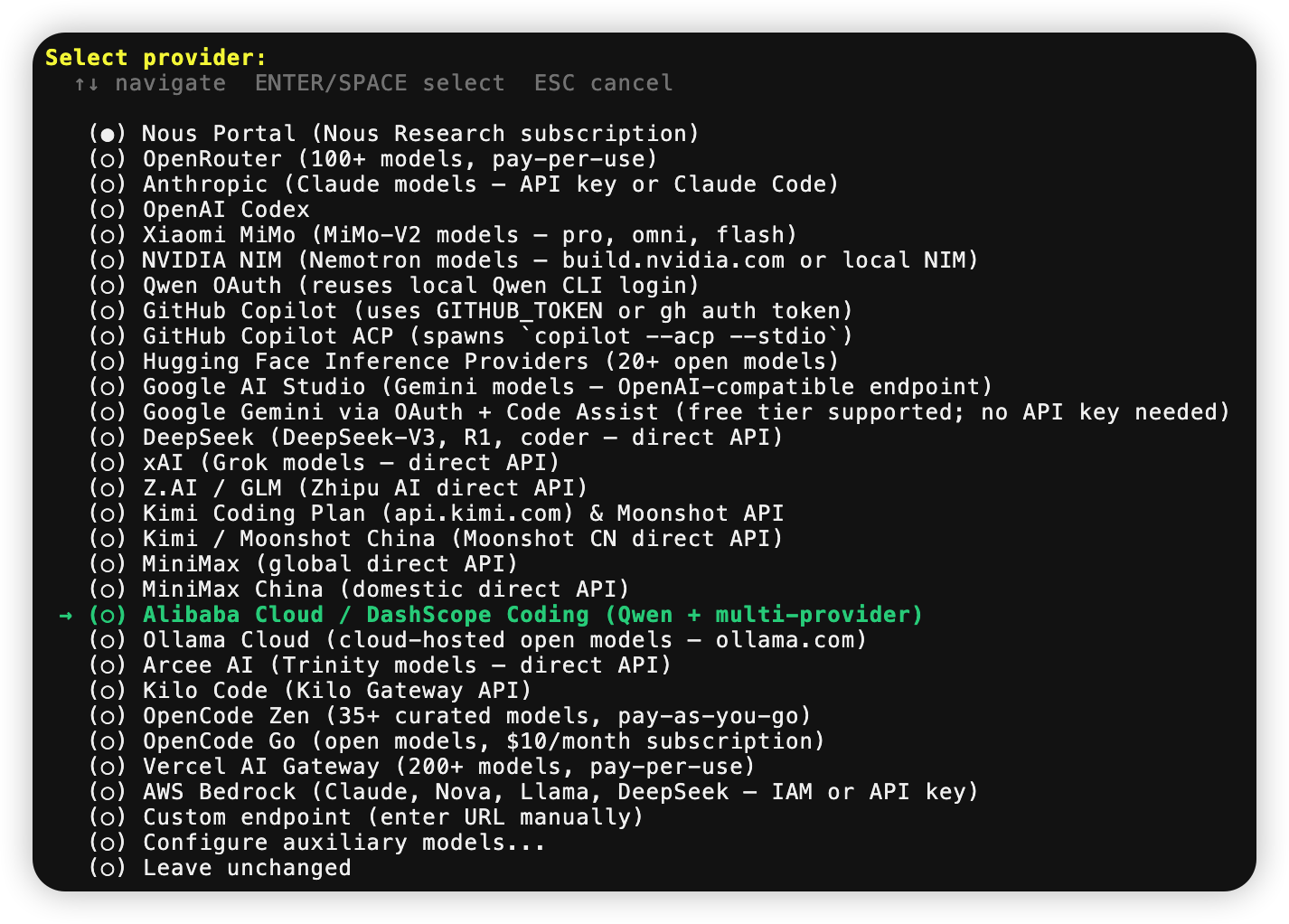
- 选择提供商:选阿里云(Alibaba)。
- 输入 API Key:粘贴刚才复制的密钥。

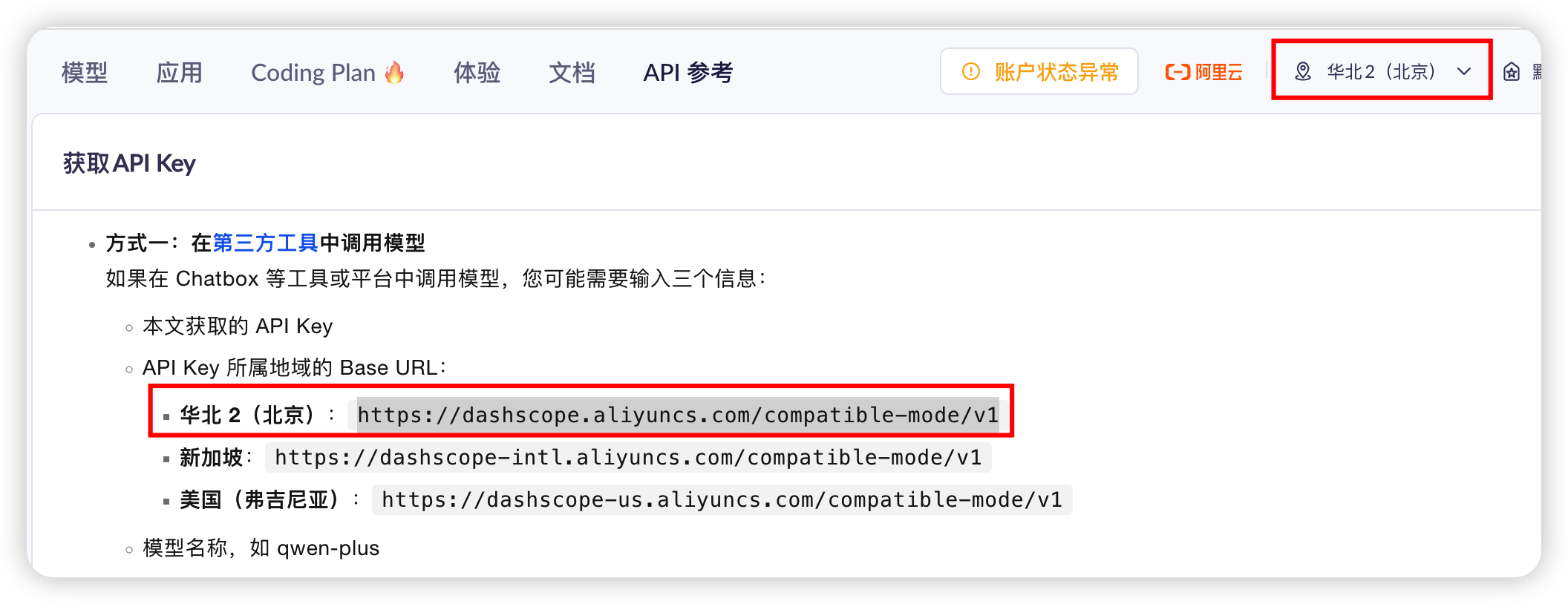
- Base URL:与阿里云区域有关。可以在百炼控制台顶部查看。
- 模型选择:建议选一个参数量大、额度剩余的模型(比如 Qwen-Max 或 Turbo)。
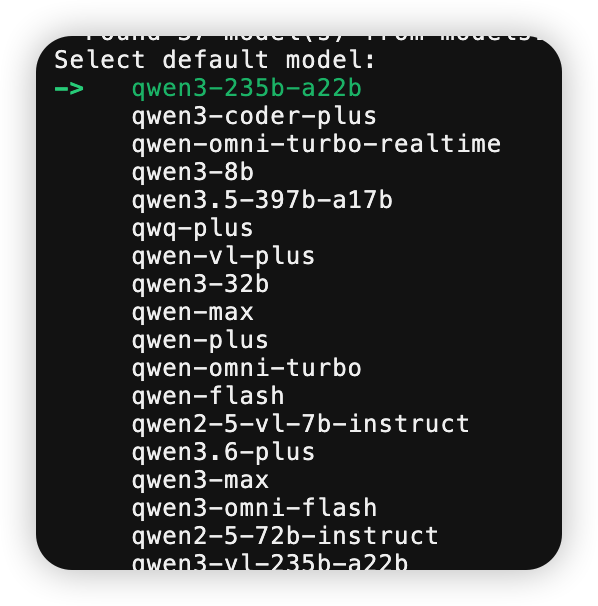
配置完成!按 Ctrl+C 退出设置。
3. 额度用完怎么切换模型?
如果模型提示额度用完了,对话会报错:
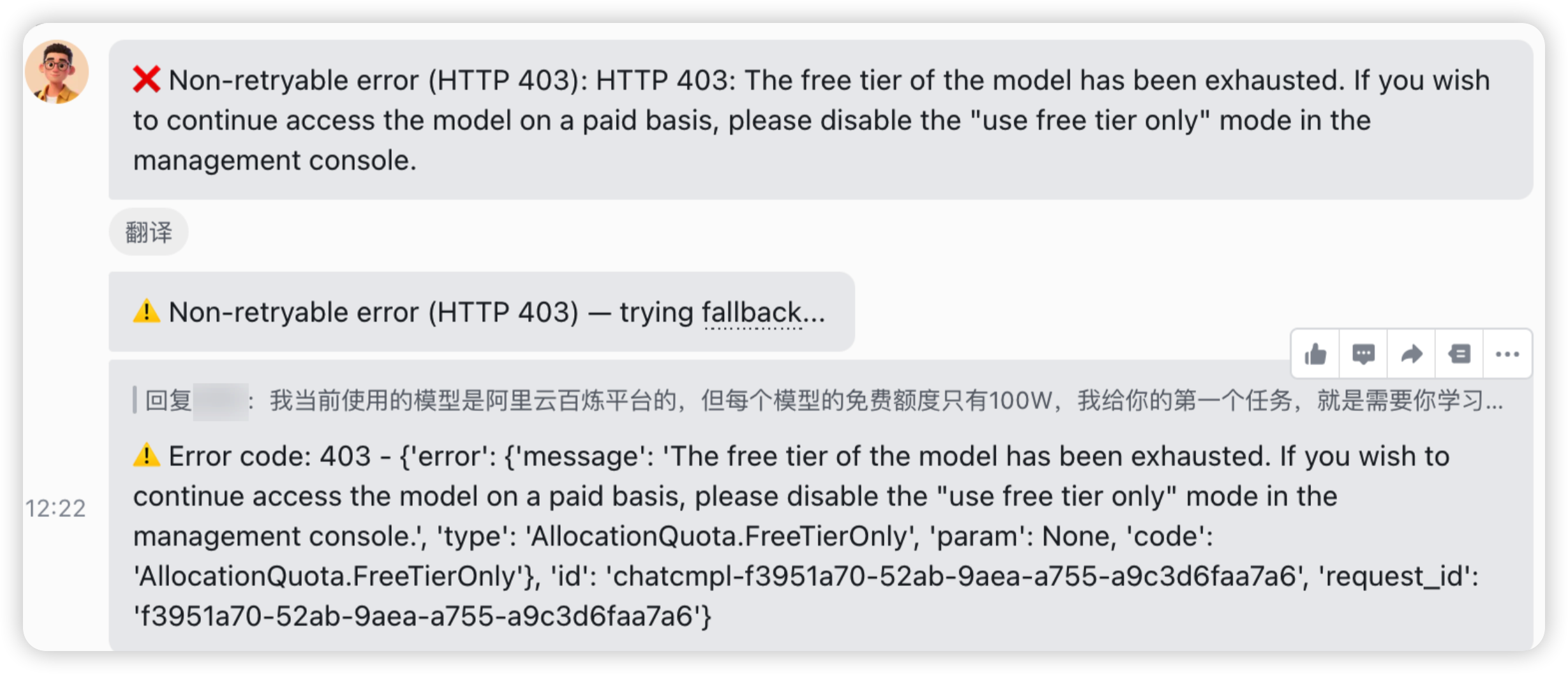
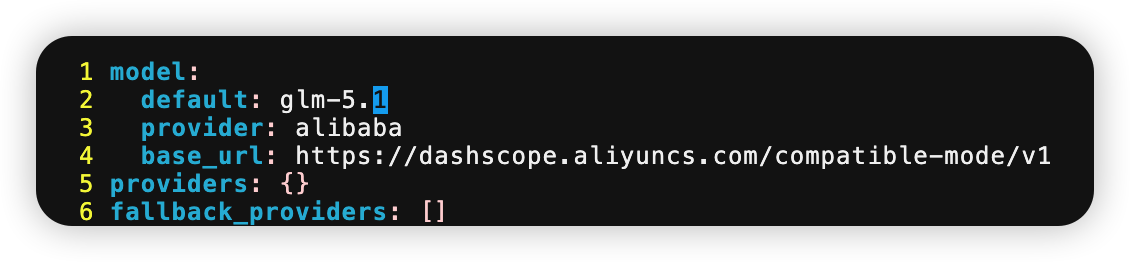
此时需要修改配置文件 ~/.hermes/config.yaml,把默认模型换成还有额度的(例如 glm-5.1)。
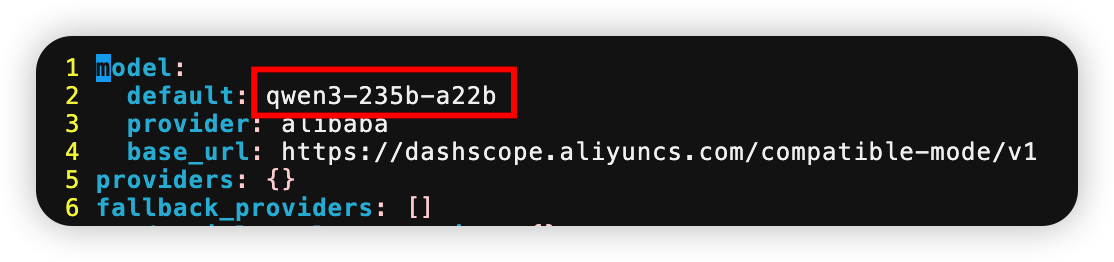
将开头的模型名改好,保存退出。
提示:如果想换 API Key,去 ~/.hermes/.env 文件里改最后一行。
第五阶段:试骑一圈(功能测试)
1. 单次启动
先跑起来看看能不能对话。
hermes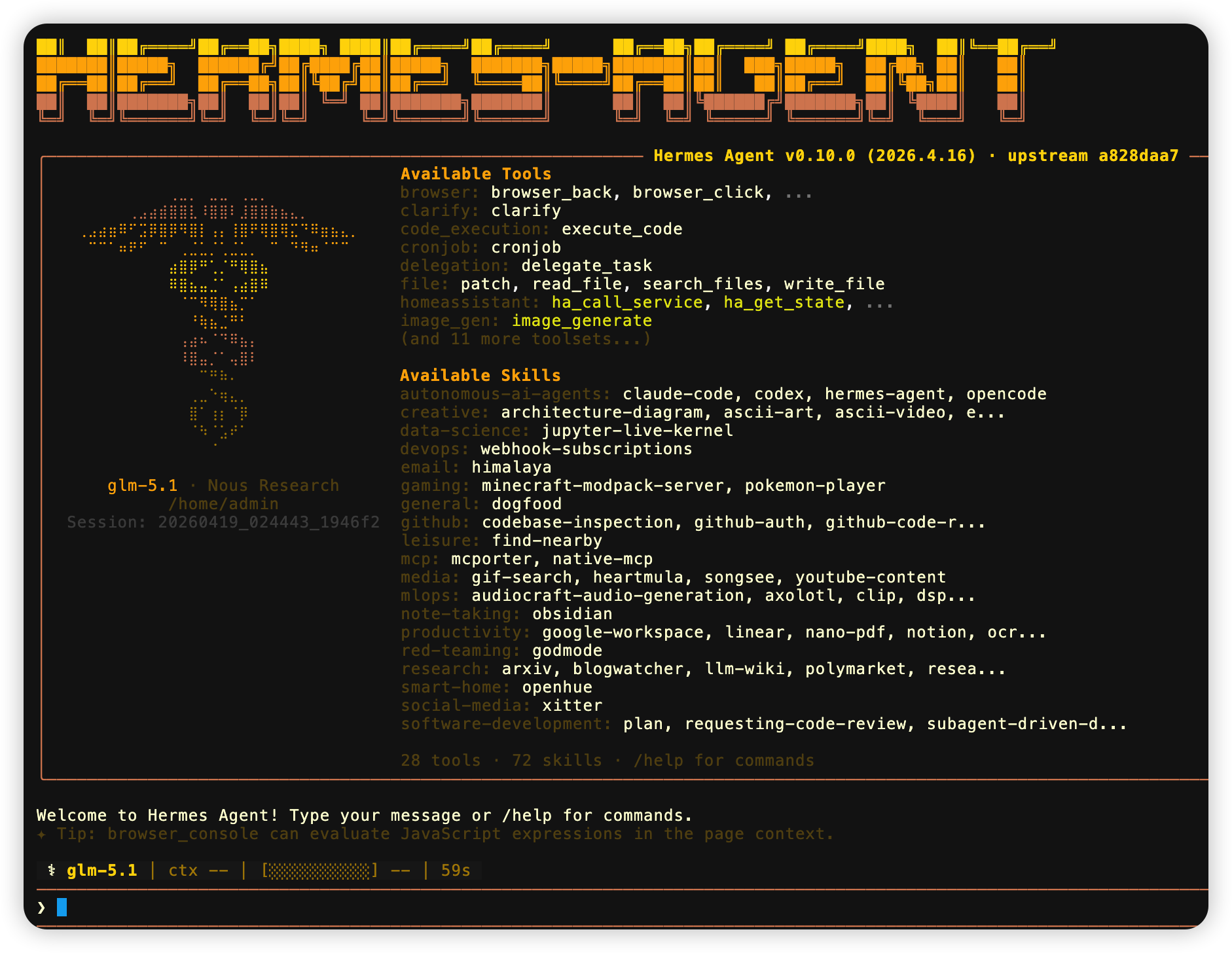
随便问它一个问题。
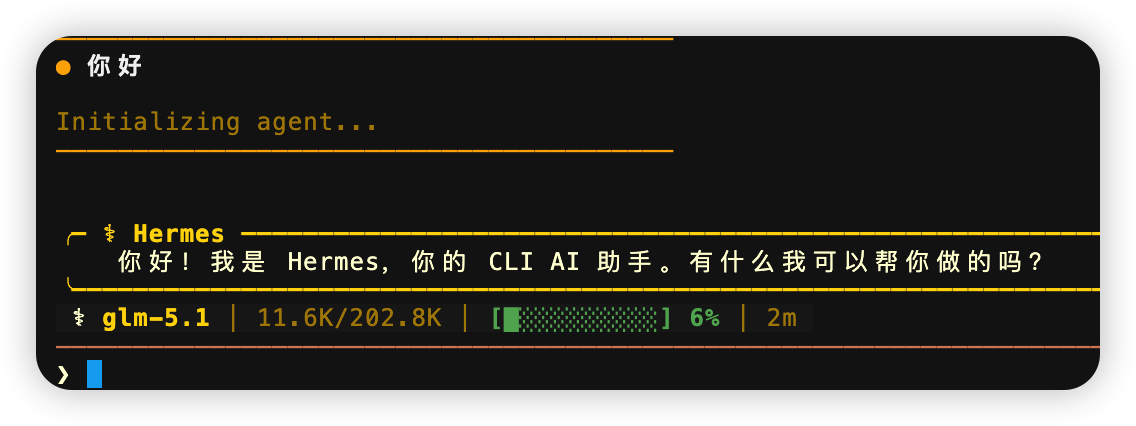
能正常回复,说明“马”已经活了!按 Ctrl+C 退出测试。
2. 长期运行(Gateway)
为了让它 24 小时在线,我们需要安装并启动 Gateway。
hermes gateway install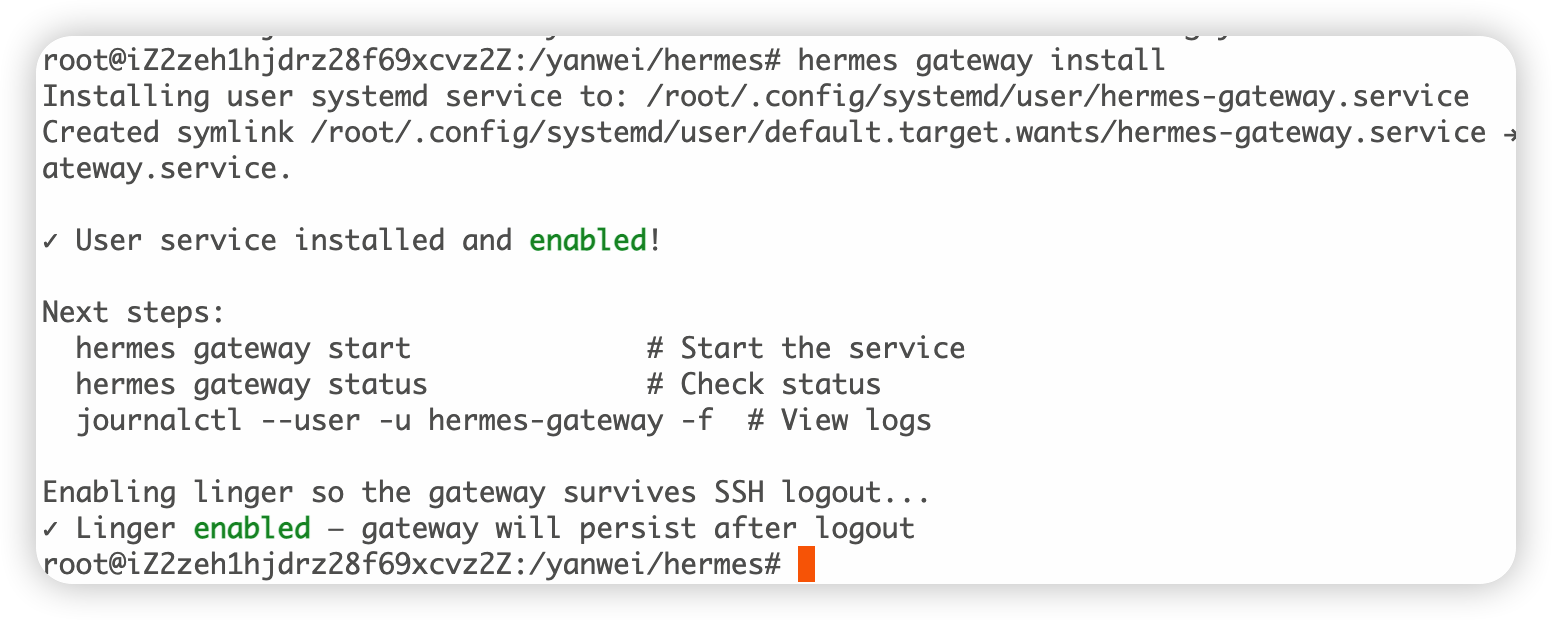
第六阶段:配通讯器(对接飞书)
Hermes 需要接入飞书,你才能在手机或电脑上随时呼叫它。
1. 创建飞书机器人
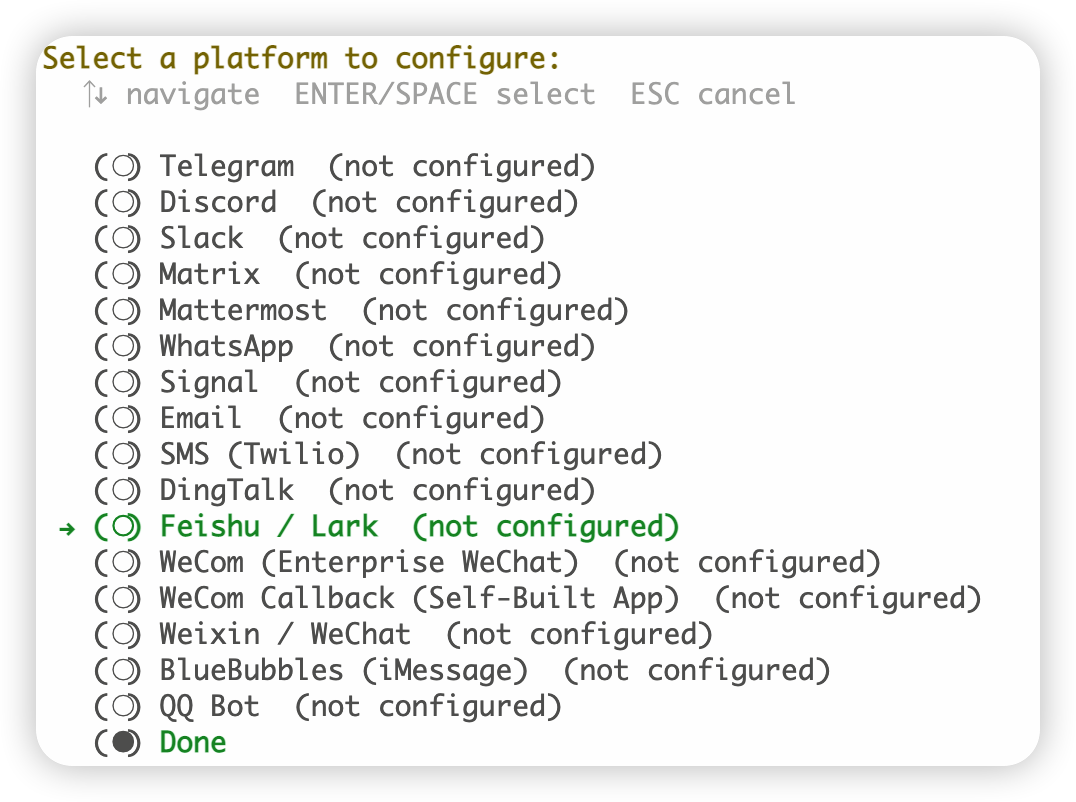
运行对接命令,选择 Feishu。
hermes gateway setup看到如下界面,暂时无需启动gateway,填“n”
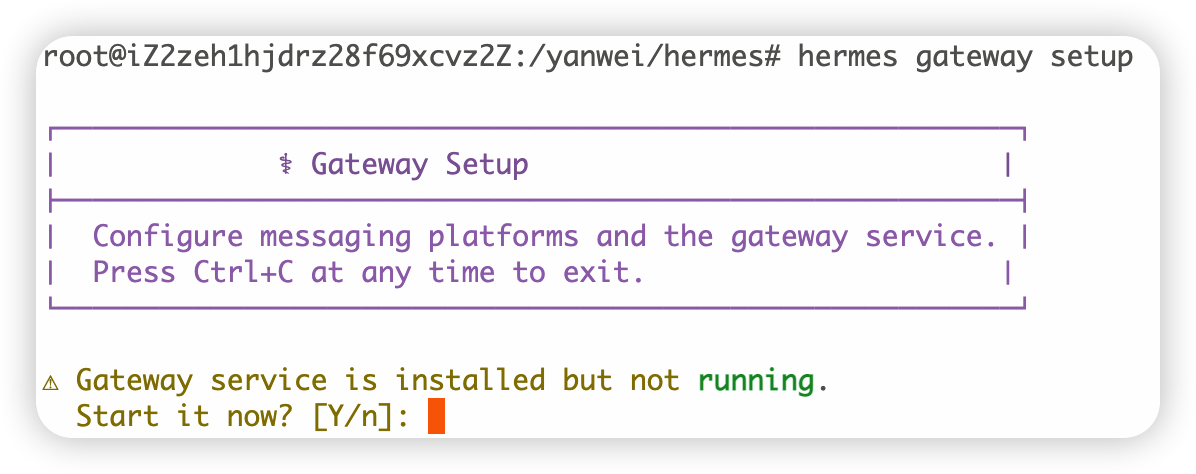
按推荐的配置,回车即可
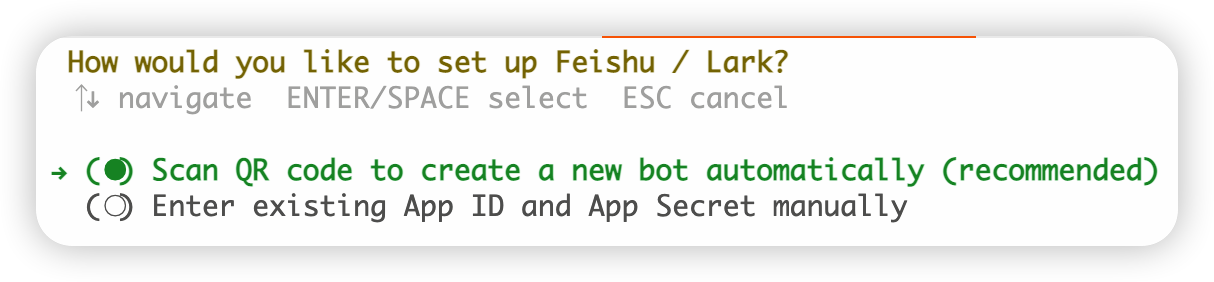
用箭头选中 Feishu,回车确认。
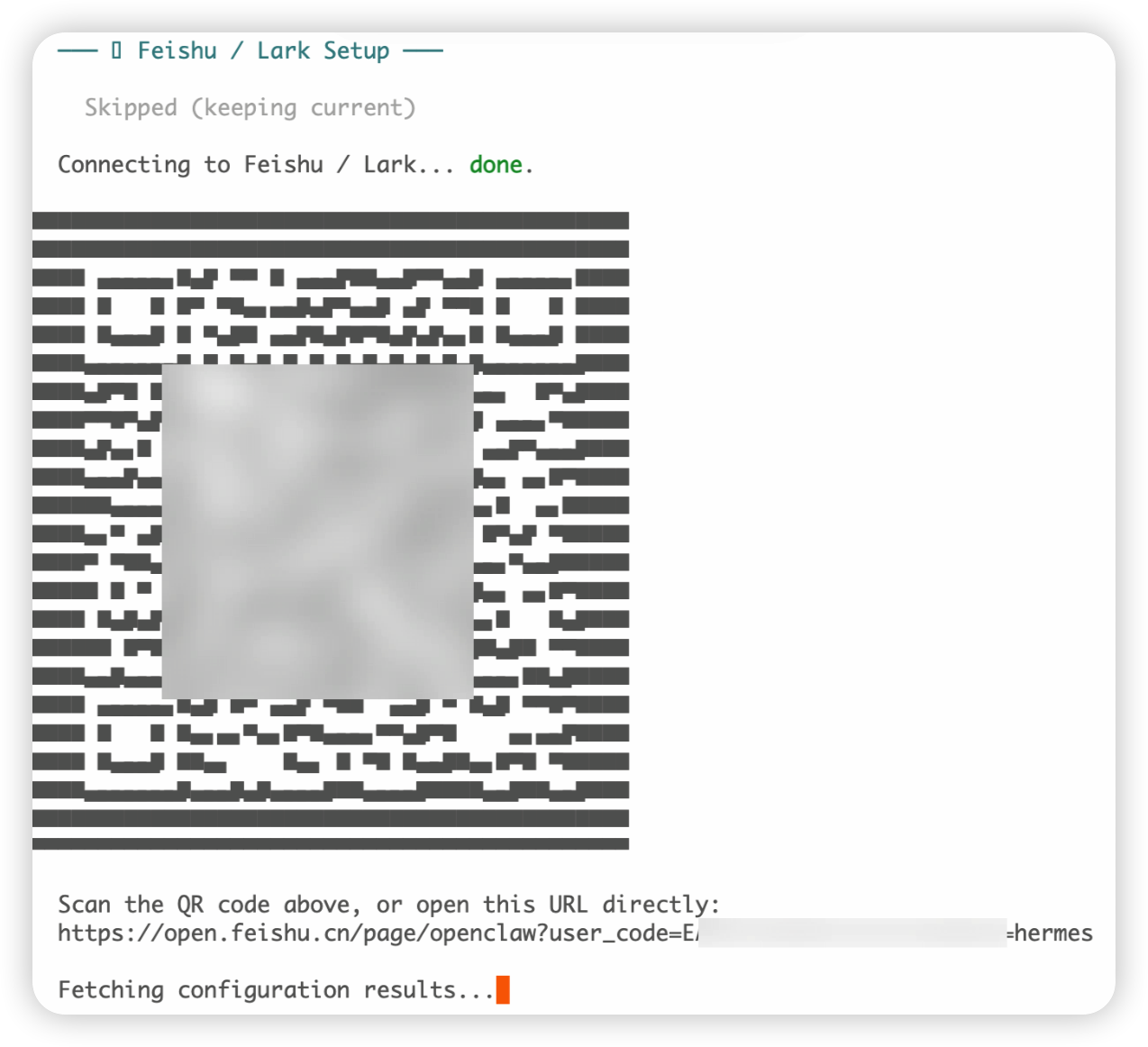
它会弹出一个二维码,如果扫不了,直接复制 URL 到浏览器打开。
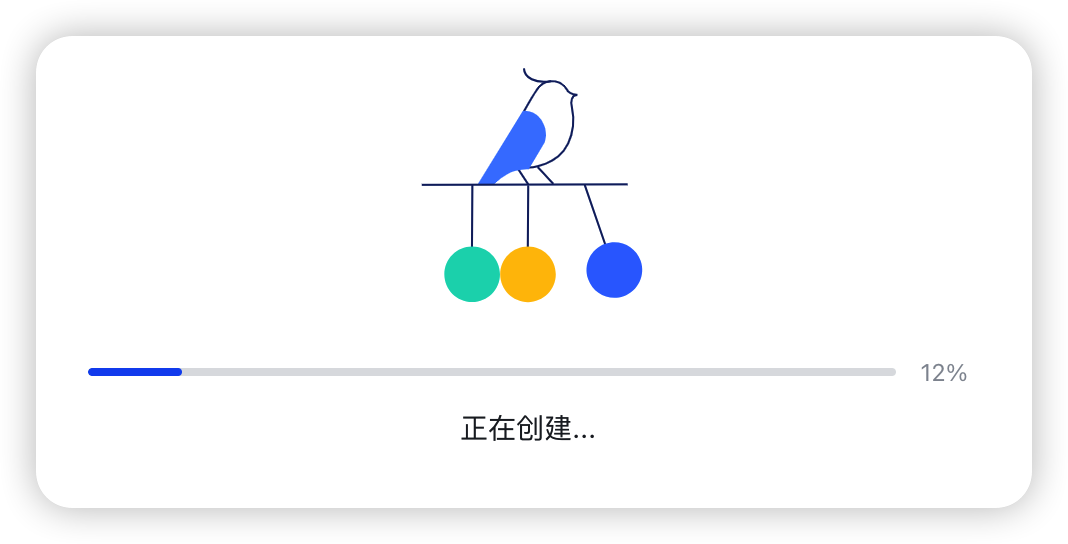
登录飞书开放平台,输入机器人名字,点击“创建”。

创建过程界面很精美,看着心情都好。

2. 权限与响应设置
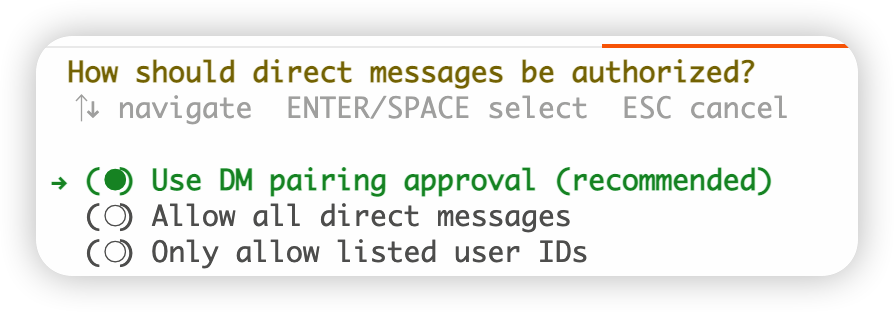
回到命令行,按推荐配置:允许私聊,开启配对认证。
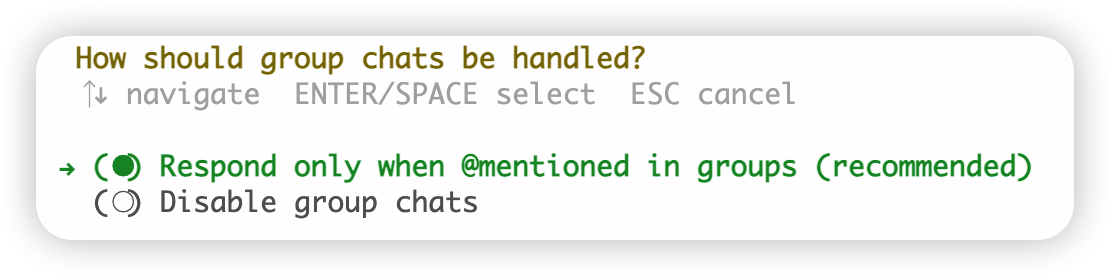
群聊设置:选“仅 @机器人 时响应”,避免刷屏。
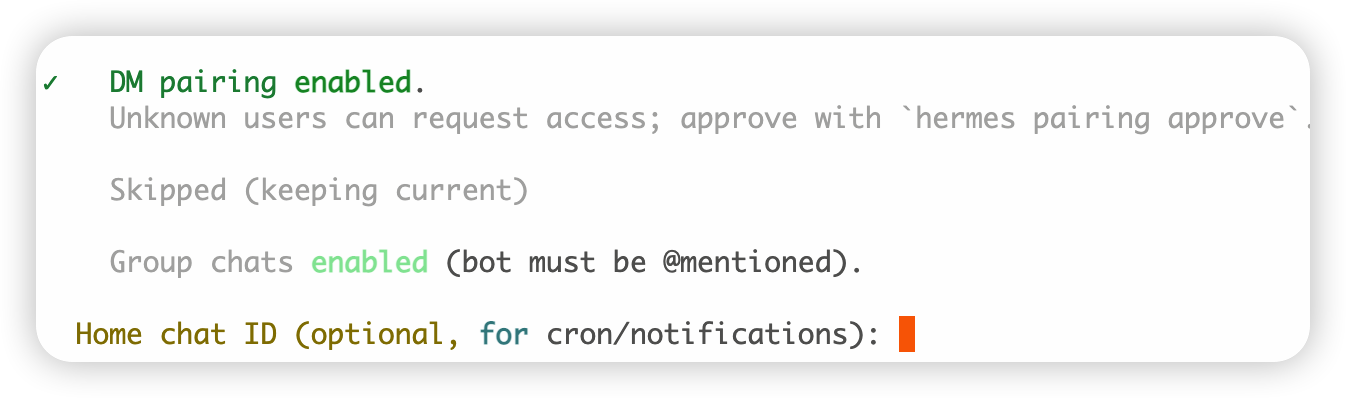
定时任务先跳过,直接回车。
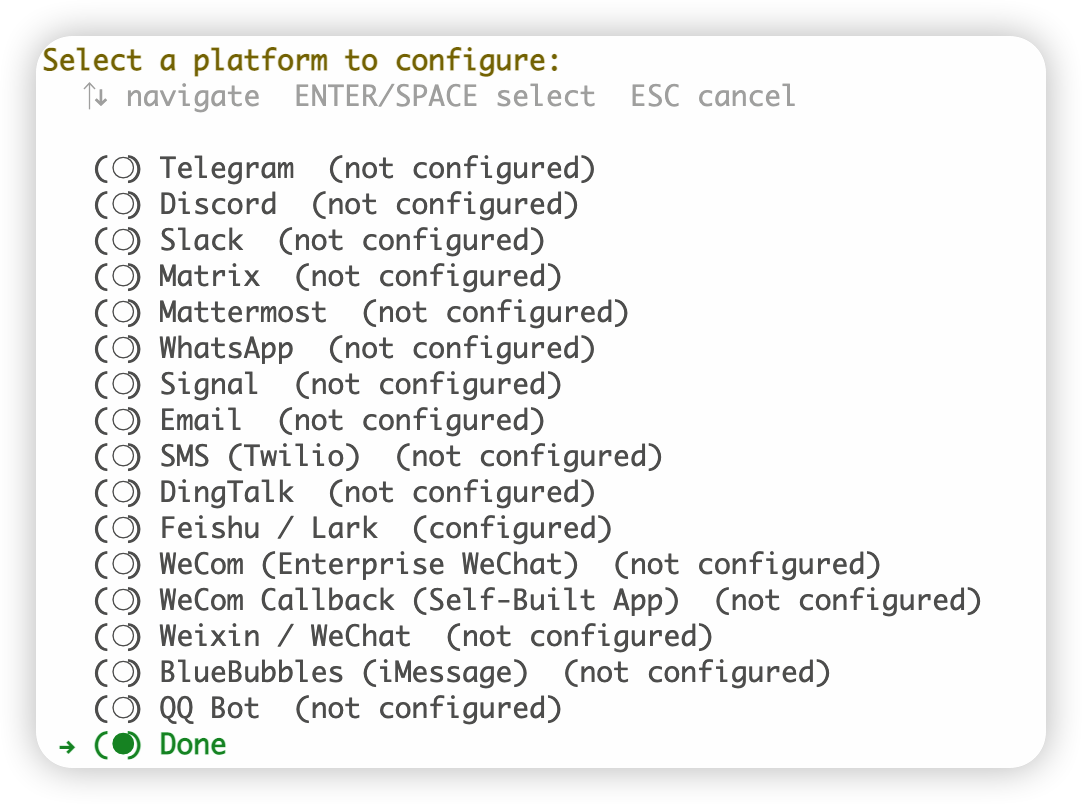
最后选 Done,结束配置。
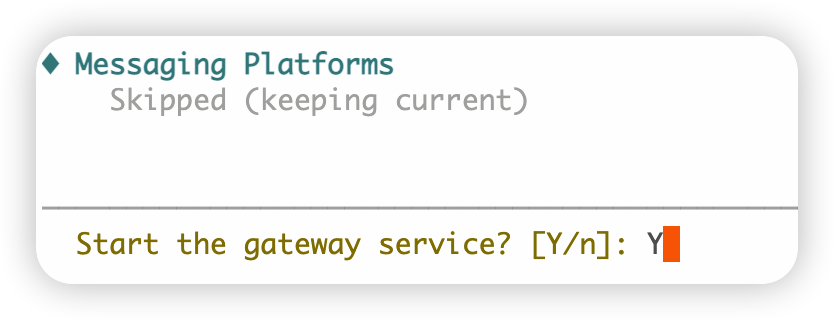
是否立即启动 Gateway?选 Yes。
3. 配对认证
去飞书官网,找到刚创建的机器人“东山”,发一条消息。它会给你一个配对码。

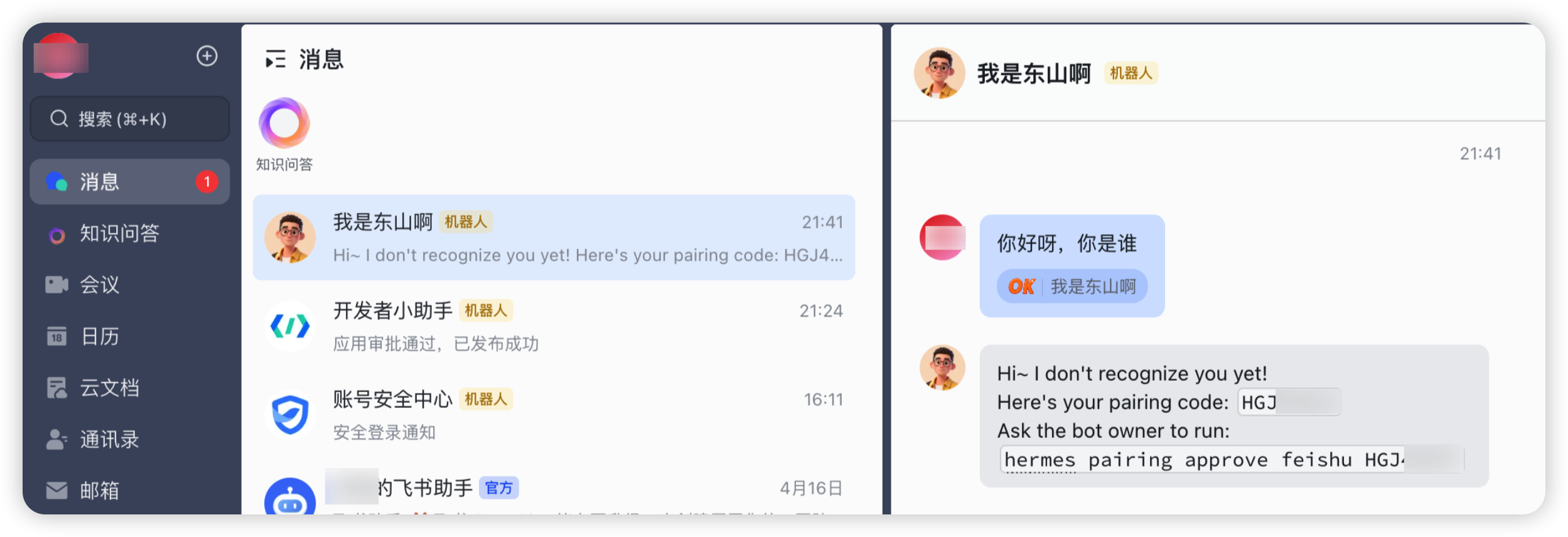
把这个命令复制回服务器执行,完成认证。
hermes pairing approve feishu HGJ4XXXX
再次对话,机器人回复了两条信息:一条是配置提示,一条是正常回复。
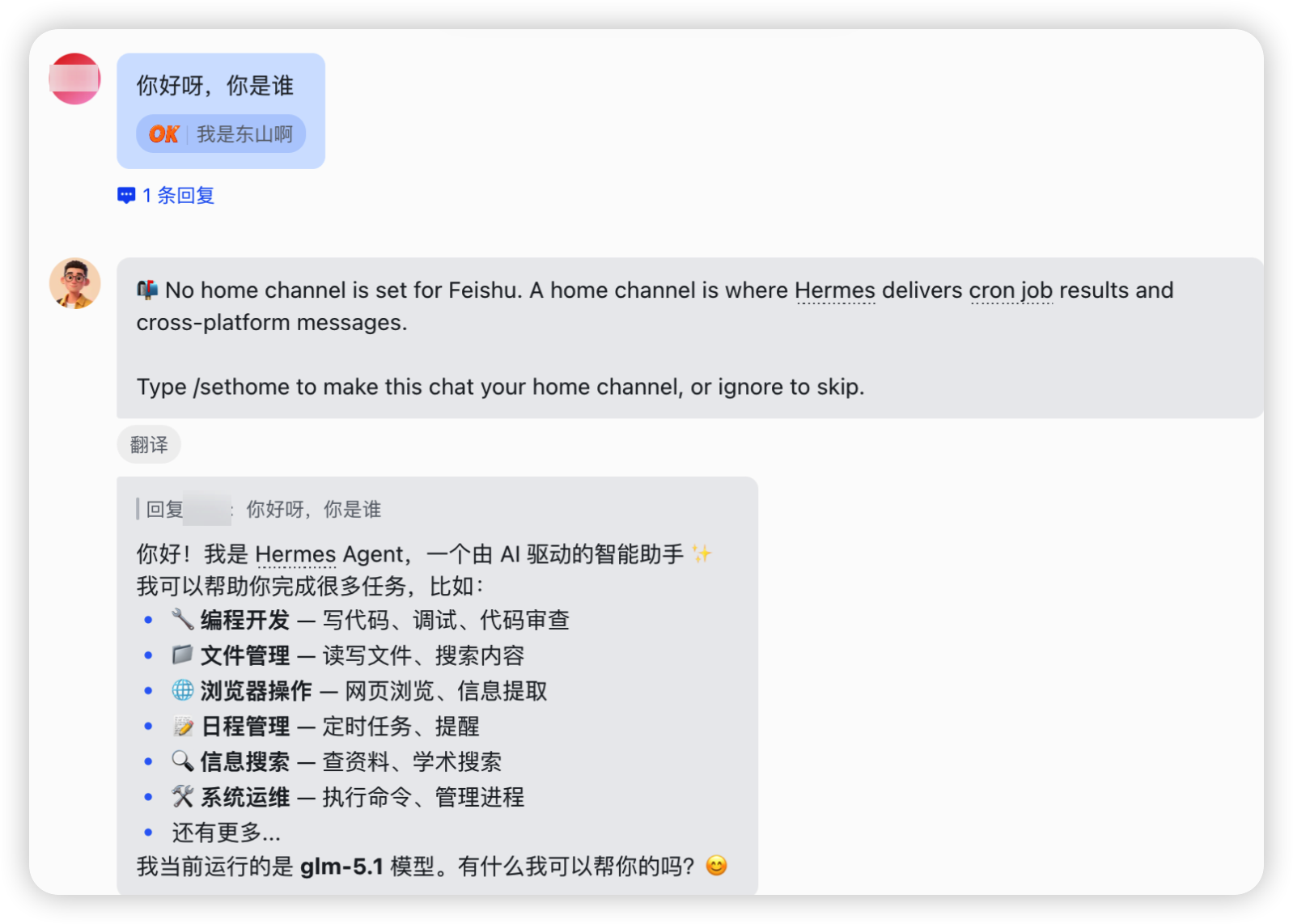
按照提示,运行 /sethome 设置主聊天框(用于接收定时任务结果)。
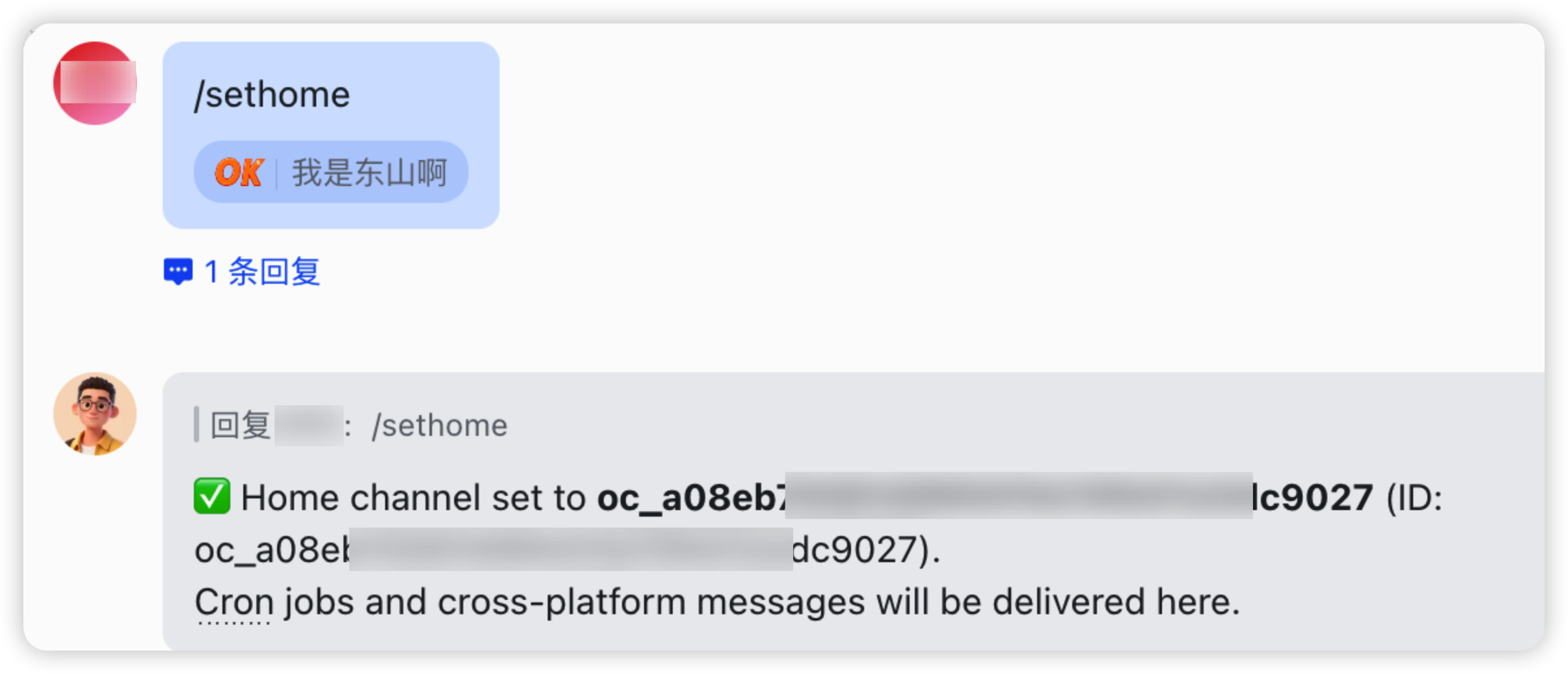
至此,你的 Hermes 已经完全上岗!
附录:常见问题与工具箱
🛠️ 常用命令速查
|
命令 |
用途 |
|
hermes |
进入聊天模式 |
|
hermes gateway start |
启动后台服务 |
|
hermes doctor |
自动诊断环境 |
|
hermes update |
升级到最新版 |
|
/sethome |
设为主频道 |
|
/model <模型名> |
切换模型 |
❓ FAQ(救命指南)
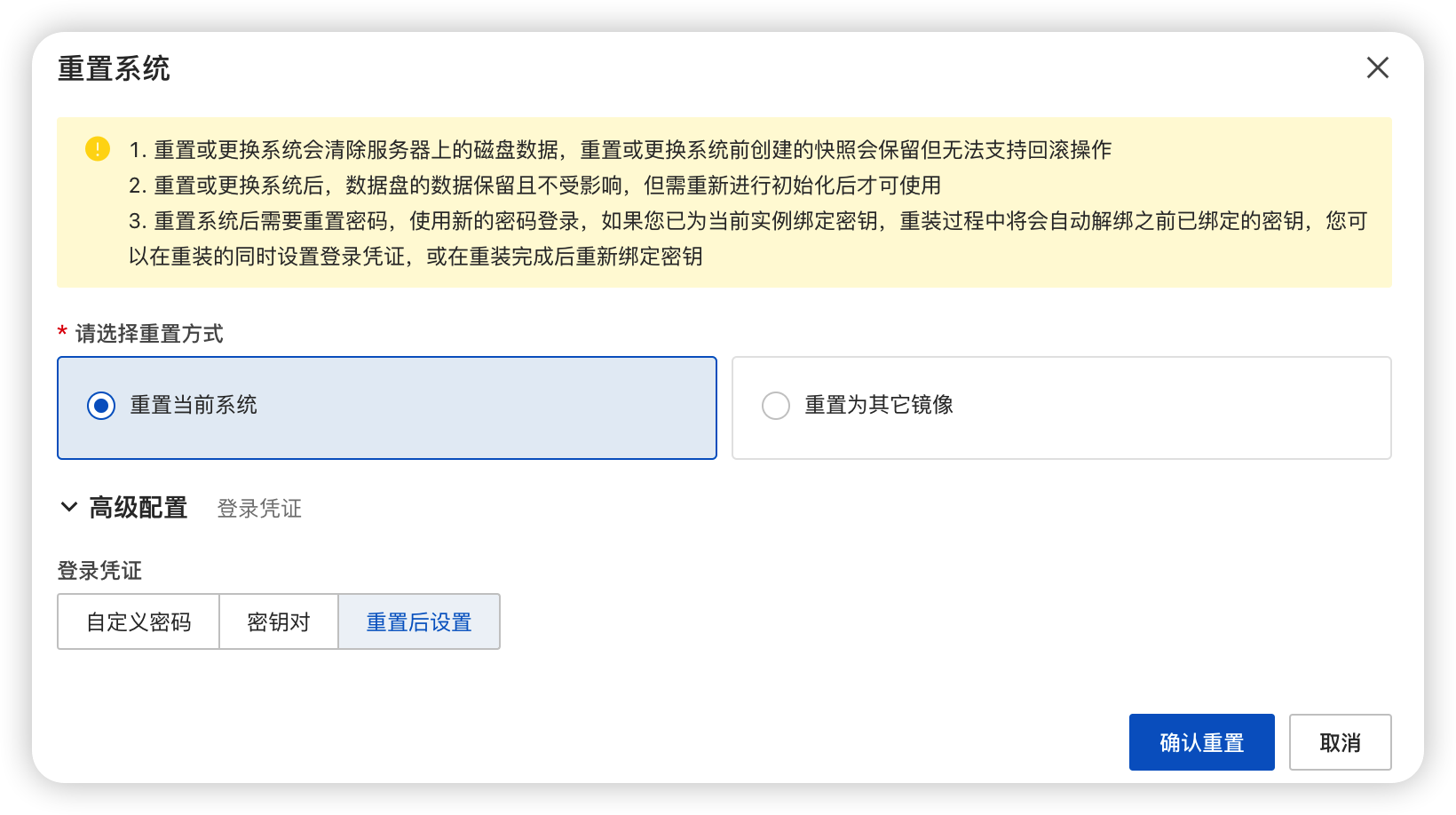
1. 搞砸了想重来?重置系统
高能预警:这会清空服务器所有文件!请先备份重要数据。
如果安装过程出现无法解决的错误,重装系统是最快的“后悔药”。
在服务器页面选择“重置系统”。
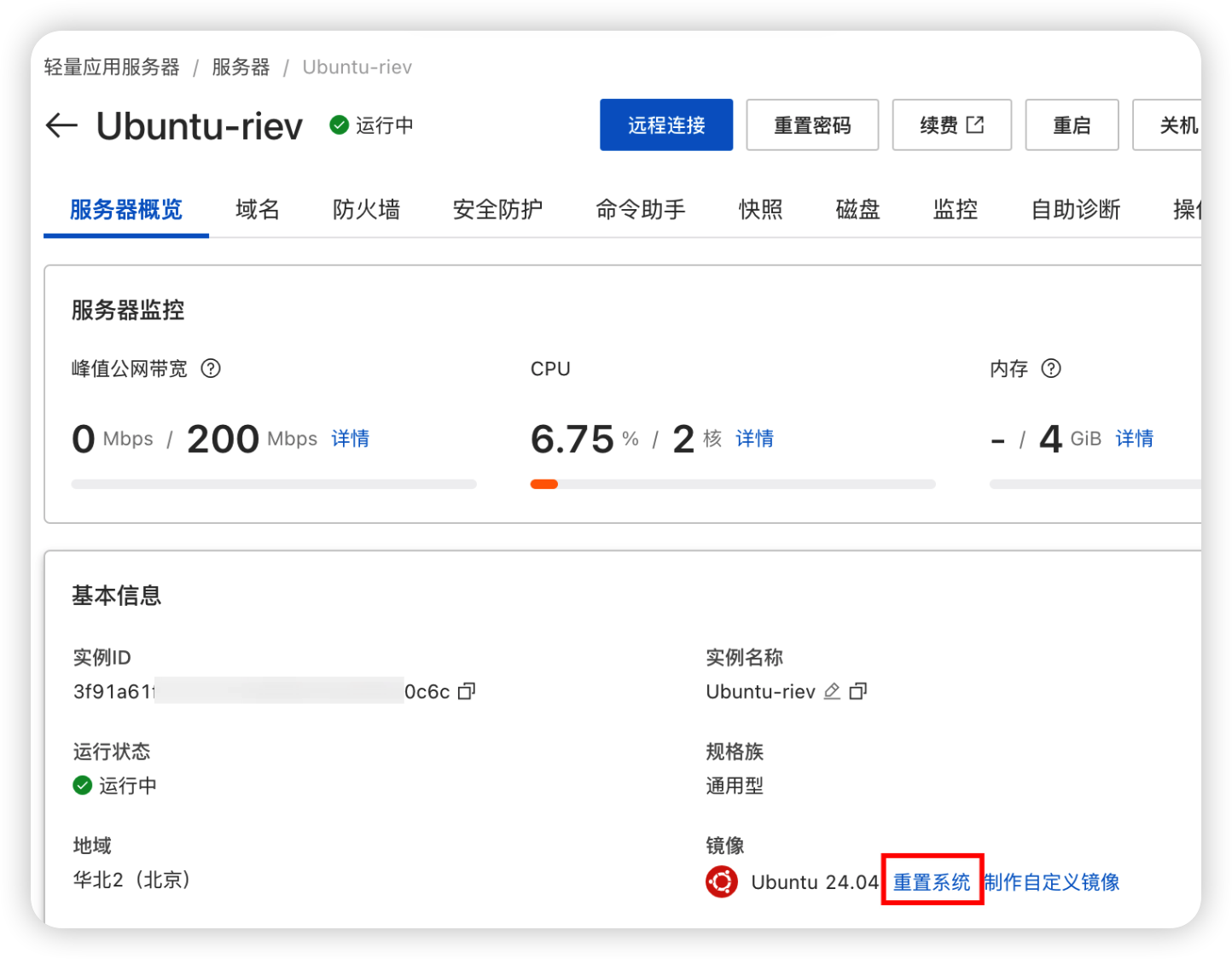
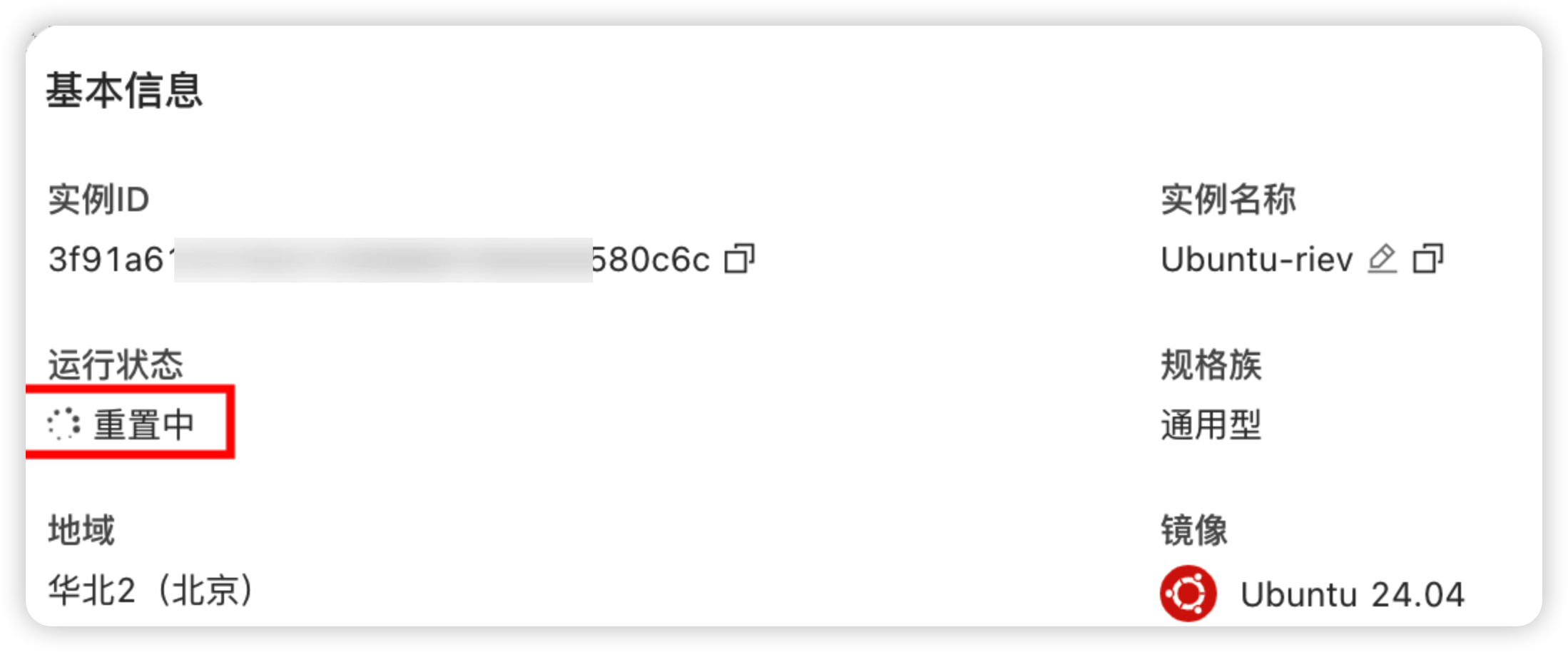
选择当前镜像或新镜像,确认重置。
手机验证码认证。

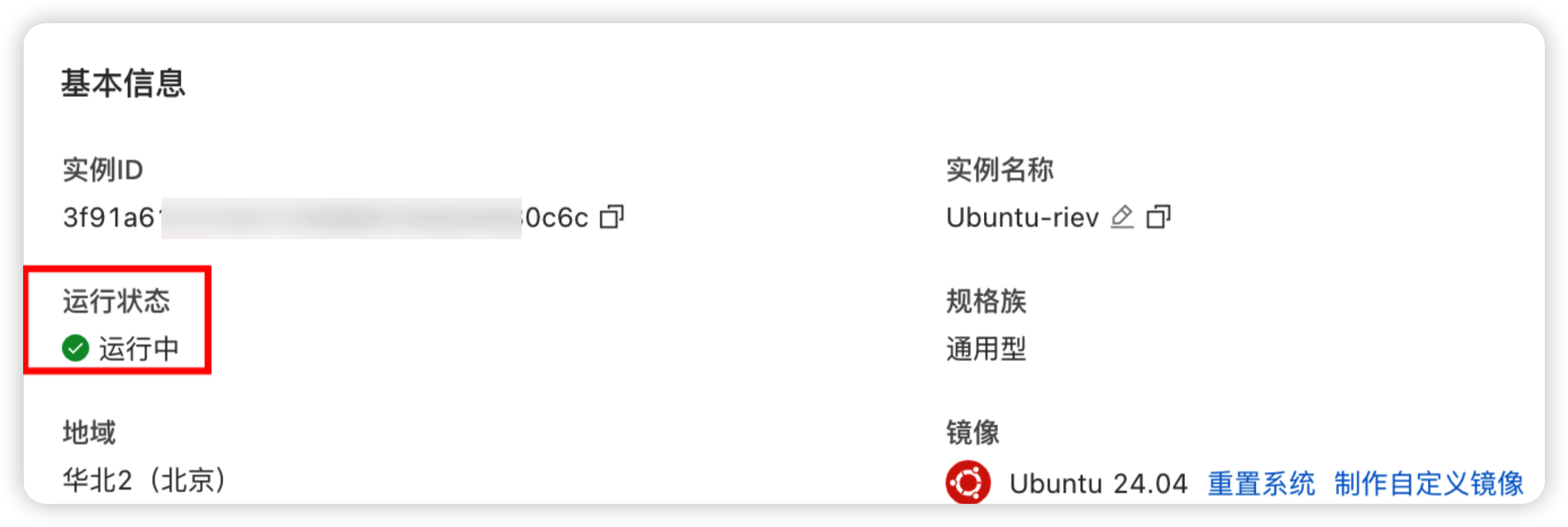
几分钟后,服务器满血复活。
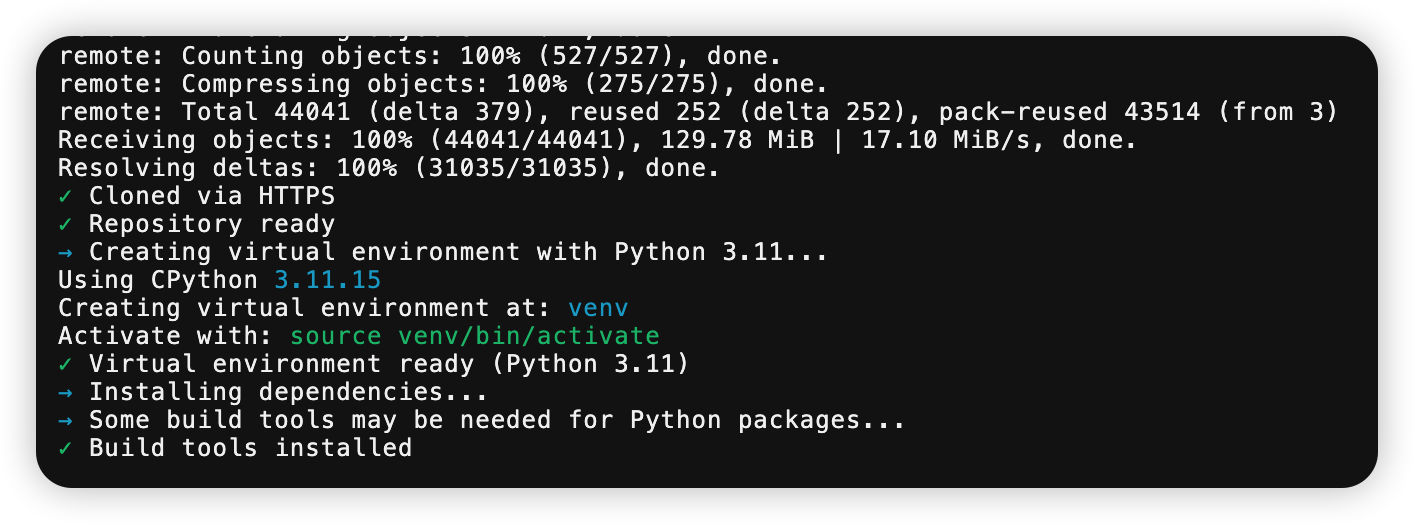
2. 安装 Build tools 时卡住
大概率是网络波动。按 Ctrl+C 终止,重新执行安装命令即可。
3. 报错:无法连接 GitHub
fatal: unable to access 'https://github.com/...'

国内直连 GitHub 不稳定。请配置 git 代理或使用镜像源。
git config --global url."https://ghfast.top/https://github.com/".insteadof "https://github.com/"4. 安装 uv 报错
failed to connect to github.com
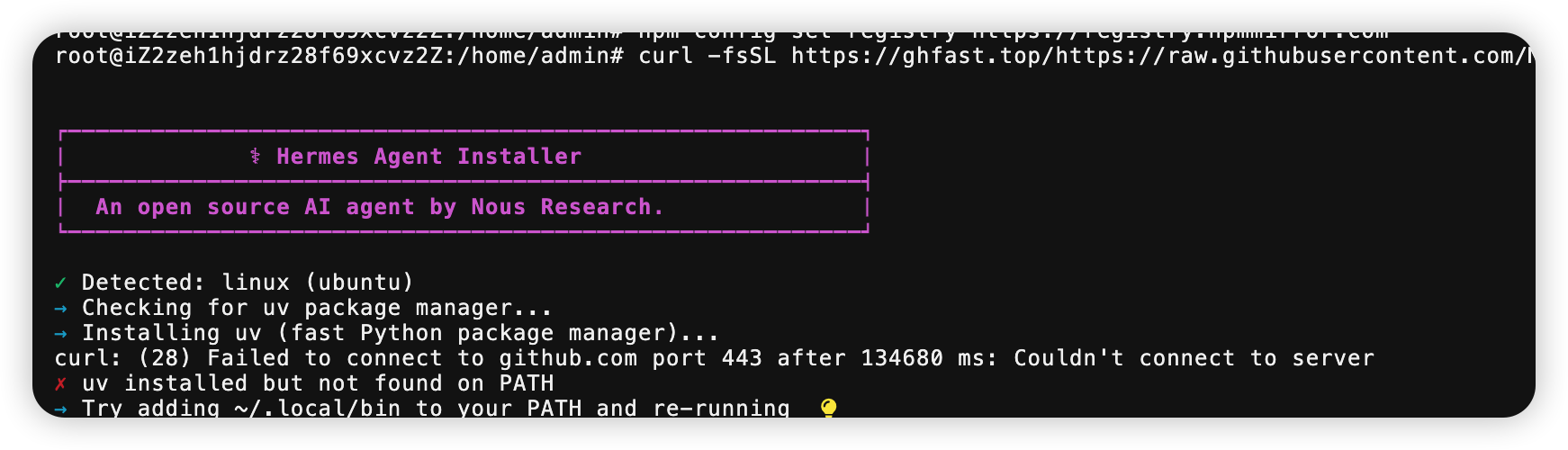
忽略报错,重新运行安装命令通常能解决。
5. Gateway 报错:failed to connect to bus
执行 hermes gateway install 时遇到:
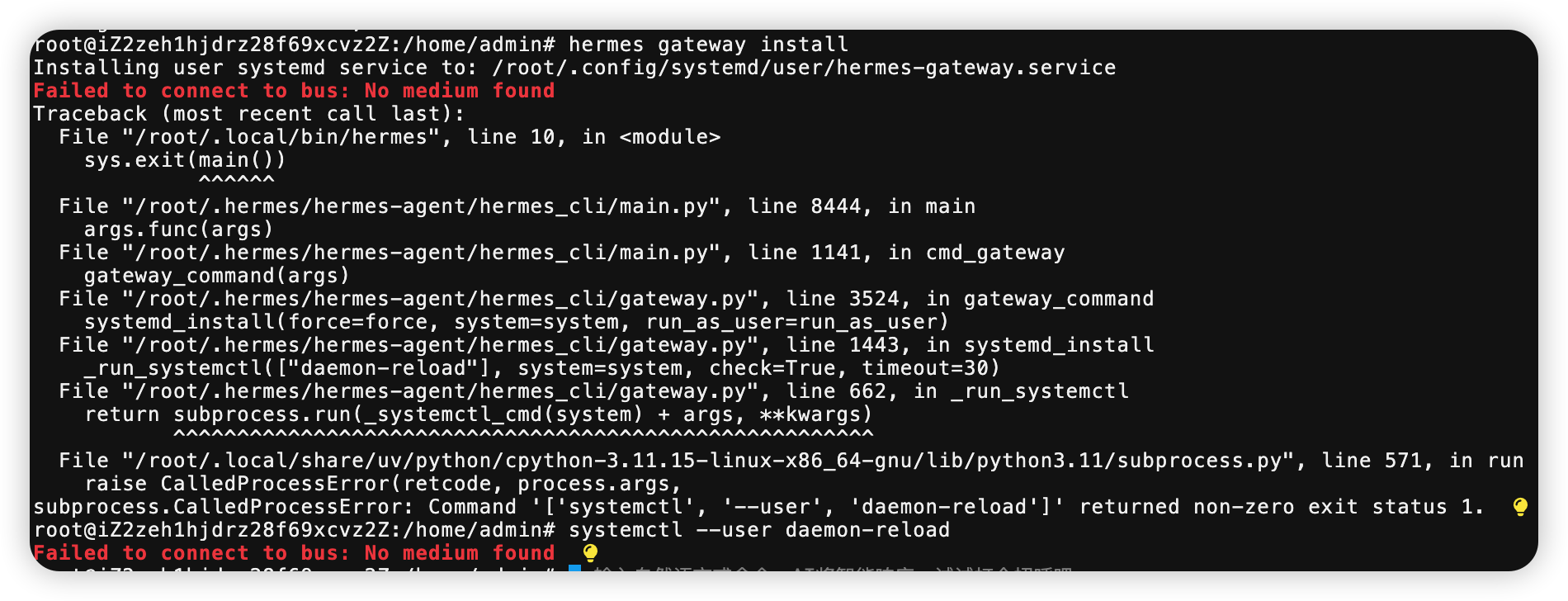
执行以下命令修复 D-Bus 问题:
loginctl enable-linger root
ps aux | grep 'systemd --user' | grep -v grep
然后重新启动 Gateway。

6. 对接已有的飞书机器人
如果你之前创建过机器人,可以直接复用,不用新建。
运行配置命令,选择使用已有机器人。
hermes gateway setup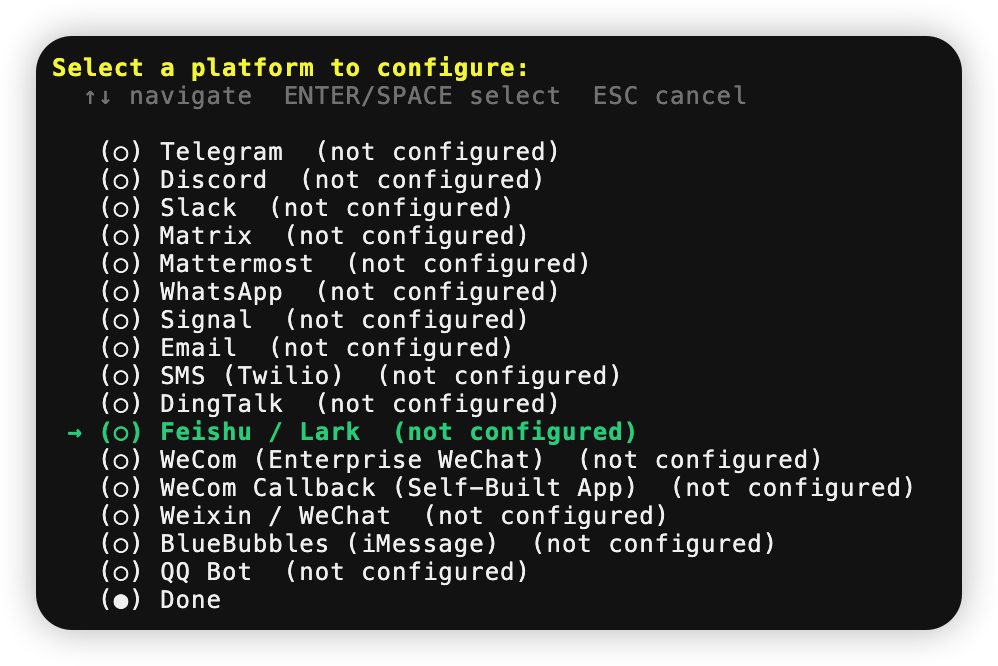
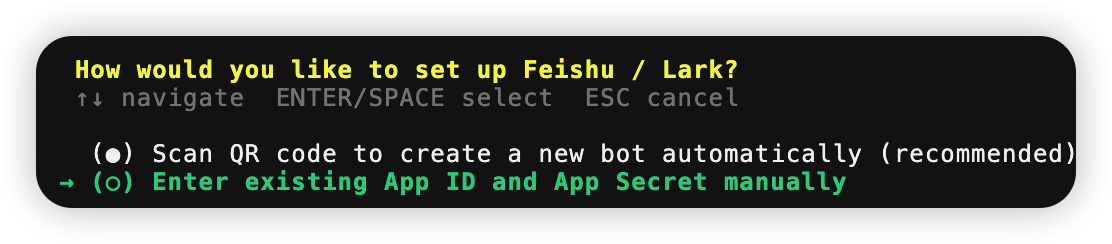
登录 飞书开放平台 找到你的应用。
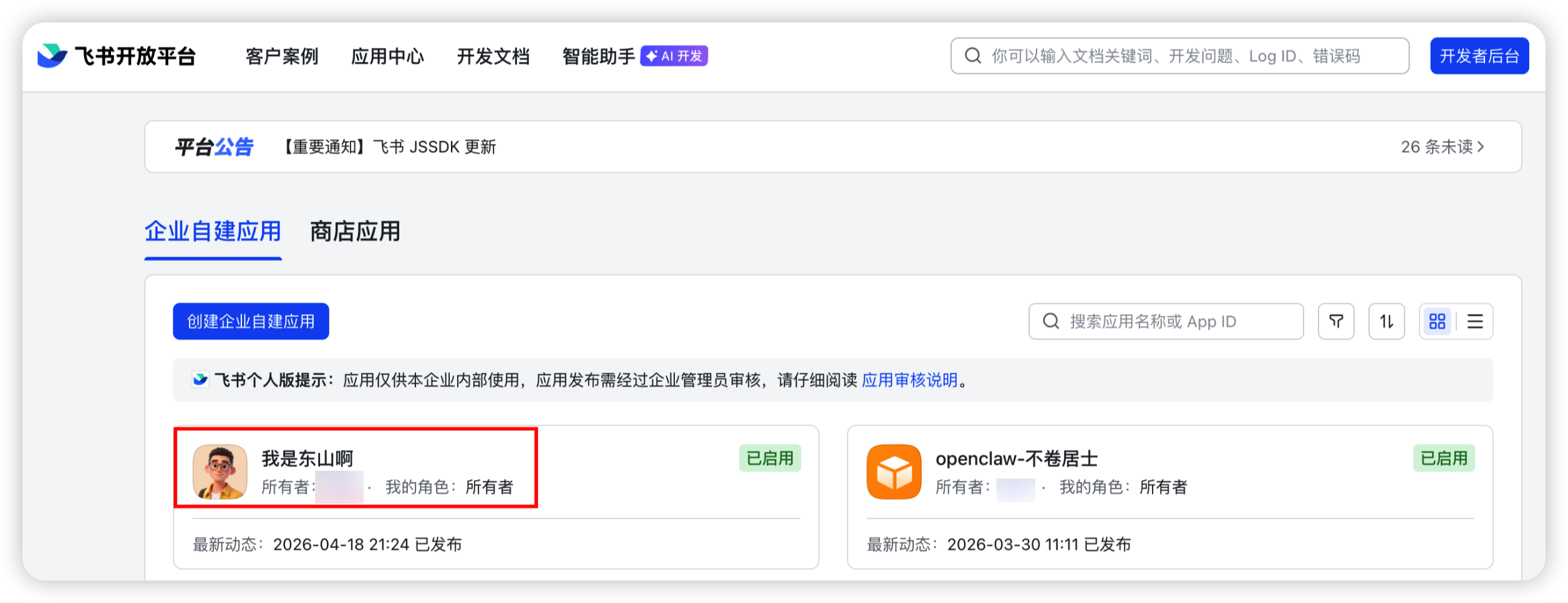
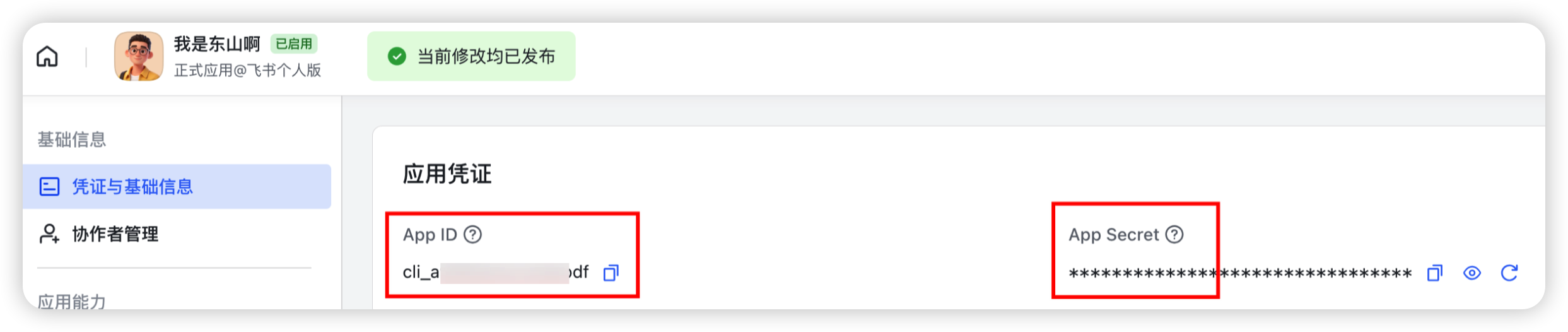
复制 App ID 和 App Secret。
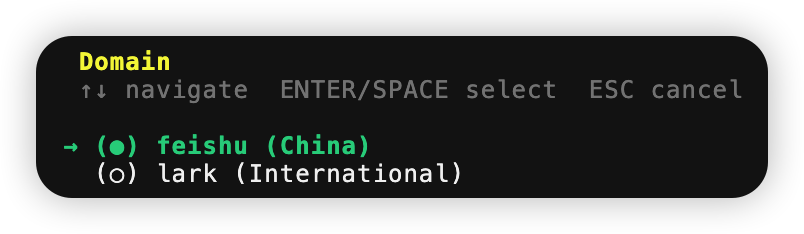
填入 Hermes 配置窗口,Domain 选 China。
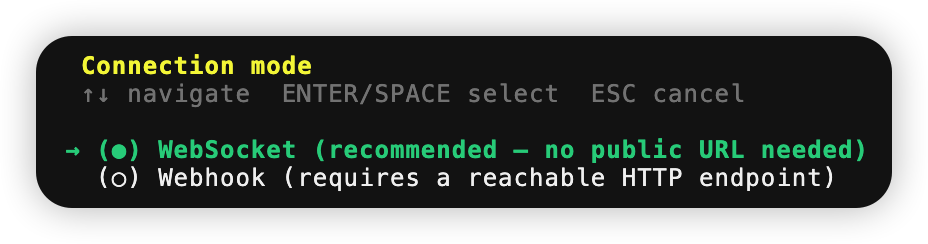
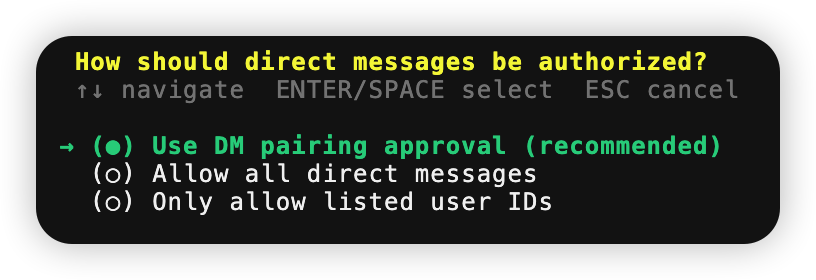
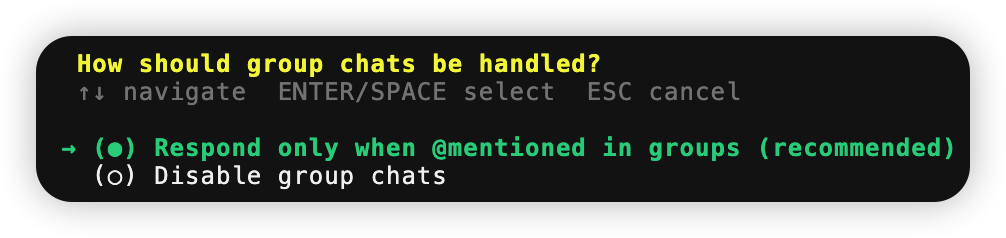
完成配置,重启生效。
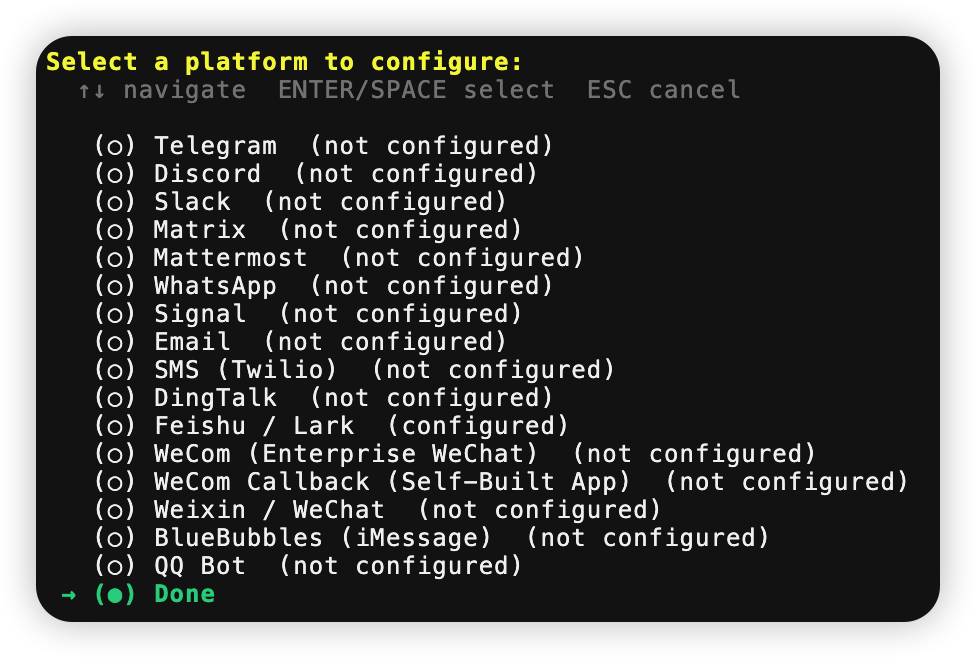
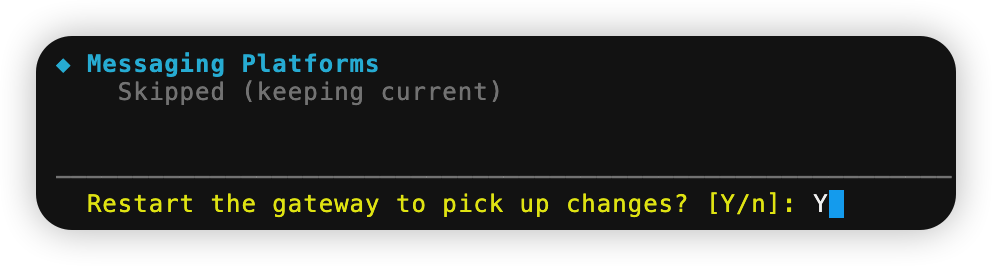
结语:养马千日,用在一时。现在你的数字员工已经就位,剩下的就是尽情使唤它了!遇到新问题,随时来找东山聊聊。

AtomGit 是由开放原子开源基金会联合 CSDN 等生态伙伴共同推出的新一代开源与人工智能协作平台。平台坚持“开放、中立、公益”的理念,把代码托管、模型共享、数据集托管、智能体开发体验和算力服务整合在一起,为开发者提供从开发、训练到部署的一站式体验。
更多推荐
 14
14 0
0- 0


 已为社区贡献1条内容

所有评论(0)