一次 Claude Code 启动失败的 AI 辅助排查复盘
写在文章开头
在 AI 时代,遇到开发环境问题,我们不需要再像以前一样在搜索引擎里反复检索关键字、逐个尝试解决方案。更高效的方式是:学会准确描述问题现象和关键信息,让 AI 辅助我们完成排查和推断。
今天笔者终端启动 Claude Code 后频繁出现 native binary not installed 问题,正是通过 AI 辅助完成了完整的排查链,最终定位到是 vfox (version-fox) 卸载不干净导致的 PATH 劫持问题。这次的排查经历让我深刻体会到:正确表述 + AI 辅助,比人力手动检索高效得多。
SharkChili · 计算机路上的禅修者
开源贡献
- mini-redis:教学级 Redis 精简实现 · https://github.com/shark-ctrl/mini-redis
- Nightingale:深度源码研究
关注公众号,回复 【加群】 加入技术社群
问题现象
终端启动 Claude Code 时出现以下错误:
zsh: command not found: claude
笔者尝试通过 npm 和 brew 反复卸载安装,最终得到如下结果——明明已经卸载,但 brew 安装时却提示已存在:
npm error EEXIST
npm error path /opt/homebrew/bin/claude
npm error EEXIST: file already exists
急于完成手头工作,笔者没有深究,直接键入 claude --version 查看,结果依然报错:
Error: claude native binary not installed
明明显示已安装的软件,为什么无法正常执行?
AI 辅助排查思路
在 AI 时代,遇到这类问题,我选择让 AI 介入排查,而不是自己盲目尝试。关键在于:准确描述问题现象和已知的关键信息。
笔者告诉 AI:
- 错误信息是什么
- 尝试过什么操作
- 现在的环境状态
AI 根据这些信息会引导我们一步步执行验证命令(如 which node、which npm、which claude),通过命令输出交叉验证,逐步缩小问题范围。
核心思路:不要让 AI 帮你直接给答案,而是让它帮你设计验证方案,通过验证结果推断问题所在。
原因分析
经过多轮 AI 辅助排查,问题逐渐清晰:未卸载干净的 vfox 劫持了 node 安装 claude-code 的请求。
vfox 的 PATH 劫持机制
vfox 是一款版本管理工具,允许在同一系统上管理多个版本的编程语言运行时。vfox 激活后会在 PATH 中插入自己管理的 Node.js 路径,排在 Homebrew 安装的 node 之前:
# vfox 激活后的 PATH(简化)
~/.version-fox/temp/.../bin   ← vfox 的 node(排在前面,优先命中)
/opt/homebrew/bin             ← Homebrew 的 node(被忽略)
Claude Code 的组成
Claude Code 本质由两部分构成:
| 组件 | 类型 | 作用 |
|---|---|---|
@anthropic-ai/claude-code |
npm 包 | 核心 JavaScript 逻辑 |
@anthropic-ai/claude-code-darwin-arm64 |
native 二进制 | 实现 macOS 系统交互 |
问题根源
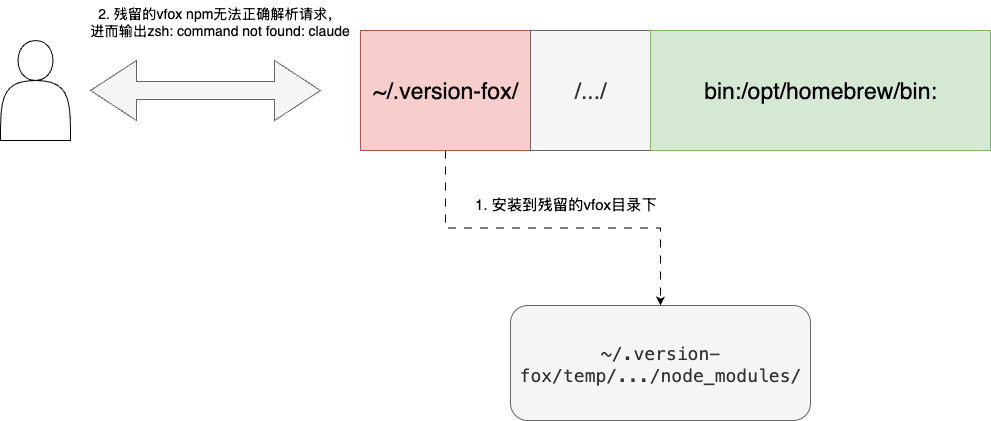
当我们执行 npm install -g claude-code 时,按照预期应该通过 Homebrew 的 node 包管理器完成安装。但由于 vfox 卸载不干净,PATH 仍被其劫持,导致这条指令最终走到了残留的 vfox 执行,安装到了 vfox 的目录。
同理,笔者尝试的 brew install node 也是同样的道理:brew 只是把 Node.js 装到 /opt/homebrew/bin/,但你敲的 npm 命令仍然是 vfox 版本的(因为 PATH 优先),所以 npm install -g claude-code 仍然装到了 vfox 目录。这也就是为什么我们输入claude时抛出 command not found的原因:
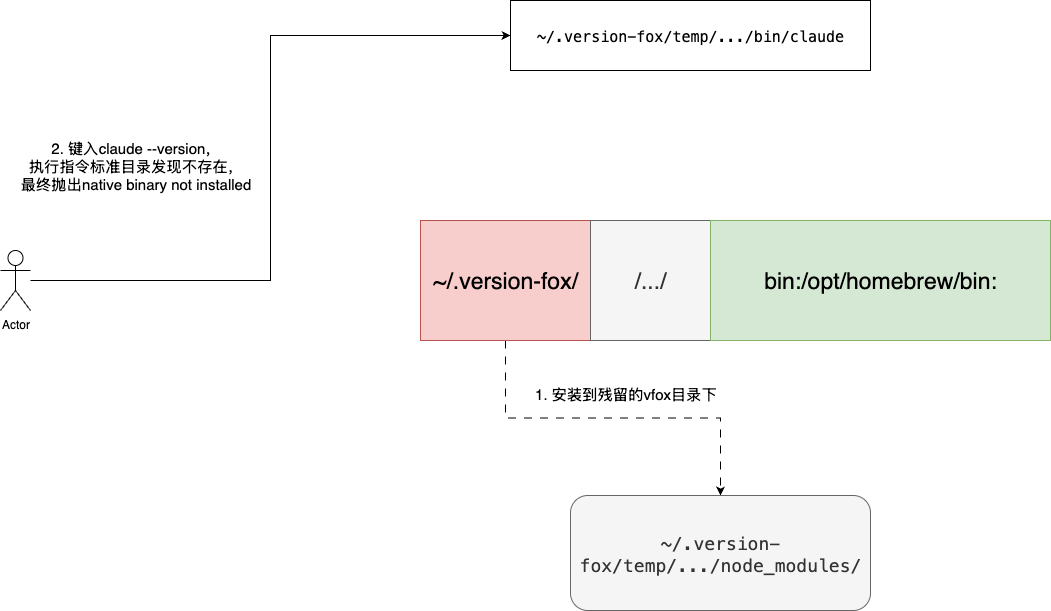
同理,即使通过brew安装的claude code,最终键入的 claude --version 执行的是 vfox npm 安装的 claude-code。Claude Code 启动时会按照自己的安装路径去标准目录查找 native binary,找不到于是抛出 native binary not installed。
解决方案
针对上述问题,核心思路就是:彻底清理 vfox,消除 PATH 劫持,再通过 npm 或 brew 完成 Claude Code 的唯一管理。
步骤 1:确认 vfox 残留情况
# 查看当前命令指向
which node
which npm
which claude

# 查看 zshrc 中的 vfox 配置
grep -n "vfox" ~/.zshrc
步骤 2:删除 zshrc 中的 vfox 配置
vim ~/.zshrc
找到并删除:
eval "$(vfox activate zsh)"
步骤 3:卸载 vfox
brew uninstall vfox
步骤 4:清理 vfox 相关文件
rm -rf ~/.version-fox
步骤 5:重启终端
重要:需完全关闭终端再打开,确保 PATH 完全刷新。
步骤 6:验证 Node.js 环境
which node
which npm
node --version
npm --version
确认输出指向 /opt/homebrew/bin/ 而非 vfox 路径。
步骤 7:安装 Claude Code
npm install -g @anthropic-ai/claude-code --registry https://registry.npmjs.org/
步骤 8:处理残留文件(如果遇到 EEXIST)
rm /opt/homebrew/bin/claude
npm install -g @anthropic-ai/claude-code --registry https://registry.npmjs.org/
步骤 9:最终验证
claude --version
验证命令清单
# 检查 node 位置
which node
ls -la $(which node)

# 检查 npm 位置
which npm
ls -la $(which npm)

# 检查 claude 位置
which claude
claude --version

# 检查是否有 vfox 残留
grep -n "vfox" ~/.zshrc
ls ~/.version-fox/ 2>/dev/null || echo "vfox 目录已清理"
小结
关于 vfox
笔者建议避免使用 vfox 管理 Node.js。vfox 的动态目录机制对 native 包支持不稳定,在 vfox 环境下安装的 Claude Code,其 native 二进制文件位于 vfox 的临时目录中。一旦 vfox 卸载,目录删除,native binary 路径断裂,Claude Code 即无法运行。
如无特殊需求,直接使用 Homebrew 单独管理 Node.js 更可靠。
关于 AI 辅助排查
这次问题的解决,核心不在于笔者自己手动检索了多少资料,而在于:学会正确描述问题现象和关键信息,让 AI 辅助我们完成验证和推断。
在 AI 时代,与其花大量时间在搜索引擎里检索、试错,不如:
- 准确描述问题现象:给出完整的错误信息、环境状态、已尝试的操作
- 让 AI 设计验证方案:让 AI 告诉你应该执行什么命令来验证假设
- 通过结果推断:根据命令输出交叉验证,逐步缩小问题范围
这种方式的效率,远比人力手动检索要高得多。希望这个思路对大家日常开发中的问题排查有所启发。
SharkChili · 计算机路上的禅修者
开源贡献
- mini-redis:教学级 Redis 精简实现 · https://github.com/shark-ctrl/mini-redis
- Nightingale:深度源码研究
关注公众号,回复 【加群】 加入技术社群

AtomGit 是由开放原子开源基金会联合 CSDN 等生态伙伴共同推出的新一代开源与人工智能协作平台。平台坚持“开放、中立、公益”的理念,把代码托管、模型共享、数据集托管、智能体开发体验和算力服务整合在一起,为开发者提供从开发、训练到部署的一站式体验。
更多推荐
 20
20 0
0- 0


 已为社区贡献7条内容

所有评论(0)