AI时代高效管理个人笔记!Windows本地部署MaxKB,打造专属可视化知识库(超详细无坑版)
AI时代高效管理个人笔记!Windows本地部署MaxKB,打造专属可视化知识库(超详细无坑版)
前言:AI时代,我们积累的技术笔记、项目总结、博客原稿越来越多,零散存放难以检索、无法快速复用?今天就带大家从零开始,在Windows电脑本地部署MaxKB可视化知识库,一键上传所有Markdown笔记,通过AI快速查询、汇总、提炼内容,不用再翻文件夹、不用重复复述背景,让个人知识真正“活”起来!
本文全程还原实操过程,包含所有终端指令、Python托盘工具完整代码,关键步骤预留图片粘贴位,新手也能跟着一步到位,全程无坑!
一、前置准备(必看!避免踩坑)
在开始部署前,确保你的电脑满足以下条件,提前准备好对应工具,避免中途卡壳:
-
系统要求:Windows 10/11(本文基于Windows 11实操,Windows 10操作完全一致)
-
已安装软件:Docker Desktop(核心依赖,用于运行MaxKB容器)、Python 3.8+(用于运行托盘控制工具)
-
其他准备:个人Markdown笔记(本文以80篇CSDN博客笔记为例,批量上传实操)、网络通畅(用于下载Docker镜像、Python依赖)
⚠️ 重点提醒:Docker Desktop必须提前安装并启动,否则后续MaxKB容器无法运行!
二、全流程实操步骤(从0到1,每一步都有详细指令)
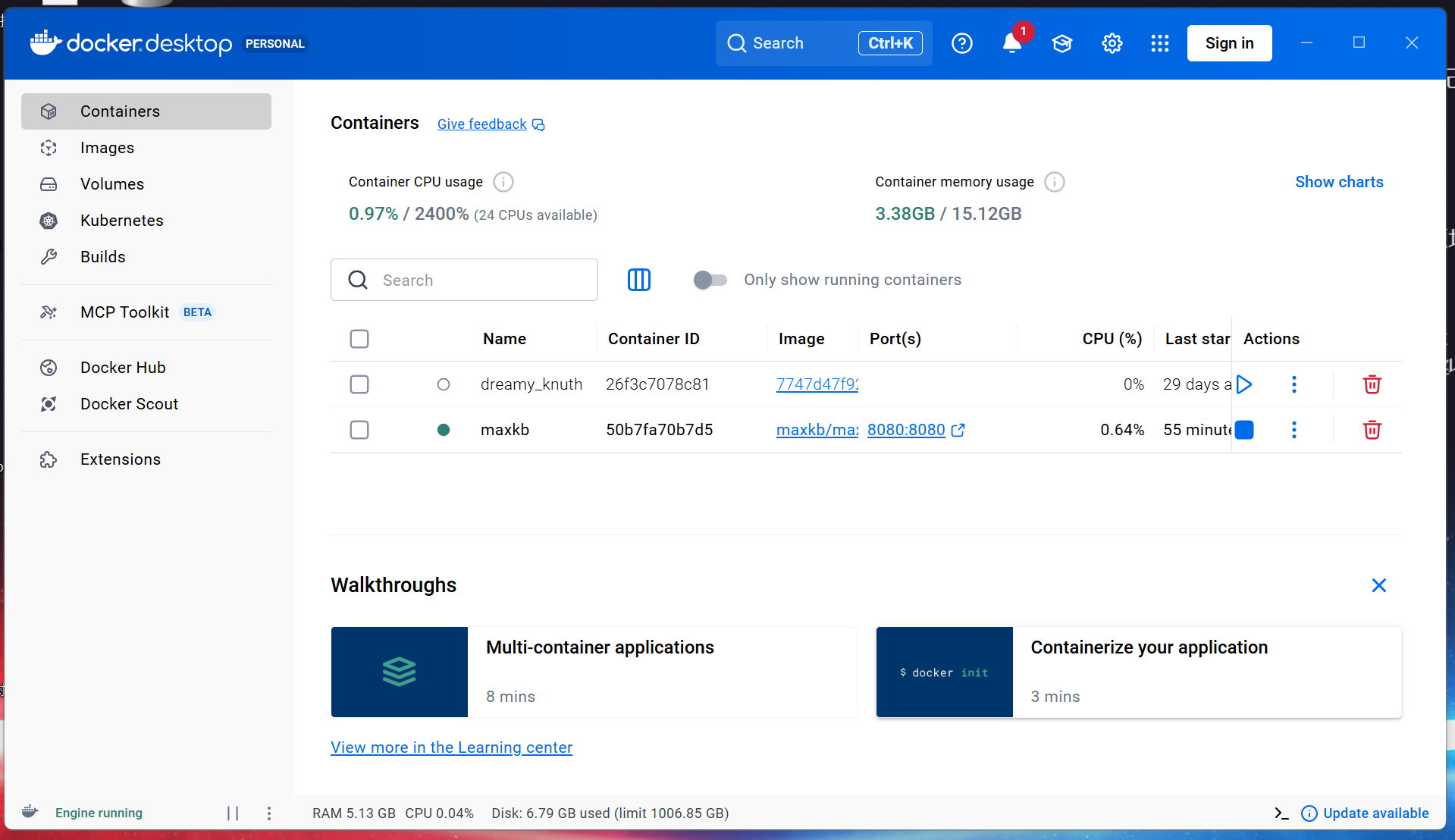
步骤1:启动Docker Desktop,确认正常运行
-
从桌面或开始菜单找到「Docker Desktop」图标,双击打开;
-
等待启动完成,观察左下角状态,显示「Engine running」即为启动成功(启动时间约1-2分钟,耐心等待);
-
启动成功后,不要关闭Docker Desktop,最小化到后台即可。
步骤2:打开PowerShell,执行MaxKB容器安装命令
这一步是核心,复制指令直接执行,无需修改任何内容(容器名称固定为maxkb,后续托盘工具会对应此名称)。
-
按下Win+R,输入「powershell」,打开PowerShell终端;
-
无需切换路径,直接复制以下完整命令,粘贴到PowerShell中,按下回车执行:
docker run -d --name=maxkb --restart=always -p 8080:8080 -v C:/maxkb:/var/lib/postgresql/data registry.fit2cloud.com/maxkb/maxkb
-
执行后,会开始下载MaxKB镜像,过程中会显示「Pull complete」(表示对应镜像层下载完成),耐心等待所有镜像下载完成;
-
当终端显示一串长字符(容器ID),且提示「Status: Downloaded newer image」,即为MaxKB容器安装并启动成功。
步骤3:验证MaxKB是否安装成功,访问可视化界面
- 打开任意浏览器(Edge/Chrome均可),在地址栏输入以下地址,按下回车:
http://localhost:8080
-
此时会进入MaxKB登录界面,使用默认账号密码登录:
(这个是初始账号和密码,可以在初次登录之后更改账号和密码)-
用户名:
admin -
密码:
MaxKB@123..(重点提醒:密码末尾有两个英文句号,不要遗漏)
-
-
输入账号密码后,点击登录,能成功进入MaxKB后台管理界面,即为安装成功。
步骤4:创建Python托盘工具(苹果简约风,一键启停MaxKB,无需命令行)
每次通过命令行启停MaxKB太麻烦,我们编写一个苹果简约高级风的Python托盘工具,双击运行,常驻任务栏,右键即可控制启停、打开网页,全程无黑窗口。
4.1 安装Python依赖库
在PowerShell中,复制以下命令,粘贴执行,安装托盘工具所需的3个依赖(已安装的会提示“Requirement already satisfied”,无需理会):
pip install pystray pillow docker
4.2 编写Python托盘工具完整代码
-
在桌面新建一个文本文档,命名为「maxkb_tray.py」(注意后缀是.py,不是.txt);
-
打开该文件,复制以下完整代码,粘贴进去,保存文件(代码可直接运行,无需修改任何内容):
import pystray
from pystray import MenuItem as item
from PIL import Image, ImageDraw
import docker
import webbrowser
import threading

# --------------------------
# 配置(无需修改,与之前安装的MaxKB容器对应)
# --------------------------
CONTAINER_NAME = "maxkb"
WEB_URL = "http://localhost:8080"
APP_NAME = "MaxKB 助手"
ICON_COLOR = "#007AFF"
BG_COLOR = "#F5F5F7"
TEXT_COLOR = "#1D1D1F"


def create_icon():
    size = 64  # 图标尺寸,适配Windows托盘,清晰无锯齿
    img = Image.new("RGBA", (size, size), (0, 0, 0, 0))  # 透明背景
    draw = ImageDraw.Draw(img)

    # 圆形背景(圆角半径8px,苹果风格圆润设计)
    draw.ellipse(
        [(8, 8), (size - 8, size - 8)],
        fill=ICON_COLOR
    )

    # 中间M字母(极简设计,代表MaxKB,白色字体)
    draw.text((size//2 - 6, size//2 - 8), "M", fill="white", font=None)

    return img

# --------------------------
# 初始化Docker客户端(用于控制MaxKB容器)
# --------------------------
def get_docker_client():
    try:
        return docker.from_env()  # 连接本地Docker
    except:
        return None  # Docker未启动时返回None

# --------------------------
# 系统通知(苹果风格,简洁干净,3秒自动消失)
# --------------------------
def notify(icon, title, msg):
    icon.notify(title, msg)  # 弹出系统通知,反馈操作结果

# --------------------------
# 核心功能函数(右键菜单对应功能)
# --------------------------
# 打开MaxKB网页
def open_maxkb(icon):
    webbrowser.open(WEB_URL)
    notify(icon, "MaxKB", "网页已打开")  # 操作成功通知

# 启动MaxKB容器
def start_maxkb(icon):
    client = get_docker_client()
    if not client:
        notify(icon, "错误", "请先打开 Docker Desktop")
        return

    try:
        c = client.containers.get(CONTAINER_NAME)
        if c.status == "running":
            notify(icon, "提示", "MaxKB 已在运行")
        else:
            c.start()
            notify(icon, "成功", "MaxKB 已启动")
    except:
        notify(icon, "错误", "启动失败,请检查容器")

# 停止MaxKB容器
def stop_maxkb(icon):
    client = get_docker_client()
    if not client:
        notify(icon, "错误", "请先打开 Docker Desktop")
        return

    try:
        c = client.containers.get(CONTAINER_NAME)
        if c.status == "running":
            c.stop()
            notify(icon, "成功", "MaxKB 已安全停止")
        else:
            notify(icon, "提示", "MaxKB 未运行")
    except:
        notify(icon, "错误", "停止失败")

# 退出托盘工具(先停止容器,再退出,避免后台残留)
def quit_app(icon):
    try:
        client = get_docker_client()
        if client:
            c = client.containers.get(CONTAINER_NAME)
            if c.status == "running":
                c.stop()  # 退出前自动停止MaxKB容器
    except:
        pass
    notify(icon, "退出", "托盘工具已关闭")
    icon.stop()  # 关闭托盘工具

# --------------------------
# 苹果风格右键菜单(垂直排列、间距均匀、简约无冗余)
# --------------------------
menu = (
    item("🌐 打开 MaxKB 网页", open_maxkb),  # 打开网页选项
    item("▶️ 启动 MaxKB", start_maxkb),      # 启动容器选项
    item("⏹️ 停止 MaxKB", stop_maxkb),      # 停止容器选项
    pystray.Menu.SEPARATOR,  # 苹果风格细线条分隔线
    item("❌ 退出程序", quit_app),          # 退出工具选项
)

# --------------------------
# 启动托盘工具(后台运行,无黑窗口)
# --------------------------
def run_tray():
    icon = pystray.Icon(
        APP_NAME,
        create_icon(),  # 加载苹果风格图标
        APP_NAME,
        menu  # 加载右键菜单
    )
    icon.run()  # 启动托盘,常驻任务栏

# --------------------------
# 主程序(后台静默运行,无任何可见窗口)
# --------------------------
if __name__ == "__main__":
    # 开启线程运行托盘,避免卡顿
    threading.Thread(target=run_tray, daemon=True).start()
    # 保持程序运行,避免退出
    while True:
        import time
        time.sleep(1)
4.3 运行Python托盘工具(无黑窗口,常驻任务栏)
-
找到刚才保存的「maxkb_tray.py」文件(建议放在桌面,方便双击运行);
-
打开PowerShell,切换到桌面路径(输入「cd Desktop」,按下回车);
-
复制以下命令,粘贴执行(用pythonw运行,全程无黑窗口):
pythonw maxkb_tray.py
-
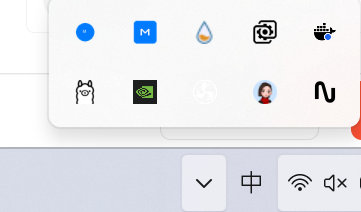
执行后,终端无任何输出,说明工具已后台运行,此时查看电脑右下角任务栏(点击向上的小箭头),会出现一个蓝色圆形、带M字母的苹果风格图标,即为托盘工具运行成功。
-
右键该图标,可看到所有功能选项,点击即可一键控制MaxKB(启动、停止、打开网页、退出),无需再输入任何命令。
步骤5:MaxKB知识库创建 + 批量上传Markdown笔记
安装完成后,重点是把个人笔记上传到知识库,让AI能基于笔记回答问题,全程可视化操作,无需命令行。
5.1 创建专属知识库
-
打开浏览器,访问「http://localhost:8080」,用默认账号密码登录MaxKB;
-
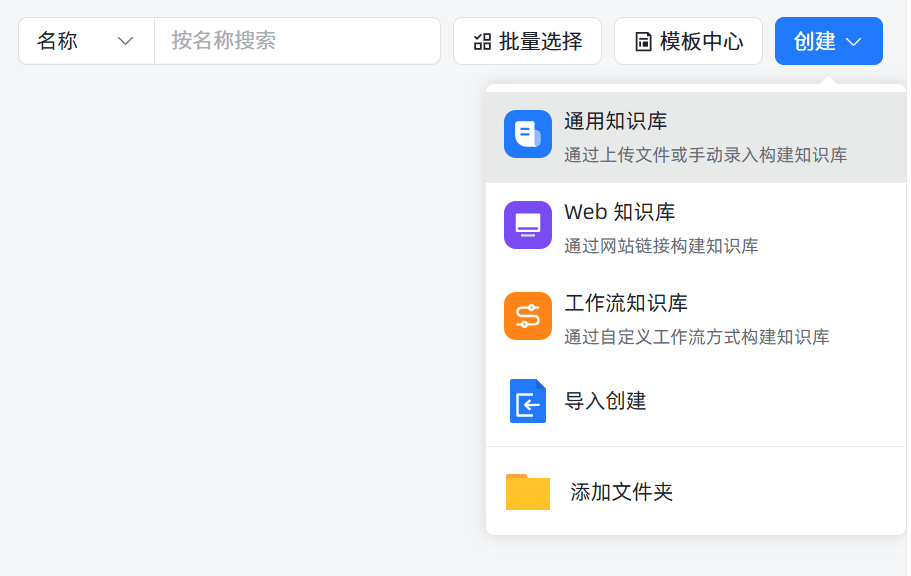
点击右上角「创建」按钮,选择「知识库」;
-
填写知识库信息(按需修改名称和描述,其他默认):
-
知识库名称:我的CSDN笔记库(或其他你喜欢的名称)
-
知识库描述:存放所有CSDN博客Markdown笔记,用于AI查询、汇总
-
向量模型:选择「maxkb-embedding」(MaxKB自带,无需额外配置)
-
-
点击「确定」,完成知识库创建。
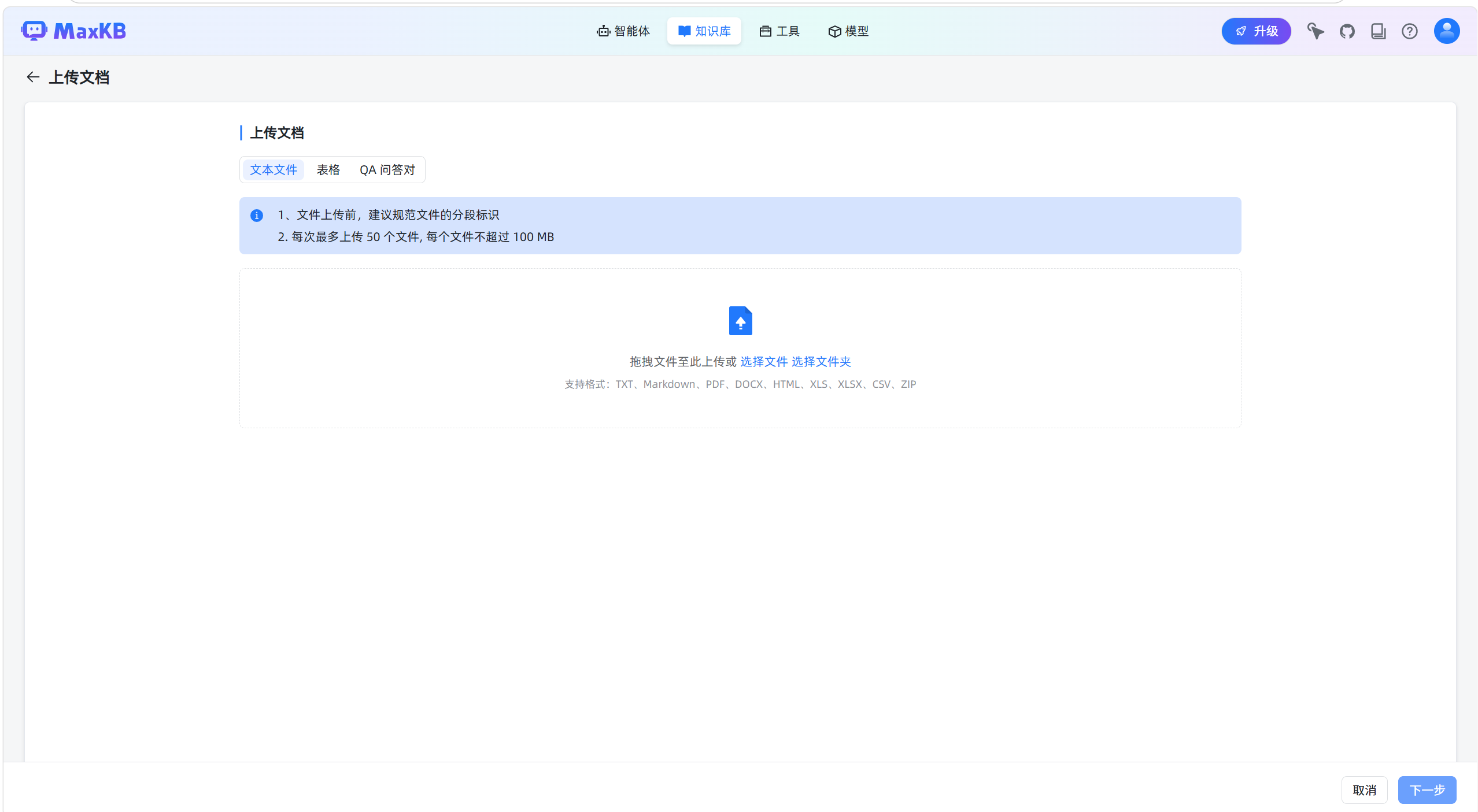
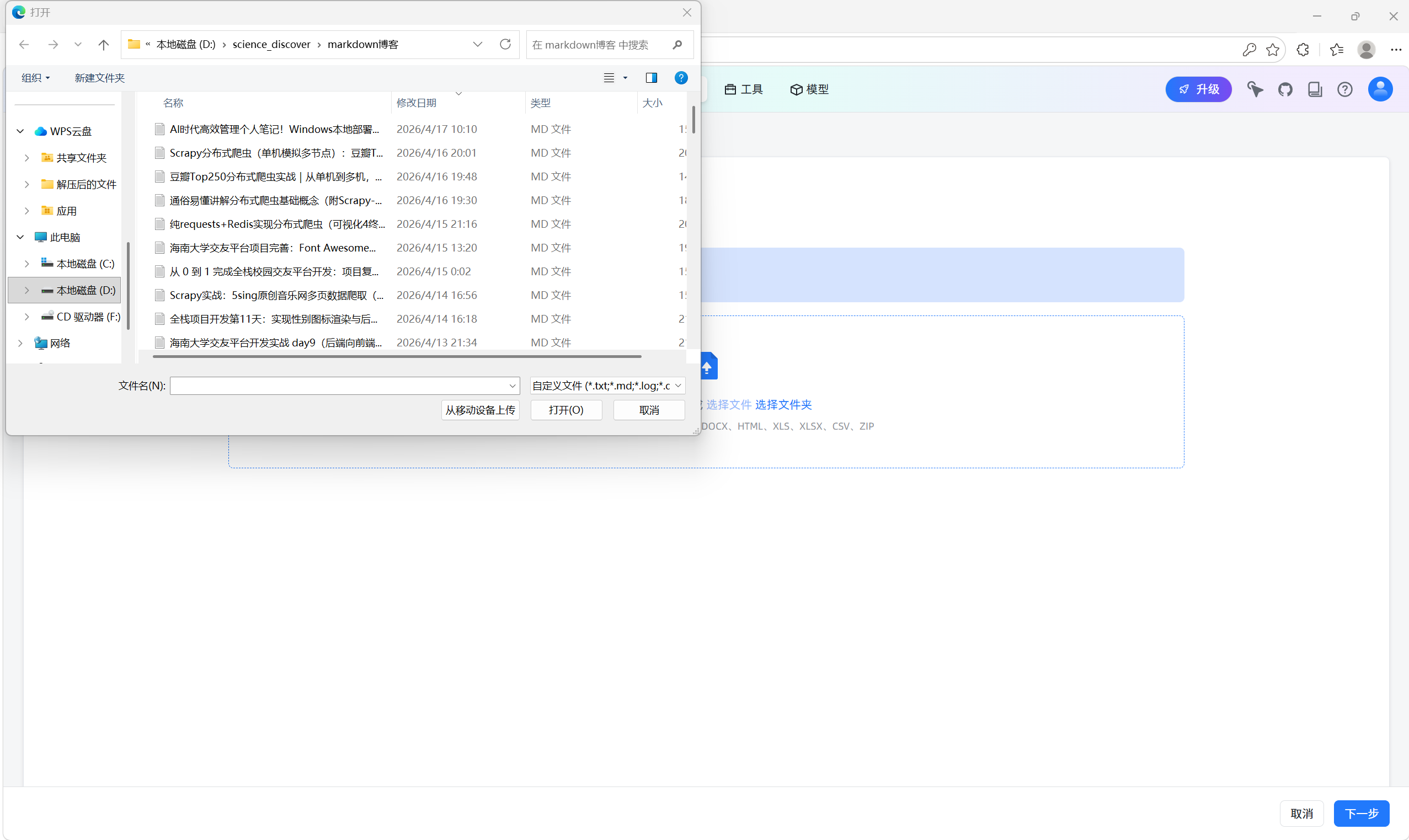
5.2 批量上传Markdown笔记
-
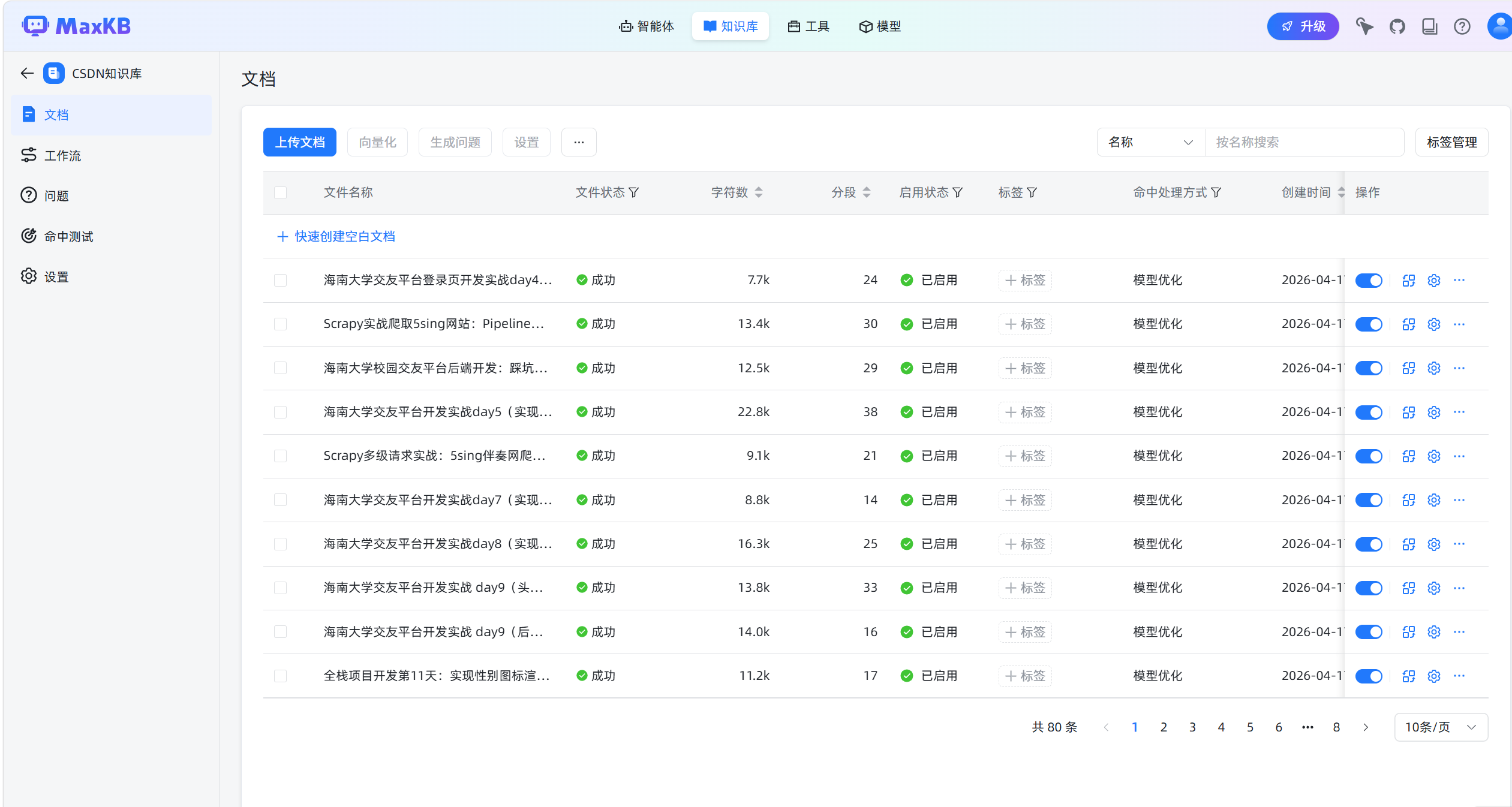
进入刚创建的知识库,点击页面上方「上传文档」按钮;
-
选择「批量上传」,选中本地存放Markdown笔记的文件夹(或全选所有.md文件);
-
上传方式选择「智能分段(推荐)」,该方式会自动根据Markdown标题、段落切分内容,方便AI检索;
-
点击「上传并处理」,系统会自动解析笔记、建立索引(笔记数量越多,处理时间越长,80篇约3-5分钟);
-
等待所有文件状态从「排队中」变成「已完成」,即为上传成功。
步骤6:使用AI查询个人笔记(核心功能体验)
笔记上传完成后,就可以用自然语言查询所有笔记内容,AI会只基于你的笔记回答,不瞎编、不遗漏。
-
点击左侧菜单「问题」,进入查询界面;
-
输入自然语言问题,比如:
-
把我所有关于对称加密算法的笔记整理成大纲
-
总结我用Scrapy爬取网站时遇到的常见问题及解决方案
-
提取海南大学交友平台项目的开发流程和核心代码
-
-
点击「发送」,AI会快速检索笔记内容,生成精准回答,还会引用原文段落,方便核对。
步骤7:创建智能体(优化检索体验,实现专属问答助手)
笔记上传并可查询后,创建智能体(对话型应用)能让AI问答更精准、更贴合个人需求,无需每次进入查询界面,直接通过智能体对话即可检索笔记,全程可视化配置,新手也能快速完成。
7.1 进入智能体创建页面
-
登录MaxKB后台(http://localhost:8080),点击顶部导航栏「智能体」(位于「知识库」左侧);
-
点击右上角「创建」按钮,下拉选择「简易智能体」(新手优先选,表单式配置,无需复杂编排,5分钟即可完成);
7.2 配置智能体基础信息
填写基础信息,按需修改,重点确保模型选择正确,具体配置如下:
-
应用名称:自定义,贴合需求即可(例如「我的CSDN笔记问答助手」);
-
应用描述:简要说明功能(例如「基于个人CSDN笔记知识库,提供AI智能查询、汇总、提炼服务」);
-
AI模型:下拉选择MaxKB自带模型或已配置的第三方模型(本文推荐选择「maxkb-llm」,无需额外配置,直接可用;若已配置Kimi等模型,也可选择对应模型);
-
填写完成后,点击「创建」,进入智能体详细配置页面。
7.3 关键配置:关联已创建的知识库(核心步骤)
智能体需关联之前创建的「我的CSDN笔记库」,才能检索笔记内容,配置步骤如下:
-
在智能体配置页面,向下滑动找到「关联知识库」模块;
-
点击模块右侧「+」号,弹出知识库选择弹窗;
-
在弹窗中勾选「我的CSDN笔记库」(即步骤5创建的知识库),点击「确定」完成关联;
-
关联后,点击「知识库」模块下方的「设置」,优化检索参数(推荐配置,提升检索精准度):
-
检索模式:选择「向量检索」(适配Markdown笔记,能理解语义,避免漏查);
-
相似度高于(阈值):设置为0.75~0.8(过滤无关内容,避免AI乱编);
-
引用分段数TOP:设置为3~5(保证上下文完整,不超出模型上下文限制);
-
无引用知识库分段时:选择「直接回复未找到相关信息」(避免AI编造内容);
-
-
参数设置完成后,点击「保存」,完成知识库关联配置。
7.4 优化智能体对话规则
修改系统提示词和用户提示词,让AI回答更规范、更贴合个人笔记场景,直接复制以下内容替换默认文本即可:
- 找到「系统提示词」输入框,替换为:
「你是一名专注于个人技术笔记问答的助手,只能基于关联知识库中的CSDN笔记内容回答问题。回答必须严格遵循以下规则:1. 禁止编造、猜测任何笔记中没有的信息;2. 若未找到相关内容,直接回复“我在知识库中没有找到相关信息”;3. 回答用中文,简洁专业,优先分点呈现,引用笔记中的关键技术细节和术语;4. 不添加任何外部知识,完全贴合笔记原文。」
-
找到「用户提示词(引用知识库)」输入框,替换为:
「已知信息:{data} 用户问题:{question} 请严格使用已知信息回答,禁止添加外部内容;回答简洁专业,中文呈现;信息不足时直接说明“未找到相关内容”,不编造答案。」(注:{data}和{question}是MaxKB内置变量,自动替换为检索到的笔记内容和用户提问,无需修改) -
修改「开场白」:
替换为**「你好!我是你的CSDN笔记问答助手,可查询你上传的所有技术笔记、项目总结,直接提问即可获取精准回答~」,让用户快速了解功能。**
7.5 保存并发布智能体
-
所有配置完成后,点击页面右上角「保存」按钮,弹出保存成功提示后,点击「发布」;
-
发布成功后,返回智能体列表,可看到创建的智能体,状态显示「已发布」,即为创建成功。
7.6 用智能体检索笔记(实操测试)
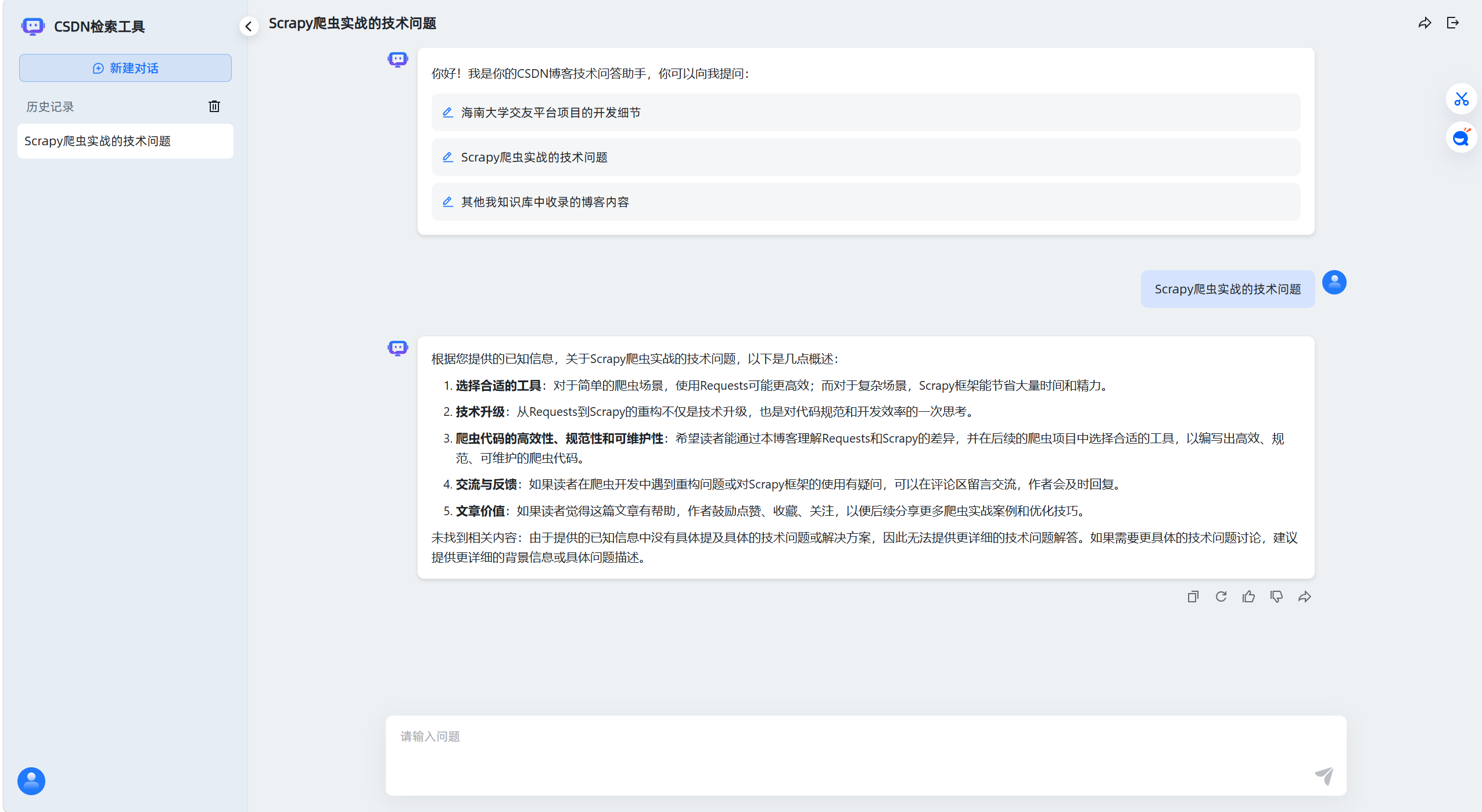
-
在智能体列表中,找到刚创建的「我的CSDN笔记问答助手」,点击卡片上的「对话」按钮,进入对话界面;
-
直接输入自然语言提问,例如:
-
海南大学交友平台开发实战day9的核心功能是什么?
-
Scrapy爬取5sing网站时,Pipeline如何处理数据?
-
汇总我所有分布式爬虫相关的笔记要点
-
-
点击「发送」,AI会自动检索关联的知识库,生成基于笔记内容的回答,回答下方会显示「引用来源」,可查看命中的笔记片段,方便核对原文。
三、常见问题解决
本文全程实操无坑,但如果遇到以下问题,可对照解决:
- 问题1:执行MaxKB安装命令,报错“failed to connect to the docker API”?
解决:Docker Desktop未启动,打开Docker Desktop,等待左下角显示“Engine running”,再重新执行命令。
- 问题2:运行Python托盘工具,提示“请先安装 pystray”?
解决:重新执行依赖安装命令「pip install pystray pillow docker」,确保所有依赖安装完成。
- 问题3:运行「pythonw maxkb_tray.py」后,看不到托盘图标?
解决:先执行命令「taskkill /f /im pythonw.exe」杀死所有Pythonw进程,再重新运行托盘工具,查看右下角任务栏箭头里的图标。
- 问题4:上传Markdown笔记失败,提示“文件解析错误”?
解决:检查笔记文件名,不要包含特殊字符、空格,修改为英文/数字命名后重新上传。
- 问题5:智能体无法检索到笔记内容?
解决:1. 检查知识库是否成功关联;2. 确认笔记状态为「已完成」(未完成需等待处理);3. 调整检索阈值为0.75,重新提问测试。
四、总结
AI时代,高效管理个人知识才是核心竞争力!通过本文的超详细流程,我们成功在Windows本地部署了MaxKB可视化知识库,实现了「笔记批量上传+AI智能查询+一键启停控制+专属智能体对话」,从此告别零散的笔记文件夹,让每一篇笔记都能被快速检索、复用。
整个流程从Docker部署到Python托盘工具,再到笔记上传、智能体创建、AI查询,每一步都有详细指令和图片预留位,新手也能轻松上手。后续可以新增笔记、绑定更多AI模型,打造更贴合自己的个人知识库,让技术积累真正为自己服务!
关注我,了解更多ai工具使用和实战~~

AtomGit 是由开放原子开源基金会联合 CSDN 等生态伙伴共同推出的新一代开源与人工智能协作平台。平台坚持“开放、中立、公益”的理念,把代码托管、模型共享、数据集托管、智能体开发体验和算力服务整合在一起,为开发者提供从开发、训练到部署的一站式体验。
更多推荐
 15
15 0
0- 0


 已为社区贡献32条内容

所有评论(0)