技术融合架构

ollama 与 skyvern 在 Dify 自动化测试中,共同构建起了一个紧密协作、高效运行的技术融合架构,宛如一个精密而复杂的交响乐团,每个乐器组都各司其职,又相互配合,共同演奏出美妙的测试乐章 。

从整体架构来看,ollama 作为智能大脑,主要负责测试用例的生成和智能分析。它基于自然语言理解和生成技术,能够根据测试人员输入的自然语言描述,自动生成详细的测试用例。例如,测试人员只需简单地描述 “测试电商网站的购物流程,包括商品搜索、添加购物车、结算支付等环节”,ollama 就能迅速理解需求,并生成涵盖各种正常和异常情况的测试用例,如搜索热门商品、搜索不存在的商品、添加限购商品到购物车、使用不同支付方式进行结算等。同时,ollama 还能够对测试结果进行智能分析,挖掘出潜在的问题和风险,为测试人员提供有价值的建议和改进方向。

skyvern 则专注于网页自动化操作和元素识别。它利用先进的视觉大模型和计算机视觉技术,实现对网页元素的精准定位和操作。在测试过程中,skyvern 就像是一个不知疲倦的机器人,能够按照 ollama 生成的测试用例,自动在网页上进行各种操作,如点击按钮、输入文本、选择下拉框等。而且,skyvern 的元素识别能力非常强大,它不受网页元素定位方式变化的影响,能够准确地识别出各种复杂网页中的元素,确保测试的稳定性和可靠性。

Dify 则作为整个架构的核心枢纽,负责协调 ollama 和 skyvern 之间的数据交互和任务执行。它通过可视化工作流设计,将 ollama 生成的测试用例和 skyvern 的自动化操作有机地结合起来,形成一个完整的测试流程。在 Dify 的工作流中,测试人员可以轻松地配置测试环境、选择测试用例、监控测试进度和结果,实现对整个测试过程的全面掌控。

在数据交互流程方面,当测试人员在 Dify 中发起一个测试任务时,首先会将测试需求以自然语言的形式输入给 ollama。ollama 接收到需求后,经过分析和处理,生成相应的测试用例,并将这些测试用例发送给 Dify。Dify 根据测试用例的要求,调用 skyvern 对网页进行自动化操作。skyvern 在操作过程中,会实时将操作结果反馈给 Dify,Dify 再将这些结果传递给 ollama 进行分析。ollama 根据分析结果,生成测试报告,并将报告返回给测试人员。整个数据交互流程就像是一条高效的生产线,各个环节紧密配合,确保测试工作的顺利进行。

实际测试流程演示

以用户登录流程测试为例,让我们来详细领略一下 ollama 与 skyvern 结合后在 Dify 自动化测试中的神奇表现 。
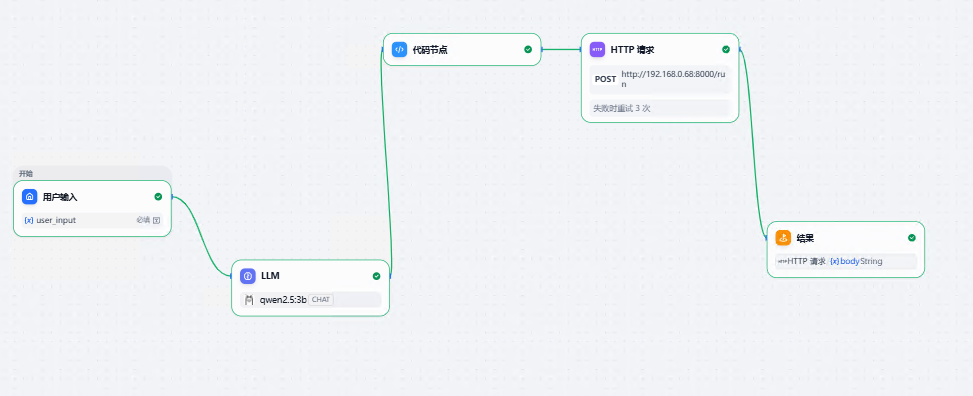
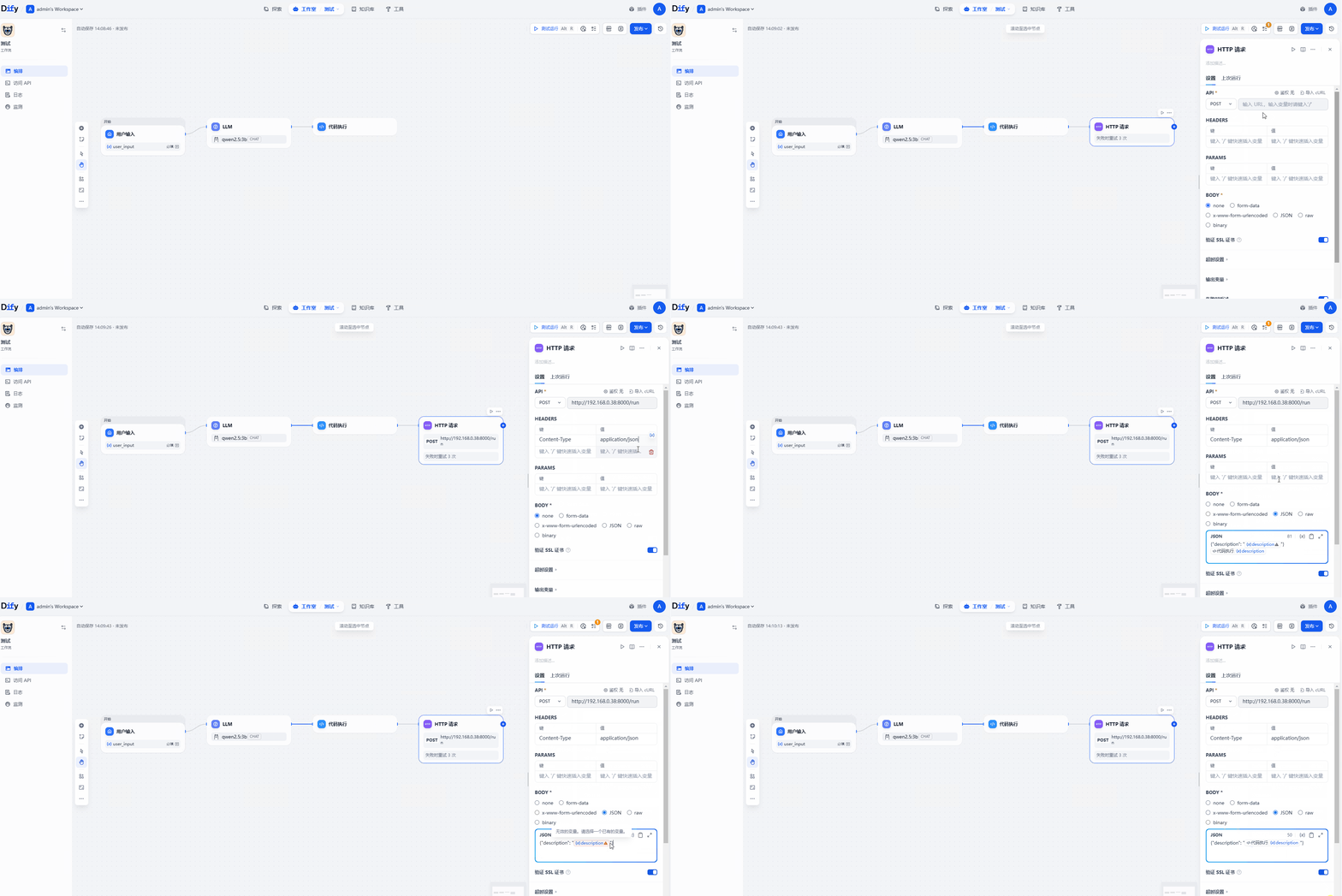
继续上一篇的操作

📝 配置工作流节点

节点4:HTTP 请求节点(调用 Skyvern)

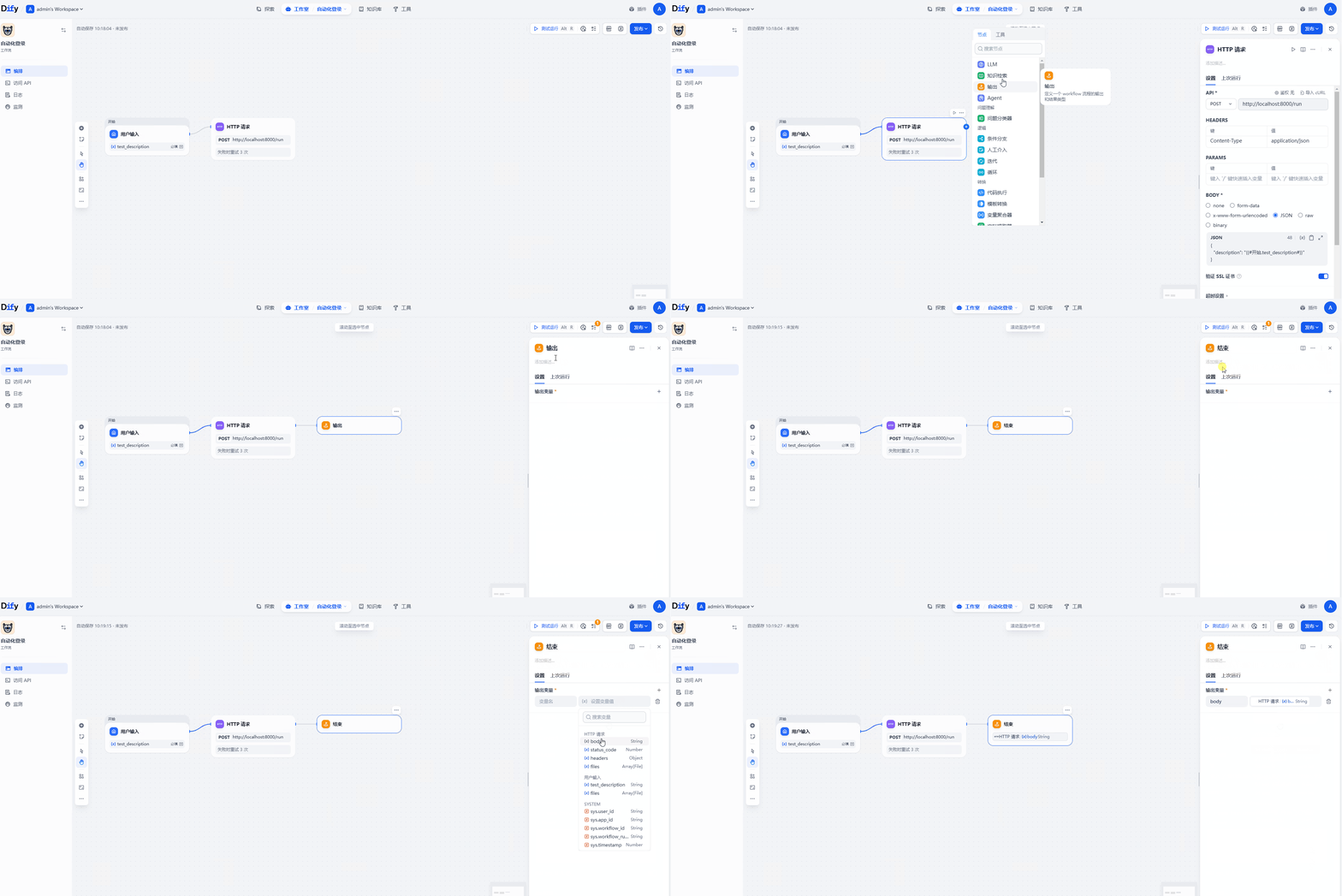
点击 + 添加节点 → 选择 HTTP 请求

(1)添加结点

(2)选择HTTP请求

(3)API POST 地址为skyvern地址

(4)HEADERS 键Content-Type 值application/json

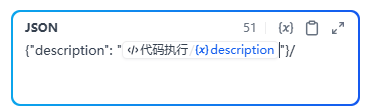
(5)BODY 选择json 值如下
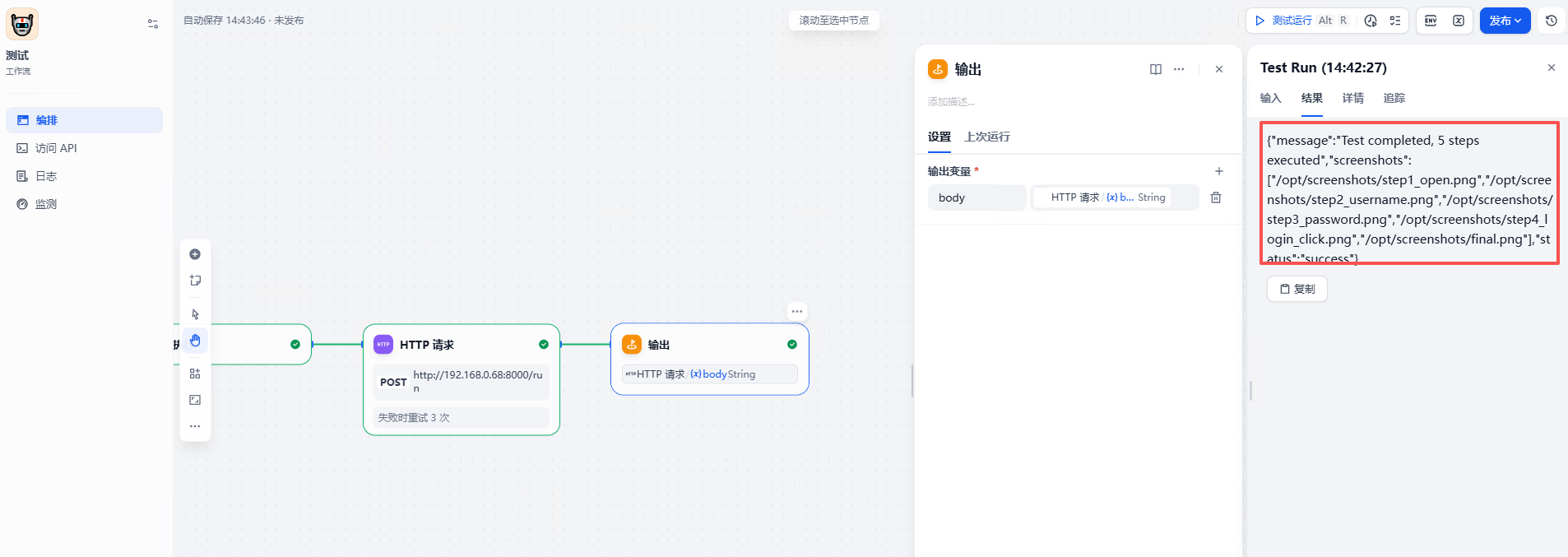
节点5:结束节点

点击 + → 结束

输出变量选择 HTTP 请求节点的 body
注意点:

确保有脚本skyvern_server.py

(1)编辑脚本(若没有的话)

#!/usr/bin/env python3
# -*- coding: utf-8 -*-
from flask import Flask, request, jsonify
from playwright.sync_api import sync_playwright
import time
import re
import os

app = Flask(__name__)

SCREENSHOT_DIR = "/opt/screenshots"
os.makedirs(SCREENSHOT_DIR, exist_ok=True)

def execute_steps(description):
    results = {"status": "success", "screenshots": [], "message": ""}
    
    steps = [s.strip() for s in description.strip().split('\n') if s.strip()]
    
    print(f"\n{'='*50}")
    print(f"Total steps: {len(steps)}")
    for i, s in enumerate(steps):
        print(f"  {i+1}. {s}")
    print(f"{'='*50}")
    
    try:
        with sync_playwright() as p:
            browser = p.chromium.launch(
                headless=True,
                args=['--no-sandbox', '--disable-setuid-sandbox']
            )
            page = browser.new_page()
            step_num = 1
            
            for step in steps:
                print(f"\n>>> Step {step_num}: {step}")
                
                try:
                    # 打开页面
                    if '打开' in step and 'http' in step:
                        url = step.replace('打开', '').strip()
                        print(f"  Opening: {url}")
                        page.goto(url, timeout=30000)
                        time.sleep(2)
                        ss = os.path.join(SCREENSHOT_DIR, f"step{step_num}_open.png")
                        page.screenshot(path=ss)
                        results["screenshots"].append(ss)
                        print(f"  Screenshot: step{step_num}_open.png")
                    
                    # 输入用户名
                    elif '输入用户名' in step:
                        match = re.search(r'输入用户名\s+(\S+)', step)
                        if match:
                            username = match.group(1).strip()
                            print(f"  Filling username: {username}")
                            # 使用 placeholder 定位用户名输入框
                            page.fill("input[placeholder='请输入用户名']", username)
                            time.sleep(0.5)
                            ss = os.path.join(SCREENSHOT_DIR, f"step{step_num}_username.png")
                            page.screenshot(path=ss)
                            results["screenshots"].append(ss)
                            print(f"  Screenshot: step{step_num}_username.png")
                    
                    # 输入密码
                    elif '输入密码' in step:
                        match = re.search(r'输入密码\s+(\S+)', step)
                        if match:
                            password = match.group(1).strip()
                            print(f"  Filling password: {password}")
                            # 使用 placeholder 定位密码输入框
                            page.fill("input[placeholder='请输入密码']", password)
                            time.sleep(0.5)
                            ss = os.path.join(SCREENSHOT_DIR, f"step{step_num}_password.png")
                            page.screenshot(path=ss)
                            results["screenshots"].append(ss)
                            print(f"  Screenshot: step{step_num}_password.png")
                    
                    # 点击登录按钮
                    elif '点击登录' in step:
                        print(f"  Clicking login button")
                        # 使用文本定位登录按钮
                        page.click("button:has-text('登录')")
                        time.sleep(3)
                        ss = os.path.join(SCREENSHOT_DIR, f"step{step_num}_login_click.png")
                        page.screenshot(path=ss)
                        results["screenshots"].append(ss)
                        print(f"  Screenshot: step{step_num}_login_click.png")
                    
                    # 等待
                    elif '等待' in step:
                        match = re.search(r'等待(\d+)秒', step)
                        if match:
                            seconds = int(match.group(1))
                            print(f"  Waiting {seconds} seconds")
                            time.sleep(seconds)
                    
                    step_num += 1
                    
                except Exception as e:
                    print(f"  Step failed: {e}")
                    results["status"] = "failed"
                    results["message"] = f"Step failed: {step} - {str(e)}"
                    break
            
            # 最终全屏截图
            final_ss = os.path.join(SCREENSHOT_DIR, "final.png")
            page.screenshot(path=final_ss, full_page=True)
            results["screenshots"].append(final_ss)
            print(f"\n  Final screenshot: final.png")
            
            browser.close()
            if results["status"] == "success":
                results["message"] = f"Test completed, {step_num-1} steps executed"
            print(f"\n=== Test Result: {results['status']} ===")
            print(f"Total screenshots: {len(results['screenshots'])}")
            
    except Exception as e:
        results["status"] = "failed"
        results["message"] = str(e)
        print(f"Error: {e}")
    
    return results

@app.route('/run', methods=['POST'])
def run():
    data = request.get_json()
    description = data.get('description', '')
    if not description:
        return jsonify({"error": "Please provide test description"}), 400
    print(f"\n{'='*60}")
    print("RECEIVED TEST REQUEST:")
    print(description)
    print(f"{'='*60}")
    results = execute_steps(description)
    return jsonify(results)

@app.route('/health')
def health():
    return jsonify({"status": "ok"})

if __name__ == '__main__':
    print("="*60)
    print("Skyvern Started - Optimized for your page")
    print(f"Screenshot directory: {SCREENSHOT_DIR}")
    print("="*60)
    app.run(host='0.0.0.0', port=8000, debug=False)
 

(2)停止

docker stop skyvern

docker rm skyver

(3)重新构建并运行
cd /opt/skyvern
docker build -t skyvern .
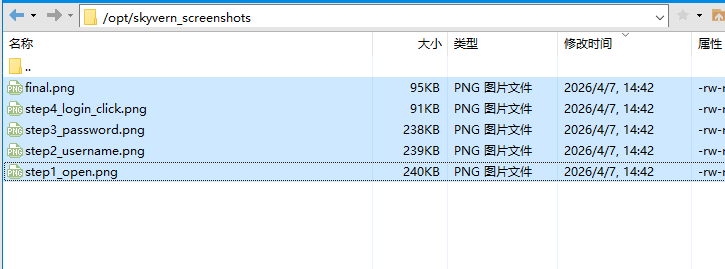
docker run -d --name skyvern --network host -v /opt/skyvern_screenshots:/opt/screenshots -v /opt/skyvern_reports:/opt/reports skyvern

sleep 5
docker logs skyvern

实战结果

Logo

AtomGit 是由开放原子开源基金会联合 CSDN 等生态伙伴共同推出的新一代开源与人工智能协作平台。平台坚持“开放、中立、公益”的理念,把代码托管、模型共享、数据集托管、智能体开发体验和算力服务整合在一起,为开发者提供从开发、训练到部署的一站式体验。

更多推荐