PS 模特换装太麻烦?AI 插件 3 秒无痕换衣教程
在服装电商行业中,给模特换装是特别高频的需求,无需重新拍摄就能快速产出多套穿搭图、电商主图,大大节省时间和成本,是电商美工必备修图技巧。那么如何用PS给模特换装换衣服?Ps给人物换衣服怎么换?其实掌握PS核心操作方法就能实现基础的换装需求,但是在实际操作中会遇到不少问题,今天一篇文章给你讲清楚怎么给模特快速换装,新手也能跟着上手。
一、如何用PS给模特换装换衣服?Ps给人物换衣服怎么换?(手动实操全步骤)
(一)准备合适的素材(避免后期假感的关键)
优质素材是操作的前提,也是避免后期出现“假感”的核心。首先挑选与模特姿势、身材比例匹配,且光照方向、色调与原图一致的服装素材,优先选择背景简洁、边缘清晰的图片,能大幅降低抠图难度,提升换装效率。
打开PS后,将模特图片和服装素材分别导入,按下Ctrl+J复制模特原图的背景层,形成新的工作图层——这一步至关重要,即使操作失误,也能随时还原原图,避免返工,是PS新手修图的基础习惯。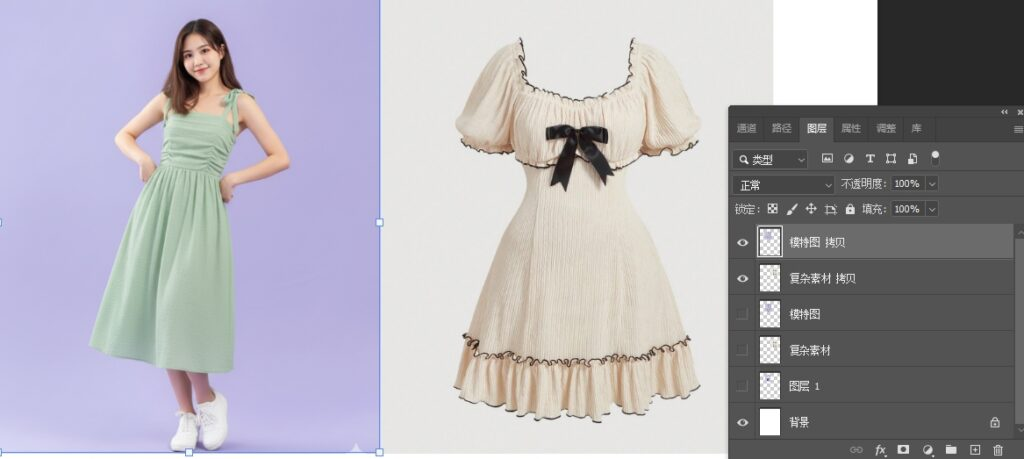
(二)移除原有服装,避免损伤模特轮廓
按下W调出快速选择工具,拖动鼠标快速选中原有服装区域;点击顶部菜单栏的“调整边缘”,通过平滑、羽化等参数优化选区,减少边缘生硬感,避免误选模特皮肤或毛发;最后按Delete键删除原有服装,确保模特轮廓完整无损伤。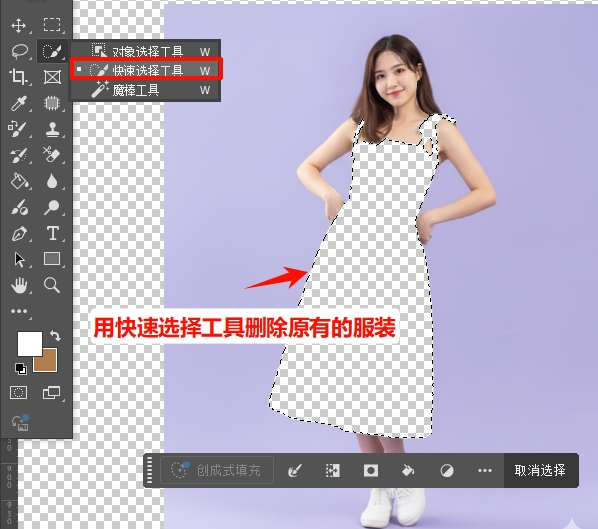
(三)新服装适配:贴合身形,避免变形违和
将服装素材拖入模特图片,放置在人物图层上方;按下Ctrl+T进入自由变换模式,右键选择“变形”“透视”或“扭曲”工具,拖动控制点调整服装形状,使其贴合模特身形比例。
如果是紧身服装,可使用“液化”工具(滤镜–液化)微调服装轮廓,贴合模特身体曲线,避免出现服装拉伸畸形、与身体脱节的问题,让换装效果更自然。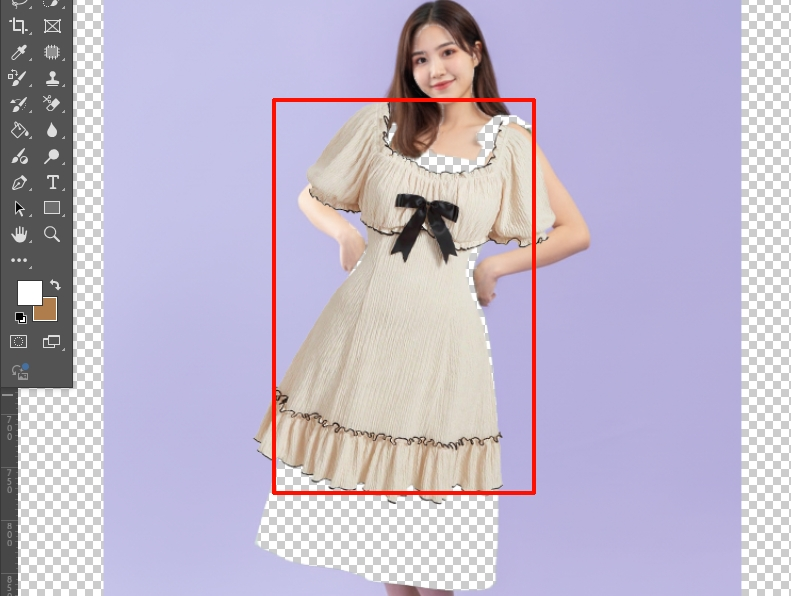
(四)边缘柔化:自然衔接,消除贴上去痕迹
新服装与模特皮肤的交界处容易出现生硬边缘,这是导致换装假感的主要原因之一。为服装图层添加蒙版后,选择柔软边缘的黑色画笔,将不透明度调至20%-40%,在颈部、手腕、腰部等衔接处轻轻涂抹,淡化边缘痕迹,实现服装与皮肤的自然衔接。
(五)光影与质感统一:还原真实效果(收尾关键)
如果服装的光影和质感若与原图不符,会一眼看出是修过的,这是PS给模特换装的收尾关键,也是提升画面高级感的核心,更是电商主图修图的必备步骤。
1. 新建“正片叠底”模式图层,用低透明度的深色画笔在服装褶皱、背光处绘制阴影;
2. 再新建“叠加”模式图层,用浅色画笔提亮受光面,确保光影方向与原图一致(比如原图光线从左侧照射,服装受光面也需在左侧);
3. 按住Alt键点击图层间的分隔线,创建剪贴蒙版,让光影效果仅作用于服装图层,避免影响模特皮肤;
4. 若服装纹理与原图差异较大,可执行“滤镜–杂色–添加杂色”,添加与原图相近的颗粒感,实现质感融合,让服装更贴合原图氛围。
二、PS给模特换装的难点(新手必看避坑)
1. 操作繁琐耗时长:一套换装流程下来,从抠图、变形、边缘处理到光影调整,单张图就要修半小时以上,尤其电商批量出图时,效率极低,耗时又耗力;
2. 新手门槛极高:需要熟练掌握钢笔工具、蒙版、液化、曲线调色等多种技巧,还要精准把控人体比例和衣服垂坠感,新手刚上手,要么修出畸形效果,要么衣服和身体脱节,根本达不到商用标准;
3. 效果易违和,假感明显:手动调整时,很容易出现服装拉伸变形、细节丢失的情况,而且光影很难完全匹配原图,尤其复杂材质(蕾丝、薄纱)更难把控;
4. 细节难把控:衣服的纽扣、纹理、褶皱等细节,手动调整很难还原真实质感,尤其是蕾丝、薄纱等复杂材质,抠图时容易抠漏或抠多,后续修复耗时又费力。
三、StartAI插件:Banana修图一键搞定模特换装,新手也能秒上手
很多新手为了搞定模特换装,反复看教程、练操作,却还是达不到理想效果;即便是资深修图师也会被批量换装的繁琐操作消耗大量时间,迫切需要一款能简化流程、提升效率的工具——StartAI插件的Banana修图功能,恰好能解决这些痛点,让模特换装变得简单高效,是电商美工修图神器。
StartAI插件是PS专属辅助工具,内置的Banana修图功能,依托强大的AI智能算法,无需复杂的PS操作,就能跳过抠图、变形、光影调整等繁琐步骤,一键实现自然换装,适配电商主图、穿搭展示、服装详情页等各类场景,大幅提升修图效率。
如何使用StartAI插件?
在StartAI插件官网下载插件安装包,按照指引完成插件的安装,安装完成后重启PS,然后在菜单栏的“窗口–扩展功能”打开StartAI插件即可下载注册填写邀请码:K4rE3M,全部核心功能免费测试,无需额外付费即可解锁Banana修图、批量处理等功能!
Banana修图换装的步骤(3步搞定,新手零门槛)
(1)选择Banana修图功能:打开StartAI插件面板,找到“Banana修图”功能(优先选择Pro版,换装精度更高、细节保留更好,适配商用需求),点击进入操作界面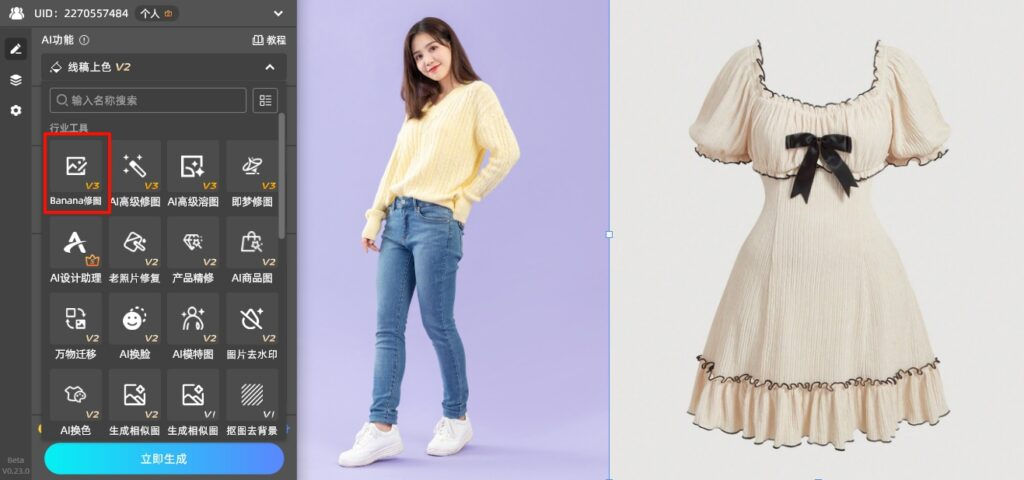
(2)上传素材,并输入提示词:在Banana修图面板,分别上传模特图和服装素材,然后在下方的“修图需求”填写对应的提示词,比如“让图1的模特换上图2的连衣裙,贴合身形,光影与原图一致”,提示词越详细,生成效果越贴合需求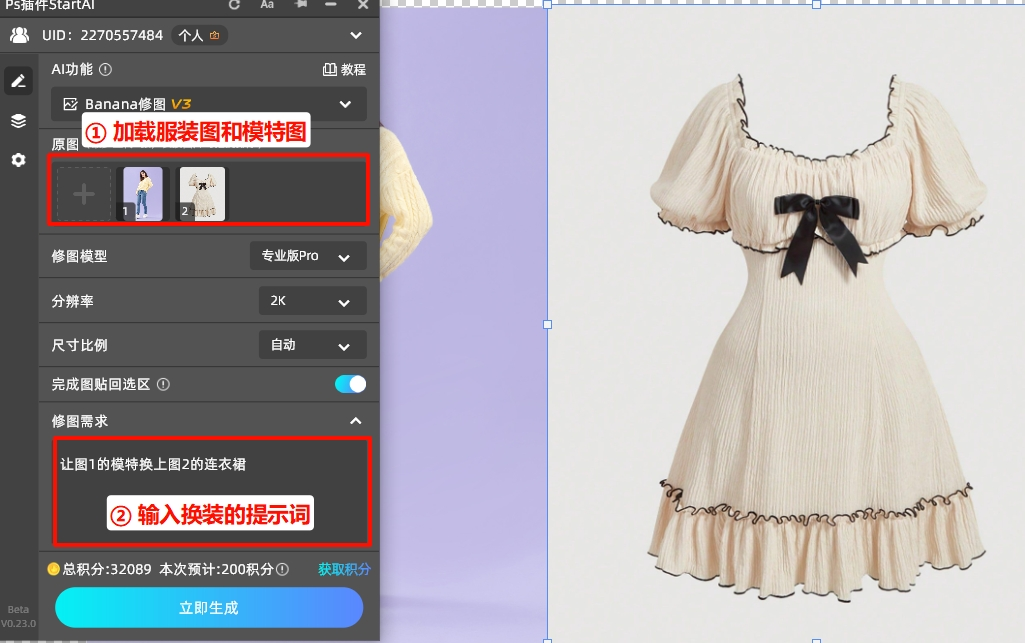
(3)一键生成模特换装效果:点击“立即生成”,等待10-30秒,AI会自动完成换装,生成后点击“应用到PS图层”,即可将换装效果同步到PS画布中,按需微调即可直接使用。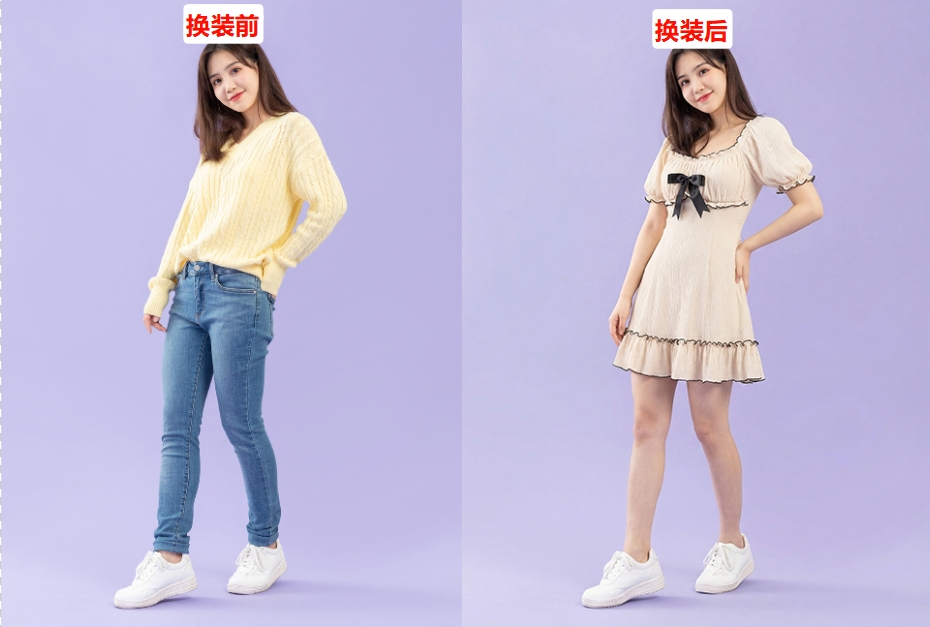
StartAI Banana修图的核心优势
1. 效率翻倍,省时省力:相比PS手动换装半小时/张的速度,Banana修图单张图片处理仅需30秒左右,批量处理电商模特图时效率提升10倍以上,彻底解放修图师双手;
2. 新手零门槛,上手即会:无需掌握复杂的PS技巧,全程3步操作,不用抠图、不用调光影、不用液化,就算是新手也能一键做出专业级换装效果,轻松掌握模特换装技巧;
3. 效果自然,细节拉满:AI智能识别人体轮廓、模特姿势和原图光照环境,自动调整服装版型、褶皱,匹配光影和色调,避免出现“贴上去”的假感,细节远超手动操作;
4. PS内全程操作,无需切换软件:插件直接嵌入PS,所有操作都在PS内完成,生成的效果图自动同步到画布,不用切换其他修图工具,流程更顺畅,提升修图连贯性。
下载注册填写邀请码:K4rE3M,全部核心功能免费测试,无需额外付费即可解锁Banana修图、批量处理等功能!

AtomGit 是由开放原子开源基金会联合 CSDN 等生态伙伴共同推出的新一代开源与人工智能协作平台。平台坚持“开放、中立、公益”的理念,把代码托管、模型共享、数据集托管、智能体开发体验和算力服务整合在一起,为开发者提供从开发、训练到部署的一站式体验。
更多推荐

 19
19 0
0- 0


 已为社区贡献58条内容

所有评论(0)