nvm 安装教程:Node.js 版本管理全攻略 (Win/Mac/Linux) + .nvmrc 实战
🚀 NVM 安装与使用完整教程:Node.js 多版本管理终极指南
摘要:本文手把手教你如何在 Windows、macOS 和 Linux 上安装并配置 NVM (Node Version Manager)。从彻底卸载旧版 Node.js、配置国内镜像加速,到掌握
.nvmrc项目级版本自动切换技巧,一文解决前端开发中的环境冲突难题。
1. 为什么需要 NVM?
在 Web 开发中,不同时期的项目往往依赖不同版本的 Node.js。例如,老旧的 Vue 2 项目可能需要 Node 14,而新的 Next.js 项目可能要求 Node 18+。如果全局安装多个版本,极易导致依赖冲突或环境混乱。
NVM (Node Version Manager) 正是为此而生:
- ✅ 多版本共存:同一台机器同时安装 v14, v16, v18, v20…
- ✅ 一键切换:瞬间在不同版本间跳转,无需重新安装。
- ✅ 项目隔离:通过
.nvmrc实现项目级别的版本自动匹配。
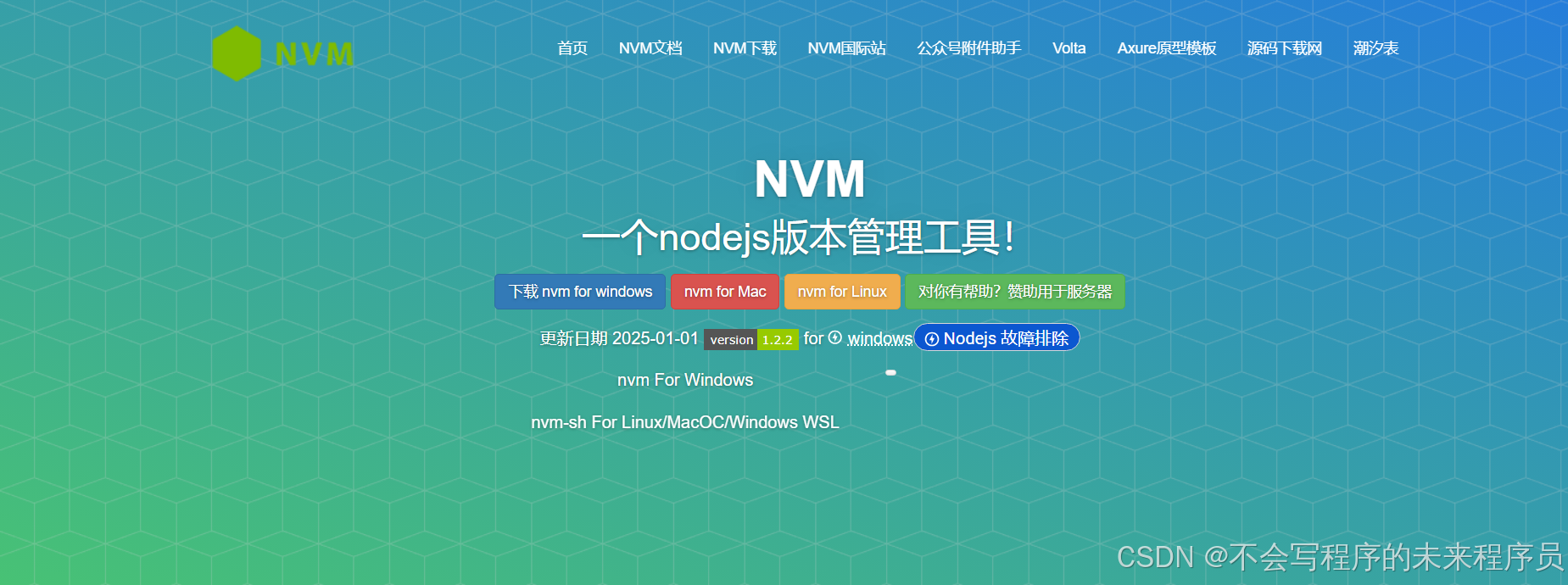
2. Windows 系统安装指南 (nvm-windows)
Windows 下使用的是社区维护的 nvm-windows 版本(由 Corey Butler 维护),它是一个独立的 .exe 安装程序。
2.1 准备工作:彻底卸载旧版 Node.js ⚠️
彻底卸载旧版 Node.js⚠️
彻底卸载旧版 Node.js ⚠️
彻底卸载旧版 Node.js ⚠️
重要:安装前必须清理旧环境,否则会导致路径冲突,NVM 无法正常工作。
- 卸载程序:
- 打开
控制面板->程序和功能(或设置->应用)。 - 找到
Node.js,右键点击卸载。
- 打开
- 清理残留文件:
- 手动删除以下目录(若存在):
C:\Program Files\nodejsC:\Program Files (x86)\nodejsC:\Users\<你的用户名>\AppData\Roaming\npmC:\Users\<你的用户名>\AppData\Roaming\npm-cache
- 提示:
AppData是隐藏文件夹,需在资源管理器“查看”选项中勾选“隐藏的项目”。
- 手动删除以下目录(若存在):
- 清理环境变量:
- 右键
此电脑->属性->高级系统设置->环境变量。 - 在
用户变量和系统变量的Path中,删除所有包含nodejs或npm的路径。 - 若存在名为
NODE_PATH的变量,也请一并删除。
- 右键
- 验证卸载:
- 打开新的 CMD 窗口,输入
node -v。 - 若提示“不是内部或外部命令”,说明清理成功。
- 打开新的 CMD 窗口,输入
2.2 下载与安装 NVM
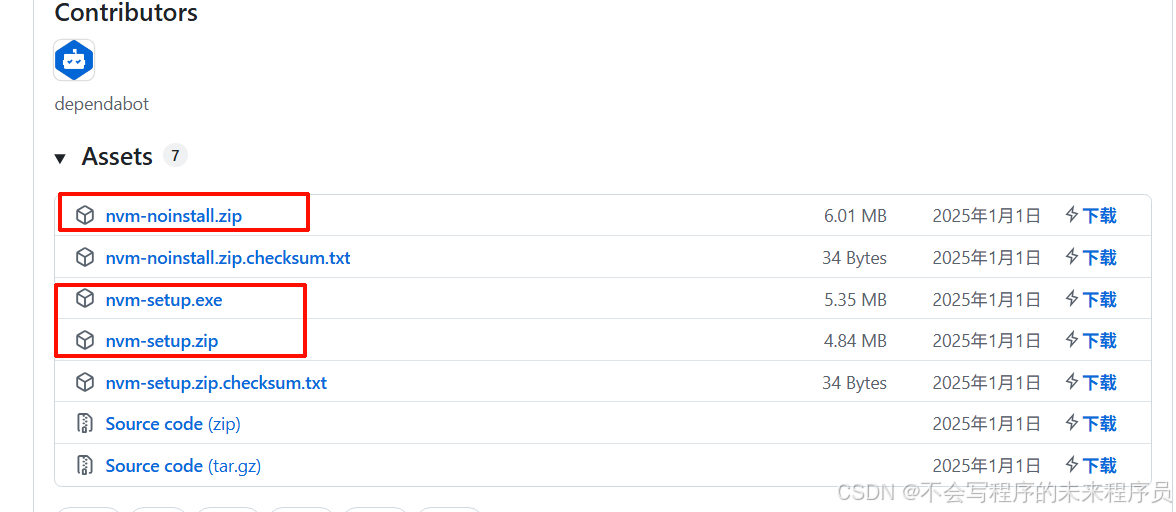
- 下载:访问 nvm-windows GitHub Releases。
- 安装包(可下载以下文件):
- nvm-noinstall.zip:绿色免安装版,但使用时需要进行配置。
- nvm-setup.zip:安装版,推荐使用
- nvm-setup.exe:无需解压,直接安装,墙裂推荐!!!
- 运行安装:
-
双击运行,进入安装向导。
-
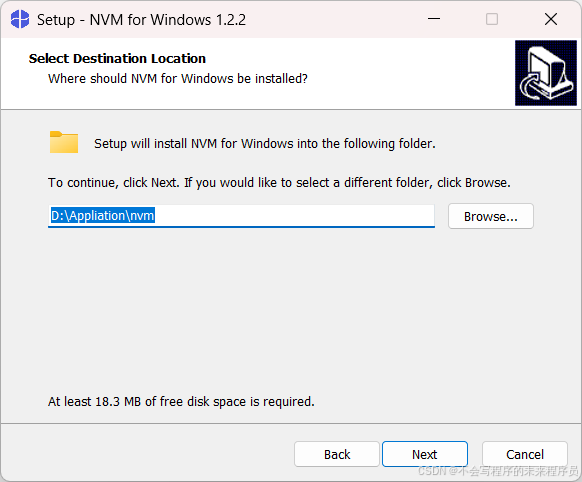
关键配置 1:NVM 安装路径 (
NVM_HOME):- 建议设置为无空格、无中文的路径,如
D:\nvm。 - ❌ 避免使用
C:\Program Files等带空格的目录。
- 建议设置为无空格、无中文的路径,如
-
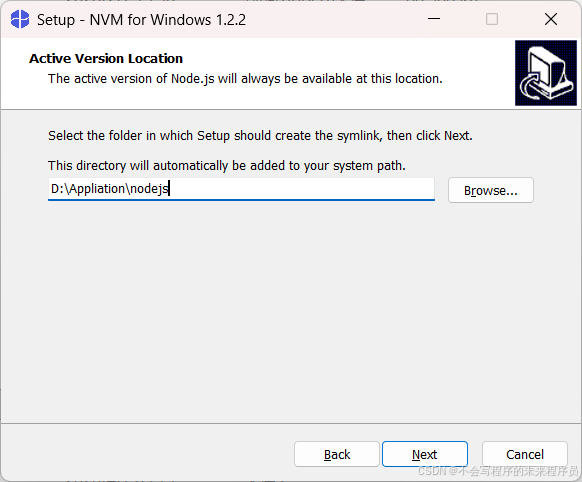
关键配置 2:Node 符号链接路径 (
NODE_PATH):- 同样建议无空格路径,如
D:\nodejs。 - 安装程序会自动在此目录下创建各版本的软链接。
- 切记,这个文件夹下面不要有任何文件。
- 同样建议无空格路径,如
-
点击
Install完成安装。
-
2.3 配置国内镜像 (加速下载) 🇨🇳
国内用户直接从官方源下载 Node 极慢,需配置淘宝镜像。
- 进入 NVM 安装目录(如
D:\Appliation\nvm)。 - 用记事本打开
settings.txt文件。 - 在末尾添加以下内容:
node_mirror: https://npmmirror.com/mirrors/node/ npm_mirror: https://npmmirror.com/mirrors/npm/ - 保存并关闭。
2.4 验证安装
以管理员身份打开 CMD 或 PowerShell,输入:
nvm version
若显示版本号(如 1.2.22),则安装成功。
3. macOS / Linux 系统安装指南 (原生 nvm)
macOS 和 Linux 使用官方提供的 nvm 脚本安装,功能更强大且支持更多特性。
3.1 准备工作
如果之前通过包管理器(apt, yum, brew)安装过 Node,建议先卸载:
- Ubuntu/Debian:
sudo apt remove nodejs npm - CentOS/RHEL:
sudo yum remove nodejs npm - macOS (Homebrew):
brew uninstall node
3.2 安装 NVM
- 打开终端。
- 执行官方安装脚本(推荐使用最新版):
# 官方源 curl -o- https://raw.githubusercontent.com/nvm-sh/nvm/v0.40.4/install.sh | bash- 国内备选:若网络不通,可使用 Gitee 镜像:
curl -o- https://gitee.com/RubyMetric/nvm-cn/raw/main/install.sh | bash
- 国内备选:若网络不通,可使用 Gitee 镜像:
- 脚本会自动修改你的 shell 配置文件(
.bashrc,.zshrc等)。
3.3 加载环境变量
安装后需重新加载配置:
# 关闭当前终端并重新打开,或执行:
source ~/.bashrc      # Bash 用户
source ~/.zshrc       # Zsh 用户 (macOS 默认)
3.4 验证安装
nvm --version
显示版本号即表示成功。
4. 核心操作流程图
为了更直观地理解 NVM 的决策逻辑,我们来看两个关键场景的流程图。
场景一:环境初始化与版本选择决策
这张图展示了从安装到确定当前开发环境的完整逻辑。
图 1: NVM 环境初始化与版本切换决策流程图
场景二:项目级版本自动切换 (.nvmrc)
当进入特定项目目录时,NVM 如何自动匹配版本?
图 2: 基于
.nvmrc的项目级版本自动匹配机制
5. 常用命令速查表
| 类别 | 命令 | 说明 | Windows 特有注意 |
|---|---|---|---|
| 查看版本 | nvm ls | 列出已安装的版本,* 为当前激活 | 通用 |
nvm current | 显示当前使用的 Node 版本 | 通用 | |
| 安装版本 | nvm install <ver> | 安装指定版本 (如 18.20.4) | 通用 |
nvm install --lts | 安装最新的 LTS 版本 | 通用 | |
nvm install latest | 安装最新的稳定版 | 通用 | |
| 远程列表 | nvm ls-remote | 查看所有可安装的远程版本 | Linux/Mac |
nvm list available | 同上 (Windows 命令) | Windows | |
| 切换版本 | nvm use <ver> | 切换到指定版本 | 通用 |
nvm use --lts | 切换到最新 LTS | 通用 | |
| 卸载版本 | nvm uninstall <ver> | 卸载指定版本 | 通用 |
| 别名管理 | nvm alias default <ver> | 设置默认版本 (新开终端生效) | 通用 |
| 临时运行 | nvm run <ver> app.js | 用指定版本运行脚本,不切换环境 | 通用 |
nvm exec <ver> cmd | 用指定版本执行命令 | 通用 |
6. 进阶技巧:项目级版本管理 (.nvmrc)
对于团队协作,强制统一 Node 版本至关重要。
6.1 创建 .nvmrc
在项目根目录创建一个名为 .nvmrc 的文件,写入所需版本号:
18.20.4
6.2 自动切换策略
- 手动触发:
进入项目目录后,运行nvm use,NVM 会自动读取.nvmrc并切换。 - VS Code 自动集成 (推荐):
安装插件 “Auto-nvm” 或 “Version Control”,或者在 VS Code 的settings.json中添加:"files.watcherExclude": { "**/.nvmrc": true } // 配合插件可实现进入文件夹自动切换 - Shell 自动钩子 (高阶):
可以在~/.bashrc中添加一段代码,实现每次cd进入有.nvmrc的目录时自动执行nvm use。
7. 常见问题排查 (FAQ)
- Q: 安装后
nvm命令找不到?- A: 检查环境变量是否生效。Windows 需重启 CMD;Mac/Linux 需
source配置文件。
- A: 检查环境变量是否生效。Windows 需重启 CMD;Mac/Linux 需
- Q: 安装速度极慢?
- A: 务必配置国内镜像(见第 2.3 节和第 3.2 节)。
- Q: 切换版本后
npm还是旧的?- A: 确保没有单独在全局安装
npm,NVM 管理的 Node 自带对应的 npm。
- A: 确保没有单独在全局安装
- Q: Windows 下
nvm use报错?- A: 检查是否以管理员身份运行 CMD,或者检查
settings.txt中的路径是否包含中文/空格。
- A: 检查是否以管理员身份运行 CMD,或者检查
作者:不会写程序的未来程序员
首发于 CSDN
版权声明:本文为原创文章,转载请注明出处。

AtomGit 是由开放原子开源基金会联合 CSDN 等生态伙伴共同推出的新一代开源与人工智能协作平台。平台坚持“开放、中立、公益”的理念,把代码托管、模型共享、数据集托管、智能体开发体验和算力服务整合在一起,为开发者提供从开发、训练到部署的一站式体验。
更多推荐


 12
12 0
0- 0


 已为社区贡献2条内容

所有评论(0)