JavaWeb开发环境搭建指南
目录
一、JDK 安装与环境变量配置
1、下载安装 JDK
官方下载地址:JDK
解压后双击下载的安装包,一路 “下一步” 即可(记住安装路径)。
2、环境变量配置
复制jdk路径
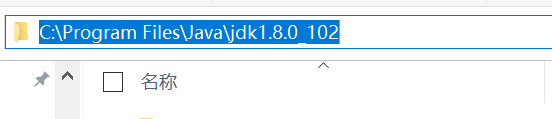
任务栏搜索 “环境变量” → 打开 “编辑系统环境变量”。
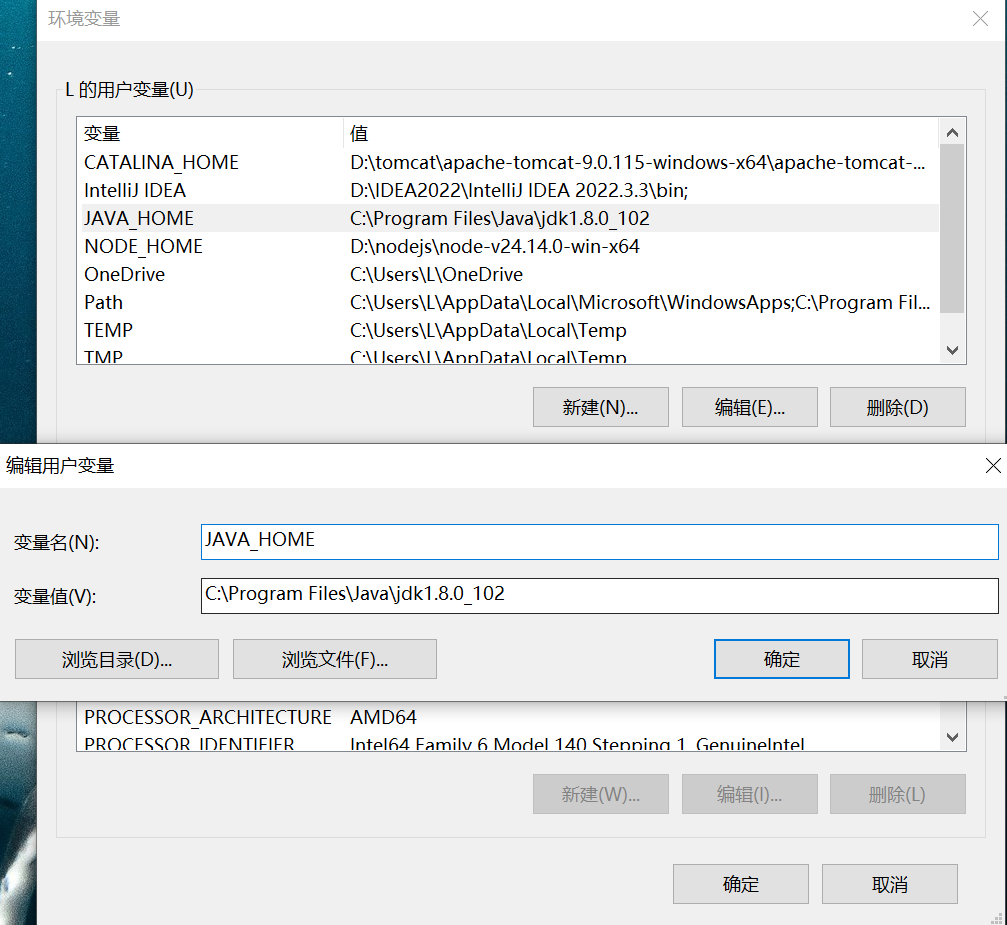
新建环境变量:
变量名“JAVA_HOME”,
变量值:粘贴刚才复制的 jdk路径
编辑Path变量:找到 Path → 编辑 → 新建
输入路径:%JAVA_HOME%\bin
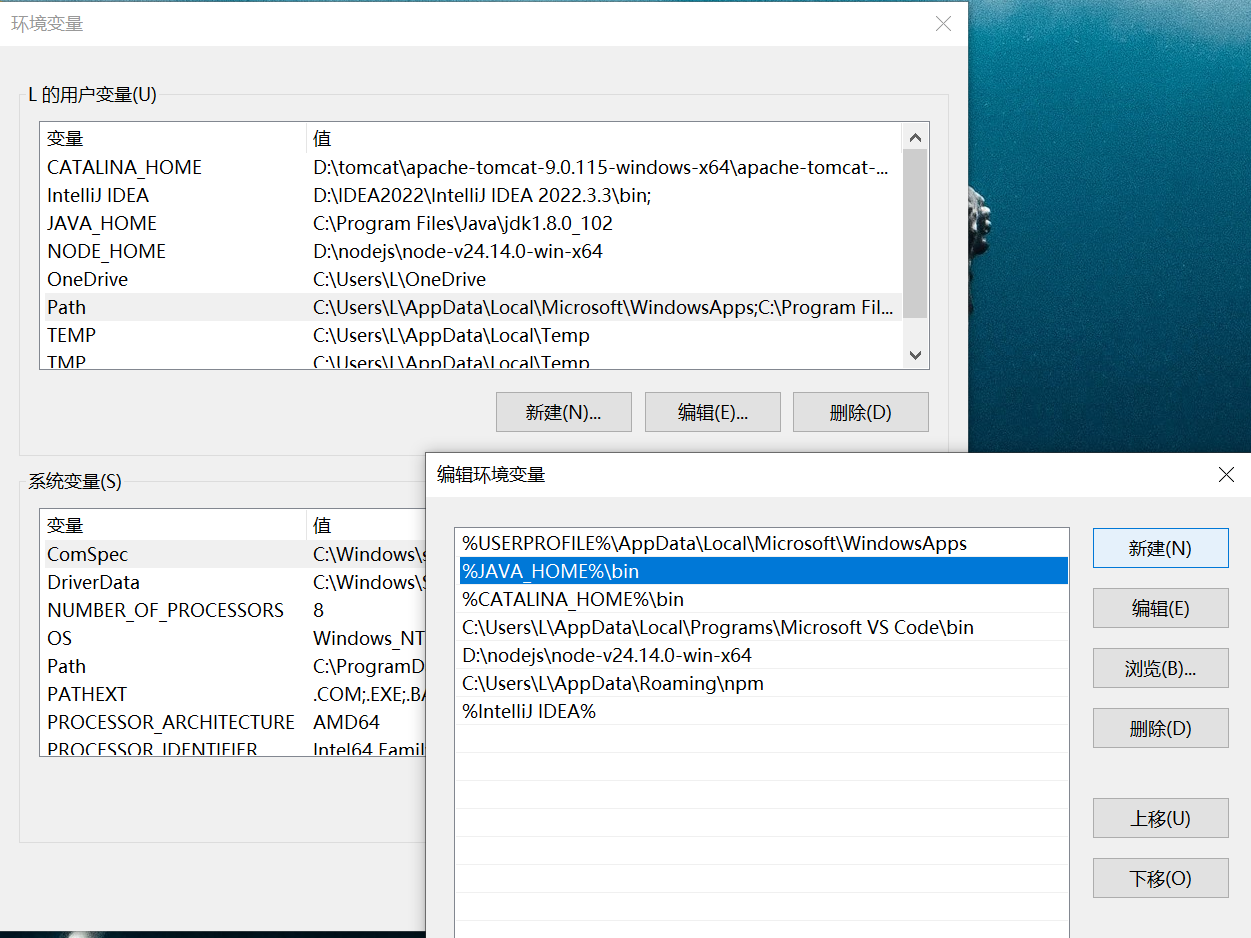
全部窗口点击“确定”保存
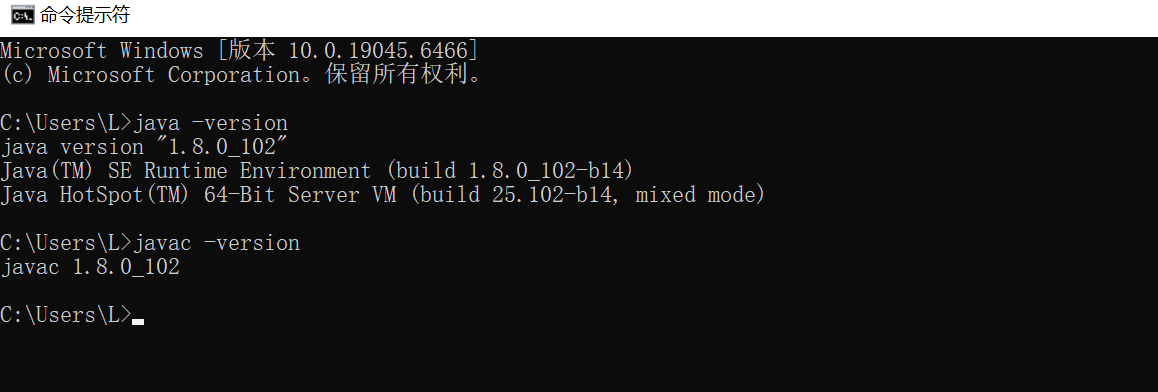
3、验证是否配置成功
Win+R,输入cmd打开命令提示符。
输入命令:
java -version
javac -version
若显示版本号,JDK 环境配置无误。
二、Tomcat 服务器安装与启动 / 关闭
1、 下载 Tomcat
官方下载地址:Apache Tomcat 官网
下载 zip 压缩包,直接解压到英文路径(不要有中文 / 空格)。
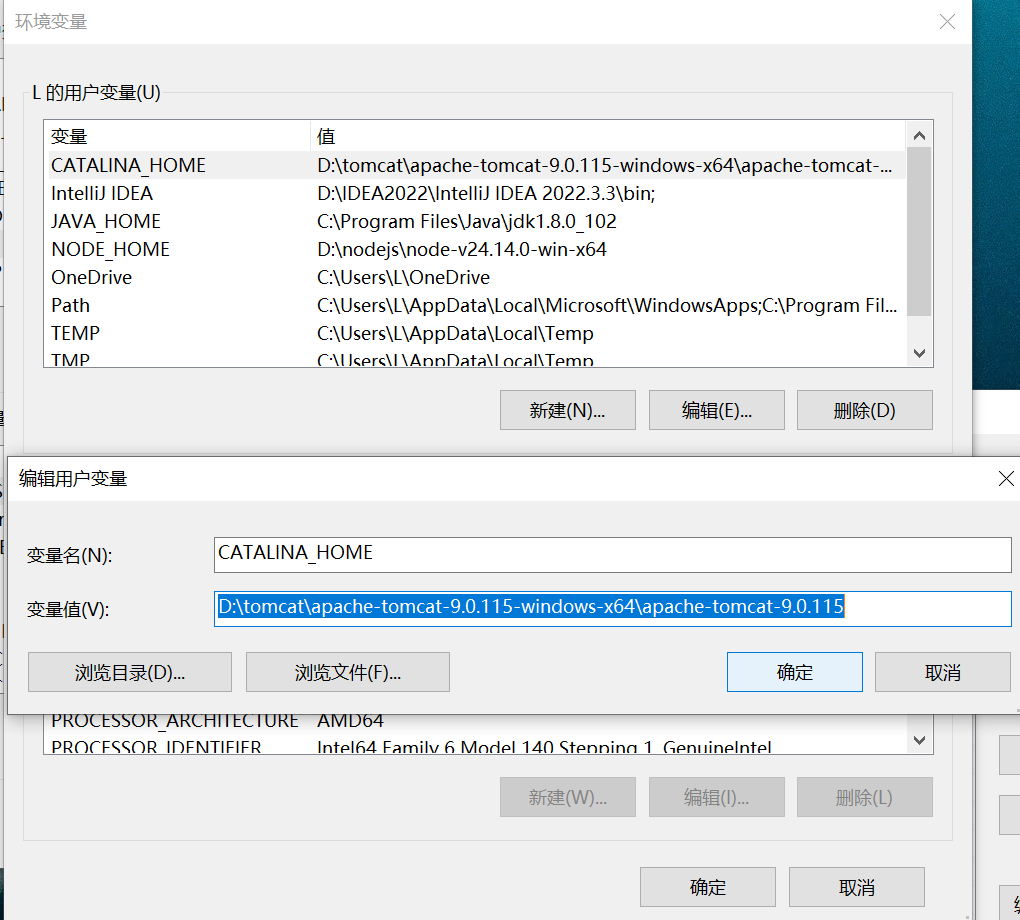
2、配置tomcat环境变量
变量名:CATALINA_HOME
变量值:Tomcat 解压路径
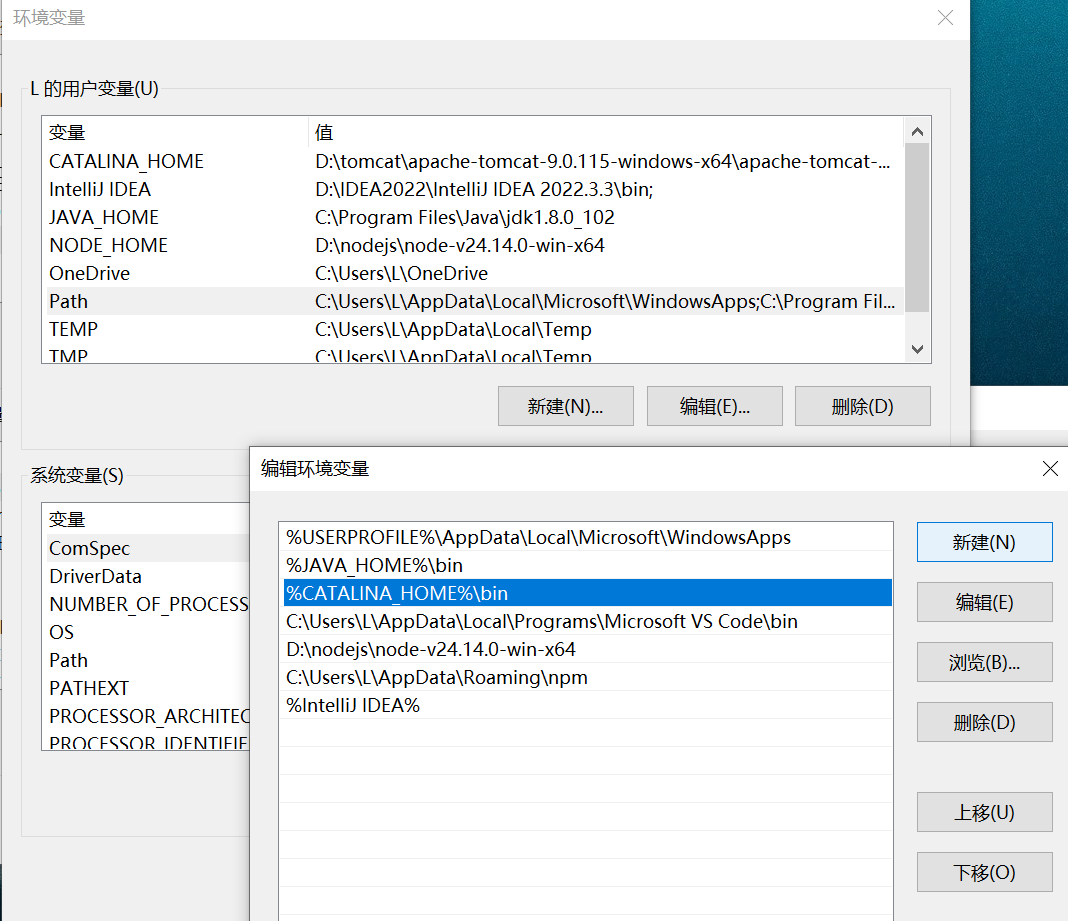
编辑 Path → 新建
输入:%CATALINA_HOME%\bin
3、 启动 Tomcat 服务器
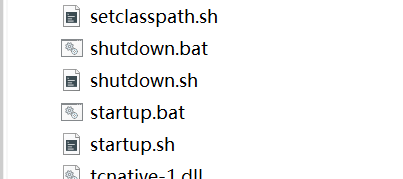
进入 Tomcat 的 bin 目录,双击startup.bat,会弹出一个黑窗口
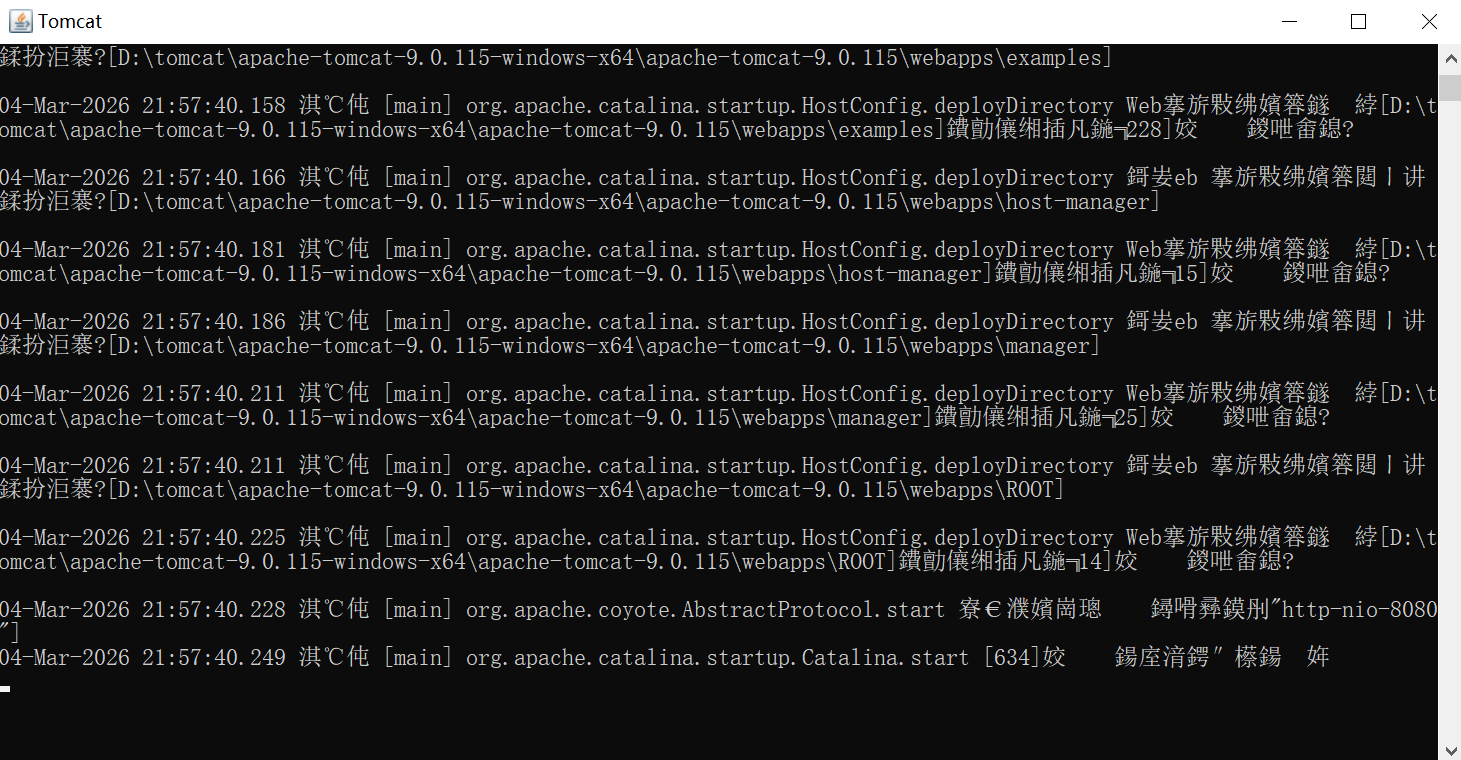
打开浏览器输入,localhost:8080,若显示Tomcat的默认页面,启动正常。
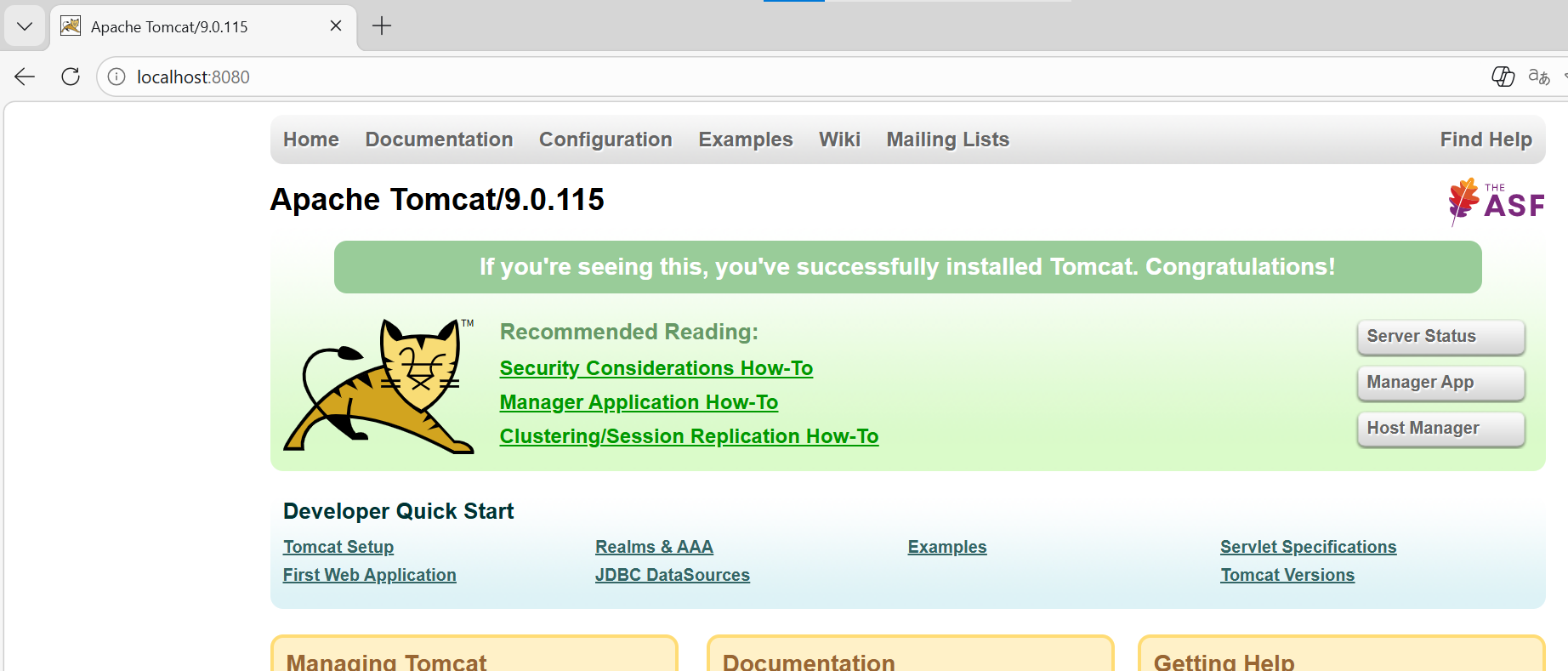
4、关闭 Tomcat 服务器
双击shutdown.bat
三、IDEA 中新建 Java Web 项目
官方下载地址:IDEA
1、创建新项目
打开 IDEA → New Project
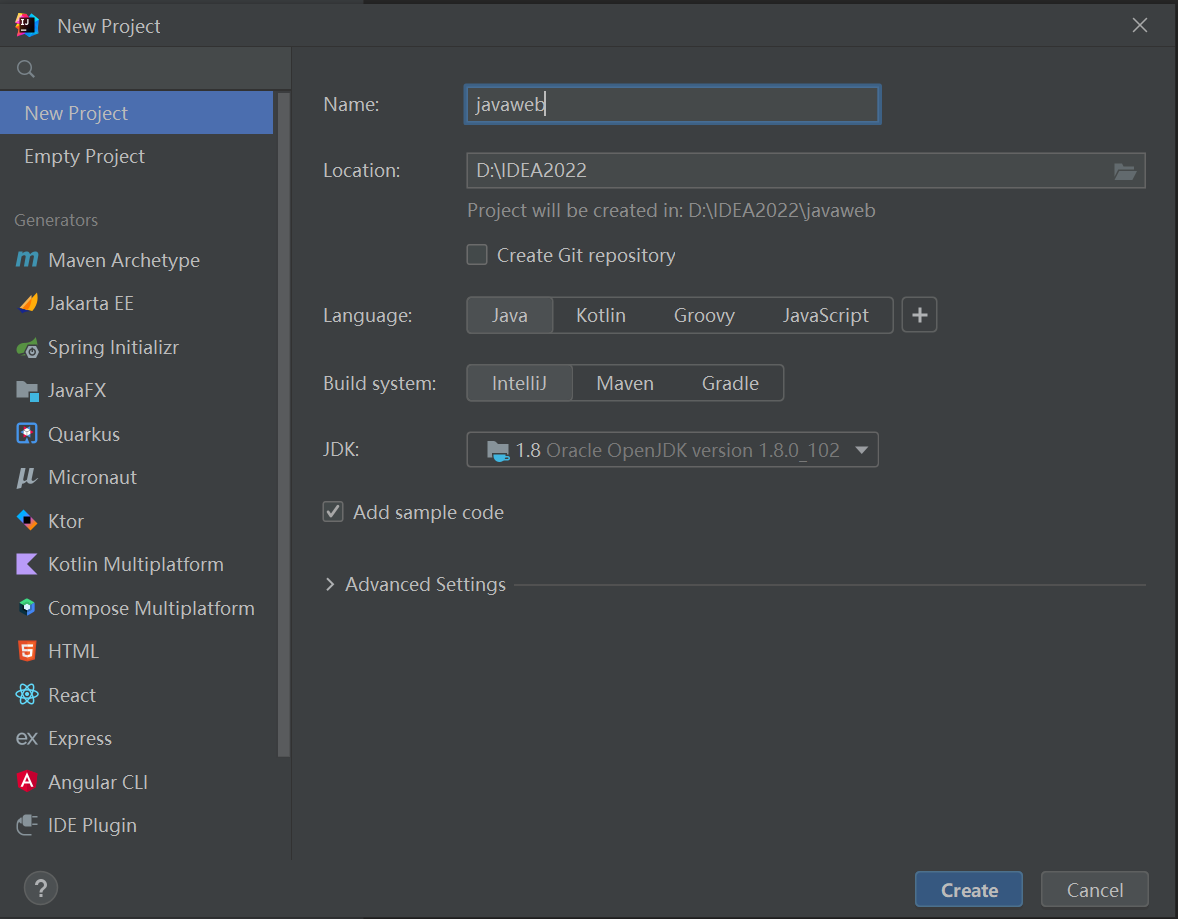
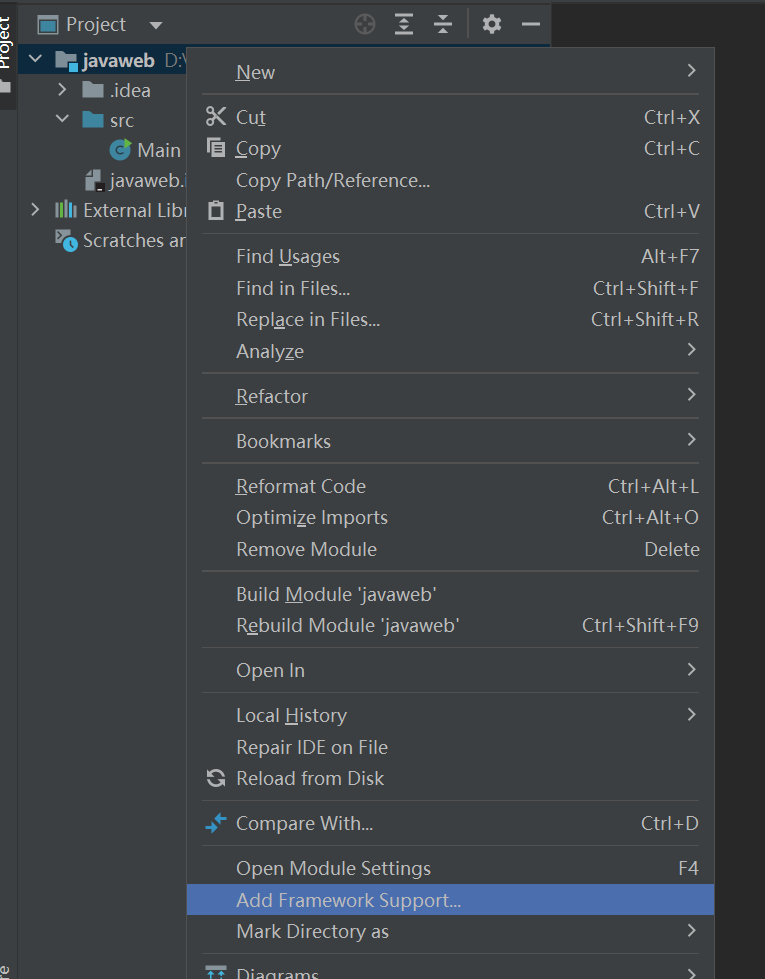
添加 Web 框架支持
右击项目名称,选择Add Framework Support
勾选 Web Application
会自动生成 web 目录与 WEB-INF,项目变为 Java Web 结构
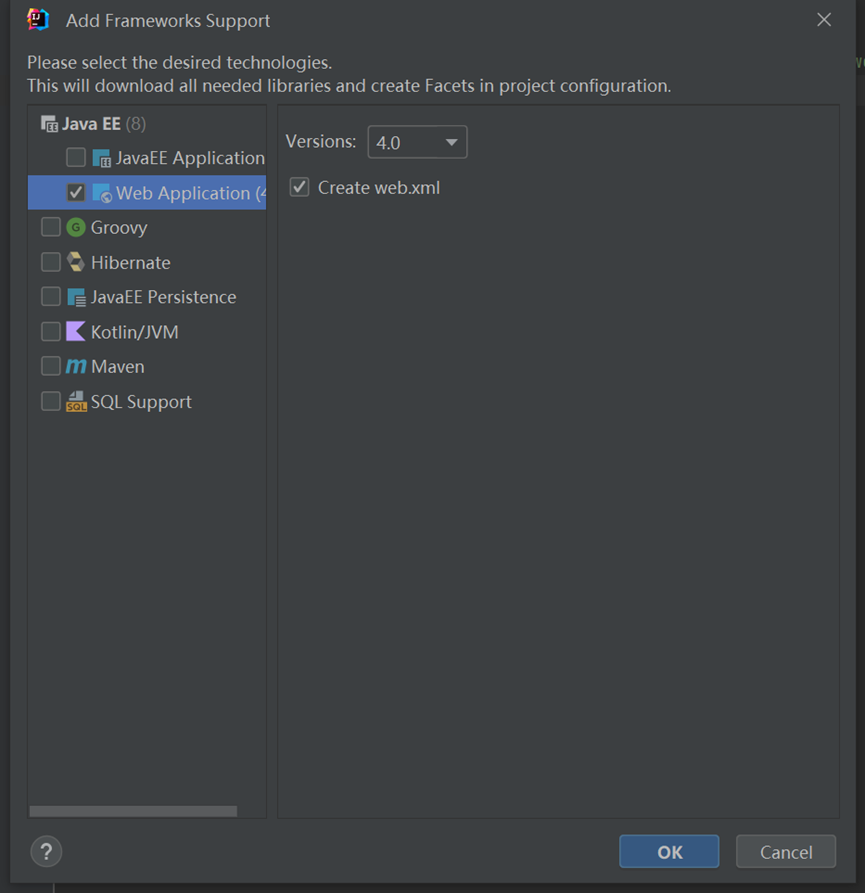
2、配置项目结构
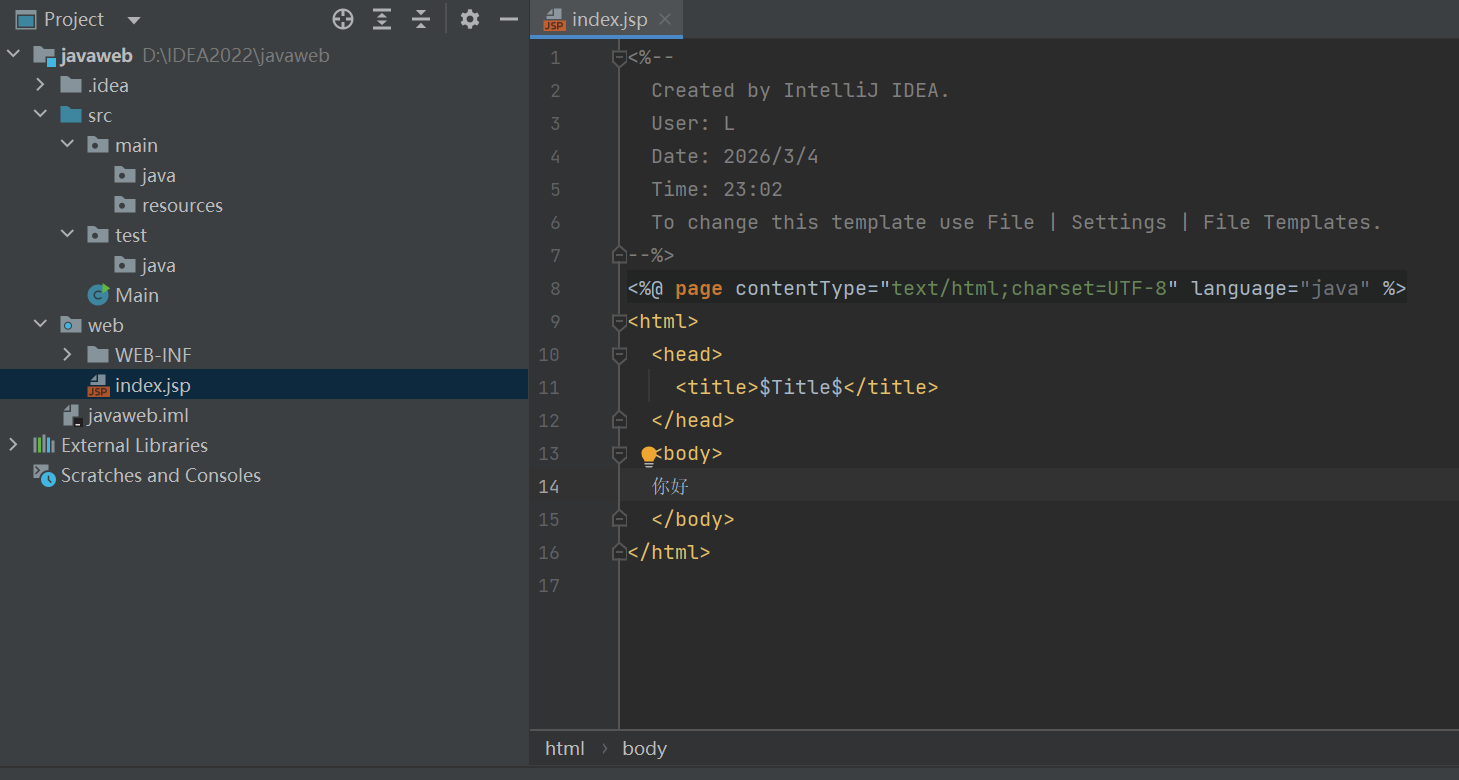
右击src—>New—>Package—>输入main,创建main包
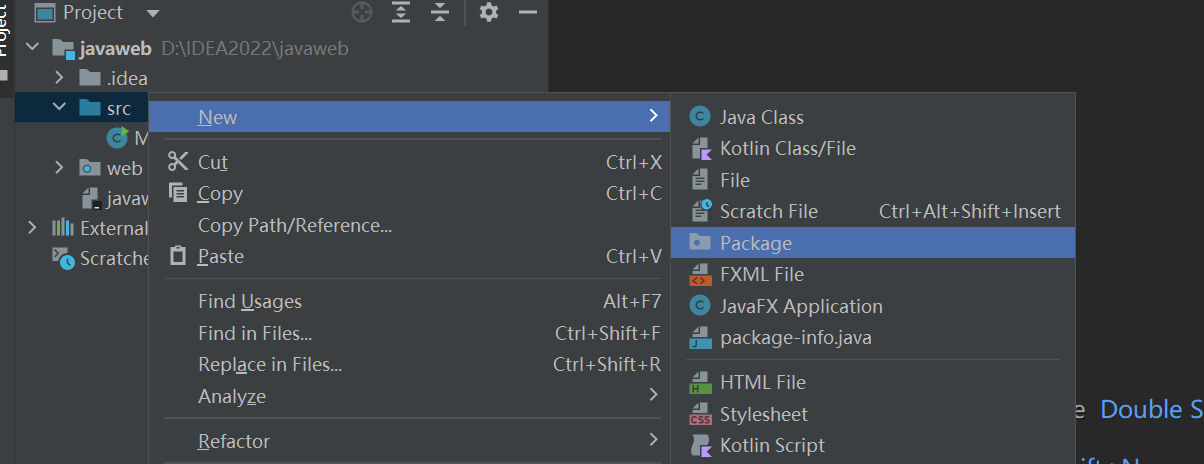

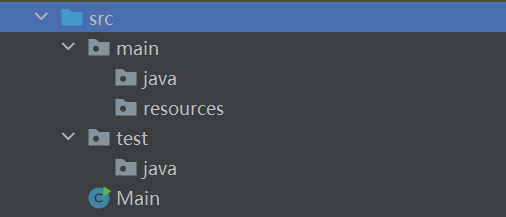
右击mian—>New—>Package—>分别创建java(源码包)和resources(配置文件包)


在src文件夹右击—>New—>Package—>创建test.java

3、配置 Tomcat 运行环境
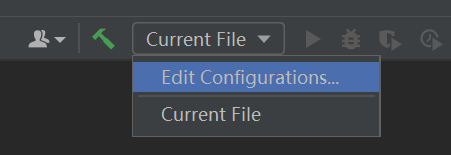
点击IDEA右上角的Edit Configurations
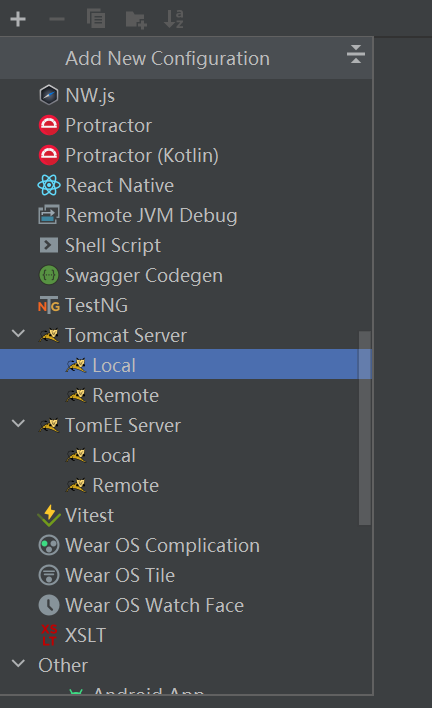
点击➕选择—>Tomcat Server—>Local
配置:Name:自定义(如 Tomcat9)
Application server:选择本地 Tomcat 路径
配置完成后点击”OK“完成配置
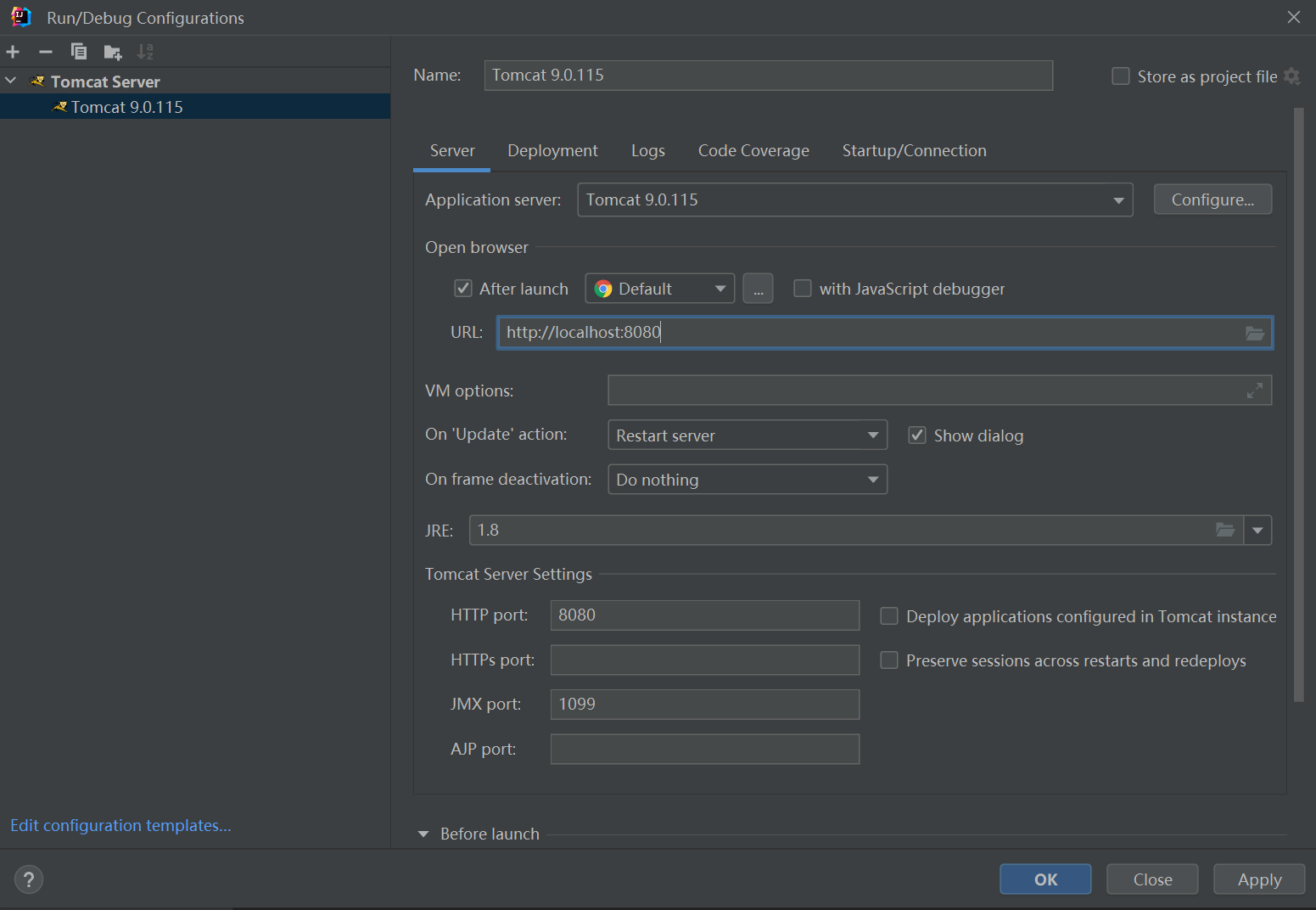
切换到 Deployment 标签 → 点击 ➕ → 选择 Artifact
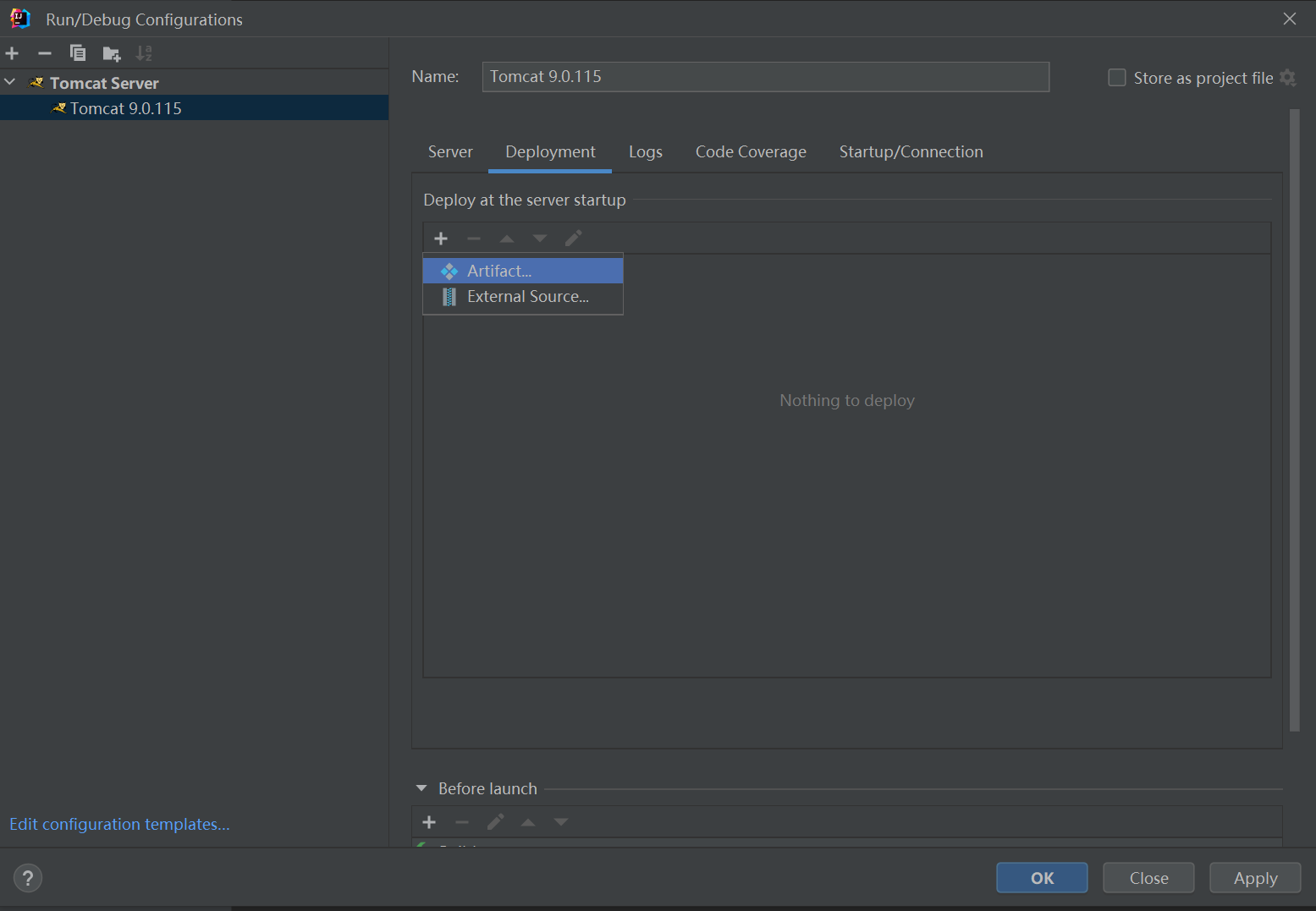
配置完成点击OK
4、启动项目并测试
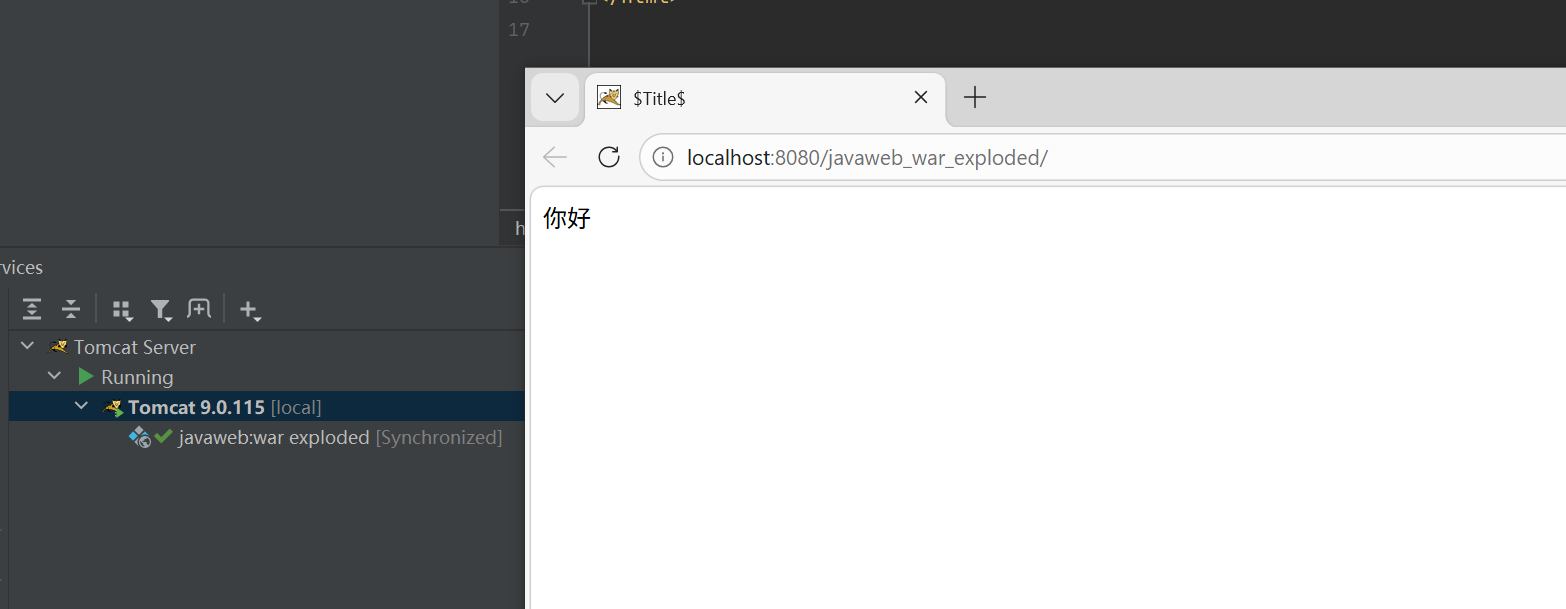
点击右上角 运行按钮(绿色三角)等待 Tomcat 启动完成
浏览器自动打开项目地址,测试访问成功

AtomGit 是由开放原子开源基金会联合 CSDN 等生态伙伴共同推出的新一代开源与人工智能协作平台。平台坚持“开放、中立、公益”的理念,把代码托管、模型共享、数据集托管、智能体开发体验和算力服务整合在一起,为开发者提供从开发、训练到部署的一站式体验。
更多推荐



 8
8 0
0- 0


 已为社区贡献3条内容

所有评论(0)