Kali安装ARL-灯塔详细教程
由于昨天在网上找工具的时候发现了ARL并进行了安装,发现这款工具还是挺好用的,就记录一下ARL的安装过程
本次灯塔服务的搭建是基于Kali的基础上,基于Kali的基础语法的基础上,此教程还展示了在安装过程会出现的问题以及解决方法。
为什么选择在Kali上上安装呢?这里直接复制另一位师傅的原话:
1、在vps上搭建,如果出错,可能会导致环境或者配置文件出现问题,从而导致vps出现问题,博主暂时就一个vps不大想损坏或者出现问题再修改什么的【文章后面会说为什么容易出现这些问题】,所以利用vm上的kali提前拍照后,可以进行回溯一点不心疼。
2、二是,和上述同样的因素,我们vps后期使用docker拉取镜像,可能会导致一些配置文件的变化,而使用vm的话,我们搭建好后,可以直接克隆一台作为备份,而且后期大家参照网上大神师傅们的魔改教程进行魔改也是很方便的。
3、总之,一切的一切都是为了我们方便使用以及后期维护省功夫!
前言:
ARL(灯塔)是上海斗象信息科技有限公司开发的一款资产扫描工具,但是官方对ARL资产灯塔开源项目于2024年5月13日停止维护支持。我们现在只能在网上找各位师傅们公开的文件进行使用,在此很感谢 ki9mu 师傅的制作与分享,通过在GitHub上找到了他公开的文件及使用方法。
1. 前期准备
前期准备我就不多说了,先安装Vmware,然后再安装kali,既然都来安装ARL了,估计kali已经安装好了,这里就不在过多赘述,没安装的可以去网上找教程,但是kali的版本建议2025,目前使用体验很好,没遇到什么bug。
2.安装Docker配置环境资源
2.1 更换源环境
【此处温馨提醒,防止各位师傅出现问题,及时拍个快照是个不错的选择】
由于国外源的问题,这里下载docker非常的缓慢,所以我们尝试换一下源环境
打开FIle System中的/etc/apt/sources.list
sudo su #进行提权,密码为kali
cd /etc/apt
ls
cat sources.list #查看一下文件
vim sources.list #修改文本

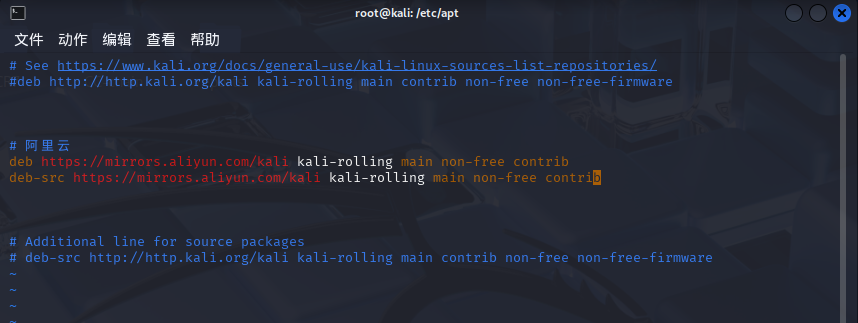
此处我使用的是阿里云的源,替换掉原来的kali的源就可以了
# 阿里云
deb https://mirrors.aliyun.com/kali kali-rolling main non-free contrib
deb-src https://mirrors.aliyun.com/kali kali-rolling main non-free contrib
2.2 下载docker
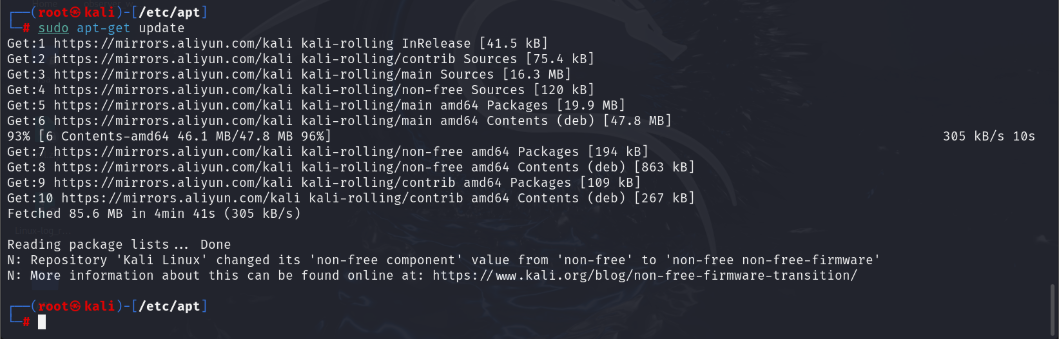
提前更新一下依赖,防止下载及使用时出现报错
!!!不管下载快慢与时间长短否,都不要强制退出,未来使用及下载docker的各种镜像文件也是!!!
由于kali更新依赖或者其他任务时会优先进行删除操作!故更新中途停止会导致部分文件缺少,导致不必要的麻烦
apt-get update
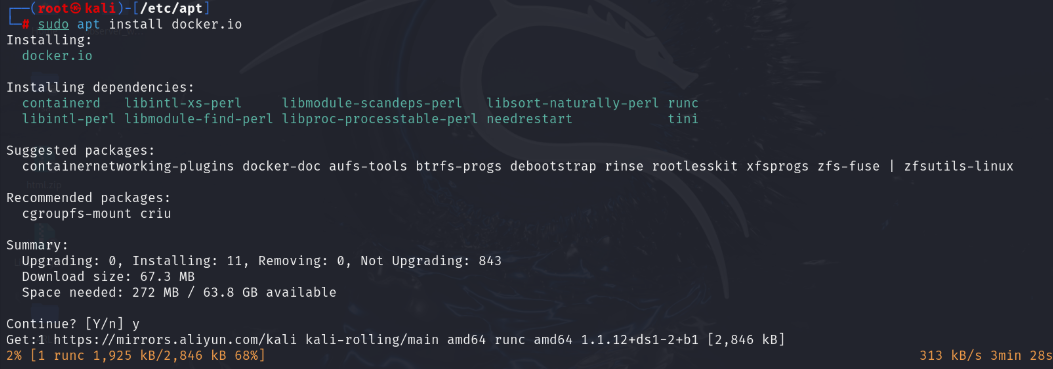
apt install docker.io
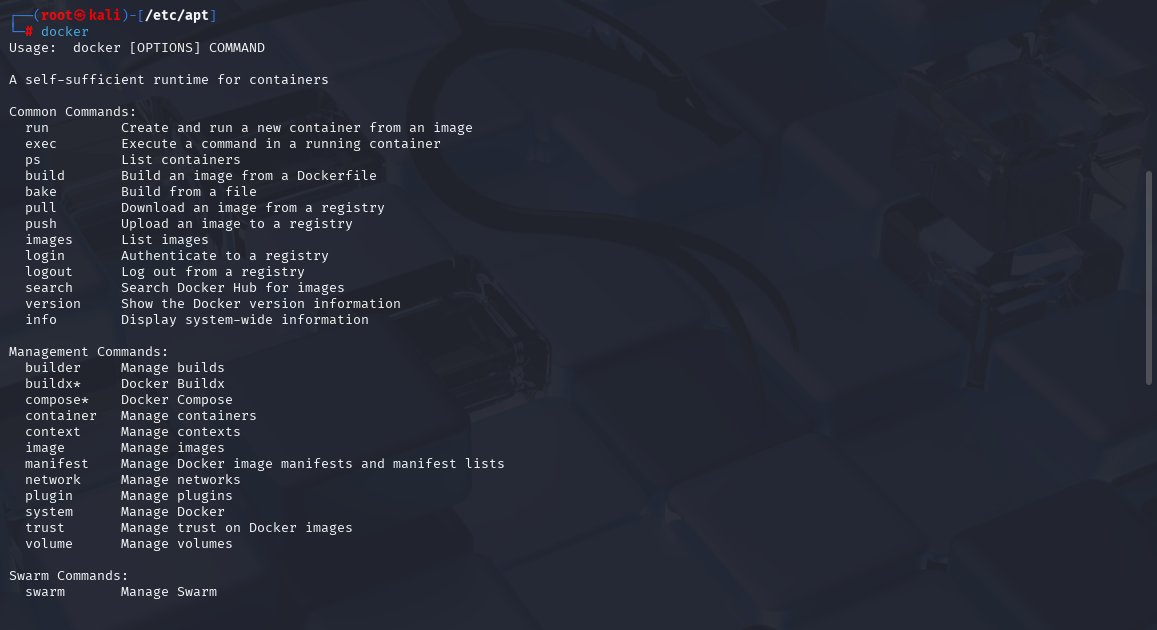
输入docker尝试一下,存在此回显即成功
安装docker-compose,出现yes/no,一直输入”y“就好
apt install docker-compose
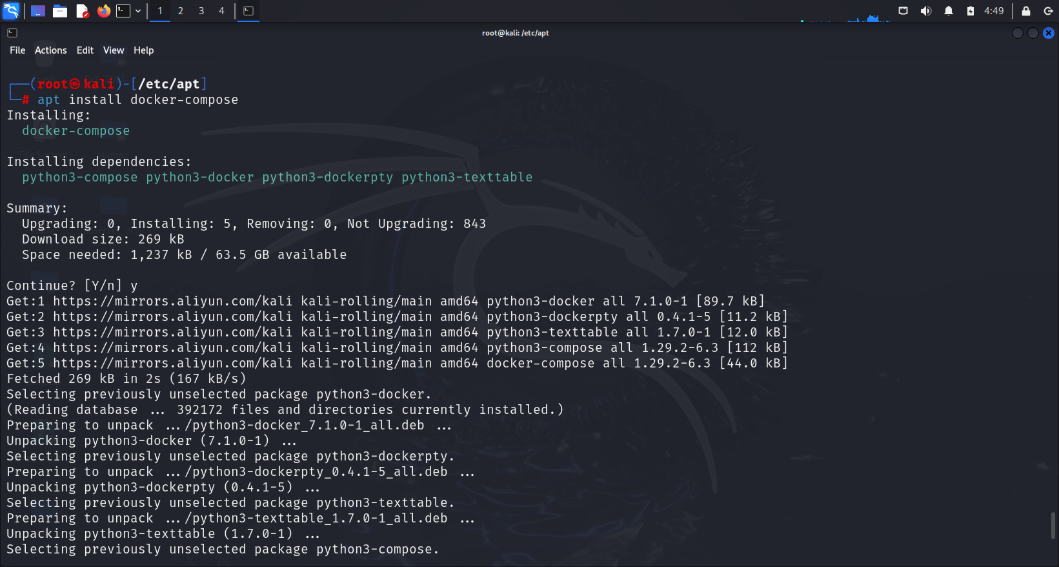
输入docker-compose version验证一下,存在以下回显,则安装正常;
docker-compose version

3. 下载安装ARL灯塔
回到桌面创建一个文件,此处我创建了ARL,方便后续处理
cd /home/kali/Desktop
mkdir ARL
cd ARL
从本地下载上传到服务器后进行解压,下面是压缩包地址【最好的版本】整合了oneforall,最好用的版本
GitHub - ki9mu/ARL-plus-docker: 基于ARL-V2.6.2修改后的版本
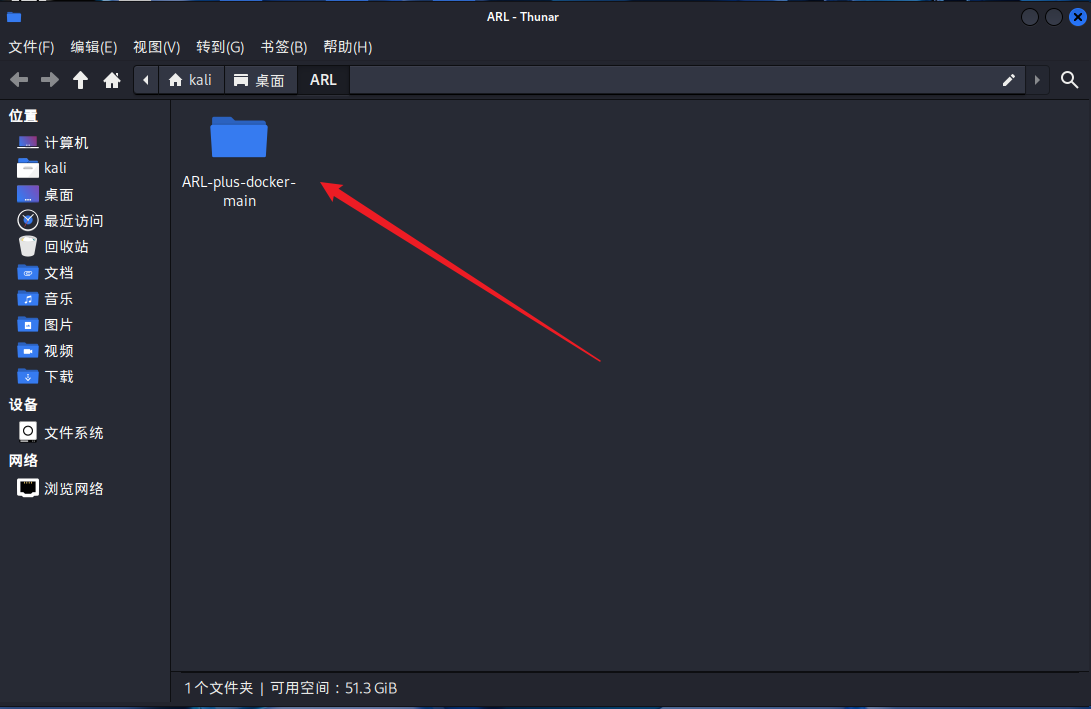
解压放进kali里面,查看里面的文件
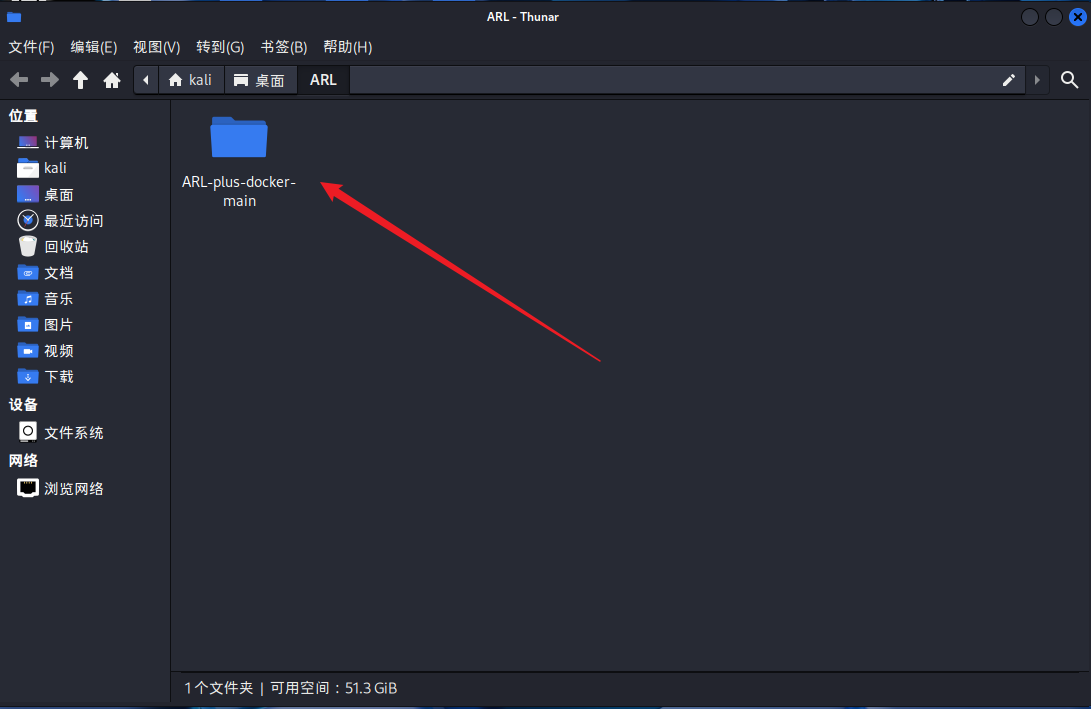
存在一个yml文件【必须有】,正常下载的都会有的

建立容器数据卷,还是在
docker volume create arl_db
一定要在yml文件同目录下创建,即这里是**~/桌面/ARL/ARL-plus-docker-main]**
在ARL/ARL-plus-docker-main(当然有可能文件夹名称不同,就是在yml文件同目录下)文件夹中键入以下命令【大家可以先尝试一下,不行就用后面的解决方案】
# 这两句命令一定要在ARL-plus-docker-main文件夹里执行,即在.yml所在的文件夹内执行
docker-compose pull
docker-compose up -d
由于国内源的问题,这里我是看了其它师傅并且觉得阿里云是最好用的,但是由于最近的调整,只允许阿里相关产品的使用,导致镜像源不是特别方便的使用,尤其是我们在kali上使用。
4. 解决方案
4.1 解决方案一
这个解决方案相对简单
修改docker的镜像源配置文件中 /etc/docker/daemon.json 的内容,拿着 root 权限直接新建文件往里面写;
vim /etc/docker/daemon.json
此处推荐阿里云的镜像加速器,可以免费申请
其中阿里云申请 镜像加速器 流程请移步:阿里云镜像加速服务
写入以下格式即可:
{

"registry-mirrors": [

"https://docker.m.daocloud.io",

"https://docker.nju.edu.cn",

"https://dockerproxy.com",

"https://【阿里云镜像加速器网址】"
]

}
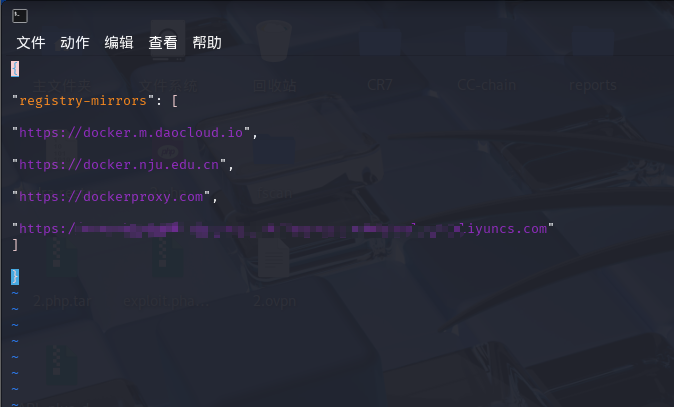
重新启动查看docker信息【重启不了就说明文件写的有问题,格式语法检测一下,不行就重启kali】 -> 末尾出现下方截图的条例则说明更改成功 -> 执行拉取命令,如若还是不行,请看解决方案二;
sudo systemctl daemon-reload
sudo systemctl restart docker
docker info

# 镜像拉取命令
# 这两句命令一定要在ARL-plus-docker-2.7.1文件夹里执行,即在.yml所在的文件夹内执行
docker-compose pull
docker-compose up -d
4.2 解决方法二
docker守护进程配置代理;
此处我们需要将我们物理机的代理服务打开,确认代理端口;
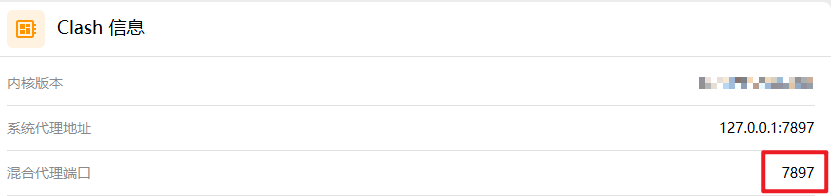
在物理机WIN+R,输入cmd,利用ipconfig查看IP信息;
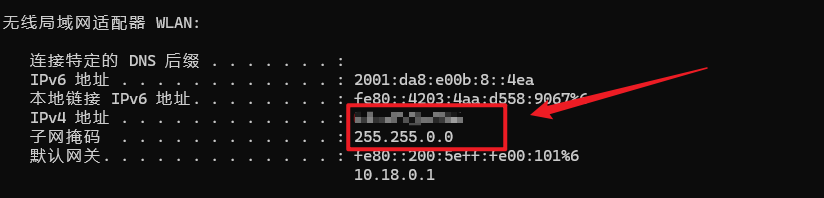
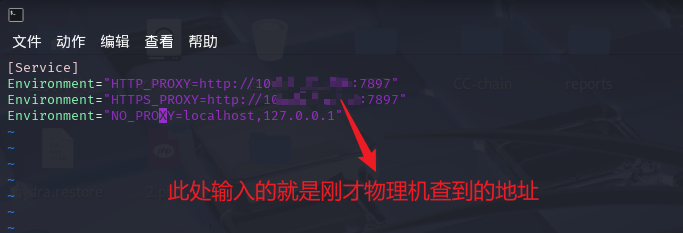
进入kali修改Docker的配置文件
如果这个目录不存在,需要首先创建它
mkdir -p /etc/systemd/system/docker.service.d
创建或编辑 http-proxy.conf 文件,添加以下内容:
vim /etc/systemd/system/docker.service.d/http-proxy.conf
[Service]
Environment="HTTP_PROXY=http://127.0.0.1:1234"
Environment="HTTPS_PROXY=http://10.100.100.1:1234"
Environment="NO_PROXY=localhost,127.0.0.1"
此配置文件内容的含义如下:
HTTP_PROXY:设置 HTTP proxy的地址和端口。
HTTPS_PROXY:设置 HTTPS proxy的地址和端口。
NO_PROXY:定义不需要走proxy的地址,以逗号分隔。
最终成果:
重新启动查看docker信息【重启不了就说明文件写的有问题,格式语法检测一下,不行就重启kali】 -> 末尾出现下方截图的条例则说明更改成功
sudo systemctl daemon-reload
sudo systemctl restart docker
docker info

# 镜像拉取命令
# 这两句命令一定要在ARL-plus-docker-main文件夹里执行,即在.yml所在的文件夹内执行
docker-compose pull
docker-compose up -d
4. 尝试登录ARL灯塔
灯塔的地址协议为https -> https://[kali的ip]:5003
默认账号密码为 admin : arlpass
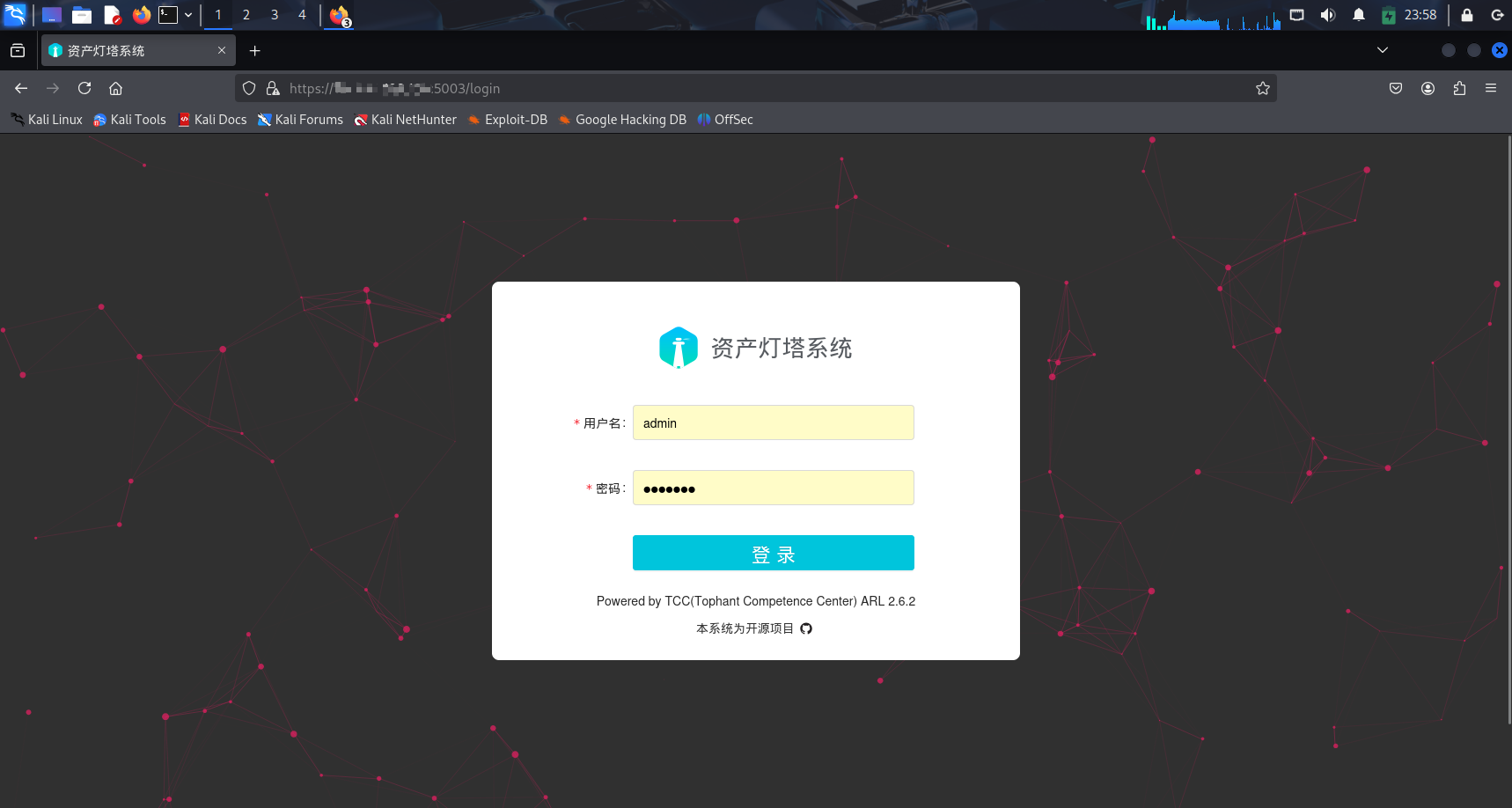
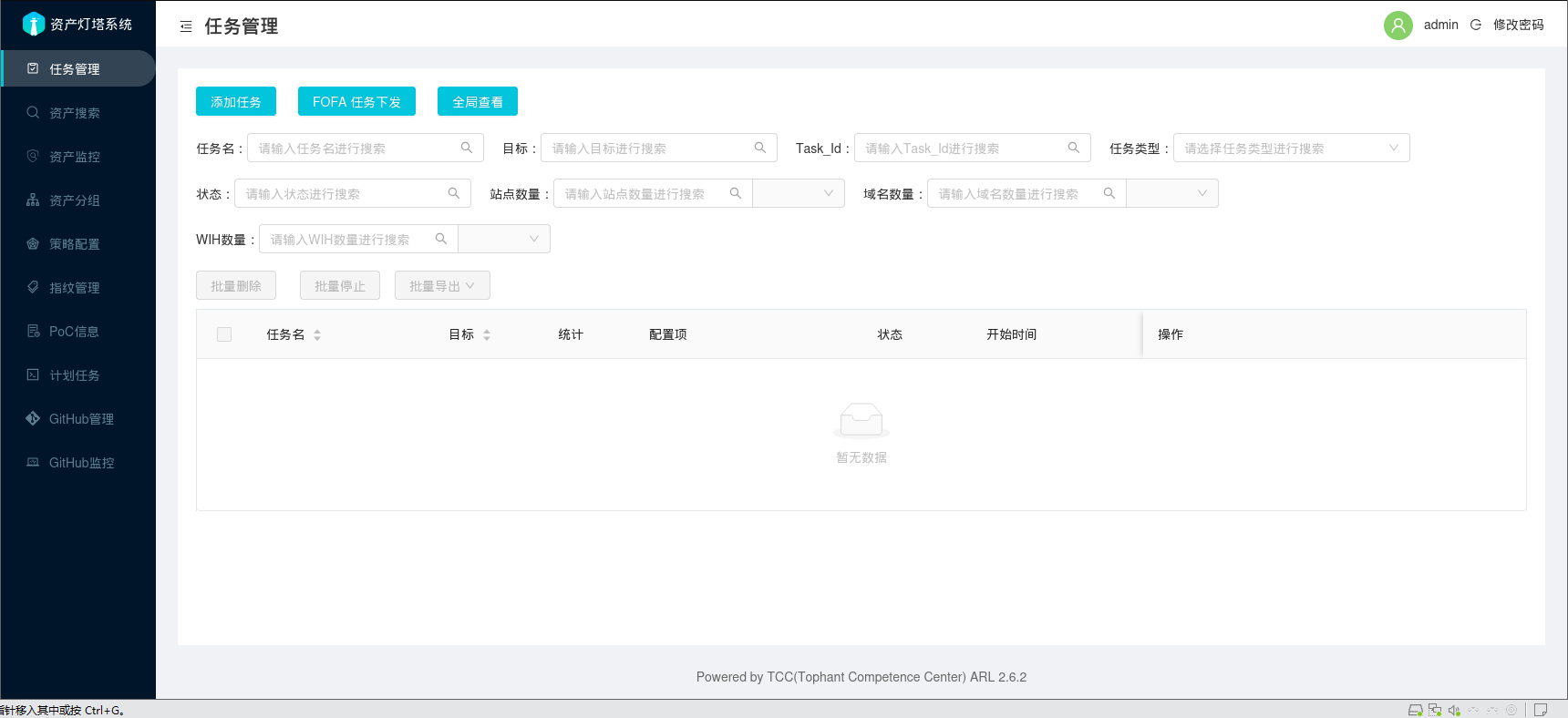
成功,这就是ARL服务的详细安装过程了

AtomGit 是由开放原子开源基金会联合 CSDN 等生态伙伴共同推出的新一代开源与人工智能协作平台。平台坚持“开放、中立、公益”的理念,把代码托管、模型共享、数据集托管、智能体开发体验和算力服务整合在一起,为开发者提供从开发、训练到部署的一站式体验。
更多推荐


 7
7 0
0- 0


 已为社区贡献1条内容

所有评论(0)