AI驱动接口测试必备:一键生成标准化接口文档的skill(告别手动复制)
利用AI辅助接口测试、接口自动化时,大家最开始的核心步骤,都是先上传Markdown格式的接口文档,让AI解析接口信息(如请求方式、参数、返回值),才能后续生成自动化用例、执行测试。
之前我给大家分享过“通过读取项目代码生成接口文档”的教程,但有些同学反馈:没有项目代码查看权限,用不了这个方法。
现在大部分公司,都会把接口信息统一放在Swagger、Yapi这类API接口管理工具中维护,这本来是很便捷的方式,但实际操作中,又会遇到新的麻烦:
为了给AI提供接口文档,很多同学只能手动复制** Swagger 里的接口信息,粘贴到本地 Markdown ****文件中。这个过程不仅繁琐耗时,更关键的是——**接口随时可能更新,一旦接口参数、返回值有变动,又得重新复制、修改文档,重复做无用功。
针对这个痛点,我生成了一款**** Swagger Skill,无需手动复制、无需频繁更新,只要拿到Swagger地址,就能动态拉取接口信息,一键生成AI可直接解析的文档或 JSON ****文件,适配AI接口自动化的前置需求。
一、 Swagger Skill核心价值
解决3个核心痛点:
✅ 无需手动复制:告别逐接口复制粘贴,一键拉取Swagger所有接口信息,省去繁琐操作;
✅ 动态同步接口:接口更新后,无需重新复制,重新调用Skill即可拉取最新接口信息;
✅ 适配AI接口自动化:生成的文档/JSON文件,可直接上传给AI解析,无缝衔接后续用例生成、自动化执行环节。
二、 Swagger Skill安装与配置
1. Skill安装
Swagger Skill专属安装包:可以自行开发,也可以加入知识星球获取(获取后解压,按照常规Skill安装流程,放入对应Skills目录即可)
2、skill json 配置
1)导入skill之后,复制多一份里面的credentials.example.json文件,去掉 example,命名为credentials.json(如下图)
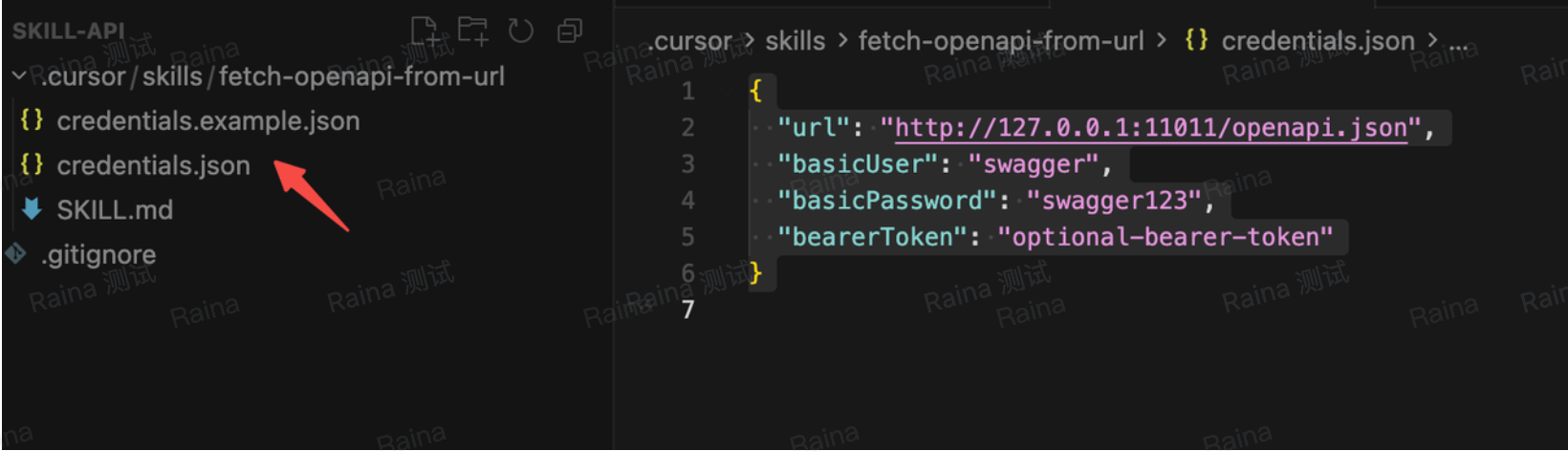
2)然后在credentials.json里面填写相关信息
url** **填写:
进入你的 swagger 或者 openapi 网站中,使用 F12,之后刷新一下,选择Fetch
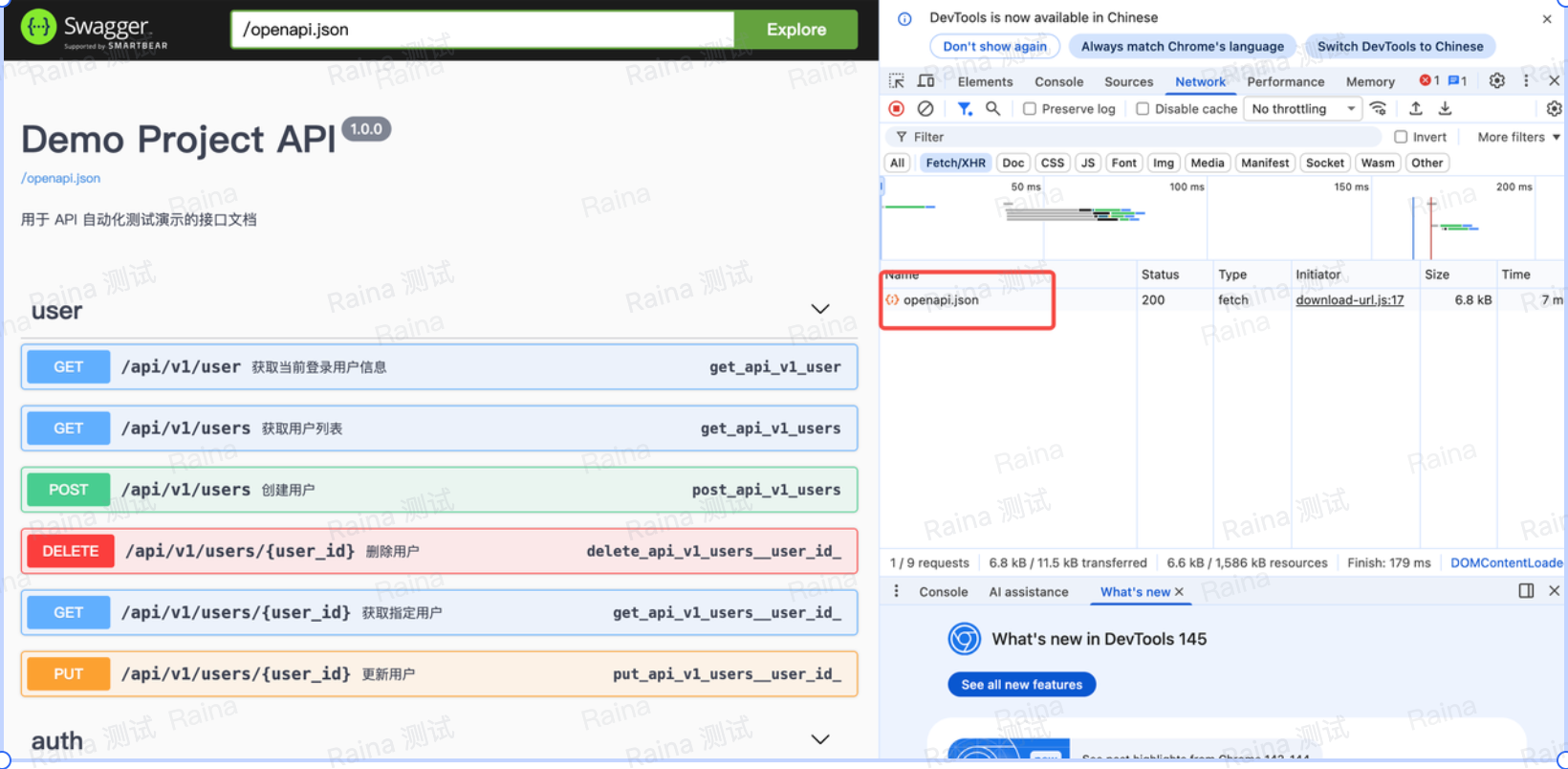
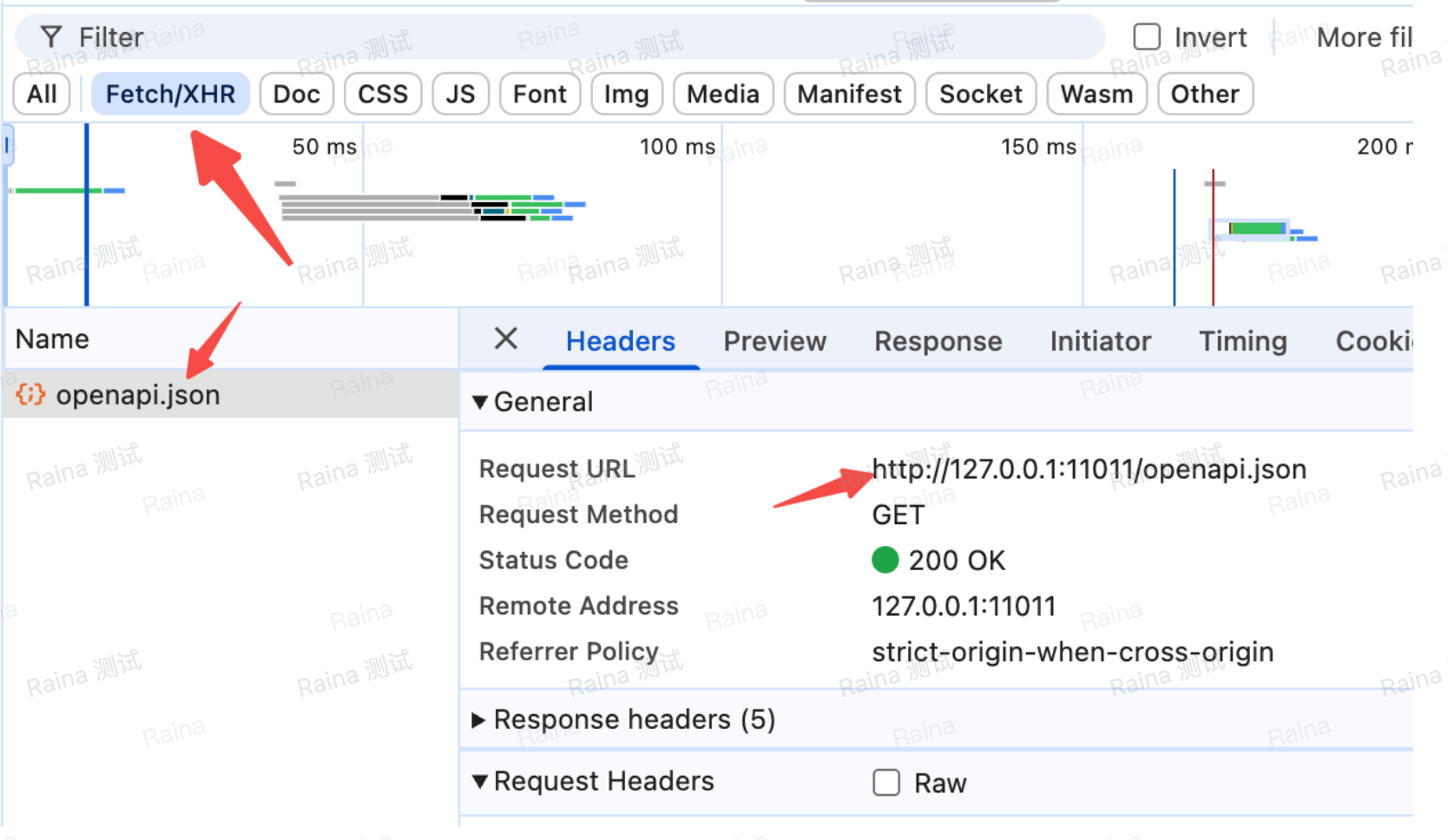
接口里面这个 url 地址,就是我们要填的url 了
账号密码填写:
直接配置你们登录swagger的账号密码就行了

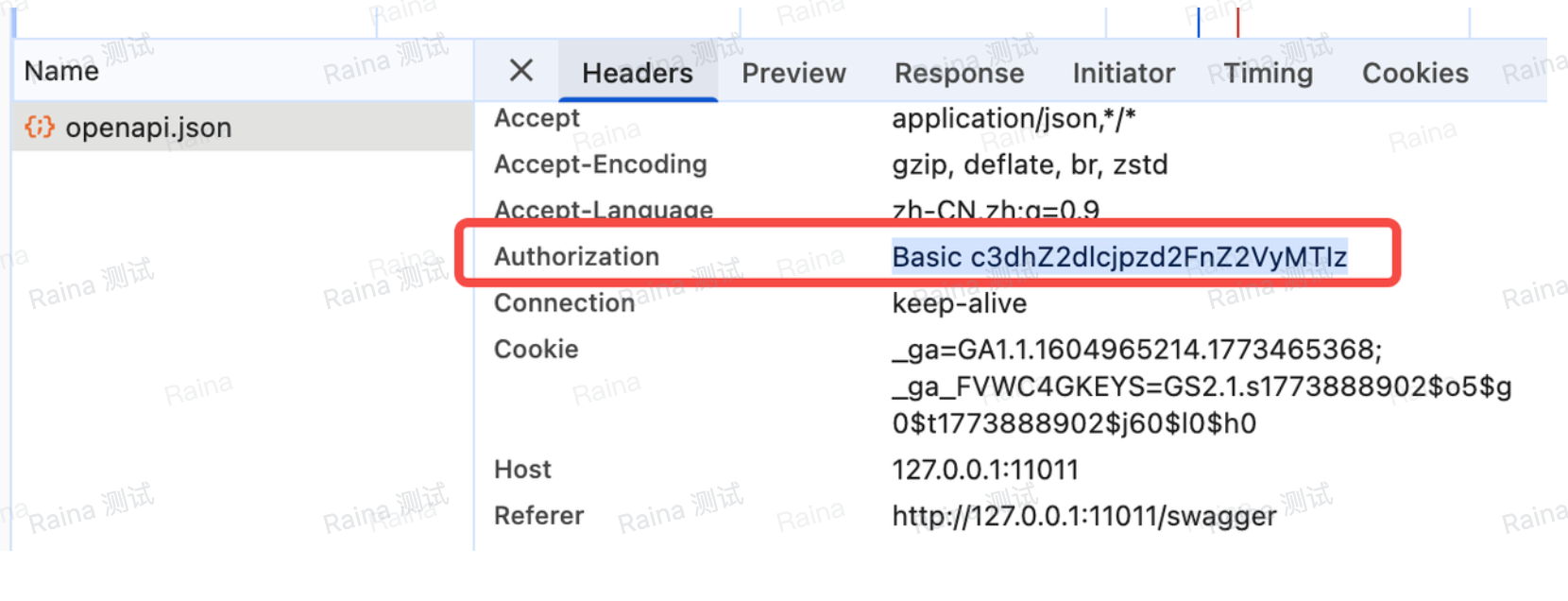
如果你没有账号密码,只有 token 的话,可以直接复制信息头的Authorization,放到bearerToken 字段中
三、 Swagger Skill两种使用方式(按需选择)
配置完成后,就可以正常使用Skill拉取接口信息了,我设计了两种使用方式,适配不同场景,大家根据自己的需求选择即可。
方式一:按需加载(适合只需要某几个接口)
适用场景:不需要全部接口,只需要查询某个或某几个特定接口,用于临时生成接口文档、给AI解析单个接口。
操作方法:
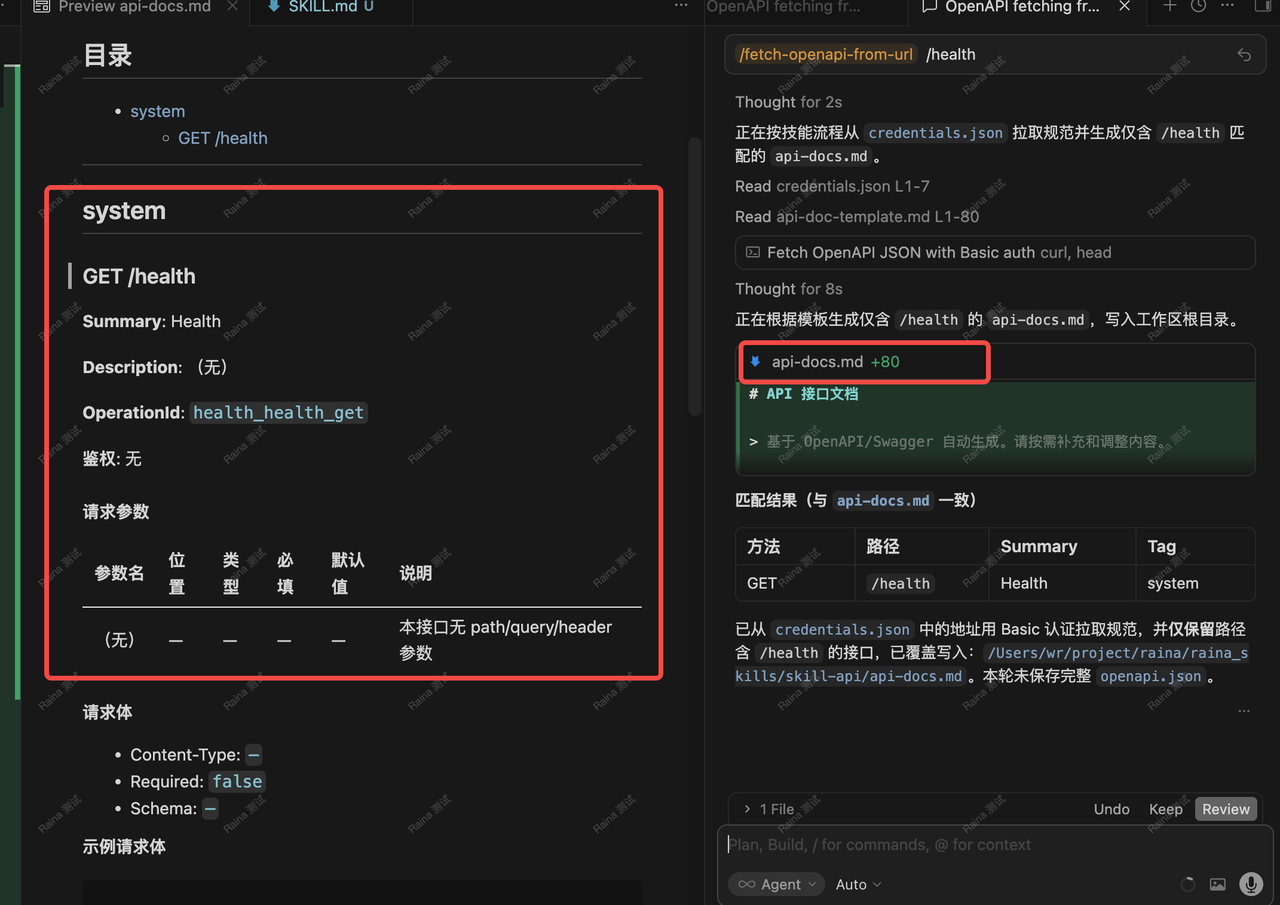
在Cursor、Trae等支持Skills的AI工具对话框中,输入指令:调用读取**** Swagger url ****的skill + 要查询的接口名称/路径。

执行指令后,Skill会自动拉取该接口的详细信息,生成标准化的接口文档(包含请求方式、参数、返回值、备注等),可直接复制给AI解析,无需二次编辑。
方式二:生成JSON文件+完整接口文档
适用场景:需要所有接口信息,用于AI驱动的接口自动化(生成自动化用例、批量执行测试),或需要完整的接口文档存档、分发。
操作方法:
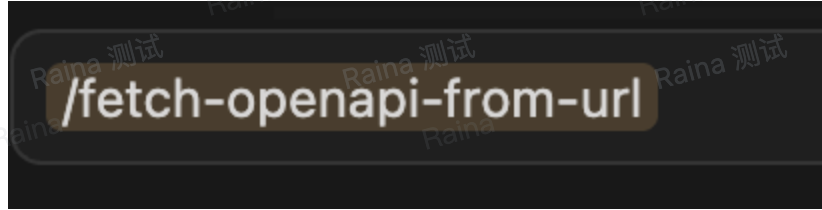
在AI工具对话框中,输入对应指令:
大模型会:
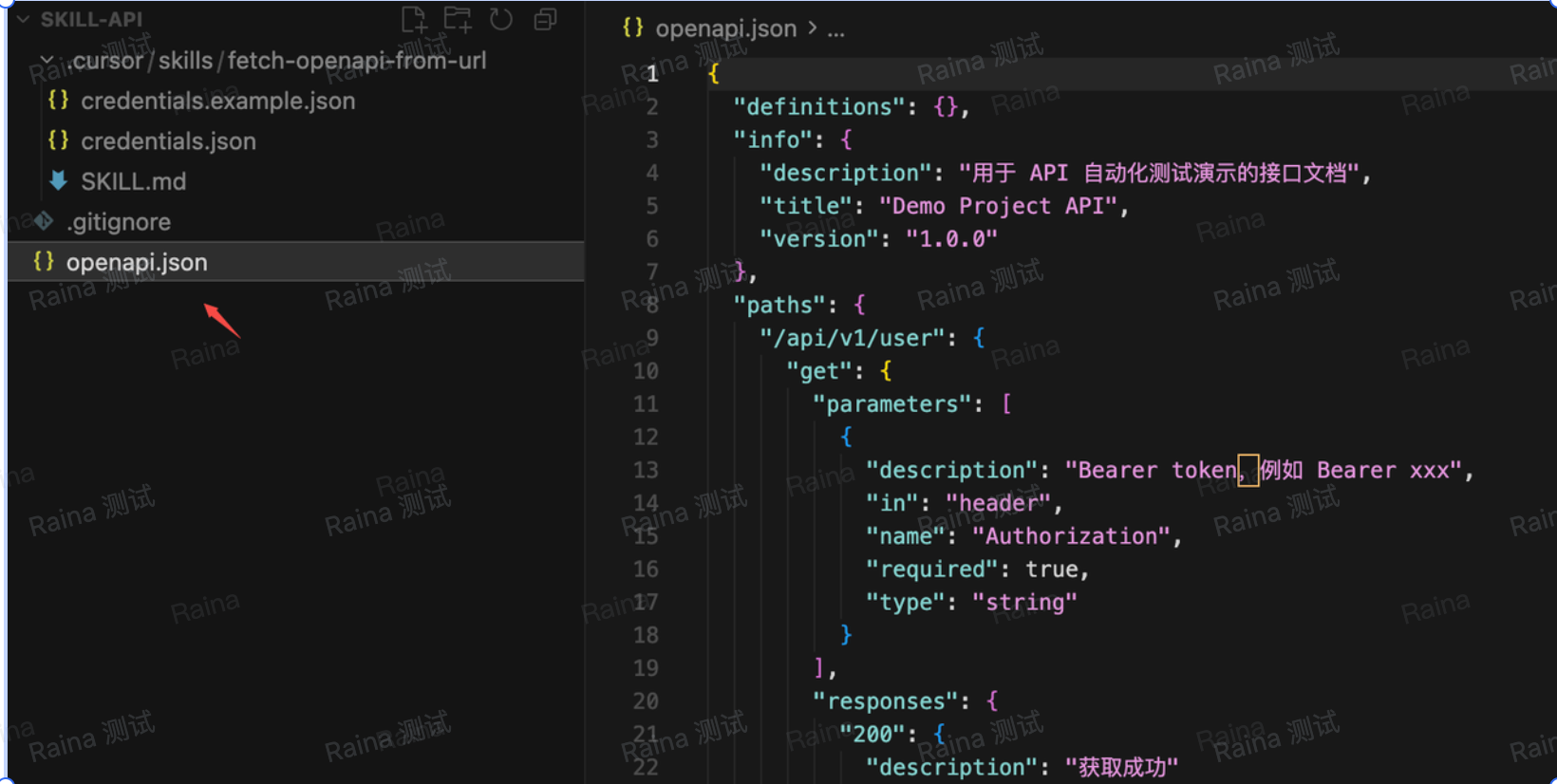
- 自动下载整个Swagger的接口JSON文件,包含所有接口的完整信息,可直接用于后续接口自动化操作;
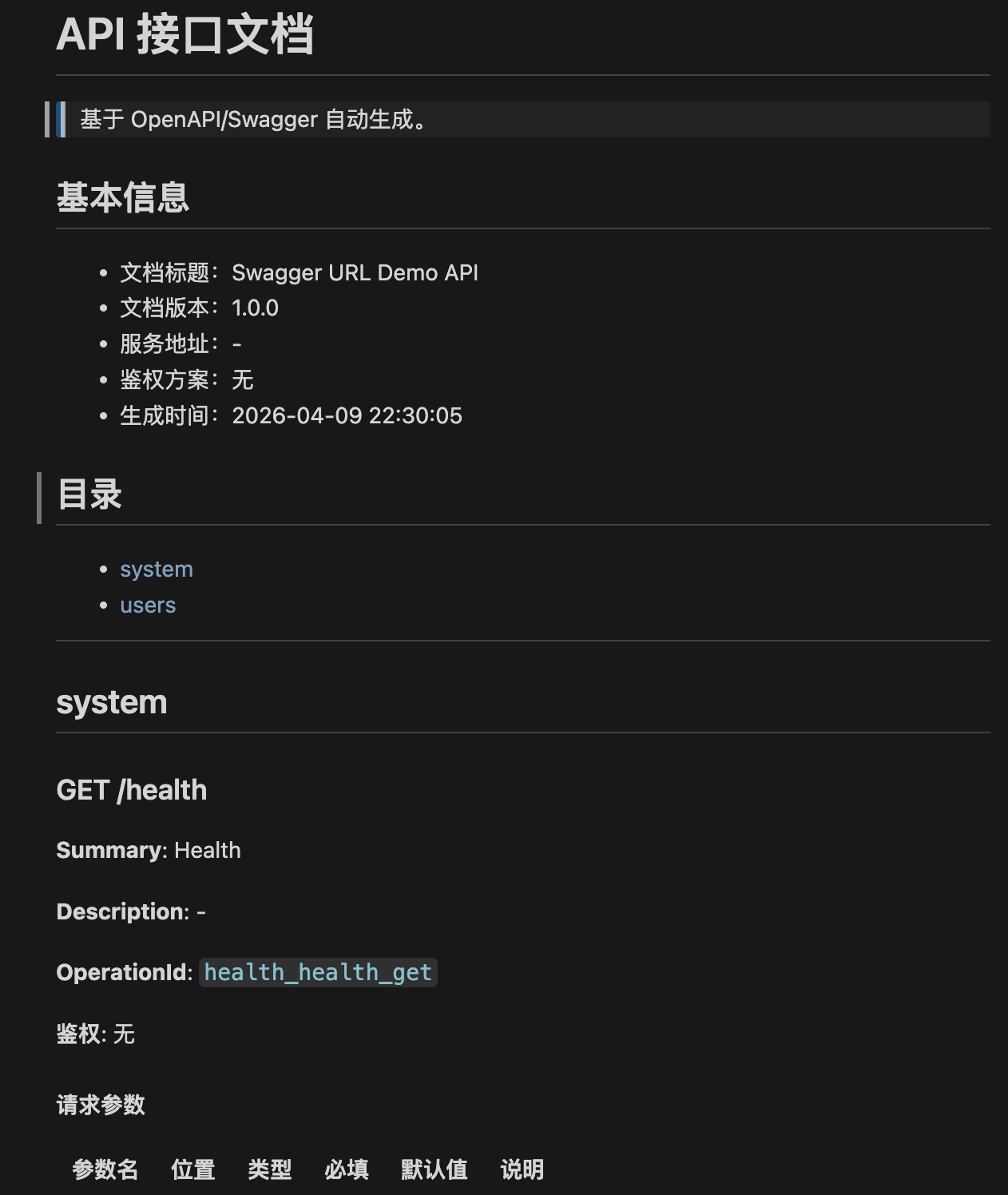
- 生成完整的Markdown格式接口文档,包含所有接口的详细说明,可直接存档、分享。

总结
以上是今天的分享,接口管理工具除了swagger,还有很多其他的(如yapi、apidoc等),有些小伙伴可能连这些文档的权限都拿不到,只能复制curl去提取接口信息等,所以建议大家可以结合自己的情况去开发对应的skill来辅助使用,提高效率。

AtomGit 是由开放原子开源基金会联合 CSDN 等生态伙伴共同推出的新一代开源与人工智能协作平台。平台坚持“开放、中立、公益”的理念,把代码托管、模型共享、数据集托管、智能体开发体验和算力服务整合在一起,为开发者提供从开发、训练到部署的一站式体验。
更多推荐
 5
5 0
0- 0


 已为社区贡献8条内容

所有评论(0)