PS 如何把图片变成线稿?两种常用方法对比实操
在设计、手绘、插画排版和电商素材处理中,线稿都是高频使用的元素。如果靠手动手绘勾勒,不仅耗时极长,细节还很难精准还原。很多人都会问:PS 怎么快速把图片变成干净线稿?
今天就给大家分享两种最实用的方法:一种是PS 原生手动操作,适合练手学习;另一种是StartAI 插件一键生成,效率更高、线条更干净。不管是照片、插画还是产品图,看完就能直接上手。
一、PS 原生方法:纯手工提取高清线稿
这种方法兼容几乎所有 PS 版本(CC2019 及以上更流畅),不需要装插件,适合新手熟悉图层、滤镜、混合模式等基础操作。
步骤 1:导入图片并复制图层
打开 PS,导入需要转线稿的图片。在图层面板选中背景层,按 Ctrl+J 复制一层,避免直接修改原图。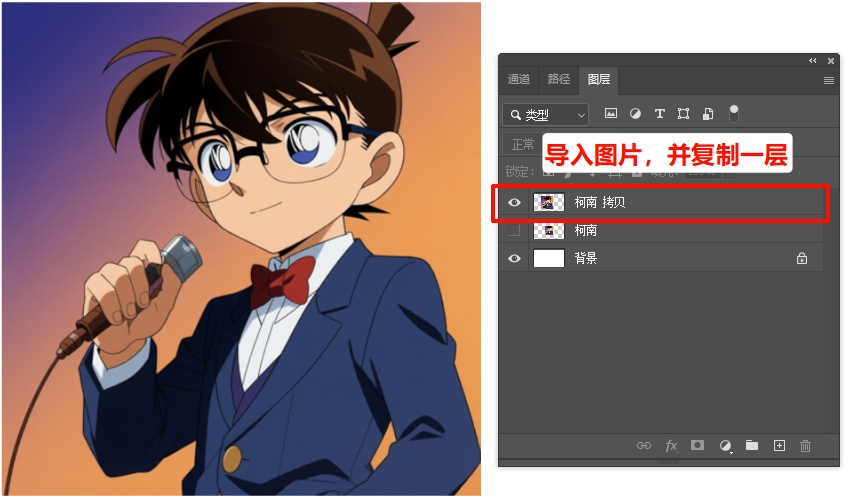
步骤 2:去色,去掉颜色干扰
选中复制的图层,按 Ctrl+Shift+U 一键去色,图片变成黑白效果。这一步能消除杂色干扰,让后续提取的线条更干净。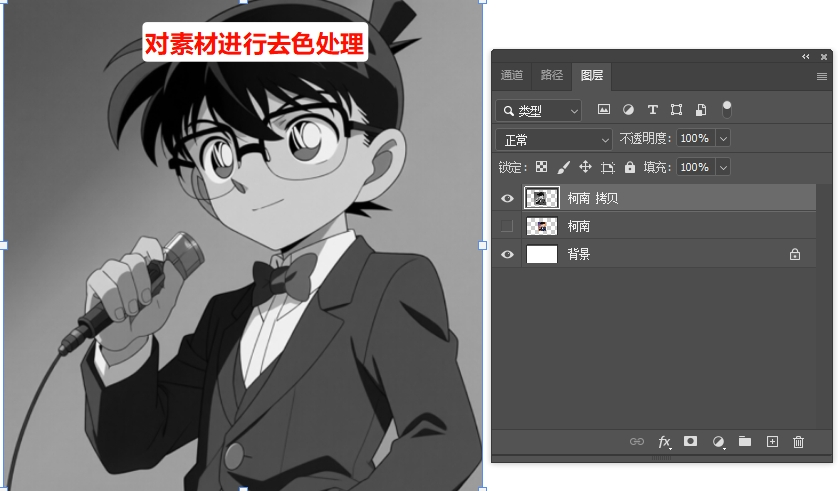
步骤 3:反向 + 颜色减淡,初步显轮廓
按 Ctrl+I 将图层反向(变成底片效果)。然后将图层混合模式改为 颜色减淡,此时画面会暂时变白,属于正常现象。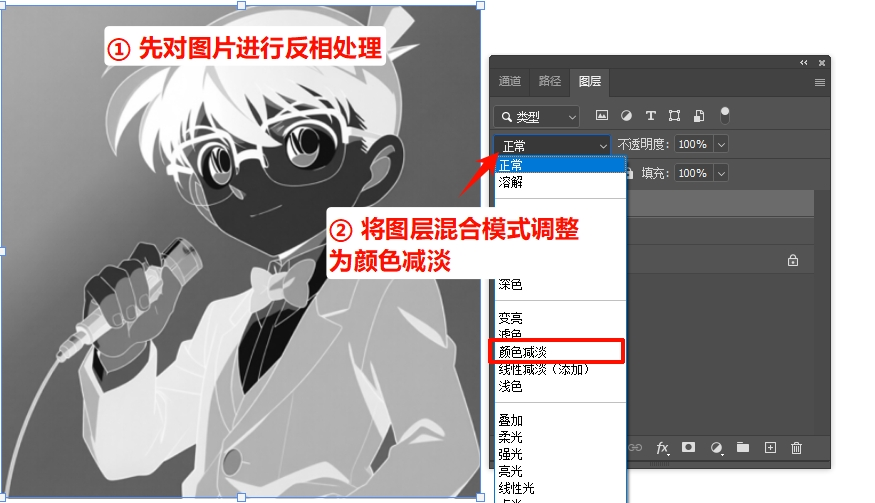
步骤 4:最小值滤镜,生成线条
执行:滤镜 → 其他 → 最小值半径设置 1–2 像素,确定后就能看到清晰的线稿轮廓。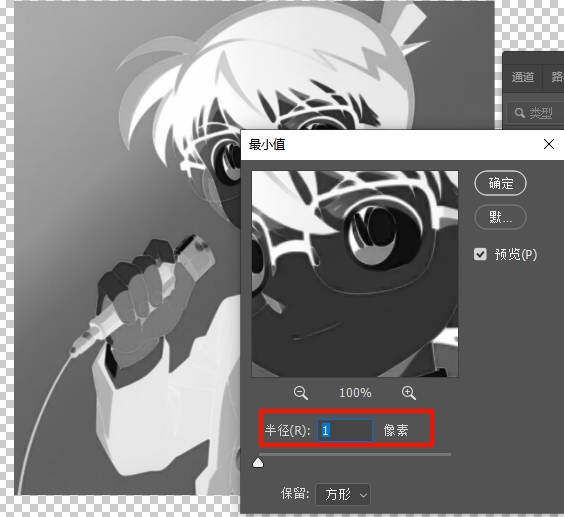
步骤 5:色阶优化,去除杂色
按 Ctrl+L 打开色阶,把黑白两个滑块向中间收拢,淡化杂点、强化线条。如果线条偏软,可以再加一层 USM 锐化,让轮廓更锐利。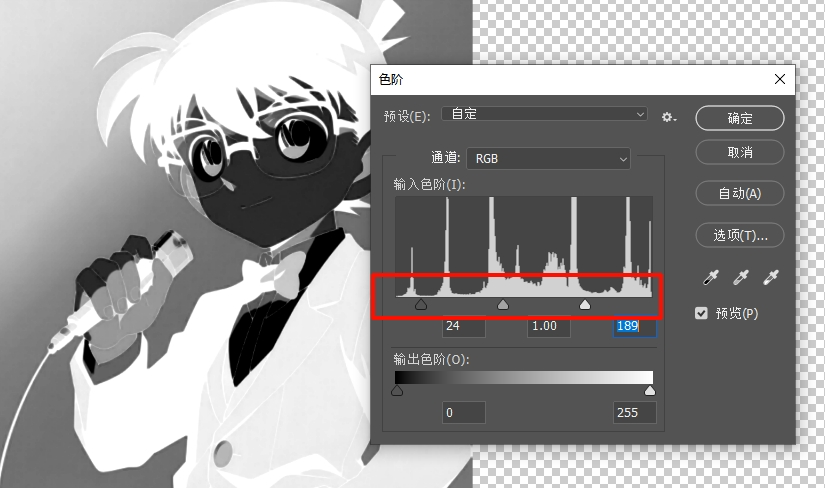
步骤 6:合并导出透明底线稿
最后 Ctrl+Shift+E 盖印图层,删除白色背景,导出 PNG 格式即可。
PS 手动转线稿的缺点
步骤多、操作繁琐,新手容易调乱参数
复杂图片(发丝、纹理、枝叶)容易线条断层
耗时长,一张图要 10–15 分钟
不适合批量处理
想要更快、更干净、细节更完整的线稿,AI 插件会是更优选择。
二、StartAI 插件:AI 一键转线稿,30 秒高清出图
StartAI 是专为 PS 设计的 AI 修图插件,针对图片转线稿做了深度优化,自动识别轮廓、智能优化线条,新手不用懂任何参数,一键就能生成专业级线稿。
插件安装方法
去 StartAI 官网下载对应安装包,一键安装后重启 PS。打开路径:窗口 → 扩展功能 → StartAI下载注册填写邀请码:K4rE3M,全部核心功能免费测试,无需额外付费即可解锁去水印、批量处理等功能!
StartAI 图片转线稿操作步骤
① 在 PS 中打开需要处理的图片,选中图层;
② 打开 StartAI,进入 Banana 修图;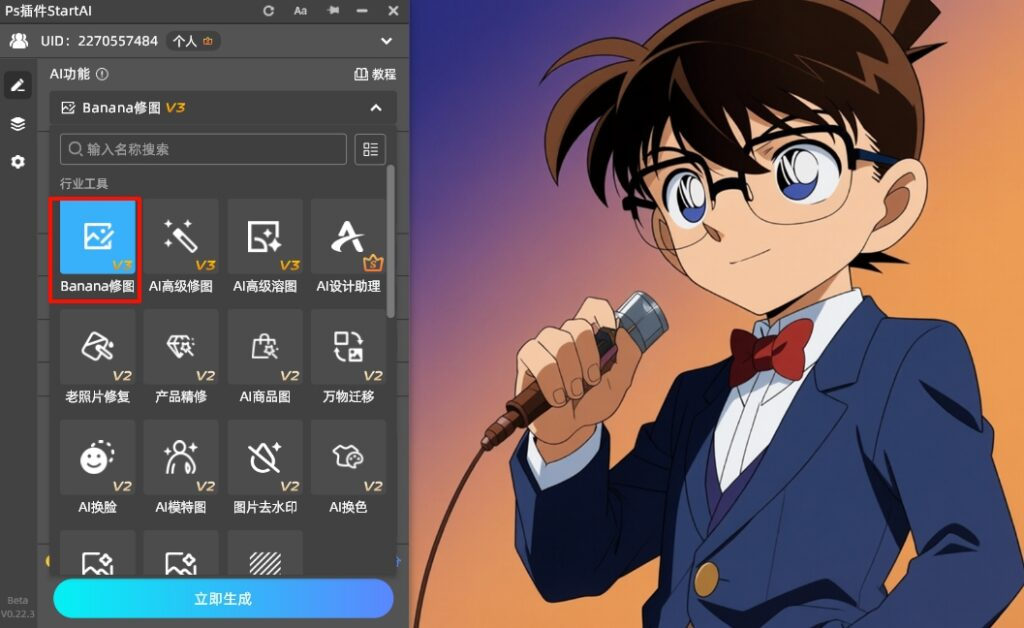
③ 输入简单提示词,例如:“将图片转为高清线稿,线条干净流畅,无杂色”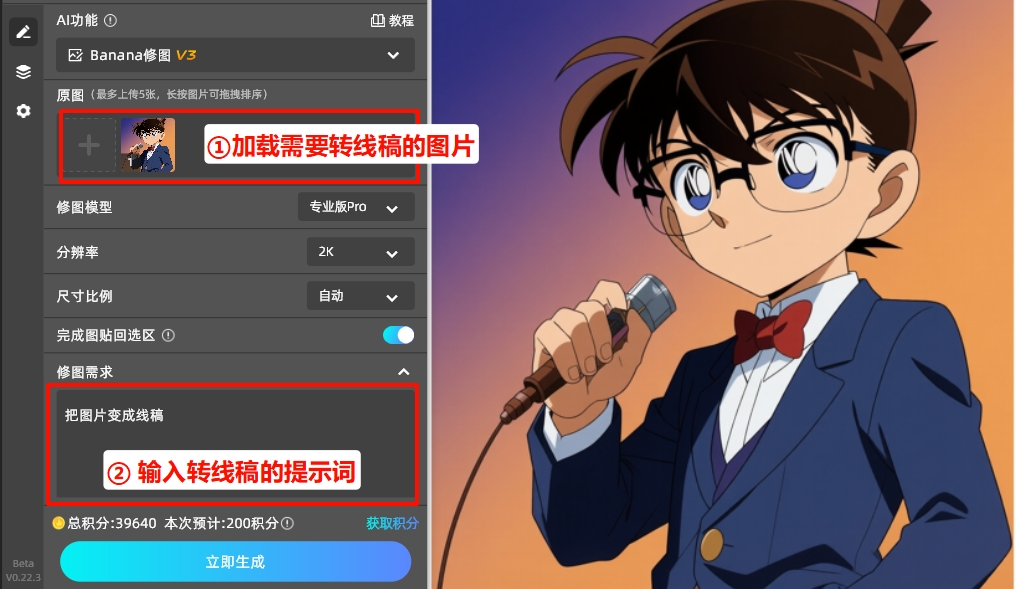
④ 点击立即生成,等待 10–30 秒即可。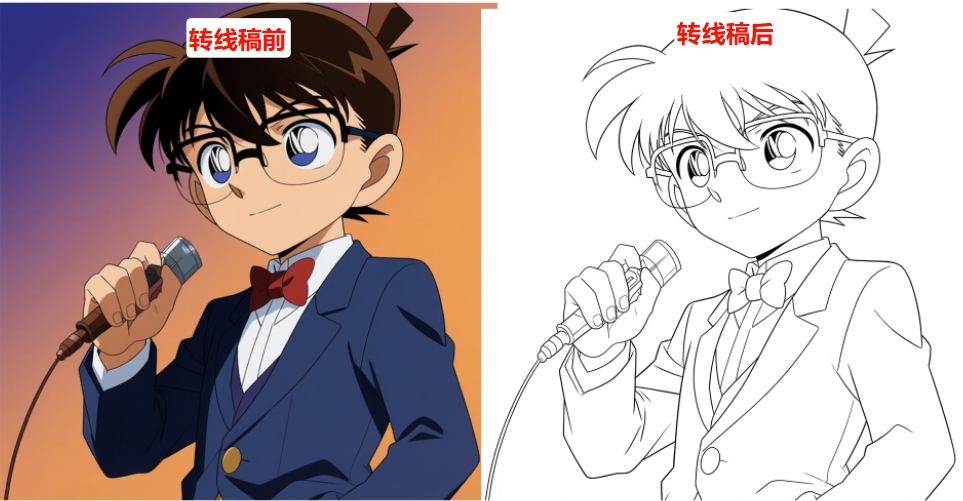
AI 会自动:
精准识别主体轮廓
智能过滤杂点与噪点
保留发丝、纹理等细微细节
生成干净、锐利、可直接上色的线稿
生成后的结果会自动回到 PS 图层,可直接继续上色、扩图、精修。
StartAI 插件核心优势
-
极速出稿,效率翻倍手动 6 步→AI 一键完成,单张仅需 30 秒,批量处理更省时。
-
零门槛,不用调参数不用懂色阶、滤镜、混合模式,输入文字描述即可,小白也能出专业效果。
-
细节更强,复杂图也清晰人物发丝、植物枝叶、产品纹理都能完整保留,不断层、不模糊、无杂边。
-
一站式设计,功能超全除了转线稿,还支持线稿上色、AI 扩图、去水印、产品精修、溶图等 40 + 功能,不用切换软件,一张图从头到尾搞定。
三、两种方法对比总结
PS 原生操作优点:免费、不用插件、适合练手缺点:步骤多、易出错、复杂图效果一般、耗时长适合:新手学习 PS 基础、简单图片转线稿
StartAI 插件优点:一键生成、线条干净、细节强、支持批量、新手友好缺点:需要安装插件适合:设计师、电商美工、手绘爱好者、需要高效出图的人群
搜索StartAI官网下载注册填写邀请码:K4rE3M,全部核心功能免费测试,无需额外付费即可解锁去水印、批量处理等功能!

AtomGit 是由开放原子开源基金会联合 CSDN 等生态伙伴共同推出的新一代开源与人工智能协作平台。平台坚持“开放、中立、公益”的理念,把代码托管、模型共享、数据集托管、智能体开发体验和算力服务整合在一起,为开发者提供从开发、训练到部署的一站式体验。
更多推荐

 9
9 0
0- 0


 已为社区贡献86条内容

所有评论(0)