编码神器Claude Code:Windows 安装 Claude Code(火山方舟)
Windows 安装 Claude Code(火山方舟)
前言
这是我在这个网站整理的笔记,有错误的地方请指出,关注我,接下来还会持续更新。 作者:神的孩子都在歌唱
参考文章: https://www.volcengine.com/docs/82379/1928261?lang=zh
Claude Code 简介
最近 Claude Code 挺火的,本人也尝试用了一下,发现效果很不错,它的逻辑和交互感觉很适合我,对于开发效率也有很大提升。不过官方 Claude 对国内用户并不友好:
- 注册需要国外手机号,门槛很高
- 即使折腾注册好了,由于代理器不稳定,连接经常出问题,账号还容易被封
所以本文介绍一种方案:使用 Claude Code 的客户端(身体),将后端模型(大脑)替换为火山方舟提供的大模型服务。这样既可以享受 Claude Code 优秀的终端交互体验,又能在国内稳定使用。
Claude Code 是 Anthropic 推出的命令行版本 Claude,它是目前最强大的 AI 编程助手之一,具备以下优势:
- 超长的上下文窗口,能够理解整个代码库的结构
- 优秀的代码分析能力,帮你快速定位和修复问题
- 支持增量修改,直接在你的代码基础上进行重构
- 简洁的终端交互,不需要离开命令行就能完成编码
通过火山方舟 Coding Plan,你可以在国内方便地使用 Claude Code,享受顶级 AI 编程体验。
步骤一:订阅方舟 Coding Plan
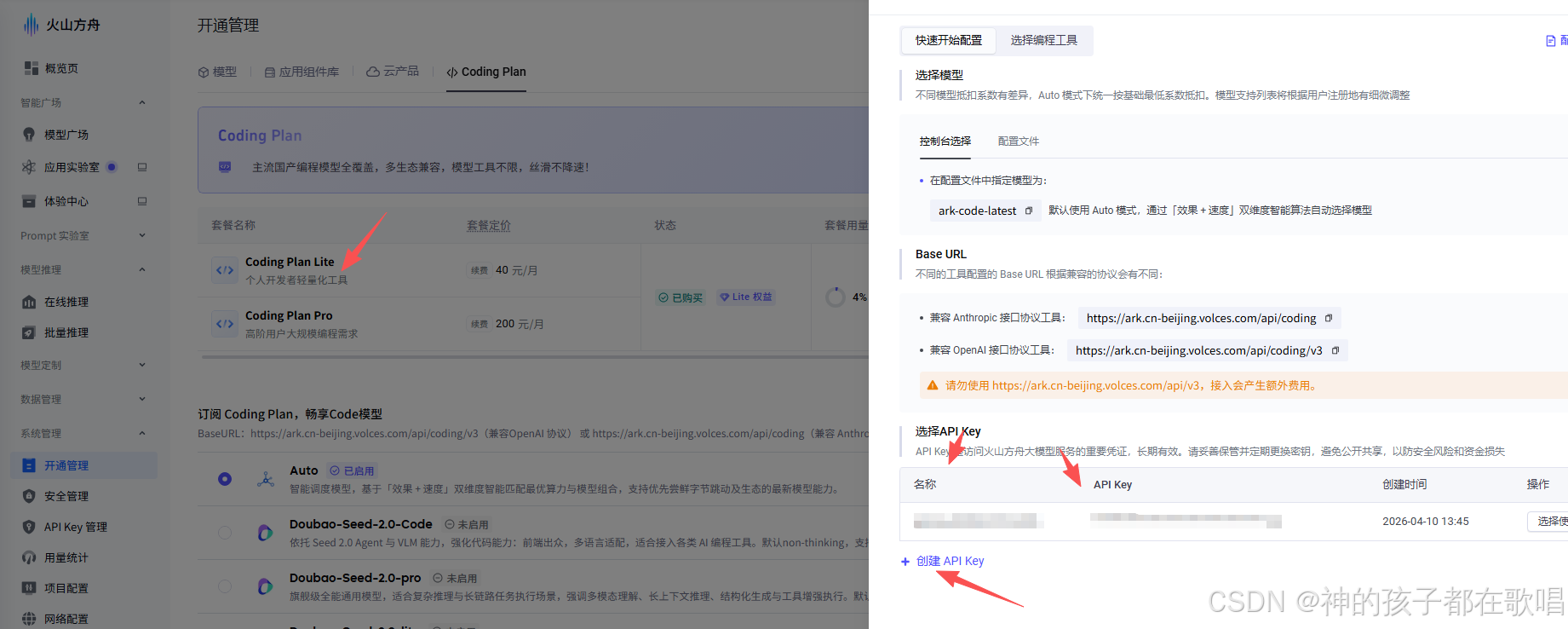
访问方舟 Coding Plan 活动,按需订阅套餐。套餐介绍请参见套餐概览。博主订阅了Lite版本的。平时个人开发和测试够用了。
去到开通管理就可以看到我们订阅的Lite了,然后创建我们的apikey
步骤二:安装前置依赖
可以直接使用claude code官方提供的命令一键按照,不过要改一下代理,国内ip不支持
Windows PowerShell:
irm https://claude.ai/install.ps1 | iex
Windows CMD:
curl -fsSL https://claude.ai/install.cmd -o install.cmd && install.cmd
我们这里使用node安装:
- 安装 Node.js 18 或更新版本环境
- Windows 用户需安装 Git for Windows
安装 Node.js
官网下载:Node.js
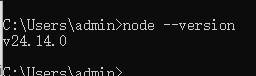
下载安装包后,双击运行安装程序,按照提示完成安装即可。安装完成后,在命令行验证:
node --version
npm --version
安装 Git for Windows
官网下载:Git for Windows
下载安装包后,双击运行安装程序,按照默认提示完成安装即可。安装完成后,在命令行验证:
git --version
步骤三:安装 Claude Code
在命令行界面(PowerShell 或 Git Bash),执行以下命令安装 Claude Code。
npm install -g @anthropic-ai/claude-code
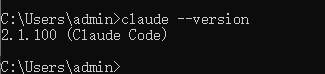
安装结束后,执行以下命令查看安装结果,若显示版本号则安装成功。
claude --version
步骤四:手动配置(Windows 推荐)
Ark Helper 暂不支持 Windows 系统,需要手动配置。完成 Claude Code 安装后,需要配置以下信息:
- ANTHROPIC_BASE_URL:
https://ark.cn-beijing.volces.com/api/coding - ANTHROPIC_AUTH_TOKEN: 从火山方舟获取 API Key
- ANTHROPIC_MODEL: 支持配置 Model Name(实时切换模型)、配置
ark-code-latest(控制台切换模型)两种方式,具体见模型配置
配置步骤
- 创建配置目录
打开文件资源管理器,进入 C:\Users\<用户名>\ 目录,创建 .claude 文件夹。
- 编辑 settings.json 配置文件
在 C:\Users\<用户名>\.claude\ 目录下,新建 settings.json 文件,内容如下:
{
    "env": {
        "ANTHROPIC_AUTH_TOKEN": "<ARK_API_KEY>",
        "ANTHROPIC_BASE_URL": "https://ark.cn-beijing.volces.com/api/coding",
        "ANTHROPIC_MODEL": "<Model_Name>"
    }
}
将 <ARK_API_KEY> 替换为您自己的 API Key,将 <Model_Name> 更新为需要使用的模型信息,如 ark-code-latest 。
- 编辑 .claude.json 文件
在 C:\Users\<用户名>\ 目录下,新建 .claude.json 文件,内容如下:
{
  "hasCompletedOnboarding": true
}
配置完成后的目录结构:
C:\Users\<用户名>\
├── .claude\
│   └── settings.json
└── .claude.json
步骤五:使用 Claude Code
保存配置文件后,打开新的终端窗口,执行以下命令开始使用:
cd 你的项目目录
claude
启动后,选择信任此文件夹,允许 Claude Code 访问该文件夹中的文件。
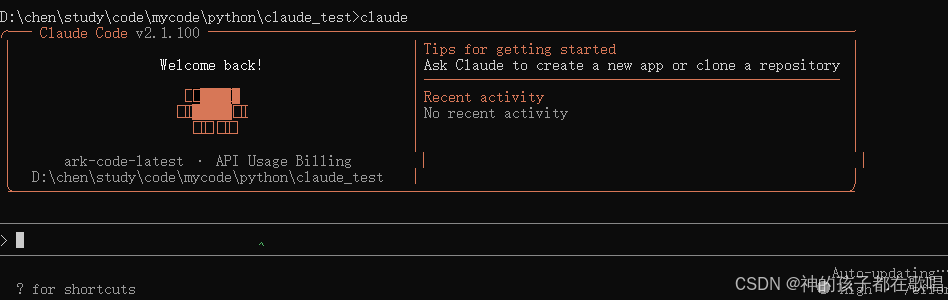
模型状态验证:输入 /status 确认模型状态。
验证通过后,就可以在 Claude Code 中开始对话了。
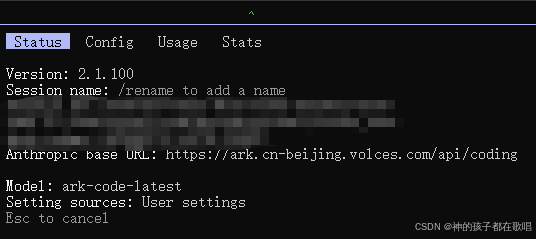
这样子我们的claude就部署完成了,接下来就是慢慢熟悉它的使用方式,提升我们的效率了。
作者:神的孩子都在歌唱
本人博客:https://blog.csdn.net/weixin_46654114
转载说明:务必注明来源,附带本人博客连接。

AtomGit 是由开放原子开源基金会联合 CSDN 等生态伙伴共同推出的新一代开源与人工智能协作平台。平台坚持“开放、中立、公益”的理念,把代码托管、模型共享、数据集托管、智能体开发体验和算力服务整合在一起,为开发者提供从开发、训练到部署的一站式体验。
更多推荐



 11
11 0
0- 0


 已为社区贡献1条内容

所有评论(0)