哪个软件可以让小米远程管控iPad,限制使用时长和游戏APP?
数字技术已深度融入生活,智能设备成为孩子成长中难以回避的伙伴。但孩子过度使用设备、沉迷游戏、接触不良信息等问题,始终困扰着家长。我们的核心诉求很简单:既不让孩子错失数字时代的便利,也能帮他们养成良好使用习惯,守住合理边界。结合我家的实际经历,今天就和大家聊聊数字设备管理的实操方法与心得。
一、孩子没手机时,家长开启小米手机的儿童空间
在孩子没有专属设备时,很多家庭都会像我家一样,将家长的手机借给孩子使用。我当时选择开启小米手机的儿童空间,既能满足孩子的好奇心,也能起到基础管控作用,一度觉得十分省心。
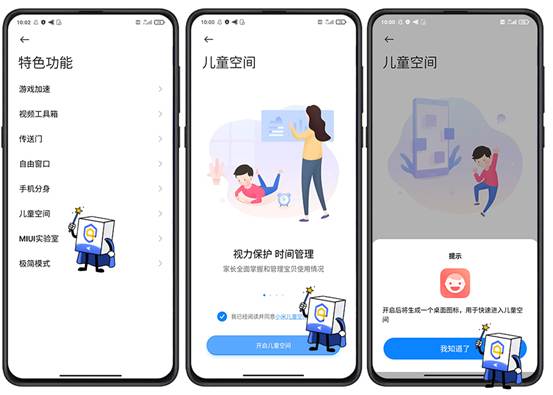
小米手机开启儿童空间的操作十分简单:进入手机【设置】,找到【特色功能】,点击进入后选择【儿童空间】并开启,即可获得一个可个性化定制的专属空间。开启后,手机界面会切换至独立应用页面,仅显示家长许可的应用;家长可在“家长中心”灵活设置应用使用权限,还能限定儿童空间的使用时段和单次时长,避免孩子过度使用。
但这种方式终究只是无奈的过渡,后续逐渐暴露诸多问题,最突出的就是“抢手机”。如今家长的工作、生活都离不开手机,回复工作消息、查询资料、办理缴费等都需用到,可孩子玩得兴起时常常霸占手机,不仅打乱家长的工作节奏,还容易引发亲子烦躁情绪。此外,随着孩子长大,长期使用家长手机的儿童空间,也让他越来越抵触。
孩子步入青春期后,渴望拥有自己的专属iPad,声称能自己安排使用时间,证明自身的自控能力。我也希望借此锻炼他的自我约束,尊重其成长需求,最终在网上选购了一台二手iPad,开启了新的管控尝试。
二、孩子拥有自己的iPad,屏幕使用时间功能启动
iPad自带【屏幕使用时间】功能,操作便捷:打开【设置】,在【屏幕使用时间】中点击【停用时间】,设定临时用机时长后,设备会自动进入管控模式,限制孩子的使用时长和应用范围。
现在回头看,当时的想法过于理想化。孩子的自制力本就有限,面对iPad里的游戏、短视频等诱惑,很难主动遵守约定。这个自带功能对自律性强的孩子或许有用,但对我家孩子而言,基本形同虚设。
没过多久,孩子就彻底沉迷其中。原本约定每天仅玩1小时,他却总偷偷延长使用时间。由于iPad的所有权属于孩子,他成了设备的“小主人”,家长想查看使用情况、协助管控,都要看他的脸色,毫无主动权。那段时间,我因设备管控问题愁眉不展,既想过放弃管控,又担心孩子沉迷影响学习和视力。
就在无计可施时,同事推荐了AirDroid Parental Control,称其能解决跨系统管控难题,没想到它真的破解了我们家的困境。
三、家长的小米手机怎样跟孩子的iPad手机绑定家长管控功能?
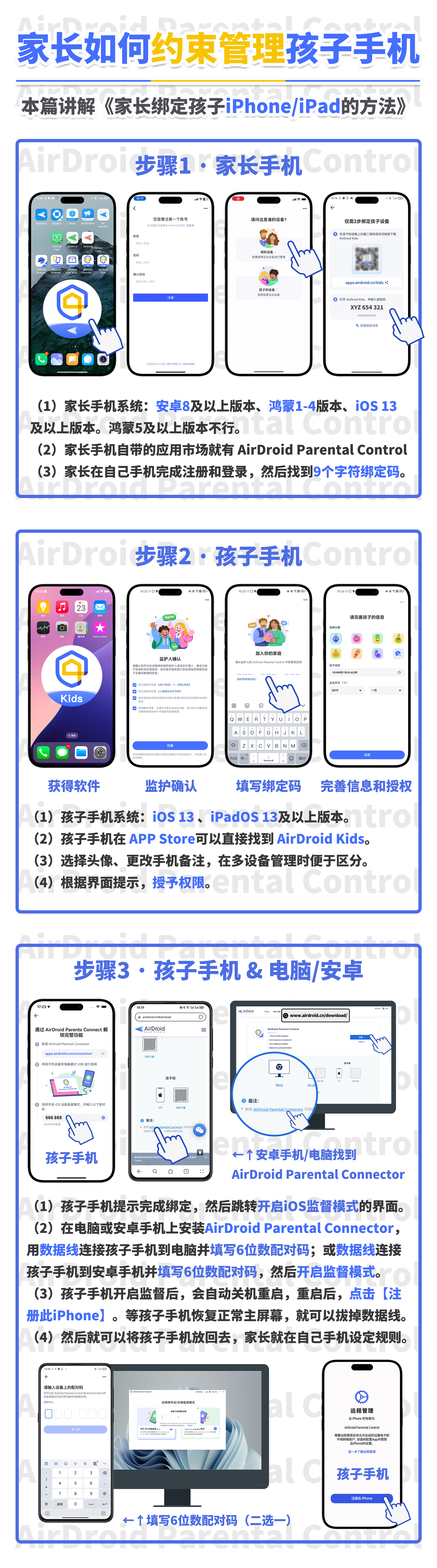
步骤一:家长端设备准备与绑定码获取
家长在自己的小米手机应用市场中,搜索并安装AirDroid Parental Control,完成注册登录后,点击【我的设备】,界面会自动切换至绑定码展示页面,显示一串9位字符的专属绑定码,牢记该绑定码备用。
步骤二:孩子端设备绑定操作
在孩子的iPad上,通过APP Store搜索并安装AirDroid Kids应用,打开应用后输入9位字符的专属绑定码。此时系统会弹出绑定确认窗口,显示待绑定的家长账号信息,核对无误后点击确认,即可完成初步绑定。
步骤三:开启iOS监督模式(关键步骤)
完成初步绑定后,在孩子的iPad上点击【完成】,界面会自动跳转至【开启iOS监督模式】页面,底部会显示一组6位数配对码。需重点提醒:不开启监督模式,多数管控功能将无法正常使用。
开启监督模式有两种方式,我选择电脑搭配数据线的方式,操作更稳妥:在电脑上安装AirDroid Parental Connector,用数据线将iPad与电脑连接;当iPad弹出“是否信任此电脑”的提示时,点击【信任】并输入iPad锁屏密码;电脑上出现监督模式开启选项后,点击【开启监督模式】,输入此前获取的6位数配对码,等待片刻即可提示绑定成功。
绑定成功后,iPad会自动黑屏、显示缓冲画面,随后关机重启;重启后屏幕会显示【远程管理】界面,点击【注册此iPad】,待界面恢复正常主屏幕后,即可安全拔掉数据线。
特别提示:若某一环节等待3-5分钟仍无响应,可拔插数据线重新操作;后续若需卸载AirDroid Kids应用,需先关闭监督模式,可在有实际需求时再操作。
使用AirDroid Parental Control后,我最大的感受就是管控变得轻松高效,再也不用和孩子斗智斗勇,从之前的“被动焦虑”转变为“主动引导”,它的核心功能真正解决了我们的管控难题。
四、AirDroid Parental Control可以使用哪些限制功能?
1. 每日事件
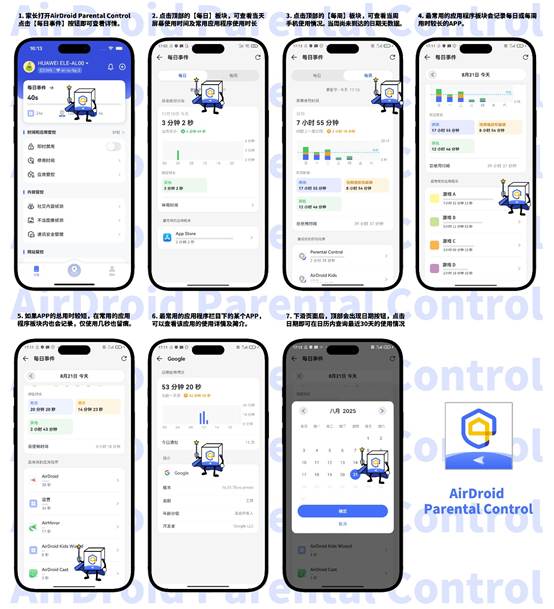
家长打开【每日事件】板块,可清晰查看孩子近一周的APP使用时长,通过直观的数据面板,能精准掌握孩子的精力分配,进而制定针对性引导策略。点击具体日期,还可回溯近30天的使用详情,若发现孩子超时使用,可理性沟通引导,告别盲目指责,提升亲子交流效率。
2. 停用时间
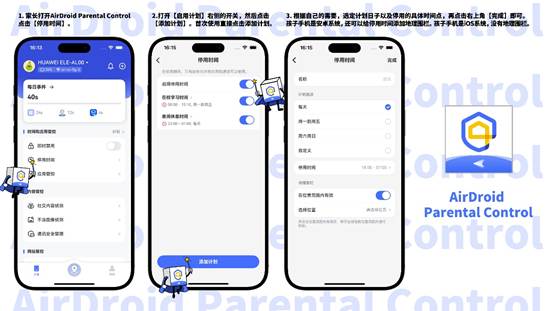
该功能可设定孩子整台iPad的禁止使用时段,家长可在家长端灵活设置每日总用机时长,还能针对学习、夜间休息等特定时段进行精细化限制,确保孩子在关键时段远离电子设备。禁用时段内,仅加入“始终允许列表”的APP可正常使用,其余APP点击后会弹出“非可用时段”提示。
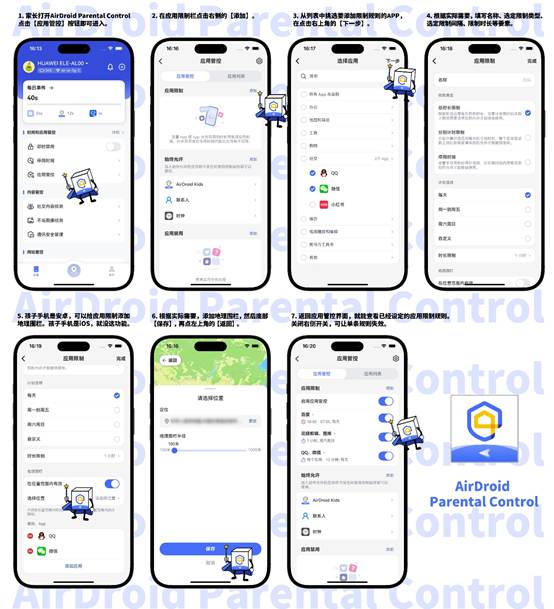
3. 应用限制
聚焦APP使用时长管控,提供三种限制类型,可按需选择:
- 总时长限制:所选APP累计使用时长达到设定上限后,孩子将无法继续使用这些APP;
- 分别计时限制:选定1个或多个APP并设定总时长后,系统会将时长平均分配至每个APP,单个APP达到时长上限即无法使用;
- 停用时间限制:针对所选APP,设定特定时间段内禁止使用。
4. 应用禁用
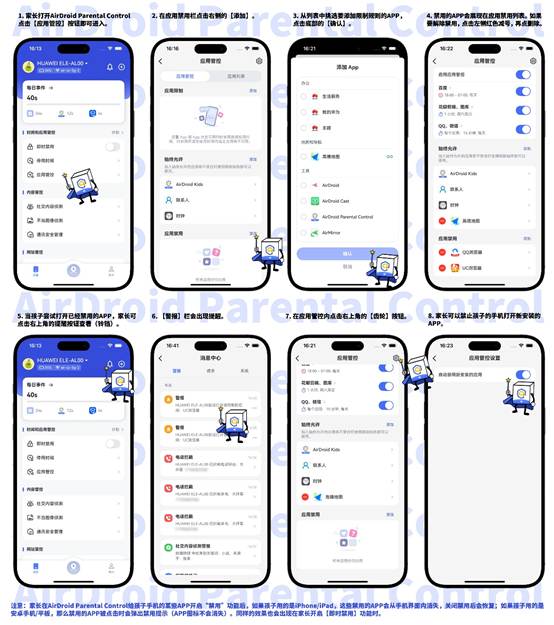
家长可将孩子iPad上的任意APP设置为禁止使用状态。初始配置中,AirDroid Kids、联系人(电话)、时钟默认加入“始终允许列表”,即便开启应用禁用功能,这些APP仍可正常使用。启用禁用功能后,对应APP图标会从iPad桌面消失,关闭禁用功能后则恢复显示。
5. 网站浏览行为管理
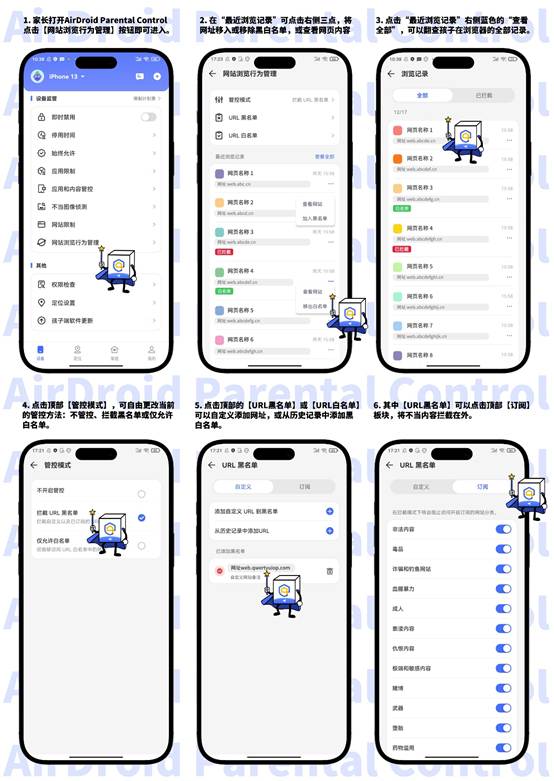
家长可查看孩子的网页浏览记录,点击记录可查看页面内容,长按单条记录可将其添加至黑名单或白名单。若明确不希望孩子访问某一网站,加入黑名单后,孩子便无法通过浏览器查看该网站。
6. 定位与地理围栏
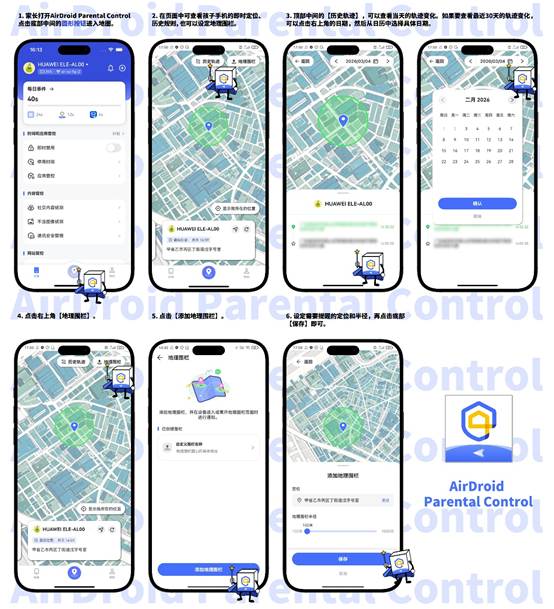
家长可实时查看孩子iPad的位置信息,还能设定地理围栏;当孩子的设备进入或离开设定范围时,家长会及时收到提醒通知,保障孩子出行安全。
7. 增绑孩子设备
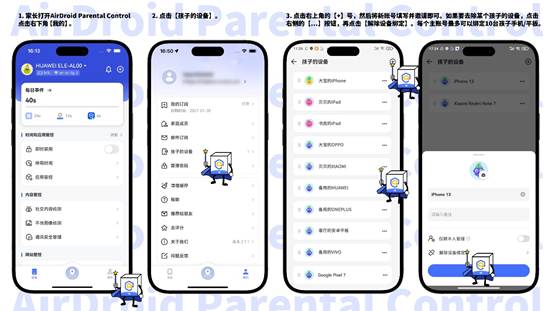
若家庭有多台孩子的设备需要管控,家长只需点击AirDroid Parental Control右上角的【+】按钮,即可生成新的9位绑定码,在新设备上重复上述绑定流程即可。一个家长主账号最多可绑定10台孩子设备,满足多设备管控需求。
如果要解绑,就点击【我的-孩子的设备】,选定要解绑的孩子手机,点击右侧【…】,选择解除绑定。在解绑前,记得要解除监督模式。

AtomGit 是由开放原子开源基金会联合 CSDN 等生态伙伴共同推出的新一代开源与人工智能协作平台。平台坚持“开放、中立、公益”的理念,把代码托管、模型共享、数据集托管、智能体开发体验和算力服务整合在一起,为开发者提供从开发、训练到部署的一站式体验。
更多推荐



 50
50 0
0- 0



 已为社区贡献25条内容

所有评论(0)