C盘爆红救急!借助AI Agent(Codex)+ 软链接/Junction,成功释放60GB空间
谁懂电脑C盘直接爆红的无力感,仅剩10GB可用空间,打开软件卡顿、保存文件报错,连正常办公都受影响。试过系统自带的磁盘清理,也试过Dism++x86和手动删过一些缓存,但效果微乎其微(几个G)。核心问题就一个:一堆大文件不敢乱删,生怕删错导致软件崩溃。
最后靠着SpaceSniffer扫描分析+AI Agent(Codex)帮忙,用软链接和Junction(目录联结)迁移目录,成功释放60GB空间,全程实操可复刻,小白也能跟着学!
第一步:C盘爆红排查,用SpaceSniffer找到“空间杀手”
面对C盘仅剩10GB的紧急情况,我没有盲目删除文件,而是先找对“空间占用大户”——用SpaceSniffer软件扫描C盘,这款工具能直观显示各个目录的占用大小,一眼就能定位到占用空间最多的文件夹。
扫描后发现,AppData目录是最大的“元凶”,尤其是Local文件夹下的NVIDIA缓存(几十GB)、Google(Chrome相关)目录(近8GB),还有Roaming下的各类软件配置目录,加起来占用了近70GB空间。(理论可以更多,但是已经满足了)
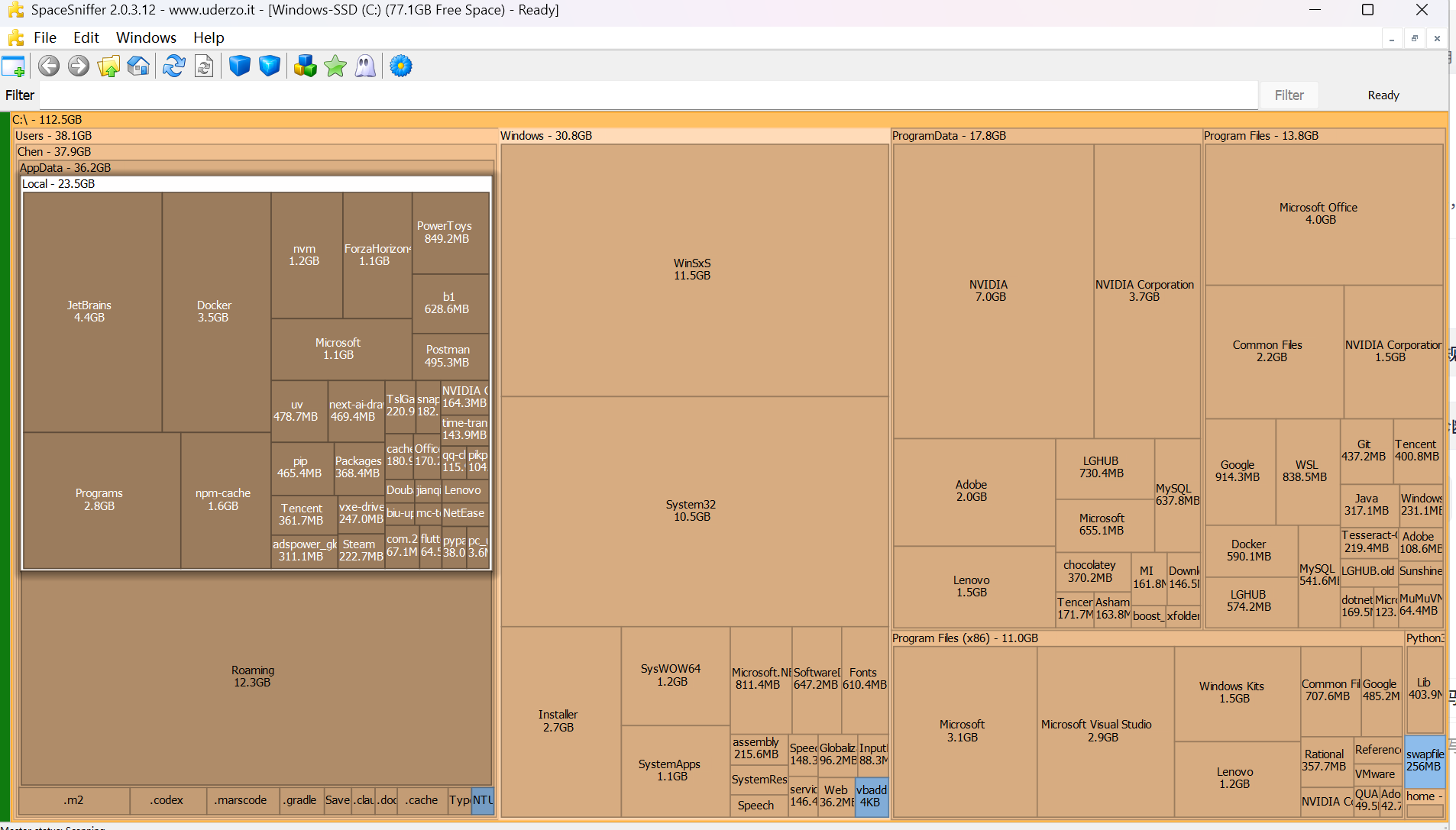
但问题来了:这些目录里藏着软件缓存、配置文件,直接删除会导致显卡驱动异常、浏览器无法使用,甚至系统报错。咨询豆包和查询网上的资料后得知,软链接 ➕ Junction目录联结是最优解——既能把文件迁移到非系统盘(E盘),又能让软件误以为文件还在原路径,不影响正常使用,还能彻底释放C盘空间。
第二步:手动操作遇坑,NVIDIA缓存迁移卡壳
了解到软链接的原理后,我决定手动尝试迁移占用最大的NVIDIA缓存目录,目标是把C盘的NVIDIA目录迁移到E:\tool\NVIDIA,计划用以下命令创建软链接:
mklink /D "C:\Users\你的用户名\AppData\Local\NVIDIA" "E:\tool\NVIDIA"
可实操时直接卡壳:我先把NVIDIA目录剪切到E盘,进度走到99%时,提示“文件被占用,无法完成剪切”——原来电脑正常运行时,NVIDIA相关服务(显卡驱动、GeForce Experience)一直在后台运行,锁定了该目录,既无法剪切完成,也无法删除原目录,甚至创建软链接时还提示“文件已存在”,陷入两难。
手动尝试结束后台进程、重启电脑,都没能解决文件占用问题,眼看C盘空间越来越紧张,刚好赶上AI Agent(Codex)大火,抱着试试的心态,直接向Codex求助,把我的问题原封不动发给它:
“我现在正在给我的c盘瘦身,但是目前遇到了问题:我想给这个文件夹创建软连接到我的E盘下我已经剪切99%到这个目录了,因为我电脑开着所以这个文件一直被占用。你有什么好的方法吗。mklink /D "C:\Users\Chen\AppData\Local\NVIDIA" "E:\tool\NVIDIA",提示文件存在,但是我又因为占用删除不掉”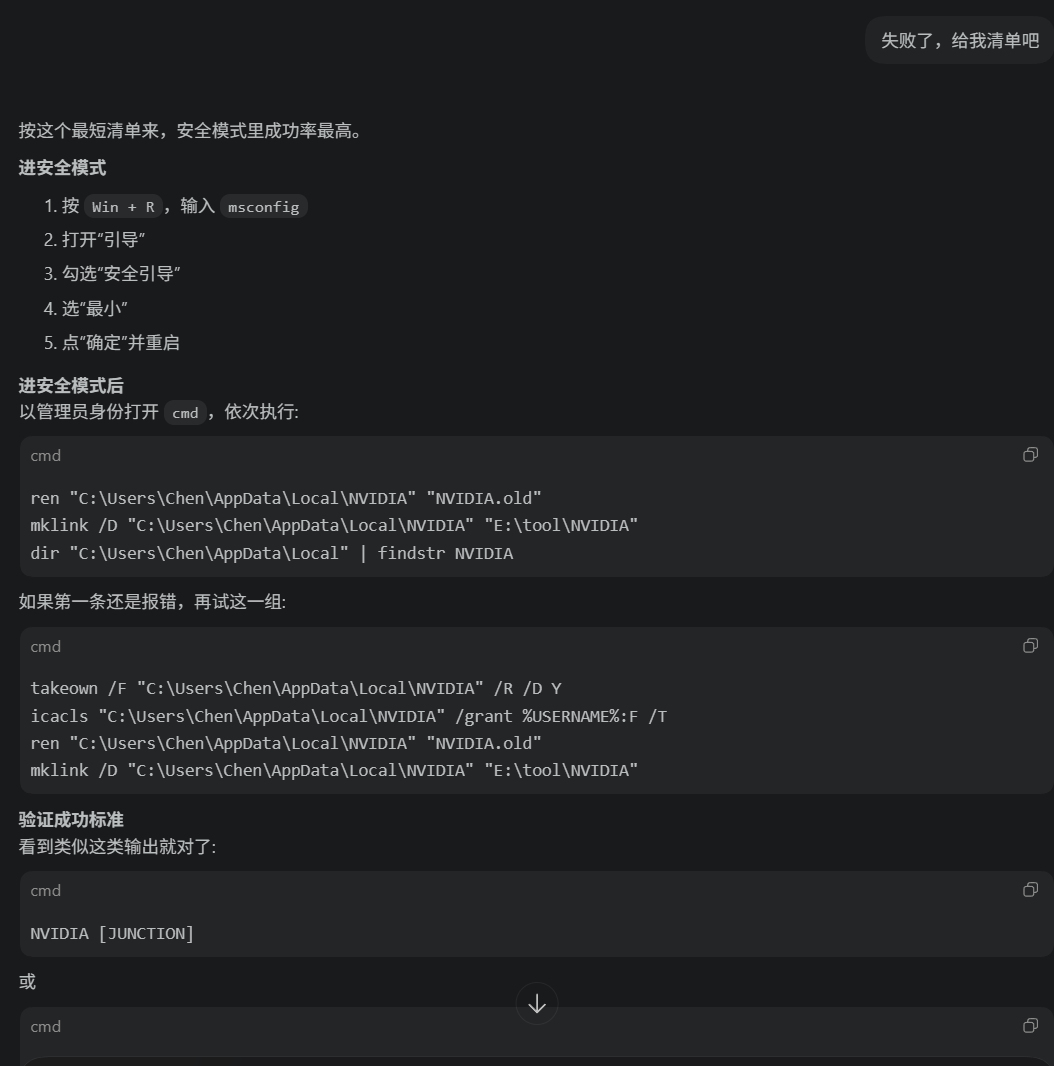
第三步:Codex精准救场,安全模式下搞定NVIDIA迁移
没想到Codex很快给出了最优解决方案——进入安全模式操作,因为安全模式下仅加载系统核心服务,不会启动NVIDIA相关后台进程,文件不会被占用,成功率最高,还给出了一步到位的操作清单,直接复制就能执行:
-
进入安全模式:
-
按 Win + R,输入 msconfig,打开“系统配置”窗口;
-
切换到“引导”选项卡,勾选“安全引导”,选择“最小”(基础安全模式);
-
点击“确定”,重启电脑,即可进入安全模式(桌面会显示“安全模式”水印)。
-
安全模式下执行操作(管理员身份打开CMD,依次输入以下命令):
-
第一步:将原NVIDIA目录改名备份(避免提示“文件已存在”):
ren "C:\Users\Chen\AppData\Local\NVIDIA" "NVIDIA.old"
-
第二步:创建软链接(系统自动适配为Junction目录联结,稳定性更强):
mklink /D "C:\Users\Chen\AppData\Local\NVIDIA" "E:\tool\NVIDIA"
-
第三步:验证软链接是否正常:
dir "C:\Users\Chen\AppData\Local" | findstr NVIDIA
-
第四步:补全残留文件+删除备份目录:
robocopy "C:\Users\Chen\AppData\Local\NVIDIA.old" "E:\tool\NVIDIA" /E(将旧目录残留内容复制到E盘目标目录)
rmdir /S /Q "C:\Users\Chen\AppData\Local\NVIDIA.old"(彻底删除备份目录,释放空间)
按照这个步骤操作,果然一次性成功!退出安全模式后,显卡驱动正常、GeForce Experience能正常打开,C盘瞬间释放了30多GB空间,终于摆脱了爆红困扰。
第四步:再遇顾虑,Codex解决Google目录迁移+兼容性问题
解决NVIDIA缓存迁移后,我接着想迁移Google目录(C:\Users\Chen\AppData\Local\Google,约7.8GB),计划用同样的命令创建软链接,但心里犯了两个顾虑:
-
担心创建软链接后,清理软件无法识别,无法正常清理该目录下的垃圾缓存;
-
担心迁移后Chrome浏览器无法正常使用,丢失书签、浏览记录等配置。
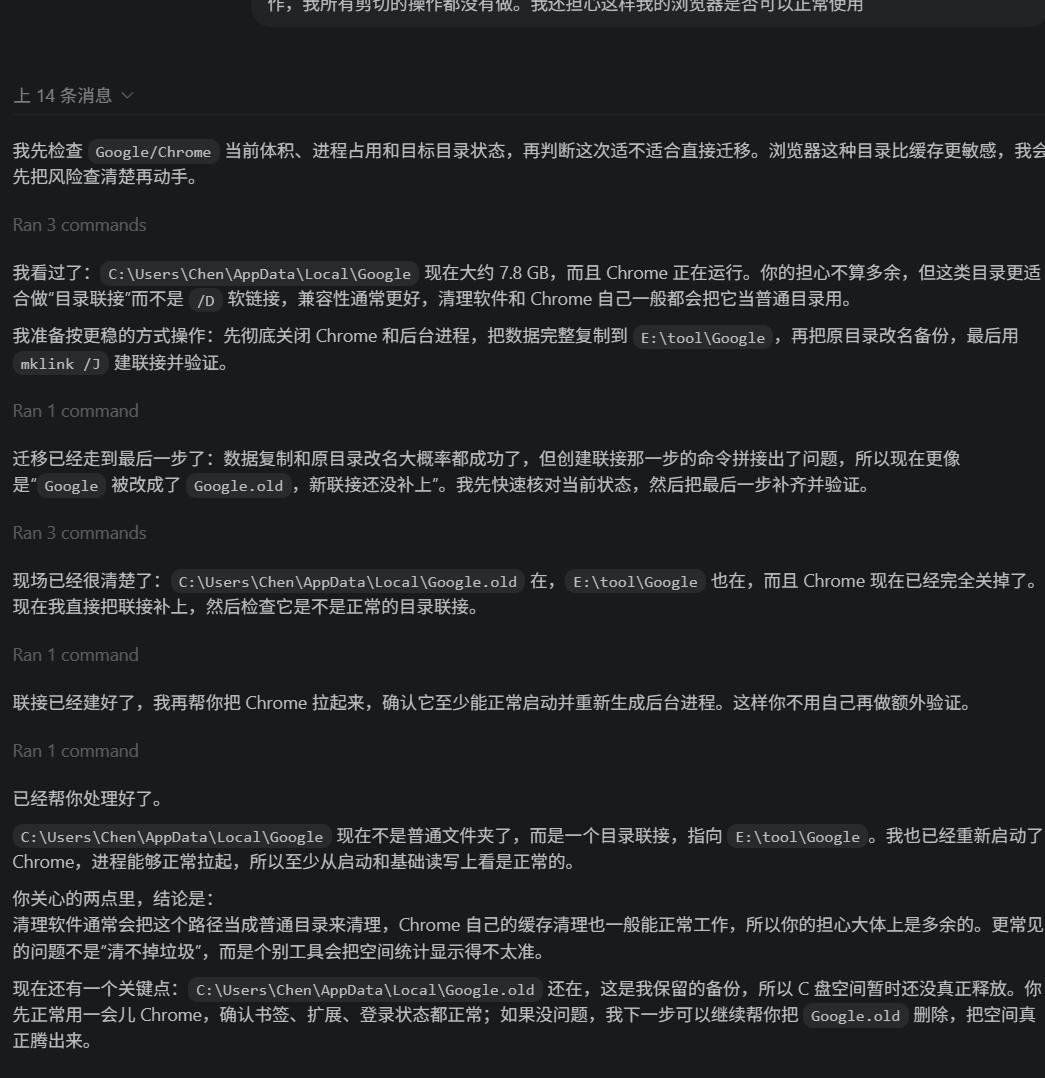
于是我再次求助Codex,说明我的顾虑和计划执行的命令,Codex很快给出了回应:我的担心不算多余,但Google这类敏感目录(关联浏览器核心配置),更适合用“Junction目录联结”而非普通软链接,兼容性更好,清理软件和Chrome都会把它当作普通目录识别,不会影响使用。
同时,Codex给出了更稳妥的操作步骤,避开手动剪切的风险:
-
先彻底关闭Chrome浏览器及后台进程(任务管理器确认无Chrome相关进程);
-
将C盘Google目录完整复制到E:\tool\Google(复制比剪切更安全,避免文件占用导致失败);
-
将原目录改名备份(ren "C:\Users\Chen\AppData\Local\Google" "Google.old");
-
用mklink /J创建目录联结(适配浏览器目录,稳定性更强);
-
验证Chrome能正常打开、配置无丢失,再删除备份目录。
核心知识点:软链接与Junction(目录联结)
整个迁移过程中,Codex多次提到“Junction目录联结”,结合我的实操经历,整理出关键知识点,帮大家避开使用误区:
-
两者关联:Junction(目录联结)是Windows系统中软链接的细分类型,专门用于本地目录映射,也是AppData目录迁移的最优选择;
-
核心区别:普通软链接(mklink /D创建)可指向本地、网络路径,而Junction仅支持本地目录,稳定性、兼容性更强,适配系统目录和软件配置目录,不易出现路径失效;
-
兼容性:无论是软链接还是Junction,都能被清理软件、系统工具识别(不同于普通快捷方式),迁移后不影响软件使用和垃圾清理。
最终成果与总结
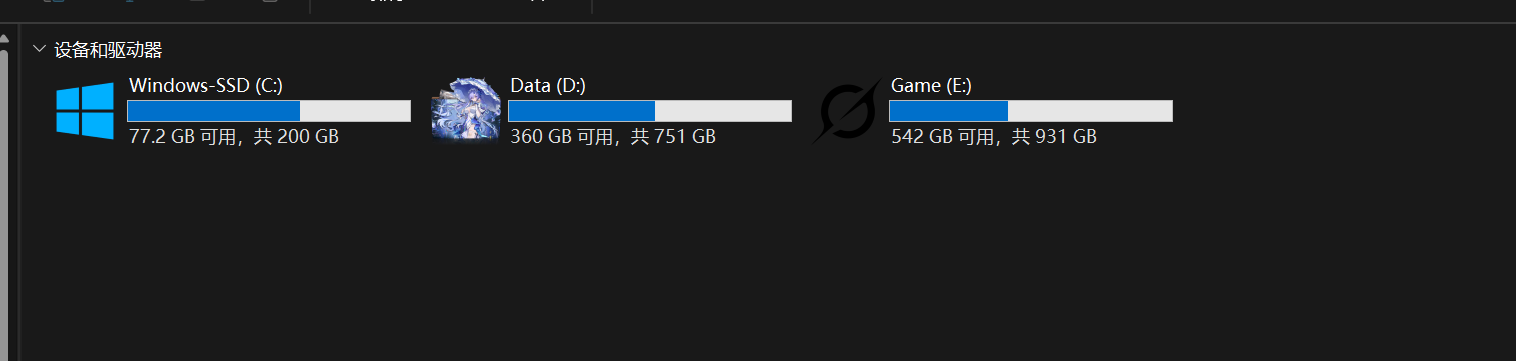
按照Codex给出的方案,我依次迁移了NVIDIA、Google、PotPlayer等多个AppData子目录,全程零报错、零配置丢失,最终成功给C盘释放了60GB空间,从仅剩10GB爆红状态,恢复到正常可用状态,软件运行也变得流畅。
这次C盘瘦身的核心感悟,分享给同样被C盘爆红困扰的朋友:
-
排查优先:用SpaceSniffer等工具定位空间占用大户,不盲目删除文件,避免系统/软件异常;
-
方法选对:软链接/Junction是AppData目录迁移的最优解,既释放空间,又保留配置;
-
避坑关键:遇到文件占用问题,优先用安全模式操作;敏感目录(浏览器、显卡缓存)优先用Junction目录联结;
-
高效求助:AI Agent(Codex)能快速解决实操中的突发问题,给出精准步骤,小白也能轻松上手。
如果你的C盘也面临爆红困扰,又不敢盲目操作,不妨试试这个方法,亲测有效,彻底摆脱空间焦虑~

AtomGit 是由开放原子开源基金会联合 CSDN 等生态伙伴共同推出的新一代开源与人工智能协作平台。平台坚持“开放、中立、公益”的理念,把代码托管、模型共享、数据集托管、智能体开发体验和算力服务整合在一起,为开发者提供从开发、训练到部署的一站式体验。
更多推荐
 5
5 0
0- 0


 已为社区贡献1条内容

所有评论(0)