Cursor的下载以及使用(详细图文)
一、cursor下载
cursor下载:Cursor: The best way to code with AI
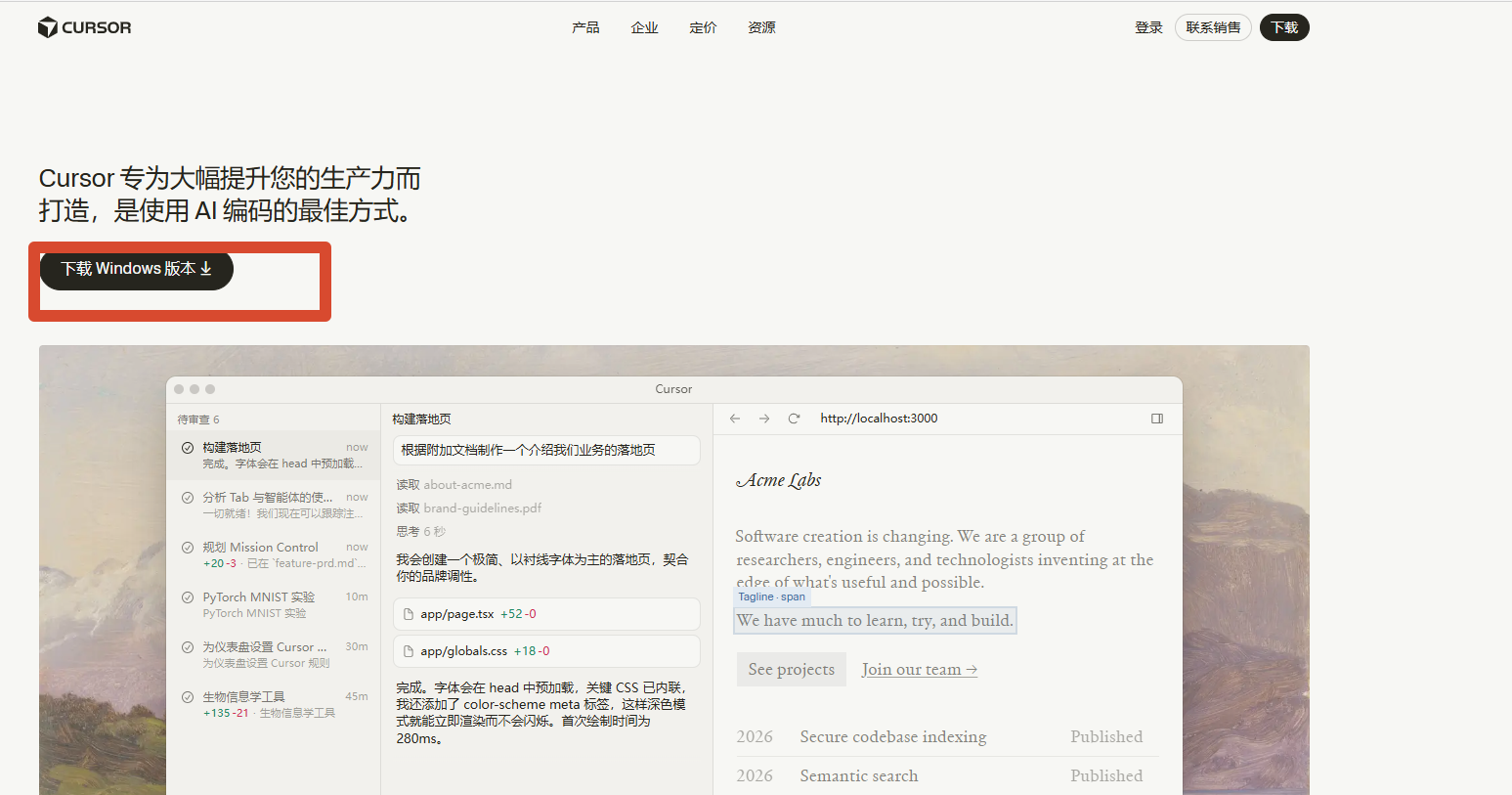
cursor的下载配置很简单,下载好.exe文件以后next即可
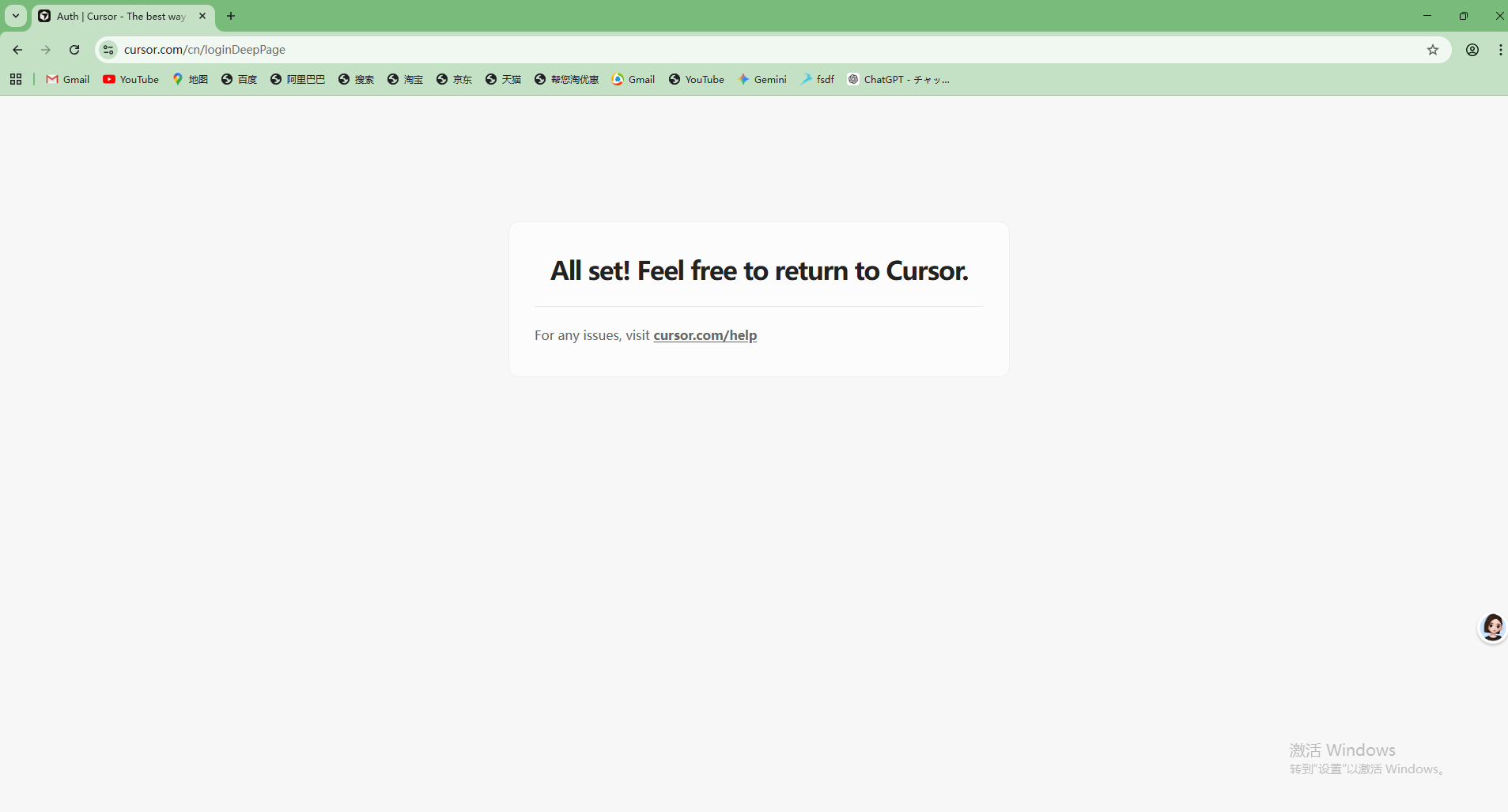
最后进入登录cursor界面,登陆以后进入主页面
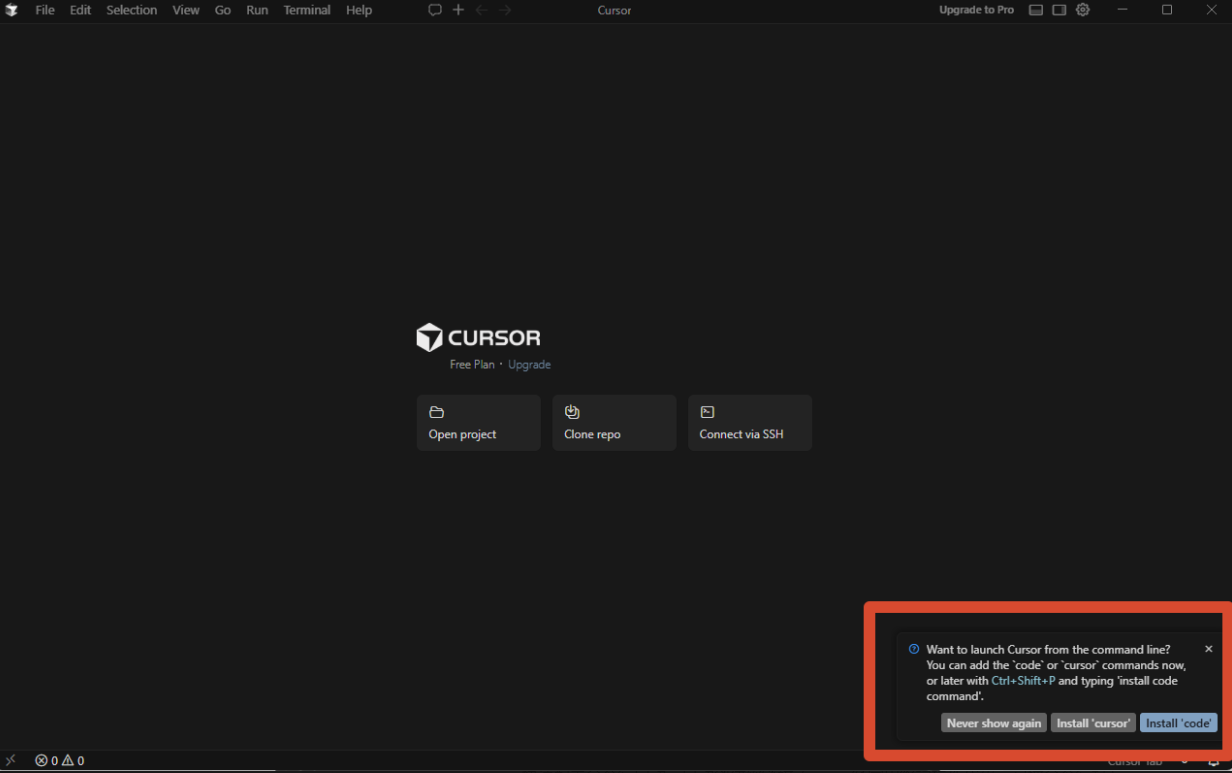
第一次启动会询问你是否要将 Cursor 加入系统环境变量,实现终端任意目录直接打开 Cursor,这里建议点击install cursor,这样后续可以使用命令行操作项目代码
二、cursor配置
2.1配置中文语言包
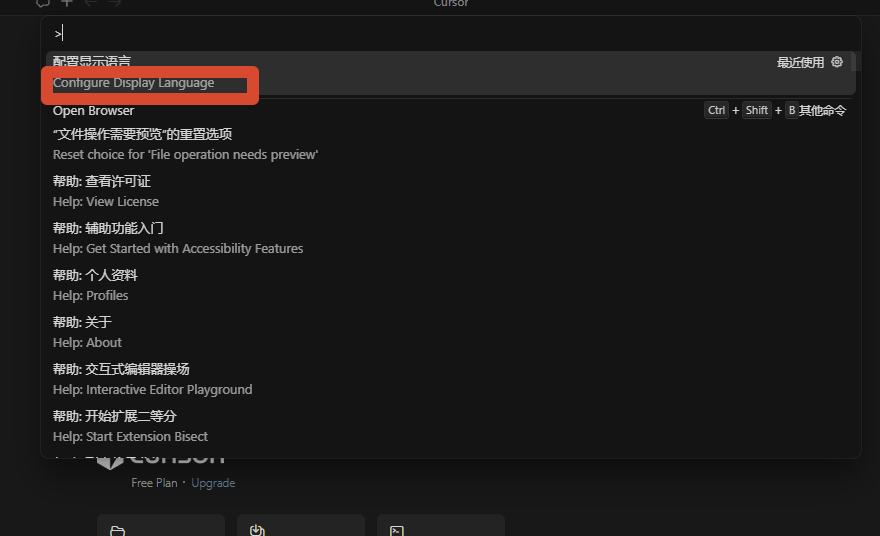
默认进入页面为英文,可以在cursor里面配置中文语言包
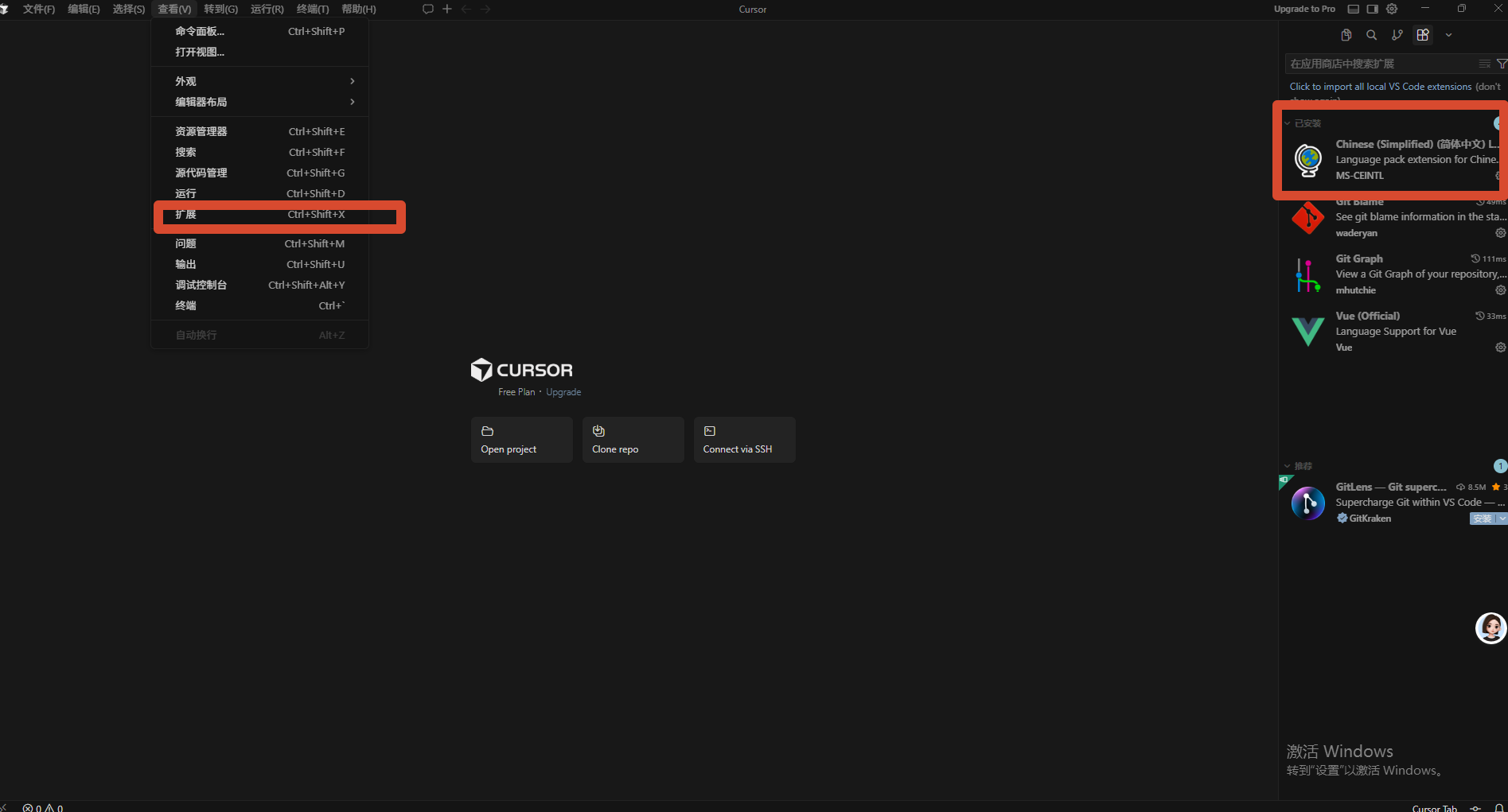
然后应用语言包(ctrl+shift+p)选择刚刚下载好的chinese即切换cursor语言
2.2配置LLM
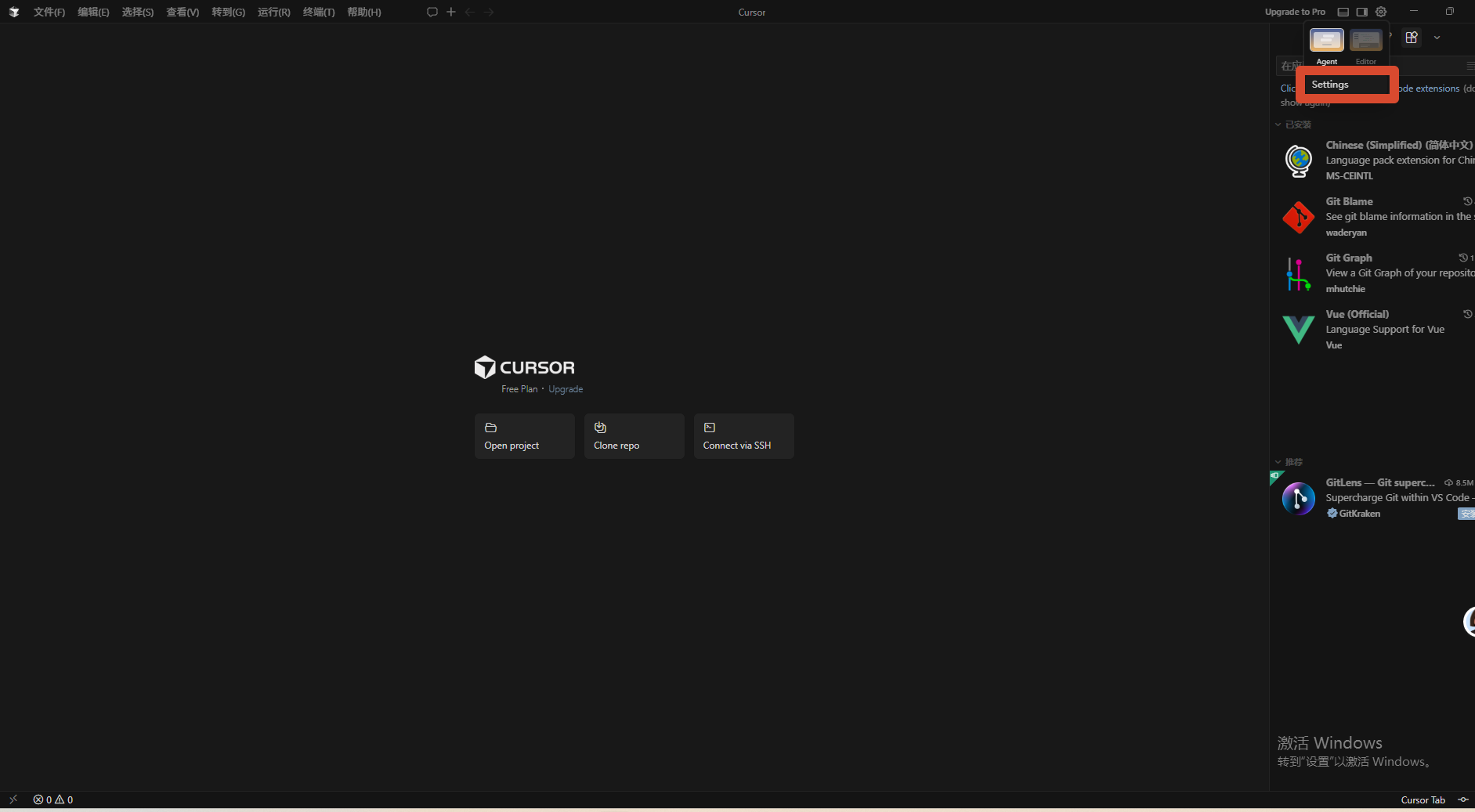
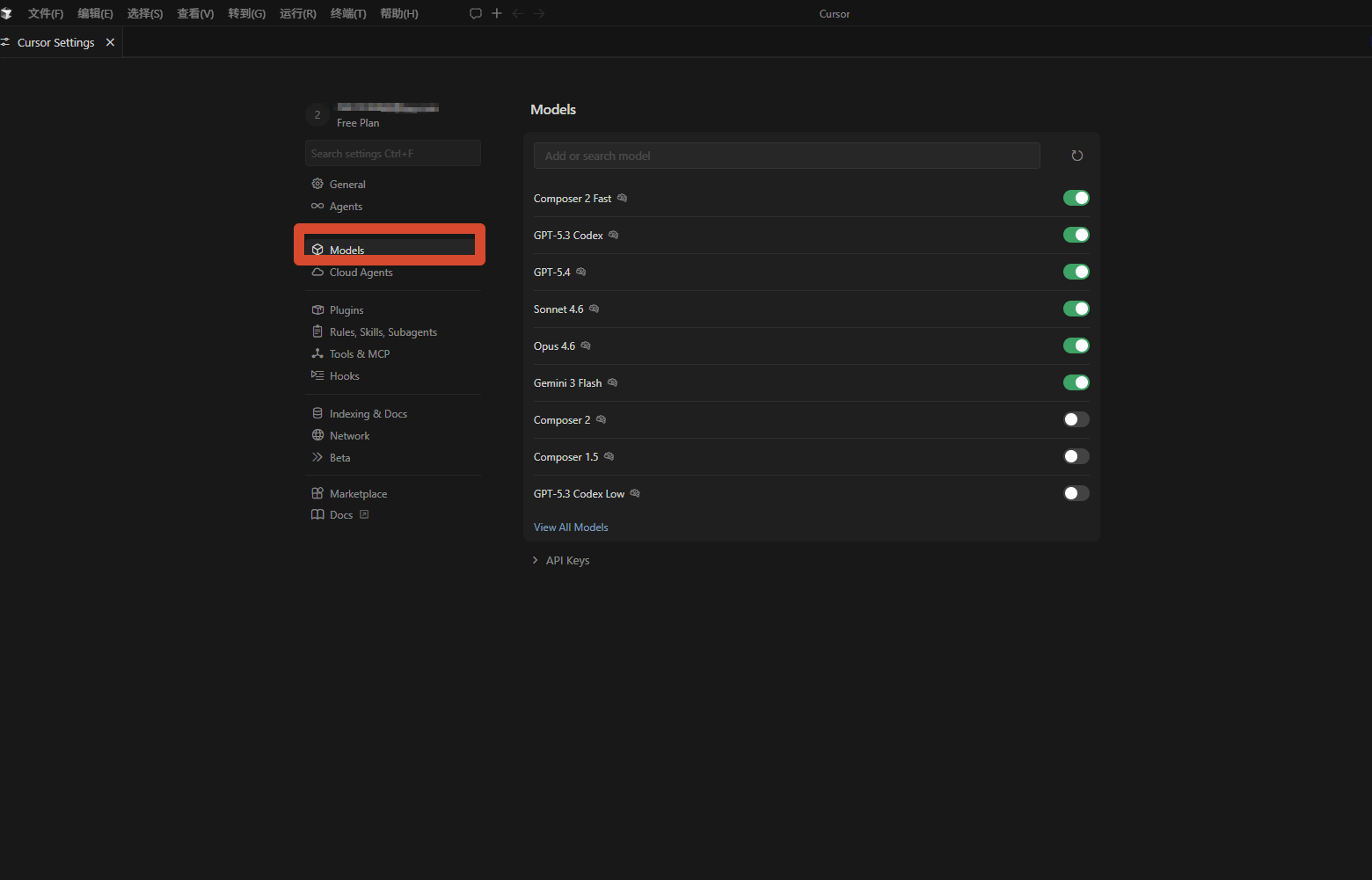
cursor内置了很多LLMs,包括最先进的GPT4s、Claude3.5s和openai最新发布的推理模型o1-preview和o1-mini,在右上角的设置中即可打开相应的模型进行辅助编程。平时用的最多的还是Claude3.5和GPT4,因为代码能力真的很强悍,后面会展示。
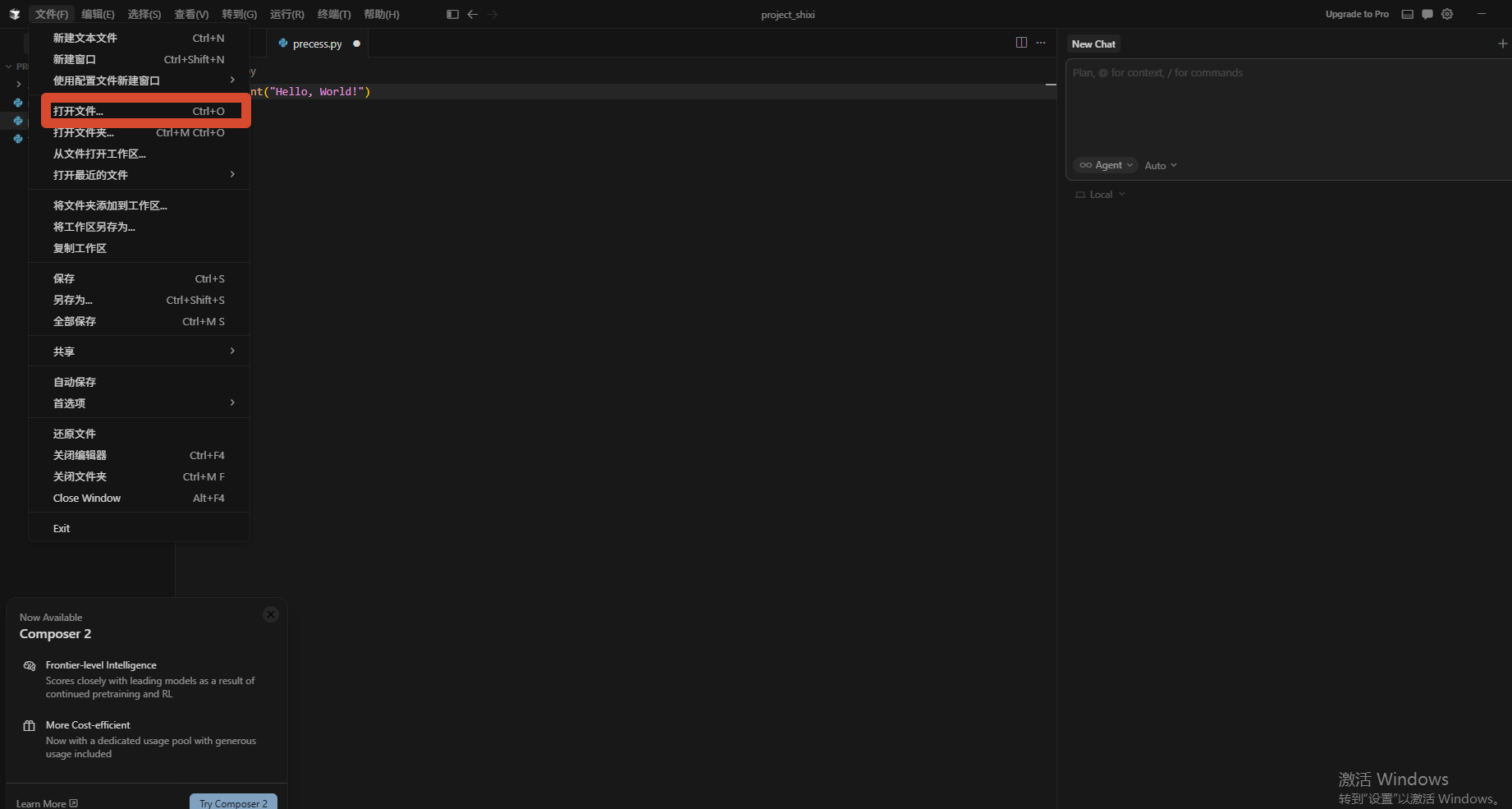
2.3导入项目
2.4常用快捷键
cursor最常用的快捷键就四个,非常好记:
Tab:自动填充
Ctrl+K:编辑代码
Ctrl+L:回答用户关于代码和整个项目的问题,也可以编辑代码(功能最全面)
Ctrl+i:编辑整个项目代码(跨文件编辑代码)
2.5初次使用配置conda
1. 打开 Anaconda Prompt
在 Windows 开始菜单搜索 Anaconda Prompt,用它来执行初始化(这一步最稳)。
2. 执行初始化命令
在 Anaconda Prompt 里输入:
conda init powershell按提示输入 yes 并回车,完成初始化。
以管理员身份打开 PowerShell
- 电脑左下角搜索
PowerShell - 右键 → 以管理员身份运行
执行解除限制命令(直接复制粘贴)
Set-ExecutionPolicy RemoteSigned -Scope CurrentUser
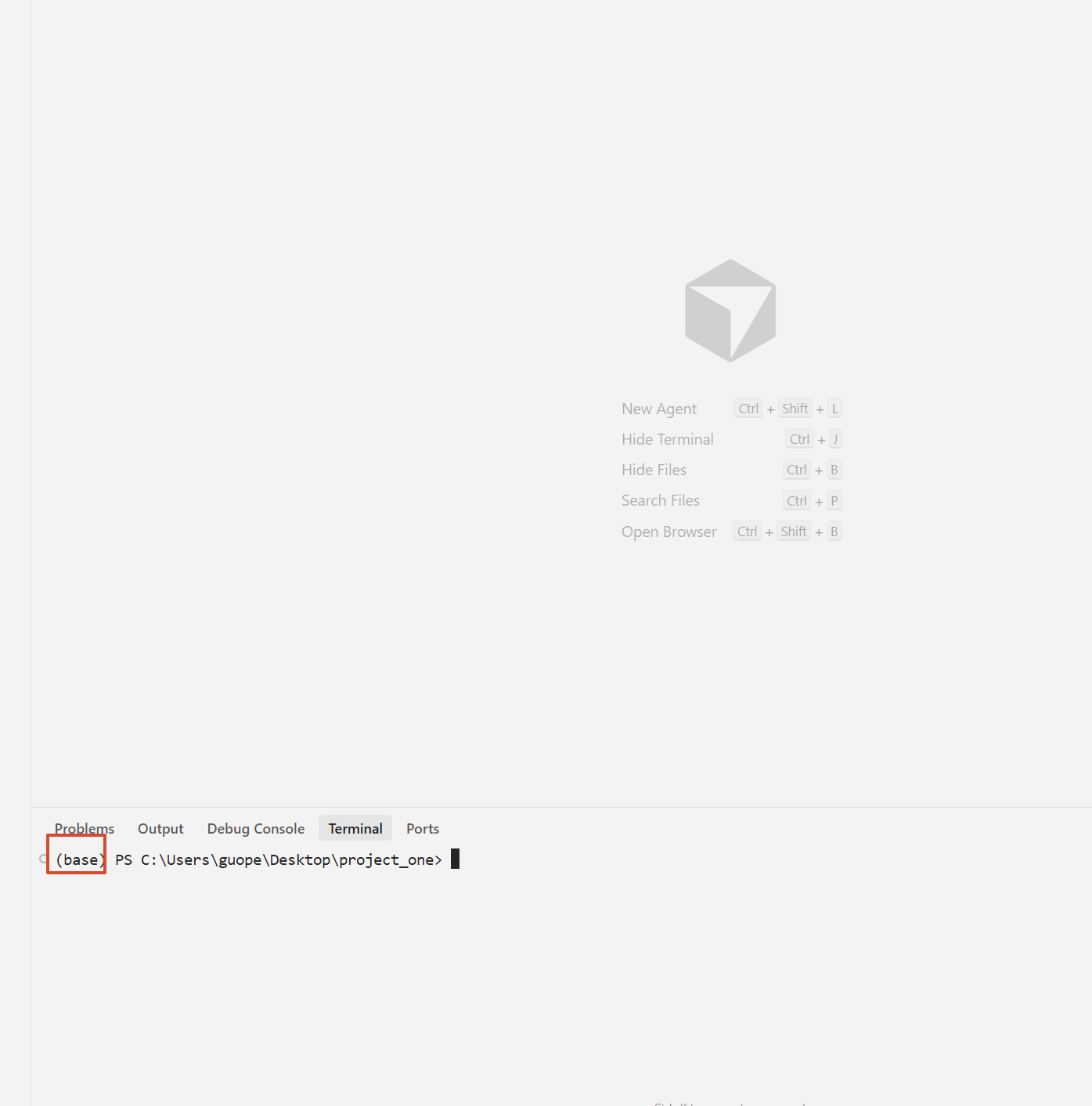
初始化成功!
三、调用在线api支持的第三方模型
这里我拿阿里百炼的api举例子
详情可以参考官方文档:
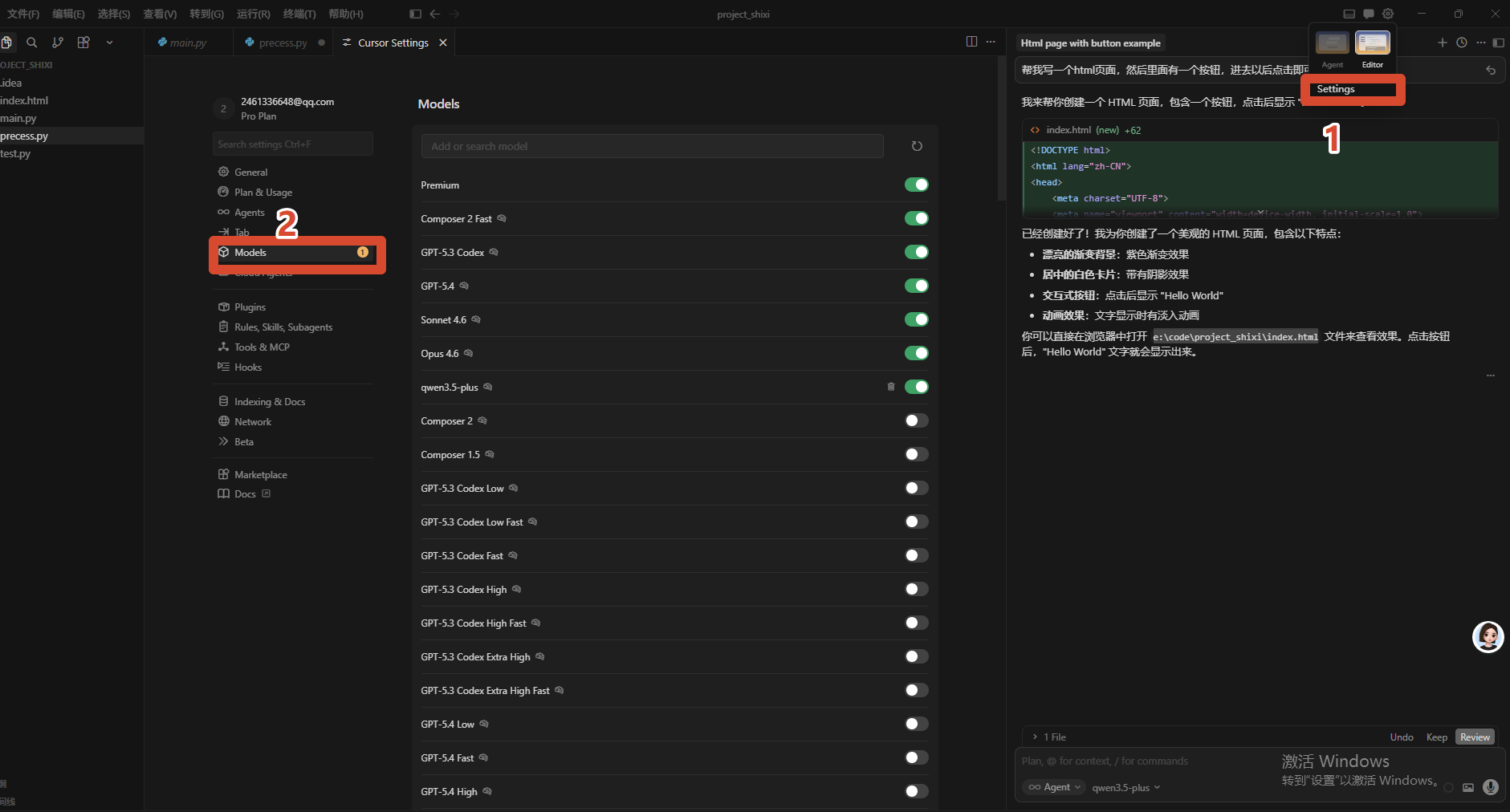
首先在cursor打开设置,然后选择models
在openai api key里面输入阿里百炼上的api
url上输入内容有讲究:
华北2(北京):
https://dashscope.aliyuncs.com/compatible-mode/v1新加坡:
https://dashscope-intl.aliyuncs.com/compatible-mode/v1美国(弗吉尼亚):
https://dashscope-us.aliyuncs.com/compatible-mode/v1
点击add custom model添加模型名称:
模型选型建议
深度研发与架构设计:推荐使用
qwen3.5-plus、qwen3-max、qwen3-coder-next(兼具代码能力与响应速度)、qwen3-coder-plus。适用于复杂算法实现、系统架构设计及核心逻辑推理。辅助编码与轻量任务:推荐使用
qwen3-coder-next、qwen3.5-flash。适用于代码补全、解释及日常脚本编写。
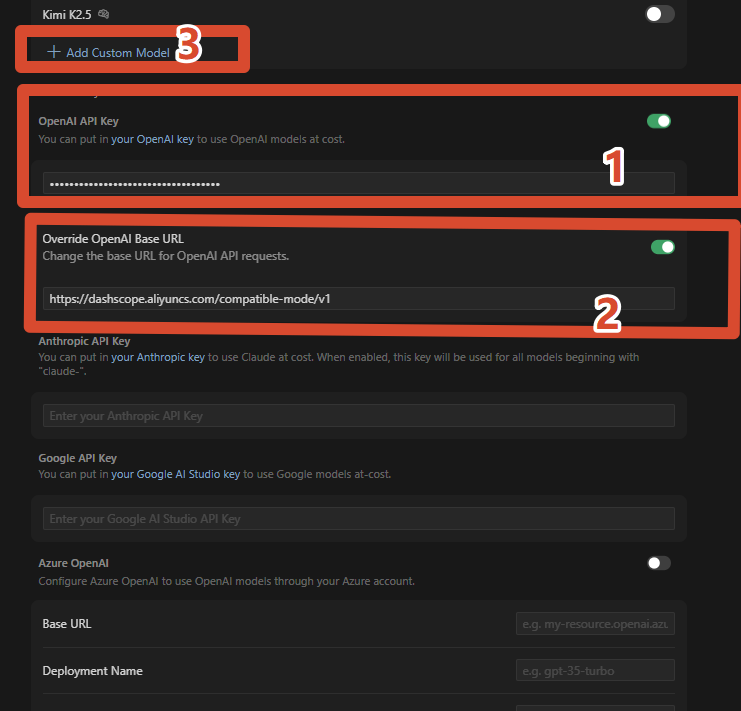
添加完成

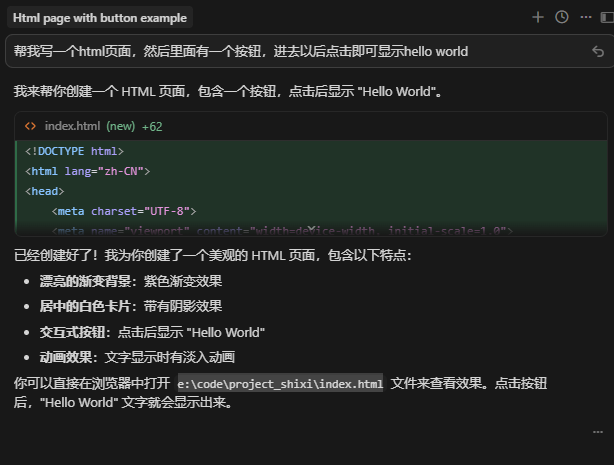
测试效果


AtomGit 是由开放原子开源基金会联合 CSDN 等生态伙伴共同推出的新一代开源与人工智能协作平台。平台坚持“开放、中立、公益”的理念,把代码托管、模型共享、数据集托管、智能体开发体验和算力服务整合在一起,为开发者提供从开发、训练到部署的一站式体验。
更多推荐

 8
8 0
0- 0


 已为社区贡献11条内容

所有评论(0)