QClaw 微信远程控制电脑:原理解析与实战配置指南
一、QClaw 是什么?
QClaw 是 OpenClaw 家族中的桌面端 AI 助手,核心功能之一是通过微信消息实现对本地电脑的远程控制。简单说,就是你人在外面,用手机微信给 QClaw 发一条指令,它在你的电脑上帮你执行对应操作。
适用场景举例:
- 忘记关公司电脑,远程关机/锁屏
- 在客户现场需要临时打开某个文件,远程操作传给自己
- 让 QClaw 定时执行脚本任务(如每天8点生成报表)
- 询问本地文档内容,AI 读取后直接回复
二、技术原理:微信 → QClaw → 本地执行
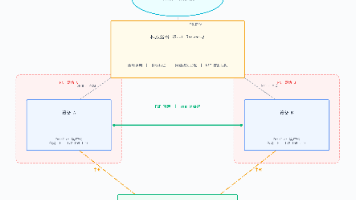
整体架构分三层:
微信客户端(手机)
      ↓  发送指令
QClaw 后端服务(中转+解析)
      ↓  指令下发
QClaw 本地客户端(PC端守护进程)
      ↓  执行操作
本地操作系统/文件系统/应用程序
关键机制:
- 长连接轮询(Polling / WebSocket):QClaw 桌面客户端在后台保持与 QClaw 服务器的长连接,持续监听是否有新指令到达。
- 微信授权绑定:通过微信扫码绑定个人账号,指令验证走微信账号鉴权,确保只有本人可以发送有效指令。
- 本地沙箱执行:默认情况下,QClaw 在沙箱环境内执行指令,文件操作、脚本执行都有权限限制,防止越权操作。
三、实战配置步骤
步骤一:安装 QClaw 桌面客户端
前往 OpenClaw 官方渠道下载 QClaw Windows/macOS 客户端,安装完成后首次启动会引导配置。
注意事项:
- 需要保持客户端后台运行(最小化到系统托盘),远程功能才能响应
- 建议将 QClaw 设置为开机自启动(
设置 → 启动项 → 开机自启)
步骤二:微信绑定与授权
# 客户端会展示一个二维码
# 用微信扫码后,关注 QClaw 官方服务号或小程序
# 完成授权绑定,绑定成功后会收到确认消息
绑定完成后,在微信里向 QClaw 发送任意消息,会收到欢迎语,说明连接正常。
步骤三:基础指令测试
绑定完成后,可以在微信里发送以下测试指令:
状态           # 查看当前电脑的运行状态(CPU/内存/磁盘)
截图           # 远程截取当前桌面截图发回微信
列出文件 D:\项目  # 列出指定目录的文件列表
示例返回(文本格式):
CPU 使用率:23%
内存:8.2GB / 16GB(占用 51%)
磁盘 C: 剩余 56GB / 256GB
当前运行程序:Chrome, VSCode, Excel
步骤四:配置允许执行的操作范围
在 QClaw 客户端设置中,可以配置权限白名单:
{
  "permissions": {
    "screenshot": true,
    "file_list": true,
    "file_read": true,
    "file_write": false,       // 默认禁止写入,需手动开启
    "run_script": false,       // 脚本执行默认关闭
    "shutdown": false,         // 关机/重启指令默认关闭
    "open_app": true
  },
  "allowed_directories": ["D:\\Projects", "C:\\Users\\你的用户名\\Documents"]
}
建议原则:最小权限原则,只开放你实际需要的功能。
四、常见用法示例
用法一:远程查询本地文档内容
微信发送:读取 D:\项目\季度总结.docx 第一段
QClaw 会读取文件,让 AI 解析后,把关键信息以文本形式回复到微信。
用法二:定时任务配置
在 QClaw 客户端的"任务调度"模块,可以配置定时任务:
# 每天早上 8:00 执行数据汇总脚本
schedule:
  name: "日报生成"
  cron: "0 8 * * *"
  action: run_script
  script_path: "C:\\Scripts\\daily_report.py"
  notify_wechat: true   # 执行完成后微信推送结果
用法三:条件触发通知
# 当 D:\下载 目录有新文件时,推送微信通知
trigger:
  type: file_watch
  path: "D:\\下载"
  event: created
  notify: "新文件到达:{filename},大小:{size}"
五、安全注意事项
关于账号安全
- QClaw 绑定的微信账号即为控制账号,请勿绑定公共设备上的微信
- 指令执行前有二次确认机制(高危操作,如删除文件、关机),可在设置中调整确认等级
关于网络安全
- QClaw 的指令传输经过加密,不会明文传输操作内容
- 如果你的电脑在企业内网,需要确认内网防火墙允许 QClaw 建立对外连接
关于数据隐私
- QClaw 读取文件操作只在指令触发时执行,不会持续扫描本地文件
- 建议在设置里明确设置
allowed_directories,限制可访问目录范围
六、常见问题
Q:微信发指令后没反应怎么排查?
- 检查 QClaw 桌面客户端是否在运行(系统托盘里找图标)
- 检查账号绑定状态(客户端首页会显示"已绑定/未绑定")
- 检查网络连接,QClaw 服务需要访问外网
- 重启 QClaw 客户端后重试
Q:QClaw 和企业微信机器人有什么区别?
企业微信机器人通常是 Webhook 形式,只能被动接收消息,无法主动执行本地操作。QClaw 有本地守护进程,可以真正操作本地文件和程序。两者定位不同,不互斥。
Q:是否支持 macOS?
QClaw 支持 Windows 和 macOS 双端。macOS 上部分涉及系统权限的操作(如截图、访问某些目录)需要在"系统偏好设置 → 隐私与安全"中手动授权。
Q:多台电脑可以同时绑定一个微信账号吗?
可以。一个微信账号可以绑定多台设备,发送指令时可以指定目标设备名称,或者 QClaw 会列出所有在线设备让你选择。
七、扩展阅读
- QClaw 官方文档(OpenClaw 开发者社区)
- 腾讯云 Lighthouse + QClaw 云端部署方案
- WorkBuddy:企业级多人协作 AI 助手(QClaw 的企业版方向)
关于华万通信
上海华万通信科技有限公司,专注为中国企业提供 QClaw、WorkBuddy 等 OpenClaw 家族 AI 产品,以及腾讯会议、企业微信、腾讯电子签的选型集成和落地服务。
如有 QClaw 配置问题,欢迎在评论区交流。

AtomGit 是由开放原子开源基金会联合 CSDN 等生态伙伴共同推出的新一代开源与人工智能协作平台。平台坚持“开放、中立、公益”的理念,把代码托管、模型共享、数据集托管、智能体开发体验和算力服务整合在一起,为开发者提供从开发、训练到部署的一站式体验。
更多推荐

 7
7 0
0- 0


 已为社区贡献16条内容

所有评论(0)