(4) Vmware workstation 、新建虚拟机、配置网络、安装Vmware Tools、文件互传、快照、克隆、远程桌面连接
目录
1. Vmware workstation
1.1 概述

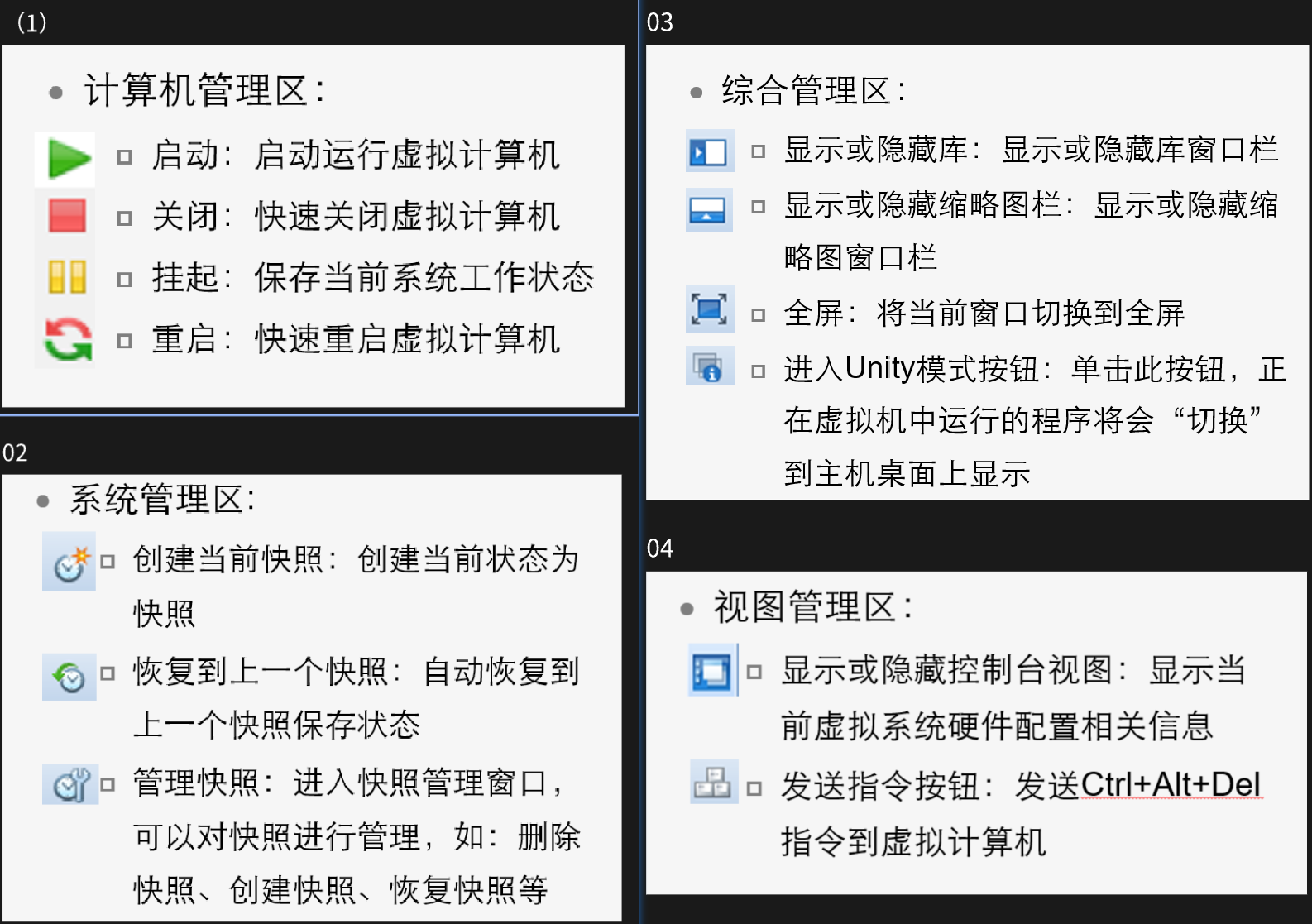
1.2 工具栏介绍
2. 新建 win 10 虚拟机
通过网盘分享的文件:Windows-x64.iso
链接: https://pan.baidu.com/s/1S7xjGqdfvh83iHSU46aVgw 提取码: rtaa
(1)
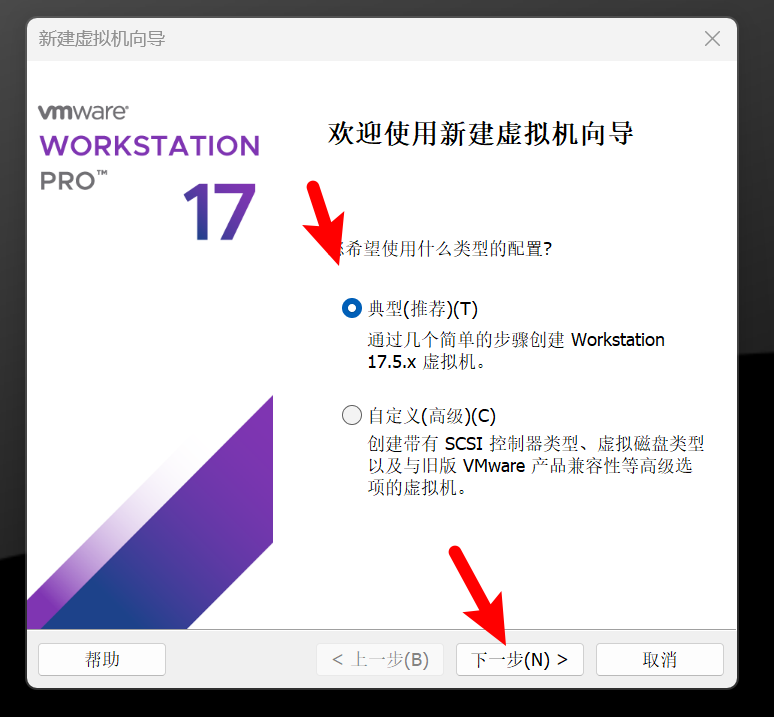
(2)
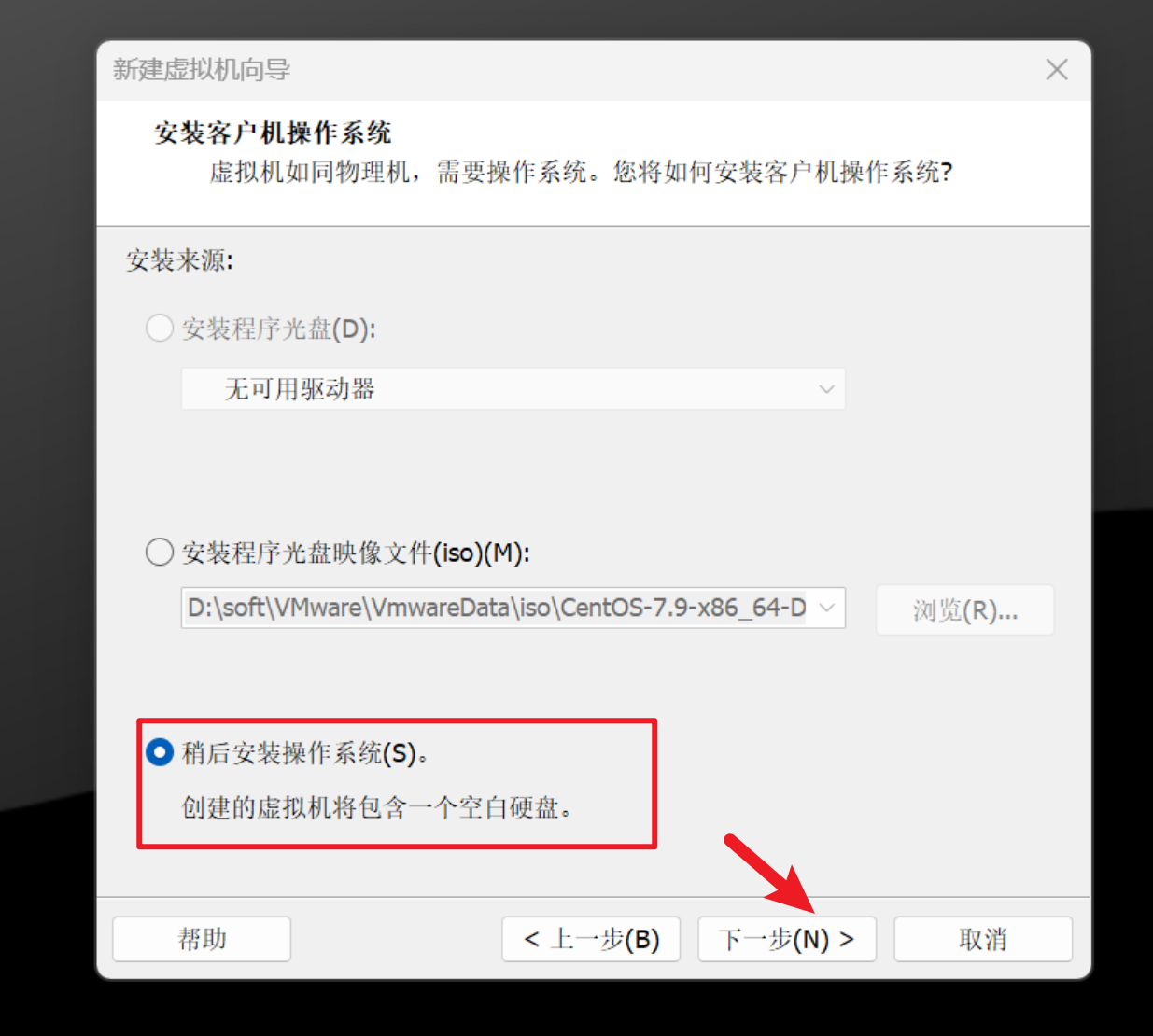
(3)
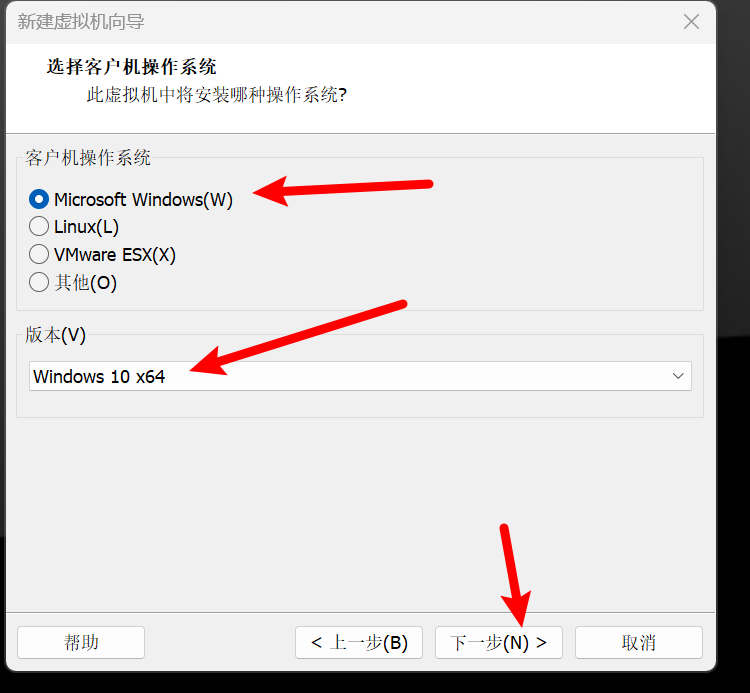
(4)
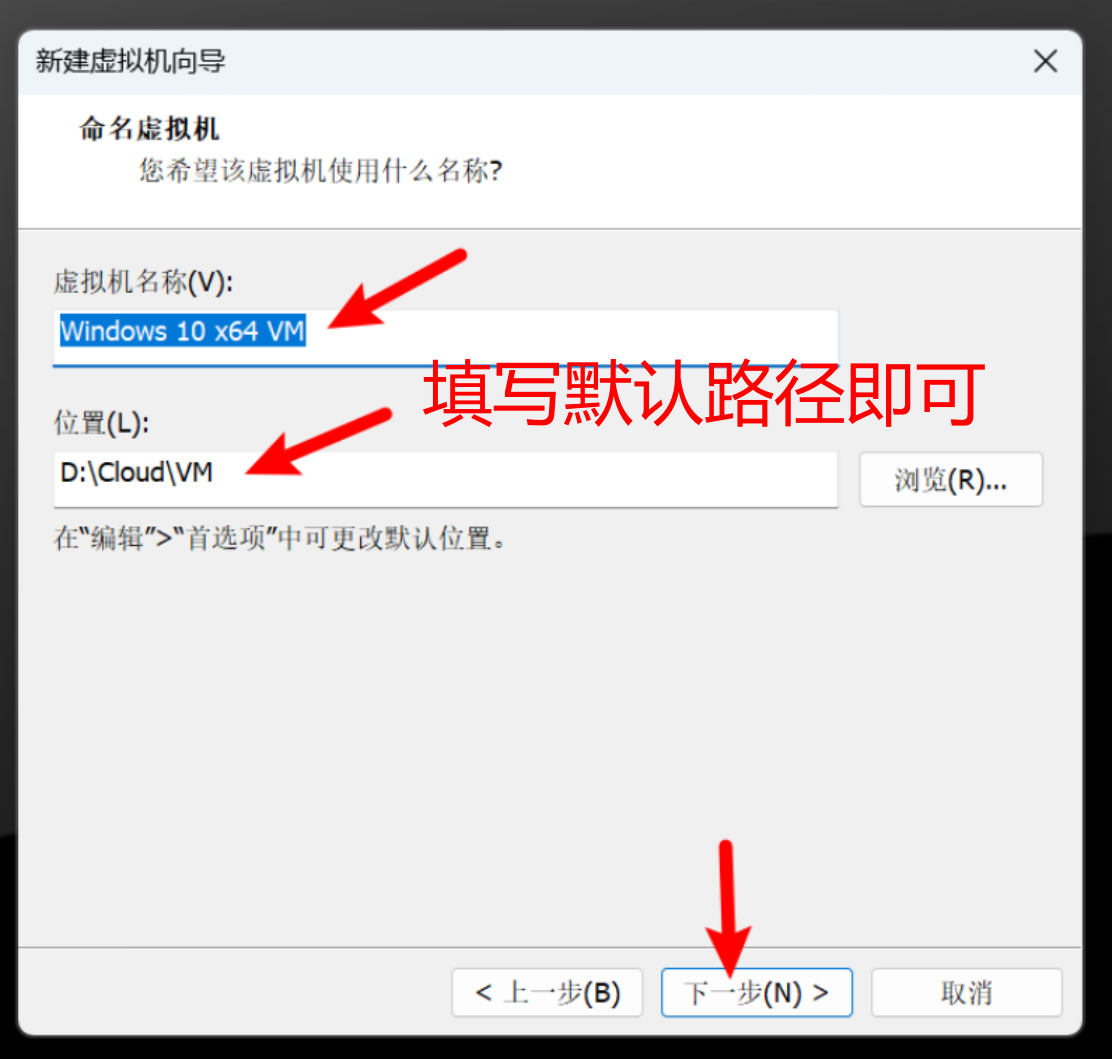
(5)
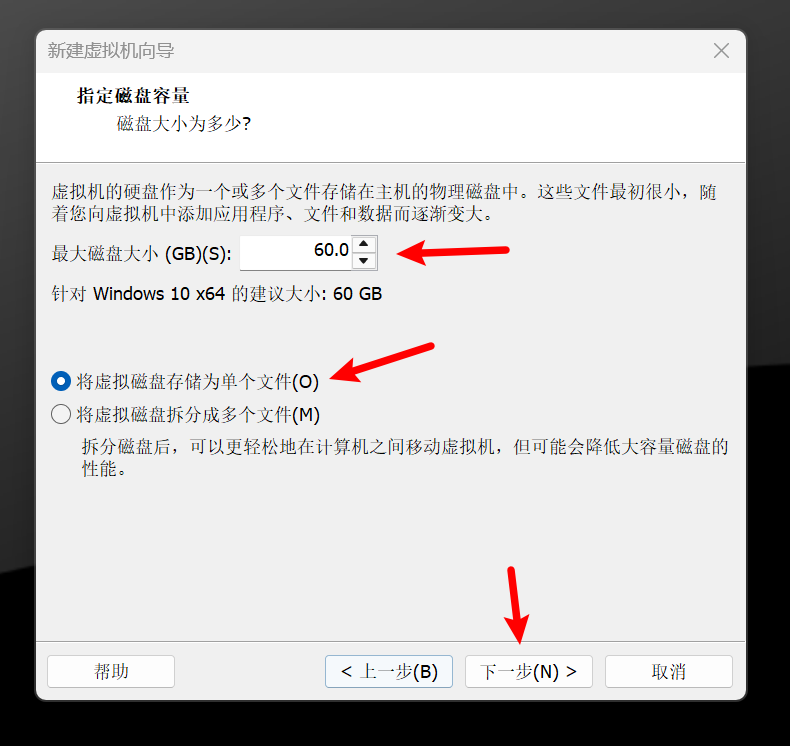
(6)配置硬件选项卡
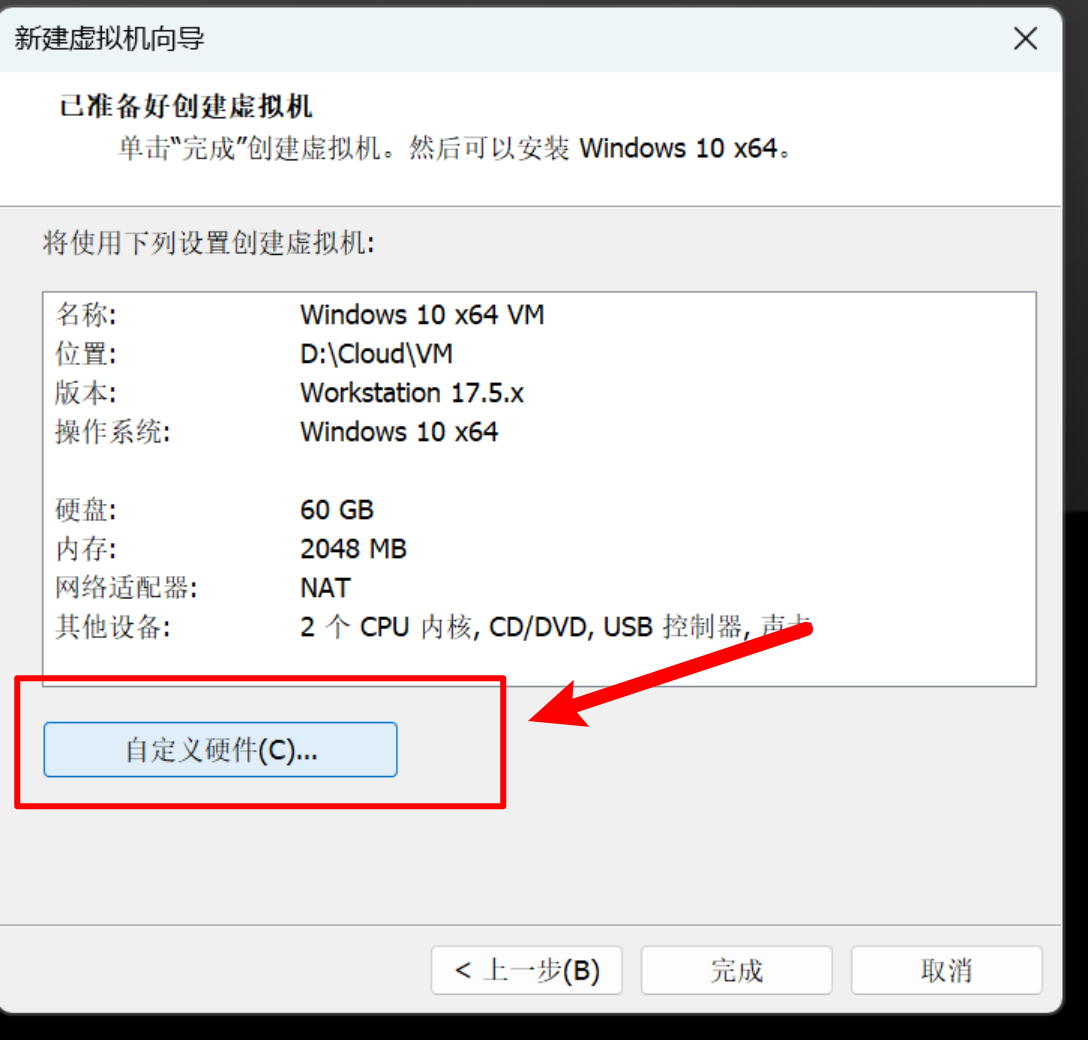
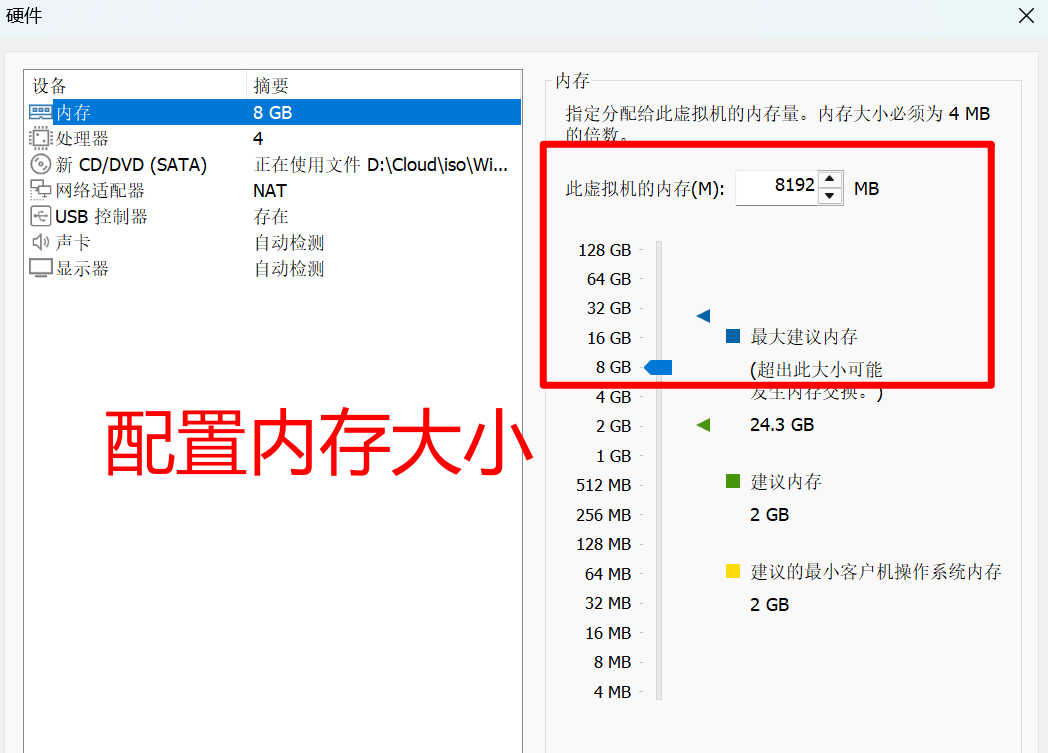
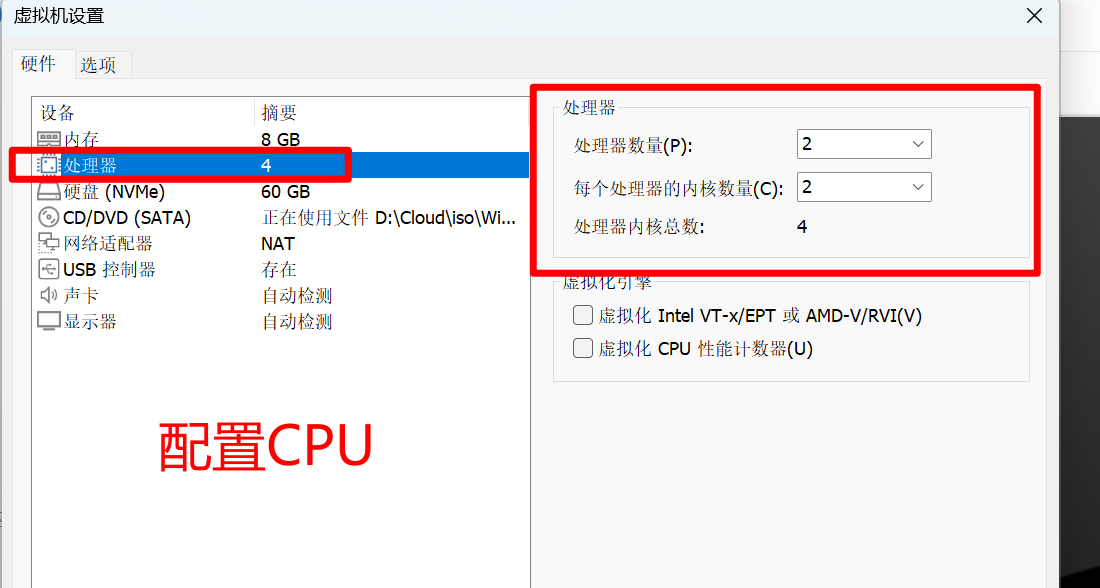
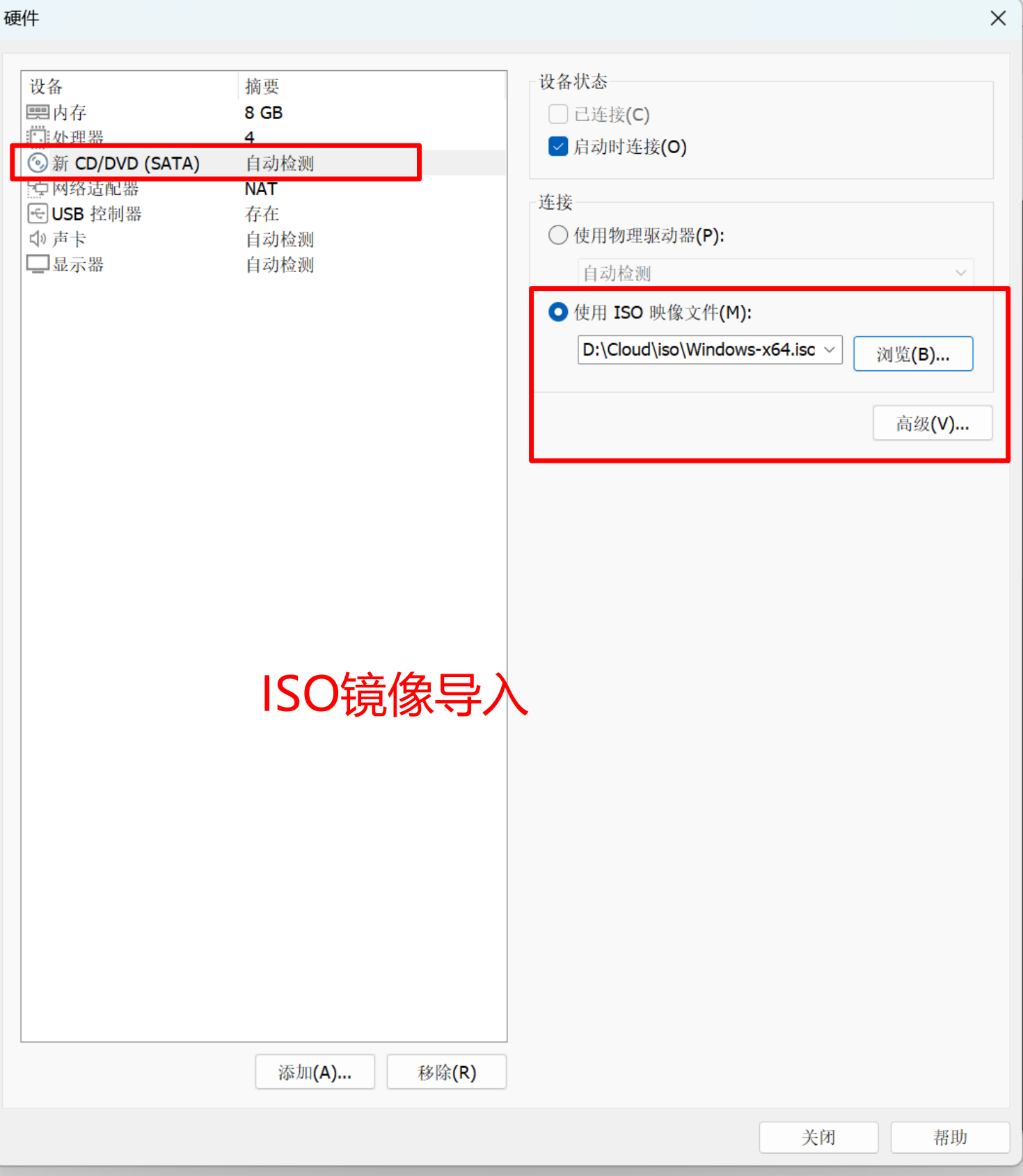
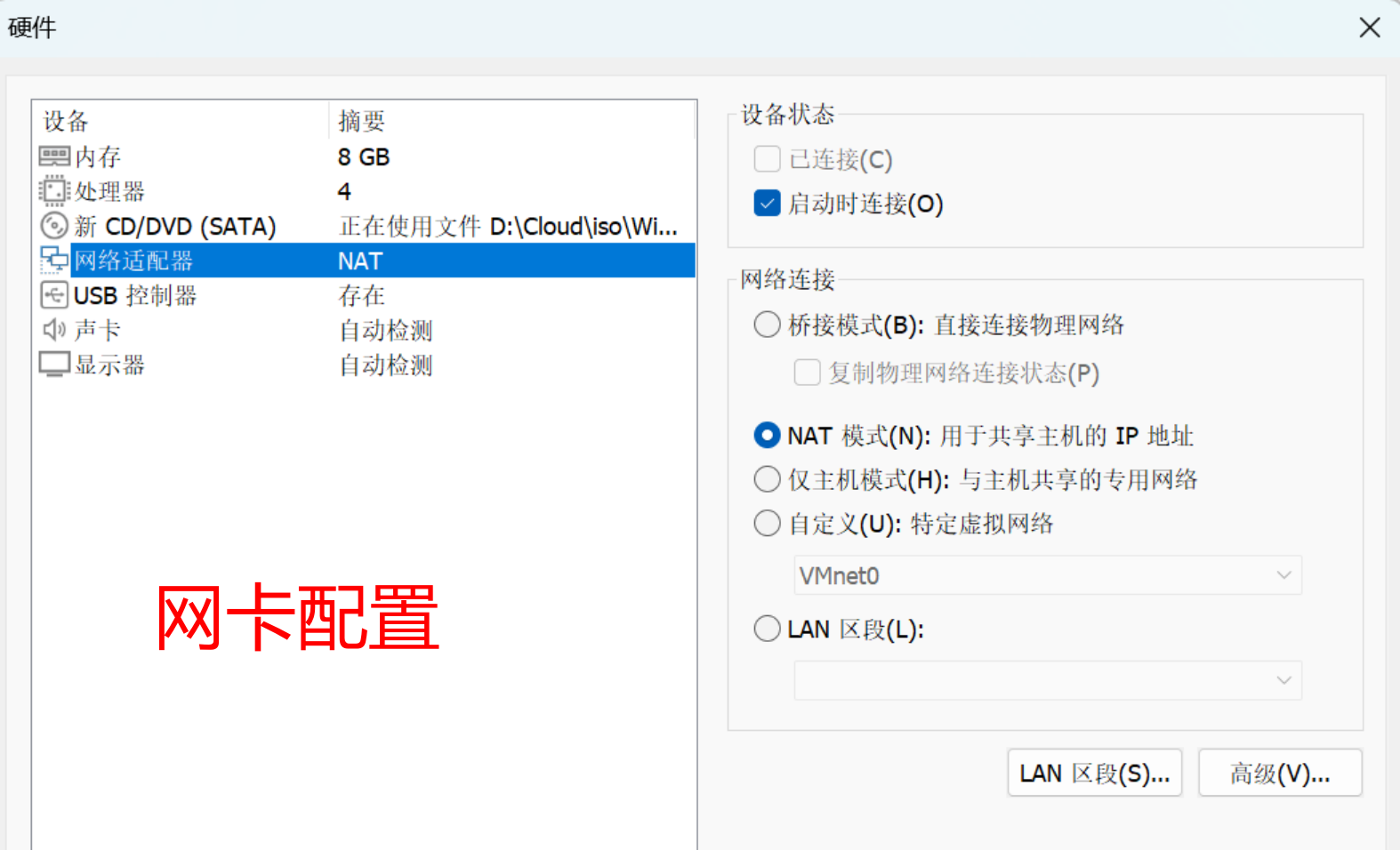
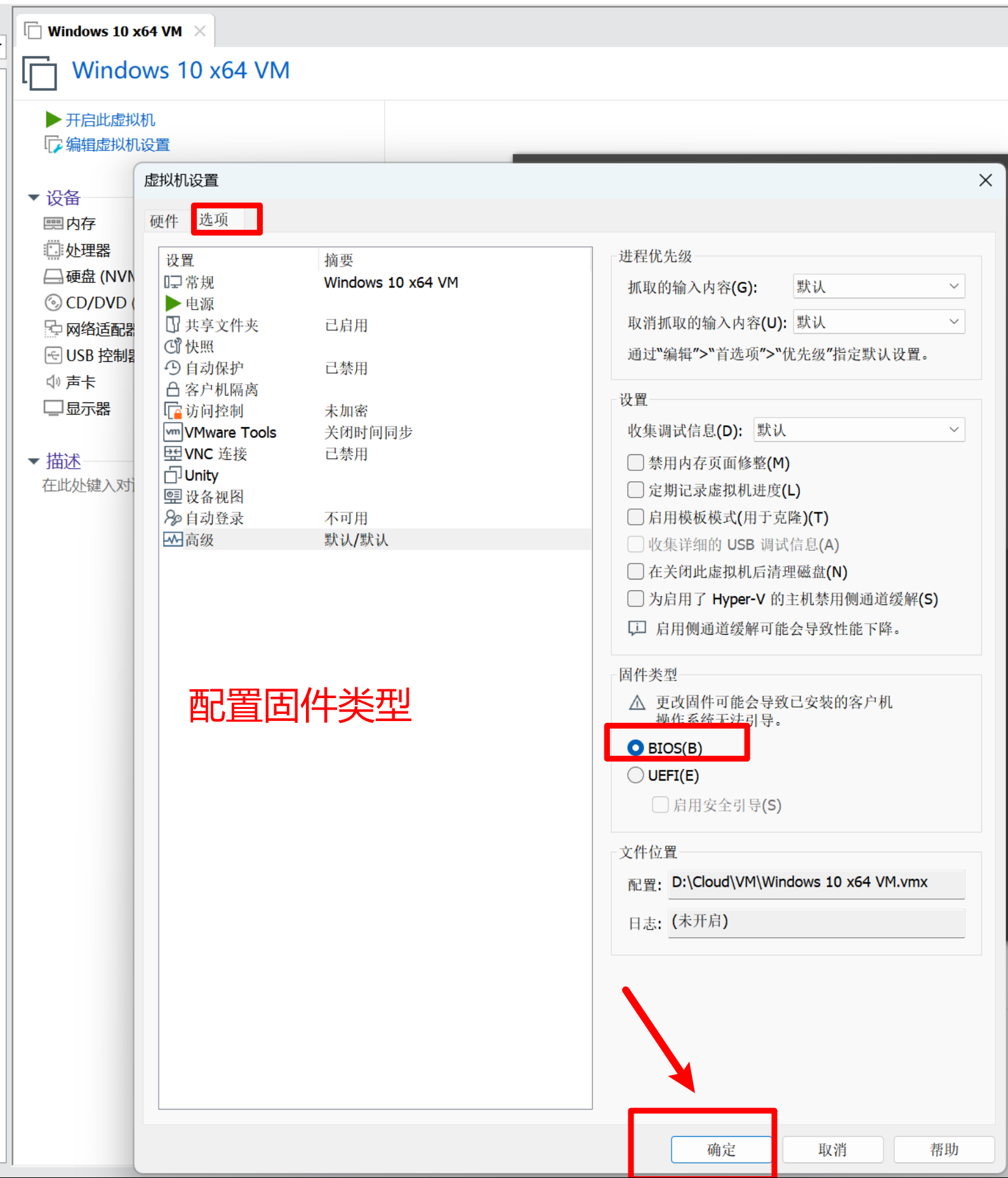
完成之后:
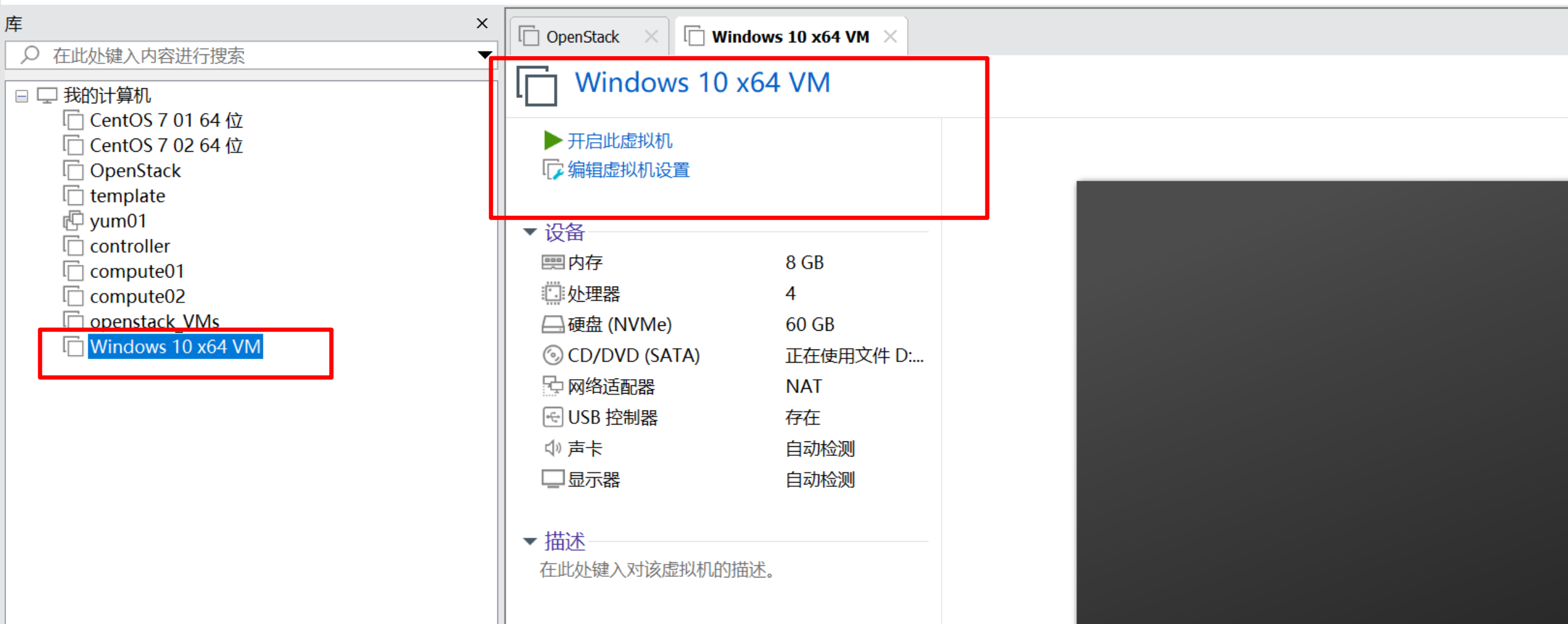
3. win 10 虚拟机开机配置
(1)测试是否启动成功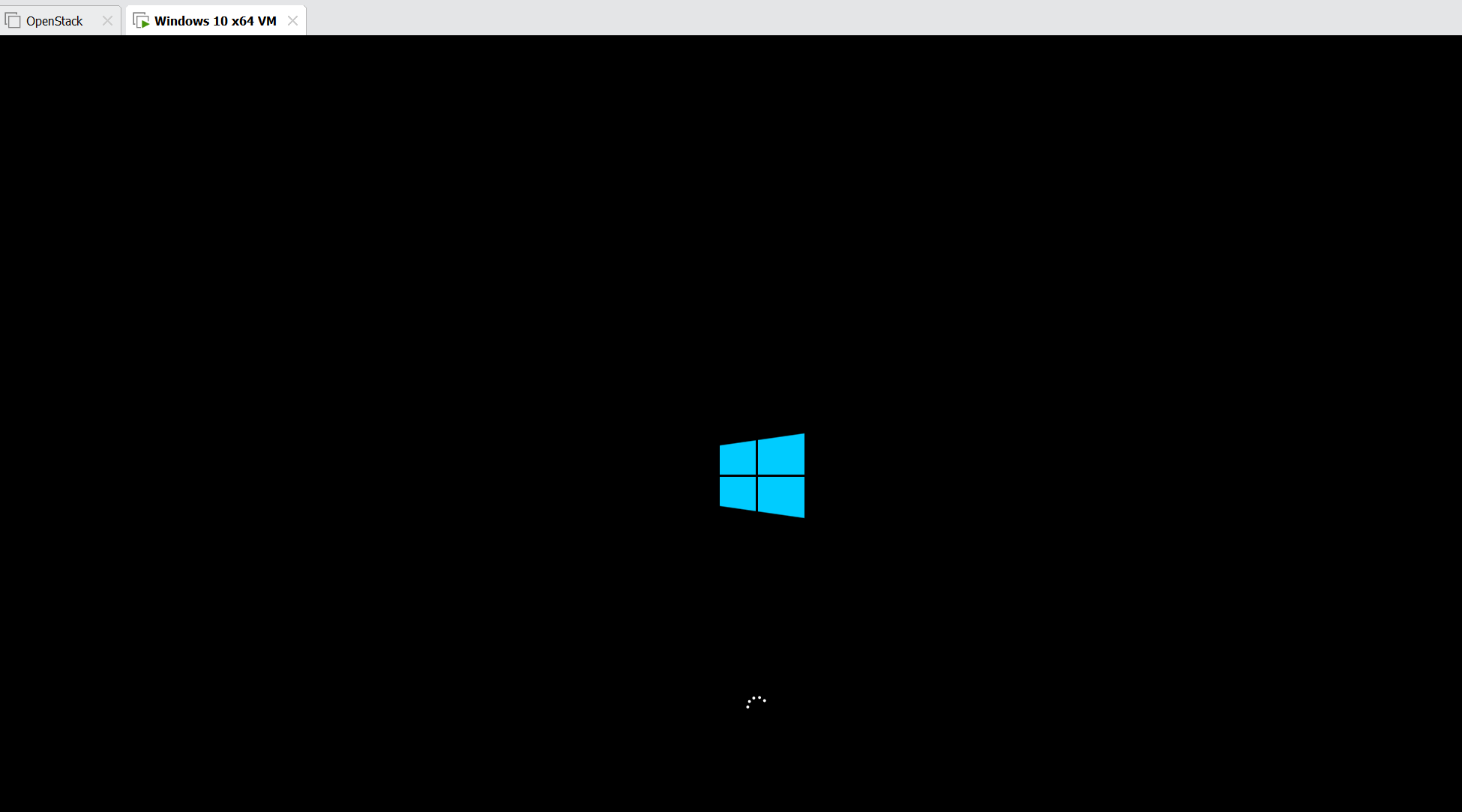
(2)设置语言
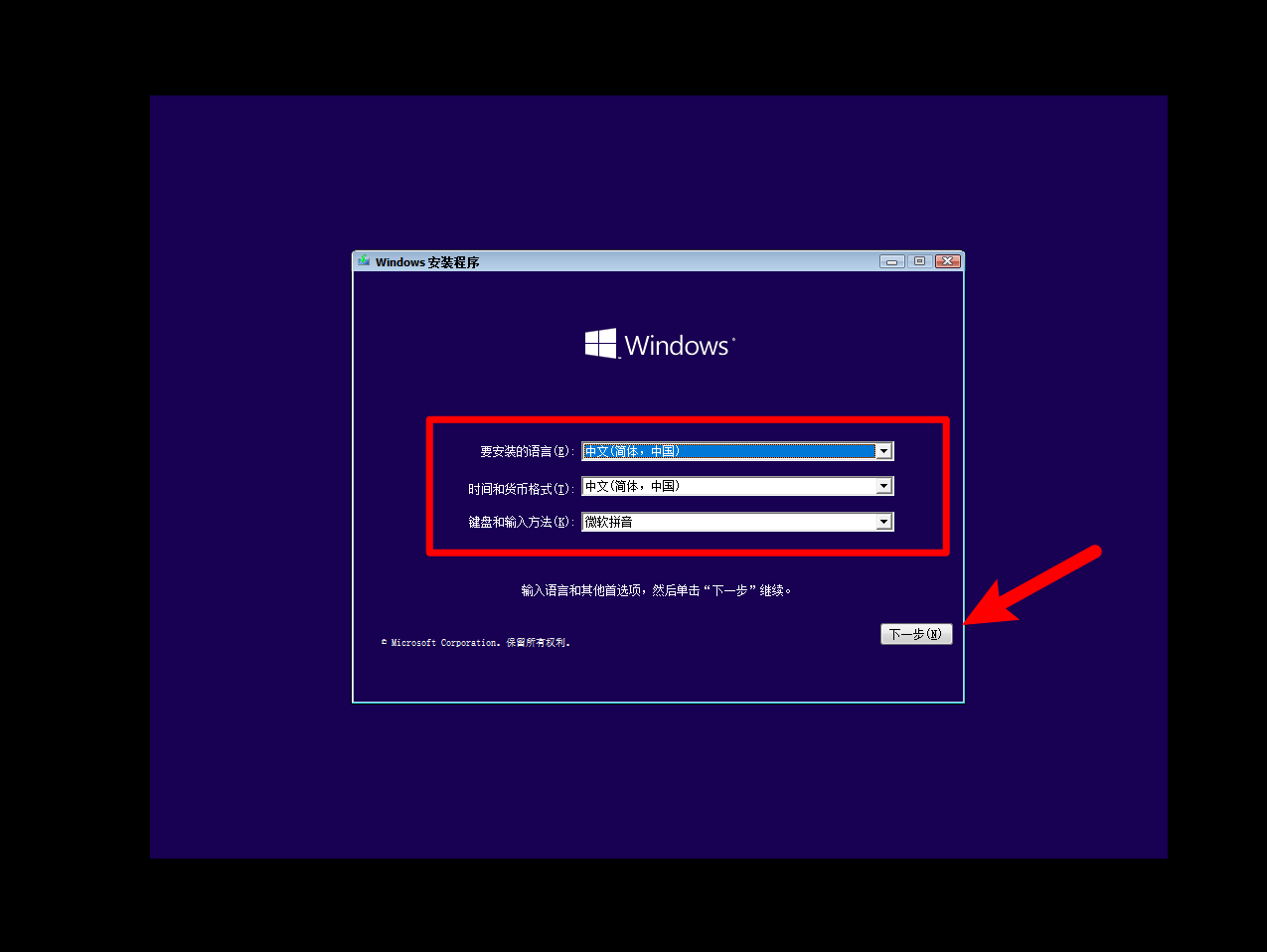
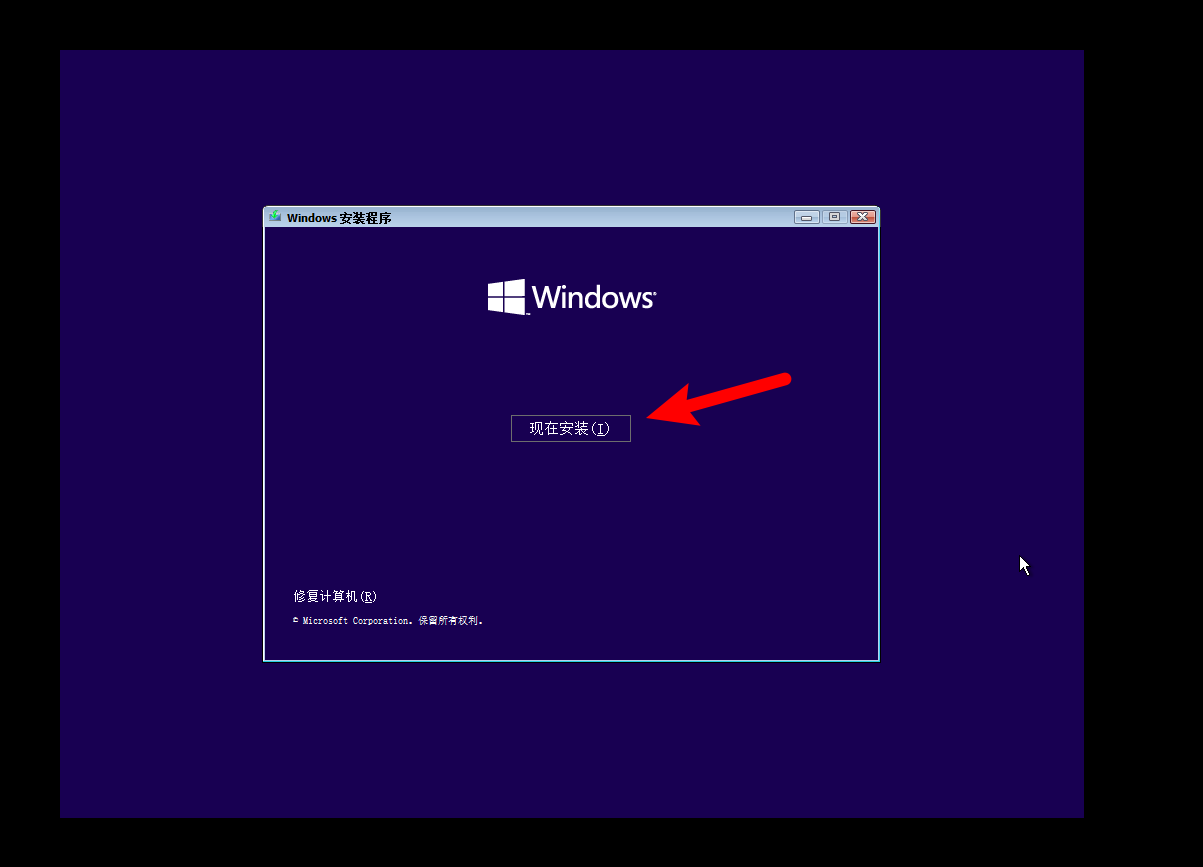
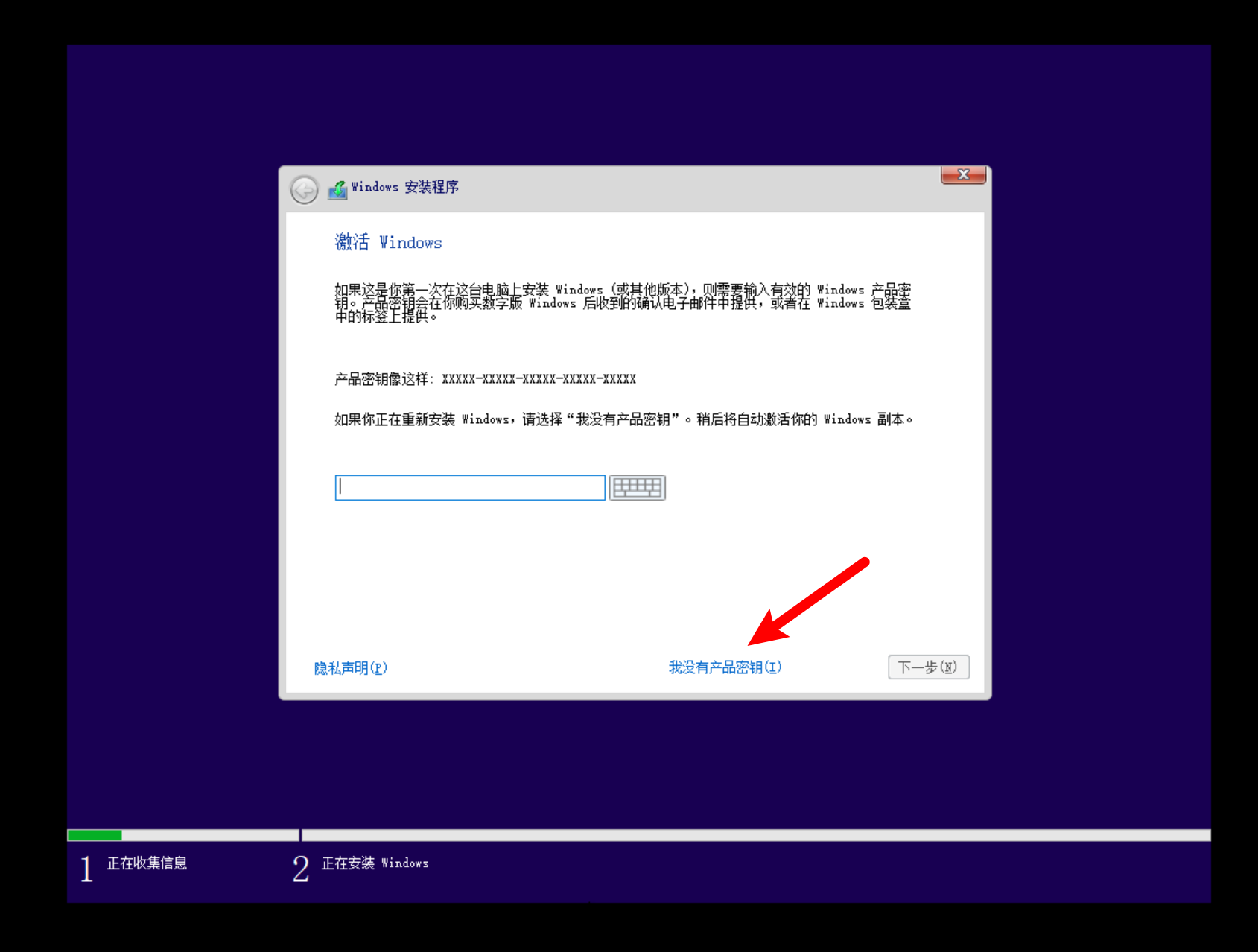
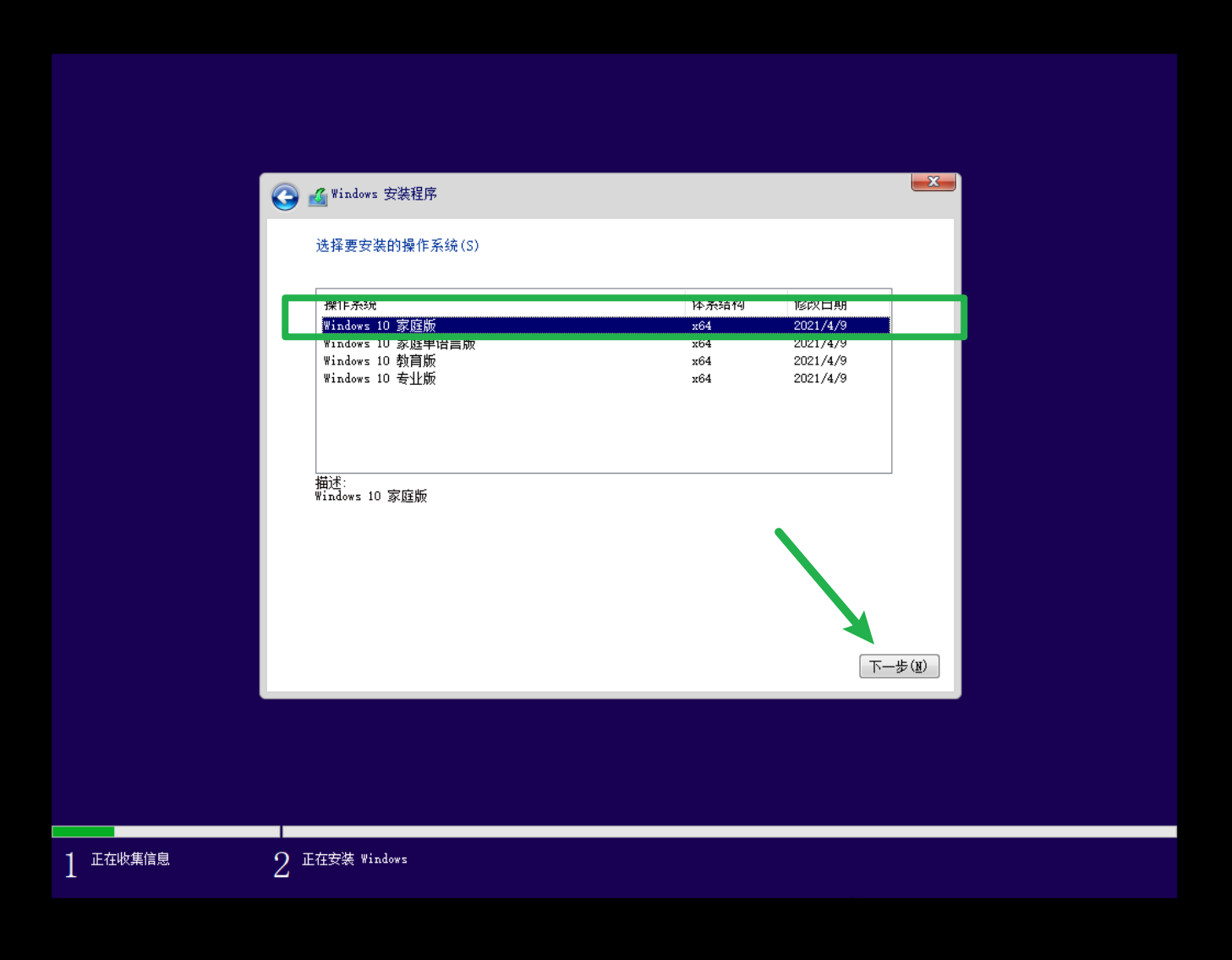
(3)选择安装版本
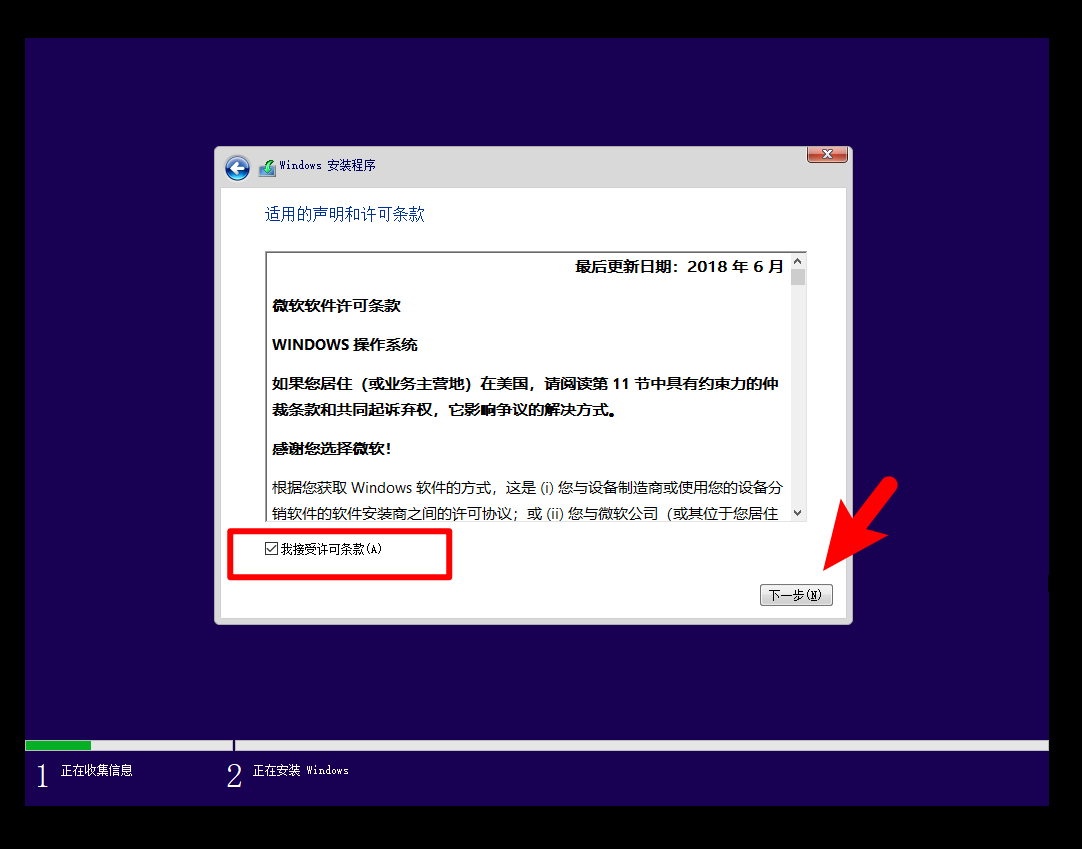
(4) 同意
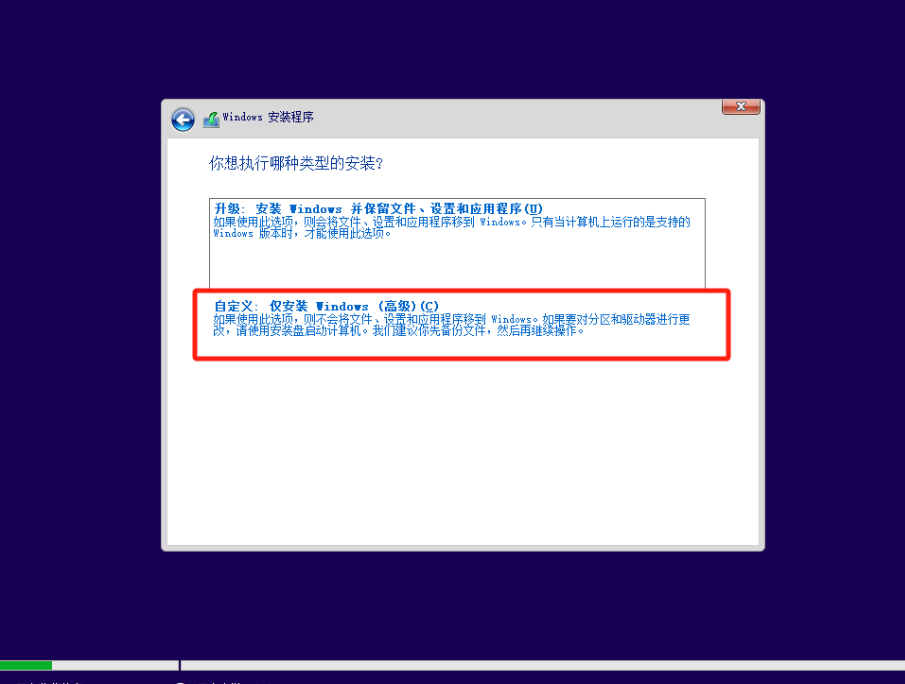
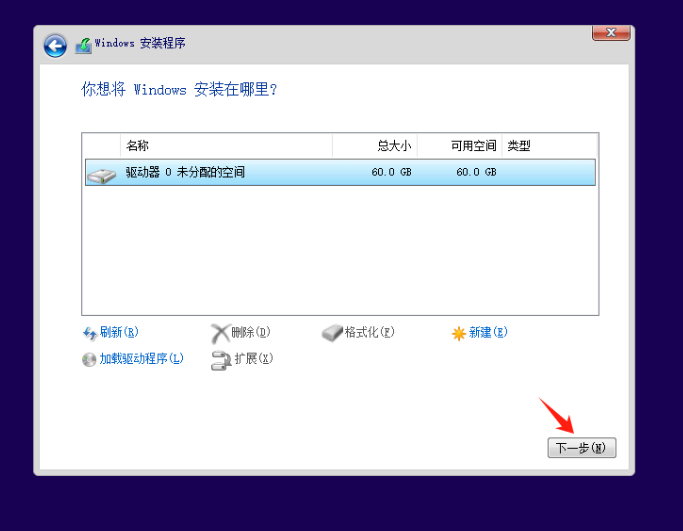
(5)漫长的安装过程,中间自动重启一次。
----
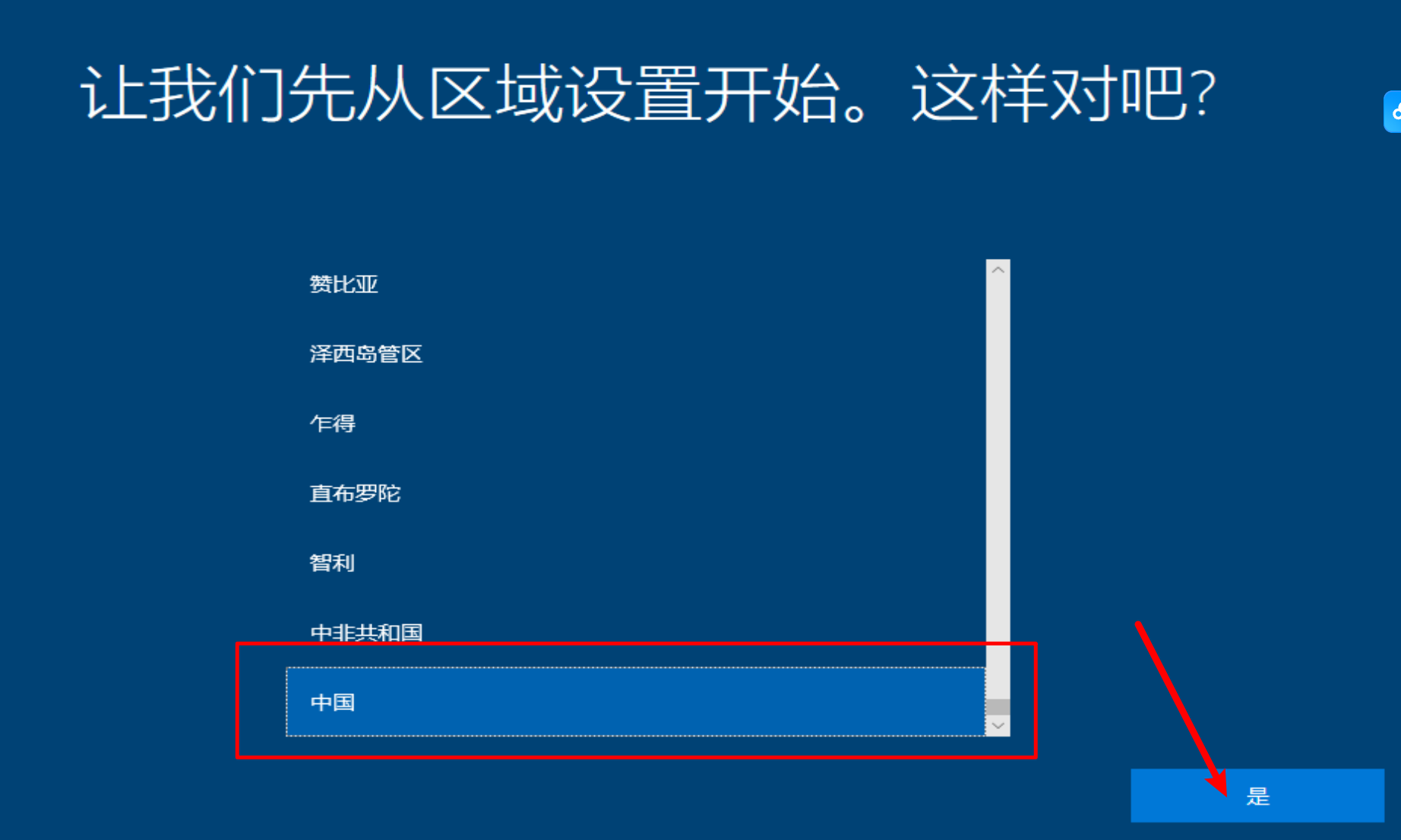
(6)设置国家
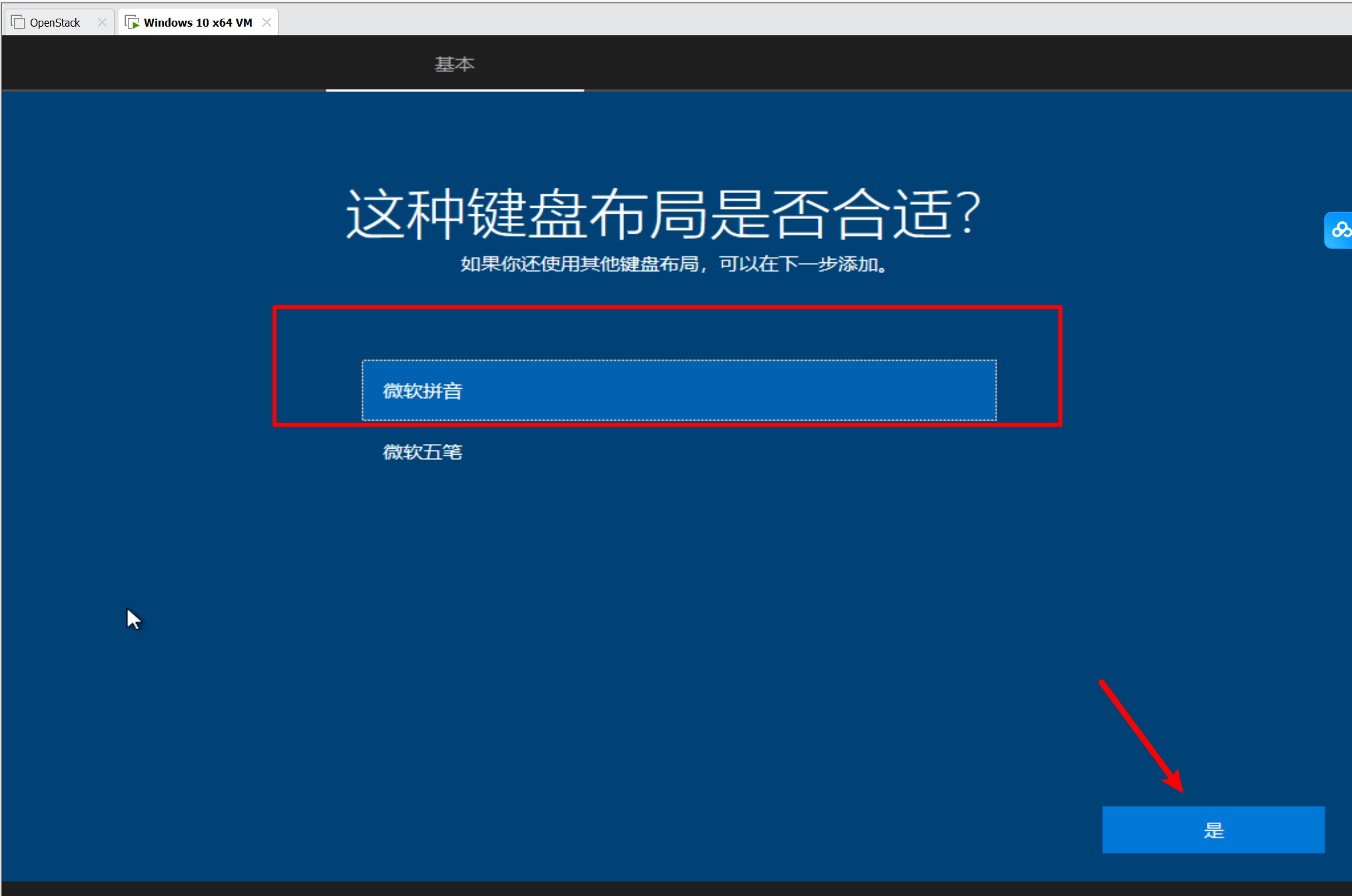
(7)选择输入法
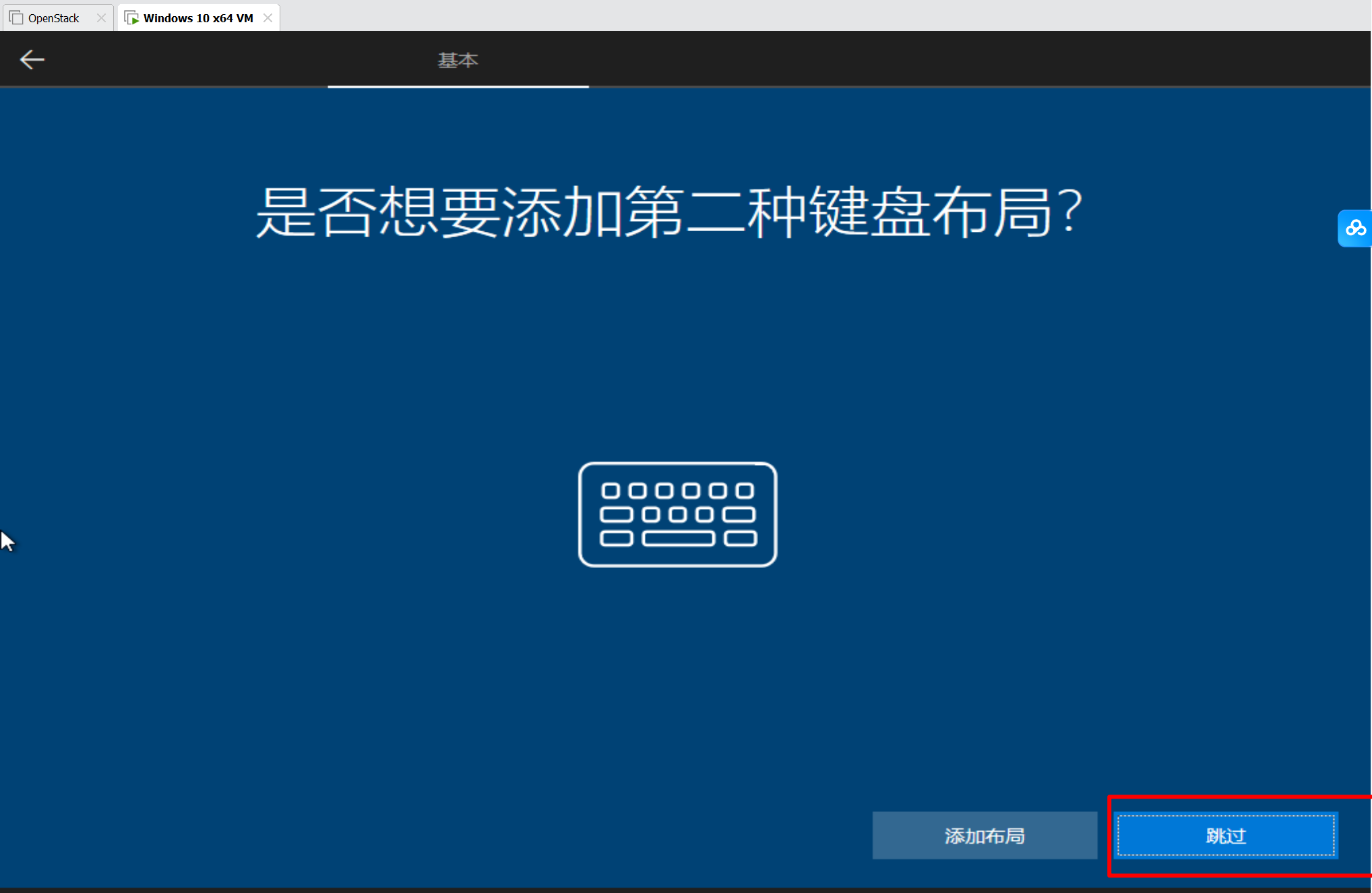
(9)随便添加一个账号
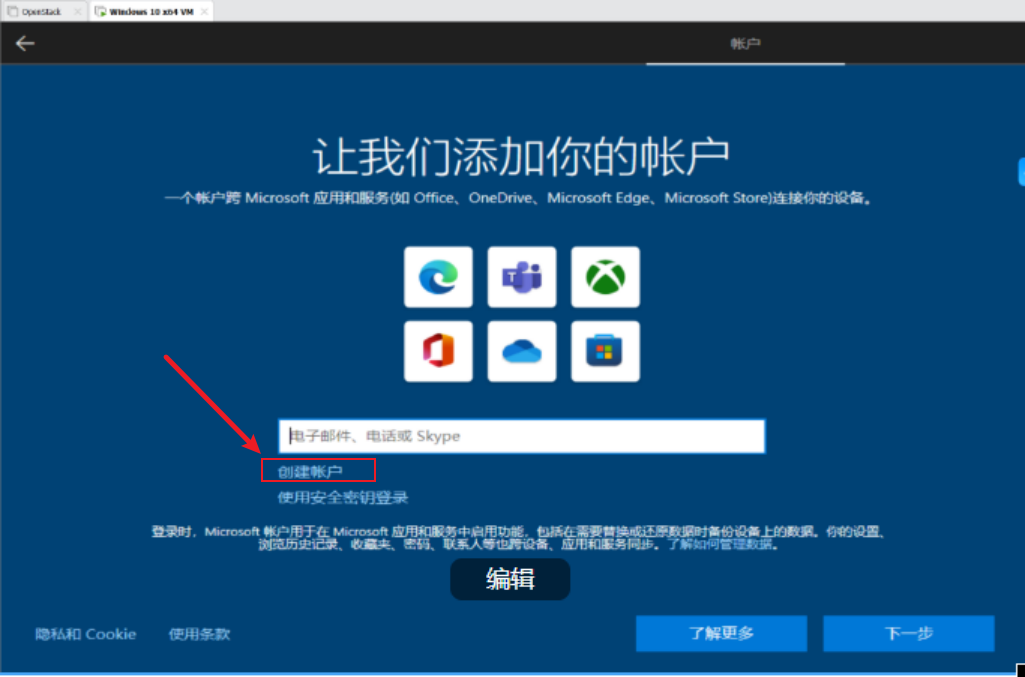
输入一个未注册过的邮箱地址,(可以注册一个新的邮箱)
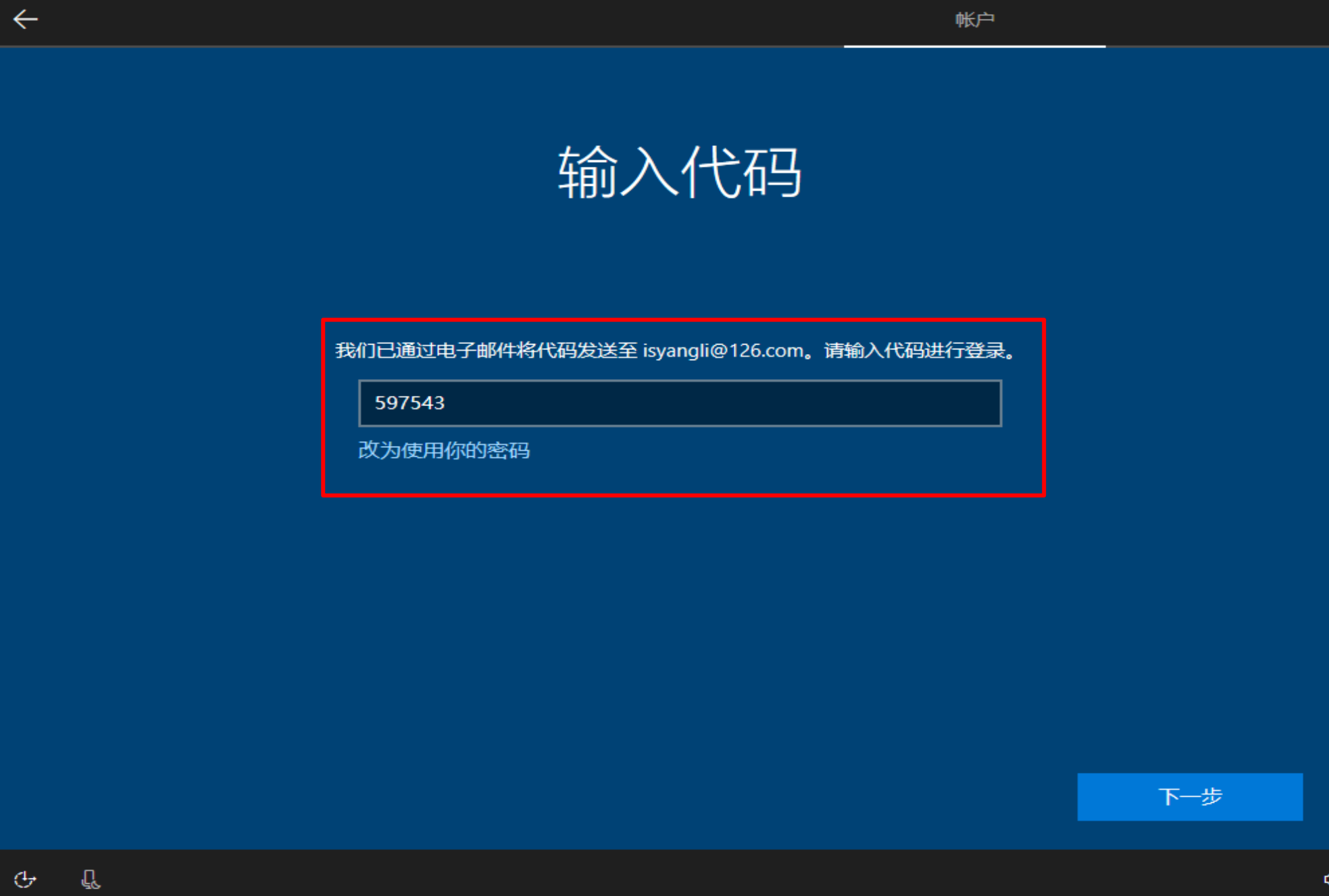
(10) 创建开机密码
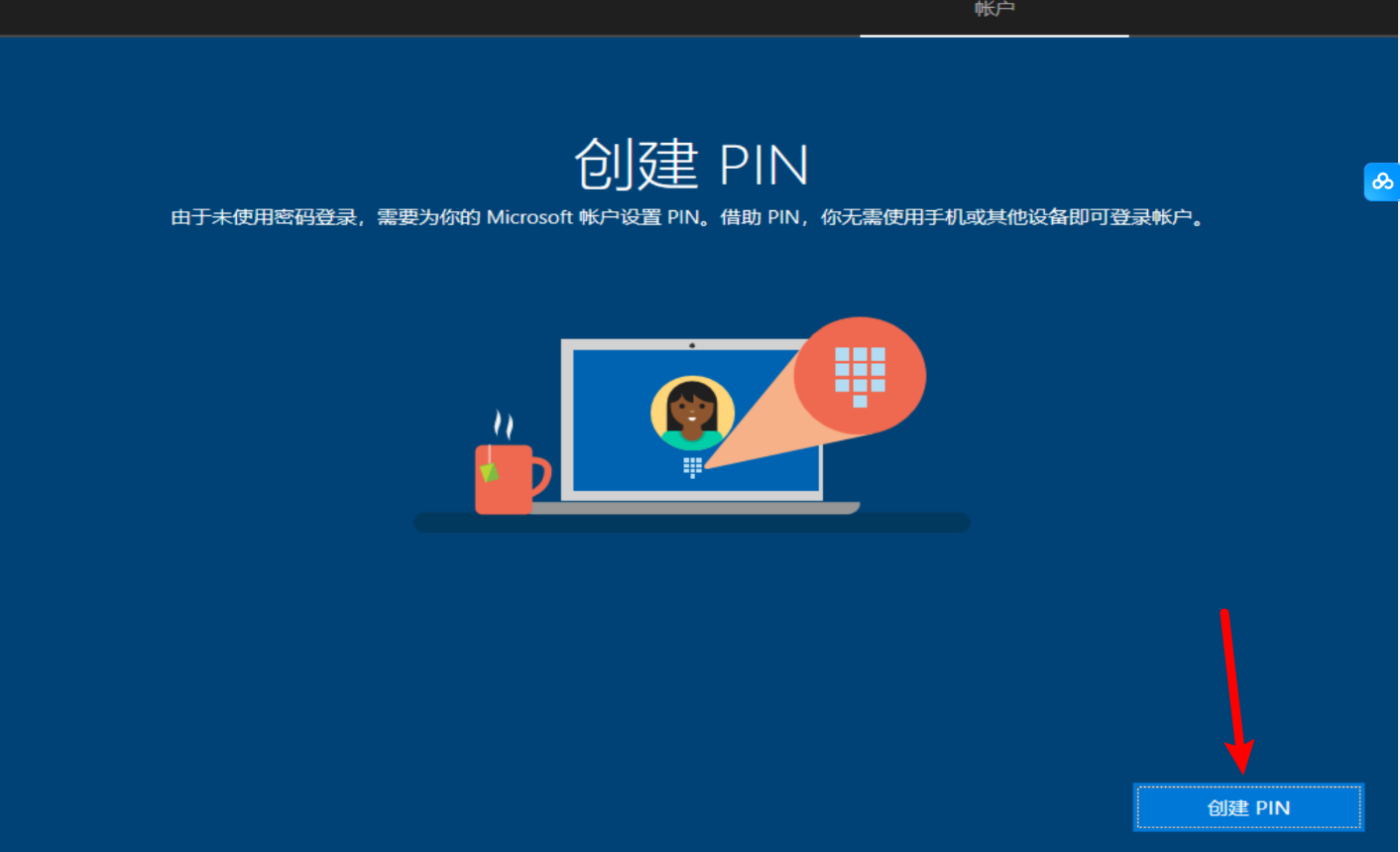
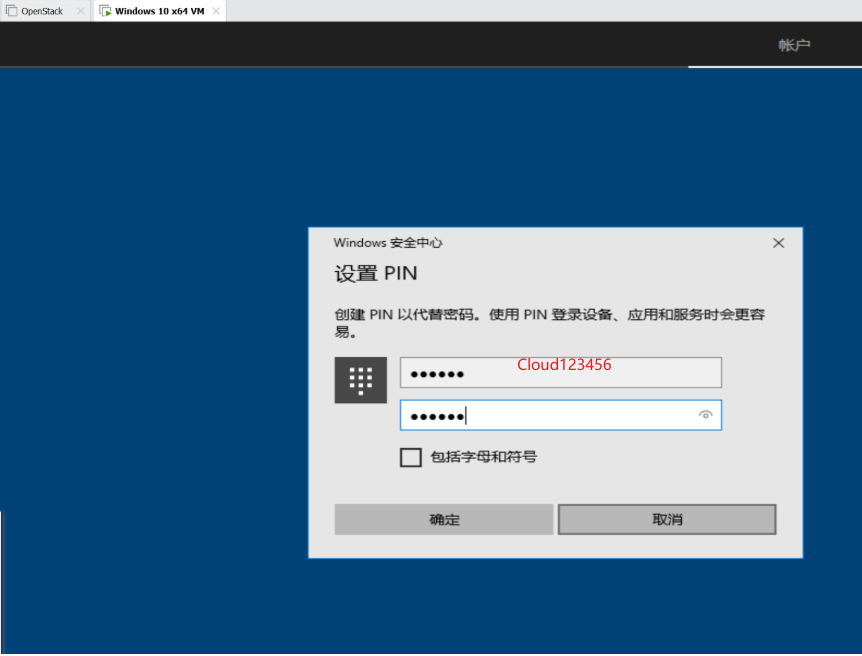
(11)一些不重要的步骤
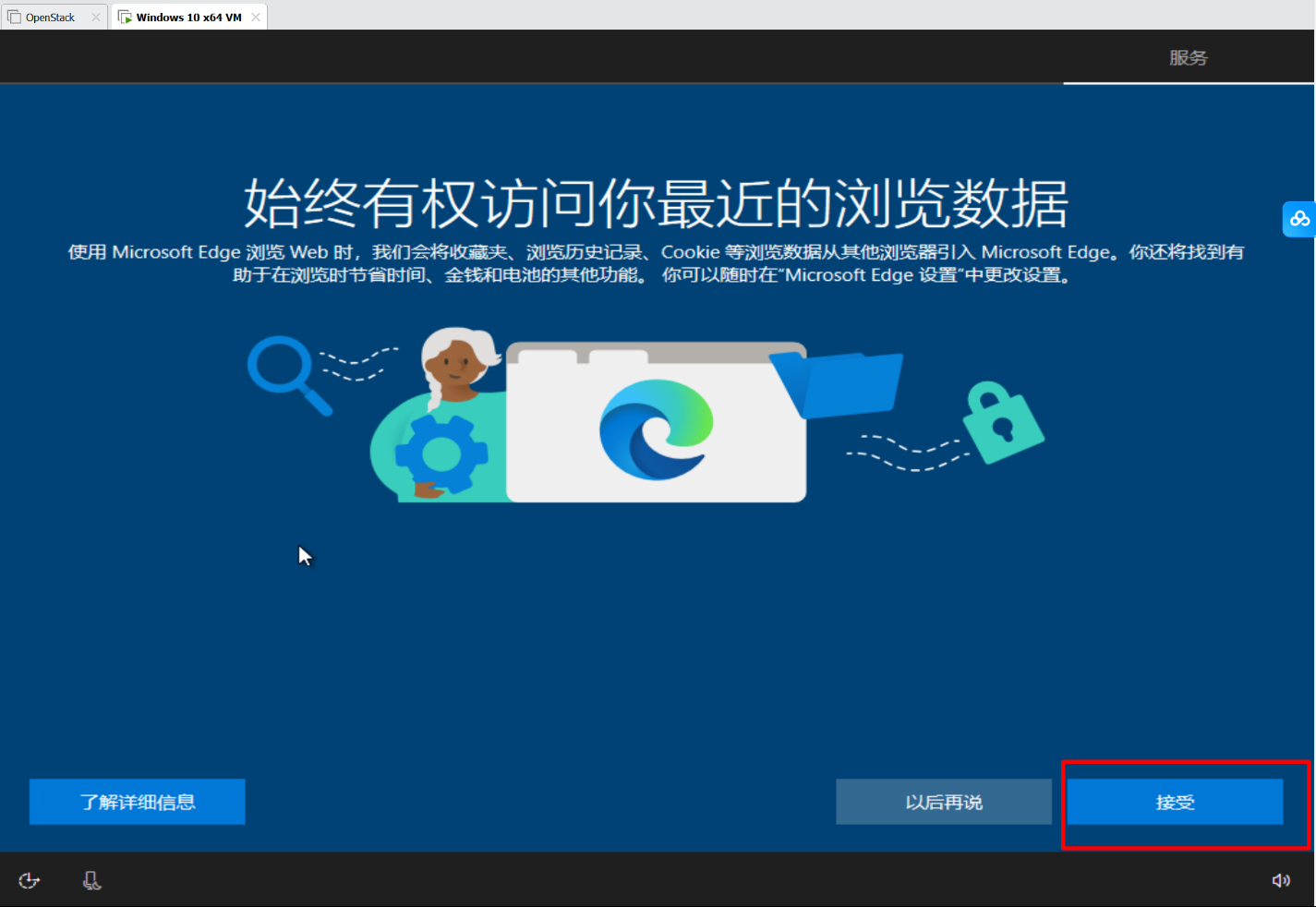
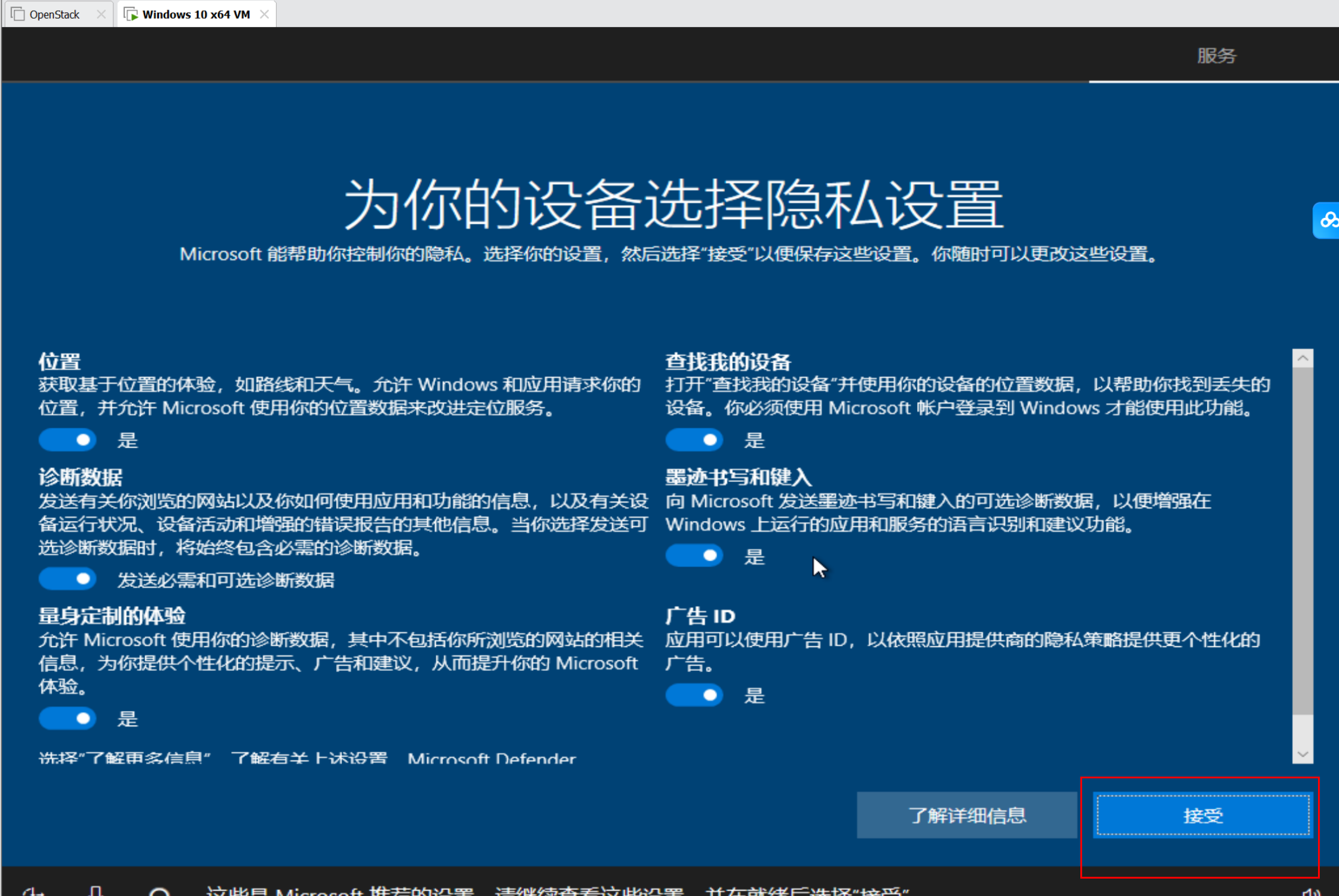
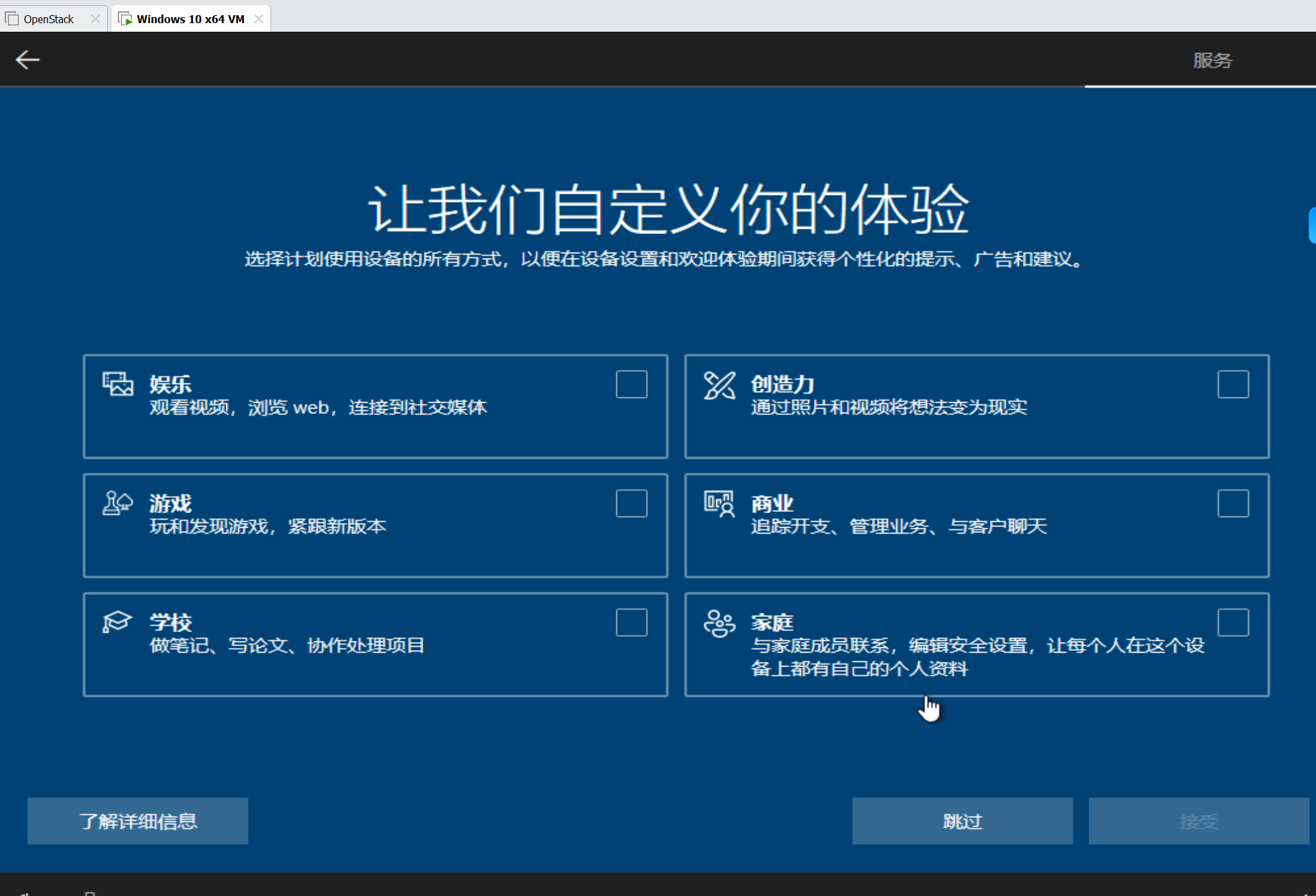
(12)测试网络连通性
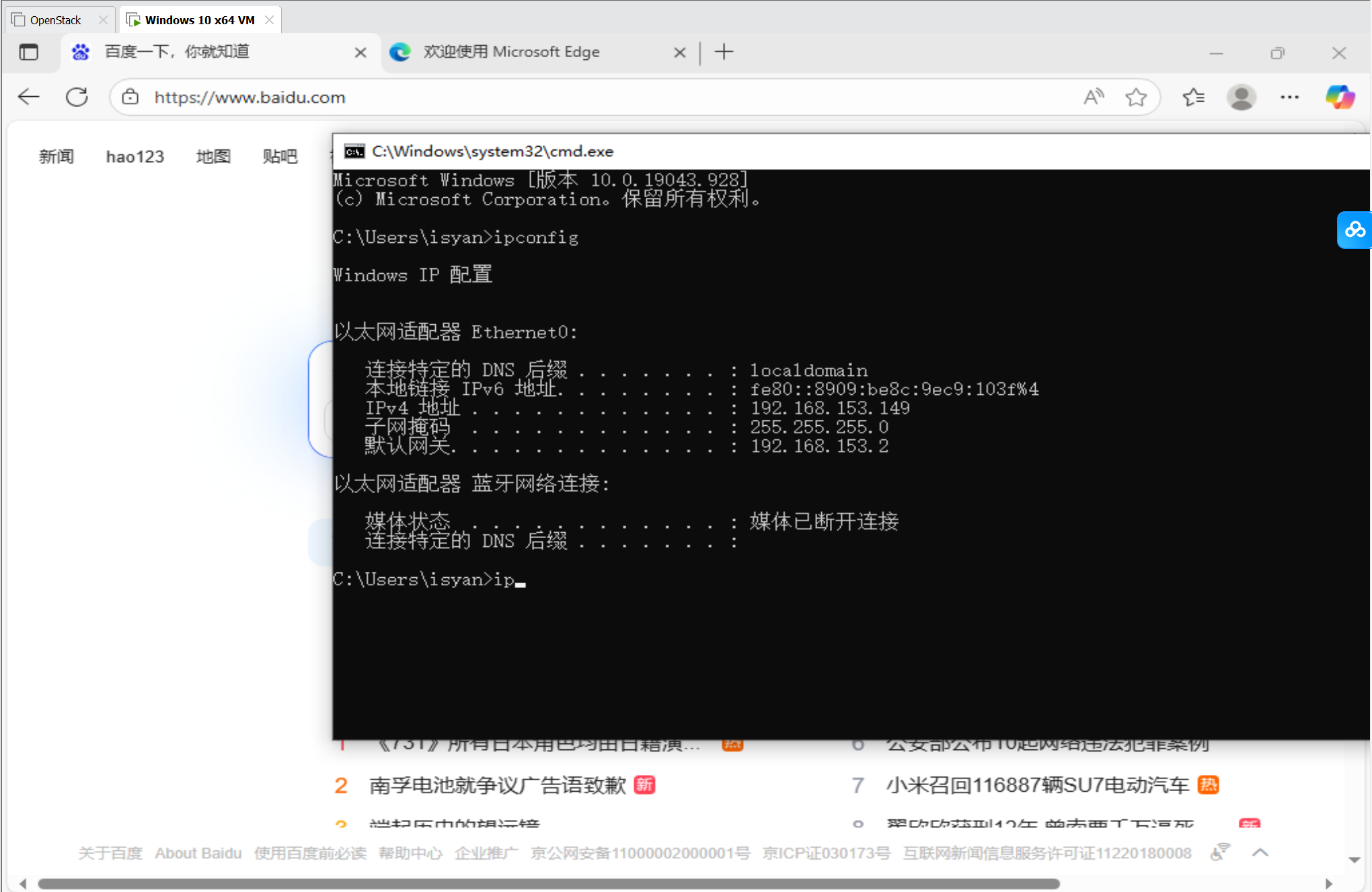
4.虚拟机配置 桥接网络和NAT网络
Vmware 虚拟机三种网络模式详解
4.1 配置桥接网络
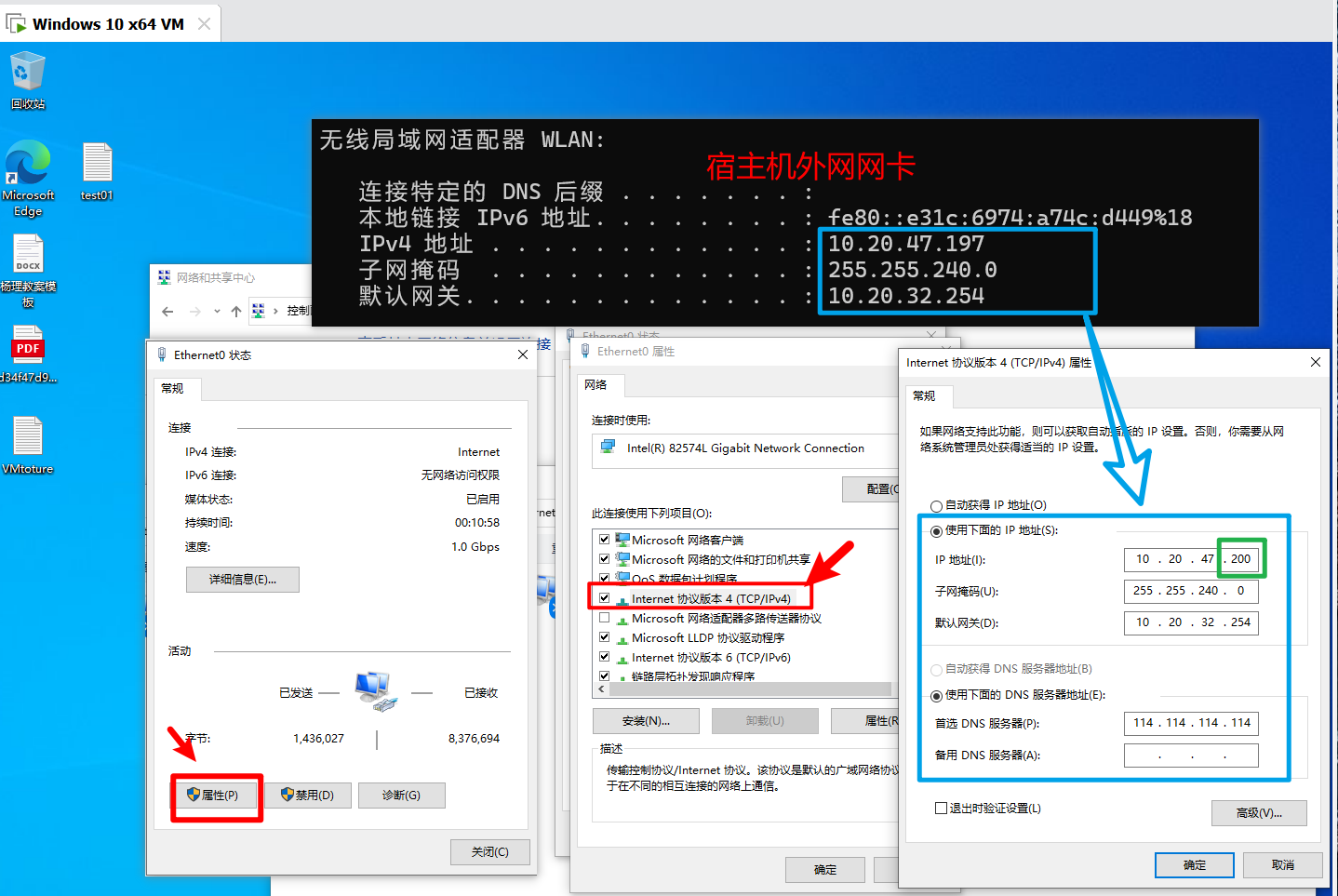
在桥接模式下,虚拟机ip地址需要与主机在同一个网段,如果需要联网,则网关与DNS需要与主机网卡一致。
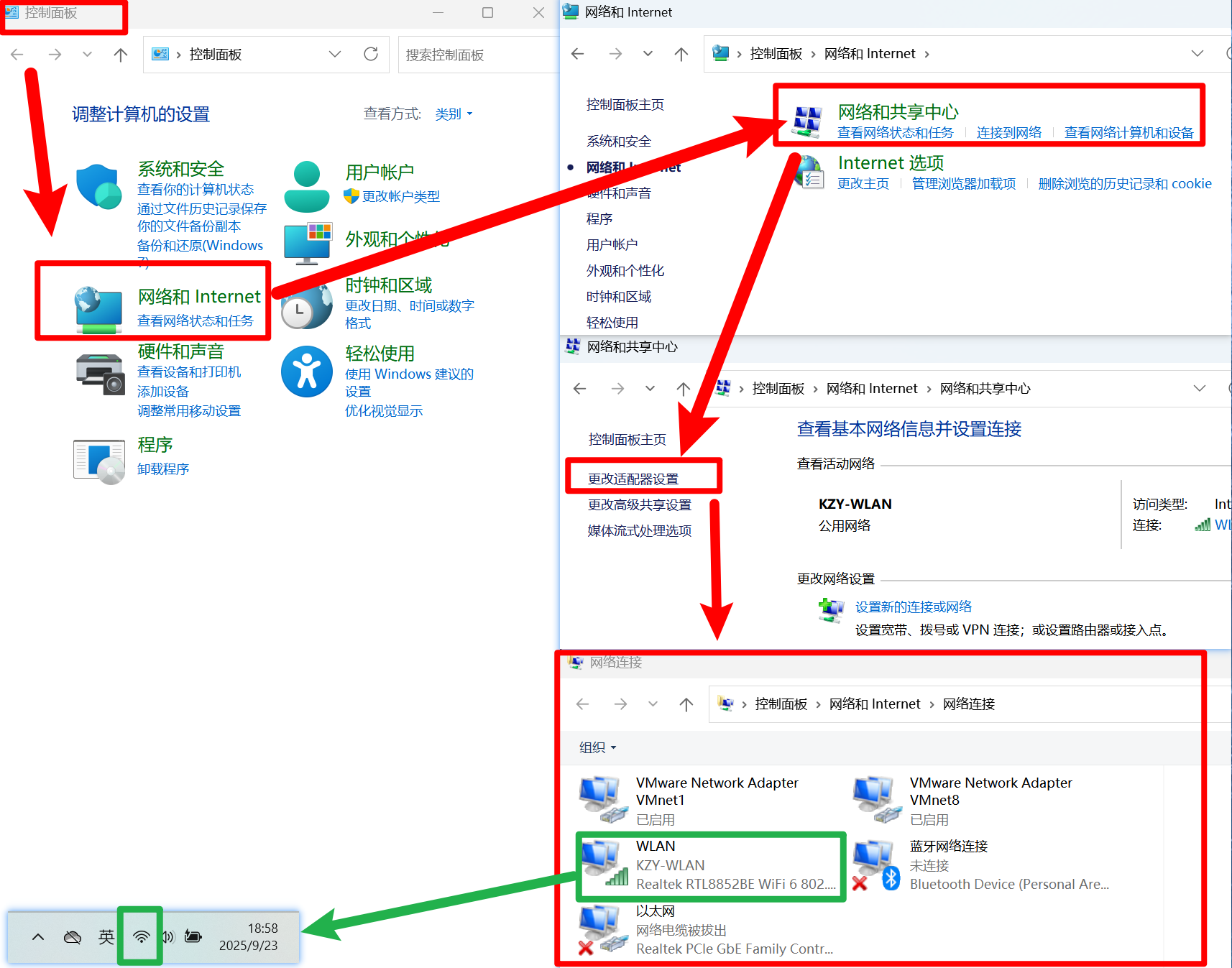
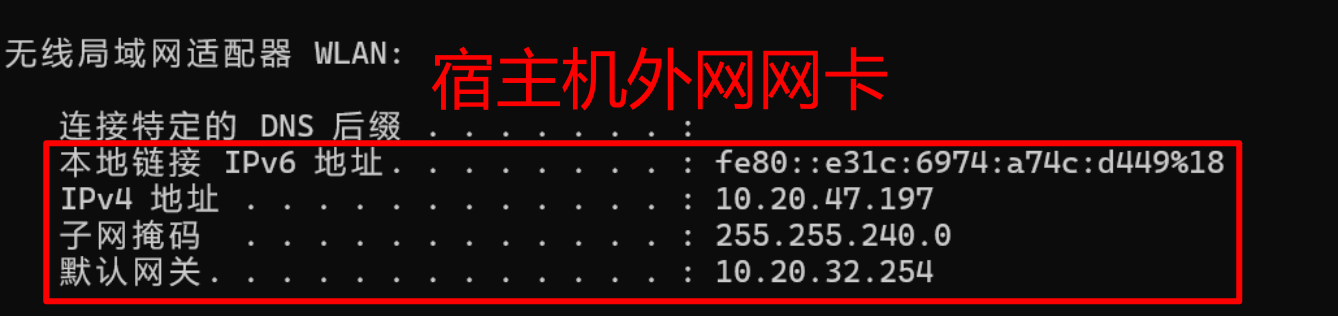
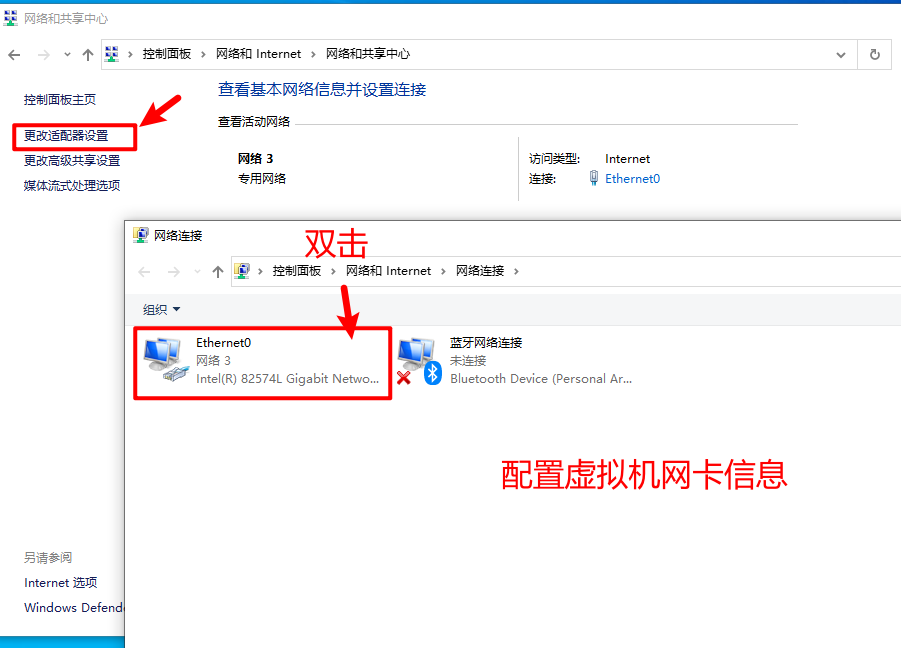
(1) 查看宿主机 的网络适配器
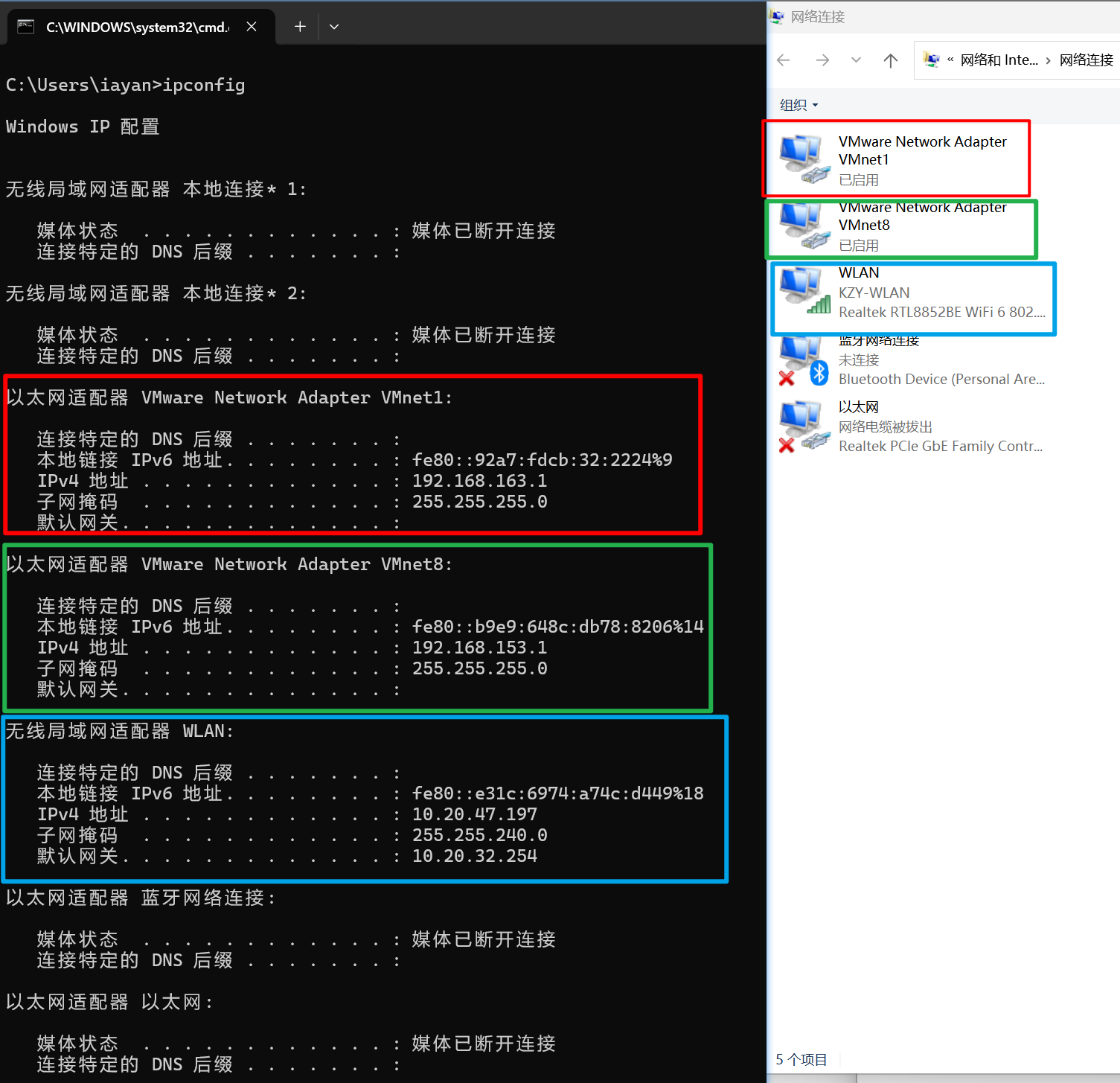
(2)查看宿主机的网络信息
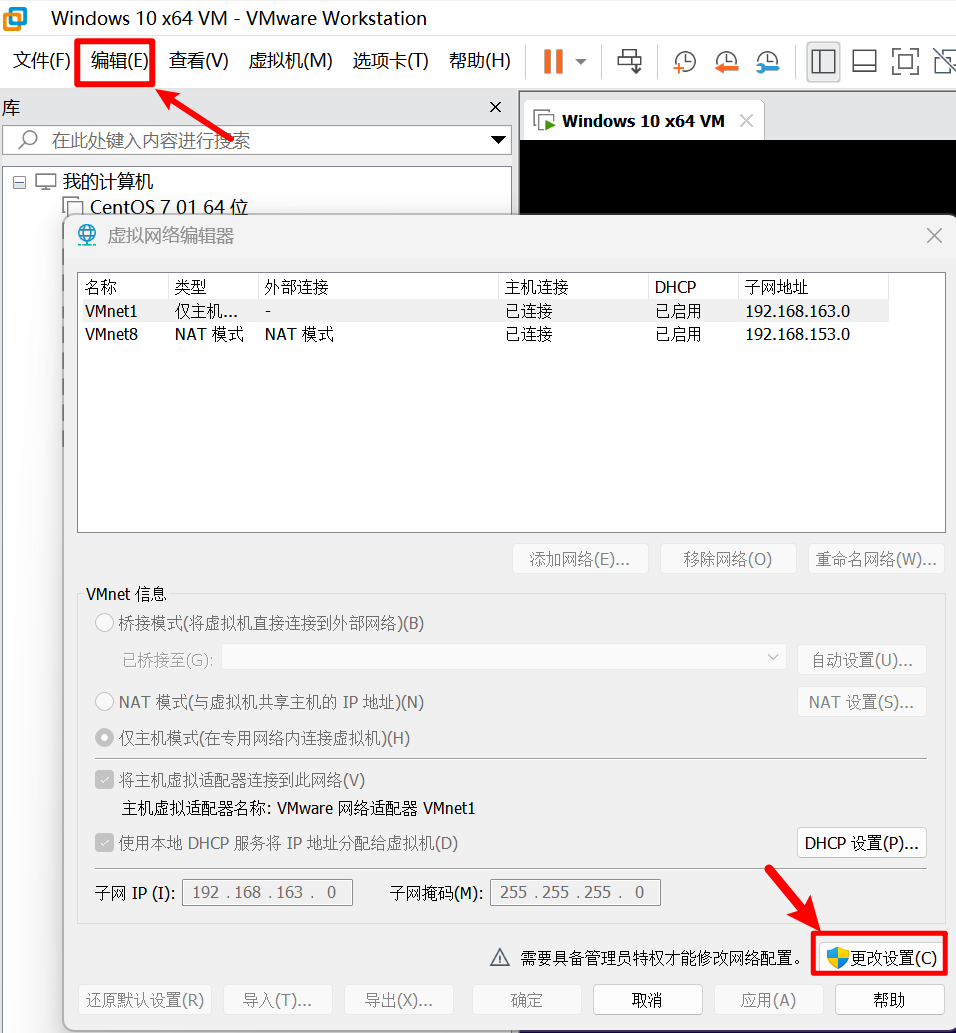
(3)点击“编辑 ->虚拟网络编辑器” -> 更改设置
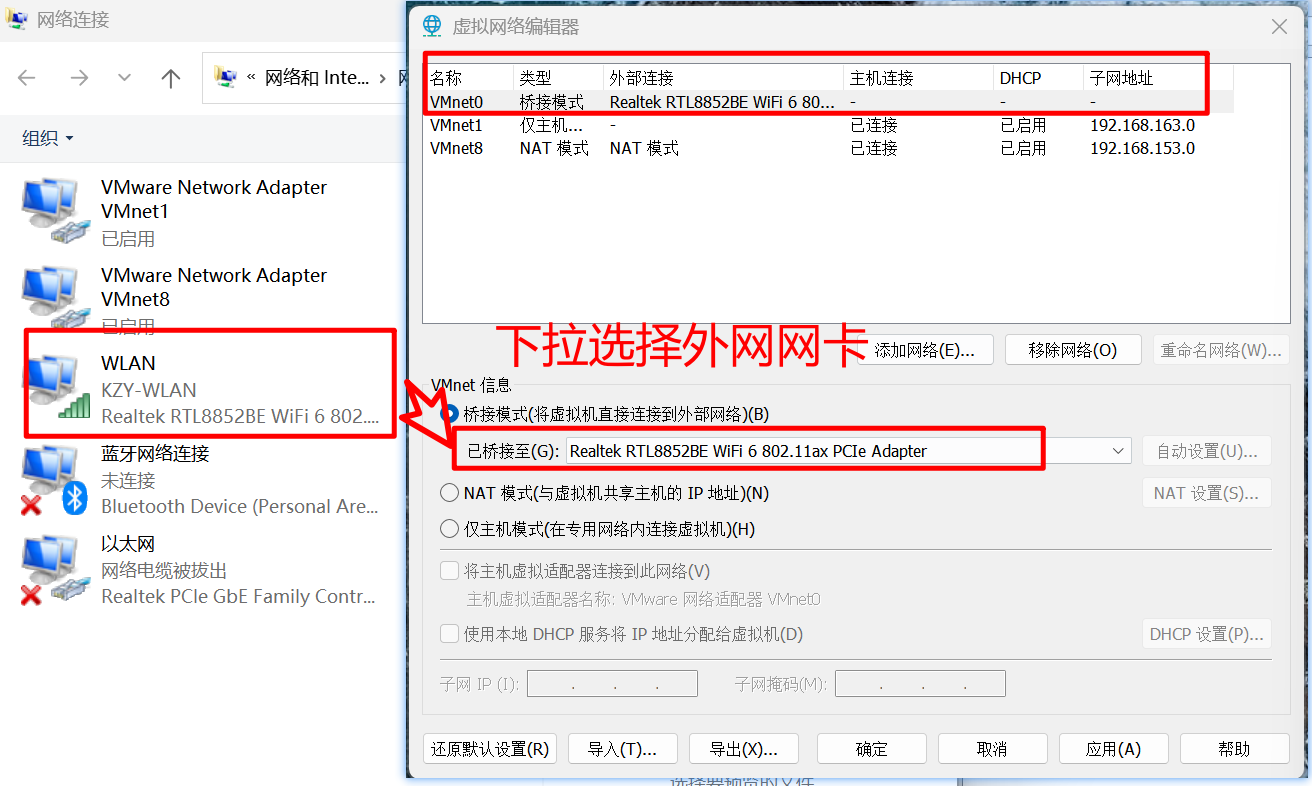
(4) 选择与宿主机相同的外网网卡
(5)根据宿主机外网网卡信息配置虚拟机
配置虚拟机网卡信息
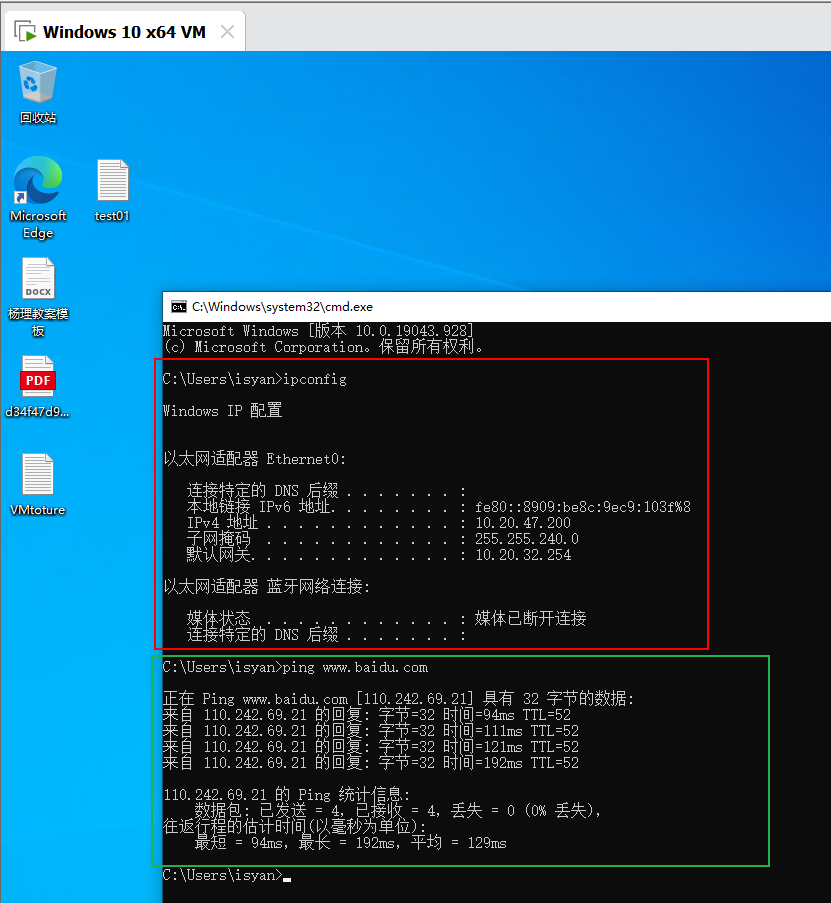
(6)测试网络连通性
4.2 NAT 网络模式配置
5. 安装Vmware Tools
(0)点击虚拟机安装
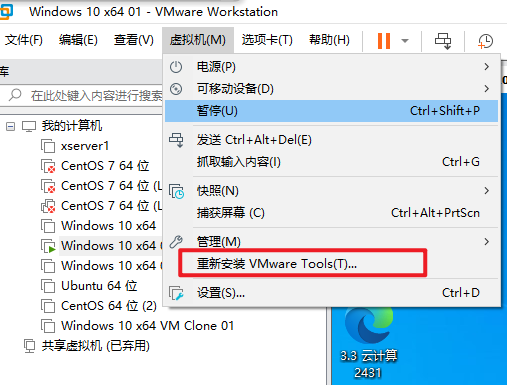
会弹出安装提示信息

(1) win +R
(2) 输入 回车
D:\setup.exe
(3)下一步+安装
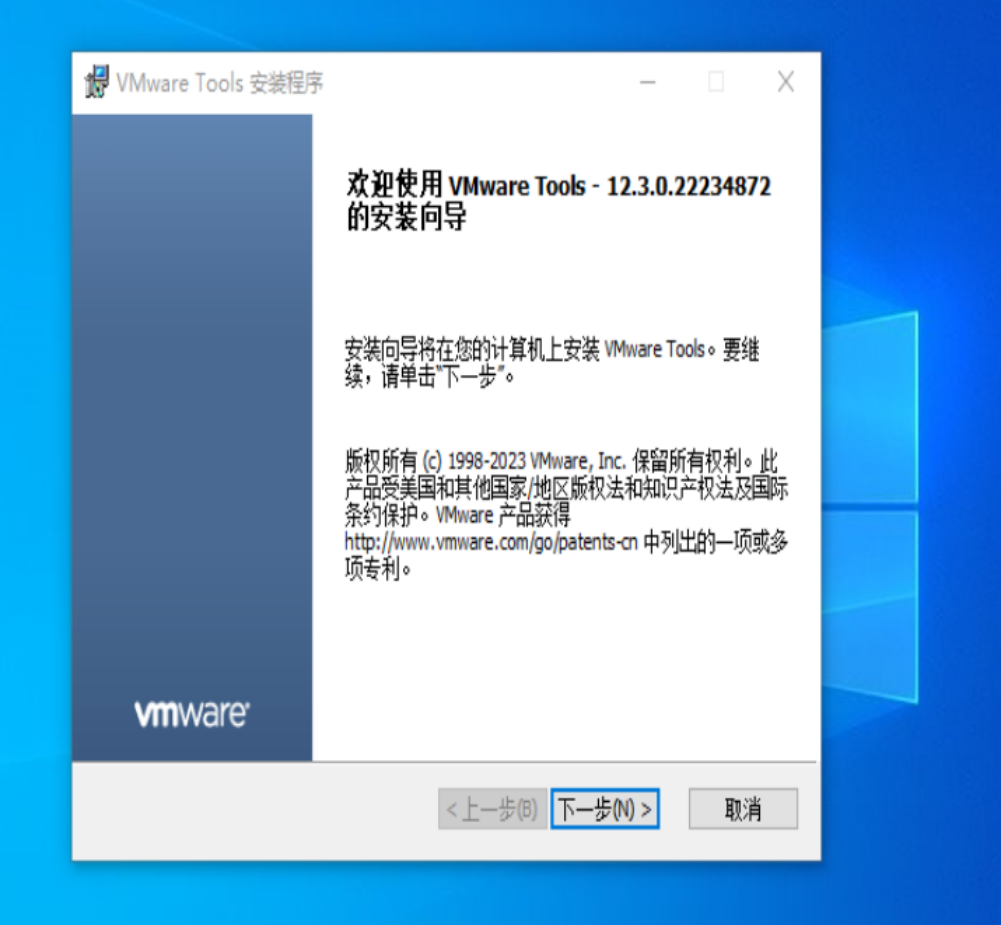
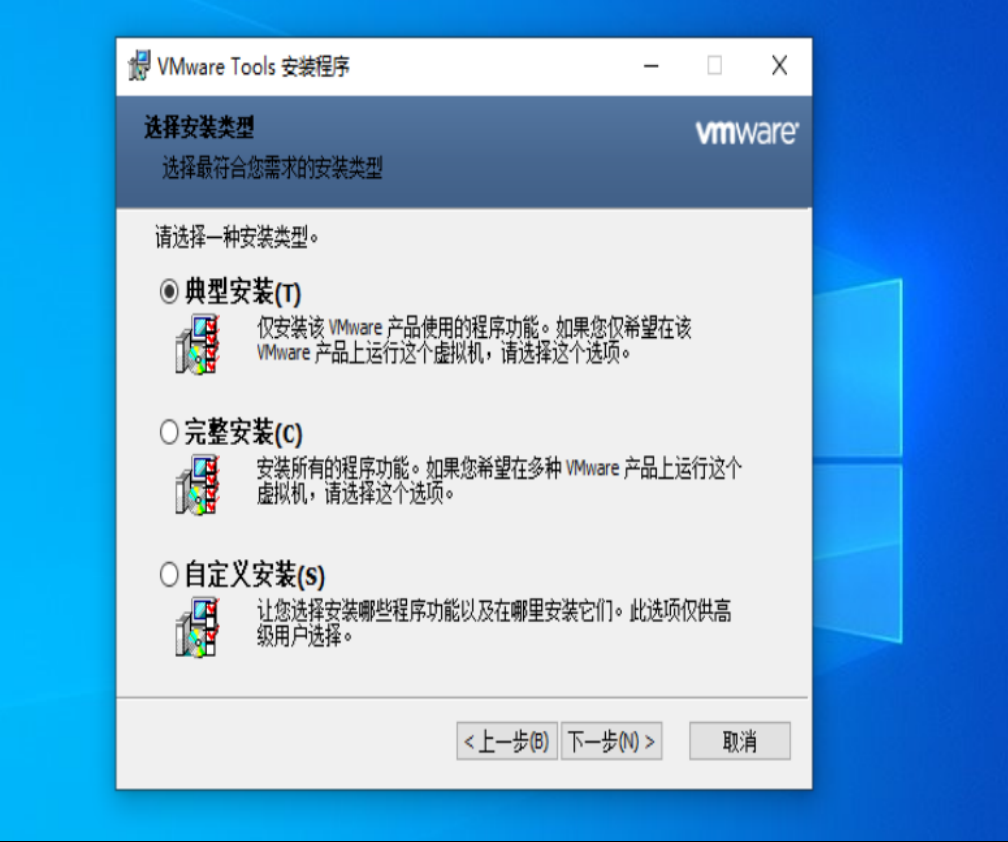
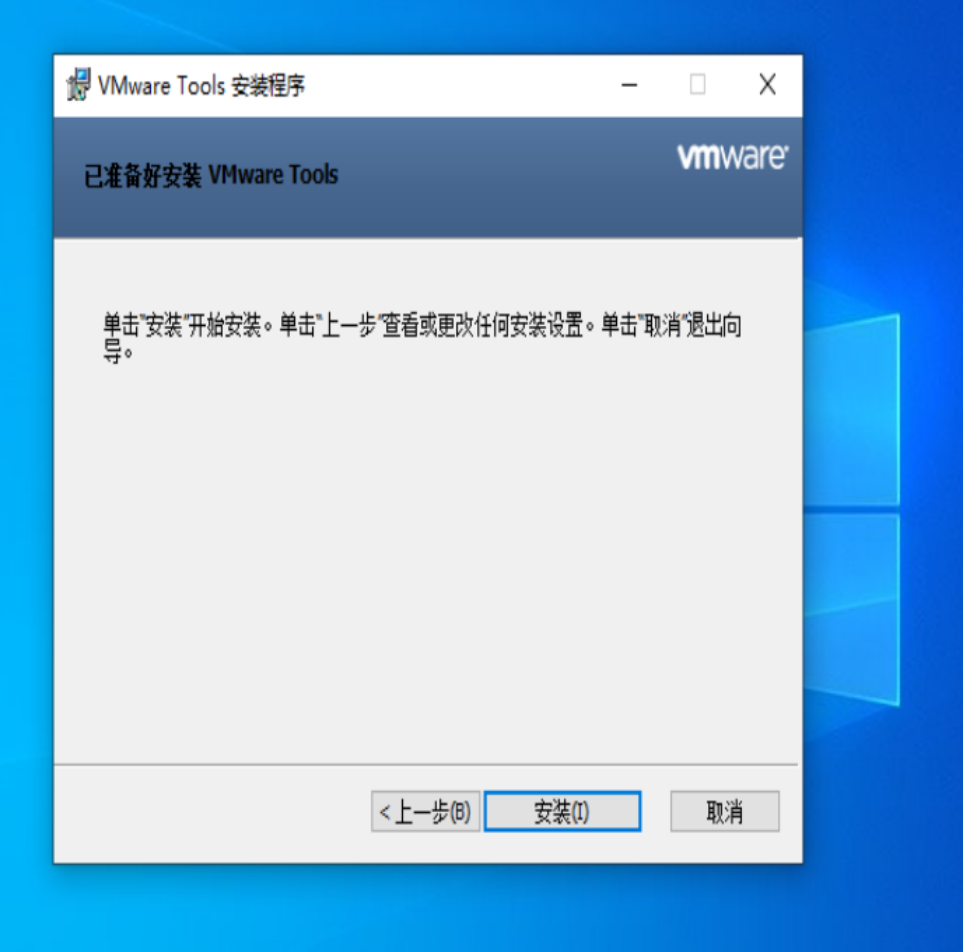
6. 虚拟机与宿主机的三种文件互传方式
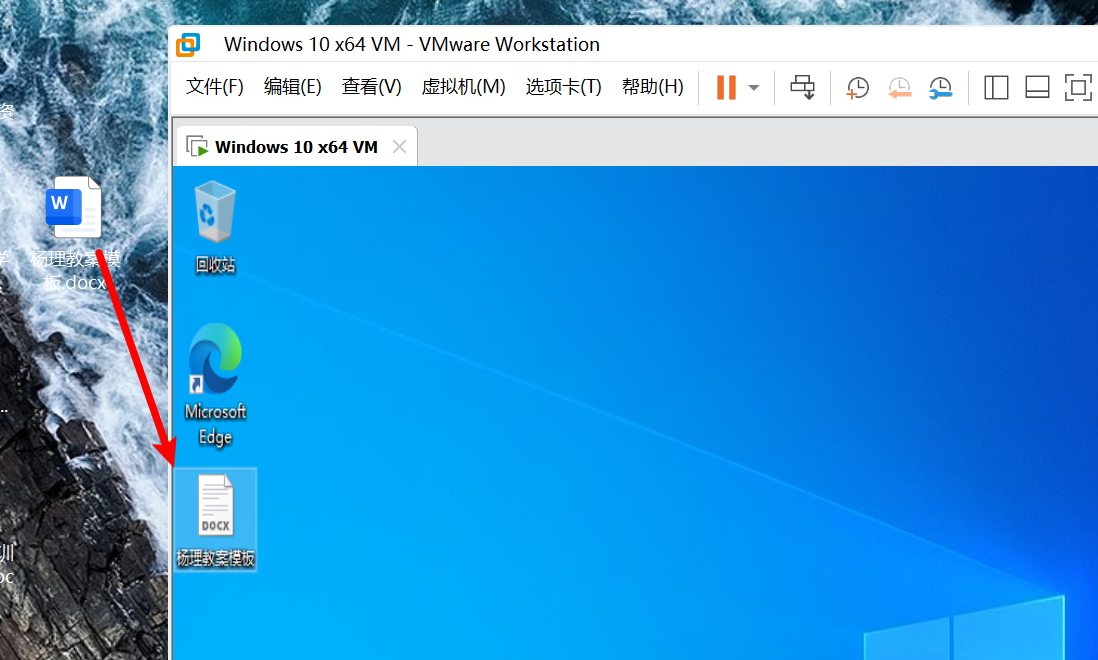
(1)鼠标拖动方式
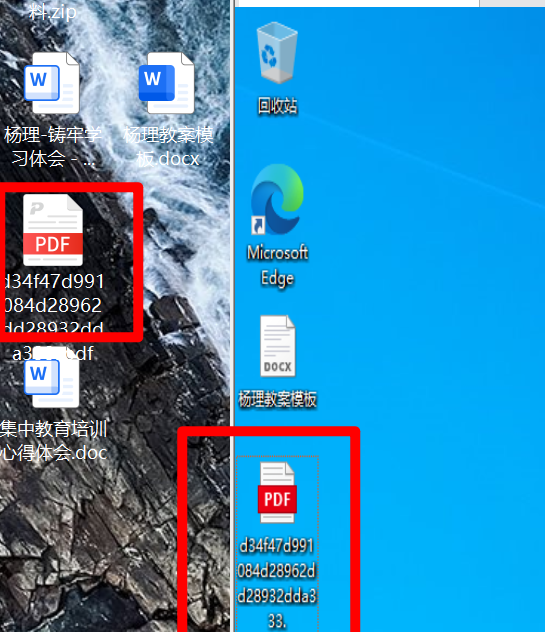
(2)复制粘贴的方式
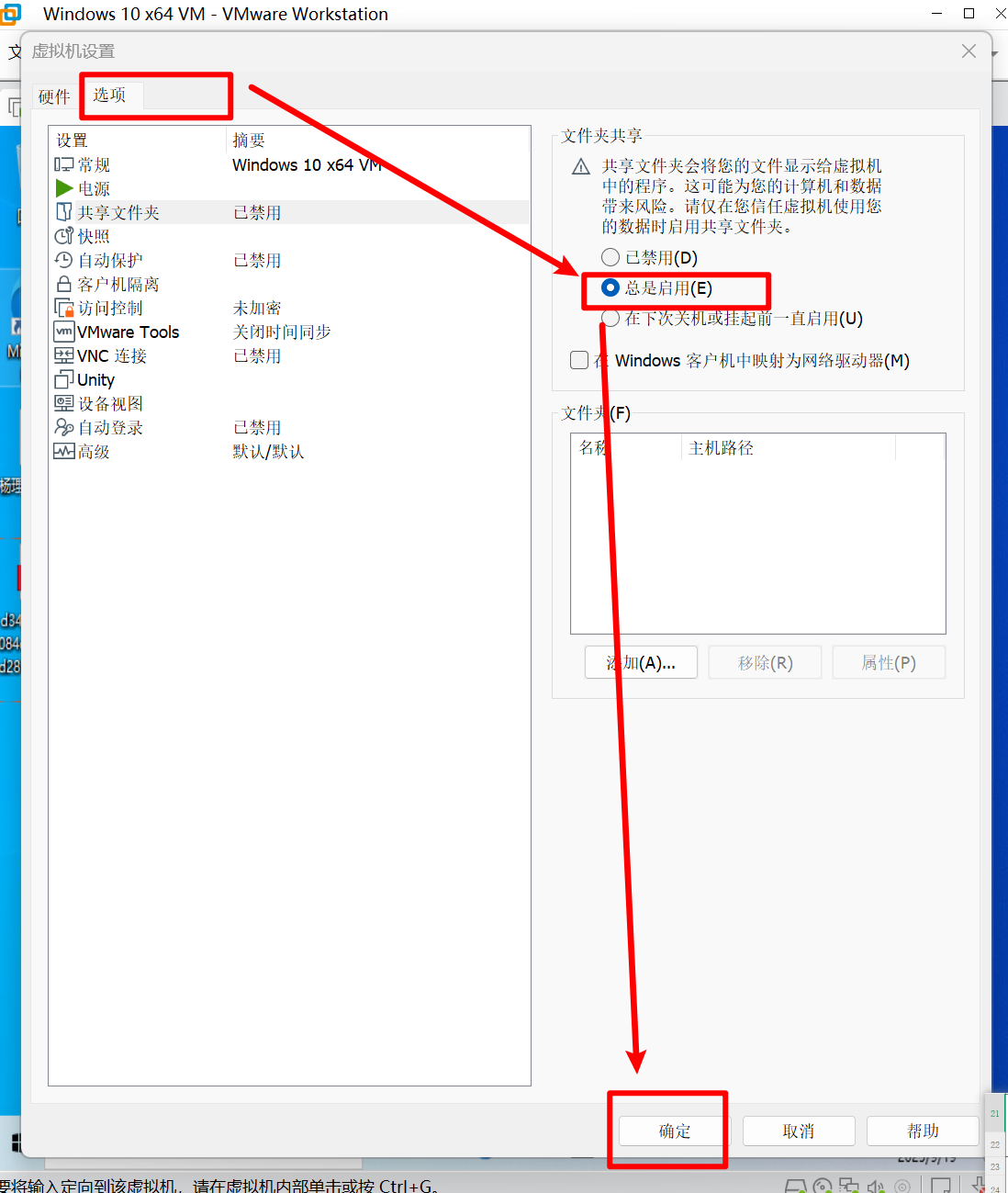
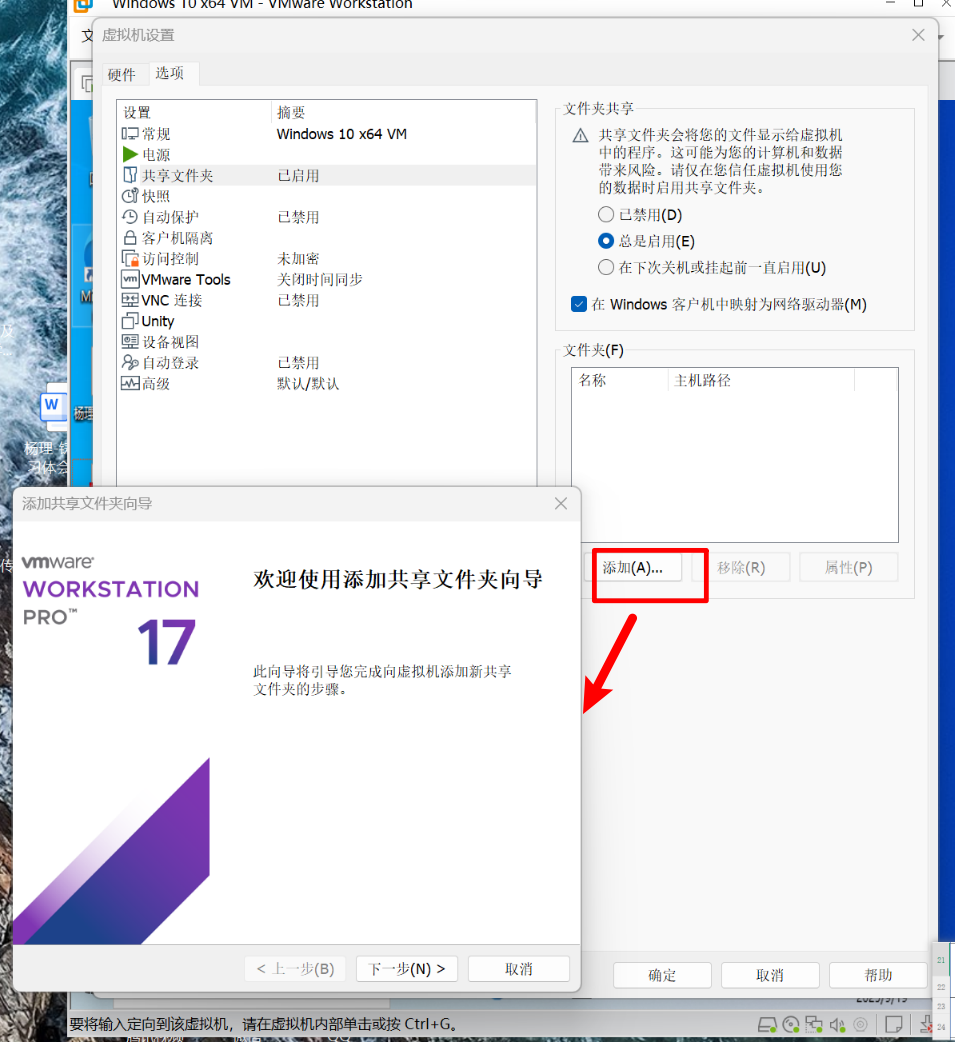
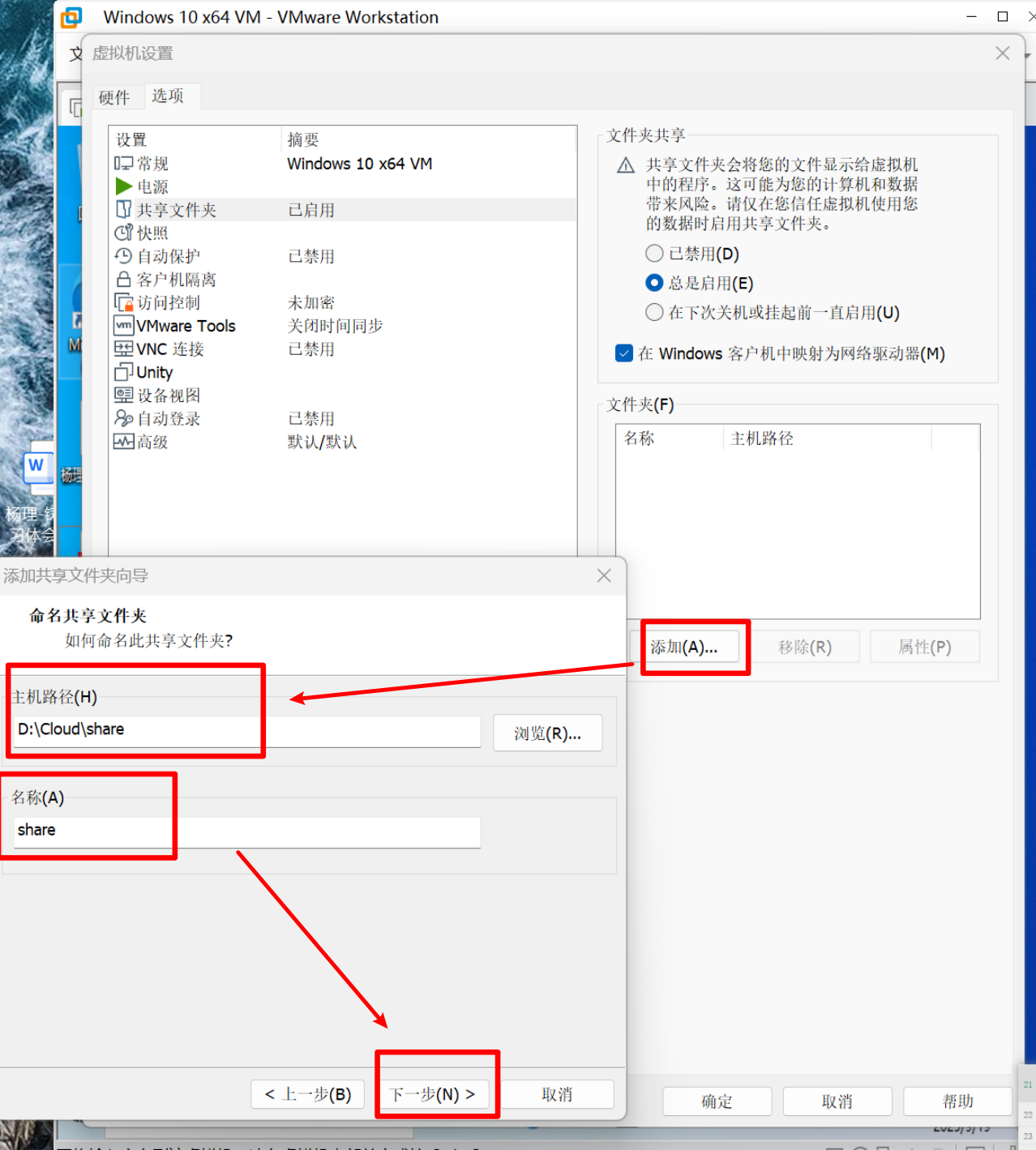
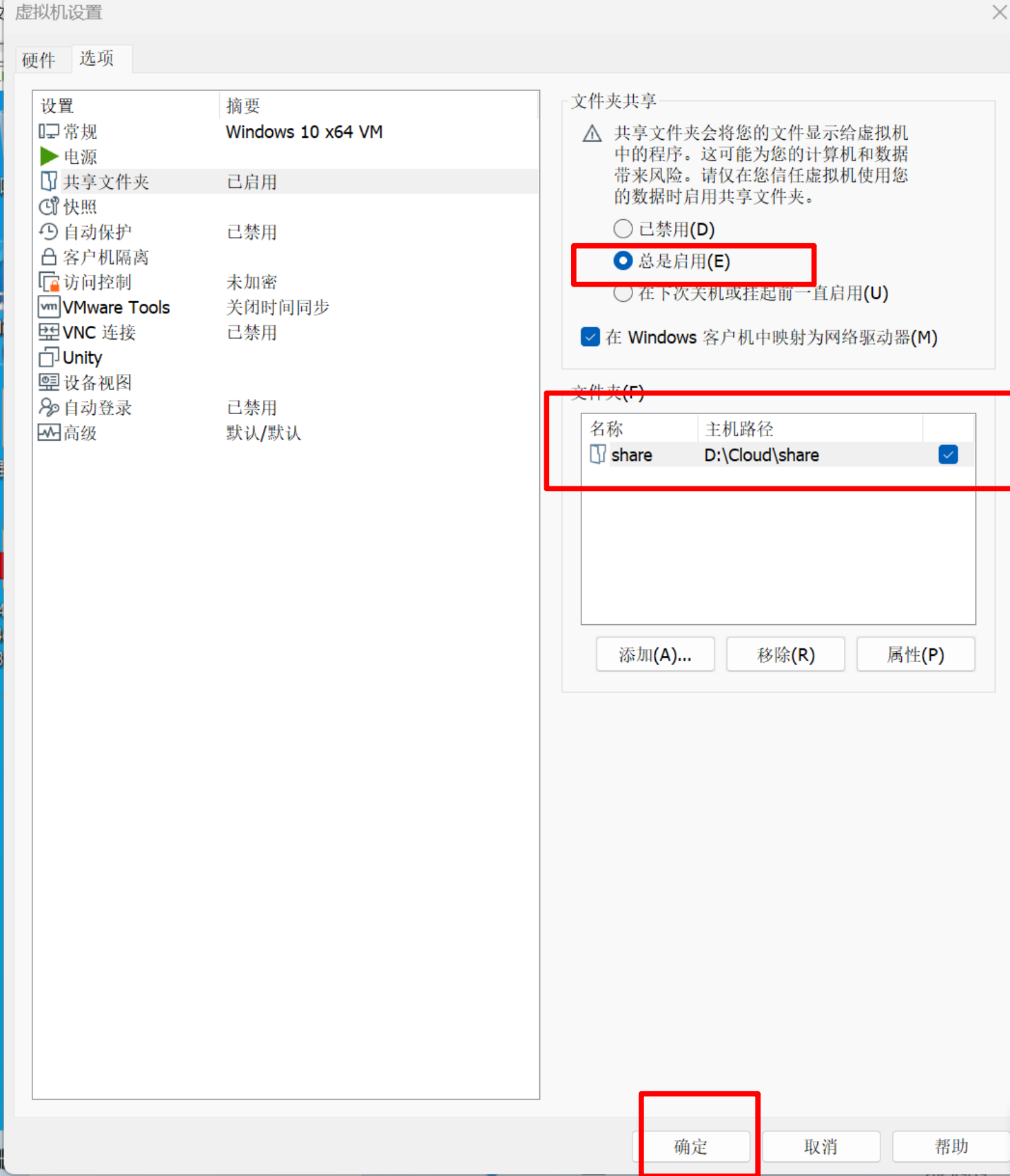
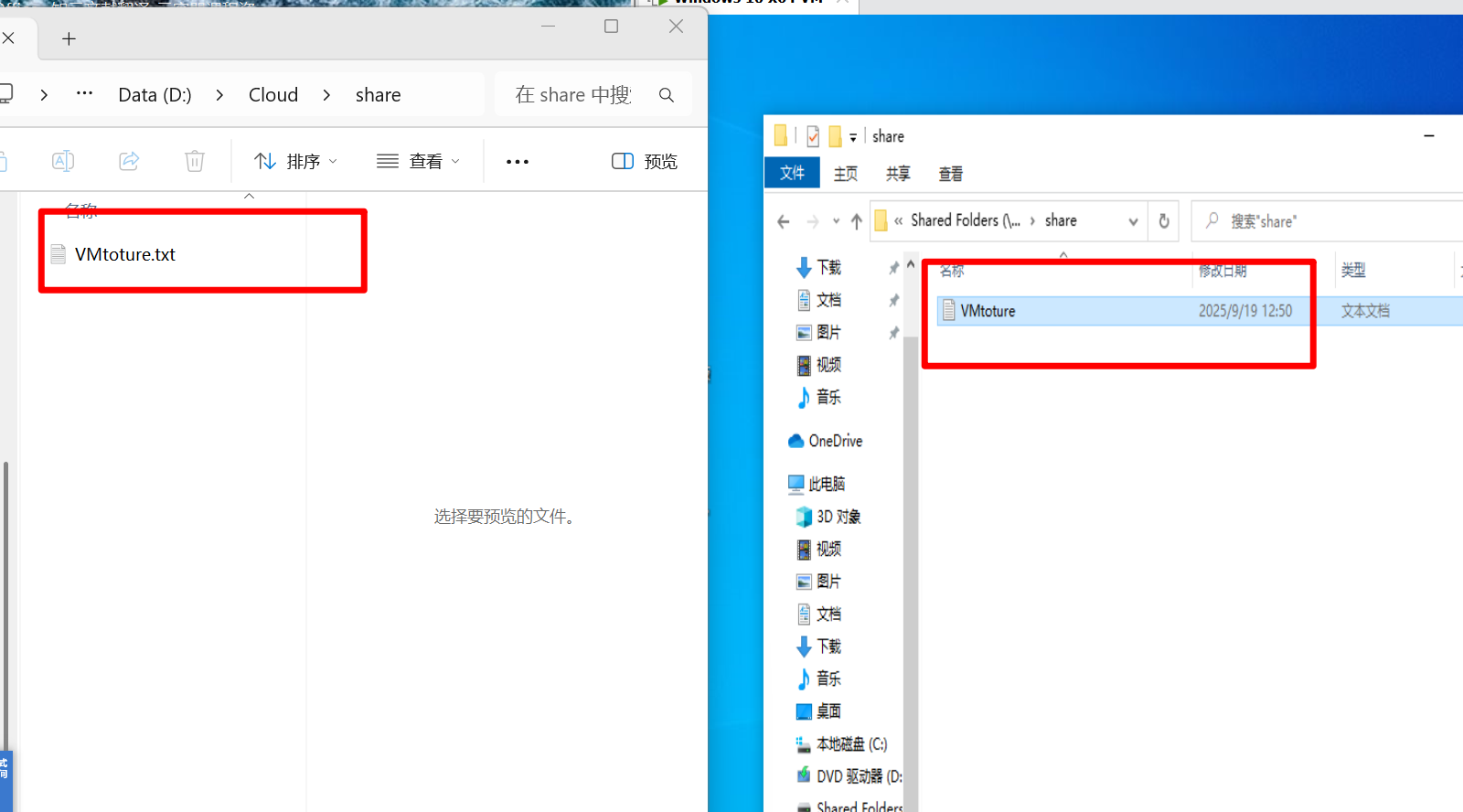
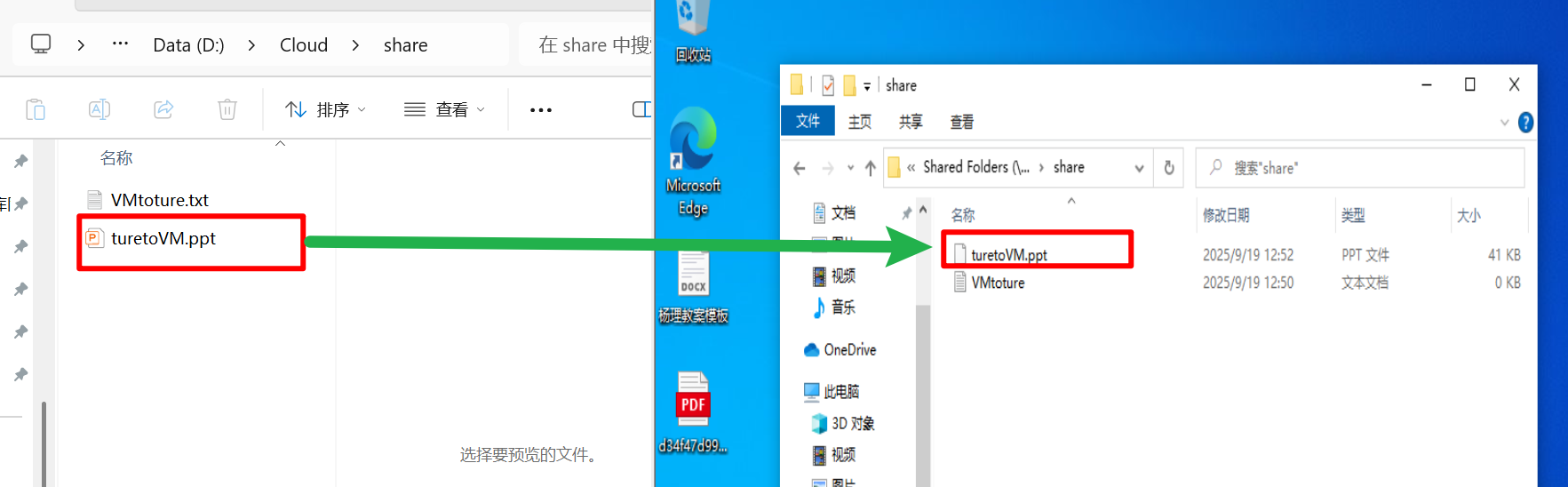
(3) 共享文件夹的方式
7. 虚拟机快照
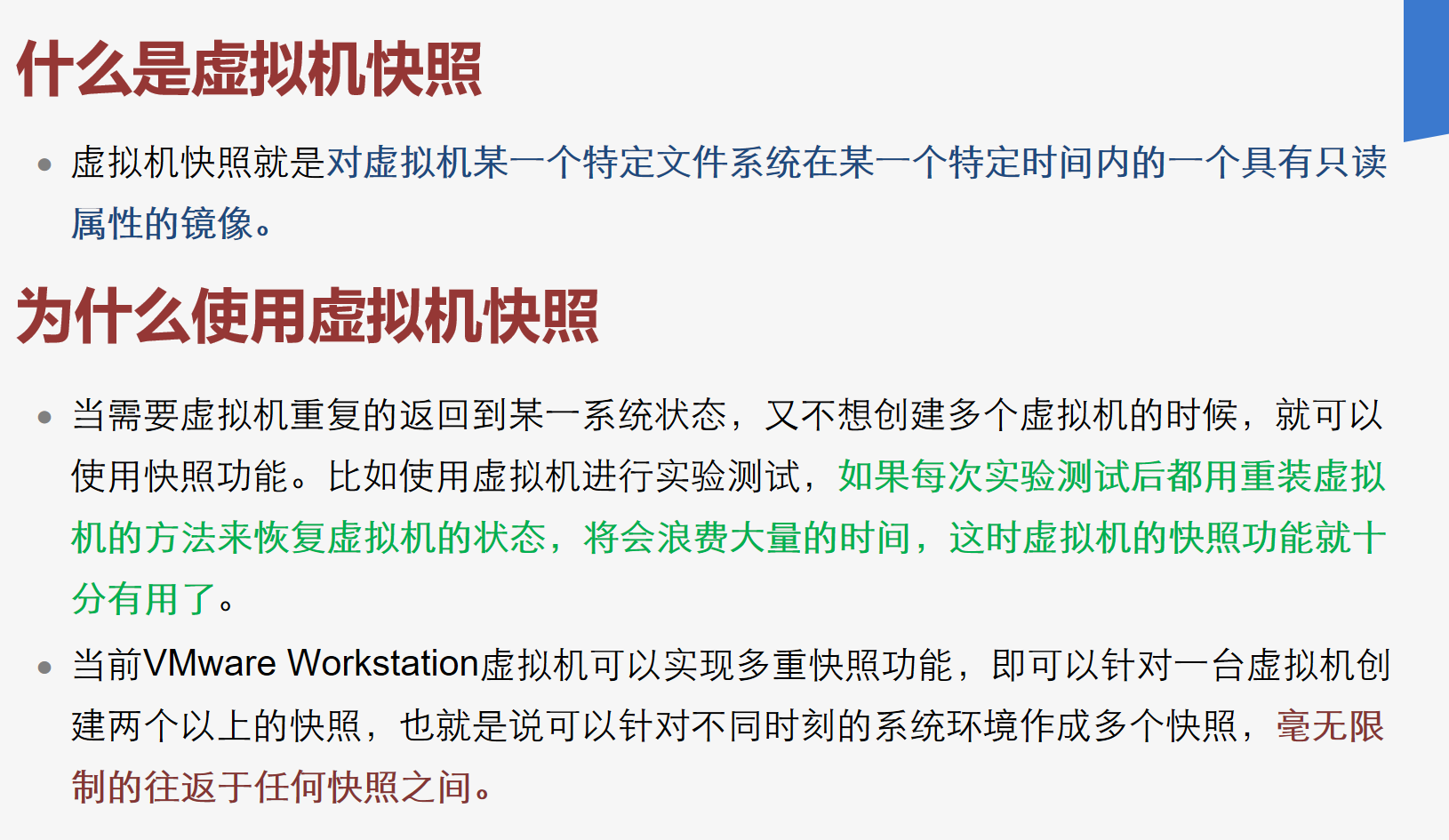
(1)what ? & why to use?
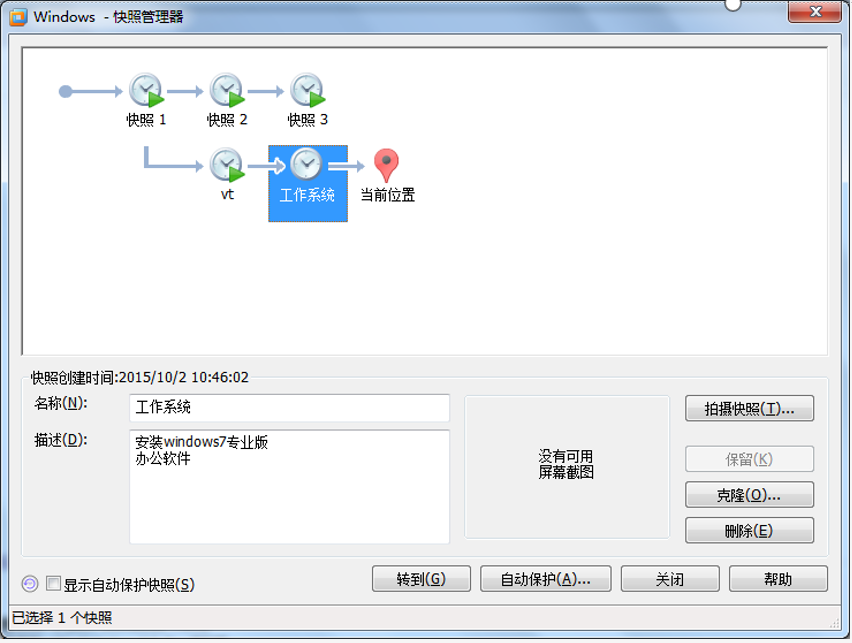
(2) 虚拟机快照管理
8. 虚拟机克隆流程
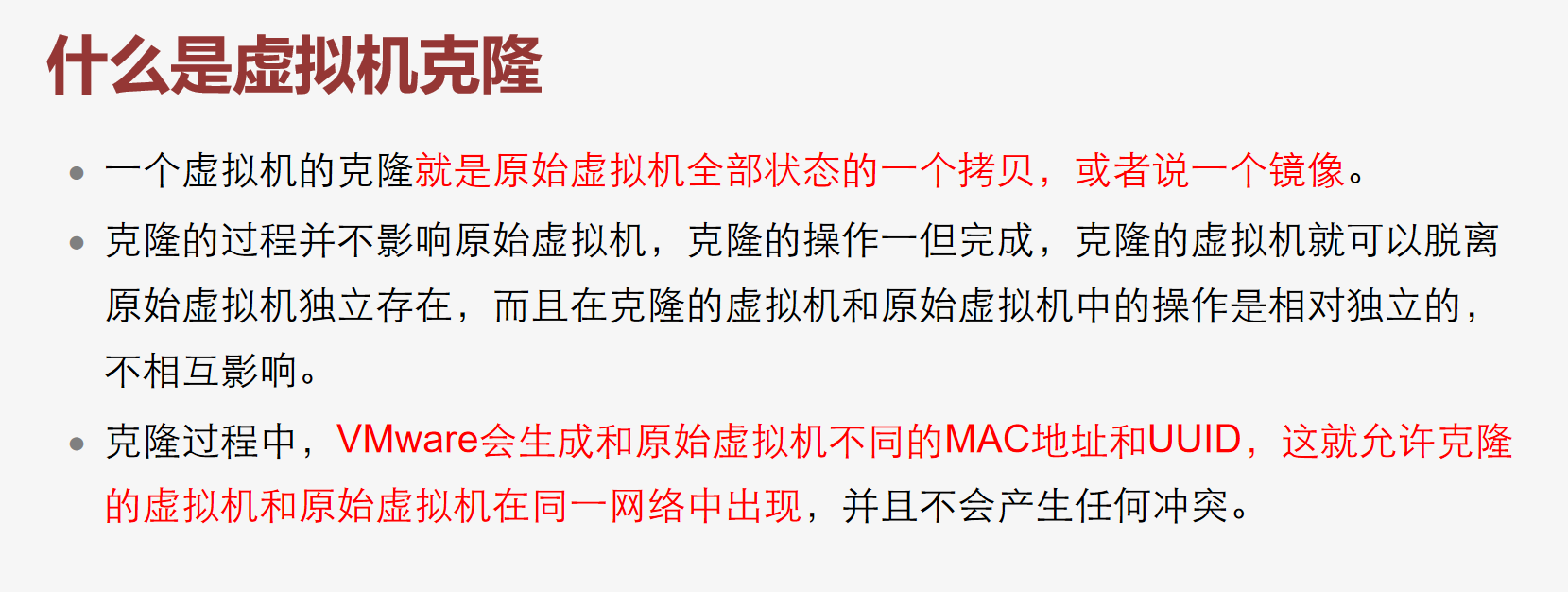
8.1 什么是虚拟机克隆
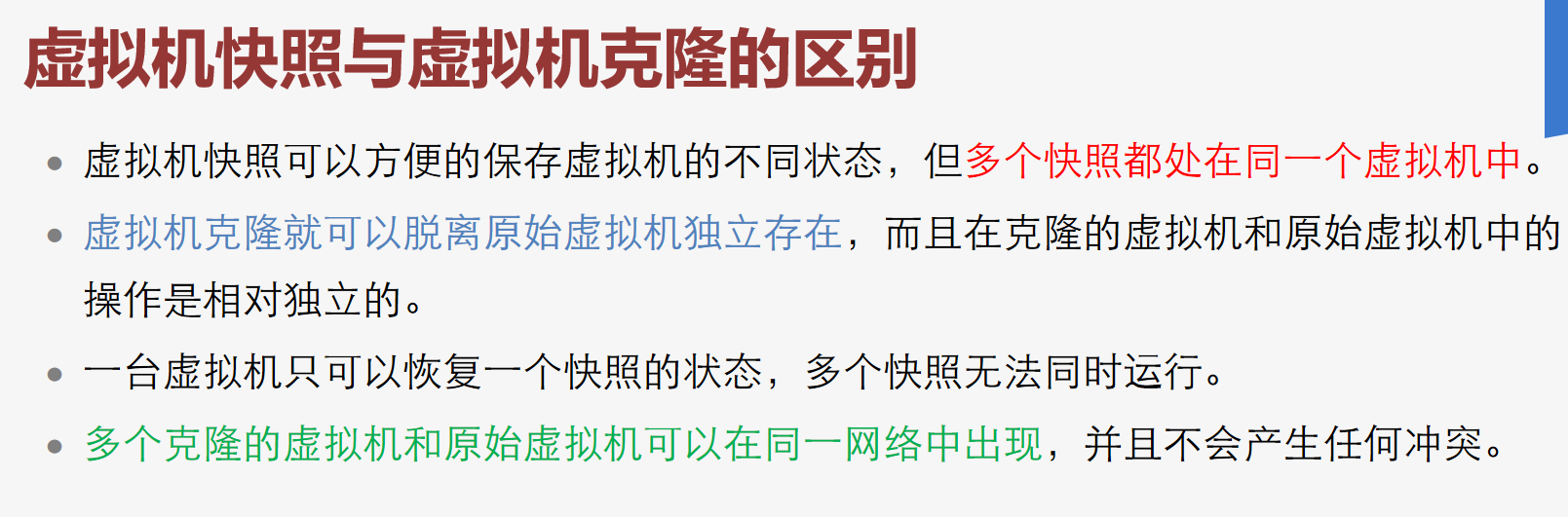
8.2 虚拟机克隆与快照的区别
8.3 虚拟机克隆
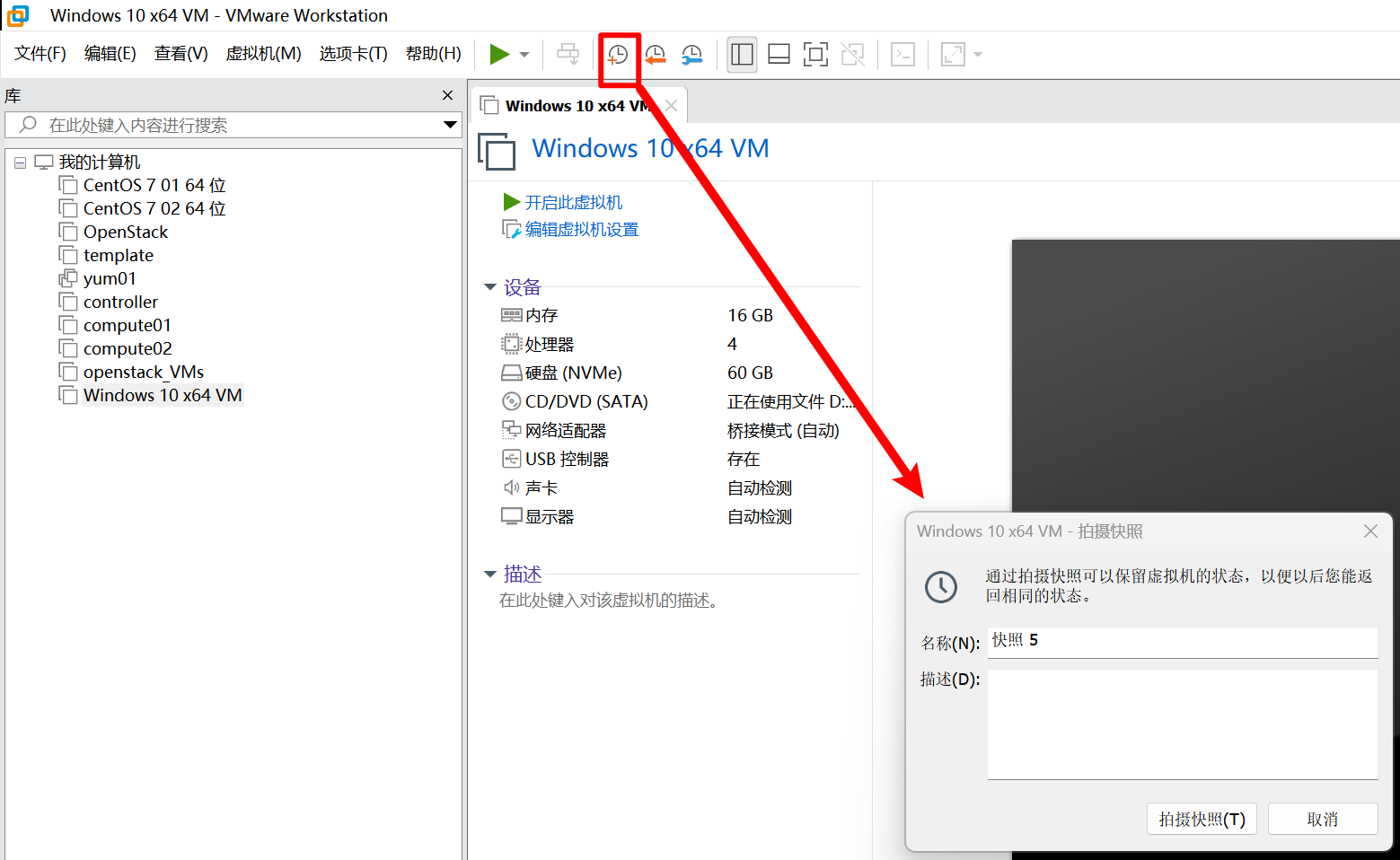
(1) 拍摄快照,填写重要信息
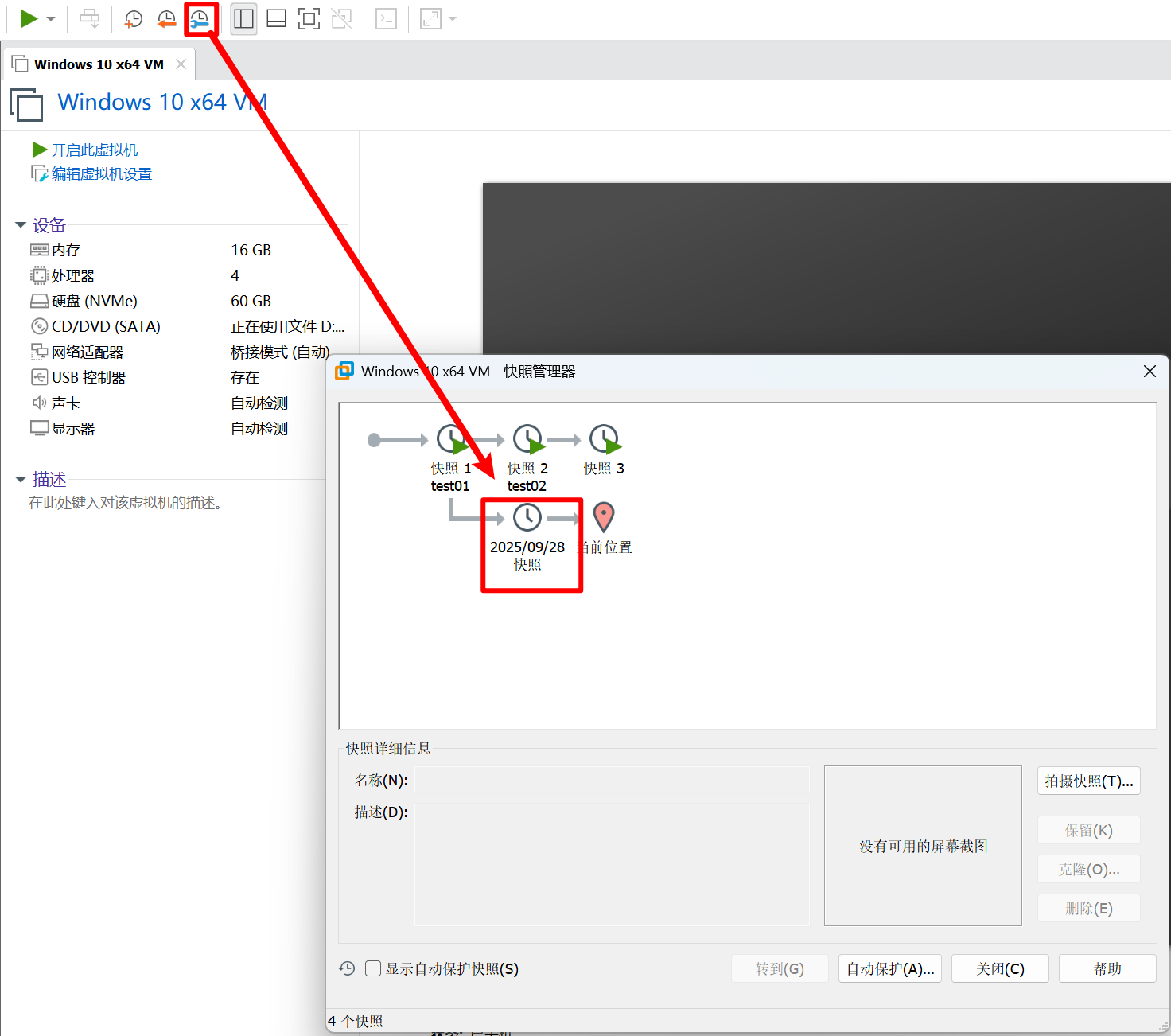
(2)查看快照管理中需要恢复的快照
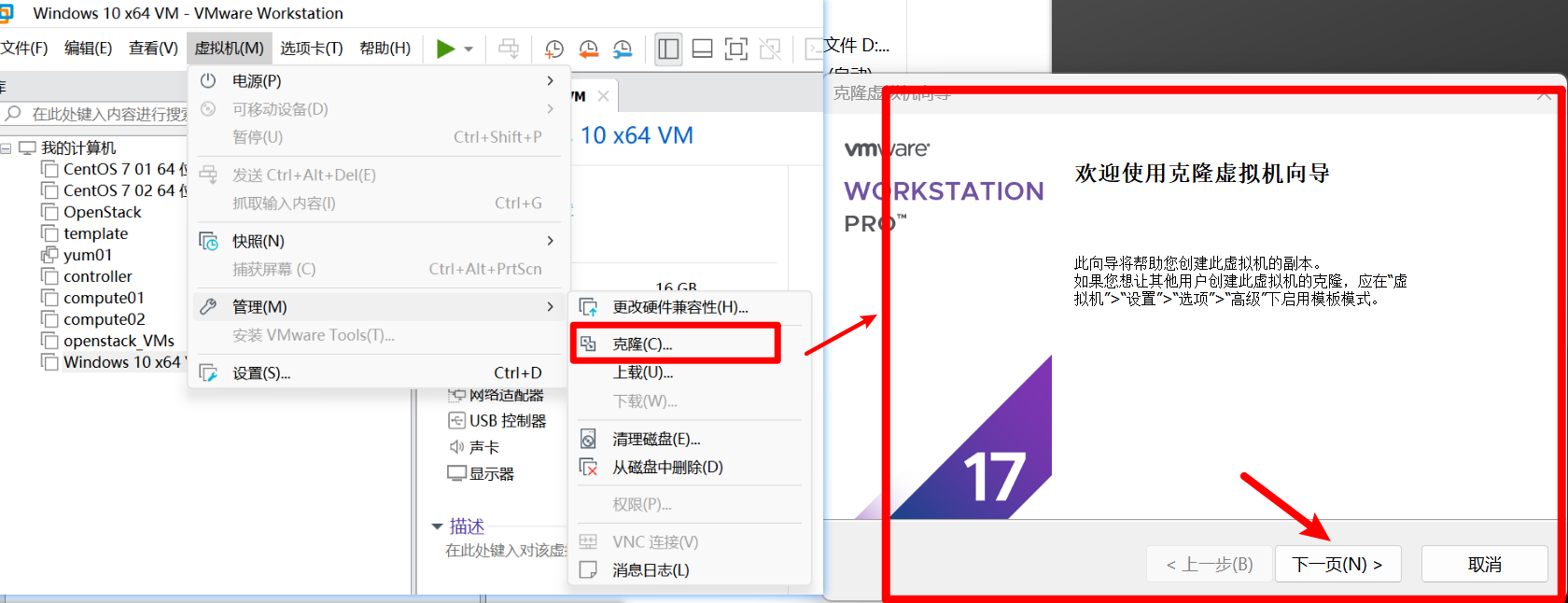
(3)点击“克隆”
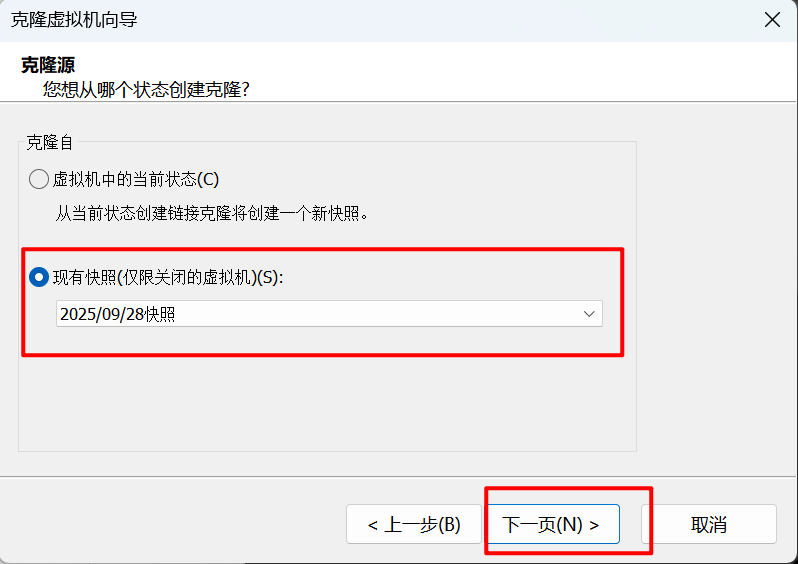
(4)选择克隆源
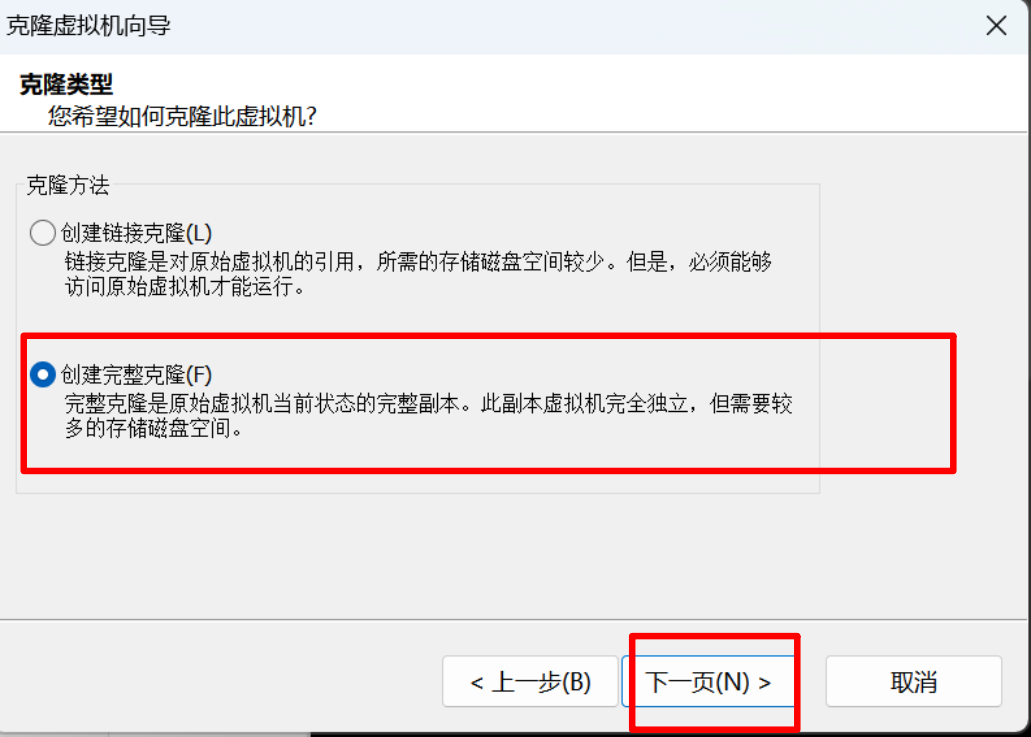
(5)创建完整克隆
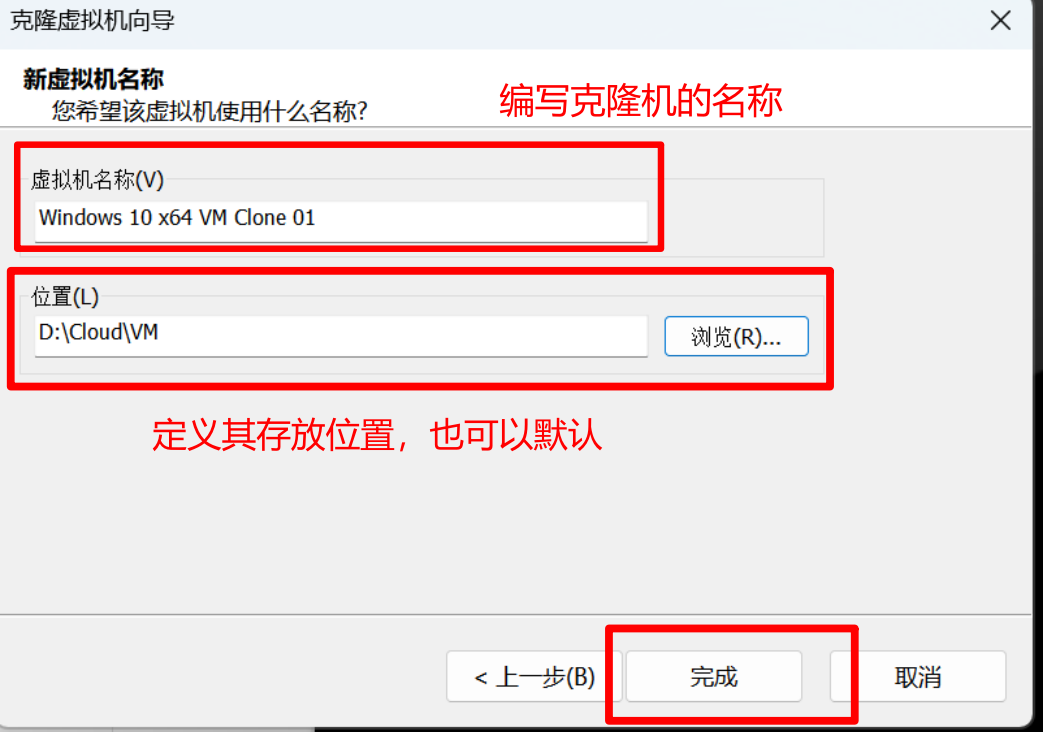
(6)编写名称与路径
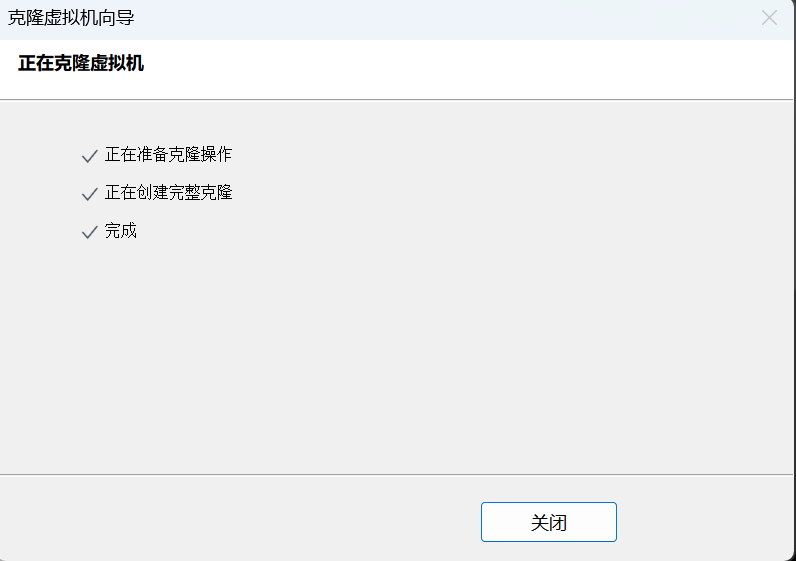
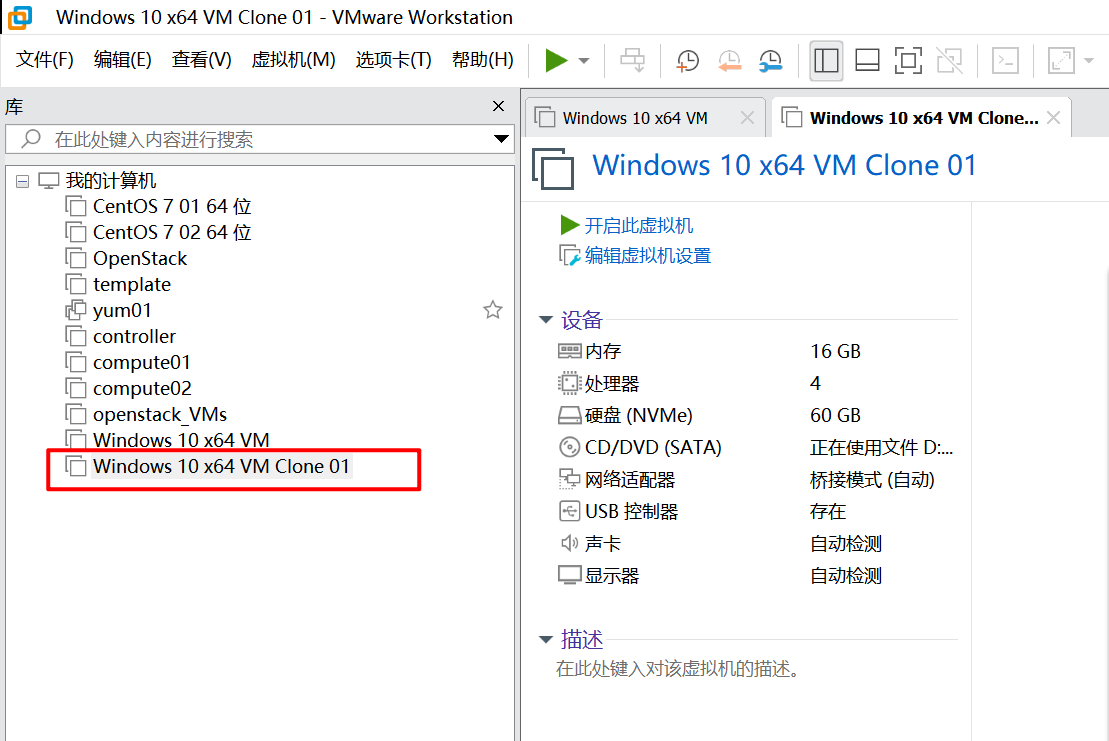
(7)克隆成功
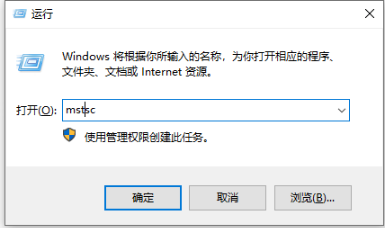
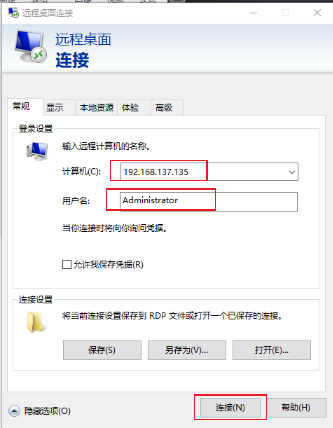
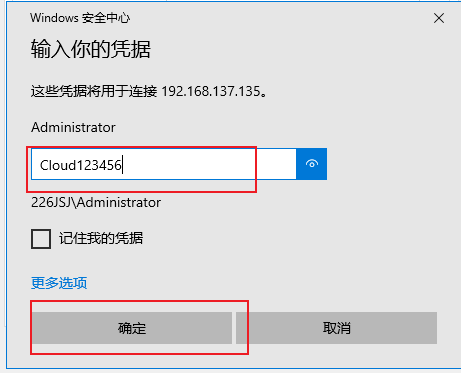
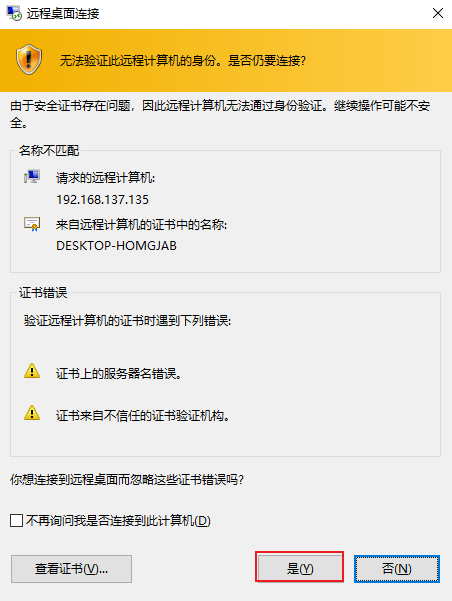
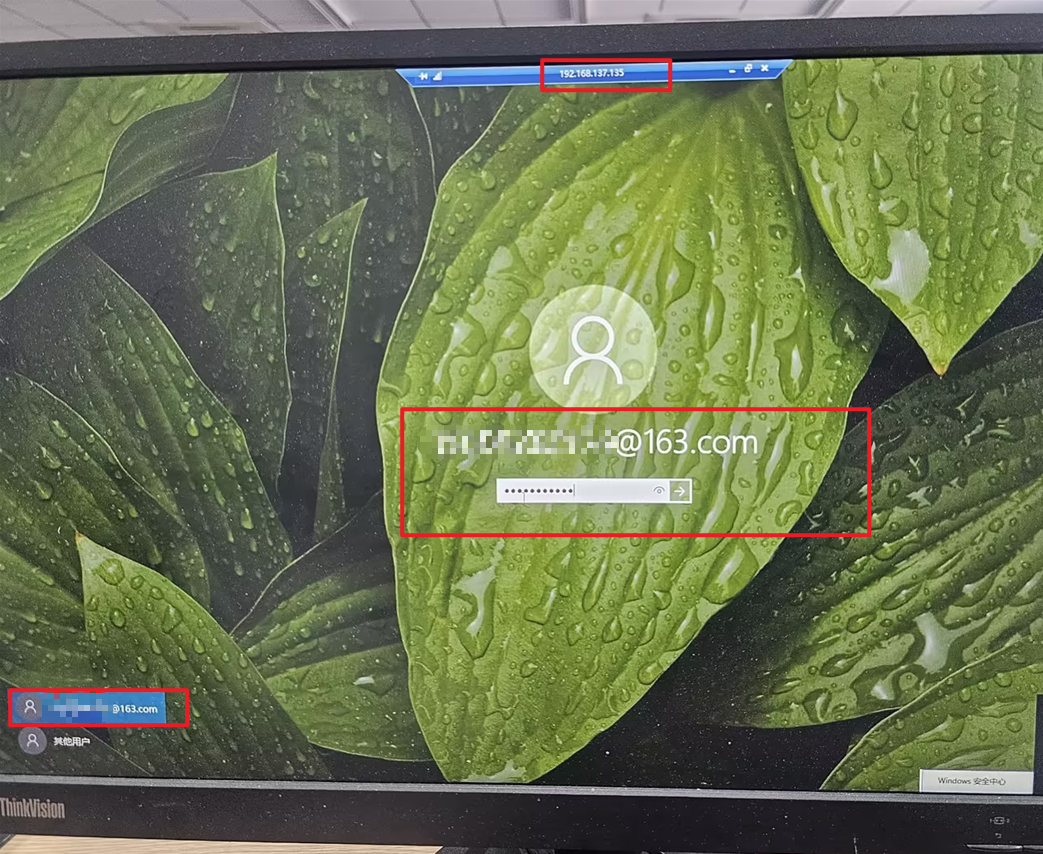
9. windows远程桌面连接
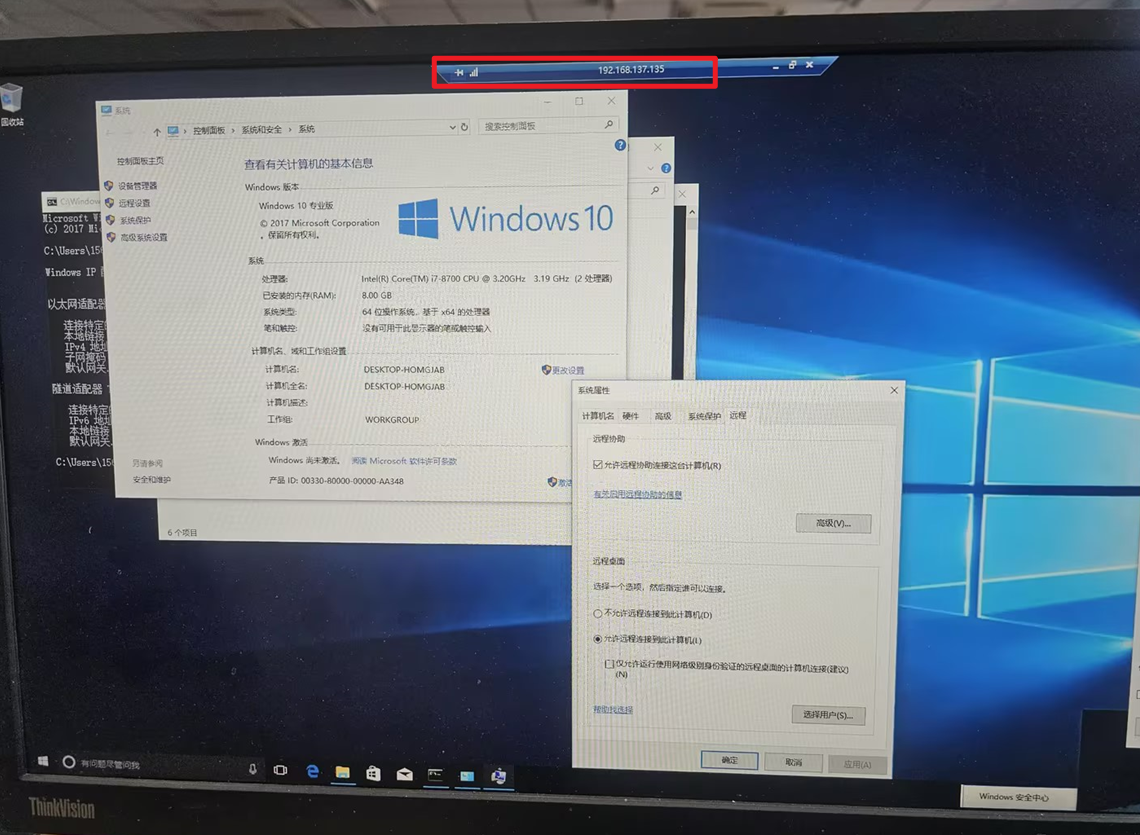
需注意:被连接的主机,需要是“专业版或企业版”,以下是查看方式:
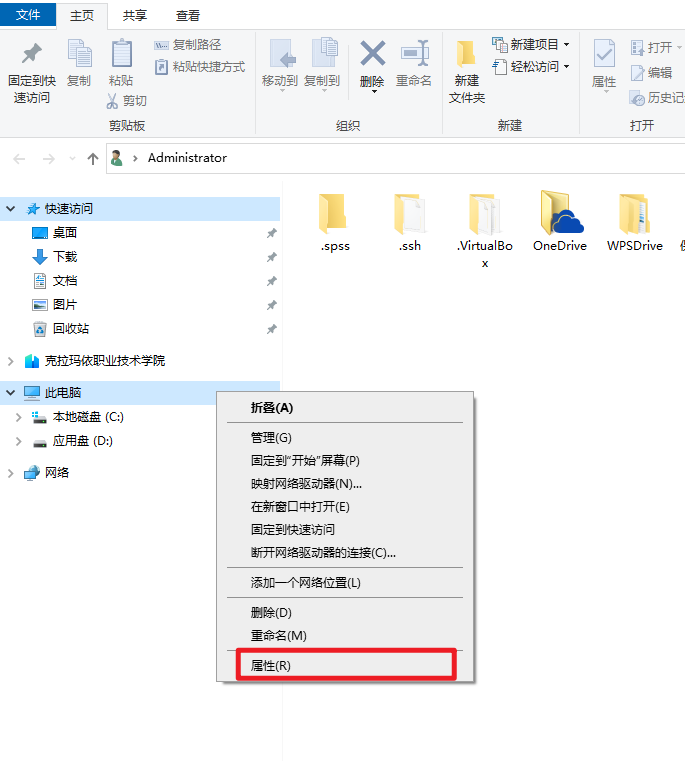
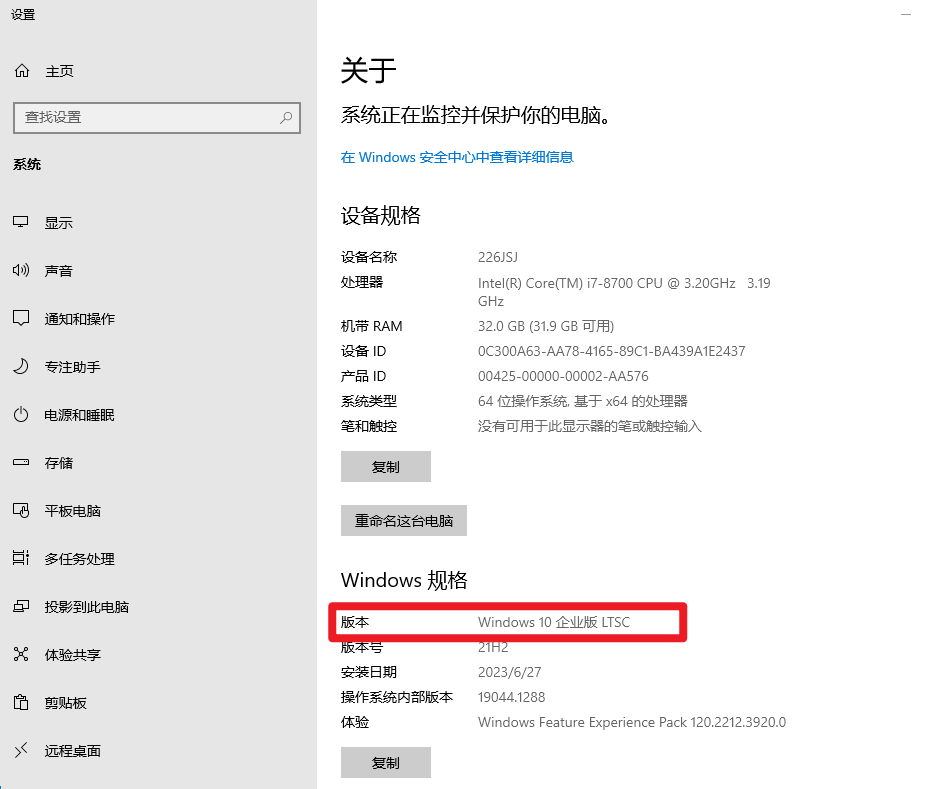
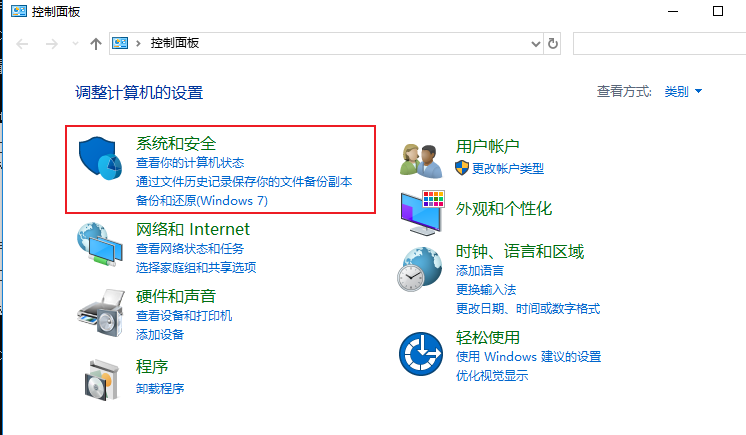
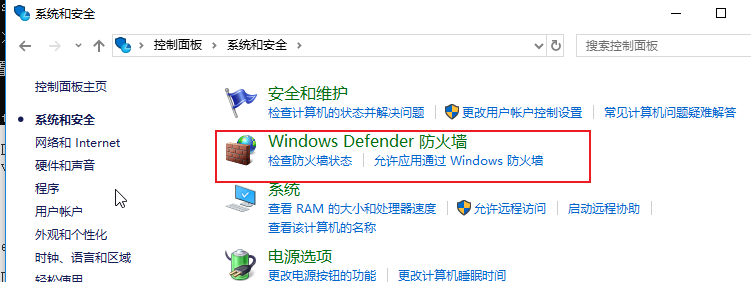
首先关闭目标主机防火墙,确保主机更够顺利ping同目标主机
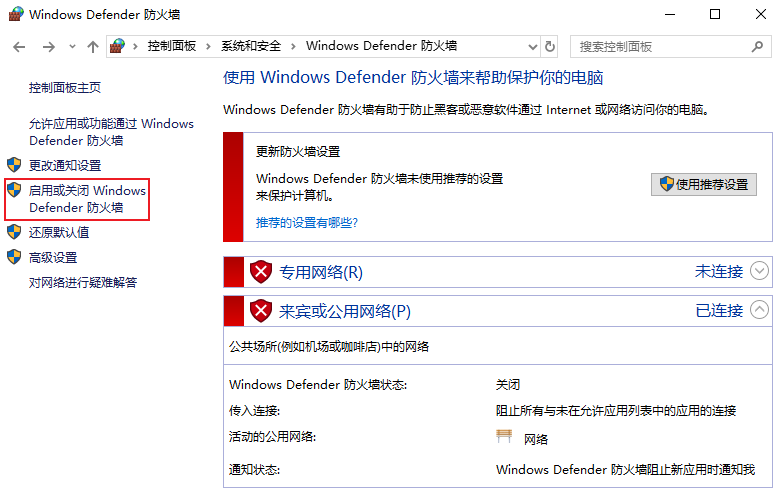
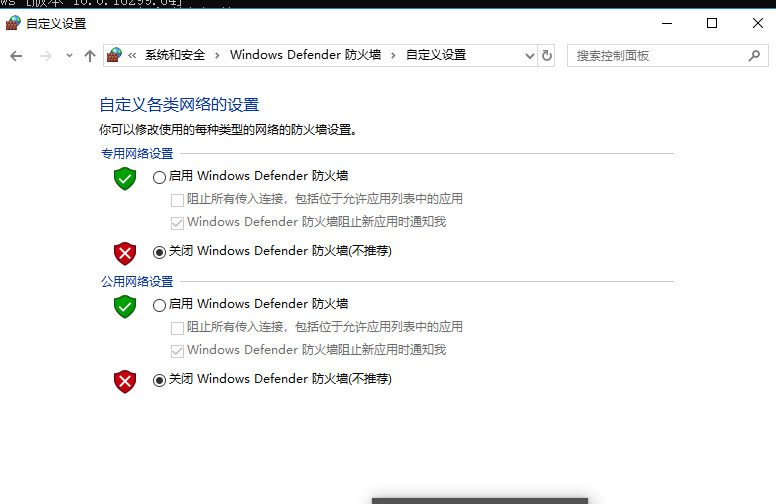
打开允许远程控制选项:
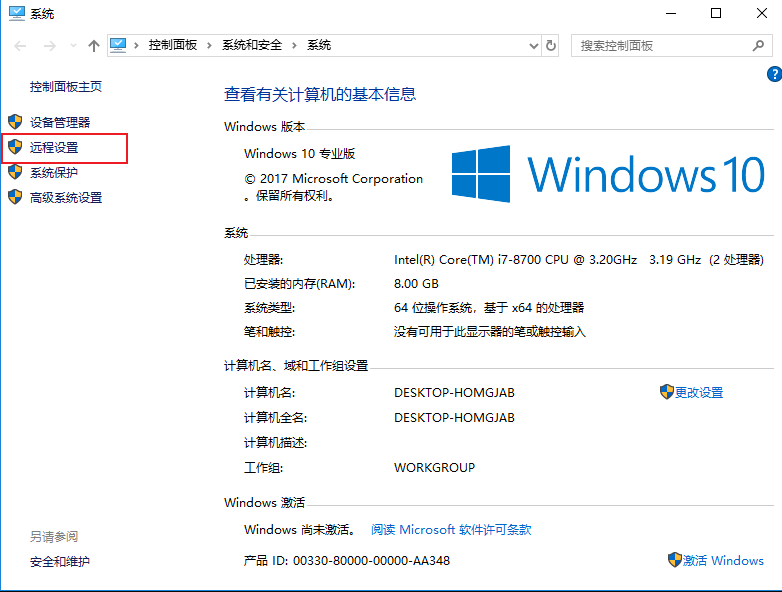
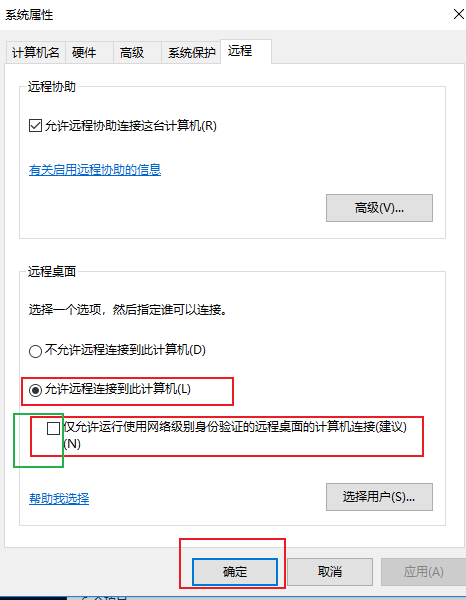

AtomGit 是由开放原子开源基金会联合 CSDN 等生态伙伴共同推出的新一代开源与人工智能协作平台。平台坚持“开放、中立、公益”的理念,把代码托管、模型共享、数据集托管、智能体开发体验和算力服务整合在一起,为开发者提供从开发、训练到部署的一站式体验。
更多推荐



 7
7 0
0- 0


 已为社区贡献2条内容

所有评论(0)