【Ollama】Linux平台上Ollama安装与手动升级版本
Linux平台上Ollama安装与手动升级版本
📋 目录
1.前言
Ollama 是本地启动大型语言模型(如 gpt-oss、Gemma 3、DeepSeek-R1、Qwen3 等)最简单的方法。
本文介绍在 Linux 平台上安装和升级 Ollama,使用的系统是 Ubuntu 22.04.4 LTS。
我使用ollama最早版本是0.3.11,还是一年多前了,当前ollama新版本是0.19.0,现在有需求要使用最新支持的一系列模型,需要升级ollama版本,故在这里记录一下。
2.安装
官方提供Linux平台上的安装命令:
curl -fsSL https://ollama.com/install.sh | sh
但该命令安装需要保持网络畅通,否则很容易久等或因为网络断开,导致安装失败。
这种需要访问外网的安装命令,我一般习惯提前下载好安装压缩包,然后安装的时候直接使用本地文件安装,也就是手动安装。
3.手动安装
官方也提供了手动安装命令:
curl -fsSL https://ollama.com/download/ollama-linux-amd64.tar.zst \
    | sudo tar x -C /usr
官方的安装命令,会自动下载ollama的二进制文件,并解压到/usr目录下。这也是要保持网络畅通的…
所以这里我们提前去ollama软件包发布页面 https://github.com/ollama/ollama/releases,(可能需要科学上网),注意我使用是NVIDIA的显卡,所以这里下载的是ollama-linux-amd64.tar.zst,不同显卡、系统架构的软件包是不同的。找到对应版本的ollama-linux-amd64.tar.zst下载到本地:
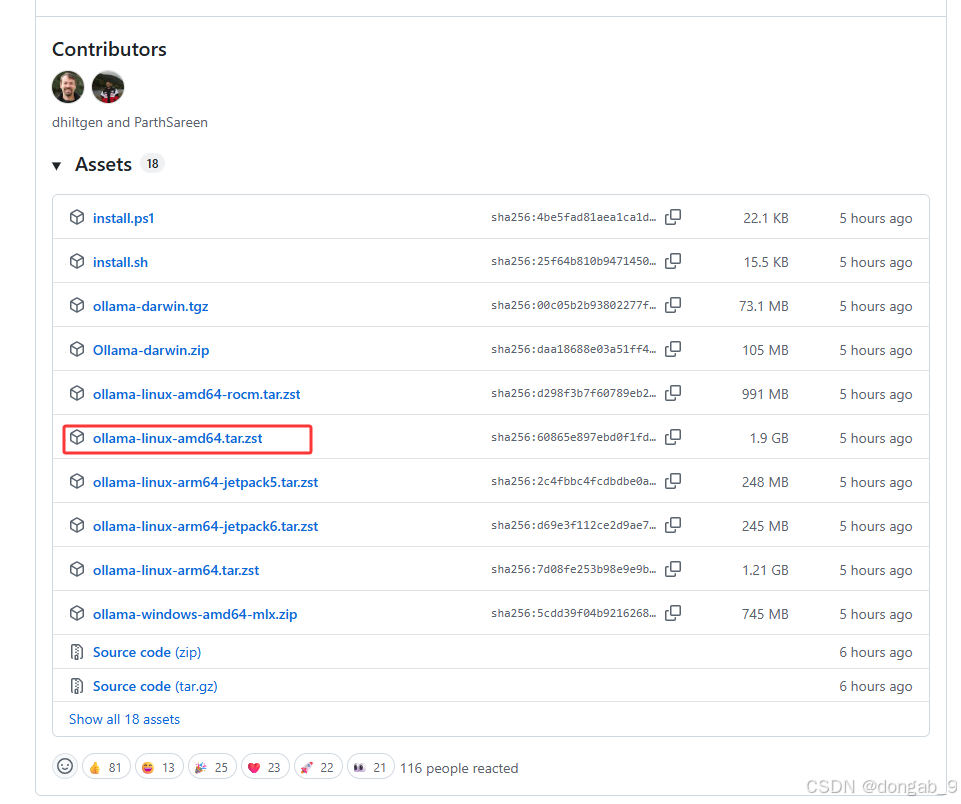
然后再手动解压安装:
sudo tar --zstd -xvf 自己下载的路径/ollama-linux-amd64.tar.zst -C /usr
验证安装:
- 启动ollama服务:
ollama serve - 在另一个终端中,确认 Ollama 正在运行:
ollama -v
3.1 添加 Ollama 作为启动服务
为Ollama创建一个用户和群组:
sudo useradd -r -s /bin/false -U -m -d /usr/share/ollama ollama
sudo usermod -a -G ollama $(whoami)
创建服务文件: /etc/systemd/system/ollama.service
[Unit]
Description=Ollama Service
After=network-online.target

[Service]
ExecStart=/usr/bin/ollama serve
User=ollama
Group=ollama
Restart=always
RestartSec=3
Environment="PATH=$PATH"

[Install]
WantedBy=multi-user.target
然后设置成启动服务:
sudo systemctl daemon-reload
sudo systemctl enable ollama
启动 Ollama 并确认其运行:
sudo systemctl start ollama
sudo systemctl status ollama
3.2 配置 Ollama 服务器
在 Linux 上设置 Ollama 服务,Ollama 作为 systemd 服务运行,环境变量可以使用 systemctl 命令设置。
- 通过调用
systemctl edit ollama.service编辑 systemd 服务,会打开一个编辑。 - 对于每个环境变量,在
【Service】部分添加一行【Environment】:
[Unit]
Description=Ollama Service
After=network-online.target

[Service]
ExecStart=/usr/bin/ollama serve
User=ollama
Group=ollama
Restart=always
RestartSec=3
Environment="PATH=$PATH"
Environment="OLLAMA_HOST=0.0.0.0:11434"
Environment="OLLAMA_ORIGINS=*"
Environment="OLLAMA_NUM_PARALLEL=20"
Environment="OLLAMA_MAX_LOADED_MODELS=3"
Environment="OLLAMA_KEEP_ALIVE=5m"

[Install]
WantedBy=default.target
我这里配置的几个环境变量说明:
OLLAMA_HOST: 设置 Ollama 服务监听的 IP 地址和端口。OLLAMA_ORIGINS: 允许的来源,默认为*,表示允许所有来源。OLLAMA_NUM_PARALLEL: 设置每个模型允许的并发请求数。OLLAMA_MAX_LOADED_MODELS: 设置允许加载的模型数量。OLLAMA_KEEP_ALIVE: 设置模型保持活动的时间间隔。
- 保存后退出。
- 重新加载
systemd并重启 Ollama:
systemctl daemon-reload
systemctl restart ollama
4.版本升级
升级ollama版本也挺简单的,过程就是删除旧库,重新下载一遍目标版本的软件包即可,然后重新启动ollama服务。
从旧版本升级,先使用命令删除旧库:
sudo rm -rf /usr/lib/ollama
然后重新手动下载对应的软件包,解压安装:
sudo tar --zstd -xvf 自己下载的路径/ollama-linux-amd64.tar.zst -C /usr
5.查看日志
要查看 Ollama 作为启动服务运行的日志,在终端运行以下命令:
journalctl -e -u ollama
6.卸载
要完全卸载ollama,需要移除掉ollama服务、ollama库、二进制文件、已下载的模型以及 Ollama 服务用户和组。
移除ollama服务:
sudo systemctl stop ollama
sudo systemctl disable ollama
sudo rm /etc/systemd/system/ollama.service
从你的库目录中移除 ollama 库(/usr/local/lib、/usr/lib 或 /lib):
sudo rm -r $(which ollama | tr 'bin' 'lib')
从你的 bin 目录中移除 ollama 二进制文件(可以是 /usr/local/bin、/usr/bin 或 /bin):
sudo rm $(which ollama)
移除已下载的模型以及 Ollama 服务用户和组:
sudo userdel ollama
sudo groupdel ollama
sudo rm -r /usr/share/ollama
进制文件(可以是 /usr/local/bin、/usr/bin 或 /bin):
sudo rm $(which ollama)
移除已下载的模型以及 Ollama 服务用户和组:
sudo userdel ollama
sudo groupdel ollama
sudo rm -r /usr/share/ollama
欢迎点赞评论,指出不足,笔者由衷感谢!~

AtomGit 是由开放原子开源基金会联合 CSDN 等生态伙伴共同推出的新一代开源与人工智能协作平台。平台坚持“开放、中立、公益”的理念,把代码托管、模型共享、数据集托管、智能体开发体验和算力服务整合在一起,为开发者提供从开发、训练到部署的一站式体验。
更多推荐


 14
14 0
0- 0


 已为社区贡献2条内容

所有评论(0)