Windows VNC 入门手册(常用版本介绍+单独安装方法)
Windows VNC 入门手册(常用版本介绍+单独安装方法)
本手册简洁介绍 Windows 平台常用 VNC 软件,重点补充每种工具的单独安装方法,说明核心用途、关键特点及安装步骤,帮助新手快速上手,无需复杂操作知识。
一、常用VNC版本介绍及单独安装方法(按实用性排序)
1. RealVNC Server(企业级、稳定性强)
核心定位:企业级远程控制,适合办公、长期稳定使用,支持Windows全系统,自带控制端,无需额外安装其他软件。
关键特点:操作简单,支持防火墙自动适配,自带Viewer(控制端),需输入许可证,适合对稳定性有要求的用户。
单独安装方法:
- 下载安装包(官网或可靠渠道获取,对应Windows系统版本);
- 双击安装包,同意用户协议,点击“下一步”;
- 组件选择默认(Server + Viewer),无需额外勾选,继续下一步;
- 选择安装路径(建议默认路径,避免中文路径),点击“安装”;
- 安装完成后,勾选“启动RealVNC Server”,点击“完成”;
- 首次启动会弹出许可证输入界面,输入许可证后即可正常使用,防火墙会自动放行对应端口。
入门提示:安装后设置VNC密码,记住被控制电脑IP,控制端打开Viewer输入IP即可连接。
参考链接:https://blog.csdn.net/weixin_42996160/article/details/147001854
2. UltraVNC(免费开源、个人/家庭首选)
核心定位:免费开源,支持文件传输,操作简单,适合个人、家庭及小型办公,无需许可证,新手友好。
关键特点:支持只读密码设置,可实现无人值守远程,默认端口5900,需手动配置防火墙。
单独安装方法:
- 下载UltraVNC安装包(官网或可靠渠道),双击启动安装;
- 同意协议,选择“完整安装”(包含Server和Viewer),下一步;
- 选择安装路径,建议默认,避免中文,点击“下一步”;
- 勾选“创建桌面快捷方式”,继续下一步,完成安装;
- 安装完成后,自动启动UltraVNC Server,右键软件图标可进入设置界面。
入门提示:安装后需手动设置VNC密码,放行防火墙5900端口,即可正常使用。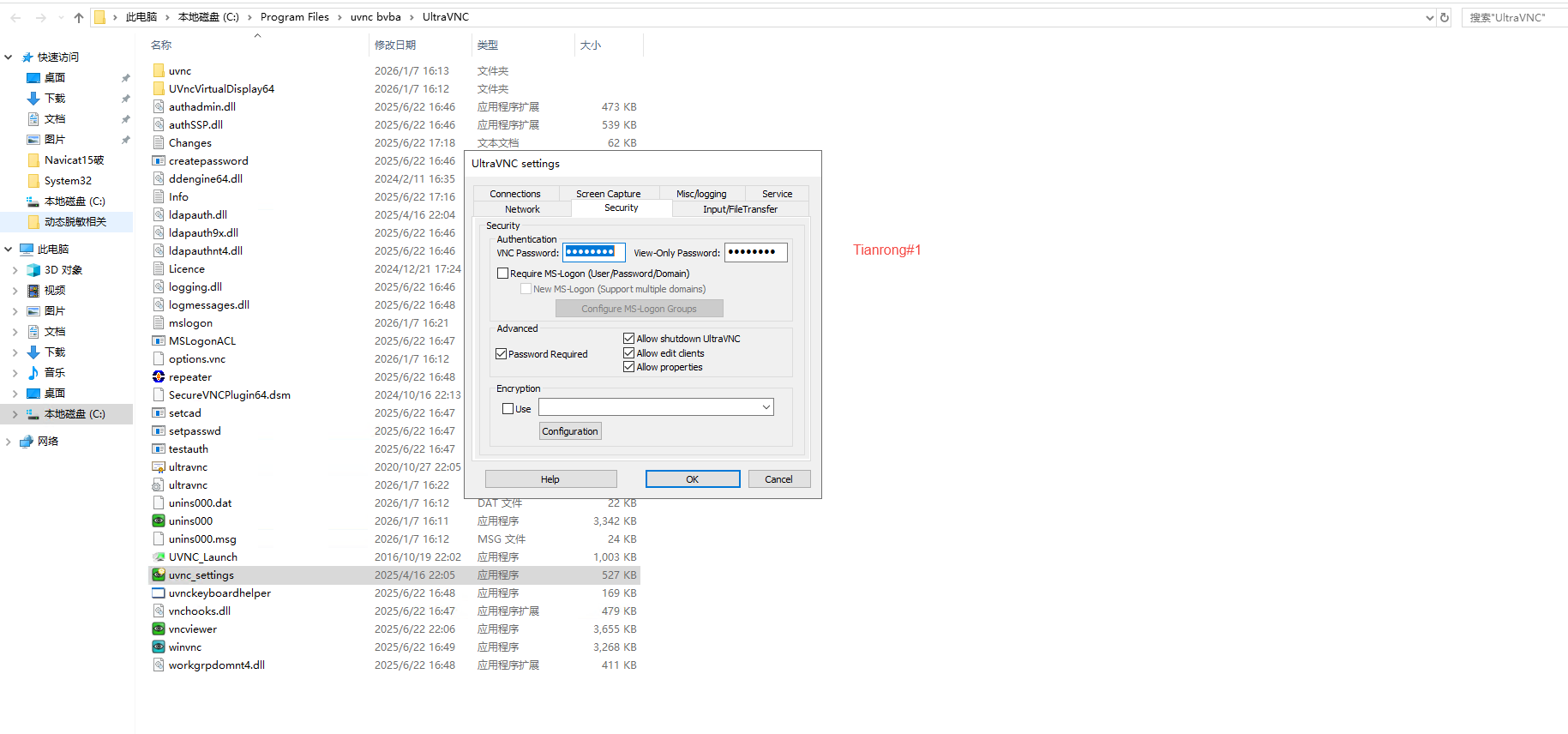
参考链接:https://blog.csdn.net/jiecy/article/details/103318653
3. TightVNC(轻量流畅、低配置适配)
核心定位:轻量、占用系统资源少,适合配置较低的Windows电脑,免费开源,支持开机自启。
关键特点:操作极简,支持自定义分辨率,连接流畅,无需复杂配置。
单独安装方法:
- 下载TightVNC安装包(对应Windows系统版本,32位/64位区分);
- 双击安装包,同意协议,选择“Typical”(典型安装),下一步;
- 勾选“Register as a system service”(开机自启),继续下一步;
- 设置VNC密码,确认密码后,点击“下一步”,完成安装;
- 安装完成后,软件自动后台运行,可在桌面找到快捷方式启动。
入门提示:无需额外配置,记住本机IP,控制端用VNC Viewer输入IP即可连接。
参考链接:https://blog.csdn.net/weixin_74888502/article/details/146236874
4. TurboVNC(仅客户端,无服务端)
核心定位:Windows平台仅提供客户端,无服务端功能,主要用于连接Linux远程桌面,不支持Windows服务端安装。
关键特点:轻量、支持高分辨率,适合需要控制Linux设备的用户。
单独安装方法:
- 下载TurboVNC客户端安装包,双击启动安装;
- 同意用户协议,选择安装路径,下一步完成安装;
- 安装完成后,启动软件,直接输入Linux设备的IP+端口,即可连接,无需额外配置。
入门提示:仅作为客户端使用,无法在Windows上搭建服务端,无需放行防火墙(仅连接其他设备)。
参考链接:https://blog.csdn.net/JineD/article/details/141904741
下载地址:https://sourceforge.net/projects/turbovnc/files/
5. TigerVNC(以客户端为主,服务端需手动配置)
核心定位:Windows平台以客户端为主,服务端功能需手动配置,适合有一定基础的用户。
关键特点:支持IP白名单,安全性高,配置灵活,可连接其他VNC服务端。
单独安装方法:
- 下载TigerVNC安装包,双击安装,同意协议,选择安装路径;
- 组件选择默认(仅客户端,服务端需额外下载配置文件);
- 安装完成后,启动软件,输入目标设备IP+端口,即可连接;
- 若需启用服务端,需下载对应配置文件,按照指引注册系统服务,设置密码即可。
入门提示:新手建议先使用其客户端功能,熟悉后再尝试配置服务端。
参考链接:https://blog.51cto.com/infrado/13334449?
6. VMware虚拟机VNC(无需额外安装软件)
核心定位:无需在虚拟机内安装VNC软件,利用VMware自带功能开启远程控制,适合控制虚拟机。
关键特点:依赖VMware软件,端口可自定义,需配置宿主机与虚拟机防火墙。
单独设置方法(等同于安装使用):
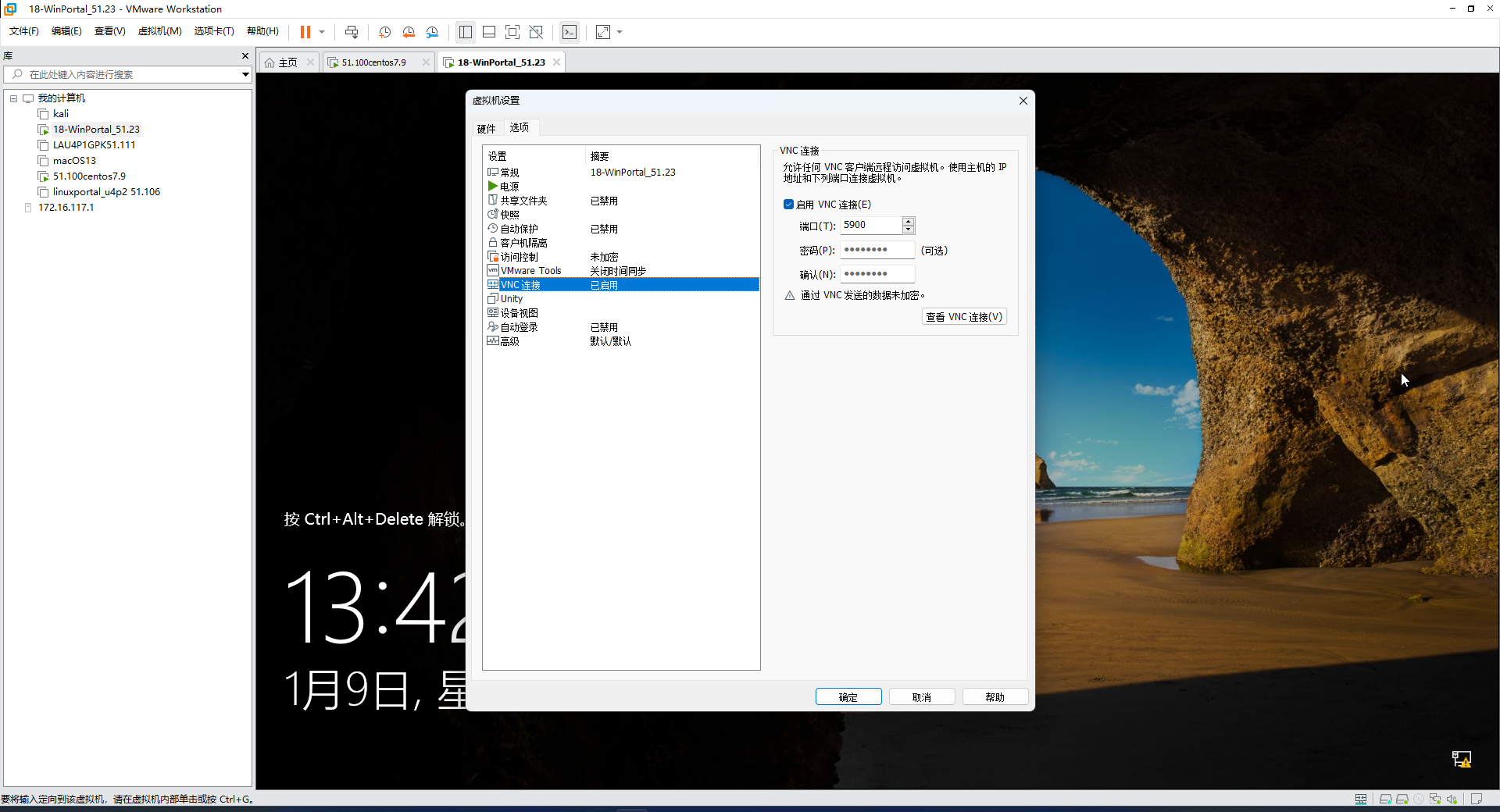
- 关闭虚拟机,打开VMware,选中目标虚拟机,点击“编辑虚拟机设置”;
- 找到“选项”标签,选择“VNC连接”,勾选“启用VNC连接”;
- 设置VNC密码,自定义端口(默认无需修改),点击“确定”;
- 启动虚拟机,宿主机打开VNC Viewer,输入虚拟机IP+端口,即可连接。
入门提示:需确保宿主机与虚拟机在同一局域网,放行两者防火墙对应端口。
二、核心注意事项(入门必看)
- 所有VNC默认端口为TCP 5900、5901……,宿主机、被控制电脑(或虚拟机)需放行该端口,否则无法连接;
- 服务端安装在“被控制电脑”,客户端安装在“控制电脑”,两者需在同一局域网(公网连接需额外配置);
- 务必设置VNC密码,避免未授权访问,提升远程控制安全性;
- 连接失败时,优先检查:IP是否正确、端口是否放行、密码是否正确。
三、总结(新手选择指南)
- 追求稳定、怕麻烦 → 选RealVNC Server(安装简单,自动适配防火墙);
- 个人/家庭使用、免费开源 → 选UltraVNC或TightVNC(安装简单,无需许可证);
- 需连接Linux设备 → 选TurboVNC客户端;
- 控制VMware虚拟机 → 直接用VMware自带VNC功能,无需额外安装软件;
所有版本入门操作一致:安装 → 设置密码 → 放行端口 → 控制端连接,新手可优先从UltraVNC或TightVNC开始尝试。
|(注:文档部分内容能由 AI 生成)

AtomGit 是由开放原子开源基金会联合 CSDN 等生态伙伴共同推出的新一代开源与人工智能协作平台。平台坚持“开放、中立、公益”的理念,把代码托管、模型共享、数据集托管、智能体开发体验和算力服务整合在一起,为开发者提供从开发、训练到部署的一站式体验。
更多推荐

 7
7 0
0- 0


 已为社区贡献3条内容

所有评论(0)