极空间 Z2S (ARM64) 部署 SaveAny-Bot 完整指南
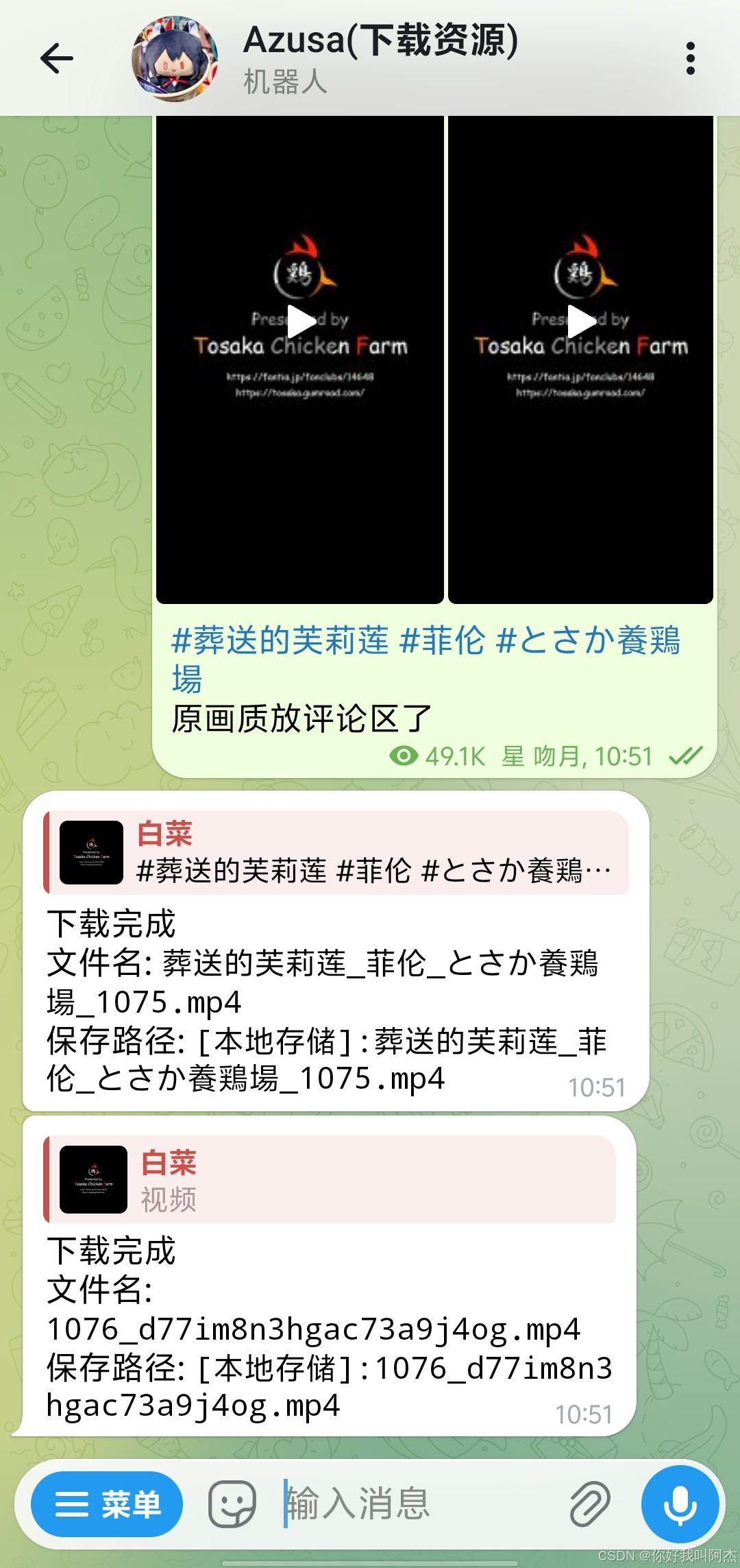
🐱效果展示:
前言
SaveAny-Bot 是一款专注于文件自动化保存与管理的开源机器人工具,我主要用来将电报上的视频文件转存到 NAS 中。
最近想在极空间 Z2S 上尝试用 Docker 部署 SaveAny-Bot 时遇到了 exec format error 错误。经过排查发现,官方 Docker 镜像只有 x86 架构版本,不支持 ARM 设备。于是决定采用原生 ARM64 二进制包方案,成功解决部署问题。以下是我整理的完整部署流程,希望对遇到相同问题的朋友有所帮助。
一、下载 ARM64 专用安装包
官方下载地址(最新版):
https://github.com/krau/SaveAny-Bot/releases
ARM64版本下载链接(以 v0.55.3 为例):
https://github.com/krau/SaveAny-Bot/releases/download/v0.55.3/saveany-bot-v0.55.3-linux-arm64.tar.gz
下载后上传到极空间目录(示例路径):
/tmp/zfsv3/sata11/你的用户名/data/tools
二、解压程序(一步到位)
进入工具目录:
cd /tmp/zfsv3/sata11/你的用户名/data/tools
解压命令:
tar -zxvf saveany-bot-v0.55.3-linux-arm64.tar.gz
赋予运行权限:
chmod +x saveany-bot
三、生成配置文件(必须)
运行初始化命令生成默认配置:
./saveany-bot init
成功后会看到提示:
Config file generated successfully
当前目录会生成 config.toml 配置文件。
注意:如果生成不了,可以手动创建
config.toml文件。
四、编辑配置文件(机器人信息)
需要用到的数据
获取机器人Token (bot_token):
- 在 Telegram 中搜索并私聊 @BotFather
- 向它发送
/newbot指令 - 按照提示,设置机器人的名称和用户名(必须以
bot结尾) - 创建成功后,@BotFather 会提供给您一串形如
1234567890:ABCdefGHIjklMNOpqrsTUVwxyz-67890abc的 Token - 将此 Token 填入配置文件的
bot_token字段
获取您的用户ID (user_id):
方法一:
- 在 Telegram 中搜索并私聊 @userinfobot
- 发送
/start,随便选择一个语言 - 它会立即回复您的完整用户信息,其中的
Your ID字段就是您的数字 ID
方法二:
- 在 Telegram 中搜索并私聊 @getidsbot
- 点击开始后直接给出您的用户信息,其中包含 ID
编辑配置文件
编辑配置文件,填入你的机器人信息:
vim config.toml
按 i 进入编辑模式,修改以下关键配置:
lang = "zh"

[telegram]
token = "你的机器人Token:"

[telegram.proxy]
enable = true
url = "http://127.0.0.1:7890" #用于代理

[[storages]]
name = "本地存储"
type = "local"
enable = true
base_path = "./downloads"

[[users]]
id = 你的TG用户ID
storages = ["本地存储"]
blacklist = false
编辑完成后保存退出:
按 Esc → 输入 :wq → 回车
五、创建一键管理脚本
直接复制粘贴以下命令,之后会生成 bot.sh 脚本文件:
创建脚本后,记得给脚本赋予运行权限:
chmod +x bot.sh
六、脚本使用方法
启动机器人(后台运行,关终端不掉线):
./bot.sh
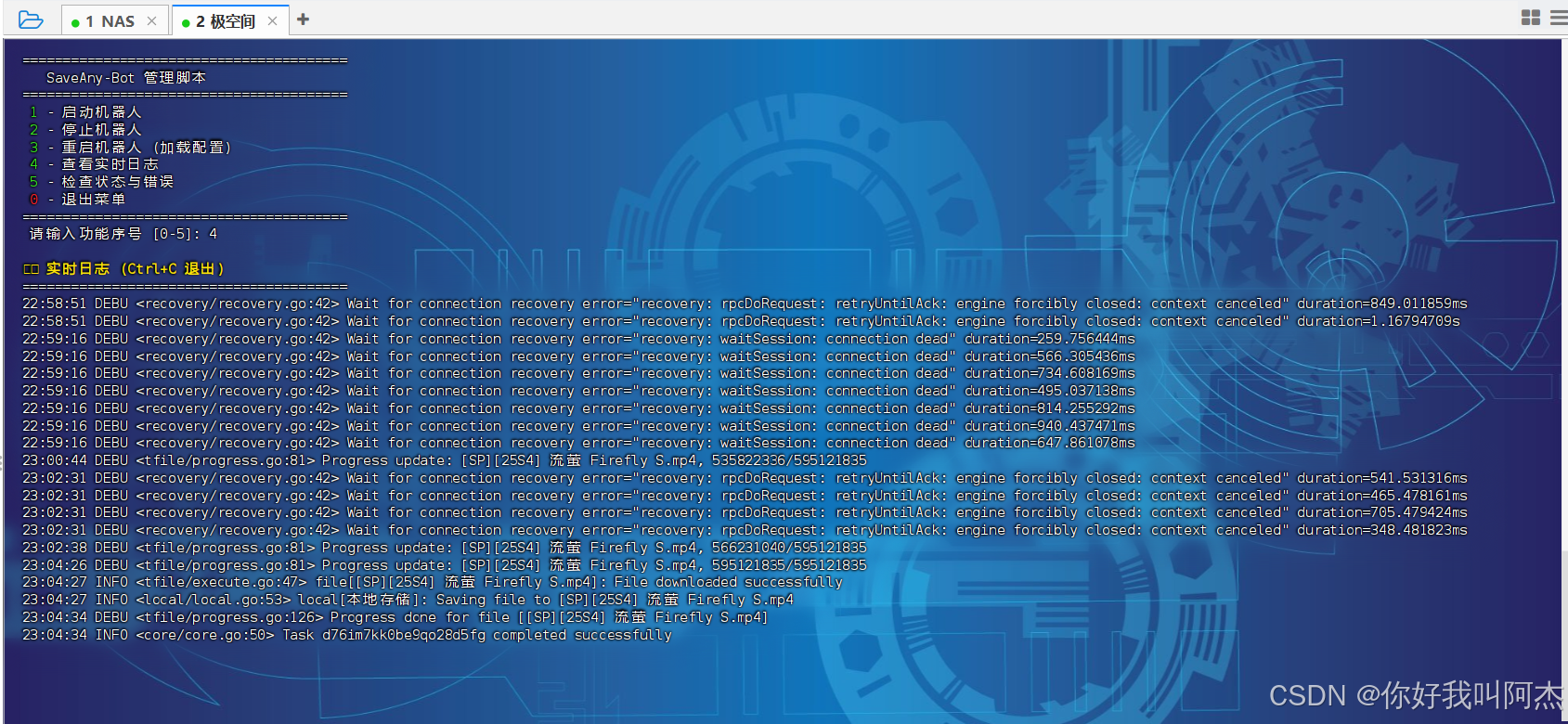
菜单界面:
========================================
   SaveAny-Bot 管理脚本
========================================
 1 - 启动机器人
 2 - 停止机器人
 3 - 重启机器人 (加载配置)
 4 - 查看实时日志
 5 - 检查状态与错误
 0 - 退出菜单
========================================
 请输入功能序号 [0-5]:
七、创建快捷目录(可选但推荐)
将以下命令添加到系统环境,方便快速进入工作目录:
echo 'alias tools="cd /tmp/zfsv3/sata11/你的用户名/data/tools"' >> /etc/profile
source /etc/profile
之后只需输入 tools 即可进入工具目录:
tools
八、常见问题解答
Q1: Docker 报错 exec format error?
A: 官方没有提供 ARM 架构 Docker 镜像,必须使用本教程的原生二进制方案。
Q2: 修改配置不生效?
A: 必须重启服务使新配置生效。
Q3: 关闭终端机器人就停止?
A: 必须使用 ./bot.sh 启动,该脚本会在后台运行,终端关闭后依然保持。
✅ 总结(最简流程)
- 下载 linux-arm64 包
- 解压 + 赋权
- 生成配置:
./saveany-bot init - 编辑
config.toml - 用脚本一键启动/停止/重启
按照以上步骤操作,极空间 Z2S ARM 架构完美运行 SaveAny-Bot!

AtomGit 是由开放原子开源基金会联合 CSDN 等生态伙伴共同推出的新一代开源与人工智能协作平台。平台坚持“开放、中立、公益”的理念,把代码托管、模型共享、数据集托管、智能体开发体验和算力服务整合在一起,为开发者提供从开发、训练到部署的一站式体验。
更多推荐


 7
7 0
0- 0


 已为社区贡献2条内容

所有评论(0)