Obsidian + Claude Code 构建 AI 第二大脑实战指南
Obsidian + Claude Code 构建 AI 第二大脑实战指南
在 Obsidian 中集成 Claude Code 的完整教程,详细介绍三种主流方案:Claude Code Integration 插件、Claude Sidebar 侧边栏和 Terminal 终端插件,从安装配置到实际使用,帮你在 Obsidian 里搭建 AI 驱动的第二大脑。为什么要在 Obsidian 里用 Claude Code
说到底就一句话:Obsidian 的笔记全是 Markdown,Claude Code 原生理解 Markdown。
不需要复制粘贴,不需要来回切换窗口。Claude Code 直接读写你 vault 里的文件,它知道你的笔记结构、你的标签体系、你的双链关系。这比在任何聊天窗口里丢一段文字让 AI 帮你改要高效得多。
Teresa Torres 在一期播客里分享过她的工作流:Obsidian + 两个终端窗口跑 Claude Code,日常安排、笔记整理、知识管理全交给 AI。但说实话,开两个终端窗口盯着看,体验并不好。如果能直接在 Obsidian 内部跑 Claude Code,那才叫丝滑。
好在社区已经做了好几个插件来实现这件事。下面介绍三种方案,从易到难,选一个适合你的就行。
前置条件
不管你选哪个方案,都需要先安装 Claude Code CLI。
# 通过 npm 全局安装 npm install -g @anthropic-ai/claude-code # 验证安装 claude --version
然后需要配置 API Key。去 Anthropic Console 申请一个,然后设置环境变量:
# 推荐写到 shell 配置文件里(~/.zshrc 或 ~/.bashrc) export ANTHROPIC_API_KEY='你的-api-key'
如果你用的是 Claude Code 订阅(而不是 API 按量付费),登录一下就行:
claude login
搞定这些,后面的插件才能正常工作。
方案一:Claude Code Integration 插件(推荐)
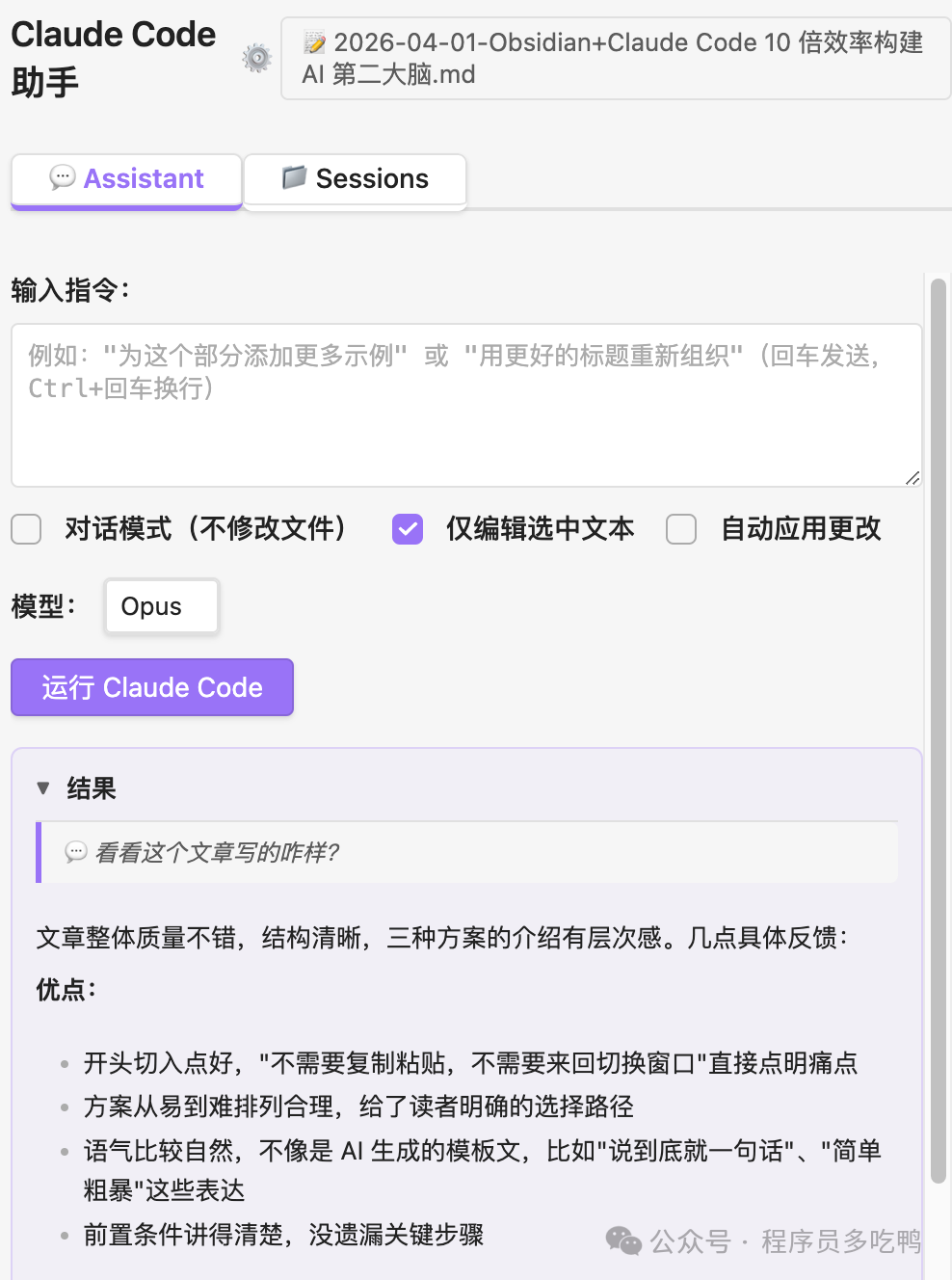
这是目前功能最完善的方案,来自 deivid11/obsidian-claude-code-plugin。它不是简单嵌个终端,而是做了完整的 UI 交互:标签页、会话管理、实时流式输出、变更预览、Diff 对比,基本把 Claude Code 的能力完整搬进了 Obsidian。
安装
这个插件还在审核中,暂时没上社区插件商店,需要通过 BRAT 安装。
第一步:安装 BRAT
如果你已经有了就跳过。没有的话:
打开 Obsidian 设置 -> 第三方插件
关闭安全模式
点"浏览",搜索 “BRAT”,安装并启用
第二步:通过 BRAT 安装 Claude Code Integration
打开 Obsidian 设置 -> 第三方插件 -> BRAT -> Add Beta Plugin
粘贴仓库地址:
https://github.com/deivid11/obsidian-claude-code-plugin
BRAT 会自动下载最新版本
回到第三方插件列表,启用 “Claude Code Integration”
配置
打开 设置 -> Claude Code Integration,核心配置项:
Backend:选 Claude Code
Claude Code Path:一般会自动检测,检测不到就手动填,比如
/usr/local/bin/claudemac用户一般在 /Users/{username}/.local/bin/claudeModel:Sonnet(均衡)、Opus(最强)、Haiku(最快最便宜),日常用 Sonnet 就够了
Allow Vault Access:建议开启,这样 Claude 能读写整个 vault 的文件
Enable Permissionless Mode:新手建议先关着,这样每次修改前都会让你确认。熟悉了再开
如果是国内用户,用 claude code 配合 glm 等模型使用,可以在自定义 API 配置里配置一遍对应供应商的信息
日常使用
点左侧边栏的 Claude 图标,或者
Cmd/Ctrl + P输入 “Open Claude Code Assistant”在面板里输入你的需求,比如:
“给这篇笔记加个目录”
“总结这篇文章的要点”
“帮我整理一下这些标签”
“用 PlantUML 画一个工作流图”
Claude 会实时流式输出结果,你可以看到它在做什么
如果有文件修改,会弹出预览,你可以选择接受或拒绝
每个笔记都有独立的会话历史,切换笔记不会丢失上下文。还有个 Sessions 标签页能看到所有会话的汇总。
方案二:Claude Sidebar 侧边栏
来自 derek-larson14/obsidian-claude-sidebar,主打一个简洁。它就是在 Obsidian 侧边栏里嵌了一个 Claude Code 终端,不需要额外的 UI,就是原生的 Claude Code 体验。
安装
同样通过 BRAT:
设置 -> 第三方插件 -> BRAT -> Add Beta Plugin
粘贴:
https://github.com/derek-larson14/obsidian-claude-sidebar
启用 “Claude Sidebar”
使用
点侧边栏的机器人图标(或设置快捷键),右侧就会弹出一个终端面板,里面就是 Claude Code。跟你在外部终端里用一模一样,只是不用切窗口了。
支持多标签页,可以同时开几个对话。简单粗暴,适合已经熟悉 Claude Code 命令行操作的人。 因个人已经适应 Claude Code 的终端,又觉得第一种方式比较冗余,还是更喜欢这种侧边栏的操作
方案三:Terminal 插件
如果你想要更灵活的控制,可以用 Polyware Terminal 插件,在 Obsidian 里直接开一个完整的终端,然后在里面跑 claude。
安装
这个插件已经在社区插件商店里了:
设置 -> 第三方插件 -> 浏览
搜索 “Terminal”,找到 “Terminal — Integrated terminals in Obsidian”
安装并启用
使用
打开终端面板(左侧边栏或底部面板)
在终端里输入
claude回车开始对话
本质上就是在 Obsidian 里开了个终端窗口。你可以自定义主题,让它跟 Obsidian 的外观融合。Yu Lu 在她的 Medium 文章里详细介绍了这种玩法,她管这叫 “Vibe Writing”——一边在 Obsidian 里写笔记,一边让 AI 在旁边的终端里实时辅助。
进阶:让 Claude 更懂你的 Vault
不管用哪个方案,都可以在 vault 根目录创建一个 CLAUDE.md 文件。Claude Code 每次启动都会读取这个文件,作为它的"行为指南"。
比如我的博客项目里的 CLAUDE.md 就写明了:
文章的 front matter 格式要求
图片上传到 CDN,不需要管理本地图片
部署通过 GitHub Actions 自动完成
这样 Claude Code 在操作你的文件时,就会遵循这些规则,不会乱来。
常见问题
装完插件找不到 Claude Code?
先确认 CLI 装好了没。在终端里跑 claude --version,如果能输出版本号就说明没问题。如果插件还是报错,去设置里手动指定 Claude Code 的路径。
Linux 下用 Flatpak/Snap 装的 Obsidian 报错?
沙盒限制,Obsidian 访问不到系统的 Node.js 和 Claude Code。解决方法:
# Flatpak 用户执行这个 flatpak override --user md.obsidian.Obsidian --filesystem=host
或者装个 Flatseal,在图形界面里给 Obsidian 开文件系统权限。
API 费用怎么样?
看你怎么用。日常笔记整理用 Haiku 模型,几乎花不了多少钱。重度使用的话 Sonnet 也还好。具体可以去 Anthropic Console 查看用量。当然国内的模型现在做的已经不错了,我日常主力使用的是智谱GLM5.1大模型,除了慢点好像没什么别的缺点,此外还会使用 codex 等模型来进行交叉校验。 蹲蹲 🙋蹲队友拼智谱 Coding Plan!
🧩国内顶流编程大模型,20+主流工具全适配,性价比拉满, 👉立即参与「拼好模」:https://www.bigmodel.cn/glm-coding?ic=CLGJO27TA6
写在最后
三种方案,推荐新手直接用方案一(Claude Code Integration),功能最全,UI 体验最好,上手门槛也低。方案二适合已经习惯了命令行的老手。方案三最灵活但需要自己折腾。
说到底,Obsidian + Claude Code 的组合之所以好用,核心原因是它们共享同一个底层——Markdown 文件。Claude Code 不需要通过什么复杂的 API 去理解你的笔记,它直接读写文件就行了。简单,直接,高效。
参考资料:
Claude Code Integration 插件 (GitHub)
Claude Sidebar (Obsidian Forum)
Obsidian X Claude Code — A Seamless Vibe Writing Experience (Medium)
Claude Code 官方网站

AtomGit 是由开放原子开源基金会联合 CSDN 等生态伙伴共同推出的新一代开源与人工智能协作平台。平台坚持“开放、中立、公益”的理念,把代码托管、模型共享、数据集托管、智能体开发体验和算力服务整合在一起,为开发者提供从开发、训练到部署的一站式体验。
更多推荐



 9
9 0
0- 0


 已为社区贡献2条内容

所有评论(0)