AI工具REXWIT的这7个功能,直接把我的工作流打碎了重来
做产品设计的朋友都知道,我们平时的工作流有多“碎”。
概念阶段,要到处找图拼情绪板,Pinterest翻完翻Behance,存了一堆图还得整理归类。方案阶段,画完草图想看立体效果?要么自己建模,少说一小时起步;要么求3D同事帮忙,得看人家档期。CMF阶段更折磨,同一个形态试金属、试木材、试磨砂、试亮面,每改一次材质就要在渲染软件里调半天节点,渲染一张图等几分钟。最后出图环节,正视图、侧视图、45°斜侧视图、俯视图……各个角度都得来一遍,还要抠图、合成场景、放大输出,一套流程走下来,少说两三天,多则一周起步。
但最近我用REXWIT跑了几个项目,发现这工具是真的懂产品设计师——它把上面这些环节,几乎全给打碎了重新捏在一起。以前要切换五六个软件才能完成的事,现在一个平台全搞定。而且最关键的是,它的逻辑不是“让你适应工具”,而是“工具适应你的工作流”。
今天我就从**“产品设计的实际工作流”**出发,挑出7个最值得用的功能,跟大伙聊聊它们到底能帮我们省多少事,以及我是怎么把它们串成一条“黄金工作流”的。
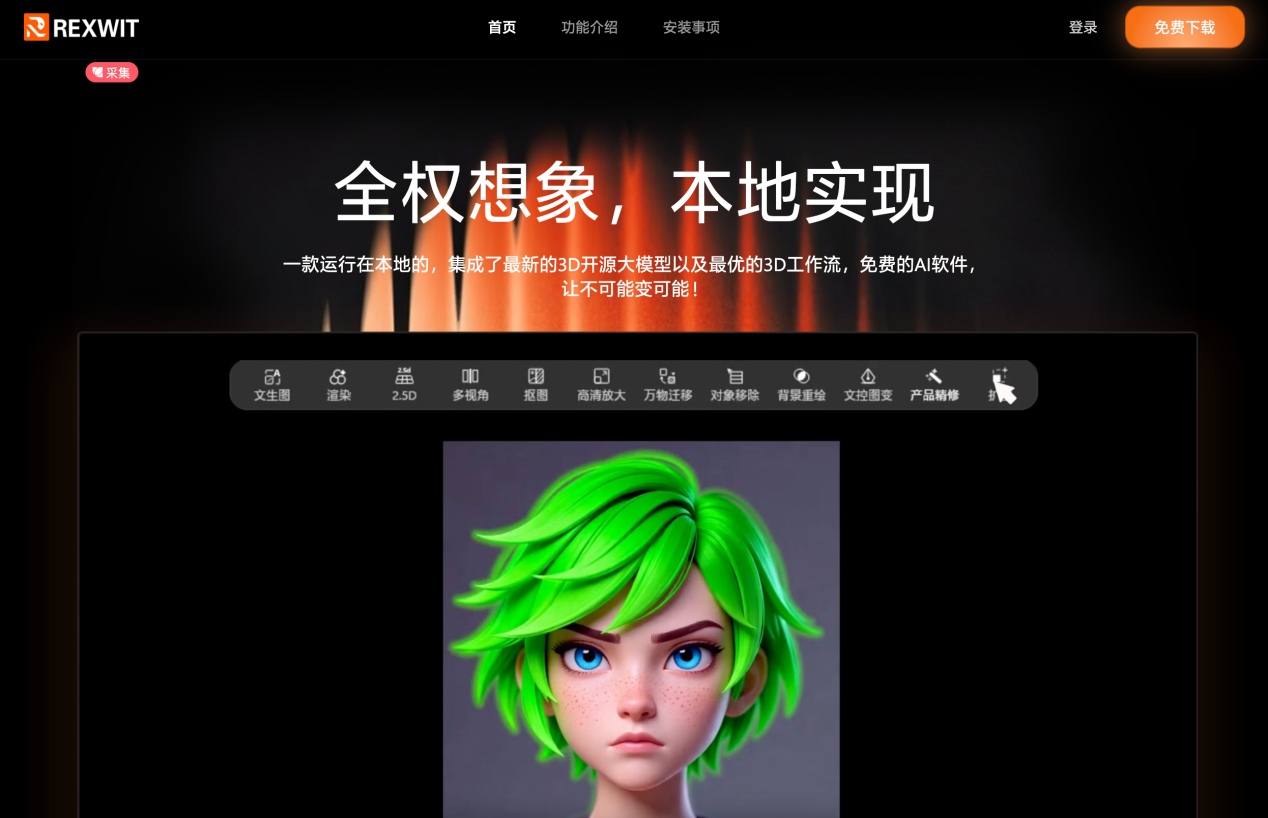
一、文生图:3秒搭好情绪板,告别图片海洋
以前做概念发散,我得像大海捞针一样翻素材网站。找风格参考、找造型灵感、找色彩搭配……存一堆图,再手动整理成情绪板。运气好半小时搞定,运气不好半天就过去了。而且网上找的图总有各种问题:版权不清、风格不统一、分辨率太低,凑合用吧心里膈应,不用吧又没更好的选择。
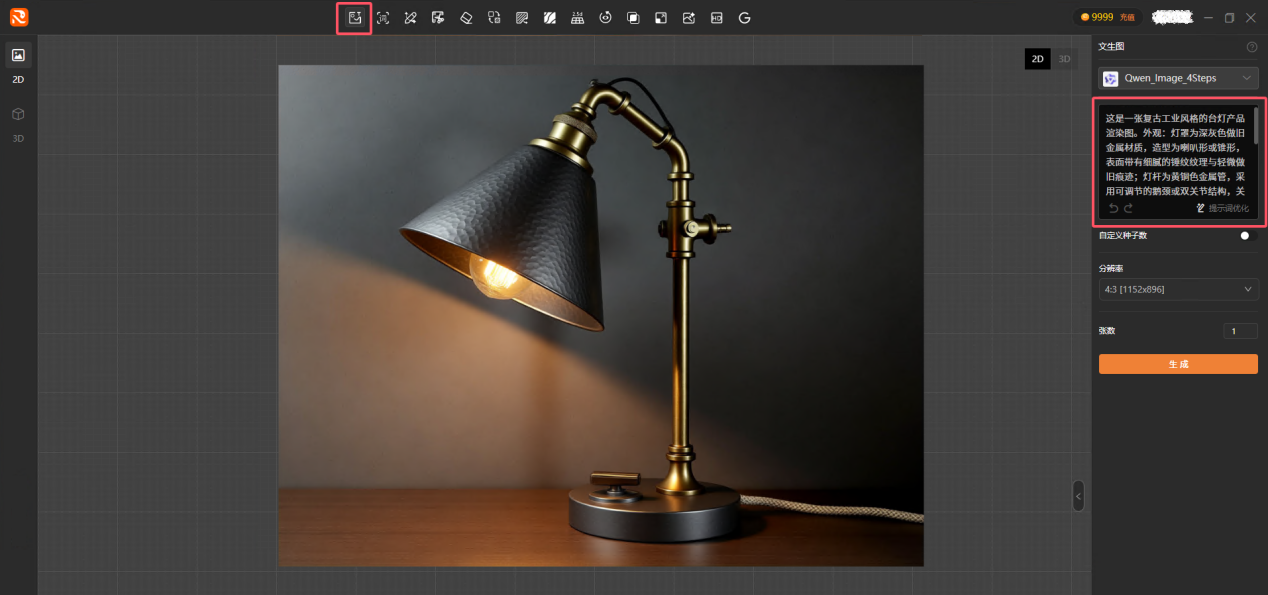
现在直接用REXWIT的文生图,想要什么风格直接打字:“复古工业风台灯”、“赛博朋克风格耳机”、“有机形态家居摆件”、“极简风格蓝牙音箱”……几秒钟出一组图,风格统一、质量在线,关键是——这些图是你自己“生”出来的,版权完全属于你。
我一般会一口气生成五六组不同风格的方案,然后直接截图发给客户或团队对齐方向。以前要花半天做的事,现在十分钟搞定。而且你发现没有,用AI生成的图,往往比网上搜的更有“新鲜感”,不容易撞车。
效果如下:
省时指数:⭐⭐⭐⭐⭐
二、单图生3D:手绘稿秒变三维模型,告别建模焦虑
这是我最惊喜的一个功能,没有之一。
产品设计师的核心能力是把2D想法变成3D实体。但在AI出现之前,从草图到立体模型的这一步,成本非常高。画完一张满意的草图,想看立体效果?要么自己建个模(一小时起步,还不一定建得准),要么找3D同事帮忙(得等人家有空,还得来回沟通)。很多时候因为这一步太麻烦,我们只能在脑子里想象立体效果,等做出来才发现比例有问题——那时候已经晚了。
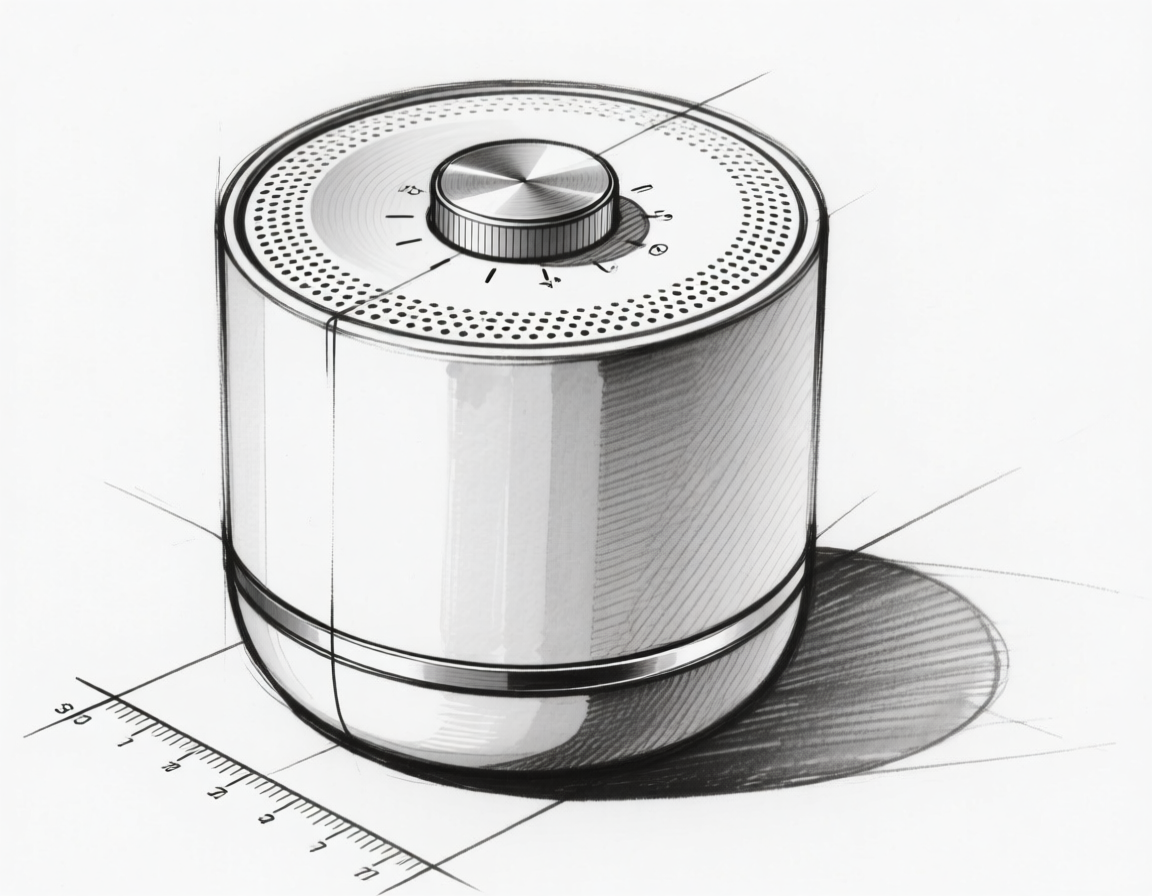
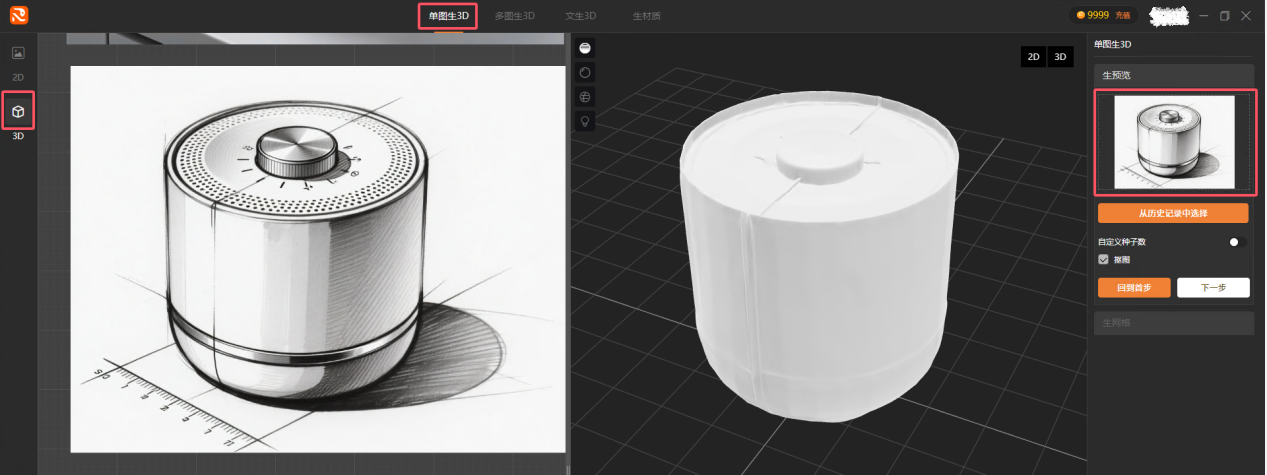
现在好了,直接把草图丢进单图生3D,几秒钟就给我转成一个可旋转的3D白模。什么体量感、比例关系、形态张力,鼠标拖拽转一圈,全看清了。
我最近做一款桌面小音箱的设计,草图画出来觉得挺好看,转成3D模型才发现,比例有点头重脚轻,底座不够稳。这种问题要等到建模阶段才发现,至少浪费半天;现在几分钟就暴露出来了,及时调整,后面少走很多弯路。
效果如下:
省时指数:⭐⭐⭐⭐⭐
三、材质替换:CMF试错成本直接归零
做CMF设计的时候,最怕的是什么?是调材质。
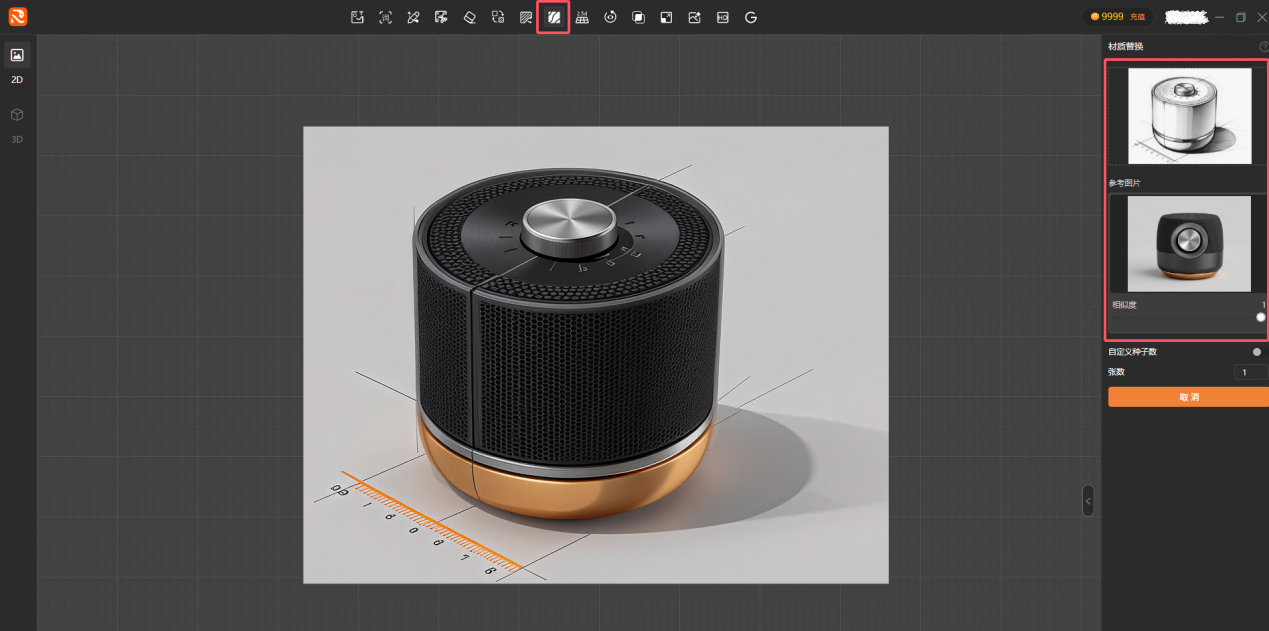
同一个形态,金属质感什么样?木质质感什么样?磨砂和亮面哪个更好看?不同的材质组合能带来完全不同的产品气质。以前要在Keyshot或Blender里调半天节点,金属的粗糙度、高光、反射参数挨个调,渲染一张图等几分钟,出来不满意再调再等,一个下午就耗进去了。
现在REXWIT的材质替换,点一下、选一下,材质瞬间切换,完全实时,不用等渲染。我经常一口气试七八种材质——金属、木材、石材、塑料、陶瓷、玻璃……最后挑最对味的那一个。
更妙的是,它支持材质叠加。比如主体用金属,按键用橡胶,装饰条用拉丝不锈钢,这种复杂组合也能快速预览。试错成本?不存在的。
效果如下:
省时指数:⭐⭐⭐⭐⭐
四、多视角:一张图搞定全角度展示
这是REXWIT最近更新的功能,我必须说:太对味了。
产品设计最头疼的是什么?是出图的时候要展示各个角度——正视图、侧视图、45°斜侧视图、俯视图、局部细节特写……以前要么建模渲染,每个角度单独布光、单独渲染,累死;要么拍实物照片,得等样品出来,还要找摄影棚、请摄影师,成本极高。
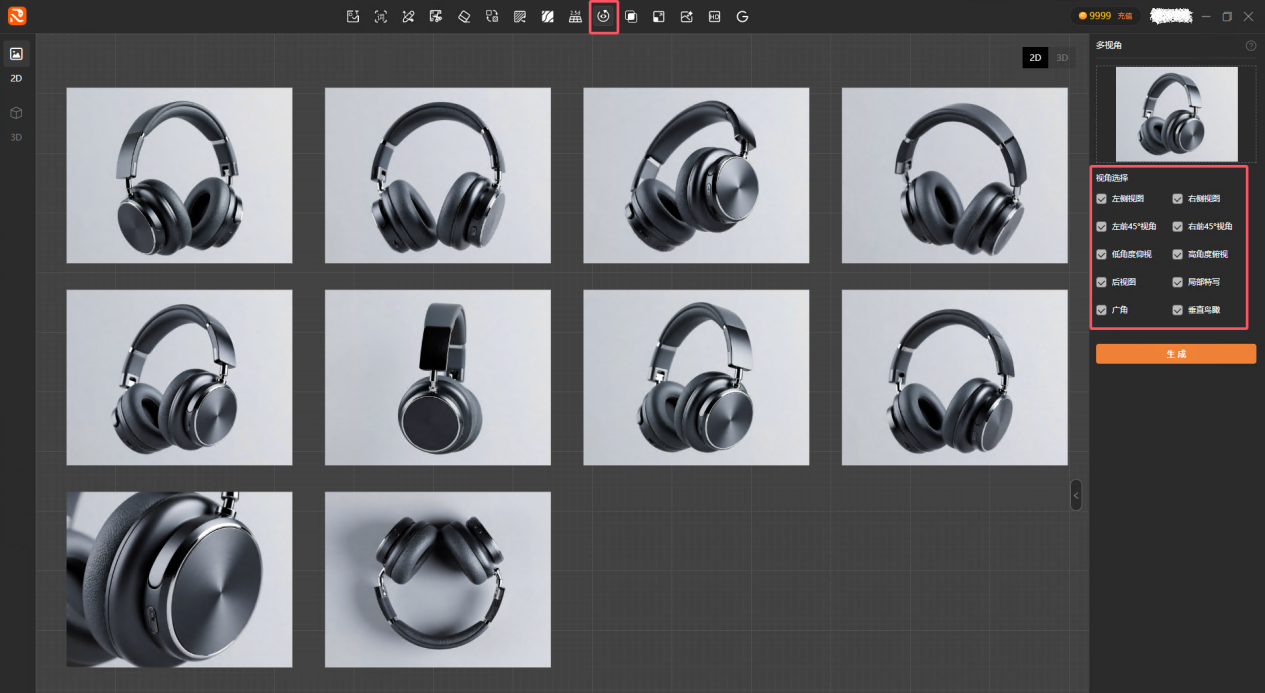
现在用多视角功能,一张2D概念图,直接生成不同角度的视图。材质、光影、细节全部保留,连产品上的字体、纹理都还在。
我最近做的一个耳机项目,用这个功能一键生成了正面、侧面、45°、俯视、仰视五个角度,直接放进PPT提案。客户看完说:“你这个方案很成熟啊,各个角度都考虑到了。”其实我就花了几分钟。
提案的时候放一组多角度展示,专业度直接拉满,客户对你的信任感立马不一样。
效果如下:
省时指数:⭐⭐⭐⭐⭐
五、指令式编辑:用说话的方式改图
以前AI出图有个痛点:改东西得靠抽卡。提示词调来调去,运气好能改对,运气不好越改越离谱。“把按钮往左移一点”——这种简单的修改,在传统AI里几乎不可能精确完成。
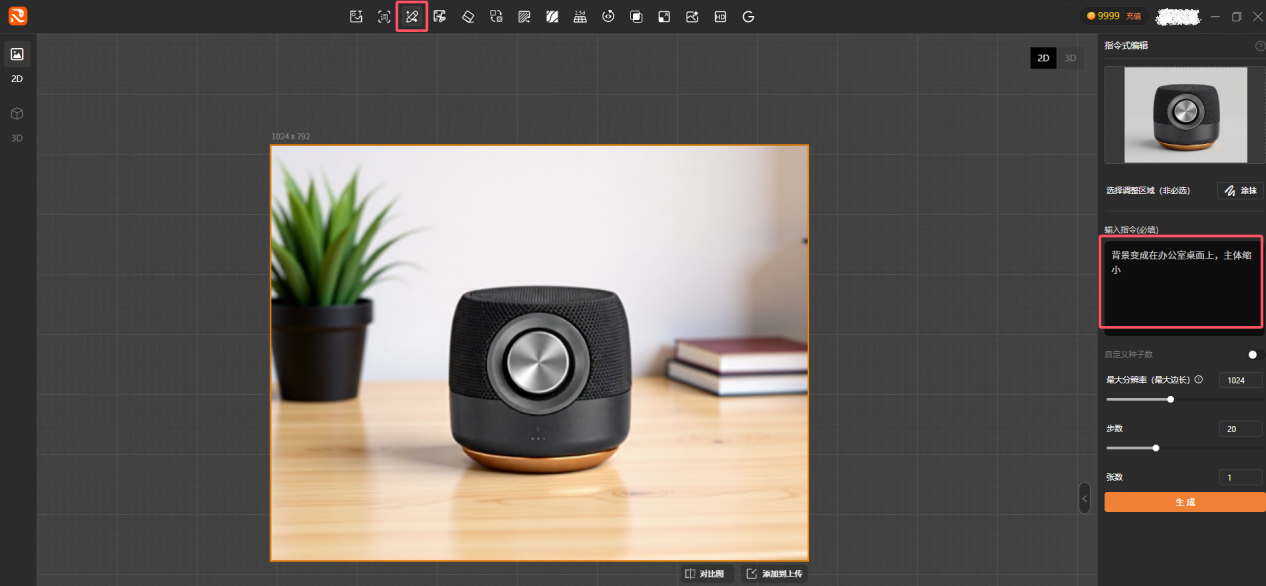
REXWIT的指令式编辑彻底解决了这个问题。圈选要改的区域,直接打字:“把按钮放大一点”、“边缘改为倒角”、“加一圈金属装饰”、“把颜色从蓝色改成深灰色”……AI立马响应,精准修改,不是重新生成一张图,而是在原图上做精确编辑。
这种“我说你改”的交互方式,才是设计师想要的。我们不是不会画,而是想让AI帮我们快速执行。指令式编辑让我们从“提示词工程师”变回了真正的“设计师”。
效果如下:
省时指数:⭐⭐⭐⭐⭐
六、扩图/超分:让素材随时能用,告别糊图尴尬
做设计到最后,经常发现一个问题:生成的素材构图不够满,或者分辨率不够高。
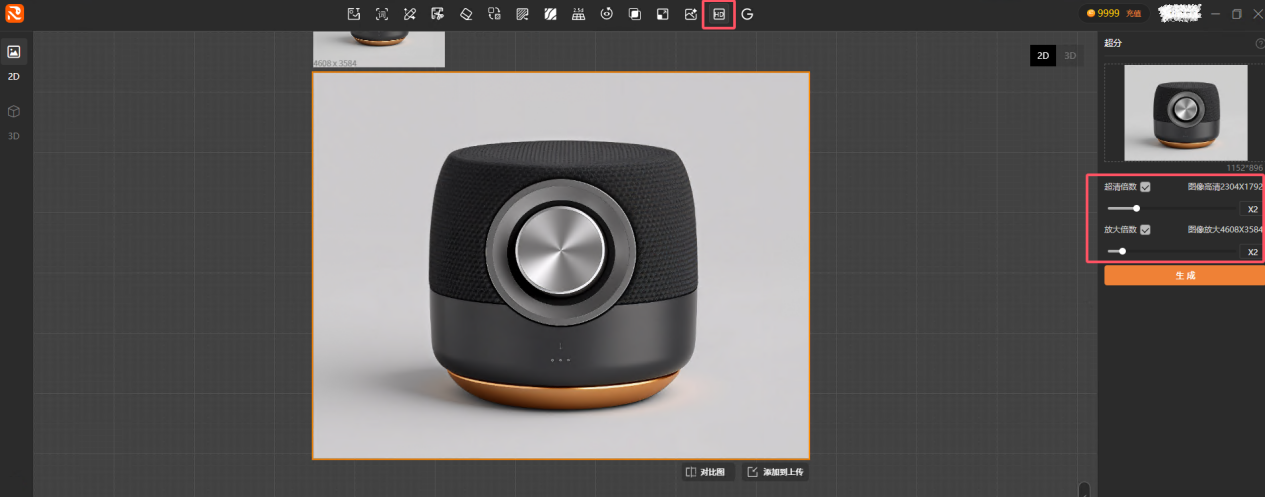
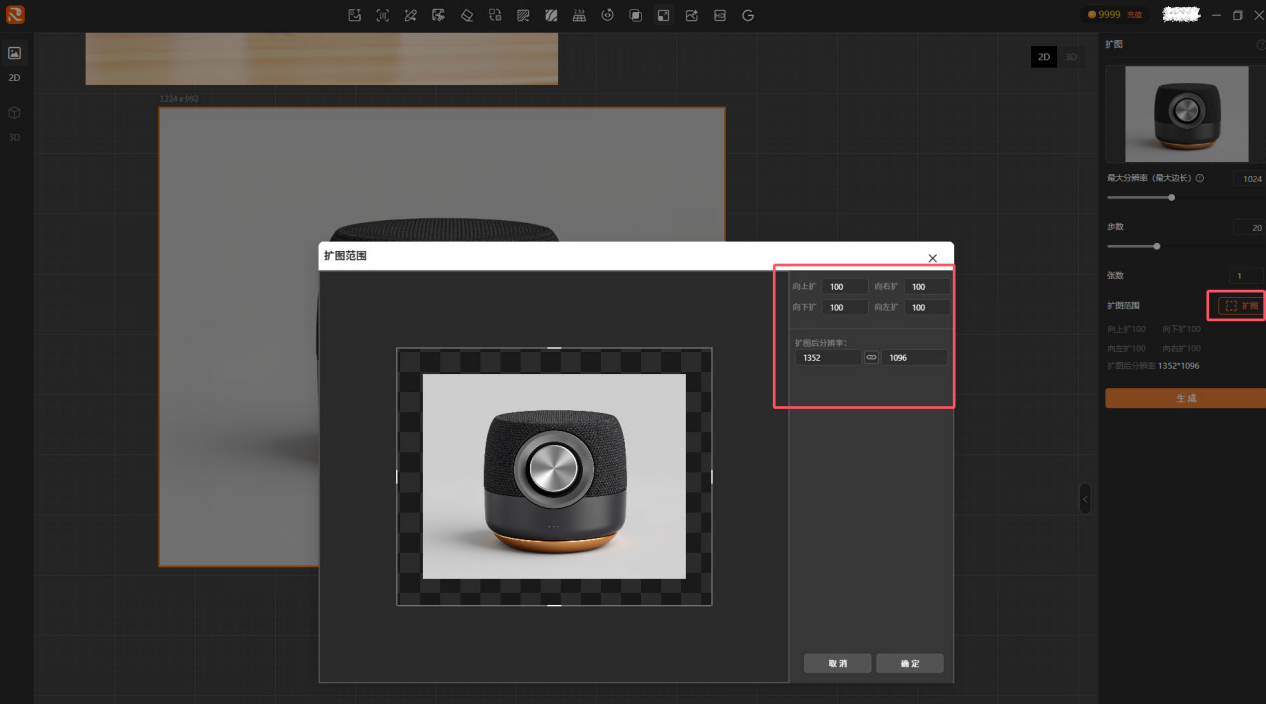
构图不对,主体偏了?扩图能延展画面边缘,让构图更舒服,甚至能把竖图扩成横图,适配不同用途。分辨率不够,放大就糊?超分能把低分辨率图无损放大,细节清晰,边缘锐利,印刷、展板、海报都不在话下。
这两个功能虽然听起来基础,但每次用到都觉得:真香。尤其是做提案PPT的时候,经常需要把素材放大铺满整页,以前放大就糊,现在用超分处理一下,清晰度完全够用。
效果如下:
省时指数:⭐⭐⭐⭐⭐
七、背景替换/抠图:场景图秒级生成,不用再PS合成
产品设计展示,不能光看产品本身,还得看“产品在场景中的使用状态”。一张好的场景图,能让人一秒get到产品的定位和调性。
以前要做场景图,得先抠图(用PS钢笔工具慢慢描,一张图至少十分钟),然后找场景素材(要么自己拍,要么网上找),再合成调色(光影匹配要花大量时间)。一套下来,一张高质量场景图至少半小时。
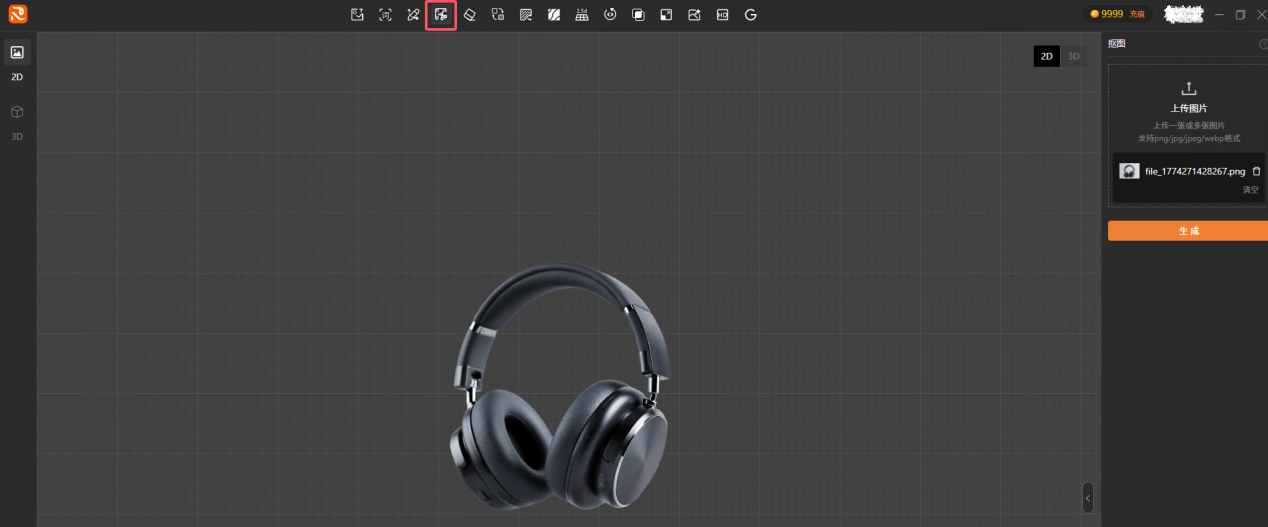
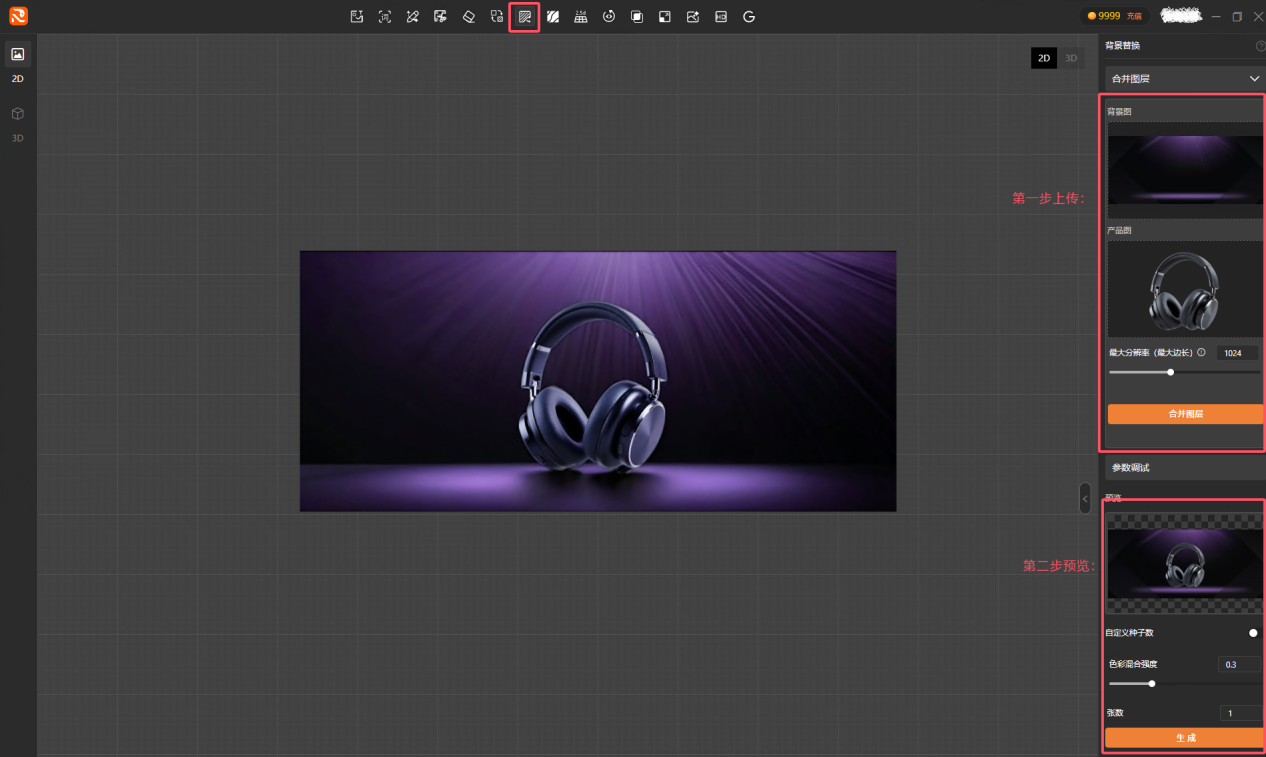
现在用智能抠图把产品主体提取出来,秒级完成,边缘细节处理得很好。再用背景替换丢到室内、户外、极简影棚、工作台等各种场景里,几分钟就能生成好几张不同场景的图。
省去了找场景素材、PS合成的麻烦,汇报和上架都够用。电商详情页、产品宣传海报、提案PPT里的场景展示,全都能搞定。
智能抠图效果如下:
背景替换效果如下:
省时指数:⭐⭐⭐⭐⭐
我的产品设计“黄金工作流”
现在我用REXWIT跑产品设计项目,基本走这条路径:
**概念期 → 文生图,**快速生成多组风格方案,锁定方向
**成型期 → 单图生3D,**草图转模型看立体效果,验证形态比例
**深化期 → 材质替换 + 指令式编辑,**确定最终材质和细节,反复打磨
**出图期 → 多视角一键生成各角度展示图,**背景替换做场景图,超分放大输出
一套流程下来,以前两三天的活,现在半天就能搞定。更重要的是,整个过程不用切换软件,所有素材都在REXWIT里,改起来也方便——哪个地方客户不满意,直接打开文件调整,不用翻文件夹找原始素材。
最后
我一直觉得,判断一个工具好不好,不是看它功能列表有多长、宣传口号有多炸裂,而是看它能不能把你以前得靠砸钱、砸时间、砸人情才能搞定的事,变成现在的一点、一拉。
REXWIT最近这几波更新,从多视角到矢量化,再到今天聊的这些功能,路子是真的走对了——死磕设计流程的最后一公里。它不是那种“什么都能干但什么都干不精”的大杂烩,而是真的在理解设计师的工作痛点,一个一个地解决。
如果你也是产品设计师,建议去试试。公测期间是免费的,搜REXWIT就好了。

AtomGit 是由开放原子开源基金会联合 CSDN 等生态伙伴共同推出的新一代开源与人工智能协作平台。平台坚持“开放、中立、公益”的理念,把代码托管、模型共享、数据集托管、智能体开发体验和算力服务整合在一起,为开发者提供从开发、训练到部署的一站式体验。
更多推荐



 9
9 0
0- 0


 已为社区贡献3条内容

所有评论(0)