拥抱 AI 原生 IDE,Cursor 我来了
本文为前端开发者提供Cursor AI工具的快速上手指南,重点介绍了5个关键设置步骤:
- 开启全库索引功能,让AI理解整个项目;
- 调整界面语言和布局;
- 选择Claude3.5或GPT-4等高性能AI模型;
- 掌握核心快捷键操作;
- 配置隐私规则。
文章还提供了新手检查清单,帮助开发者快速体验AI编程的高效功能,如通过快捷键直接生成计算器页面等完整代码。
关联阅读推荐
下载
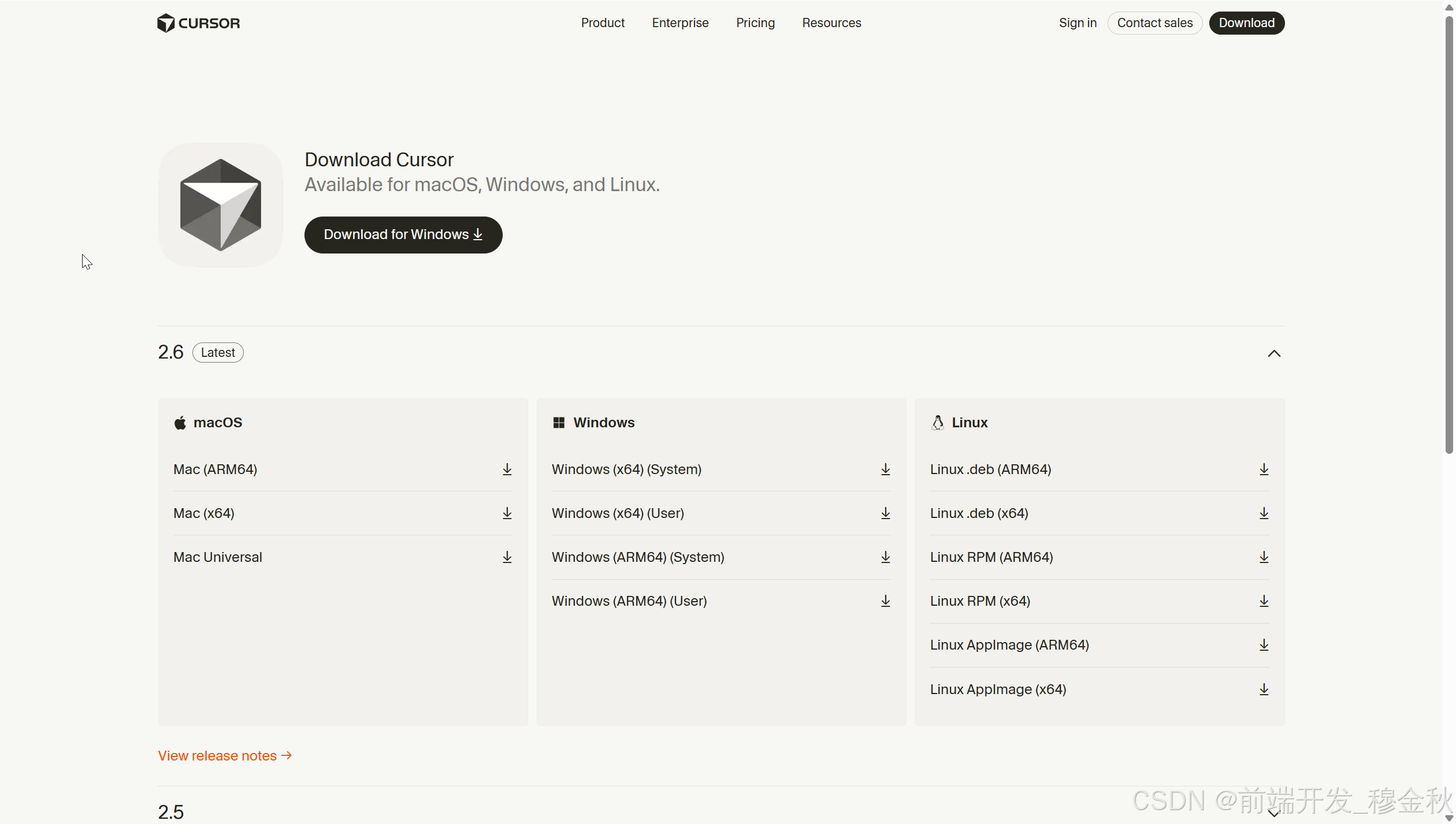
对于Windows系统,Cursor提供了两种安装包:System (系统级) 和 User (用户级)。它们的功能和性能完全一样,唯一的区别在于安装范围和所需权限。
两种安装包的区别
| 特性 | System(系统级) | User(用户级) |
|---|---|---|
| 安装位置 | C:\Program Files\Cursor\ |
C:\Users\你的用户名\AppData\Local\Programs\Cursor\ |
| 所需权限 | 需要管理员权限 | 不需要管理员权限 |
| 适用用户 | 所有电脑用户都可使用 | 仅限安装者本人使用 |
| 更新时 | 可能需要管理员权限 | 无需管理员权限 |
| 推荐场景 | 个人电脑、拥有管理员权限的环境 | 公司电脑、学校机房、受限账户 |
✅ 针对你的情况
从之前的对话来看,你之前遇到卸载时提示“文件正在使用”,说明你大概率是通过System版本安装的。结合你现在需要彻底重装来修复补丁问题,我的建议是:
选择 Windows (x64) (System)
理由很简单:
-
更彻底地修复问题:用System版重装,可以确保覆盖并重置所有可能出问题的系统级文件,这对解决顽固的“补丁失效”问题更有帮助。
-
符合使用习惯:既然之前用的就是System版,继续选择它,可以避免因路径变更导致某些配置或插件出现意外的不兼容。
所以,在重新下载时,请认准 Windows (x64) (System) 这个版本。
安装过程很友好,全中文的。
登录
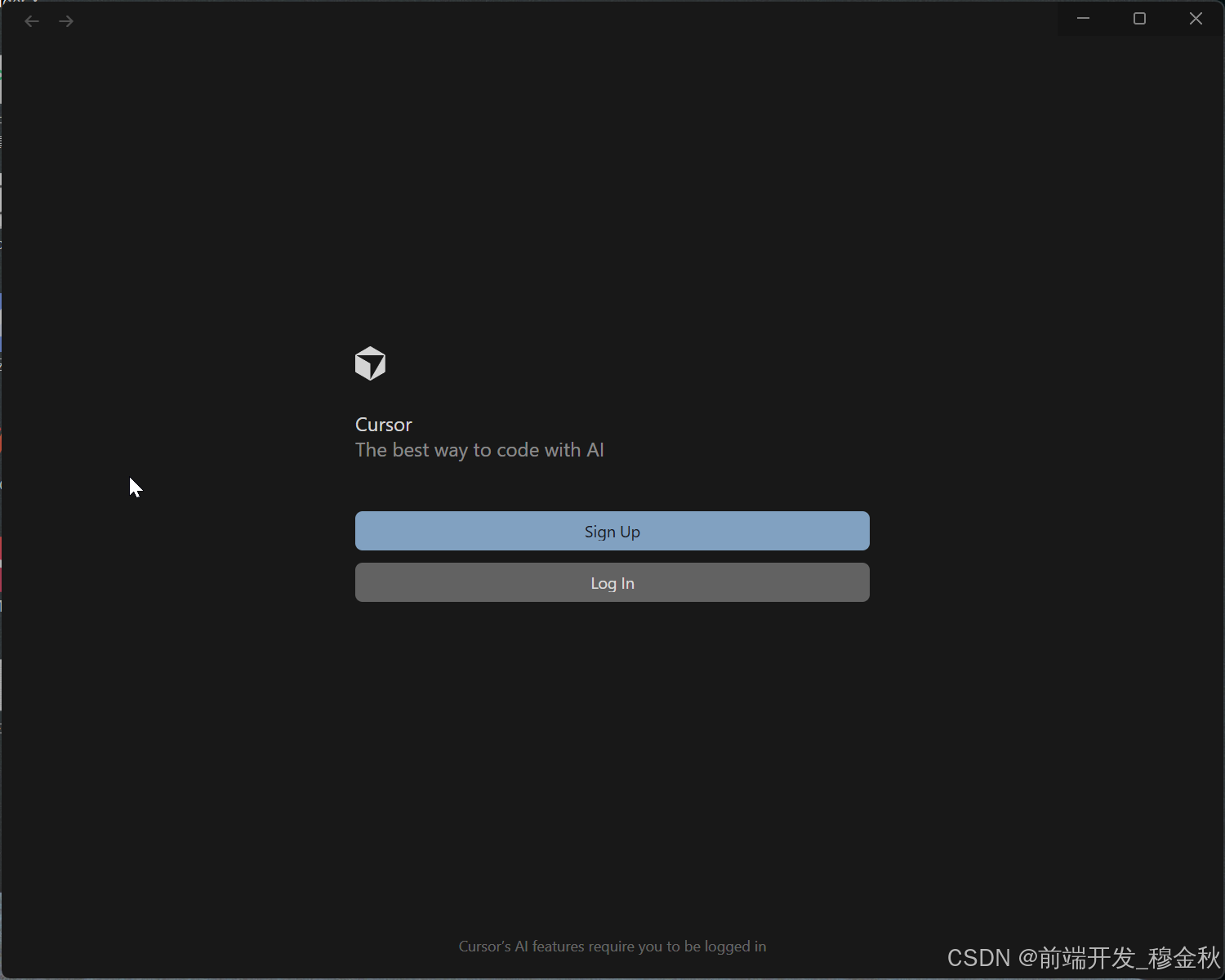
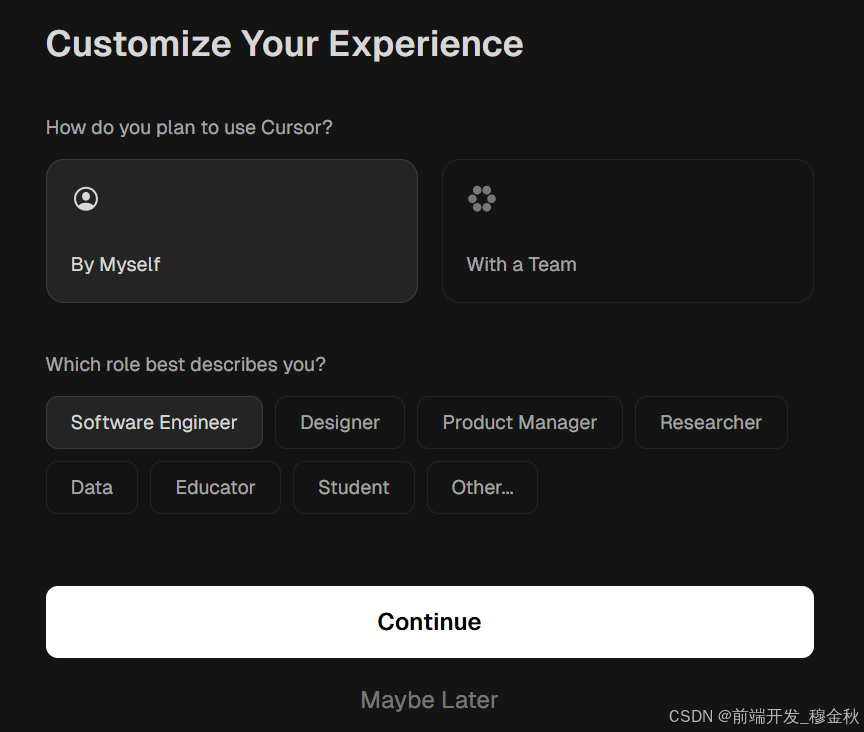
第一次登录提示
Start your Pro plan to continue Begin using Cursor with the Pro plan.
You can cancel at any time.
是什么意思,需要跳过吗
这句话的意思是:
“开始你的 Pro 套餐以继续使用。开始使用 Cursor Pro 套餐,你可以随时取消。”
这是 Cursor 编辑器在首次登录时弹出的订阅引导界面。
你需要跳过吗?—— 可以,而且通常建议先跳过。
具体说明如下:
可以跳过:在界面上通常有一个 “Skip”(跳过)或 “Continue with free tier”(以免费版继续)的按钮(通常在角落或底部)。点击它即可免费使用基础功能。
免费版 vs Pro 版:
免费版:通常包含一定额度的 AI 代码补全、内嵌聊天(Chat)和高级模型调用次数(如 GPT-4、Claude 等)。对于轻度或中等使用量的开发者,免费额度通常够用一段时间。
Pro 版:提供无限制的 AI 补全、更多的高级模型使用次数等,需要付费订阅。
注意:它提到的“可以随时取消”是指如果你后续选择了订阅 Pro,可以随时取消自动扣费。但第一次出现的这个界面,如果你不想立即付费,一定要找“Skip”按钮,不要直接点“Start Pro”,否则可能会直接进入付款流程。
总结:找一下界面上的“Skip”链接,点击后即可进入编辑器正常使用。
Data Sharing
Help improve Cursor for everyone
这个界面是问你是否允许 Cursor 收集你的代码数据来帮助改进产品。
两个选项的区别
选项 含义 数据用途 Share Data(分享数据) 允许收集使用数据 代码、提示词、编辑器操作等可能被用于改进 AI 功能和训练模型-5 Privacy Mode(隐私模式) 不分享数据 启用零数据保留策略,你的代码不会被用于训练,也不会被第三方存储-5
建议怎么选?
如果你只是普通用户,建议选 Privacy Mode(隐私模式)。
理由很简单:
默认开启数据分享对普通用户没什么实际好处,代码是个人资产,没必要无偿提供给厂商训练模型
Cursor 官方说明很明确:开启隐私模式后,模型提供方会采用零数据保留策略,你的代码不会被用于训练-5
什么情况下可以考虑 Share Data?
如果你是开源项目作者,本身就不介意代码被公开使用
你希望支持 Cursor 产品的改进(本质上是在帮他们收集训练数据)
常见问题
选错了还能改吗?
可以。进入 Cursor 设置 → 搜索 "Privacy" 或找到 General 设置底部 → 有一个下拉菜单可以随时切换 Privacy Mode 或 Share Data-1-3。
有用户反馈刚注册时切换不了
个别用户遇到注册后短时间内无法更改的情况,等 24 小时后再试通常就能改了-3。
分享聊天记录给同事和这个设置无关
如果你是想把 AI 对话分享给团队成员协作,那需要用 SpecStory 等第三方扩展,和这个隐私设置是两回事-4。
总结:选 Privacy Mode,你的代码不会被用于训练,之后随时可以改回来。
Connect GitHub to finish setup
Connect GitHub to finish setup 是 Cursor 设置流程的最后一步,强烈建议你连接。
不连接的话,可以暂时进入编辑器,但云同步、Copilot 集成、部分 AI 功能会受影响或无法使用。
🔗 如何连接 GitHub
方法一:直接授权(最简单)
界面上应该有 “Connect GitHub” 或 “Sign in with GitHub” 按钮,点击后浏览器会打开授权页面,确认授权即可。
方法二:命令面板
如果点击按钮没反应,可以按
Ctrl+Shift+P(Windows/Linux) 或Cmd+Shift+P(Mac) 打开命令面板,输入 “Sign Out of GitHub” 或 “GitHub”,选择登录/连接相关命令。方法三:设置页面
进入 Cursor 设置(右下角齿轮图标或按
Ctrl/Cmd + ,),找到 Account 或 GitHub 相关选项,点击连接按钮。
❌ 如果不想连接怎么办?
大部分基础功能(编辑代码、本地 AI 补全)仍可使用,但你会遇到:
无法同步设置:主题、快捷键、插件配置等不会云同步
部分 AI 功能受限:Cursor Chat 可能无法访问 GitHub 相关上下文
无法使用 Codespaces:官方明确不支持直接连接
⚠️ 连接失败怎么办?
如果连接后 Cursor 还是提示未连接:
确认 Git 已安装:终端运行
git --version,如果没有,下载 Git for Windows重启 Cursor:完全退出后重新打开
重新授权:访问 GitHub Settings → Applications,找到 Cursor,点击 Revoke 撤销,然后重新连接
检查代理:如果公司网络有代理,尝试关闭或配置代理设置
💡 免费版用户提醒
即使连接了 GitHub,免费版仍然是免费的。连接 GitHub 只是为了:
验证身份
同步设置
启用某些需要 GitHub 授权的功能
你可以放心连接,不会因此产生任何费用。
总结:点击“Connect GitHub”,完成浏览器授权,设置就全部完成了!
GitHub
Your session expired
For security, GitHub connections must be completed in the same browser session where they were started. Please try connecting again.
这个提示的意思是:GitHub 授权会话已过期。你在浏览器中打开 GitHub 授权页面的时间太长,或者页面被意外关闭了。
解决方法
1️⃣ 关闭当前弹窗/页面,重新连接
直接在 Cursor 界面中再次点击“Connect GitHub”按钮,重新发起一次授权请求。这次打开 GitHub 页面后,尽快完成授权(不要长时间停留在登录页或离开电脑)。
2️⃣ 如果反复出现这个问题,尝试以下操作:
问题原因 解决方法 默认浏览器不是常用浏览器 将 Chrome/Edge/Safari 设为默认浏览器,Cursor 会调用默认浏览器打开授权 浏览器已登录 GitHub,但 Cursor 没检测到 先在浏览器中访问 github.com,确认已登录账号,然后再点 Cursor 里的连接按钮 浏览器隐私设置拦截了跨站请求 检查浏览器是否开启了严格的第三方 Cookie 拦截,临时允许或换个浏览器设为默认 公司网络代理/防火墙问题 尝试断开 VPN 或关闭代理,授权成功后再重新开启 Cookie/缓存问题 清除 GitHub 相关的浏览器 Cookie 和缓存,重新登录 GitHub 后再授权 3️⃣ 终极方法:撤销旧授权,重新开始
打开浏览器,访问 GitHub Settings → Applications
找到 Authorized OAuth Apps 标签页
在列表中找到 Cursor,点击右侧的 Revoke(撤销)
回到 Cursor,重新点击“Connect GitHub”
在弹出的浏览器授权页面中,迅速点击“Authorize”
💡 为什么会这样?
Cursor 的 GitHub 授权需要“端到端”在同一浏览器会话中完成。如果你:
在浏览器里选了账号、输密码、等短信验证码等操作耗时过长
授权弹窗被浏览器弹窗拦截插件阻止
授权页面意外刷新或关闭
就会触发 GitHub 的这个安全机制,提示 session expired。
总结:再点一次“Connect GitHub”,这次在浏览器页面加载出来后,立刻确认授权,就能成功了。
You're all set! Download Cursor to start building 不是已经下载了吗?
这个提示确实有点让人困惑!
为什么已经下载了还让你下载?
这是 Cursor 网站上的网页提示,不是 Cursor 应用里的提示。
你刚才在浏览器里完成了 GitHub 授权,网页最后显示的 "Download Cursor to start building" 是网站的通用结束语——它不知道你已经安装好了。
你现在应该做什么?
直接关掉浏览器页面,回到你已经安装好的 Cursor 应用即可。
如果你之前授权成功了,Cursor 应用里应该已经显示登录状态,可以直接开始使用。
如何确认已经连接成功?
打开 Cursor,查看:
-
左下角:如果显示你的 GitHub 头像或用户名,说明已登录
-
设置页面:
Ctrl/Cmd + ,→ 查看 Account 选项,应显示已连接 GitHub
如果 Cursor 应用里还是没登录状态
可以试试:
-
完全退出 Cursor(Mac 按
Cmd+Q,Windows 右键系统托盘退出) -
重新打开 Cursor
-
如果还是提示未连接,在 Cursor 里按
Ctrl/Cmd + Shift + P,输入Sign in,重新登录一次
总结:网页提示忽略就行,直接打开 Cursor 应用,它已经准备好了!
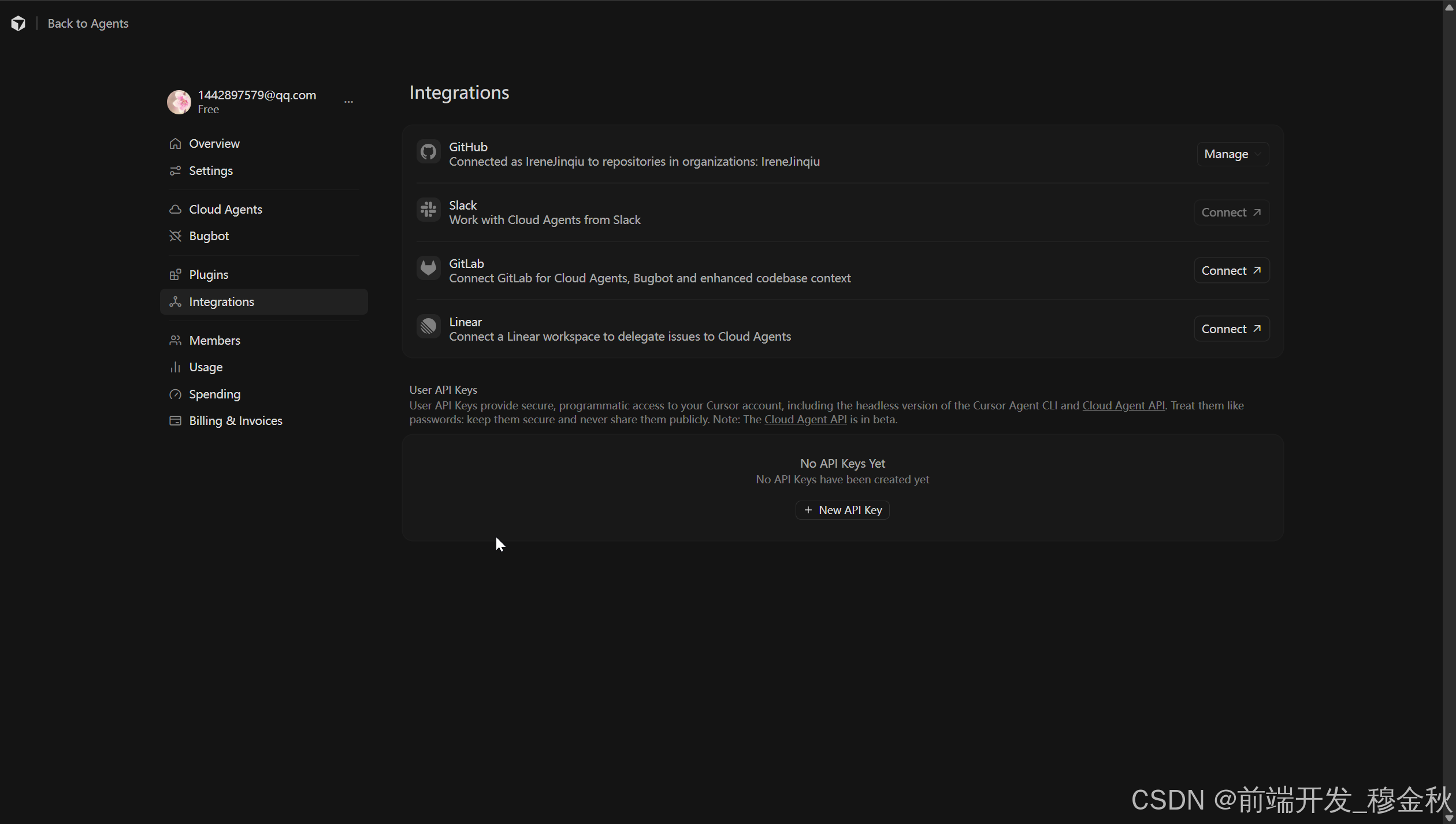
GitHub
Connected as IreneJinqiu to repositories in organizations: IreneJinqiu
GitHub 连接成功了!
显示 "Connected as IreneJinqiu to repositories in organizations: IreneJinqiu" 说明:
-
✅ 你的 GitHub 账号 IreneJinqiu 已成功连接
-
✅ Cursor 可以访问你的个人仓库
-
✅ 设置流程全部完成
🚀 现在可以开始使用了
Cursor 已经准备就绪,你可以:
快速上手
-
打开文件夹:
File→Open Folder,选择你的项目目录 -
开始编码:输入代码时会自动出现 AI 补全(Tab 键接受)
-
唤起 AI 对话:按
Cmd + K(Mac) 或Ctrl + K(Windows) 直接在编辑区提问 -
打开聊天面板:按
Cmd + L(Mac) 或Ctrl + L(Windows) 进行对话式编程
常用快捷键
| 功能 | Mac | Windows/Linux |
|---|---|---|
| AI 内联编辑 | Cmd + K |
Ctrl + K |
| AI 聊天 | Cmd + L |
Ctrl + L |
| 接受补全 | Tab |
Tab |
| 命令面板 | Cmd + Shift + P |
Ctrl + Shift + P |
💡 小提示
-
免费版额度:刚开始使用,AI 补全和聊天次数都很充裕,不用担心超额
-
隐私设置:如果之前选了 Privacy Mode,你的代码不会被用于训练
-
后续可以随时:在设置里切换隐私模式、管理 GitHub 连接、升级 Pro 套餐
现在打开你的项目,开始体验 AI 辅助编程吧! 🚀
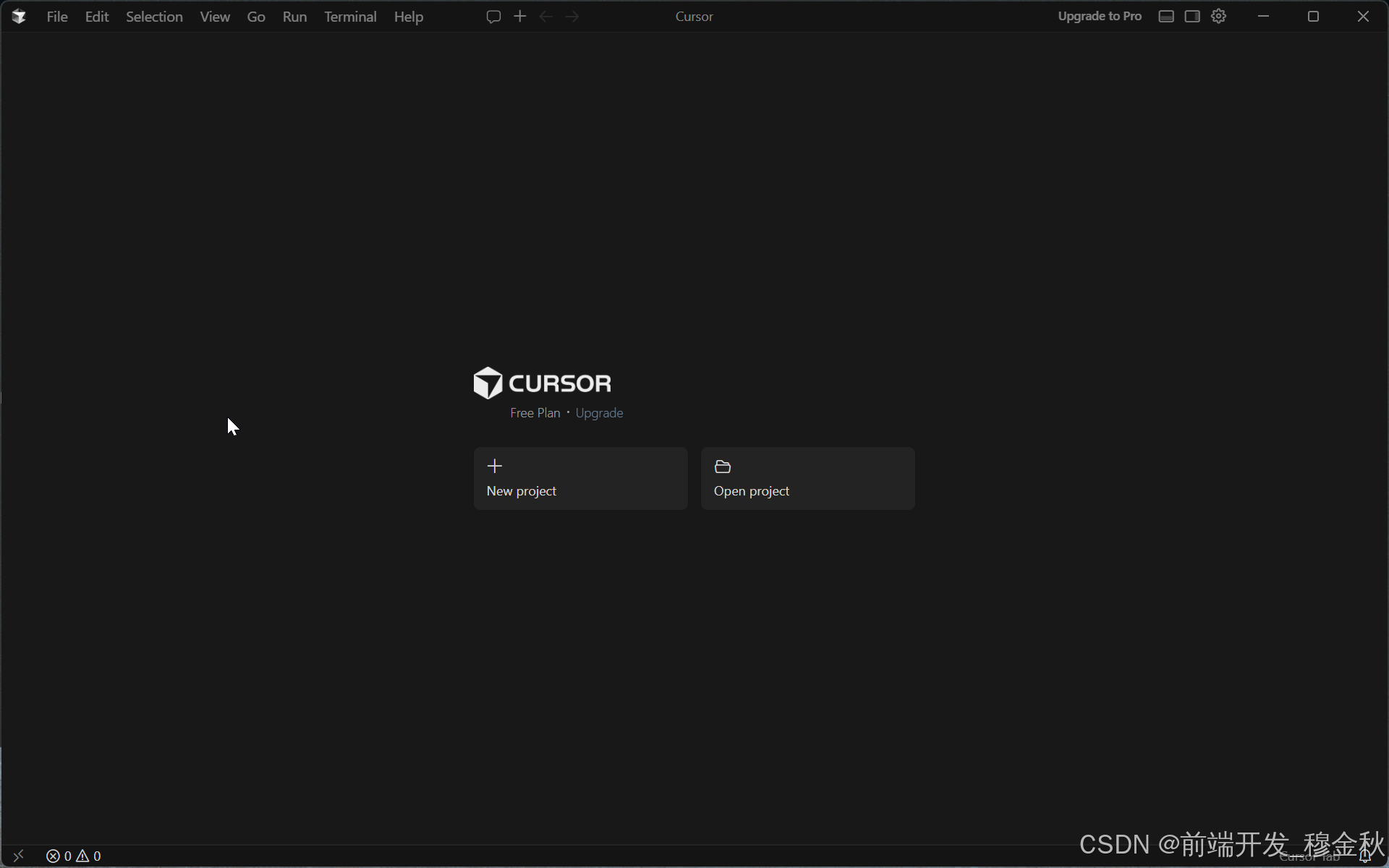
Cursor 新手,下载登录后还需要怎么设置吗
恭喜你迈出了 AI 编程的第一步!🎉 下载并登录 Cursor 只是开始,为了让你获得最丝滑的编程体验,我为你整理了一份“新手必做设置清单”。
Cursor 虽然基于 VS Code,但它的 AI 功能需要一些特定的配置才能发挥最大威力。
以下是你登录后建议立即进行的 5 个关键设置步骤:
1. 🚀 核心设置:开启“全库索引” (最重要!)
这是 Cursor 区别于普通 AI 插件的核心功能。开启后,AI 才能“读懂”你整个项目的代码逻辑,而不仅仅是当前打开的文件。
- 如何设置: 点击左上角菜单栏的
Cursor->Settings(或者按快捷键Ctrl/Cmd + ,) -> 找到 Features 或 General -> 确保 Codebase Indexing 是开启状态。 - 作用: 当你问 AI 问题时,它能基于你整个项目的上下文给出答案,而不是瞎猜。
2. 🎨 界面与语言:让它更顺手
默认设置可能不太符合所有人的习惯,建议微调:
- 切换中文界面(可选):
- 按
Ctrl/Cmd + Shift + X打开扩展商店。 - 搜索
Chinese (Simplified),安装微软官方的中文语言包。 - 安装后按
Ctrl/Cmd + Shift + P,输入Configure Display Language,选择中文并重启。
- 按
- 调整侧边栏位置:
- Cursor 默认可能将活动栏(图标栏)设为水平或隐藏。如果你喜欢 VS Code 经典的左侧垂直栏,可以在设置中搜索
Workbench: Activity Bar Orientation,将其改为Default(垂直)。
- Cursor 默认可能将活动栏(图标栏)设为水平或隐藏。如果你喜欢 VS Code 经典的左侧垂直栏,可以在设置中搜索
- 主题设置: 在
Appearance中选择你喜欢的深色或浅色主题,保护视力。
3. 🤖 AI 模型选择:决定智商上限
Cursor 允许你选择不同的 AI 模型,不同模型的代码能力差异很大。
- 如何设置: 在设置中找到 Models 选项卡。
- 推荐选择:
- Claude 3.5 Sonnet:目前公认写代码最强的模型,逻辑清晰,Bug 少(强烈推荐设为默认)。
- GPT-4o:也是不错的选择,但在复杂代码生成上稍逊于 Claude。
- 注意:如果你使用的是免费版,可能只能使用基础模型或有限额度的高级模型;如果你有 Pro 订阅,请务必手动指定使用 Claude 3.5 Sonnet。
4. ⌨️ 必记快捷键:提升效率的神器
Cursor 的操作逻辑很大程度上依赖快捷键,记住这三个就够了:
Ctrl/Cmd + K:AI 生成/修改代码。选中一段代码(或直接在空白处),按下它,告诉 AI 你想做什么(比如“帮我写一个贪吃蛇游戏”或“优化这段代码”),AI 会直接生成代码供你Tab键采纳。Ctrl/Cmd + L:AI 聊天窗口。类似于 ChatGPT 的对话框,你可以问它问题,或者把报错信息贴进去让它分析。Ctrl/Cmd + I(Composer):多文件编辑。这是 Cursor 的大招,可以同时创建或修改多个文件。比如你说“帮我创建一个 React 登录页面”,它会自动生成.js,.css等多个文件。
5. 🛡️ 隐私与规则:自定义 AI 行为
- 隐私模式: 如果你在公司写核心代码,建议在设置中开启 Privacy Mode,这样你的代码不会被用于训练 AI 模型。
- 创建
.cursorrules文件(进阶):- 在项目根目录新建一个名为
.cursorrules的文件。 - 在里面写下你的规则,例如:“始终使用 TypeScript”、“代码风格要简洁”、“注释用中文写”。
- 这样 AI 每次回答都会自动遵守这些“家规”。
- 在项目根目录新建一个名为
📌 总结:新手快速检查表
| 设置项 | 推荐操作 | 目的 |
|---|---|---|
| 导入设置 | 首次启动时选择 Import VS Code Settings | 继承你熟悉的插件和快捷键 |
| 模型选择 | 优先选择 Claude 3.5 Sonnet | 获得最强的代码生成能力 |
| 代码索引 | 开启 Codebase Indexing | 让 AI 理解整个项目上下文 |
| 快捷键 | 熟练使用 Ctrl/Cmd + K 和 L | 极速调用 AI 能力 |
设置完成后,试着新建一个文件,按下 Ctrl/Cmd + K,输入“帮我写一个网页版的计算器”,你就能立刻感受到它的魔力了!祝你编程愉快!

AtomGit 是由开放原子开源基金会联合 CSDN 等生态伙伴共同推出的新一代开源与人工智能协作平台。平台坚持“开放、中立、公益”的理念,把代码托管、模型共享、数据集托管、智能体开发体验和算力服务整合在一起,为开发者提供从开发、训练到部署的一站式体验。
更多推荐
 1
1 0
0- 0


 已为社区贡献17条内容

所有评论(0)