OpenClaw平民化:腾讯云WorkBuddy解锁个人 AI 新玩法
一、WorkBuddy介绍
1.1 WorkBuddy产品简介
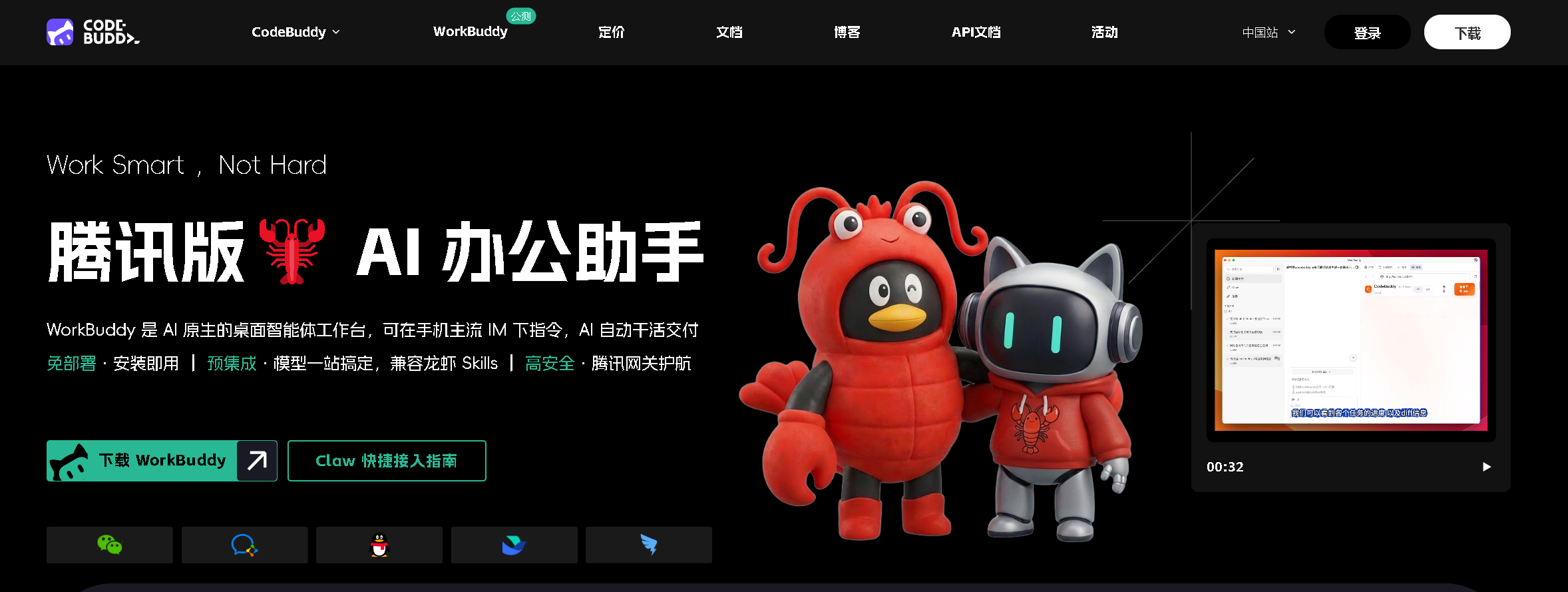
WorkBuddy是一款AI 原生的桌面智能体工作台,支持在手机主流 IM(即时通讯软件)中直接下达指令,由 AI 自主规划并自动执行复杂任务,最终交付文档、表格、图表及 PPT 等可视化成果,旨在开启“下达指令即可自动干活”的办公新范式。
-
WorkBuddy官网:https://www.codebuddy.cn/work/
1.2 WorkBuddy主要特点
-
极简部署:免部署安装即用,预集成主流模型并兼容龙虾 Skills,一站式搞定配置。
-
安全护航:依托腾讯网关技术,为数据处理与交互提供企业级的高安全保障。
-
全角色覆盖:适用于所有职场角色,仅需下达指令即可自动生成多模态可视化办公成果。
-
自主交付:具备自主规划能力,可独立拆解并交付多步骤的复杂任务结果。
-
并行提效:支持多个 AI Agent 并行工作,大幅提升多任务处理效率。
-
能力无限扩展:内置主流 MCP 协议与 Skills 扩展能力,可灵活突破功能边界。
-
本地数据自动化:能自动批量清洗、分类和汇总电脑内无序的本地文件与数据(如Excel清洗、票据提取、文件归档)。
-
外部调研与创作:可自动从网络搜集分析信息,直接生成结构清晰的行业调研报告或完整 PPT。
-
业务洞察与响应:能深度分析业务数据日志,提炼问题规律并自动生成指导方案与策略建议。
二、本次环境规划
2.1 实践简介
本次实践构建了一个专为新手设计的轻量级测试学习环境,旨在帮助用户快速掌握WorkBuddy用法并零门槛体验腾讯版 WorkBuddy(“免部署小龙虾”)的即时办公能力。该环境聚焦于日常办公与个人效率场景的快速上手演示,让用户无需复杂配置即可感受 AI 智能体的自动化魅力。
2.2 环境配置详情
本次实验基于 VMware Workstation 虚拟化平台搭建,具体资源配置如下:
| 配置项 | 详细参数 |
|---|---|
| 虚拟化平台 | VMware Workstation |
| 操作系统 | Windows 10 |
| 资源规格 | 2 vCPU 4 GB 内存 60 GB 硬盘 |
| 网络地址 | 192.168.3.15 |
| 环境用途 | 个人测试与学习体验 |
2.3 环境前置要求
为确保 WorkBuddy 智能体能够正常调用云端模型并执行任务,请在启动前确认满足以下基础条件:
| 要求项 | 详细说明 |
|---|---|
| 网络连接 | 需保持稳定的互联网连接,以确保能实时调用云端 AI 模型服务及进行外部信息调研。 |
| 账号权限 | 须提前完成 WorkBuddy 账号注册,并在客户端保持登录状态以验证身份。 |
三、安装WorkBuddy
3.1 下载WorkBuddy软件
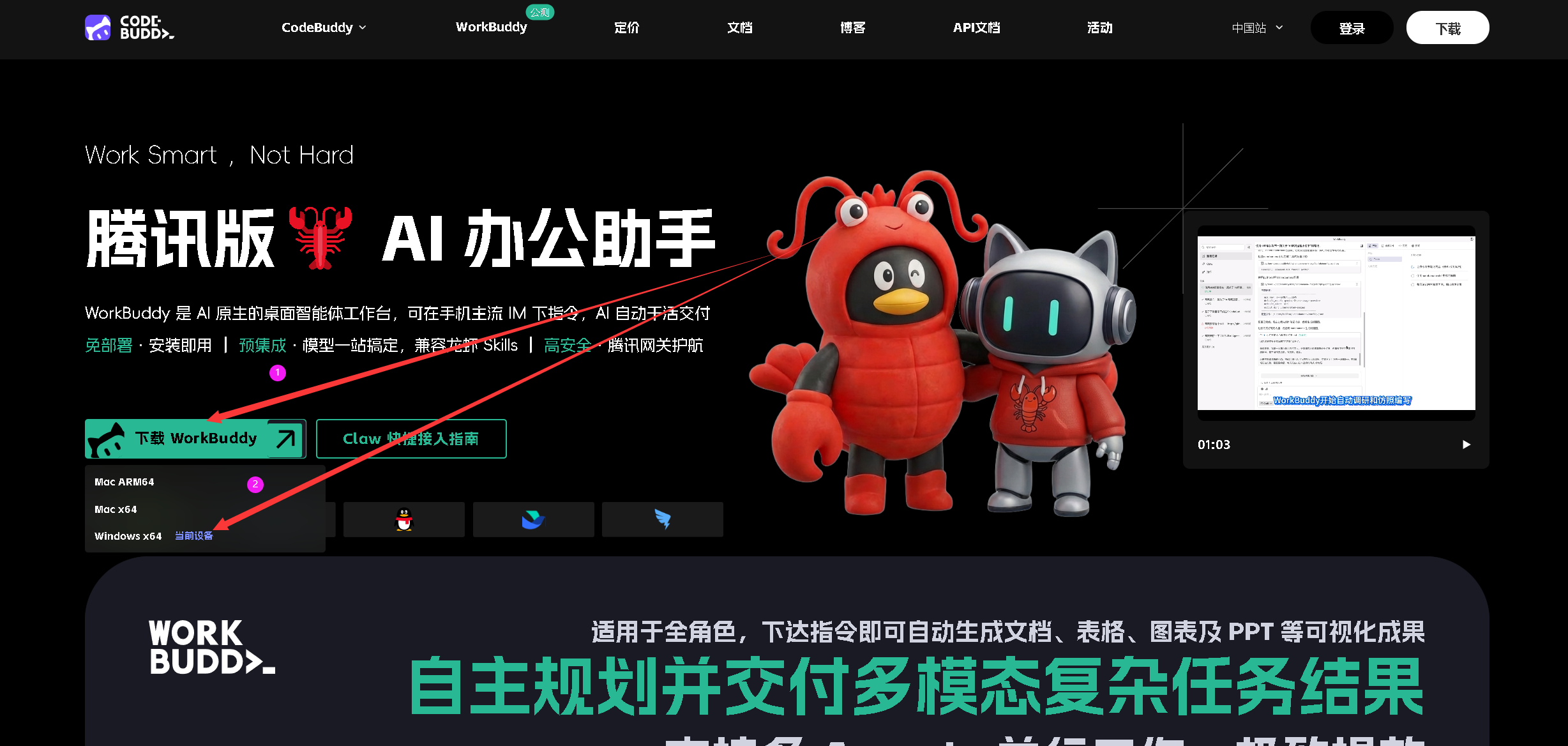
我们在WorkBuddy官网点击【下载 WorkBuddy】,选择当前系统
Windows X64,即可下载WorkBuddy软件包。
-
WorkBuddy官网:https://www.codebuddy.cn/work/
3.2 安装WorkBuddy
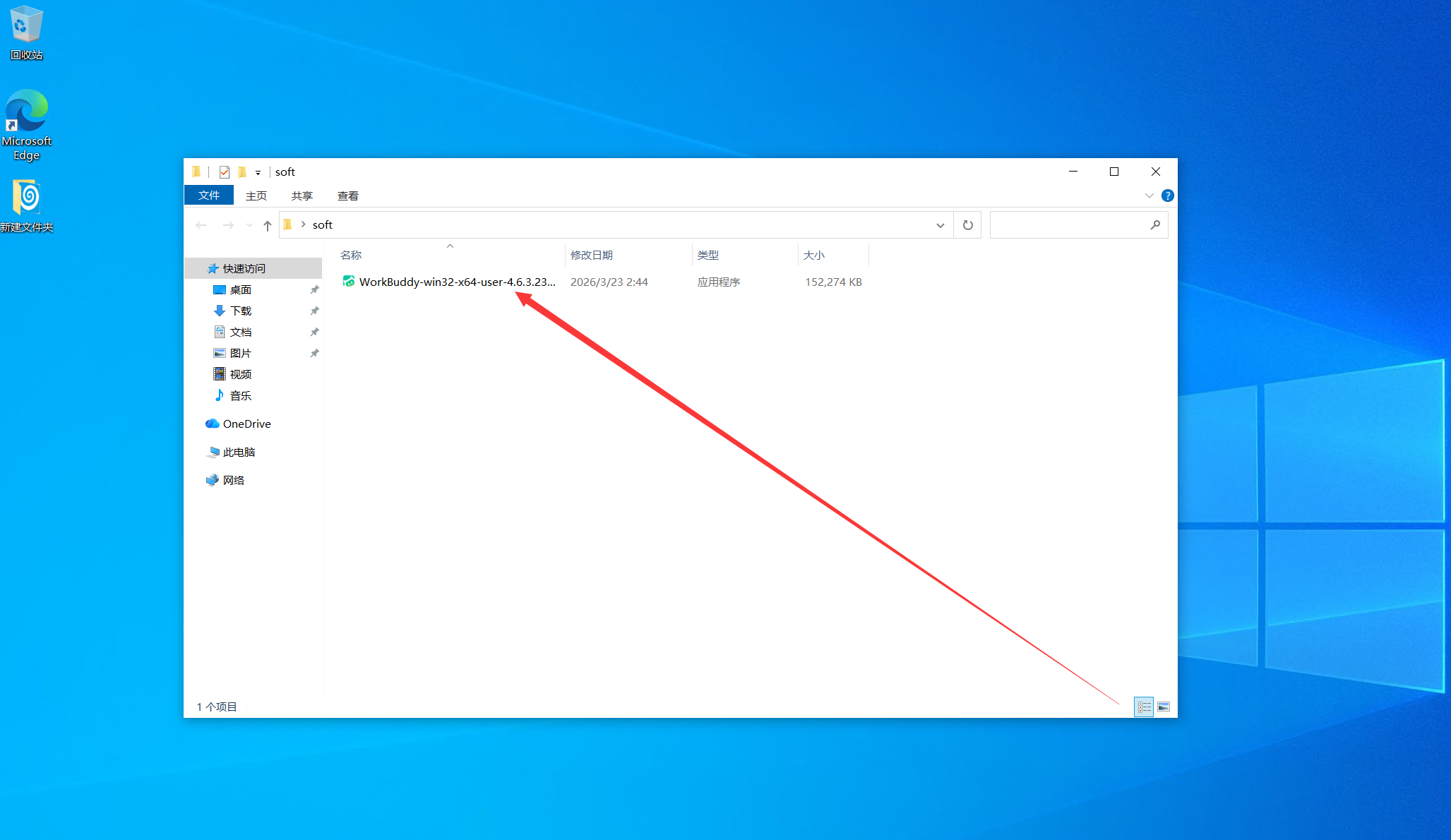
下载WorkBuddy安装包完毕后,双击点击进行安装。
-
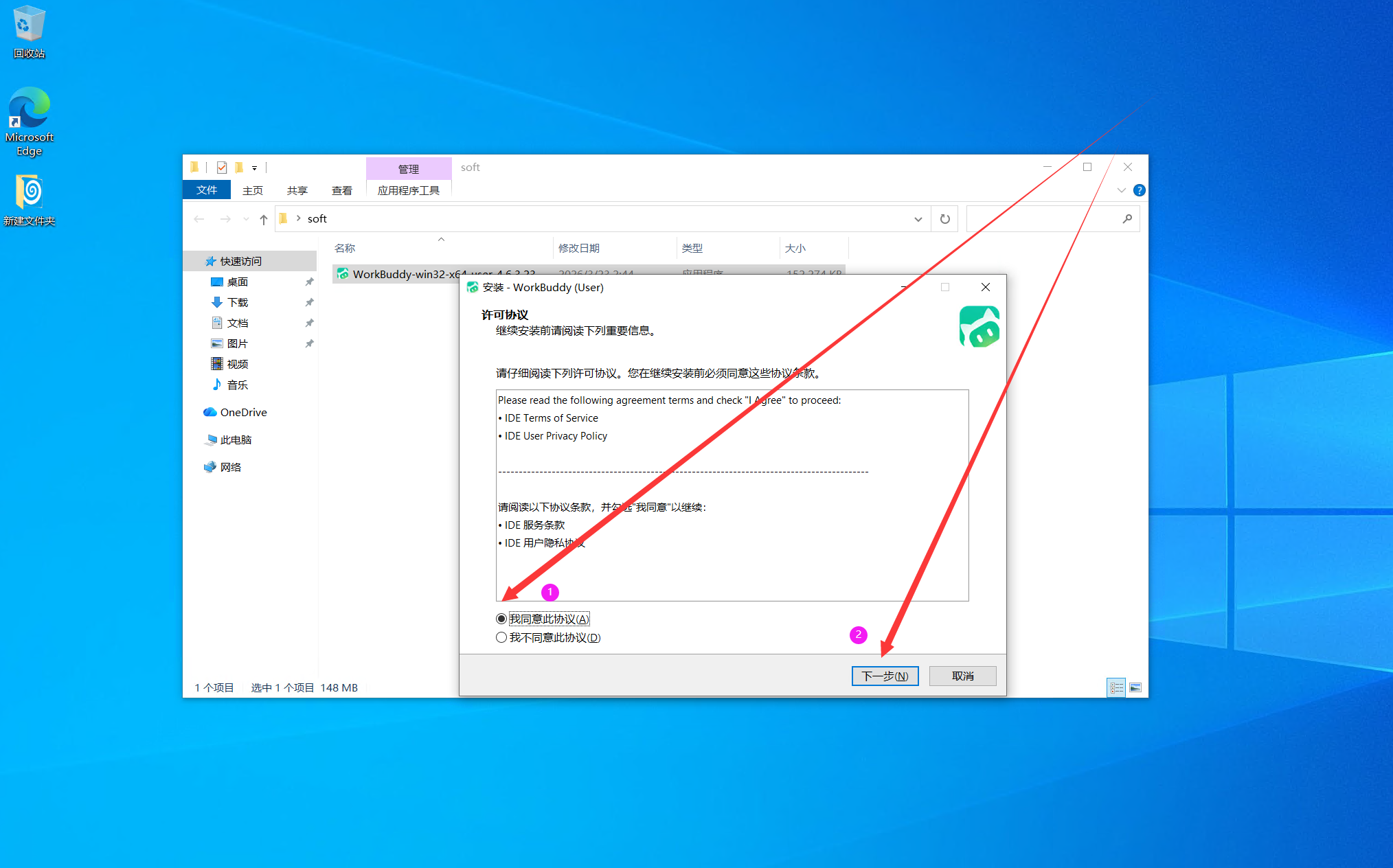
安装步骤1—许可协议:勾选同意许可协议后,点击下一步。
-
安装步骤2—设置安装目录:可根据需求自行选择安装路径。本次为测试环境,且仅存在 C 盘,因此选择默认安装目录,直接点击下一步即可。若为正式生产环境 / 日常使用电脑,建议安装到 D 盘或其他非系统盘,避免占用系统盘空间。
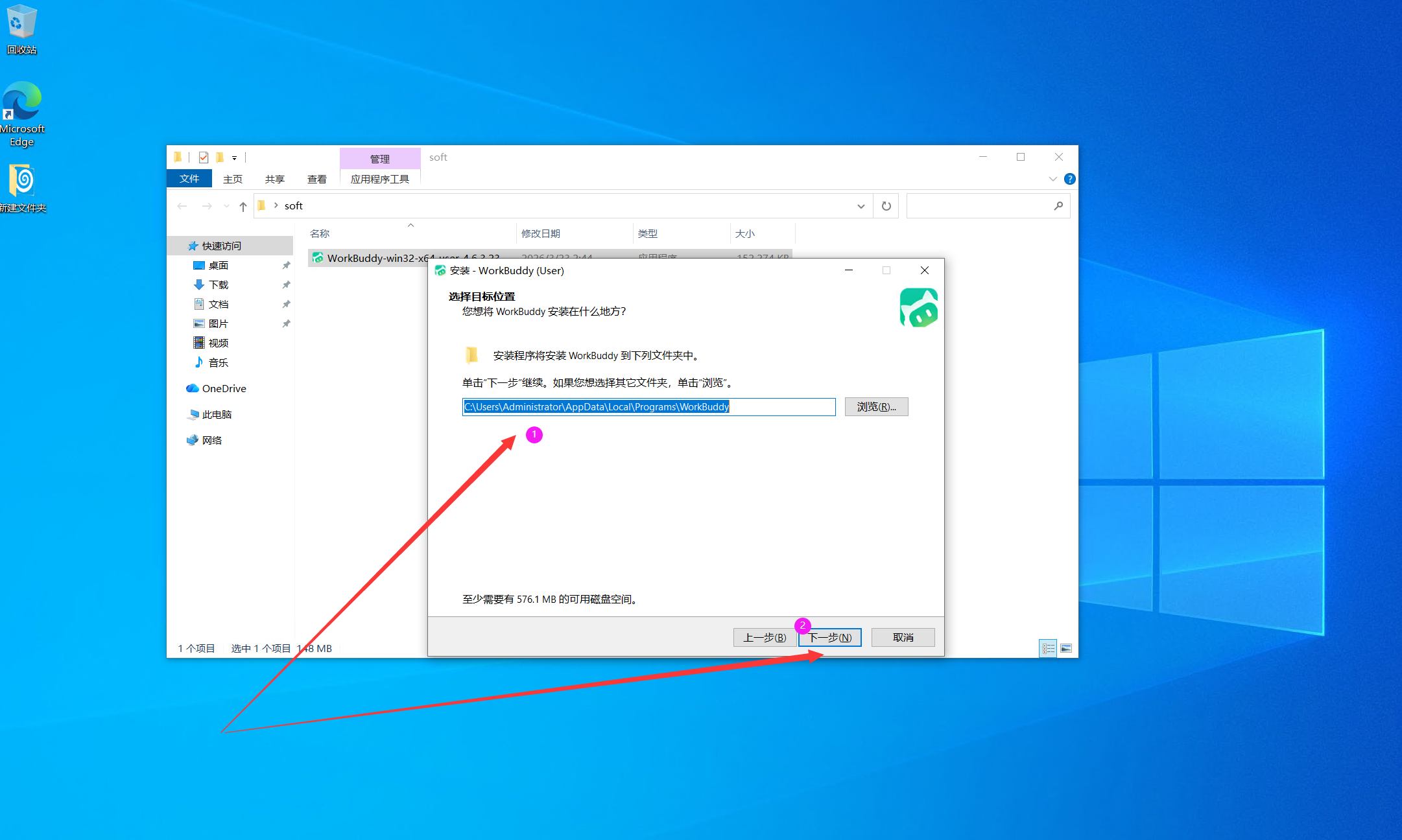
-
安装步骤3—设置快捷方式:默认即可,点击下一步。
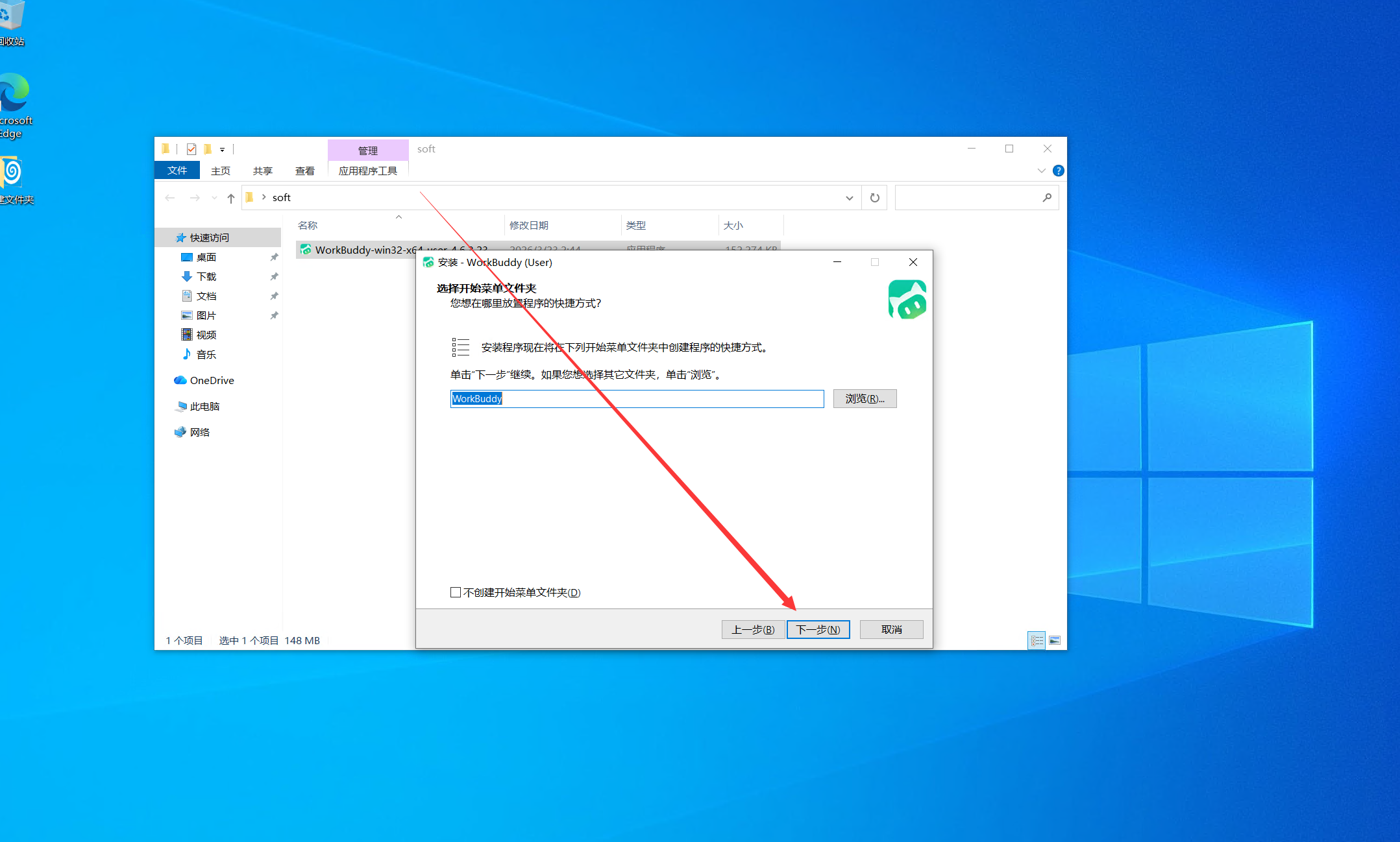
-
安装步骤4—选择附件任务:勾选创建桌面快捷方式,其余默认,点击下一步。
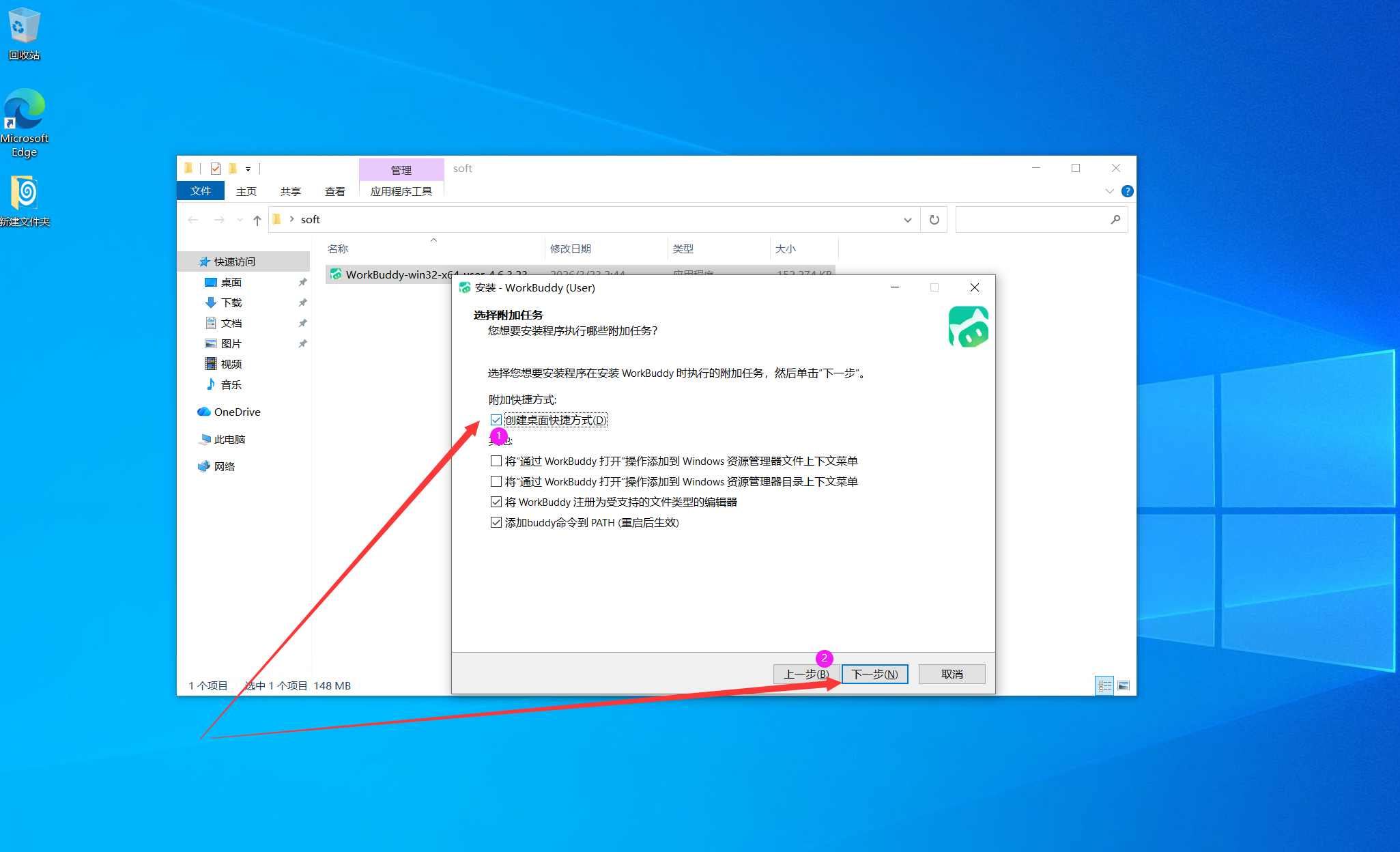
-
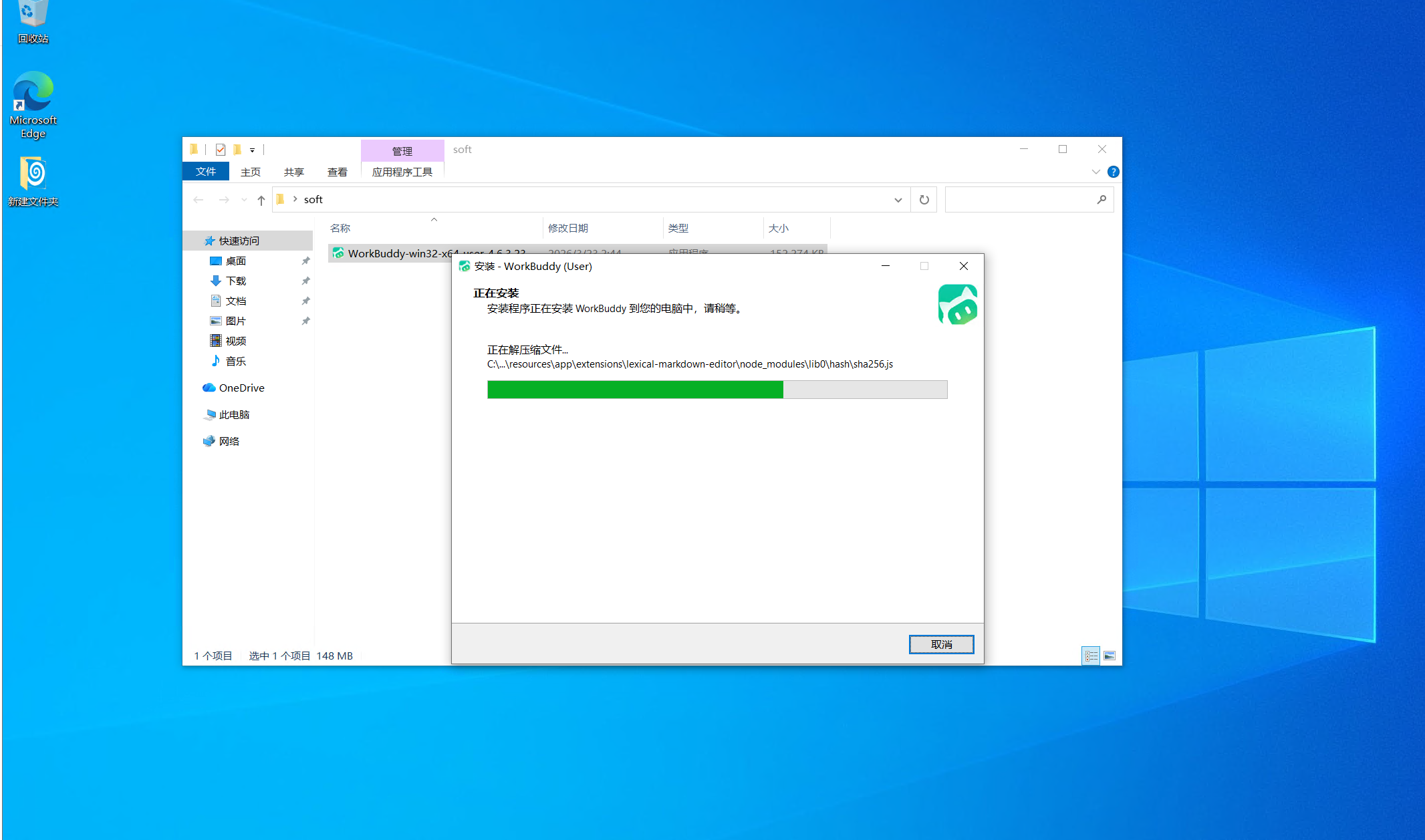
开始安装:点击【安装】选项,开始安装WorkBuddy。
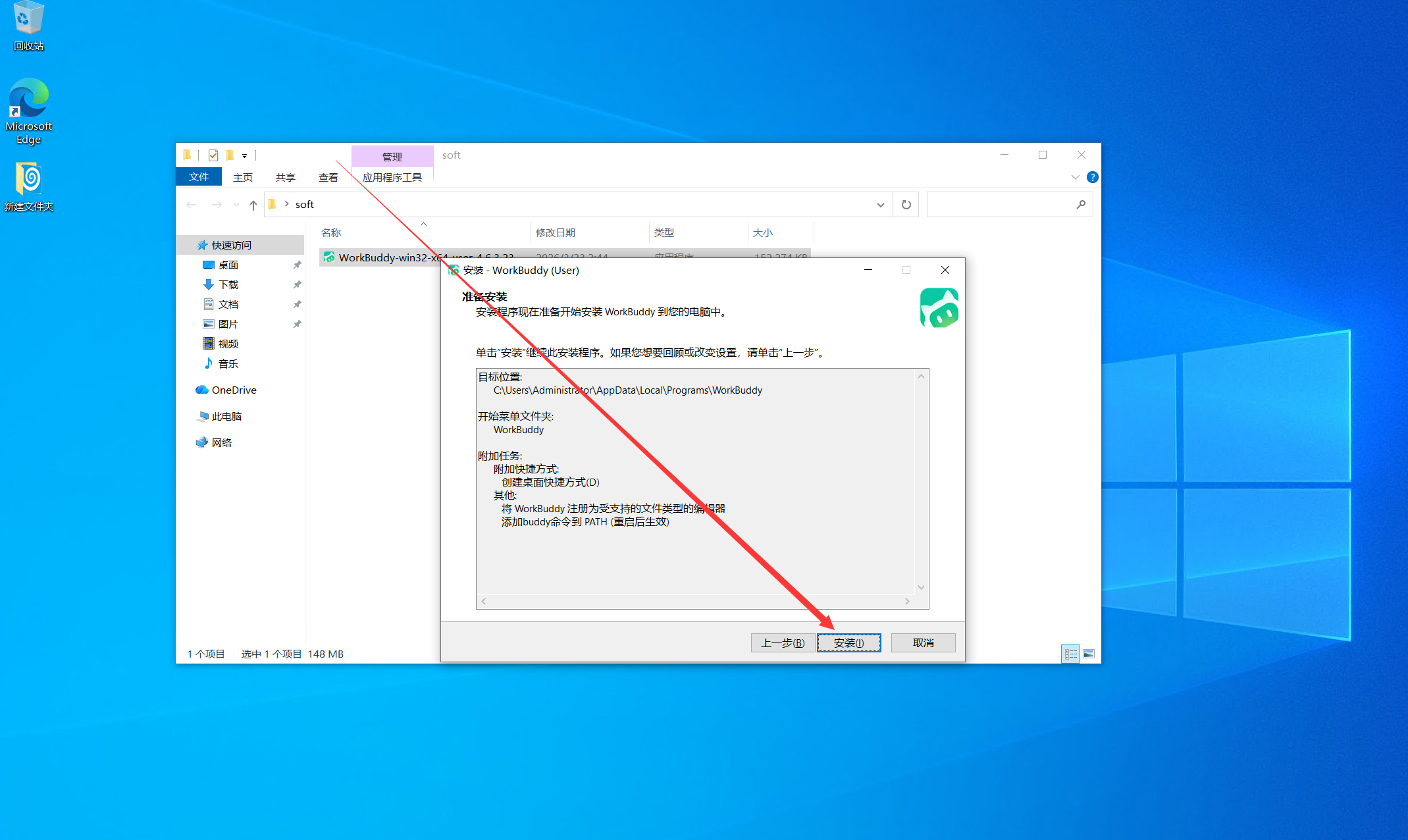
-
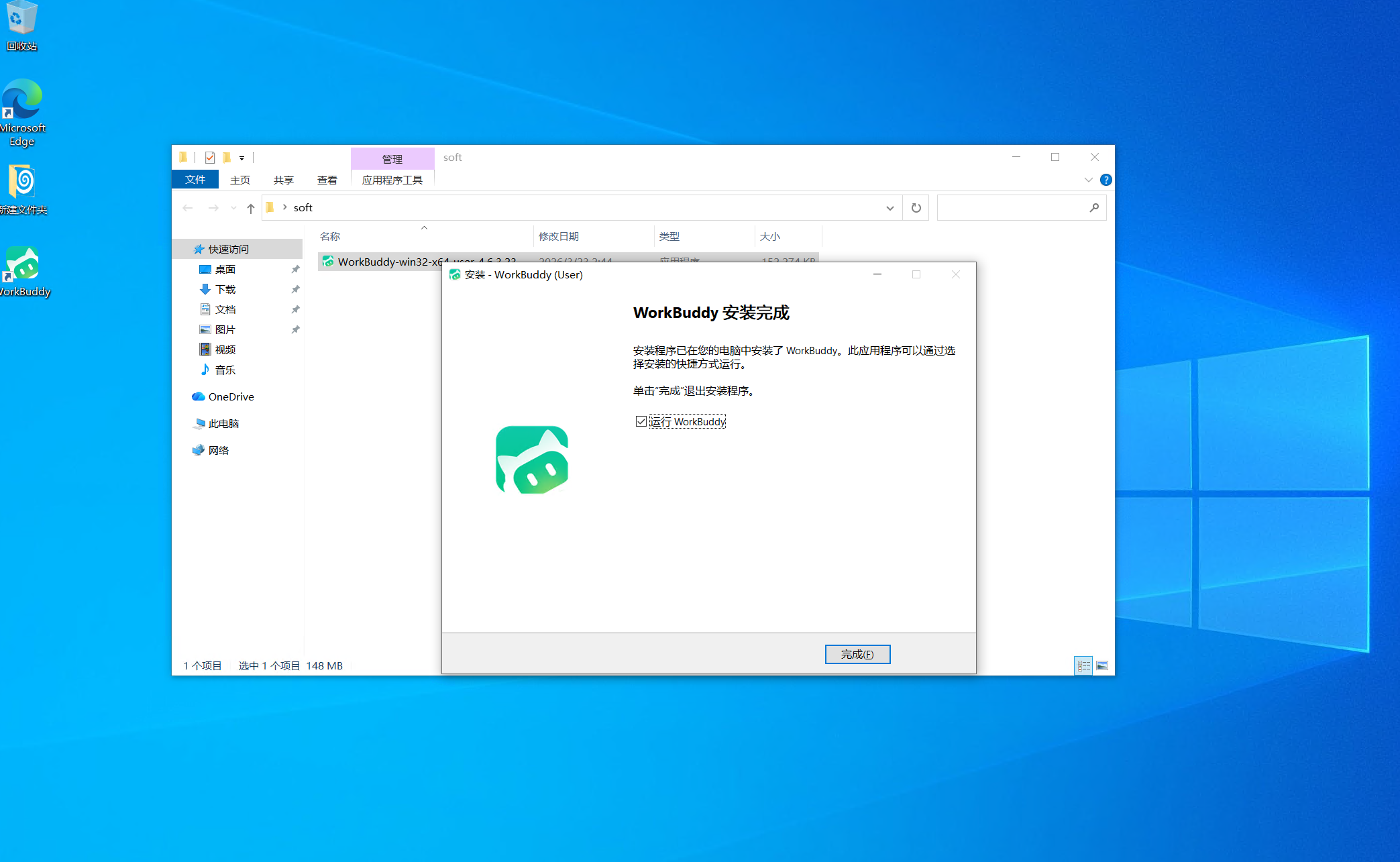
安装完成:等待安装进度完成,即可完成安装。
四、WorkBuddy基本设置
4.1 登录WorkBuddy
打开WorkBuddy软件后,我们需要进行登录。
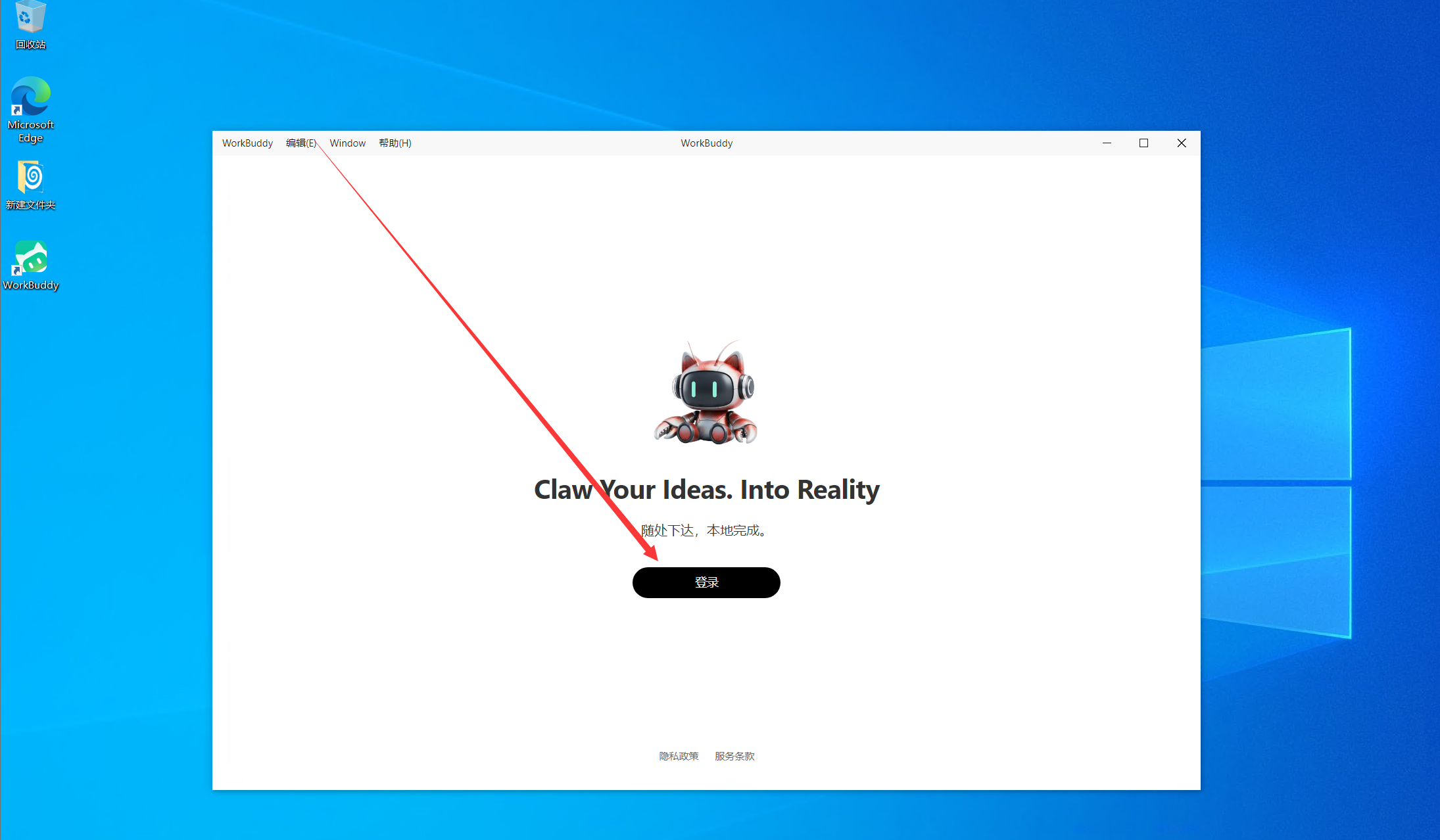
在登录验证页面,我们选择微信扫描登录。
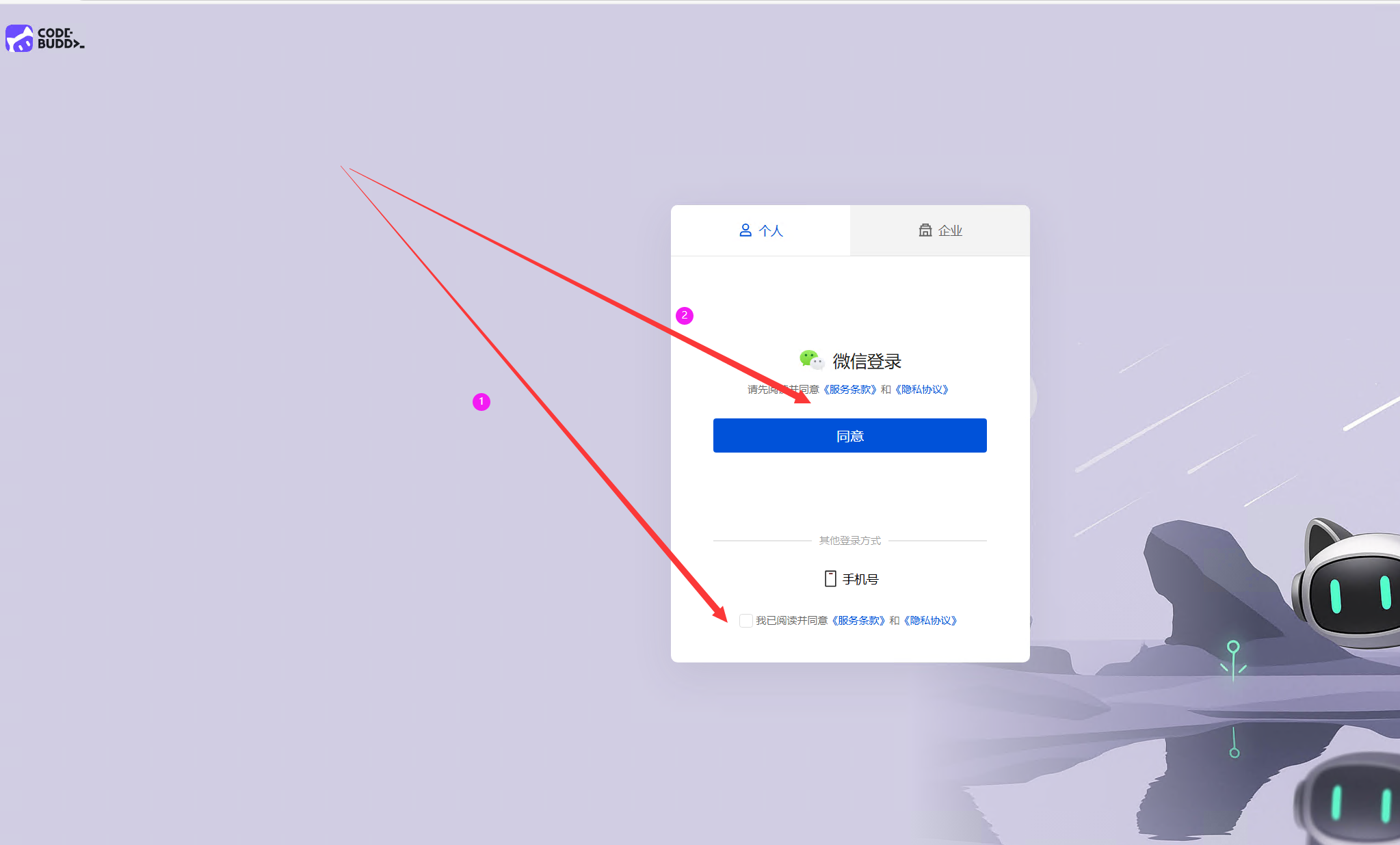
微信扫码后,我们还要进行手机验证,如下所示:
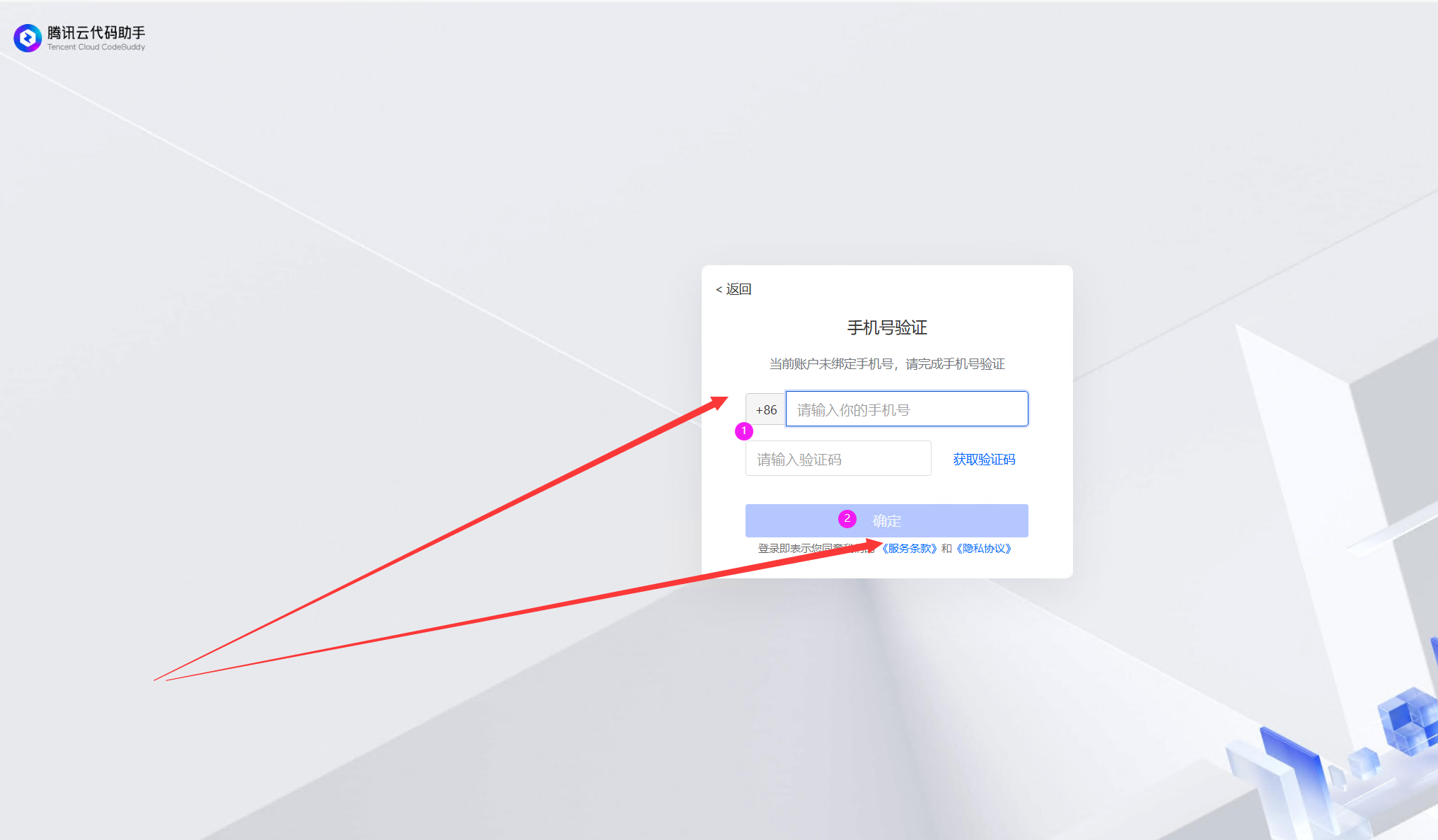
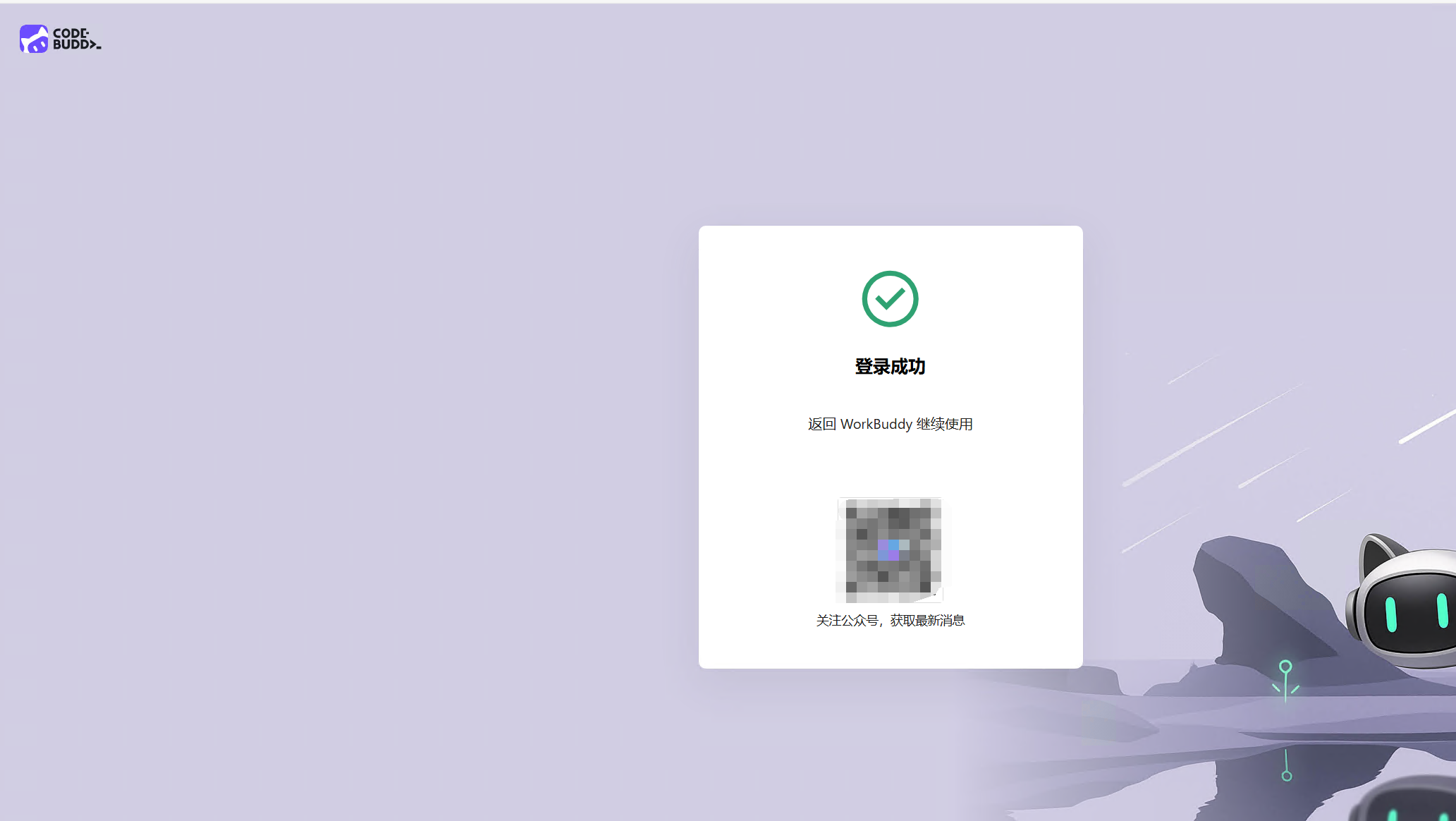
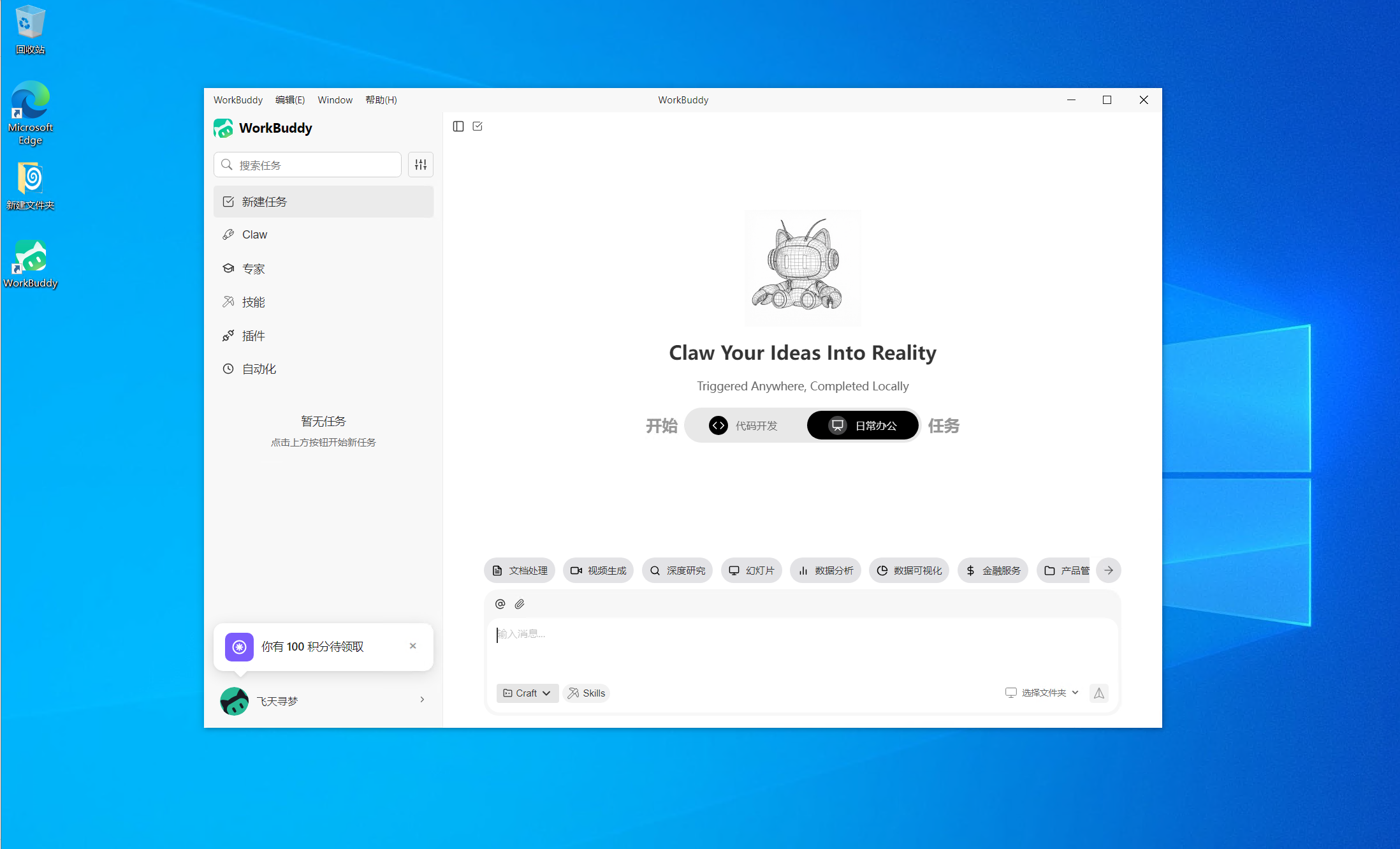
账号登录后,WorkBuddy的界面如下所示:
4.2 工作模式
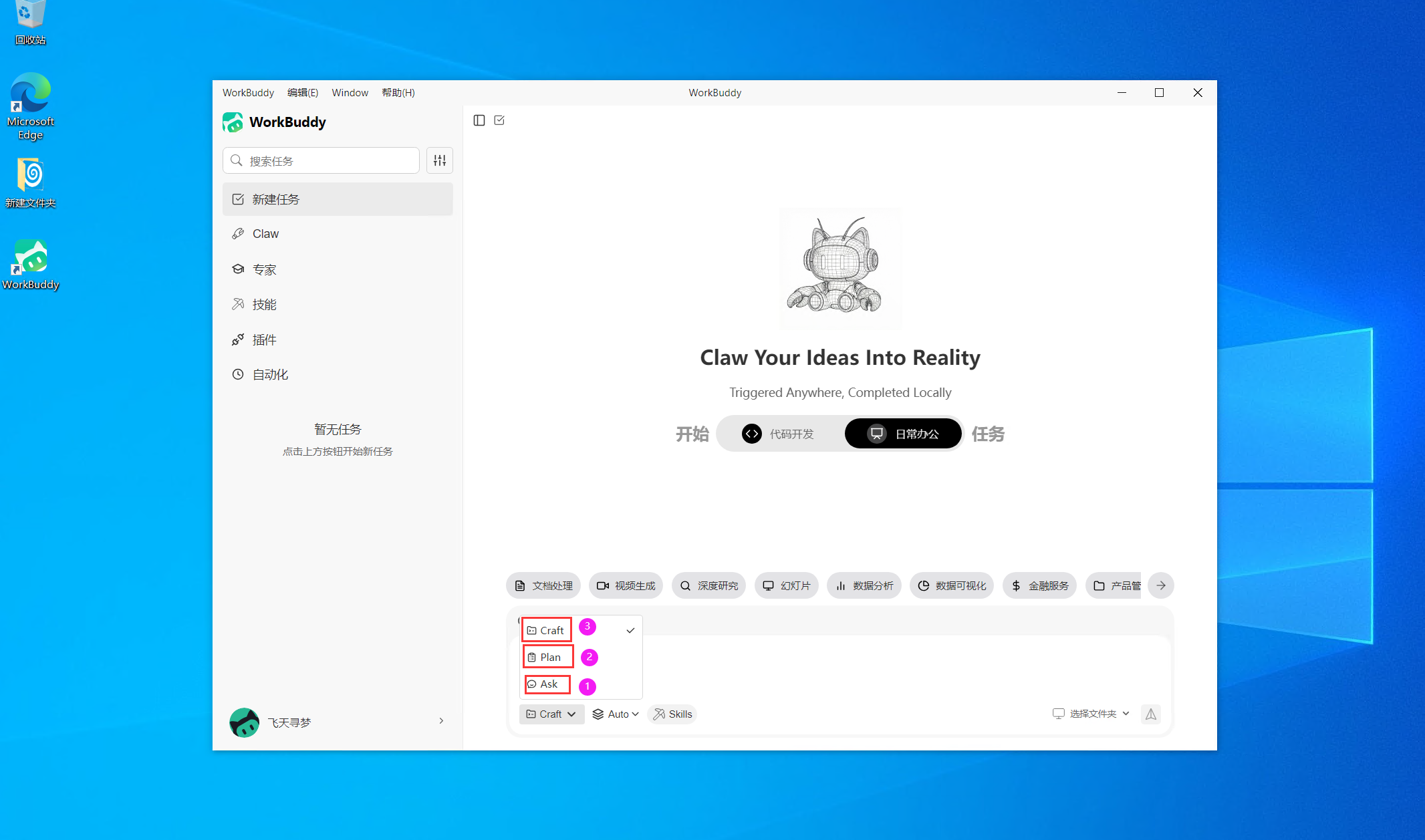
WorkBuddy 提供三种工作模式,分别对应不同的执行权限和交互方式,用户可根据任务需求灵活选择。
📋 模式对比表
| 模式 | 别名 | 执行权限 | 交互方式 | 适用场景 | 注意事项 |
|---|---|---|---|---|---|
| 问一问 | Ask 模式 | 🔒 只读不修改文件 | 即时问答 | • 了解项目内容• 确认需求细节• 信息查阅 | ✅ 首次使用推荐 |
| 做一做 | Craft 模式 | ✏️ 直接执行可修改文件 | 任务直达 | • 文档生成• 表格处理• 文件整理 | ⚠️ 使用前请备份 |
| 想一想 | Plan 模式 | 📝 计划确认审核后执行 | 先计划后执行 | • 多步骤任务• 复杂操作流程• 需审阅改动范围 | 🔍 适合高风险操作 |
4.3 AI模型选择
系统默认会自动匹配合适的模型,也可以自行切换列表中的主流AI模型,其中:
| 模型 | 擅长什么 | 什么时候用 |
|---|---|---|
| MiniMax M2.5 | 办公自动化 | 处理 Excel、做数据分析、生成 PPT,这类任务响应快 |
| 智谱 GLM-5 | 复杂任务处理 | 流程长、步骤多的工作,综合能力更稳 |
| Kimi K2.5 | 图像识别 | 需要看图的时候,比如截图分析、图片转文字、参考界面设计 |
| DeepSeek V3.2 | 日常通用 | 写文案、普通问答,速度快且成本低 |
| 腾讯混元 | 中文内容 | 写中文文档、整理会议纪要,对中文语境理解更好 |
4.4 设置工作目录
我们在开始使用前,需要先完成工作目录的配置。该目录是 WorkBuddy 的默认读写路径,软件会从这里加载文件,同时所有新建内容也会自动保存在该目录下。如果没有手动指定其他路径,所有任务都会默认在这个目录下运行。这里我们设置工作目录为
C:\workbuddy,也可自行设置其它工作目录。
4.5 选择技能(Skills)
WorkBuddy 目前内置了 20 余种实用技能,涵盖文档处理、数据报表、海报设计、文件整理等日常高频使用场景,同时支持导入 OpenClaw 社区的各类扩展技能。
我们也可以在技能仓库中,自行添加需要的Skills。
五、任务体验
5.1 日常办公
我们首先创建名为【日常办公】的工作目录,并指令 WorkBuddy 在该目录下生成一份用于测试的企业销售报表。
等待一段时间,让WorkBuddy运行我们给出的任务,最后得出的结果在右侧的产物中进行预览。
我们也可以在工作目录下,查看生成的测试报表。
我们再让WorkBuddy根据生成的表格数据,进行绘制统计图,进行数据可视化。
代码语言:Bash
自动换行
AI代码解释
根据表格数据,帮我绘制统计图,进行数据可视化
当绘制的统计图效果不理想时,可交由WorkBuddy 再次协助修改。任务完成后,在预览界面即可查看最终呈现效果,如下所示:
5.2 代码开发
我们重新切换【代码开发】的工作目录,输入提下简单提示词,让其帮我们生成个人简历网站。
代码语言:Bash
自动换行
AI代码解释
基于10年云计算运维背景(精通Python/Go、K8s、Docker及Linux等技术栈),生成一个单文件静态个人简历网站。
若当前效果未达预期,可定向调用该任务对应的专家,以实现性能最优。例如这里我要开发个人简历网站,可以点击调用【前端开发工程师】的专家能力。
经过多轮对话与细节调整,我们可以实现预期效果,在右侧预览页面实时查看呈现效果。
打开本地工作目录中生成的项目文件,可以看到实际效果如下:
六、WorkBuddy对接微信
6.1 接入个人微信
点击左下角头像——Claw 设置——微信 ClawBot 集成——配置,进入微信接入配置界面。
在弹出的二维码界面中,拿出手机进行微信扫码操作。
当出现已绑定时候,表明WorkBuddy已成功接入自己的个人微信。
6.2 测试状态
在个人微信中搜索并找到 ClawBot,在对话框内发送“你是谁”进行简单测试。若 ClawBot 正常给出回复,即代表 WorkBuddy 接入个人微信成功。
6.3 发布任务
我们可以将此前在 WorkBuddy 中完成的测试任务,迁移至 ClawBot 中执行。这里我们重新在ClawBot发布一个简单任务,让其协助查询电脑的详细配置信息。
代码语言:Bash
自动换行
AI代码解释
帮我查询下电脑的详细配置信息
七、实践总结
本次实践完整验证了腾讯云WorkBuddy在环境部署、任务执行及微信生态对接上的强大能力,成功实现了从“人工操作”到“AI驱动”的工作流转型。灵活的技能插件机制与直观的交互设计,极大地降低了个人用户拥抱大模型技术的门槛。作为一款持续迭代的新产品,目前版本在极端复杂场景下仍有优化空间,期待未来更新能修复已知问题,带来更稳定的表现。随着版本的不断成熟,WorkBuddy必将成为个人智能化办公不可或缺的得力伙伴。

AtomGit 是由开放原子开源基金会联合 CSDN 等生态伙伴共同推出的新一代开源与人工智能协作平台。平台坚持“开放、中立、公益”的理念,把代码托管、模型共享、数据集托管、智能体开发体验和算力服务整合在一起,为开发者提供从开发、训练到部署的一站式体验。
更多推荐
 8
8 0
0- 0


 已为社区贡献7条内容

所有评论(0)