【多维表】【APITable 】----Windows 11 系统运行 APITable 多维表开源项目步骤详细教程
·
文章目录
Windows 11 系统运行 APITable 项目步骤整理
参考官网教程
https://apitable.getoutline.com/s/751b142b-866f-4174-a5f1-a2975f85ad41/doc/developer-quick-start-zofpBpXg9A
https://developers.aitable.ai/zh-CN/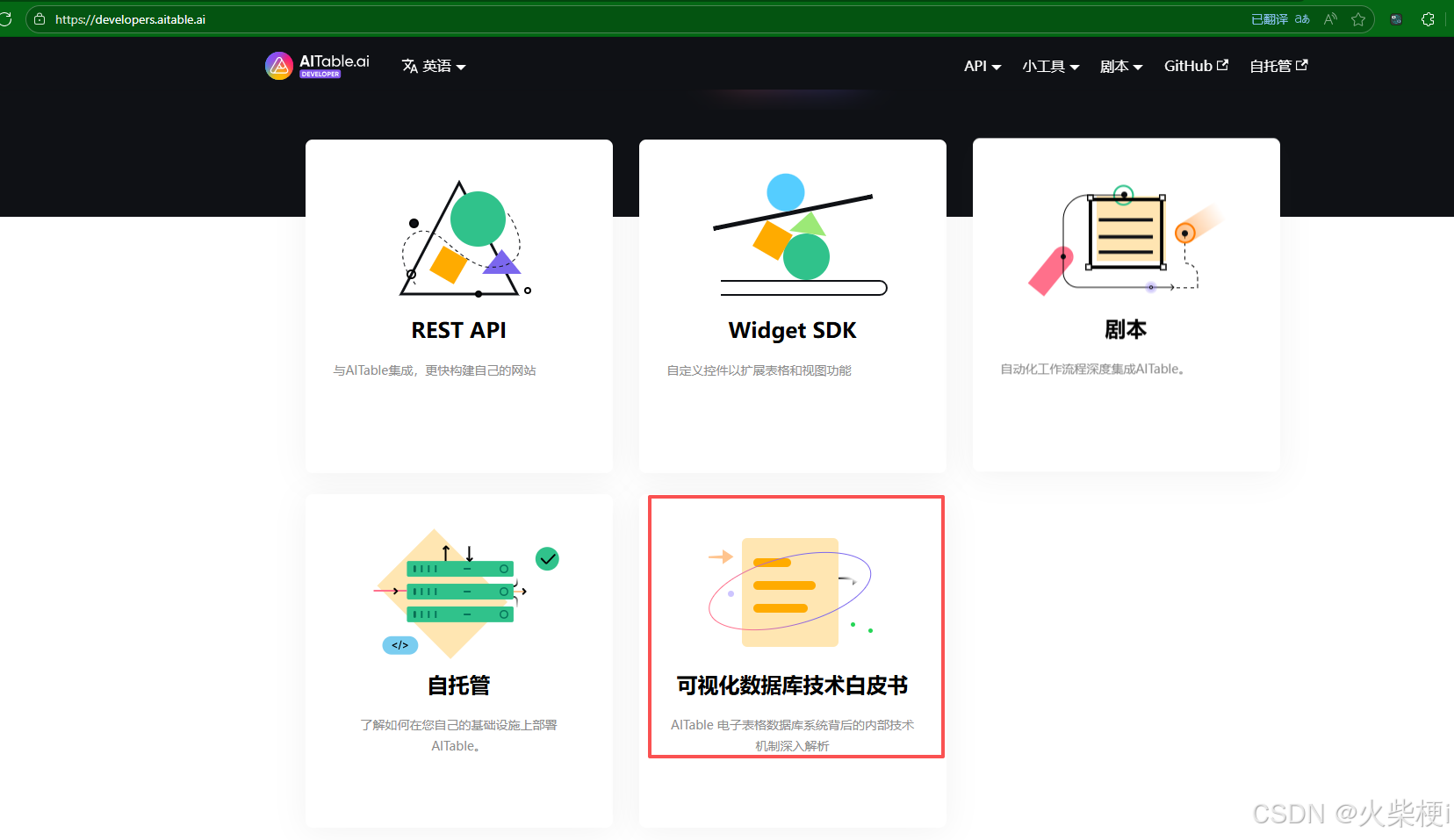
一、前置准备(已安装 Docker 桌面版,补充其他必需组件)
1. 启用 WSL 2(Windows 子系统 Linux)
- 打开「控制面板」→「程序」→「程序和功能」→ 点击左侧「启用或关闭 Windows 功能」。
- 勾选「适用于 Linux 的 Windows 子系统」「虚拟机平台」,点击「确定」,等待安装完成后重启电脑。
- 重启后,打开 PowerShell(管理员模式),运行命令设置 WSL 2 为默认版本:
wsl --set-default-version 2
2. 安装 Ubuntu 发行版(WSL 内)
- 打开 Microsoft Store,搜索「Ubuntu」,选择任意稳定版本(如 Ubuntu 22.04 LTS),点击「获取」安装。
- 安装完成后,启动 Ubuntu,首次启动会自动初始化(需等待几分钟),设置用户名和密码(后续 WSL 操作需用到)。
3. 安装 Windows Terminal(可选,推荐)
- 从 Microsoft Store 搜索「Windows Terminal」安装,方便管理 WSL 终端、Docker 等命令行窗口。
- 打开 Windows Terminal,默认终端可设置为 Ubuntu(WSL),后续操作均在 WSL 终端中执行。
二、在 WSL(Ubuntu)中安装依赖
1. 更新 Ubuntu 软件源
打开 Windows Terminal(Ubuntu 终端),运行以下命令更新系统:
sudo apt update && sudo apt upgrade -y
2. 安装基础依赖工具(Git、Make、编译器等)
# 安装 GCC 工具链、Make 及图形相关依赖
sudo apt install build-essential libcairo2-dev libpango1.0-dev libjpeg-dev libgif-dev librsvg2-dev -y
# 安装 git、zip
sudo apt install git zip -y
# 安装 Python 3(需 3.7 及以上,Ubuntu 22.04 自带版本满足,验证版本)
python3 --version  # 输出 3.7+ 即可,若低于 3.7 需手动安装更高版本
3. 验证 Docker 桌面版与 WSL 集成
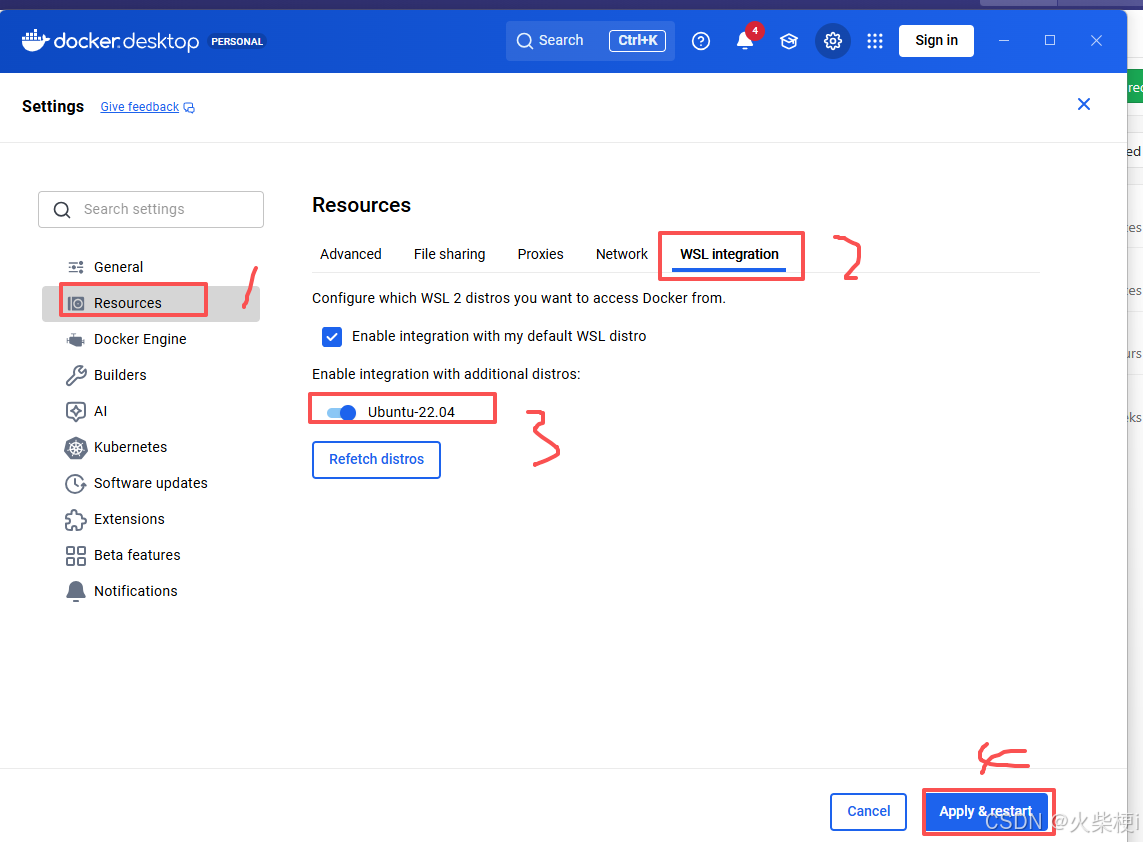
- 打开 Windows 上的 Docker 桌面版,进入「设置」→「Resources」→「WSL Integration」。
- 勾选「Enable integration with additional distros」,并选中已安装的 Ubuntu 发行版,点击「Apply & Restart」重启 Docker。
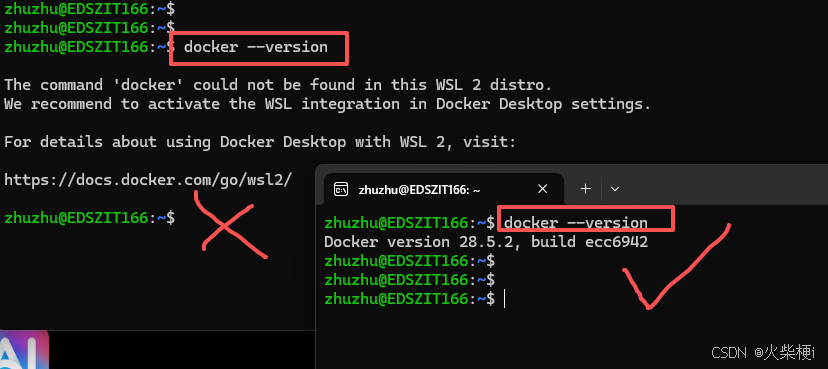
- 在 WSL 终端中验证 Docker 是否可用:
docker --version  # 输出 Docker 版本即正常
docker-compose --version  # 需显示 v2+ 版本
三、安装编程语言及版本管理工具
1. 安装 nvm(Node.js 版本管理工具)
在 WSL 终端运行以下命令安装 nvm:
curl -o- https://raw.githubusercontent.com/nvm-sh/nvm/v0.39.2/install.sh | bash
安装完成后,关闭终端并重新打开,验证 nvm 是否生效:
nvm --version # 输出版本号即正常
2. 安装 Node.js 16.15.0(项目要求版本)
# 安装并切换到 Node.js 16.15.0
nvm install 16.15.0 && nvm use 16.15.0
# 验证版本
node --version  # 需输出 v16.15.0
3. 安装 sdkman(Java 版本管理工具)
curl -s "https://get.sdkman.io" | bash
安装完成后,关闭终端并重新打开,验证 sdkman 是否生效:
sdk version # 输出版本号即正常
4. 安装 Java 17(项目要求版本)
# 安装 Amazon Corretto 17(项目指定版本)
sdk install java 17.0.9-amzn
# 验证版本
java --version  # 需输出 17.x 版本
5. 安装 pnpm@8
curl -fsSL https://get.pnpm.io/install.sh | sh -
# 验证版本(可能需要重启终端)
pnpm --version  # 输出 8.x 版本即正常
四、配置国内软件源(加速依赖安装)
修改 npm 源(解决国内访问慢问题):
- 在 WSL 终端中,进入用户目录:
cd ~ - 编辑或创建
.npmrc文件:nano .npmrc - 粘贴以下内容,按
Ctrl+O保存,Ctrl+X退出:registry=https://registry.npmmirror.com
五、拉取 APITable 项目代码(假设未拉取)
- 选择项目存放目录(如
~/projects),创建并进入目录:mkdir -p ~/projects && cd ~/projects - 克隆 APITable 仓库(需提前注册 GitHub 账号并配置 SSH 密钥,或用 HTTPS 克隆):
 git clone https://github.com/apitable/apitable.git  # HTTPS 方式
 # 或 SSH 方式(推荐,需配置 SSH 密钥):
 # git clone git@github.com:apitable/apitable.git

如果克隆失败,直接去github上下载到本地电脑,然后传进wsl里,命令 :


sudo cp -r /mnt/e/apitable-develop/apitable-develop /usr/data/
- 进入项目根目录:
cd apitable
六、启动开发环境
1. 启动本地数据库和中间件(Docker 容器)
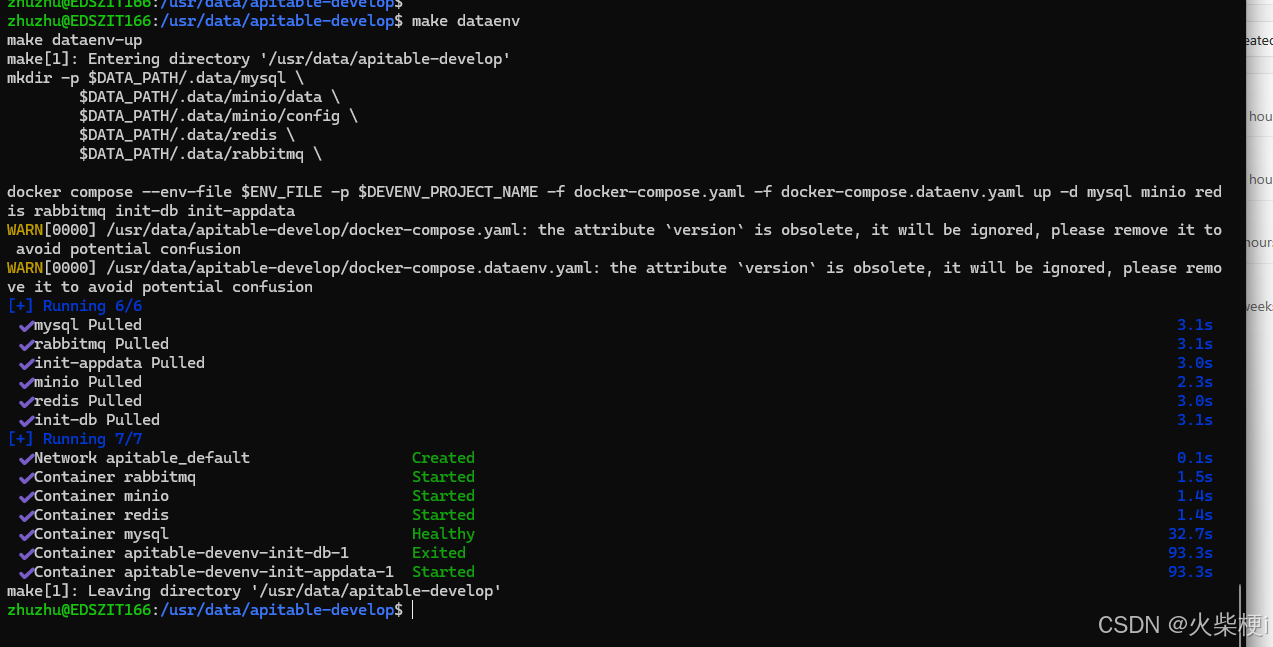
在项目根目录运行以下命令,启动 minio、mysql、rabbitmq、redis 等依赖服务:
make dataenv
注意给一下权限 sudo chmod -R 777 /usr/data/apitable-develop 执行 make dataenv前
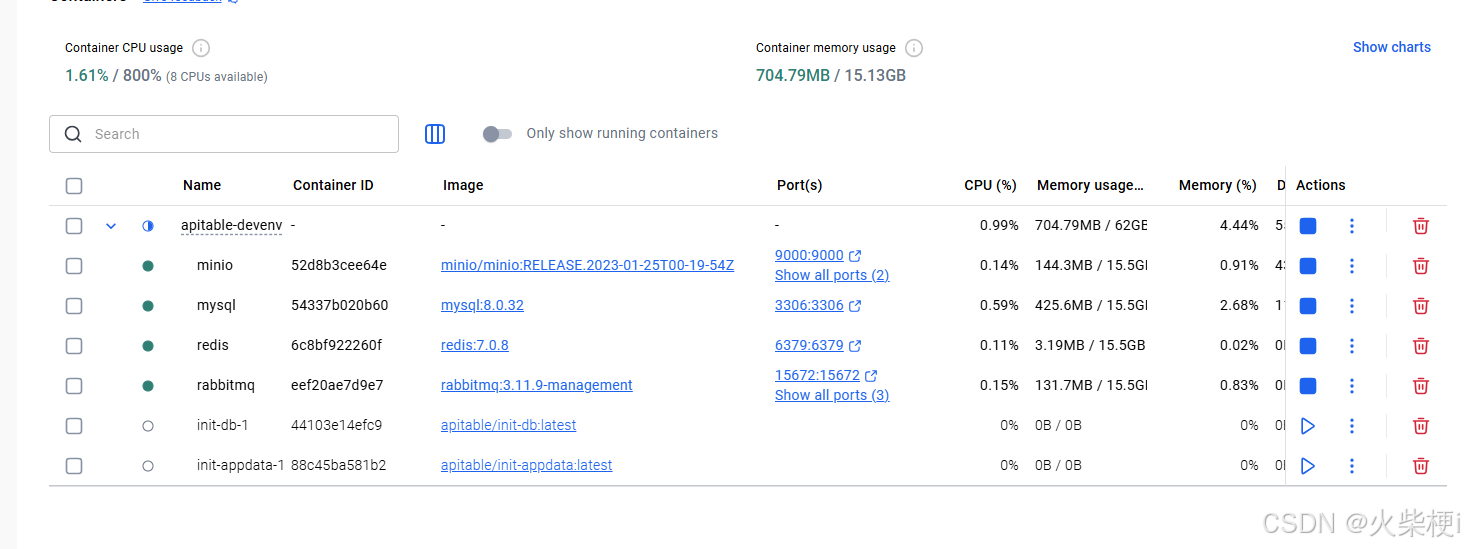
- 等待命令执行完成,会自动创建并启动所需 Docker 容器(init-db 和 init-appdata 容器执行完成后会自动退出,属正常现象)。
- 可通过 Docker 桌面版的「Containers」查看容器是否正常运行(mysql、rabbitmq、redis、minio 应处于运行状态)。
2. 安装项目依赖
在项目根目录运行:
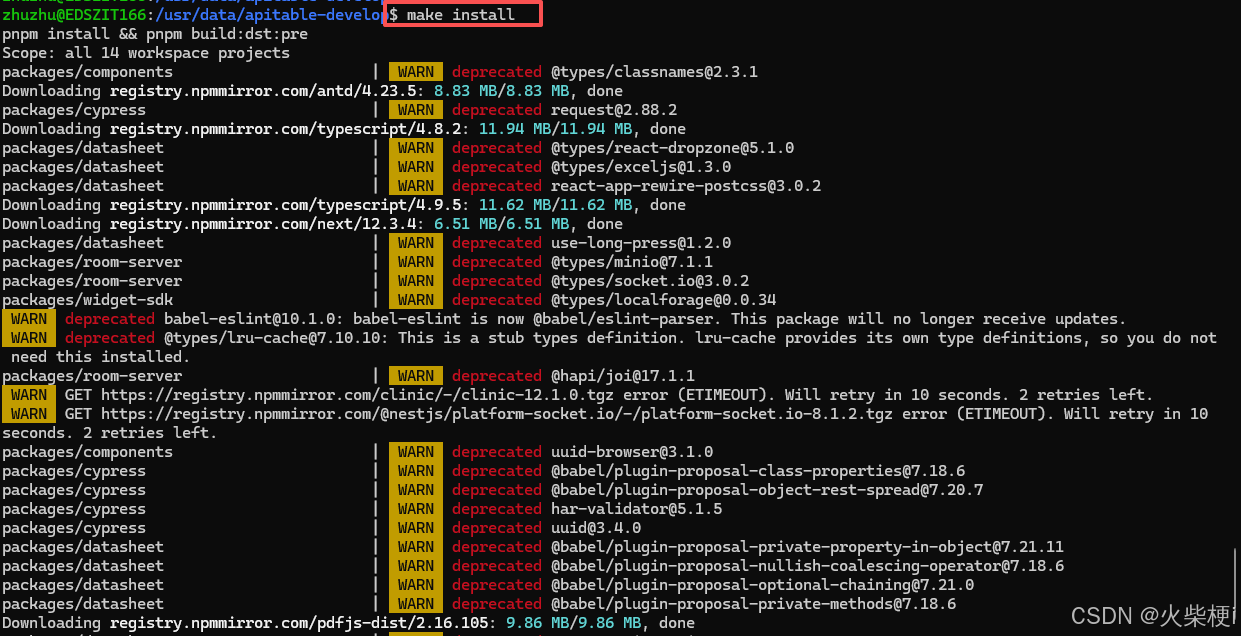
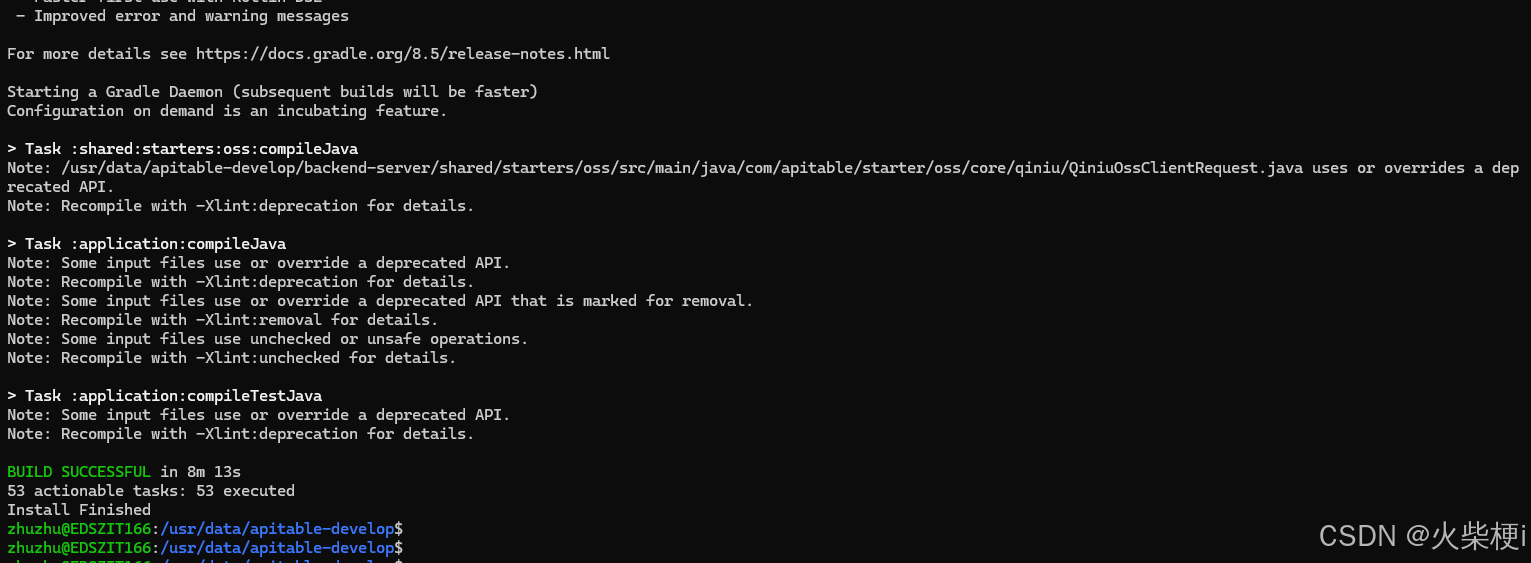
make install
- 等待依赖安装完成(国内源加持下会较快,若出现网络错误可重试)。
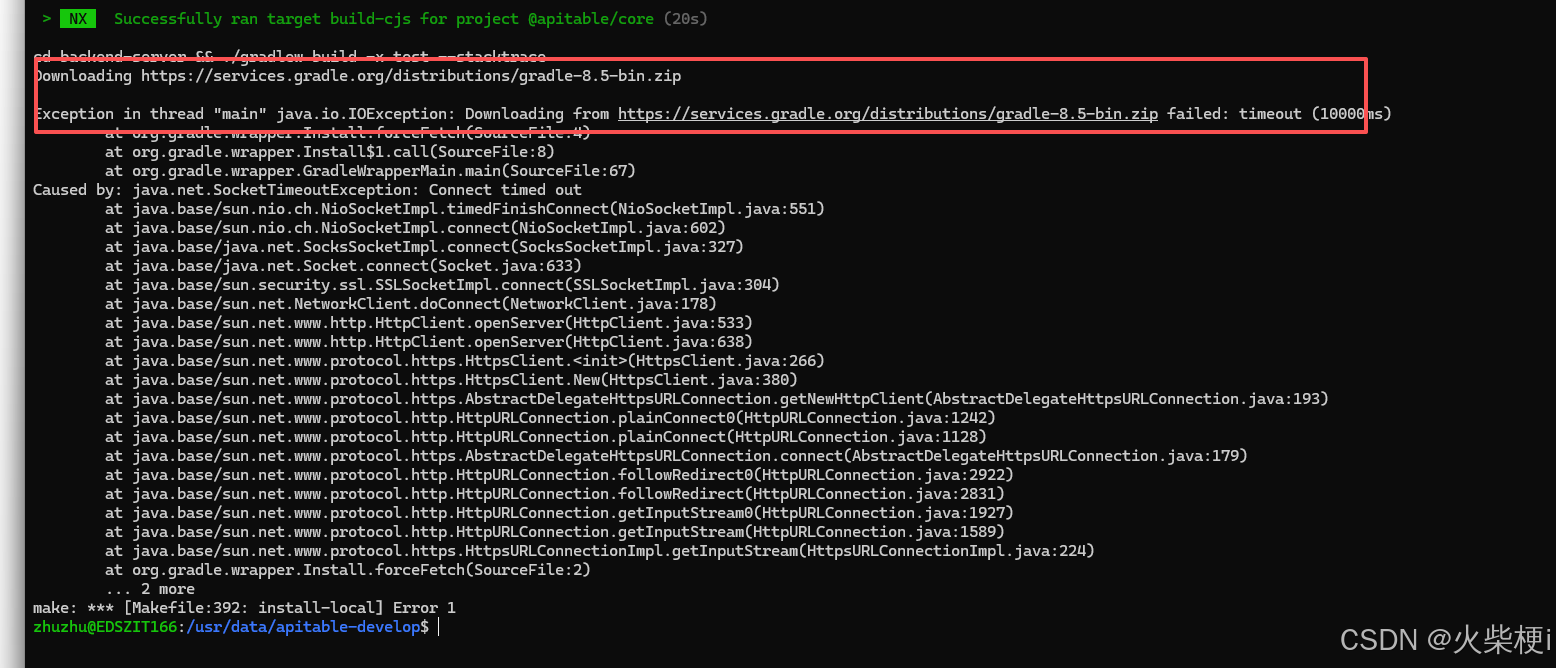
错误!!:安装 gradle 的时候 链接超时
解决方案
要解决这个问题,核心是让服务器能成功下载 Gradle 8.5,你可以尝试以下方法:
方法 1:配置 Gradle 国内镜像(推荐)
    /usr/data/apitable-develop/backend-server/gradle/wrapper
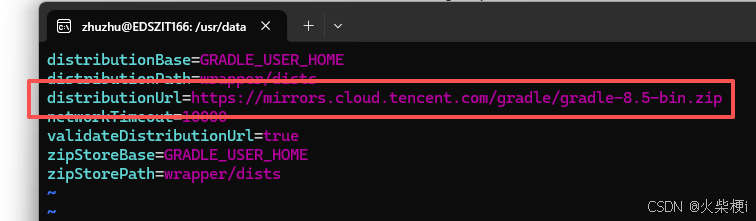
    在项目的 backend-server 目录下,创建 / 修改 gradle/wrapper/gradle-wrapper.properties 文件,将 Gradle 下载地址替换为国内镜像:
    # 替换原来的 distributionUrl
    distributionUrl=https://mirrors.cloud.tencent.com/gradle/gradle-8.5-bin.zip
    # 或者使用阿里云镜像
    # distributionUrl=https://mirrors.aliyun.com/gradle/gradle-8.5-bin.zip
    重新执行安装命令:
    运行
    make install
方法 2:手动下载 Gradle 并配置
    手动下载 Gradle 8.5 压缩包:
    wget https://mirrors.cloud.tencent.com/gradle/gradle-8.5-bin.zip
    将下载的压缩包放到 Gradle 缓存目录(通常是 ~/.gradle/wrapper/dists/gradle-8.5-bin/xxxx/,xxxx 是随机字符串)。
    重新执行 make install。
3. 启动各服务进程(需打开 4 个终端窗口)
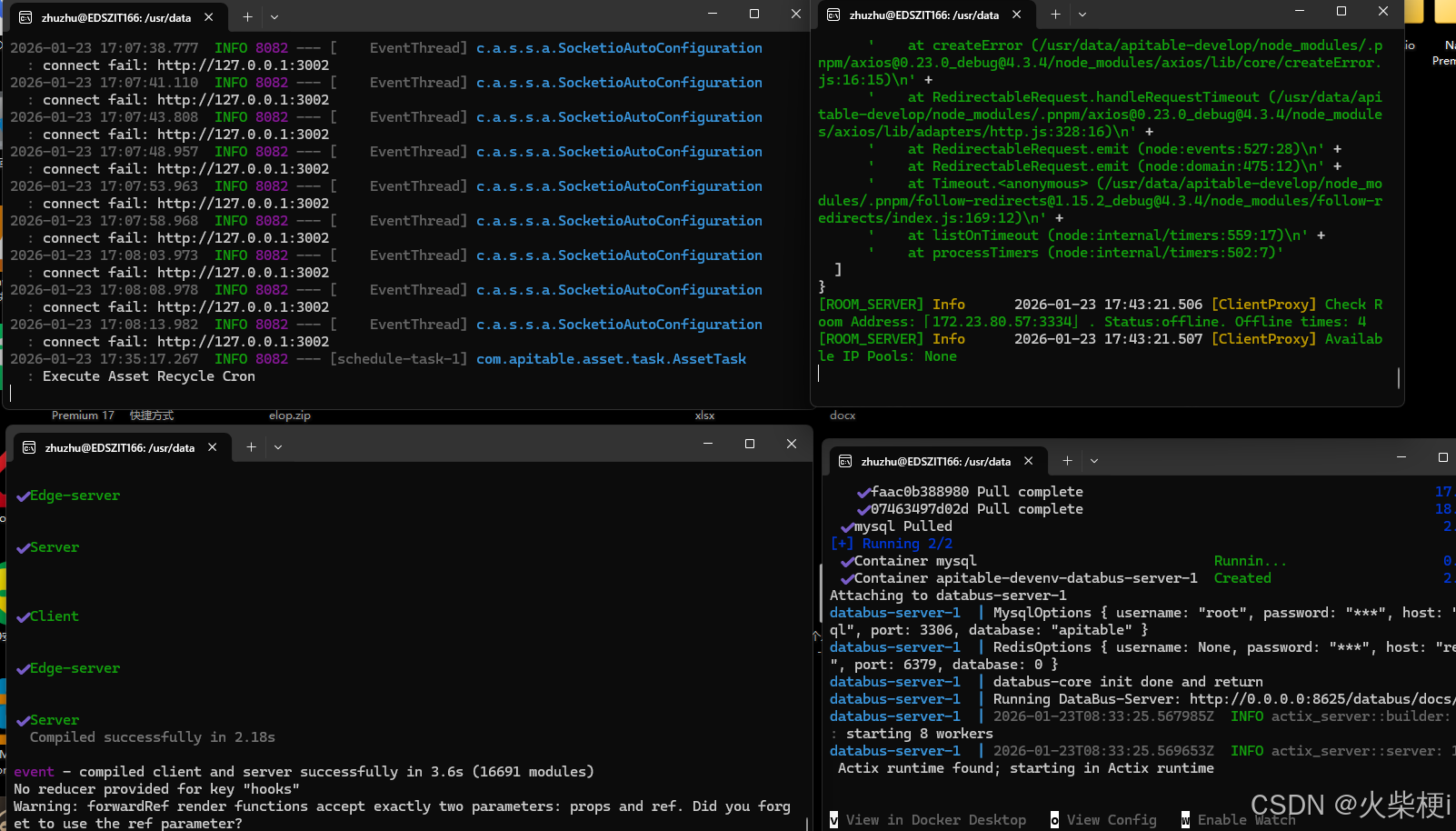
APITable 需启动 4 个服务进程,每个进程需单独一个终端窗口,均在项目根目录执行:
终端 1:启动 backend-server
make run # 输入 1 并回车
终端 2:启动 room-server
make run # 输入 2 并回车
终端 3:启动 web-server
make run # 输入 3 并回车
终端 4:启动 databus-server
make run # 输入 4 并回车
4. 验证启动成功
- 所有服务启动后,无报错日志持续输出即正常。
- 打开浏览器,访问
http://localhost:3000(默认端口,若有配置修改需对应调整),即可看到 APITable 项目界面。
[HPM] Proxy created: /databus  -> http://127.0.0.1:8082
[HPM] Proxy created: /nest  -> http://127.0.0.1:3333
[HPM] Proxy created: /api  -> http://127.0.0.1:8081
[HPM] Proxy created: /fusion  -> http://127.0.0.1:3333
[HPM] Proxy created: /document  -> http://127.0.0.1:3006
[HPM] Proxy created: /room  -> http://127.0.0.1:3005
[HPM] Proxy created: /notification  -> http://127.0.0.1:3002
[HPM] Proxy created: /document  -> http://127.0.0.1:3006
> Ready on http://localhost:3000
七、常见问题排查
- Docker 容器启动失败:
- 检查 Docker 桌面版是否正常运行。
- 查看容器日志:Docker 桌面版 → 对应容器 →「Logs」,根据报错排查(如端口占用,可修改项目配置文件中的端口)。
- 依赖安装失败:
- 确认 WSL 网络正常(可 ping github.com 测试)。
- 确认国内软件源配置正确(.npmrc 文件是否生效)。
- Node.js/Java 版本不符:
- 重新运行
nvm use 16.15.0和sdk use java 17.0.9-amzn切换版本。
- 重新运行
make命令未找到:- 重新执行
sudo apt install build-essential安装 make 工具。
- 重新执行
停止
运行以下命令停止所有 Docker 依赖容器:
bash
运行

make devenv-down

    该命令会停止并移除 dataenv 启动的所有容器(minio、mysql、rabbitmq、redis 等),但不会删除容器数据(下次启动可复用数据)。

AtomGit 是由开放原子开源基金会联合 CSDN 等生态伙伴共同推出的新一代开源与人工智能协作平台。平台坚持“开放、中立、公益”的理念,把代码托管、模型共享、数据集托管、智能体开发体验和算力服务整合在一起,为开发者提供从开发、训练到部署的一站式体验。
更多推荐


 1
1 0
0- 0


 已为社区贡献9条内容

所有评论(0)