在 Vue3 中使用 Element Plus:从 vue-element-admin(Vue2 + Element UI)升级到 Element Plus(Vue3)
ElementPlus是基于Vue3的企业级UI组件库,专为中后台系统设计。
从vue-element-admin(Vue2 + Element UI)升级到 Element Plus(Vue3),最核心的变化在于 安装方式和 API 调用方式。好消息是,组件的使用习惯和命名几乎完全一致,上手成本很低。
相比Vue2的ElementUI,它采用CompositionAPI和TypeScript重构,提供60+组件并优化了TS支持。
安装只需
npm install element-plus,通过main.ts全局引入即可使用。
组件命名和API与旧版高度一致,但图标库独立为
@element-plus/icons-vue,表单验证改用Promise。
推荐使用
unplugin-vue-components实现按需引入,减少打包体积。
ElementPlus保留了ElementUI的设计风格,同时完全适配Vue3特性,ElementPlus文档详细且社区活跃,是Vue3项目的高效开发选择。
Element Plus
Element Plus 是一套为开发者、设计师和产品经理准备的基于 Vue 3 的桌面端组件库。
简单来说,如果你正在使用 Vue 3 开发企业级的后台管理系统(如 CRM、ERP 或各种中后台界面),Element Plus 就是一套现成的“积木”,能让你快速搭建出美观且功能完善的页面,而不需要从零开始写 CSS 和交互逻辑。
🚀 核心亮点
- Vue 3 原生支持 🌟
它不是旧版的简单移植,而是基于 Vue 3 的 Composition API 和 TypeScript 从头重写的。 - 企业级定位 🏢
它的设计初衷就是为了服务企业级中后台产品。组件风格简洁、统一,涵盖了从基础的按钮、表单,到复杂的表格、树形控件、数据大屏等几乎所有后台场景的需求。 - 现代化特性 🎨
- 暗色主题: 内置了对暗黑模式的支持,满足不同用户的视觉偏好。
- 国际化: 支持多语言切换,适配全球用户。
- 无障碍访问: 组件在设计时考虑了可访问性,对屏幕阅读器等辅助技术有更好的支持。
📊 Element Plus vs 旧版 Element UI
很多开发者容易混淆 Element Plus 和 Element UI,它们其实是“父子”关系。
| 特性 | Element UI (旧版) | Element Plus (新版) |
|---|---|---|
| 适用框架 | Vue 2.x | Vue 3.x |
| TypeScript | 支持有限 | 原生支持,类型定义完善 |
| 核心架构 | Options API 为主 | Composition API |
| 组件数量 | 约 50+ | 60+ (功能更丰富) |
🛠️ 如何开始使用?
如果你想在项目中引入 Element Plus,通常非常简单。
关联阅读推荐
实用篇:vsCode 中连接 WSL 并快速开始一个 Vue3 新项目
假设你已经创建了一个 Vue 3 项目(推荐使用 Vite 脚手架),可以通过以下步骤安装:
安装依赖
你可以使用你喜欢的包管理器(npm, yarn, pnpm)进行安装:
# 使用 npm
npm install element-plus --save<websource>source_group_web_10</websource>

# 使用 yarn
yarn add element-plus

# 使用 pnpm
pnpm install element-plus
```<websource>source_group_web_11</websource>
引入方式
- 完整引入:最简单的方式,在 `main.js` 中一次性引入所有组件和样式(适合快速原型开发,但打包体积较大)。
- 按需引入(推荐):只引入你用到的组件,可以有效减少最终打包的 JS 体积。配合插件(如 `unplugin-vue-components` 和 `unplugin-auto-import`),你甚至不需要手动去 `import` 组件,写模板时直接用,插件会自动帮你引入。
全局引入(最快速)
如果你只是想先试试水,这是最快捷的方式。
在你的 main.js 中直接引入整个库和样式
import { createApp } from 'vue'
import ElementPlus from 'element-plus'
import 'element-plus/dist/index.css'
// 如果需要图标,还需要额外引入
import * as ElementPlusIconsVue from '@element-plus/icons-vue'
import App from './App.vue'

const app = createApp(App)

// 注册所有图标
for (const [key, component] of Object.entries(ElementPlusIconsVue)) {
    app.component(key, component)
}

app.use(ElementPlus)
app.mount('#app')
按需自动导入(推荐生产项目)
vue-element-admin 默认使用了按需加载。
在 Element Plus 中,推荐使用插件实现自动按需引入,无需手动写 import 语句-1-6。
首先安装插件:
npm install -D unplugin-vue-components unplugin-auto-import然后在 vite.config.js 中配置:
import { defineConfig } from 'vite'
import AutoImport from 'unplugin-auto-import/vite'
import Components from 'unplugin-vue-components/vite'
import { ElementPlusResolver } from 'unplugin-vue-components/resolvers'

export default defineConfig({
  plugins: [
    AutoImport({
      resolvers: [ElementPlusResolver()],
    }),
    Components({
      resolvers: [ElementPlusResolver()],
    }),
  ],
})
配置完成后,你就可以直接在模板中使用 <el-button>,插件会自动帮你导入对应的组件和样式-8。
总结
如果你正在启动一个新的 Vue 3 项目,Element Plus 是一个非常稳妥且高效的选择。它的文档非常完善,社区活跃度极高,遇到问题很容易找到解决方案。
你可以先访问它的[官方中文文档](https://element-plus.org/zh-CN/),那里有详细的组件示例和教程,能帮你快速上手。
在 `main.ts` 中一次性引入所有组件和样式
要在 main.ts 中完整引入(全局引入)Element Plus,你需要做两件事:引入组件库本身 和 引入对应的 CSS 样式文件。
这是最简单、最直接的引入方式,适合快速搭建原型或对打包体积不敏感的项目。
✅ 步骤一:安装依赖
确保你已经安装了 element-plus 包。如果没有,请在终端运行:
pnpm install element-plus或使用 npm/yarn
✅ 步骤二:修改 main.ts 文件
打开你的 main.ts(通常在 src/main.ts),按照以下代码进行配置:
import { createApp } from 'vue'
import App from './App.vue'

// 1. 引入 Element Plus 组件库
import ElementPlus from 'element-plus'

// 2. 引入 Element Plus 的样式文件 (非常重要!)
import 'element-plus/dist/index.css'

// 3. 创建应用实例
const app = createApp(App)

// 4. 使用 Element Plus (将其注册为全局插件)
app.use(ElementPlus)

// 5. 挂载应用
app.mount('#app')
💡 关键点说明
import 'element-plus/dist/index.css':- 这一行必不可少。如果你只引入了组件库但没引入 CSS,页面上只会显示原始的 HTML 标签(没有颜色、圆角、阴影等样式) [[3.
-
app.use(ElementPlus):- 这行代码会将所有的 Element Plus 组件(如
ElButton,ElTable等)注册为全局组件。这意味着你在任何.vue文件的模板中都可以直接使用<el-button>,而不需要在单个组件内再次import[[2, 5.
- 这行代码会将所有的 Element Plus 组件(如
🌍 补充:设置中文(可选)
Element Plus 默认是英文。如果你希望全局默认使用中文(例如日期选择器显示“年/月/日”而不是“Jan/Feb”),可以稍微修改一下代码:
import { createApp } from 'vue'
import App from './App.vue'
import ElementPlus from 'element-plus'
import 'element-plus/dist/index.css'

// 引入中文语言包
import zhCn from 'element-plus/es/locale/lang/zh-cn'

const app = createApp(App)

// 在 use 时传入 locale 选项
app.use(ElementPlus, {
  locale: zhCn,
})

app.mount('#app')
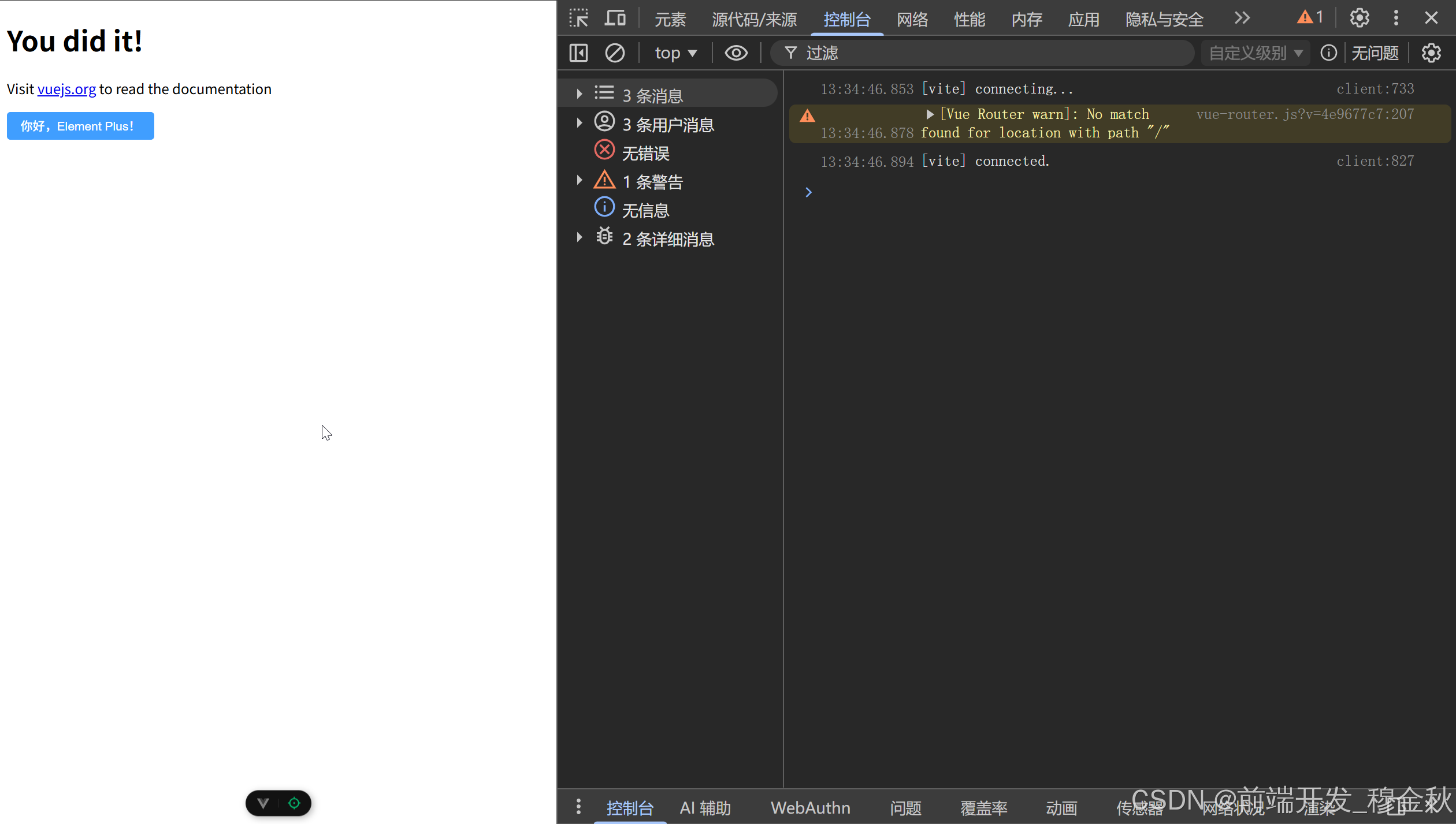
完成以上步骤后,你就可以在项目中任意位置直接使用 Element Plus 的组件了,例如在 App.vue 中:
<template> <el-button type="primary">你好,Element Plus!</el-button> </template>页面效果
在一个空白 Vue3 项目中使用 Element Plus
核心差异与注意事项
由于你熟悉 vue-element-admin(基于 Vue2),下面列出几个最需要留意的变化:
-
Vue 版本:Element Plus 基于 Vue 3,不再支持 Vue 2。你需要学习 Vue 3 的 Composition API(
setup语法糖),但 Element Plus 依然完美支持 Options API(即 Vue2 的 data/methods 写法),所以你可以先按照原来的写法写代码,再慢慢过渡-5-8。 -
图标库独立:在 Element UI 中图标是内置的。在 Element Plus 中,图标被拆分为独立的包
@element-plus/icons-vue。你需要单独安装并注册-1-5。<!-- 需要使用 :icon 属性绑定 --> <el-button :icon="Search" type="primary">搜索</el-button> <script setup> import { Search } from '@element-plus/icons-vue' </script> -
尺寸单位:
vue-element-admin中默认尺寸多为medium。Element Plus 默认尺寸较小,如果需要还原旧版风格,可以在App.vue或main.js中配置全局尺寸:app.use(ElementPlus, { size: 'default' }) // 可选 large / default / small -
表单验证:
el-form的validate方法返回的不再是回调,而是 Promise,用法更现代化-5// 旧版 (Element UI) this.$refs.form.validate((valid) => { if(valid) {...} }) // 新版 (Element Plus) try { const valid = await this.$refs.form.validate() if(valid) {...} } catch (error) { ... }
选择合适的后台模板(平滑过渡)
如果你想省去配置的时间,直接找一个类似 vue-element-admin 的 Vue 3 版本,这两个项目最值得关注:
| 模板方案 | 技术栈 | 特点与适用场景 | 推荐指数 |
|---|---|---|---|
| vue3-element-admin | Vue3 + Vite + Element Plus | 完美平替。基于 vue-element-admin 升级,保留了原项目的架构风格,且没有对 Element Plus 组件进行过度封装,上手成本极低-3-6-9。 |
⭐⭐⭐⭐⭐ |
| Vue Element Plus Admin | Vue3 + Element Plus + TS | 官方推荐。功能完整,示例丰富,适合需要官方最佳实践参考的项目-3-9。 | ⭐⭐⭐⭐ |
选择
vue3-element-admin会让你的迁移过程非常平滑,目录结构、路由配置方式都会让你感觉非常熟悉-6。
组件使用示例
下面是一个简单的表单示例,你可以对比一下和旧版的写法差异:
<template>
  <el-form :model="form" label-width="120px">
    <el-form-item label="用户名">
      <el-input v-model="form.name" />
    </el-form-item>
    <el-form-item label="状态">
      <el-switch v-model="form.status" />
    </el-form-item>
    <el-form-item>
      <!-- 事件绑定依然使用 @click -->
      <el-button type="primary" @click="onSubmit">提交</el-button>
    </el-form-item>
  </el-form>
</template>

<script setup>
import { reactive } from 'vue'
// 即使按需引入,也不需要手动 import ElButton,插件会自动处理

const form = reactive({
  name: '',
  status: true
})

const onSubmit = () => {
  console.log('提交的数据:', form)
}
</script>
总的来说,Element Plus 的组件名、属性和事件名都继承了 Element UI 的命名习惯,你可以直接复用之前的业务代码,只需注意 Vue 3 的根节点和图标引入方式的差异即可。

AtomGit 是由开放原子开源基金会联合 CSDN 等生态伙伴共同推出的新一代开源与人工智能协作平台。平台坚持“开放、中立、公益”的理念,把代码托管、模型共享、数据集托管、智能体开发体验和算力服务整合在一起,为开发者提供从开发、训练到部署的一站式体验。
更多推荐


 9
9 0
0- 0


 已为社区贡献6条内容

所有评论(0)