网络协议与文件系统,小车亮灯实验
网络协议与文件系统
一、项目背景
在学习网络协议与Linux文件系统时,很多人都会陷入“懂理论、不会用”的困境——OSI七层模型、MAC/IP地址、设备文件这些概念太抽象,难以直观感知。
本项目以小绿车开发板为硬件载体,用Python脚本实现「网络负载实时监测 + LED可视化告警」,把抽象知识点落地成可触摸、可观察的硬件效果,让网络状态一眼看懂,同时吃透Linux“万物皆文件”的设计哲学。
二、项目核心目标与环境
2.1 核心目标
功能目标:实时监测网络带宽占用率,通过LED的「快闪/慢闪/常亮」三种状态,精准对应网络「高负载/中负载/低负载」。
知识目标:理清MAC/IP地址的作用与OSI层级对应关系;掌握Linux文件系统核心命令;理解设备文件操作逻辑。
能力目标:打通嵌入式开发、Linux系统编程、网络数据采集的全流程,为后续物联网、嵌入式学习打基础。
2.2 硬件与环境配置
类别
具体配置
开发板 小绿车开发板(搭载Linux嵌入式系统)
核心硬件 板载LED灯、有线/无线网卡
系统环境 Linux 5.x内核 + Python 3.8+
依赖工具 ifstat(网络流量监测)、sysfs(LED设备控制)
三、核心网络协议知识点解析(MAC/IP + OSI)
网络通信的核心是「寻址」,而MAC地址和IP地址,就是实现寻址的两大关键,对应OSI不同层级,分工明确、协同工作。
3.1 MAC地址 vs IP地址
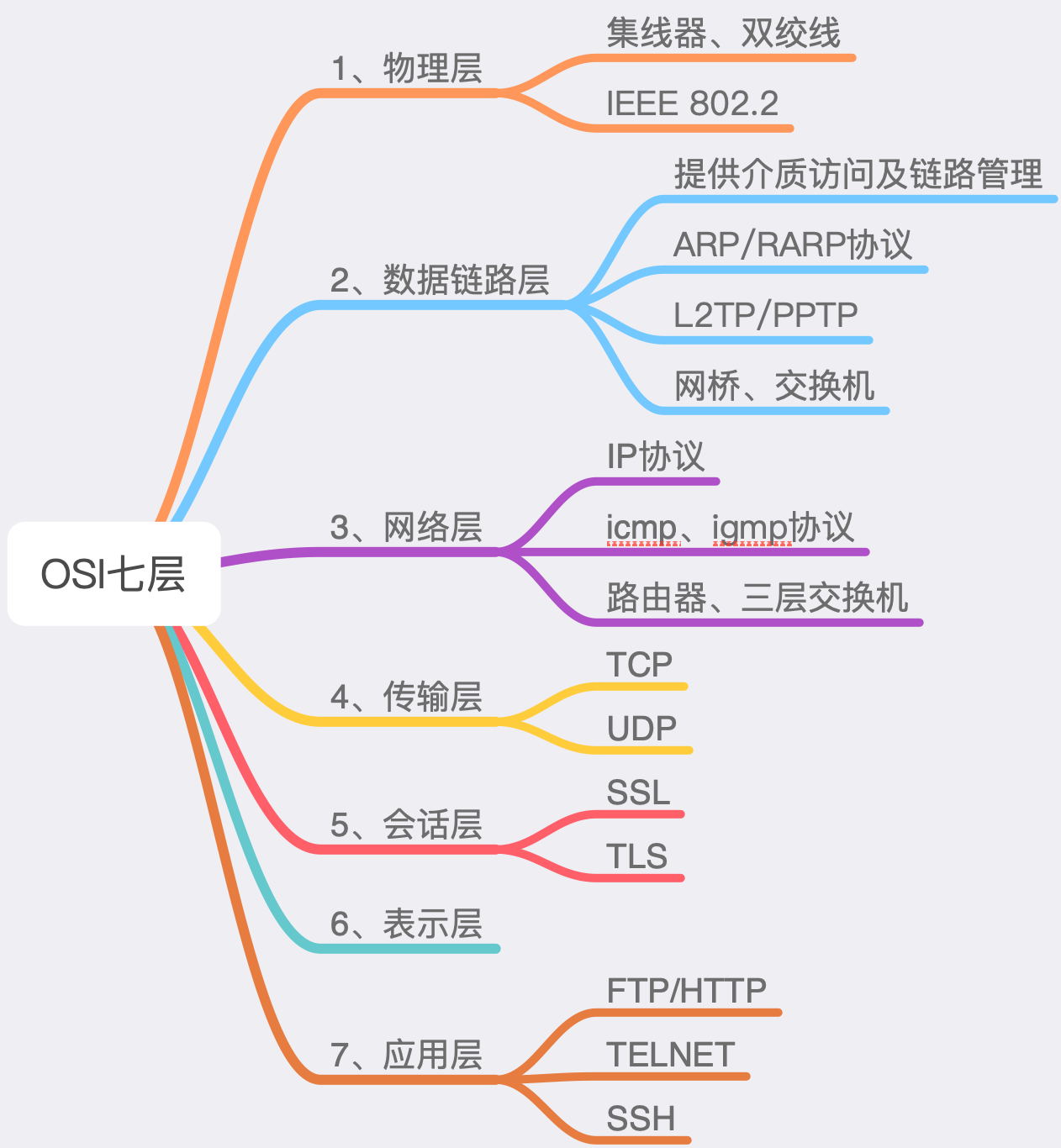
二者协同工作流程
数据从发送端到接收端,MAC和IP地址全程配合,分层完成封装与转发:
发送端:应用层数据 → 传输层(添加端口号) → 网络层(封装源/目的IP,生成数据包) → 数据链路层(封装源/目的MAC,生成帧) → 物理层(转化为电信号传输)。
转发端(路由器):提取数据包中的「目的IP」,通过路由表确定下一跳设备;再通过ARP协议,解析下一跳设备的MAC地址,重新封装帧后转发。
接收端:数据链路层匹配帧中的「目的MAC」(与自身MAC一致才接收),解封装后交给网络层;网络层解析IP地址,确认是自身数据后,逐层向上交付至应用层。
四、Linux文件系统与设备操作实战
Linux的核心设计哲学——「万物皆文件」,硬件设备也不例外。本项目的LED控制,本质就是对Linux设备文件的读写操作,无需编写复杂驱动,上手简单。
五、完整Python代码实现
脚本核心功能:获取网络负载 → 判断负载等级 → 控制LED闪烁节奏 → 安全退出,代码注释详细,可直接复制运行,关键处可根据自身硬件调整。
#!/usr/bin/env python3
import os
import time
import signal
import subprocess
配置项(根据自身硬件调整)
LED_PATH = “/sys/class/leds/pwr/brightness” # LED设备路径
INTERFACE = “eth0” # 网卡接口(有线网卡通常为eth0,无线为wlan0)
MAX_BANDWIDTH = 100 # 假设最大带宽100Mbps(根据实际网络调整)
安全退出函数:捕获Ctrl+C,关闭LED后退出
def safe_exit(signum, frame):
with open(LED_PATH, ‘w’) as f:
f.write(‘0’) # 退出时熄灭LED
print(“\n=== 网络负载监测灯已安全关闭 ===”)
exit(0)
注册Ctrl+C信号,绑定安全退出函数
signal.signal(signal.SIGINT, safe_exit)
读取当前网络负载(单位:Mbps)
def get_network_load():
# 执行ifstat命令,获取1次1秒的流量数据
result = subprocess.check_output([“ifstat”, “-i”, INTERFACE, “1”, “1”], text=True)
lines = result.strip().split(‘\n’) # 拆分输出内容
rx, tx = map(float, lines[-1].split()[-2:]) # 提取接收(rx)和发送(tx)流量
return rx + tx # 返回总负载(接收+发送)
控制LED状态(1=点亮,0=熄灭)代码部分
#include <iostream>
#include <fstream>
#include <chrono>
#include <thread>
#include <csignal>
#include <stdexcept>

// 配置参数
const int LED_GPIO = 17;        // 根据实际硬件修改
const float PHASE1_DELAY = 0.5; // 阶段1闪烁间隔(秒)
const float PHASE2_DELAY = 1.0; // 阶段2闪烁间隔(秒)
const int PHASE1_CYCLES = 10;   // 阶段1循环次数

// 全局标志用于信号处理
volatile sig_atomic_t stop_flag = 0;

// 信号处理函数
void signal_handler(int signum) {
    stop_flag = 1;
}

// GPIO控制类
class GPIOController {
private:
    int gpio_num;
    std::string gpio_path;

public:
    GPIOController(int gpio) : gpio_num(gpio) {
        gpio_path = "/sys/class/gpio/gpio" + std::to_string(gpio_num);
    }

    void export_gpio() {
        std::ofstream export_file("/sys/class/gpio/export");
        if (!export_file) {
            throw std::runtime_error("无法访问GPIO导出接口");
        }
        export_file << gpio_num;
    }

    void set_direction(const std::string& direction) {
        std::ofstream direction_file(gpio_path + "/direction");
        if (!direction_file) {
            throw std::runtime_error("无法设置GPIO方向");
        }
        direction_file << direction;
    }

    void set_value(int value) {
        std::ofstream value_file(gpio_path + "/value");
        if (!value_file) {
            throw std::runtime_error("无法设置GPIO值");
        }
        value_file << value;
    }

    void unexport() {
        std::ofstream unexport_file("/sys/class/gpio/unexport");
        if (unexport_file) {
            unexport_file << gpio_num;
        }
    }
};

// 延时函数(秒)
void delay(float seconds) {
    std::this_thread::sleep_for(
        std::chrono::milliseconds(static_cast<int>(seconds * 1000))
    );
}

int main() {
    // 注册信号处理
    signal(SIGINT, signal_handler);

    try {
        // 检查root权限
        if (geteuid() != 0) {
            std::cerr << "错误: 需要root权限运行" << std::endl;
            return 1;
        }

        GPIOController led(LED_GPIO);

        // 初始化GPIO
        led.export_gpio();
        delay(0.1); // 等待系统创建文件
        led.set_direction("out");

        std::cout << "=== 告警灯启动 (按Ctrl+C停止) ===" << std::endl;

        // 阶段1: 紧急告警
        std::cout << "\033[32m阶段1:紧急告警 - 快速闪烁 ("
                  << PHASE1_DELAY << "秒亮/" << PHASE1_DELAY
                  << "秒灭)\033[0m" << std::endl;

        for (int i = 0; i < PHASE1_CYCLES && !stop_flag; ++i) {
            led.set_value(1);
            delay(PHASE1_DELAY);
            led.set_value(0);
            delay(PHASE1_DELAY);
        }

        // 阶段2: 预警提示
        std::cout << "\033[32m阶段2:预警提示 - 慢速闪烁 ("
                  << PHASE2_DELAY << "秒亮/" << PHASE2_DELAY
                  << "秒灭)\033[0m" << std::endl;

        while (!stop_flag) {
            led.set_value(1);
            delay(PHASE2_DELAY);
            led.set_value(0);
            delay(PHASE2_DELAY);
        }

        // 清理
        std::cout << "\n=== 告警灯停止 ===" << std::endl;
        led.set_value(0);
        led.unexport();

    } catch (const std::exception& e) {
        std::cerr << "错误: " << e.what() << std::endl;
        return 1;
    }

    return 0;
}
六、运行与测试步骤
步骤清晰,新手也能快速上手,每一步都有对应命令,直接复制执行即可:
安装依赖工具:在小绿车开发板终端执行,安装网络流量监测工具ifstat: sudo apt update && sudo apt install ifstat -y
运行脚本:必须用sudo提权,否则无法操作LED设备: sudo python3 net_load_led.py
场景测试:模拟不同网络负载,观察LED状态是否符合预期:
低负载:执行 ping www.baidu.com → LED常亮
中负载:执行 wget https://mirrors.tuna.tsinghua.edu.cn/ubuntu-releases/22.04/ubuntu-22.04.3-desktop-amd64.iso(下载小文件) → LED慢闪
高负载:执行 scp 本地大文件 pi@其他设备IP:/home/pi/(传输大文件) → LED快闪
安全退出:按 Ctrl+C,脚本自动关闭LED,提示退出信息。
七、项目成果
理论具象化:把抽象的网络分层、MAC/IP地址作用,变成看得见的灯光效果,比单纯看书、记笔记更易理解,适合新手入门。
Linux实战性强:全程围绕Linux文件系统、设备操作、命令行,吃透“万物皆文件”的设计思想,积累嵌入式开发基础经验。
代码简洁易改:核心逻辑清晰,注释详细,可根据自身硬件(如不同开发板、不同LED路径)快速调整,二次开发成本低。
实用性强:可直接用于小型嵌入式设备的网络监测,后续可扩展更多功能,适配工业、智能家居等场景。
八。最终运行视频
小车亮灯

AtomGit 是由开放原子开源基金会联合 CSDN 等生态伙伴共同推出的新一代开源与人工智能协作平台。平台坚持“开放、中立、公益”的理念,把代码托管、模型共享、数据集托管、智能体开发体验和算力服务整合在一起,为开发者提供从开发、训练到部署的一站式体验。
更多推荐
 13
13 0
0- 0


 已为社区贡献2条内容

所有评论(0)