SolidWorks 2025:专业三维计算机辅助设计(3D CAD)软件详细安装指南
一、软件简介
SolidWorks 隶属于法国达索系统(Dassault Systèmes),是一款享誉全球的三维计算机辅助设计(3D CAD)软件,广泛应用于机械设计、工程仿真及产品开发等核心领域。该软件凭借直观友好的交互界面和强劲的功能引擎,成为工程师、设计师及制造商的得力助手,能够高效地将创新理念转化为高精度的数字化模型,并完美实现了从概念构思到生产制造全流程的无缝衔接。
二、安装包获取
SolidWorks2025工具获取:http://share.dunvip.top/kuake/s/b2fa07c500f5
三、安装前必要准备
3.1、请在下载目录中找到相应的压缩包文件,并执行解压操作。
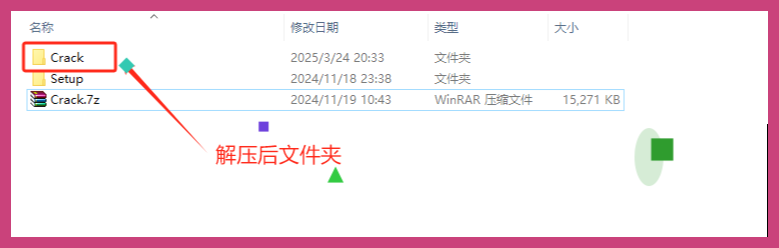
3.2、注册表配置
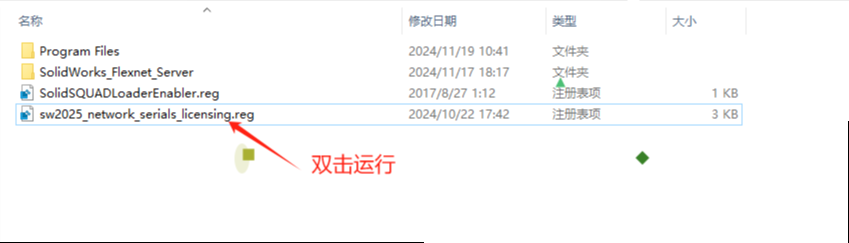
请进入解压后的文件夹,找到并双击运行“sw2025_network_serials_licensing.reg”注册表文件。
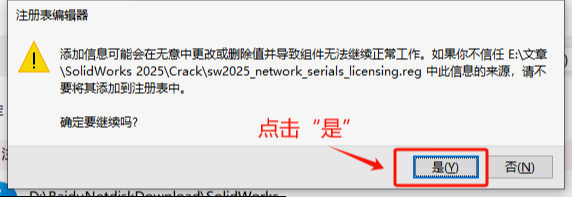
当系统弹出提示对话框时,请点击“是”按钮进行确认。
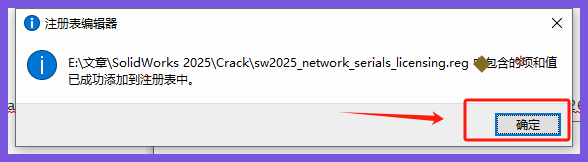
即表示注册表配置成功。
3.3、许可服务安装
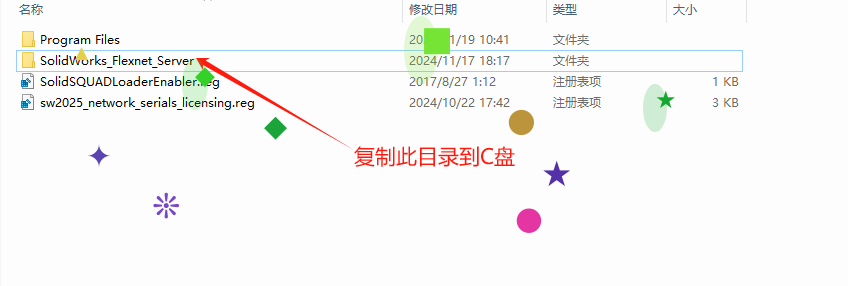
请进入解压后的文件夹,将“SolidWorks_Flexnet_Server”文件夹复制并粘贴到C盘根目录下。
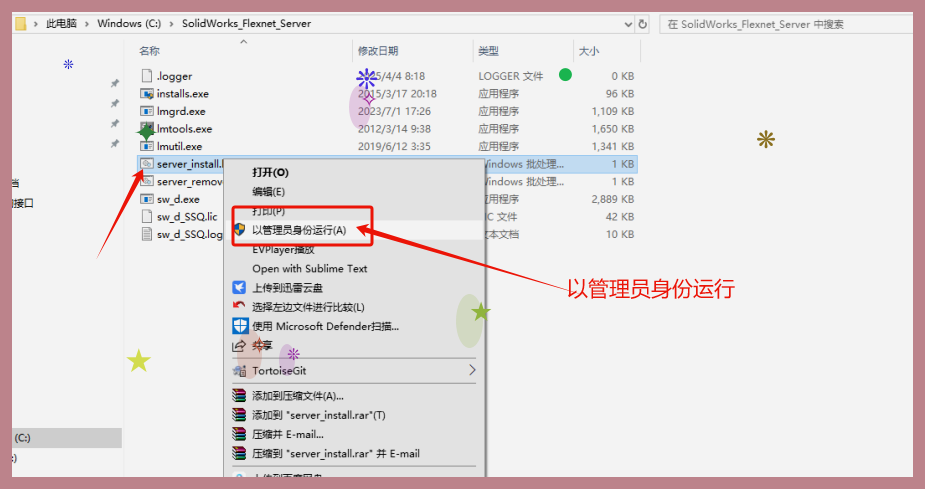
进入C盘根目录下的“SolidWorks_Flexnet_Server”文件夹,找到“server_install.bat”文件,点击鼠标右键并选择“以管理员身份运行”。
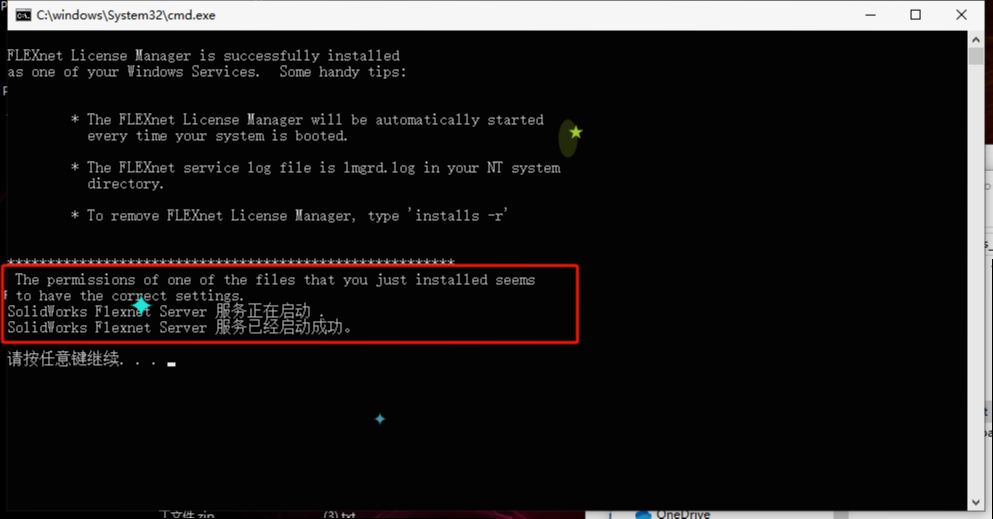
当看到服务启动成功的提示后,即可关闭该命令提示符窗口。
四、正式安装
4.1、启动安装程序
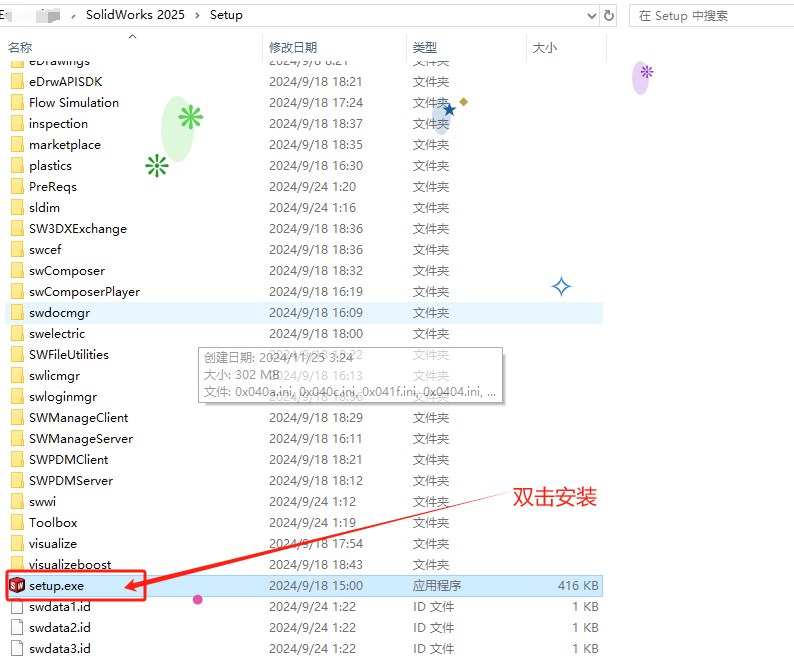
请进入下载目录下的“setup”文件夹,双击运行“setup.exe”可执行文件,以启动安装程序。
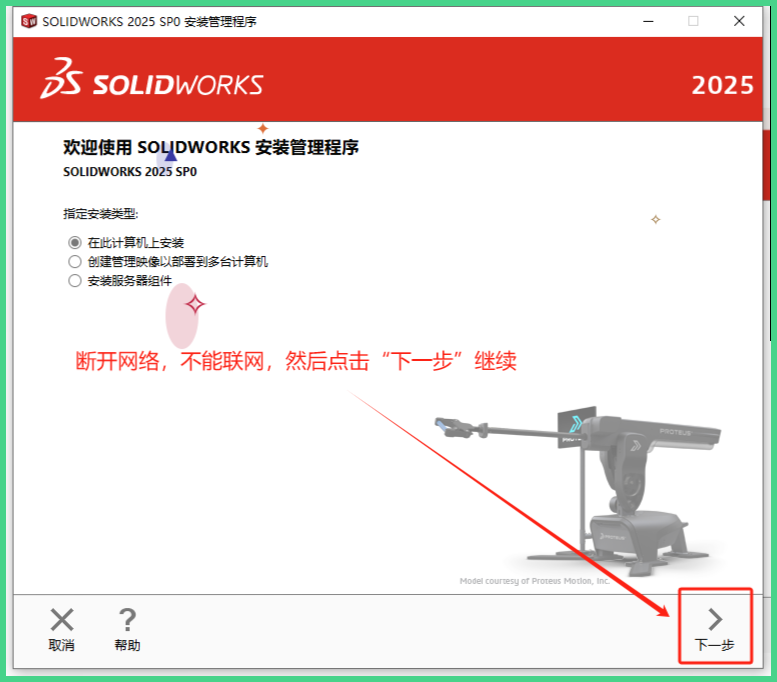
4.2、选择安装类型
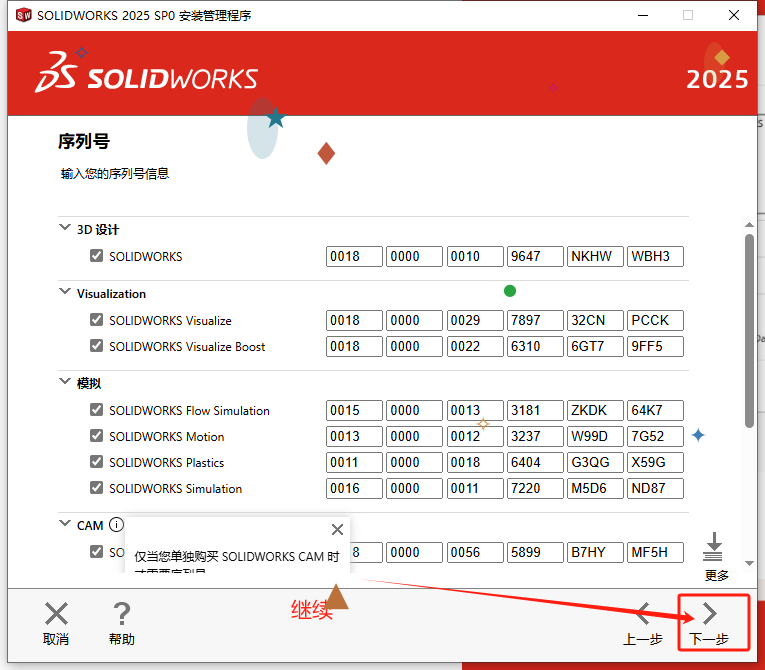
4.3、输入产品序列号
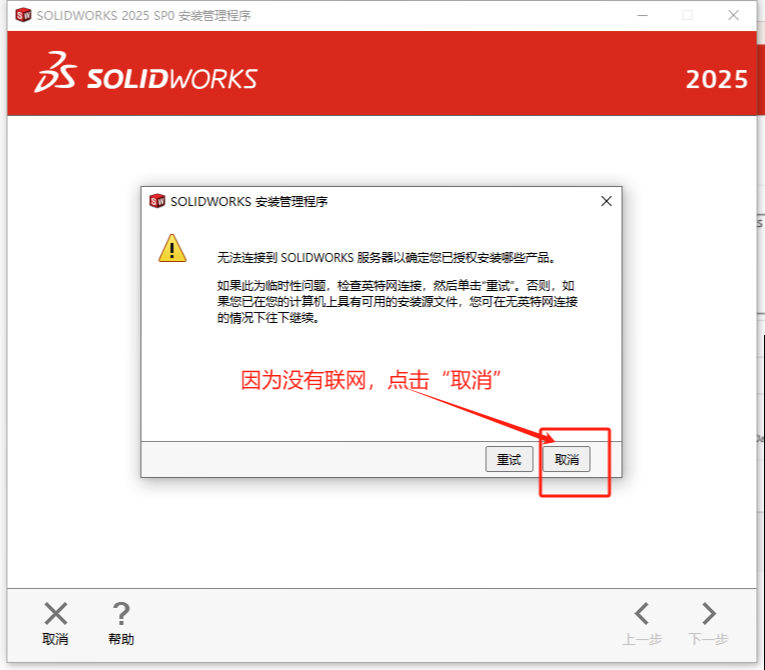
温馨提示:在进行此步骤时,请务必断开网络连接。若保持联网状态,系统可能会弹出序列号输入提示,从而影响安装流程。
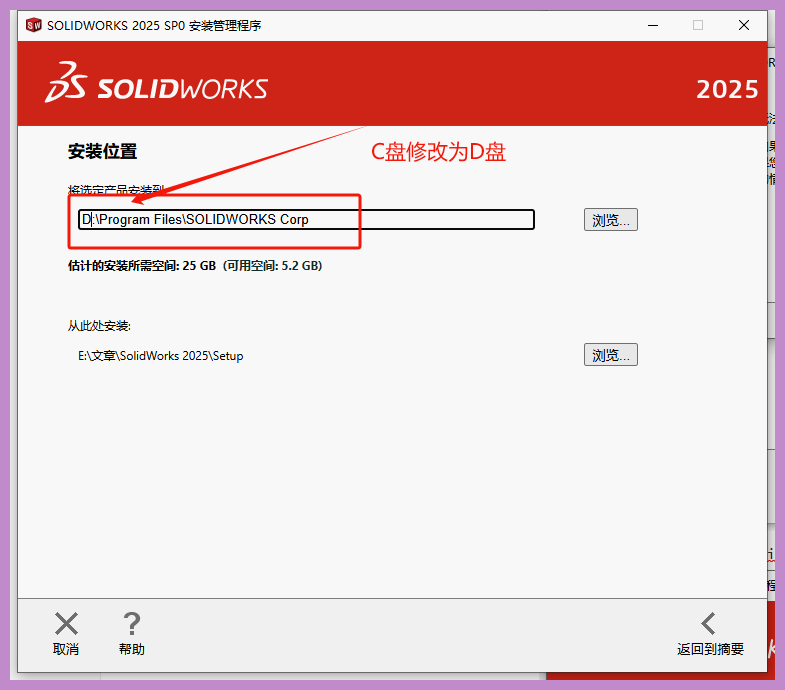
4.4、自定义安装路径
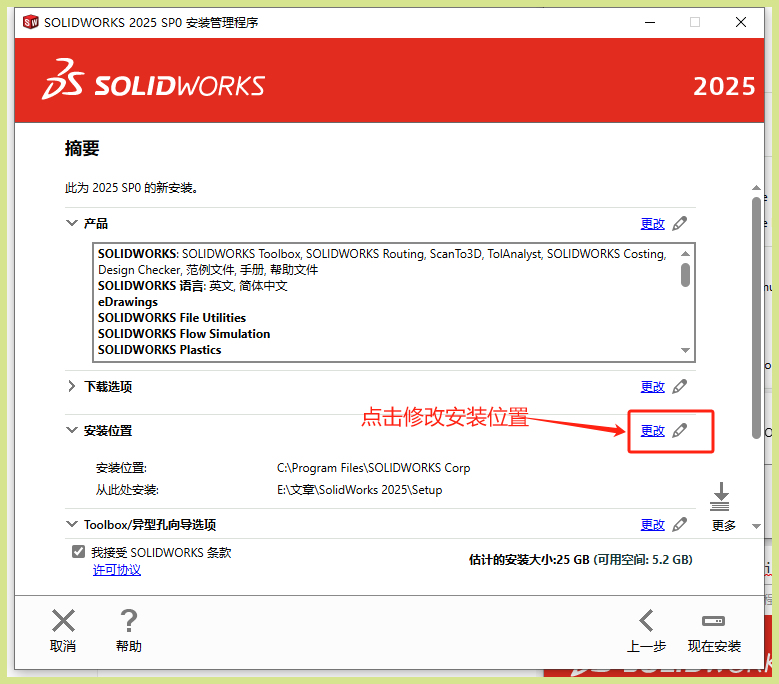
请点击“更改”按钮,调整默认的安装路径,将盘符从C盘修改为D盘即可。
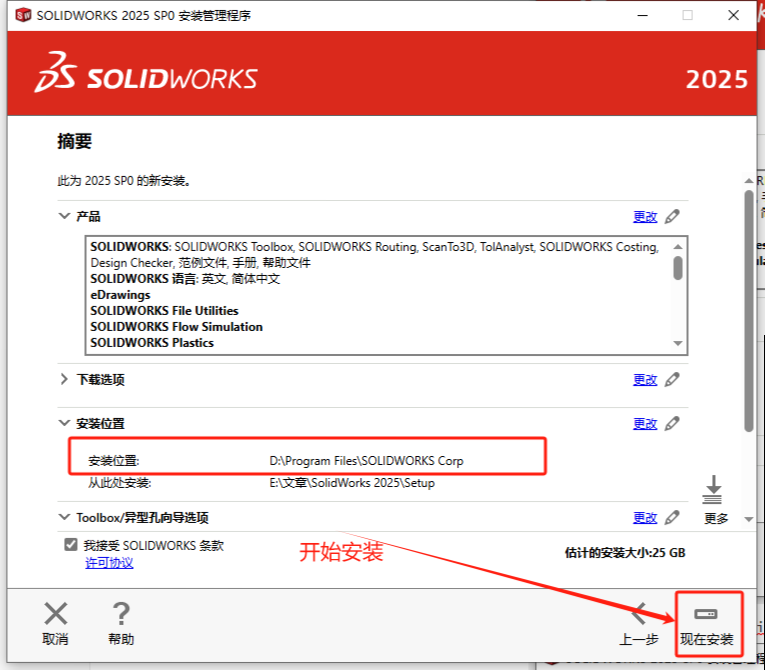
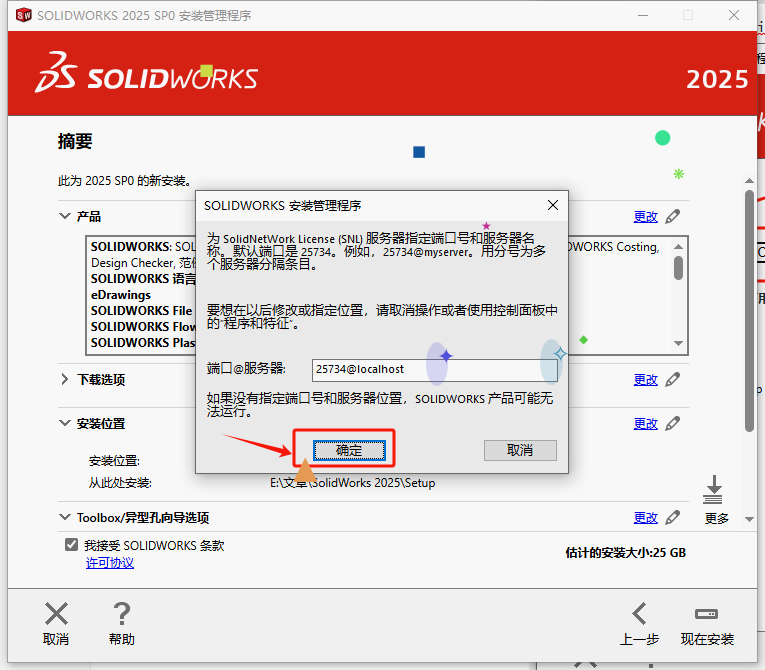
4.5、服务器端口提示
当系统弹出服务器端口相关提示时,请点击“确定”按钮继续。
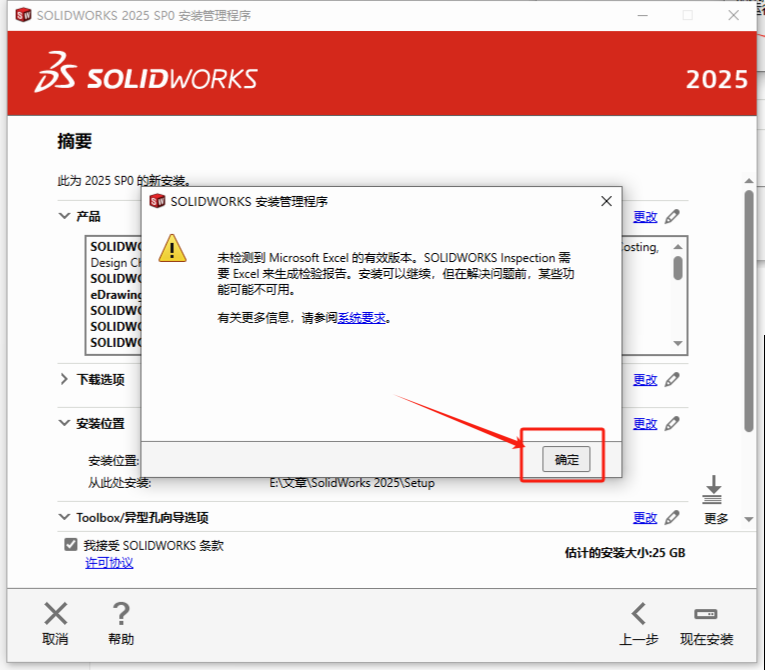
4.6、等待安装完成
在弹出的提示窗口中,请点击“确定”按钮继续。
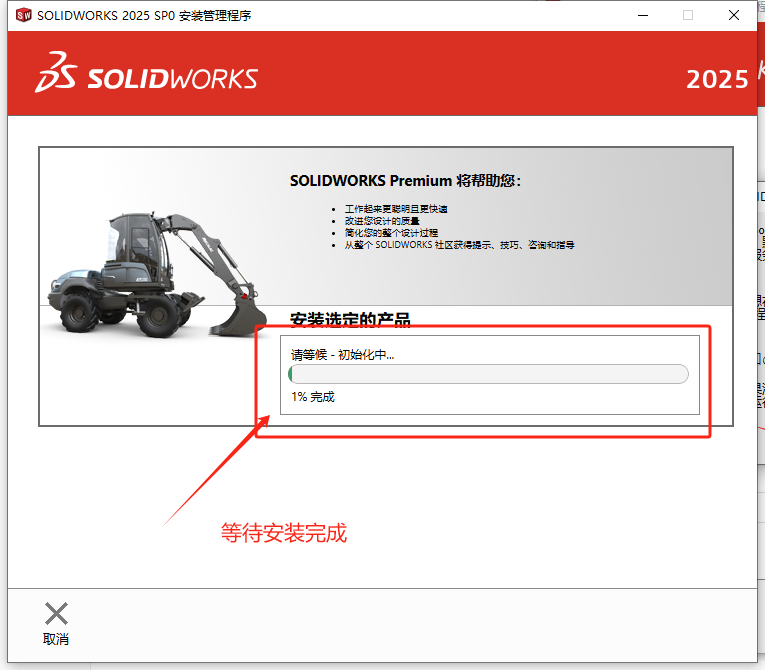
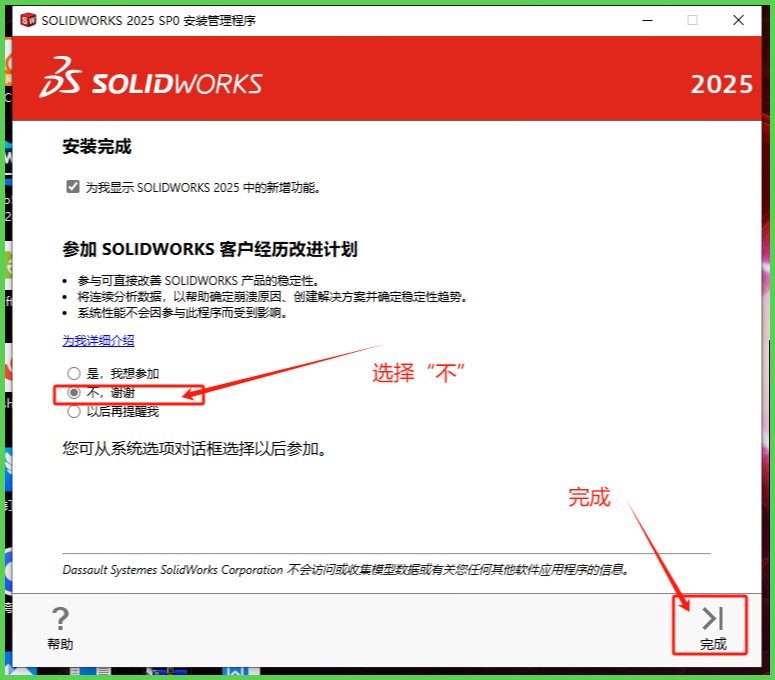
4.7、安装成功
安装结束后,请在改进计划选项中选择“不”,随后点击“完成”按钮退出。
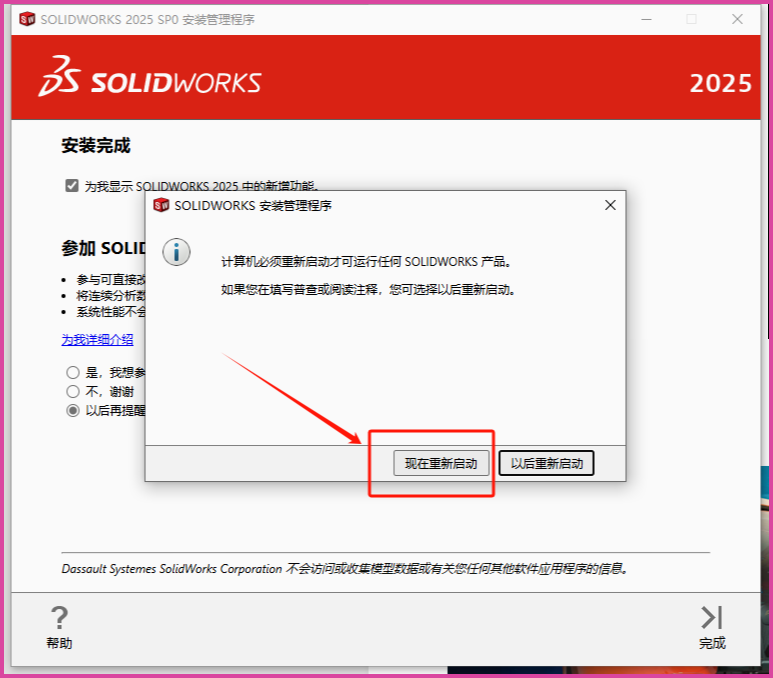
4.8、重启计算机
安装程序运行完毕,请重启计算机。
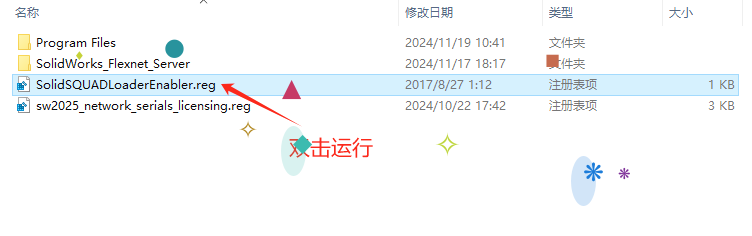
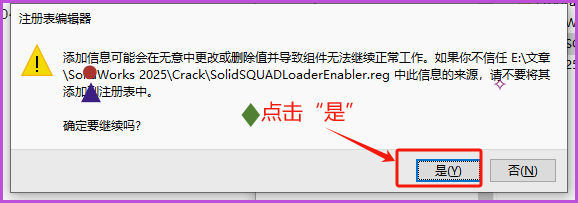
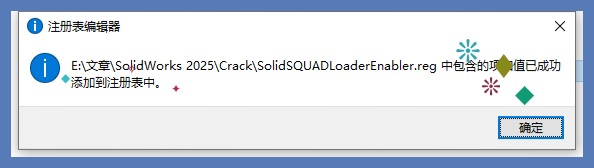
4.9、加载器注册配置
请返回解压后的文件夹,找到并双击运行“SolidSQUADLoaderEnabler.reg”文件。
4.10、覆盖程序文件
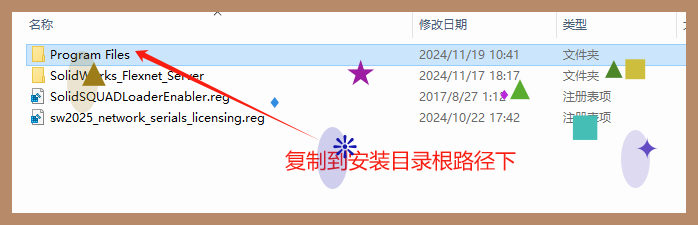
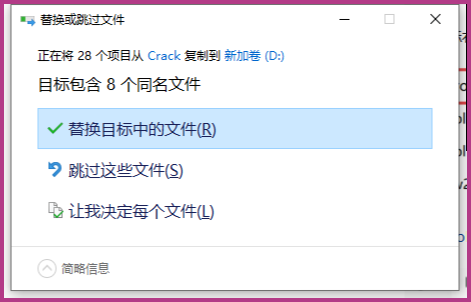
请进入解压后的目录,选中“Program Files”文件夹并进行复制,随后将其粘贴至软件安装所在的磁盘根目录下。
五、启动软件
5.1、启动SolidWorks
请双击桌面上的 SolidWorks 快捷方式图标以启动程序。至此,所有部署步骤已圆满完成。

AtomGit 是由开放原子开源基金会联合 CSDN 等生态伙伴共同推出的新一代开源与人工智能协作平台。平台坚持“开放、中立、公益”的理念,把代码托管、模型共享、数据集托管、智能体开发体验和算力服务整合在一起,为开发者提供从开发、训练到部署的一站式体验。
更多推荐


 6
6 0
0- 0


 已为社区贡献3条内容

所有评论(0)