第2章 Yuan平台环境配置
开源地址:https://github.com/YuanIdea/yuan
第1章 导读
第2章 Yuan平台环境配置
第3章 Yuan快速入门
第4章 Yuan添加插件
目录
Yuan当前测试了Window操作系统的使用。Yuan使用了apache-maven-3.9.0和jdk-11,发布文件中内置了apache-maven-3.9.0。通过2.1 节检验安装情况,运行Java时,通常,发布文件中没有提供内置的jdk-11,则需要用户自己安装,并配置环境变量,具体可参见2.2 节。
2.1 检验是否安装
Win + R 键输入cmd,如图 2‑1所示。进入到Windows控制台,然后输入:java -version,出现:'java' 不是内部或外部命令,也不是可运行的程序或批处理文件,说明未安装。
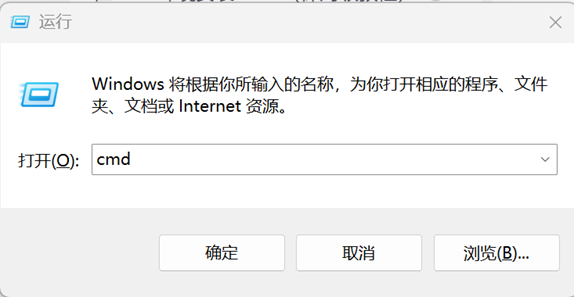
图 2‑1 打开命令行
如果出现了类似图 2‑10的提示信息,说明安装成功,可以跳过2.2 节,直接使用Yuan。
2.2 安装jdk-11
本节基于jdk-11,演示下载安装和配置过程。如果已经安装可以跳过本节。
2.1.1 下载
官网地址[https://www.oracle.com/java/technologies/downloads/],借鉴图 2‑2寻找jdk-11 的版本,并下载安装。需要自己注册一个Oracle账号,下载的时候需要登录。本文选择的版本是jdk-11.0.25_windows-x64_bin.exe。jdk-11.0.2版本在编译Yuan时出现了英文代码注释乱码问题,建议使用jdk-11.0.25。
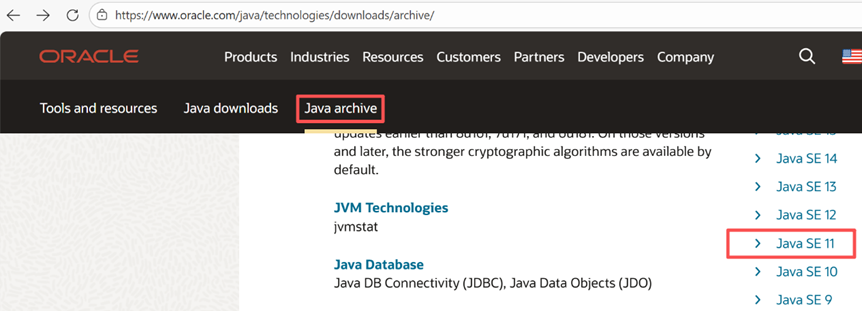
图 2‑2 找到jdk-11
2.1.2 安装
双击打开下载好的文件,出现图 2‑3,点击下一步。
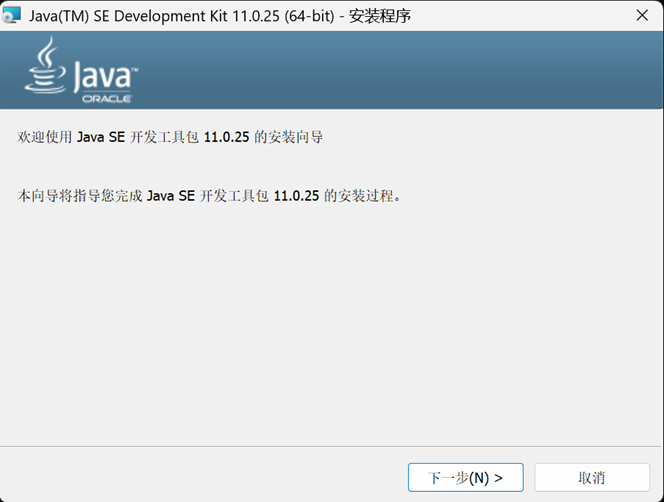
图 2‑3 进入安装界面。
在图 2‑4中,选择合适的安装目录。
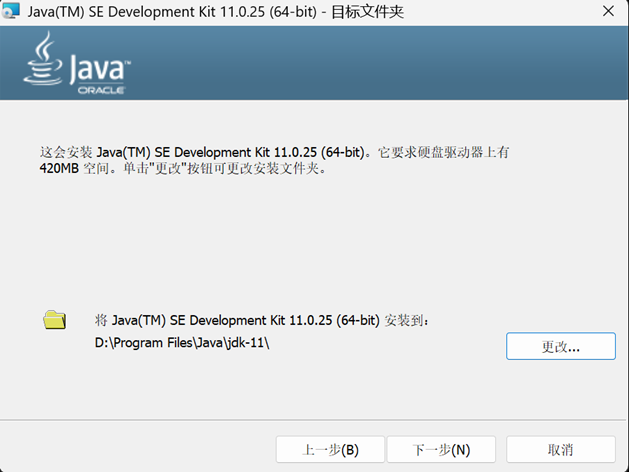
图 2‑4 选择安装目录
2.1.3配置环境变量
本文以Win11为例演示添加jdk环境变量。不同系统的环境变量设置方式,可通过网络查询具体方法。
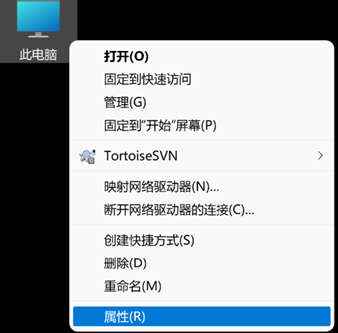
图 2‑5 电脑属性
右击“此电脑”选择属性,如图 2‑5所示,在弹出的如图 2‑6设置窗口中搜索“环境变量”,选择“编辑系统环境变量”。
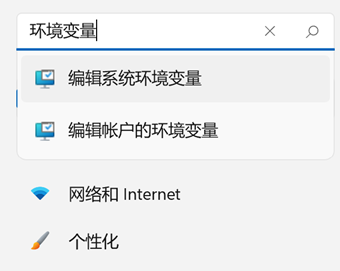
图 2‑6 选择系统环境变量
在弹出的图 2‑7的“系统属性”中,点击环境变量按钮。
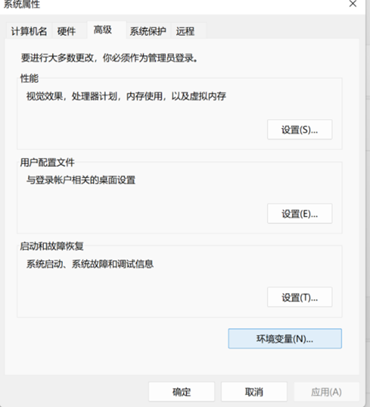
图 2‑7 选择环境变量
2.2.3.1 添加JAVA_HOME
在系统变量中点击新建,设置变量名为 JAVA_HOME,变量值填入刚刚安装的 JDK 的路径,图 2‑8 中的“变量值”用自己电脑jdk的实际路径替代。
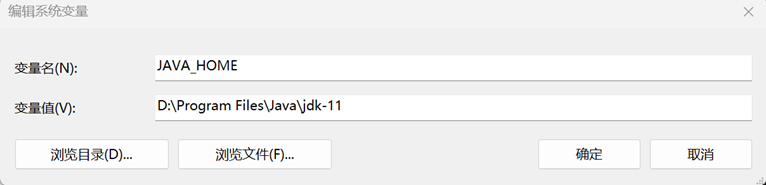
图 2‑8 添加JAVA_HOME
2.2.3.2 配置Path
Path变量中包含了系统可以执行的文件路径。当你在命令行中输入 java 或 javac 命令时,操作系统会根据 Path环境变量的配置查找可执行文件。
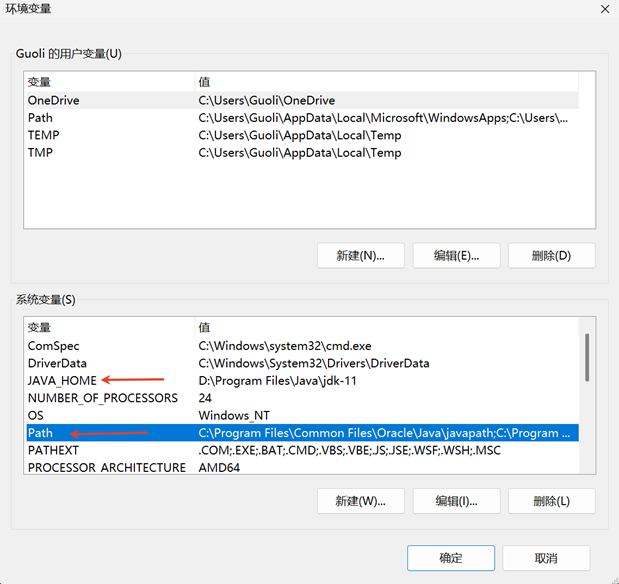
图 2‑9 环境变量
在图 2‑9“环境变量”对话框中,找到并选中“系统变量”区域中的 Path 变量,然后点击“编辑”, 添加“%JAVA_HOME%\bin”到 Path 中。
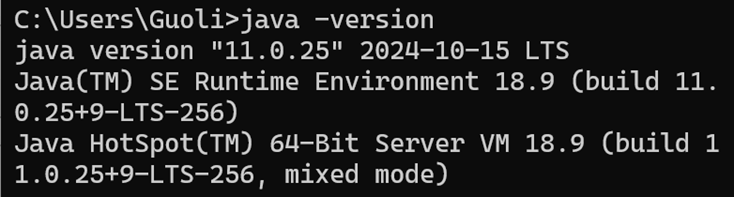
图 2‑10 安装jdk-11成功
按照2.1 节检验安装,如果出现了类似图 2‑10的提示信息,说明安装成功,可以跳过2.2 节,直接使用Yuan。

AtomGit 是由开放原子开源基金会联合 CSDN 等生态伙伴共同推出的新一代开源与人工智能协作平台。平台坚持“开放、中立、公益”的理念,把代码托管、模型共享、数据集托管、智能体开发体验和算力服务整合在一起,为开发者提供从开发、训练到部署的一站式体验。
更多推荐



 4
4 0
0- 0



 已为社区贡献1条内容

所有评论(0)