如何安装CentOS 9(v0.1.0)
作者:沈传越
明德融创工作室(Minter Fusion Studio, MFS) 出品

一、CentOS简介
CentOS 是红帽企业 Linux(RHEL)的开源免费克隆版,2014年起受到红帽资助。CentOS以极致的稳定性和企业级特性著称,曾是服务器领域的首选系统,于2021年转向滚动发行版 CentOS Stream。在https://distrowatch.com/上,2026年3月24日给出CentOS在操作系统中的欢迎程度排名第37,每日点击次数有342次[1]。
CentOS Stream从Fedora Linux演化而来,每三年发布一个新的主要版本,每个版本维护五年,与RHEL保持一致,并由RHEL团队负责维护。[2]
CentOS项目的统筹工作由CentOS治理委员会负责,该治理委员会由CentOS项目的成员组成。[2]
CentOS的官网主页地址:https://www.centos.org/。
CentOS的下载页面是:https://www.centos.org/download/。
本文介绍CentOS Stream 9版本的基础安装,按这个步骤安装的系统,能满足大部分学习的应用需求。
二、安装步骤
第1步:插入安装盘
将安装光盘插入光驱,如果使用U盘安装的话,将光盘插入USB接口。不过,要记得将你电脑的启动设置为光盘或U盘启动,如果不会,建议咨询你电脑的经销商。
第2步:启动电脑
电脑启动后,会显示图1所示的界面。
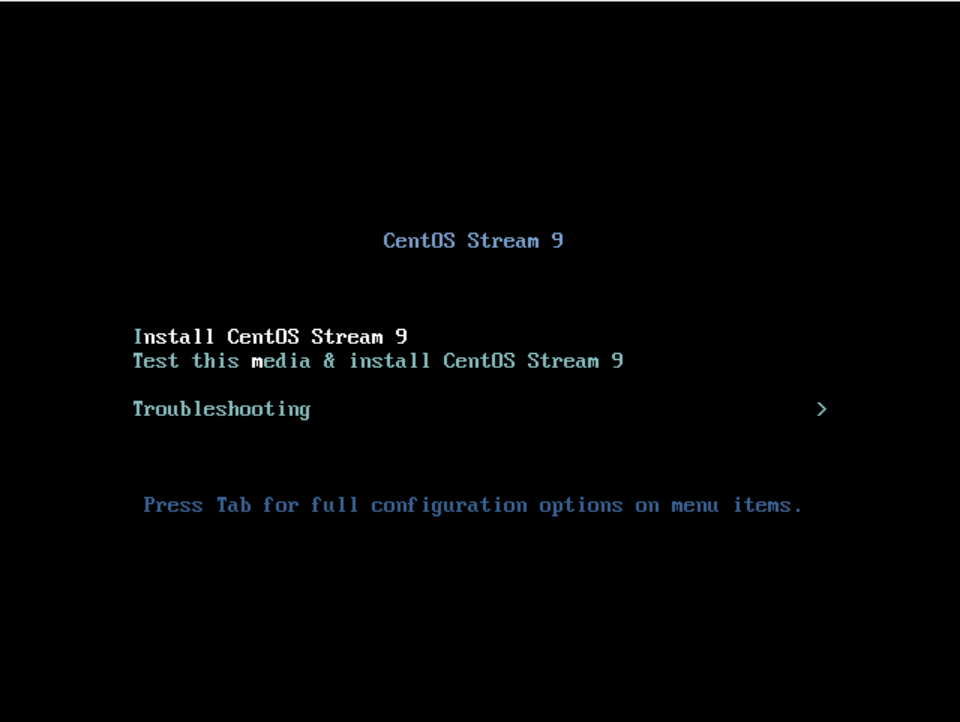
图1 CentOS Stream 9安装盘启动后的界面
按回车键开始进入安装启动过程,见图2。
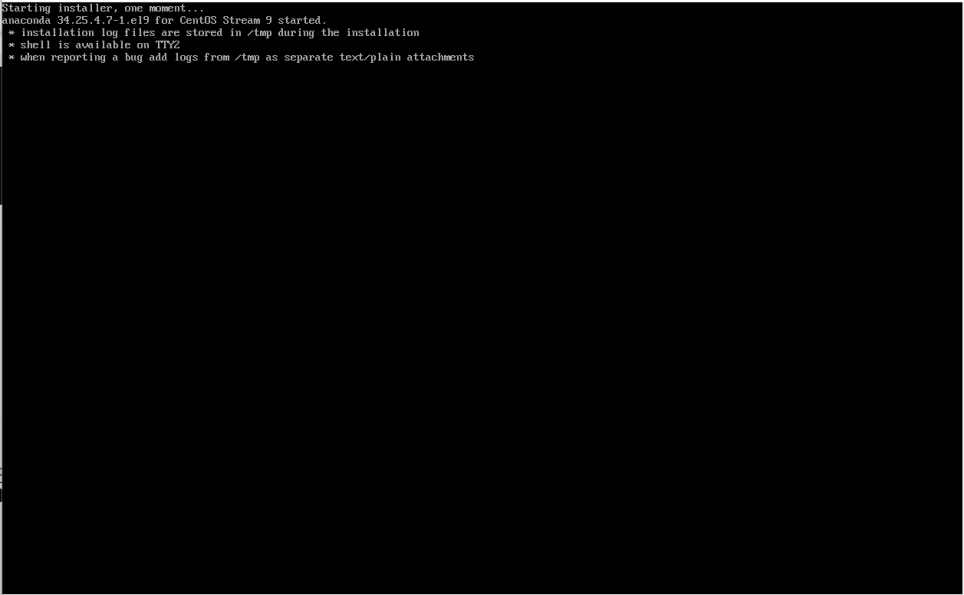
图2 安装启动过程
第3步:选择工作语言
直到出现如图3所示的界面,在其中选择中文->简体中文(中国),然后点击如图4所示的“继续”按钮,进入下一步。
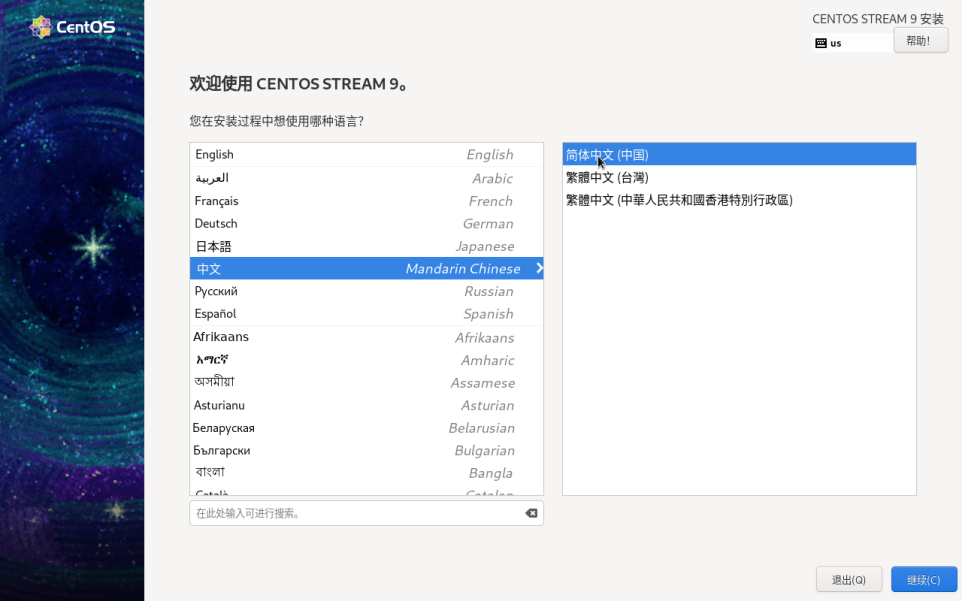
图3 语言选择界面

图4 “继续”按钮
第4步:设置安装目标位置
在图5所示的“安装信息摘要”界面中,点击“系统”->“安装目标位置(D)”,进入图6所示的“安装目标位置”界面。
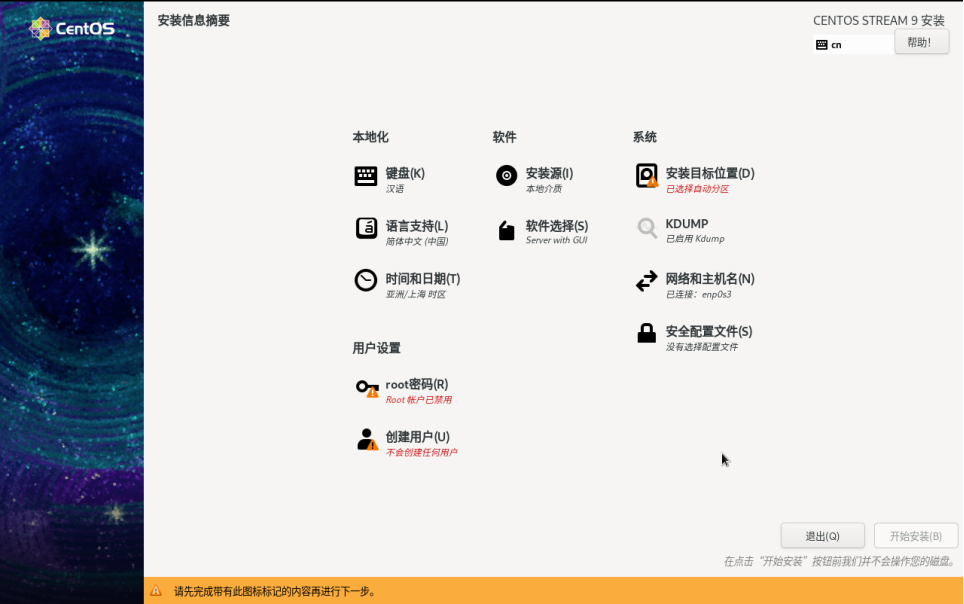
图5 “安装信息摘要”界面
在图6所示的“安装目标位置”界面中,点击如图7所示的“完成”按钮,返回图5所示的“安装信息摘要”界面。
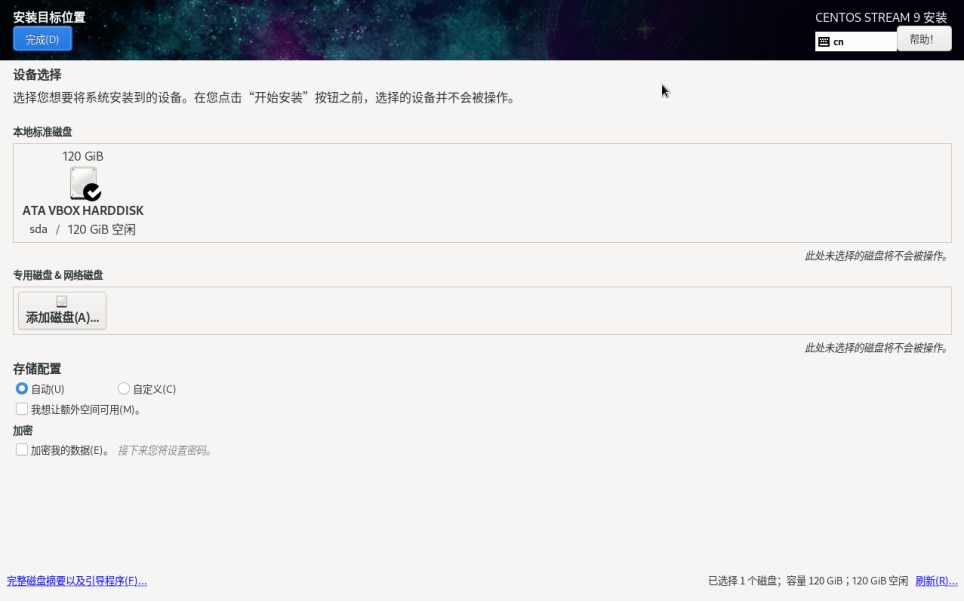
图6 “安装目标位置”界面

图7 “完成”按钮
第5步:设置root密码
点击如图8所示的“root密码”图标,进入如图9所示的“ROOT密码”设置界面。在“Root密码(R):”后面的密码框中,输入root帐户的密码,在“确认(C):”后面的密码框中,重复输入密码,注意两个密码应一致。
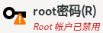
图8 “root密码”图标
钩选“允许root用户使用密码进行SSH登录”。然后点击如图7所示的“完成”按钮,返回图5所示的“安装信息摘要”界面。
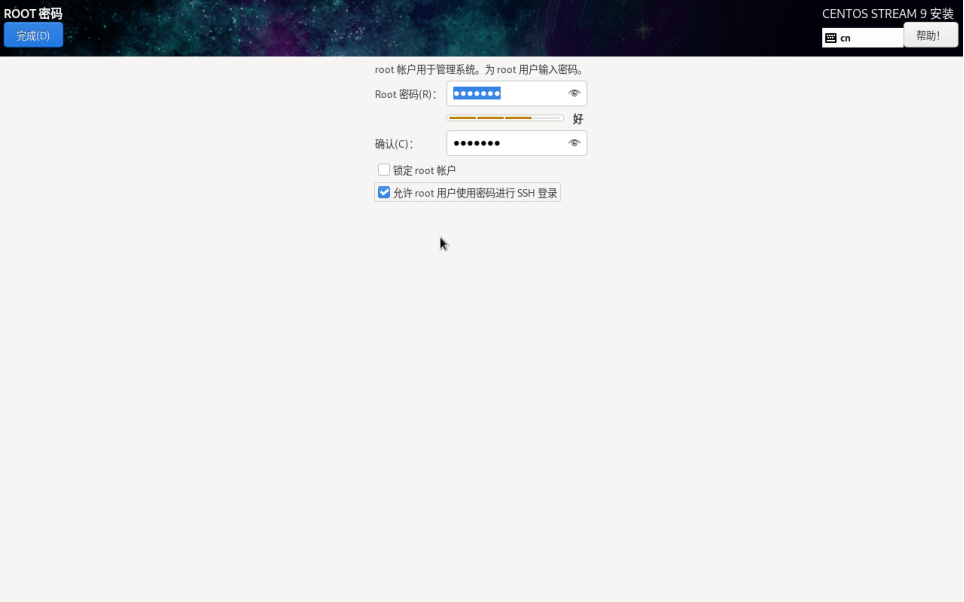
图9 “ROOT密码”设置界面
注意:root密码一定要记好,最好记录在一个安全的地方,忘记了会很麻烦。
第6步:创建用户
在平时工作的时候,不建议直接使用root登录,免得误操作,造成系统产生重大问题。因此建议创建一个自己平时工作的账户。
点击如图10所示的“创建用户”图标,进入如图11所示的“创建用户”界面。在“全名(F)”后面的文本框中,输入用户的全名,在“用户名(U)”后面的对话框中输入用户名,用户名在登录系统时使用。
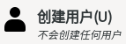
图10 “创建用户”图标
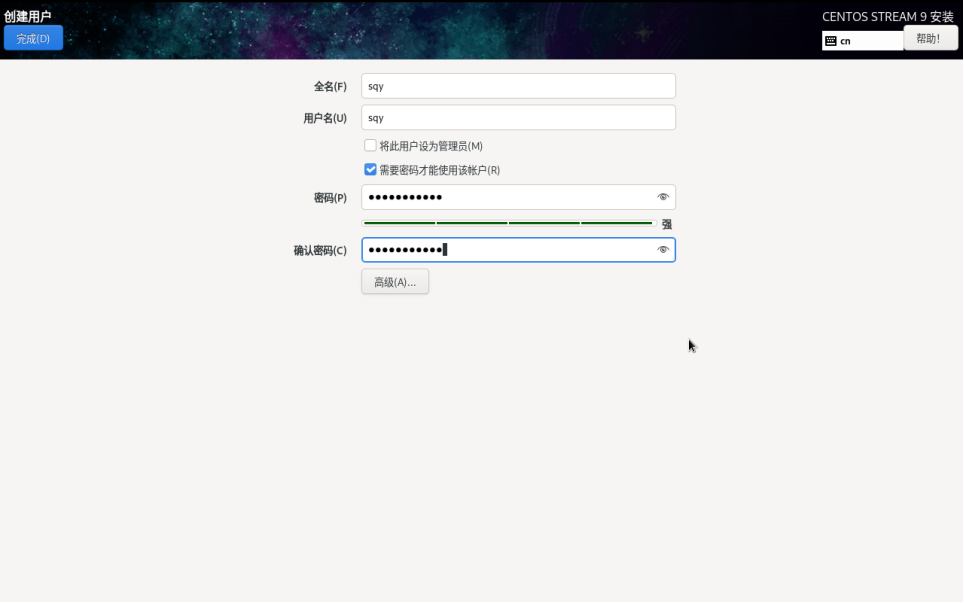
图11 “创建用户”界面
在“密码(P)”后面的密码框中输入登录时的密码,在“确认密码(C)”后面的密码框中重复输入密码,注意两次输入的密码应一致。
然后点击如图7所示的“完成”按钮,返回图5所示的“安装信息摘要”界面。
第6步:选择要安装的软件
点击如图12所示的“软件选择”图标,进入图13所示的“软件选择”界面。在“基本环境”列中选择“Server whith GUI”(见图14),在右侧“已选环境的附加软件”列表中,选择“Debugging Tools”“FTP Server”“Remote Desktop Clients”“Window File Server”“Console Internet Tools”“Development Tools”“Graphic Administration Tools”“RPM Development Tools”“Security Tools”“System Tools”,然后点击如图7所示的“完成”按钮,返回图5所示的“安装信息”界面。

图12 “软件选择”图标
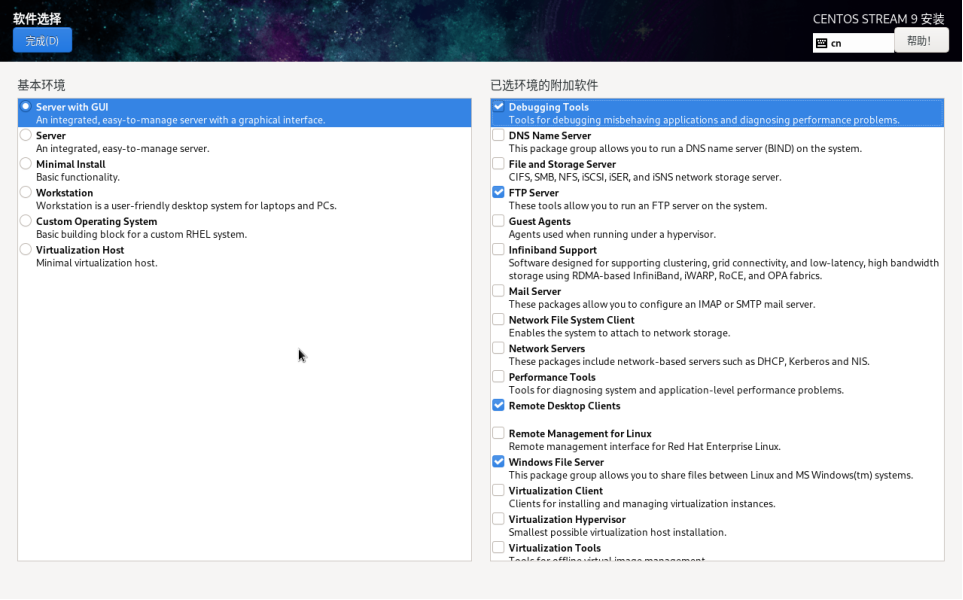
图13 “软件选择”界面

图14 “Server whith GUI”选项
第7步:开始安装软件
点击如图15所示的“开始安装”按钮,开始安装软件,如图16所示。

图15 “开始安装”按钮
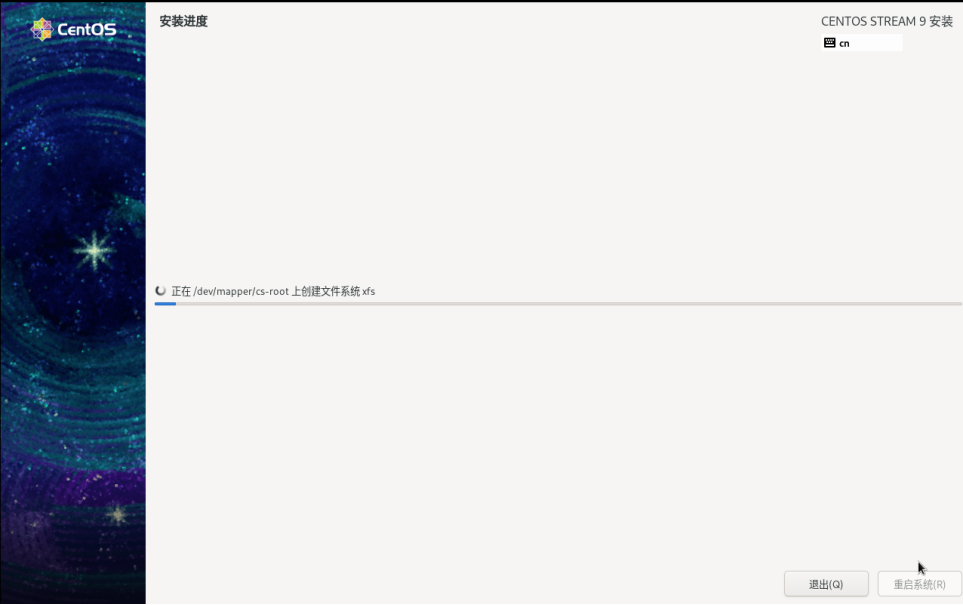
图16 安装进度
所有软件都安装完成后,会显示如图17所示的界面,说明安装完成。点击如图18所示的“重启系统”按钮,重新启动服务器。
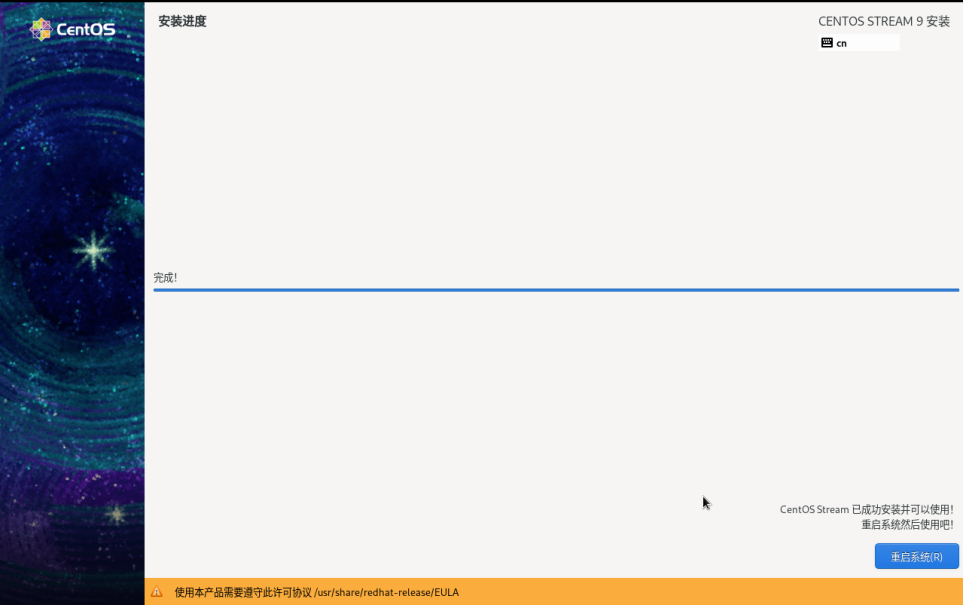
图17 安装完成

图18 “重启系统”按钮
注意:重启电脑的时候,记得取出安装光盘或U盘,免得再次进入安装启动界面。
【参考资料】
[1] CentOS[DB/OL]. [2026-03-24]. https://distrowatch.com/table.php?distribution=centos.
[2] About CentOS[EB/OL]. [2026-03-24]. https://www.centos.org/about/.
【创作团队】
策 划:沈传越
文字创作:沈传越
图片采集:沈传越
技术验证:沈传越
版式设计:沈传越

AtomGit 是由开放原子开源基金会联合 CSDN 等生态伙伴共同推出的新一代开源与人工智能协作平台。平台坚持“开放、中立、公益”的理念,把代码托管、模型共享、数据集托管、智能体开发体验和算力服务整合在一起,为开发者提供从开发、训练到部署的一站式体验。
更多推荐



 9
9 0
0- 0


 已为社区贡献8条内容

所有评论(0)