【BoClaw使用指南02】IM工具:手机秒变 AI 遥控器,远程操控电脑工作
博云BoClaw官方教程系列(二)
在《BoClaw使用指南 01》中,我们完成了 BoClaw 的本地安装。但你是否想过:如果你人在外面,手头只有手机,能让家里/公司的电脑自动干活吗?
场景代入:
• 周五下班刚上地铁,老板急要一份数据分析?
• 人在外地,突然需要调取公司电脑里的合同模板?
• 出差路上,想让 AI 自动帮你把今早的财经信息整理成 Excel?
不用调头往回跑,只需在飞书/钉钉发条消息,你电脑上的 BoClaw 就能自动执行,并把结果传回手机。
这就是 BoClaw 的IM远程控制(IM Gateway)能力。
前置准备:
BoClaw 已完成安装(参考指南 01)
电脑保持开机且 BoClaw 客户端运行(可设置开机自启)
手机已安装飞书或钉钉
1.什么是 IM 远程操控?
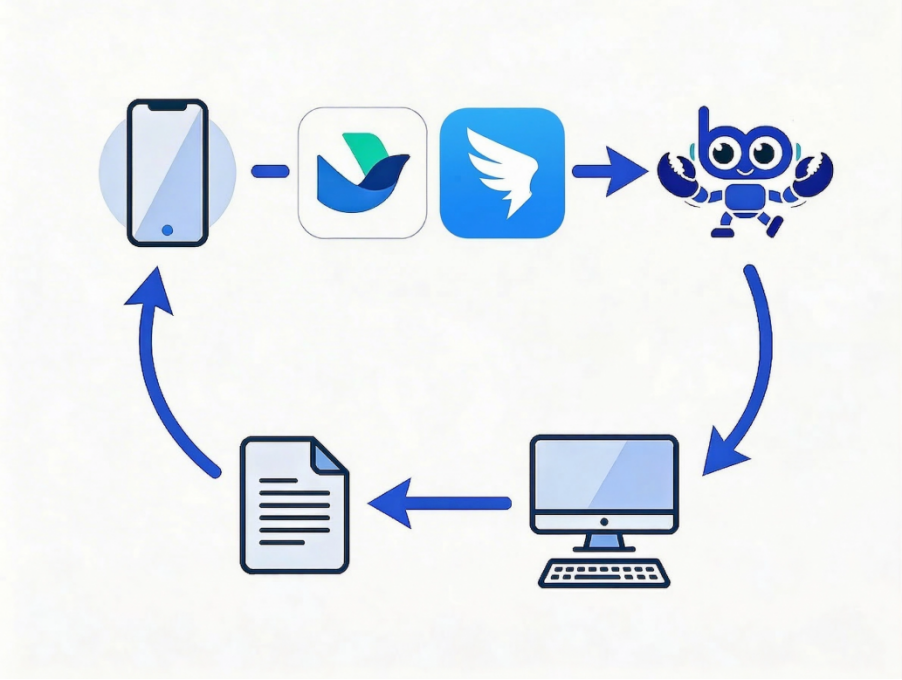
简单来说,这就是把你的飞书或钉钉变成电脑的遥控器:
• 飞书/钉钉 = 遥控器(发指令)
• BoClaw = 你的 7×24 小时数字员工(执行)
• 电脑 = 执行终端(本地处理,数据不出域)
工作流程:
手机(IM 软件)发送指令 → BoClaw 本地执行 → 结果回传手机
2.关键准备:别让电脑“睡着了”
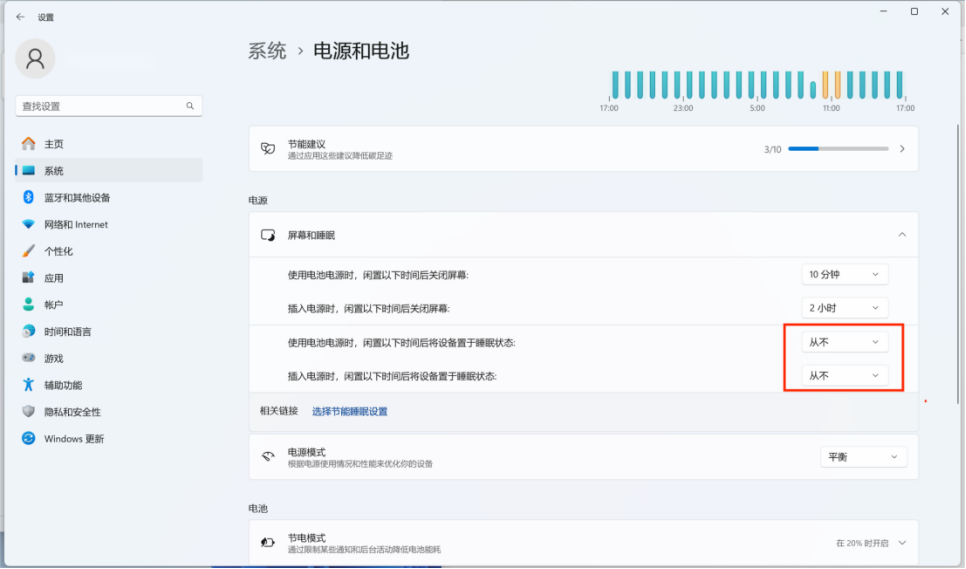
电脑可以关屏幕,但绝不能进入"睡眠模式"!
一旦电脑睡眠,BoClaw 会跟着"断电"罢工,手机发指令就没反应了。Windows 小白保姆级设置:
-
点击【开始菜单】→【设置】→【系统】 →【电源】
-
屏幕关闭:建议 5-10 分钟(省电)
-
睡眠:必须设为【从不】
3.IM 接入BoClaw详解(飞书与钉钉)
BoClaw 的 IM 配置需要分别在飞书/钉钉开放平台创建机器人应用,获取凭证后在 BoClaw 中填写。以下分别介绍两种平台的详细配置步骤。
方式一:飞书机器人接入BoClaw
第一步:创建飞书企业自建应用
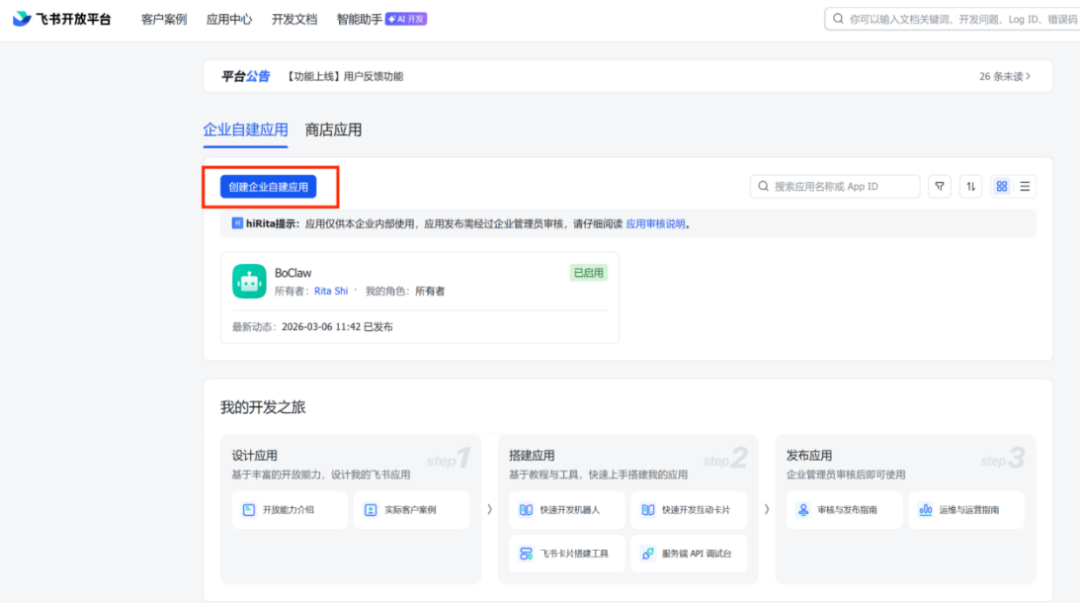
1.访问飞书开放平台(https://open.feishu.cn),登录后进入开发者后台;
2.点击【创建企业自建应用】,填写应用名称和描述。
说明:该应用仅供企业内部使用,发布前需经过企业管理员审核(免审核规则下可自动通过)。
第二步:添加机器人能力
-
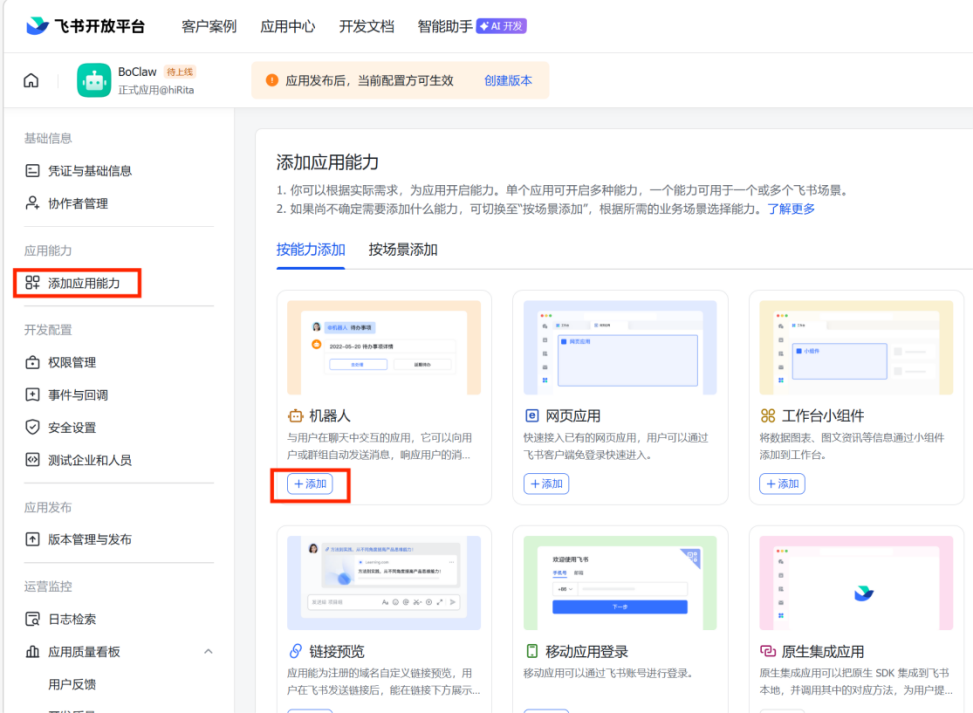
点击创建好的机器人,进入应用详情页,
-
点击【添加应用能力】→【机器人】→【添加】
第三步:配置应用权限(关键)
飞书机器人需要特定权限才能收发消息。按以下方式配置:
-
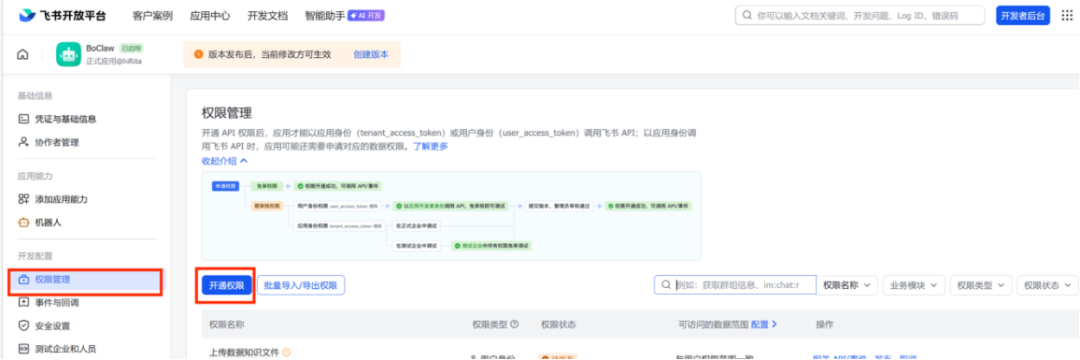
在应用详情页左侧,点击【权限管理】
-
点击【开通权限】按钮
-
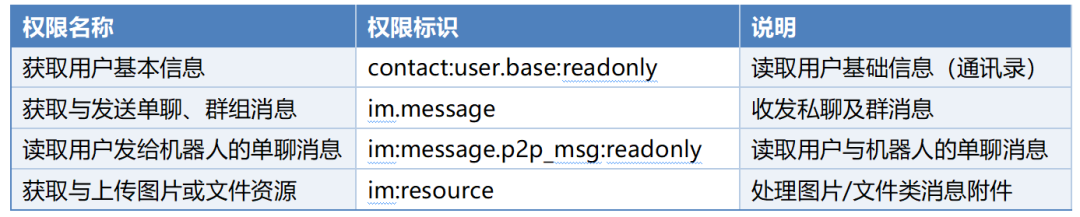
在搜索框中分别搜索并勾选以下权限:
-
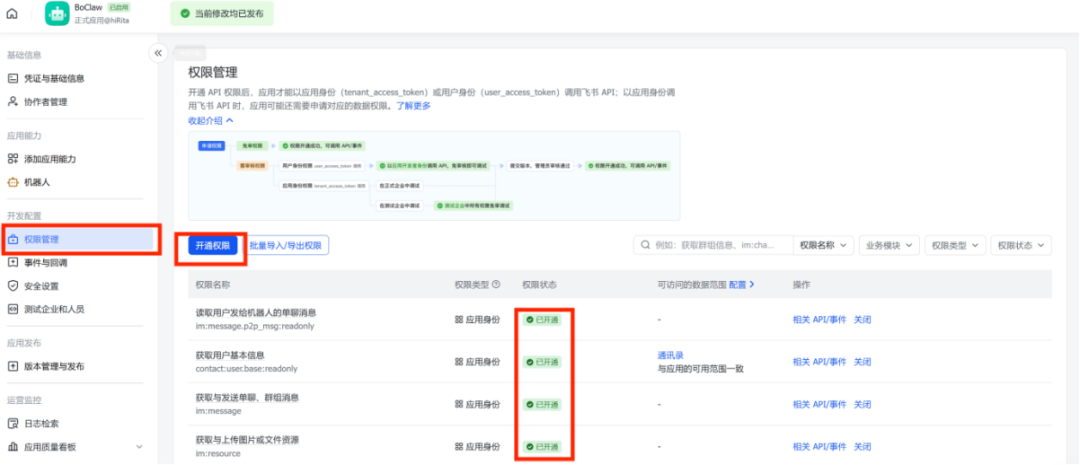
勾选后点击【确认开通】
注意:开通完成后,四项权限状态均显示为 【已开通】(绿色标识)
第四步:获取凭证
-
在应用详情页左侧,点击【凭证与基础信息】
-
记录App ID和App Secret关键凭证,后续在 BoClaw 中配置时需要用到。
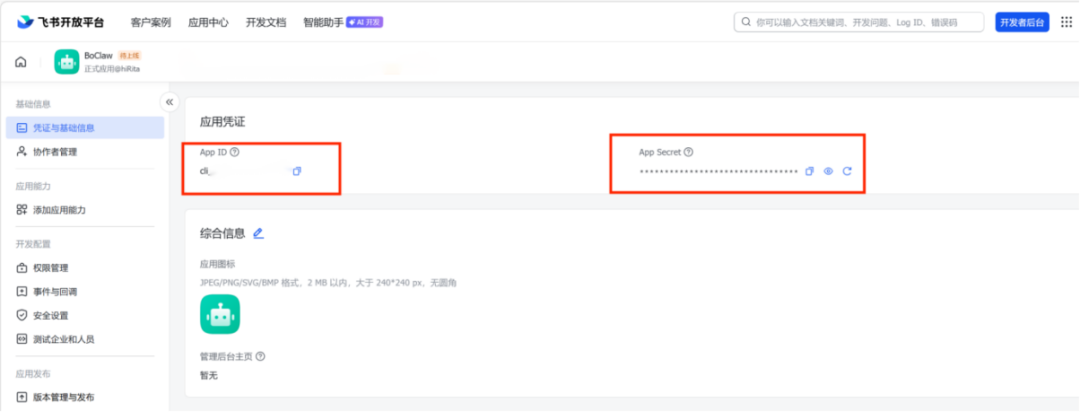
安全提示:App Secret 具有高度敏感性,请勿泄露
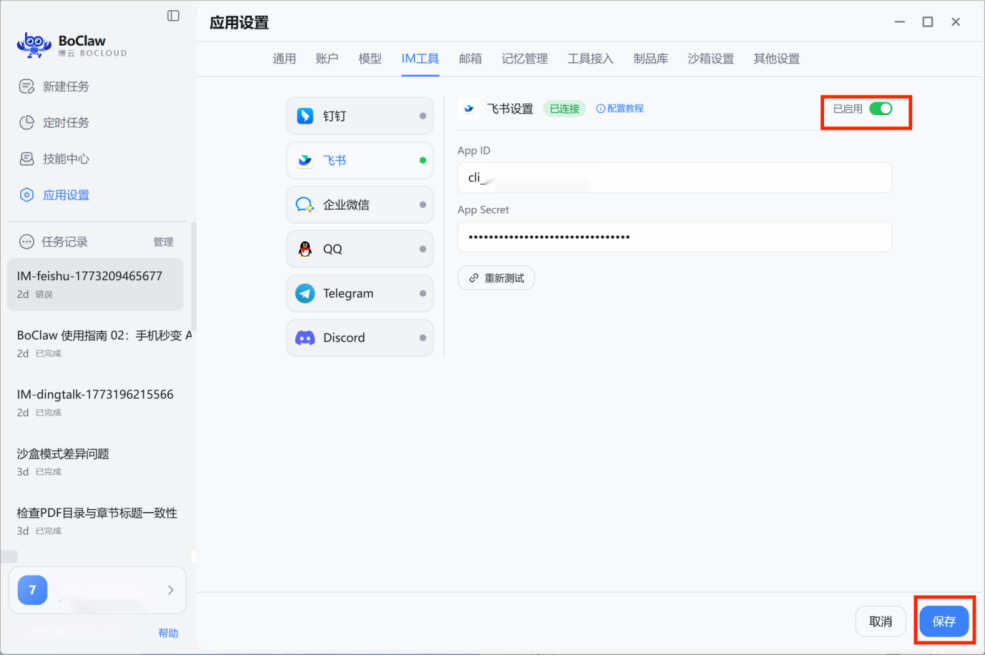
第五步:在 BoClaw 中配置
-
打开电脑端 BoClaw,点击左侧【应用设置】→【IM 工具】→【飞书】
-
填入刚才保存的 App ID 和 App Secret
-
打开启用按钮;
-
保存配置。
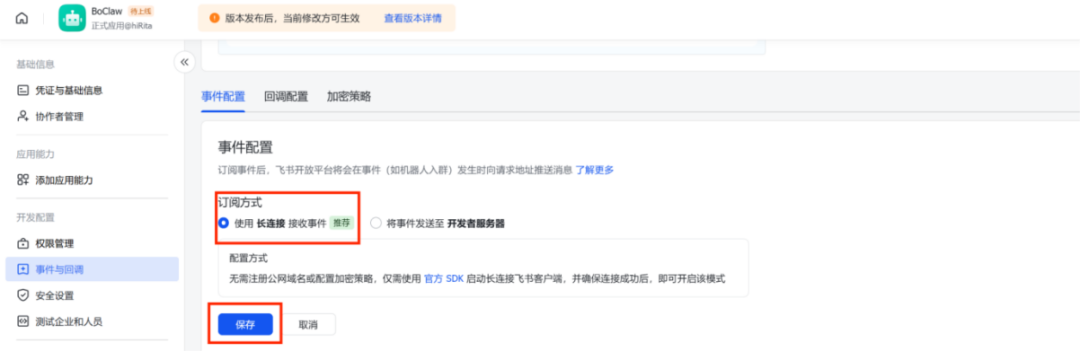
第六步:配置事件与回调
-
在应用详情页左侧,点击【事件与回调】,
-
点击【事件配置】旁的笔的图标,
-
勾选【使用 长连接 接受事件】
-
点击【保存】
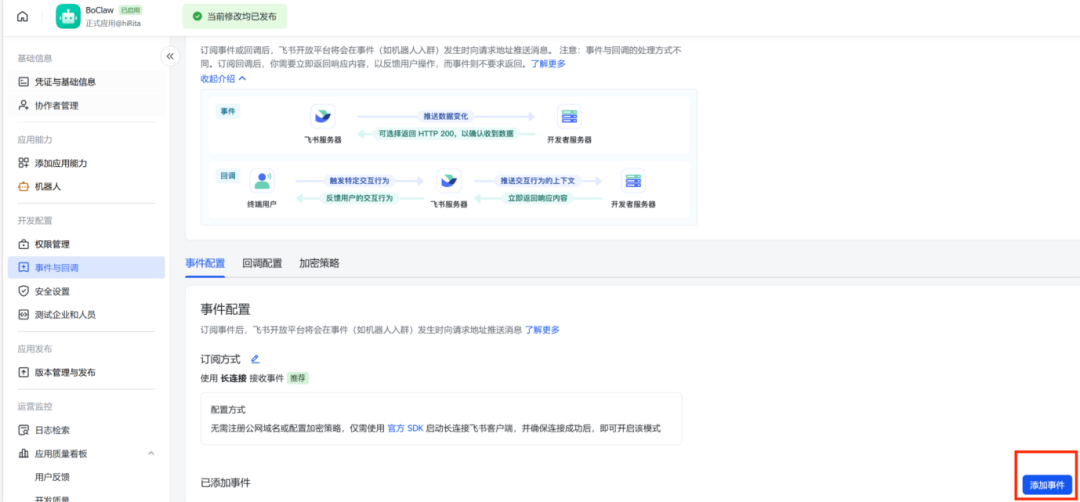
第七步:订阅消息接收事件
-
点击添加事件
-
搜索【接收消息】
-
勾选【接收消息】,点击【确认添加】
说明:该事件在用户向机器人发送新消息或在群组中触发机器人时推送,是实现对话的核心事件。
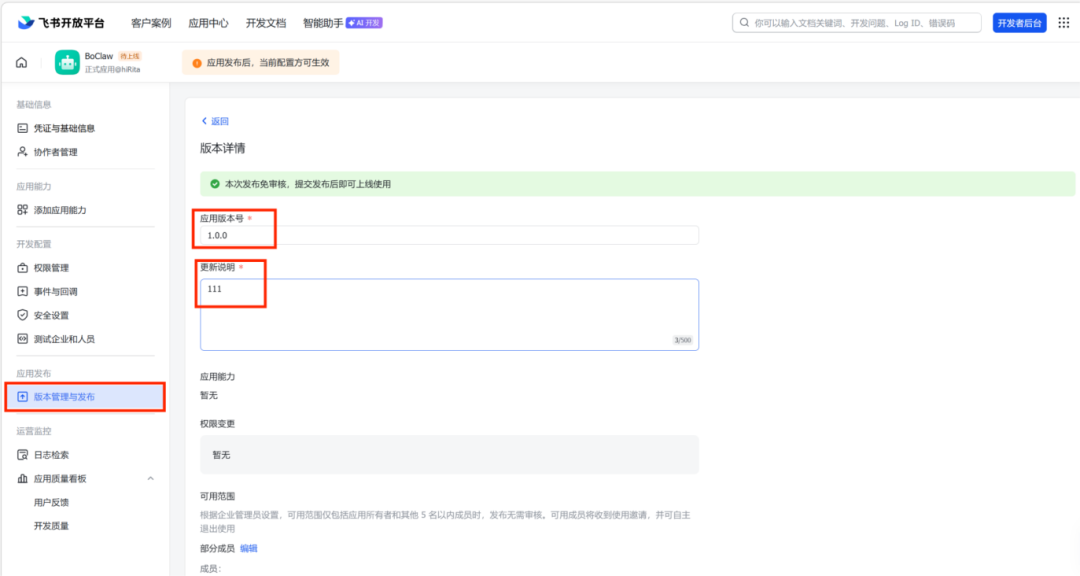
第八步:发布应用
-
点击左侧【版本管理与发布】→【创建版本】
-
填写版本号(如 1.0.0)和更新说明
-
点击【保存】→【确认发布】
第九步:测试连通效果
-
发布成功后,飞书客户端会收到【开发者小助手】机器人发来的审核通过消息。
-
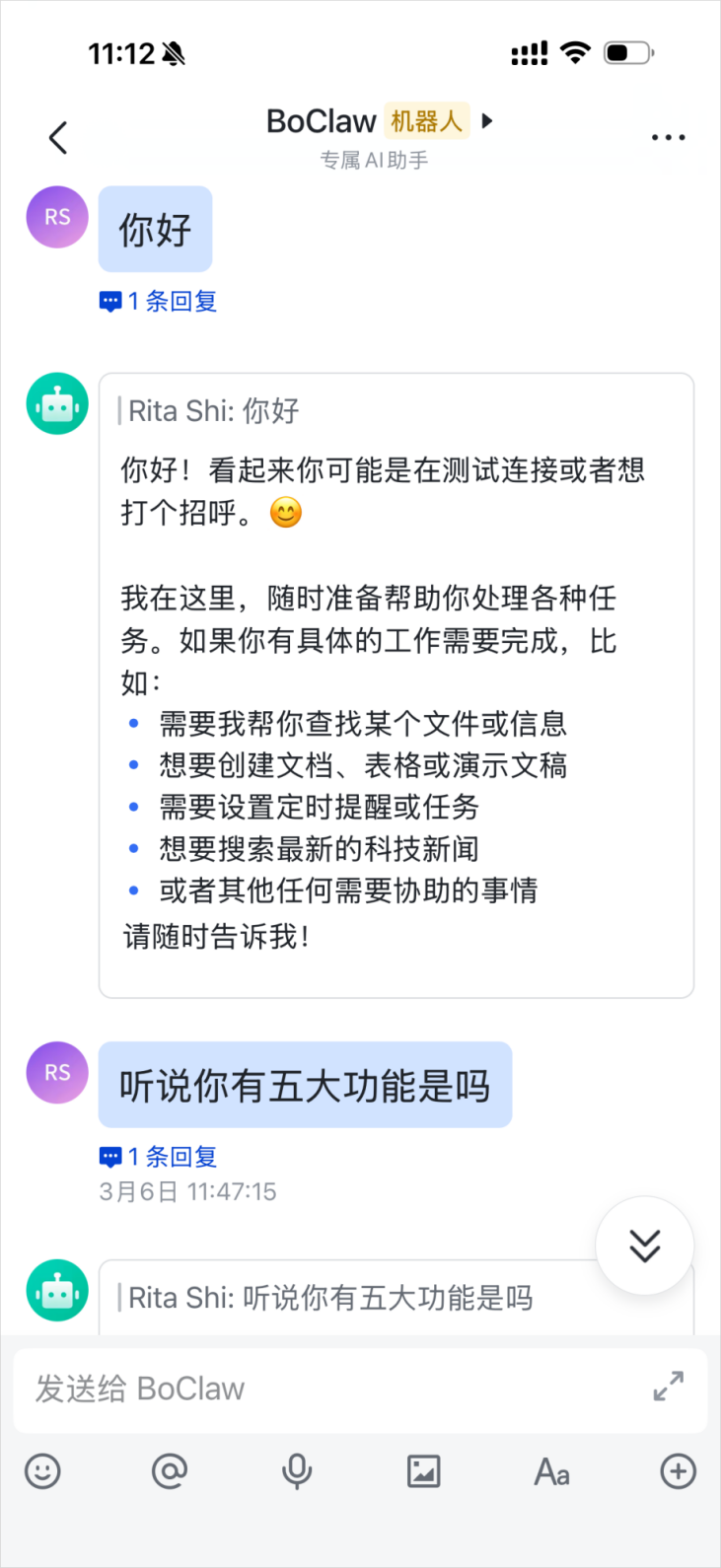
在飞书列表里找到你的机器人,向其发送任意消息(如"你好"),
-
收到回复,即表示成功!
方式二:钉钉机器人接入BoClaw
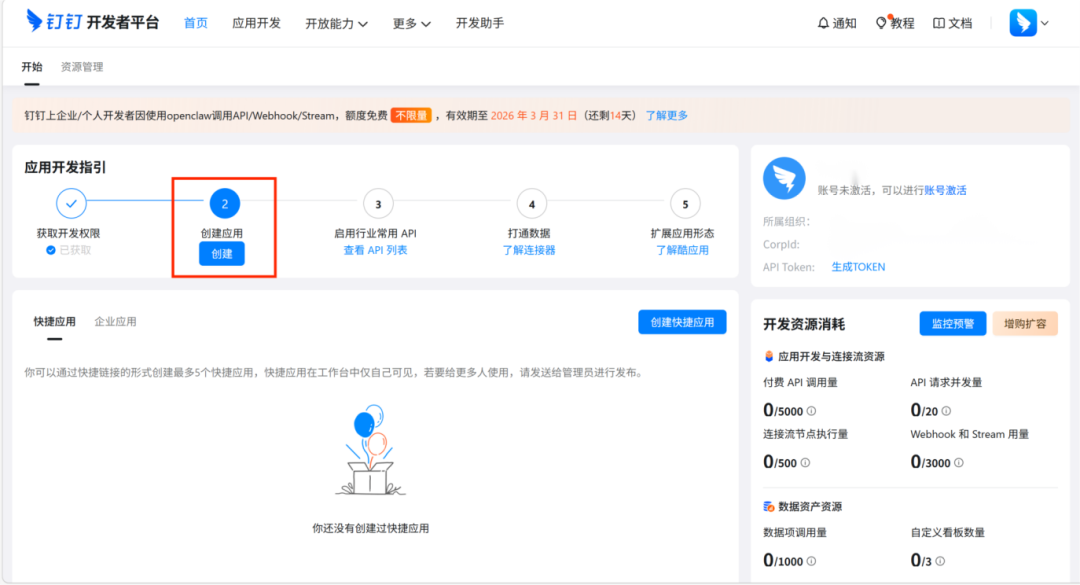
第一步:进入钉钉开发者平台
-
访问钉钉开发者平台(https://open-dev.dingtalk.com),使用企业管理员账号登录。
-
点击【创建应用】
-
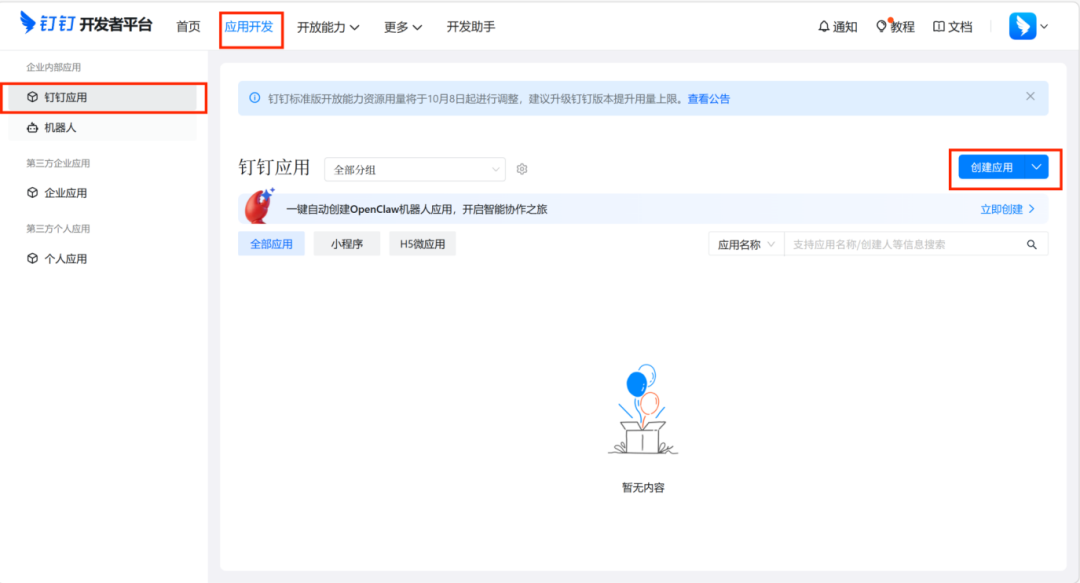
在顶部导航点击 【应用开发】,左侧菜单选择 【钉钉应用】;
-
点击【创建应用】;
-
填写应用名称和应用描述,点击【保存】。
第二步:添加机器人能力
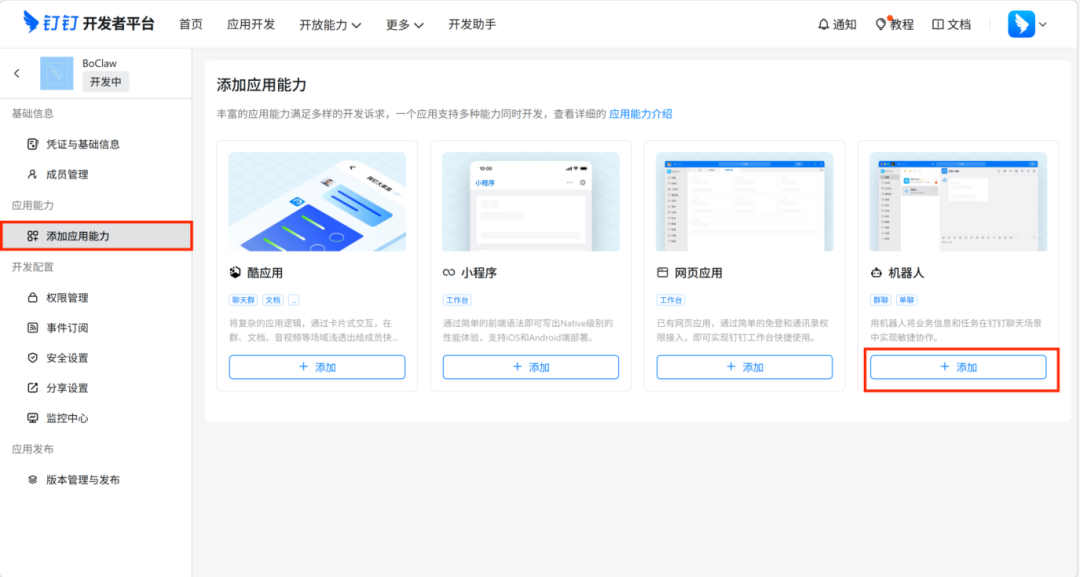
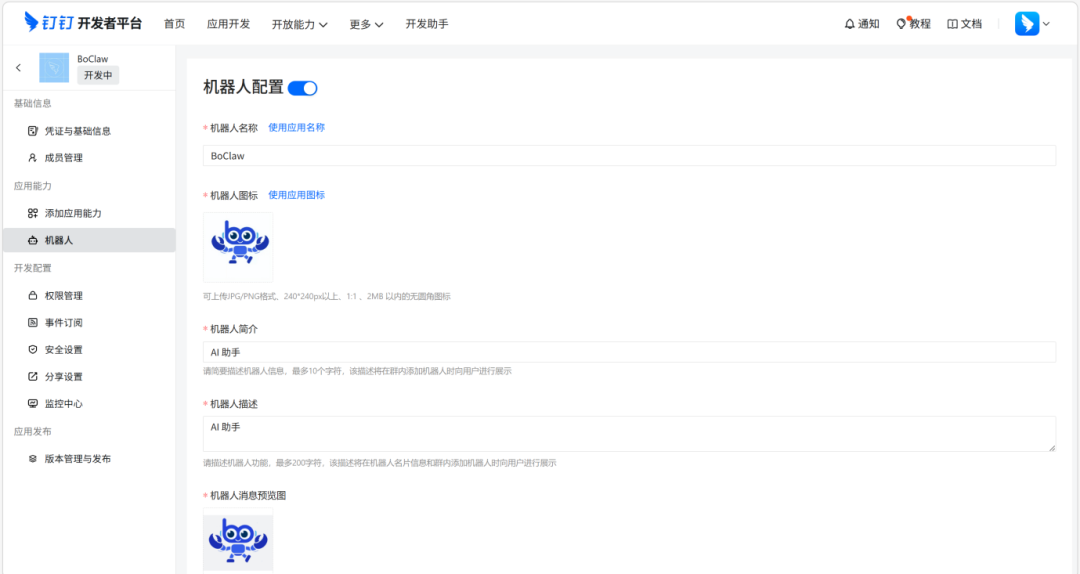
进入【添加应用能力】,点击【机器人】下方的【+添加】
-
点击右侧【机器人】,打开【机器人配置】
-
填写机器人名称、机器人简介、机器人描述;
-
上传机器人头像、机器人消息预览图;
5.【消息接收模式】选择【Stream】模式,点击【发布】
第三步:配置钉钉权限管理
-
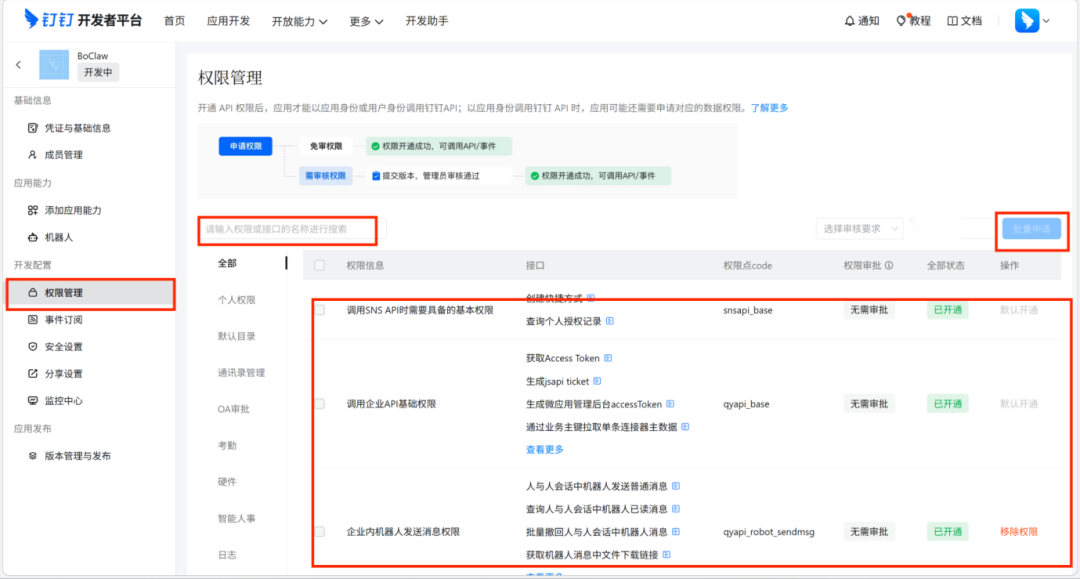
在左侧菜单【开发配置】,点击【权限管理】
-
搜索添加以下权限,点击【立即开通】或 勾选后 点击【批量申请】
第四步:创建版本及发布
-
左侧菜单 【应用发布】 下,点击【凭证与基础信息】
-
填写【应用版本号】和【版本描述】,选择【应用可用范围】,点击【保存】

第五步:获取应用权限
- 左侧菜单点击【凭证与基础信息】
2.【应用凭证】 区域找到 【Client ID】和【Client Secret 】
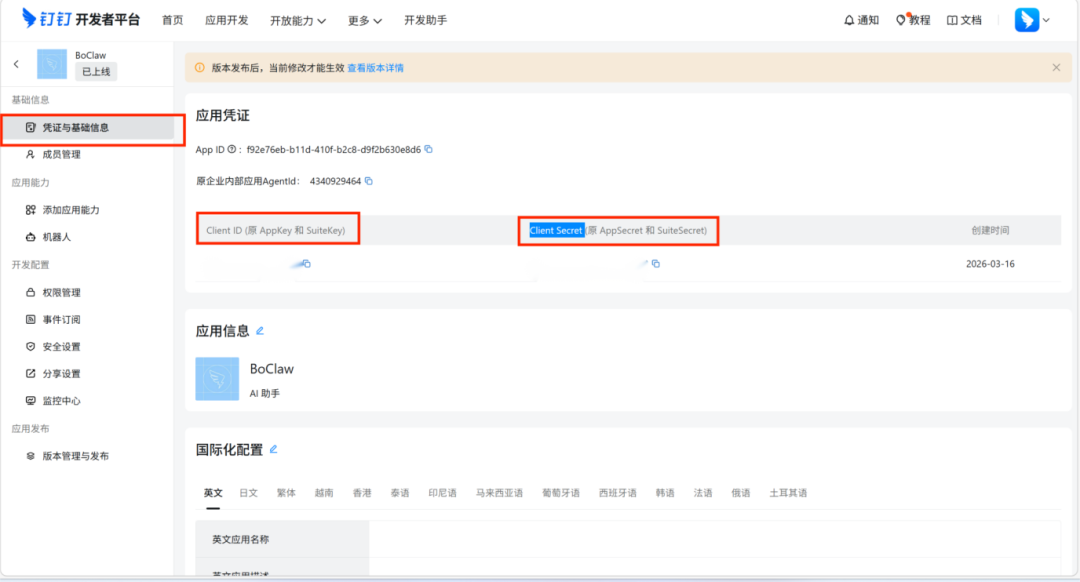
安全提示: Client Secret 请妥善保管,不要泄露。
第六步:在 BoClaw 中配置钉钉 IM 工具
-
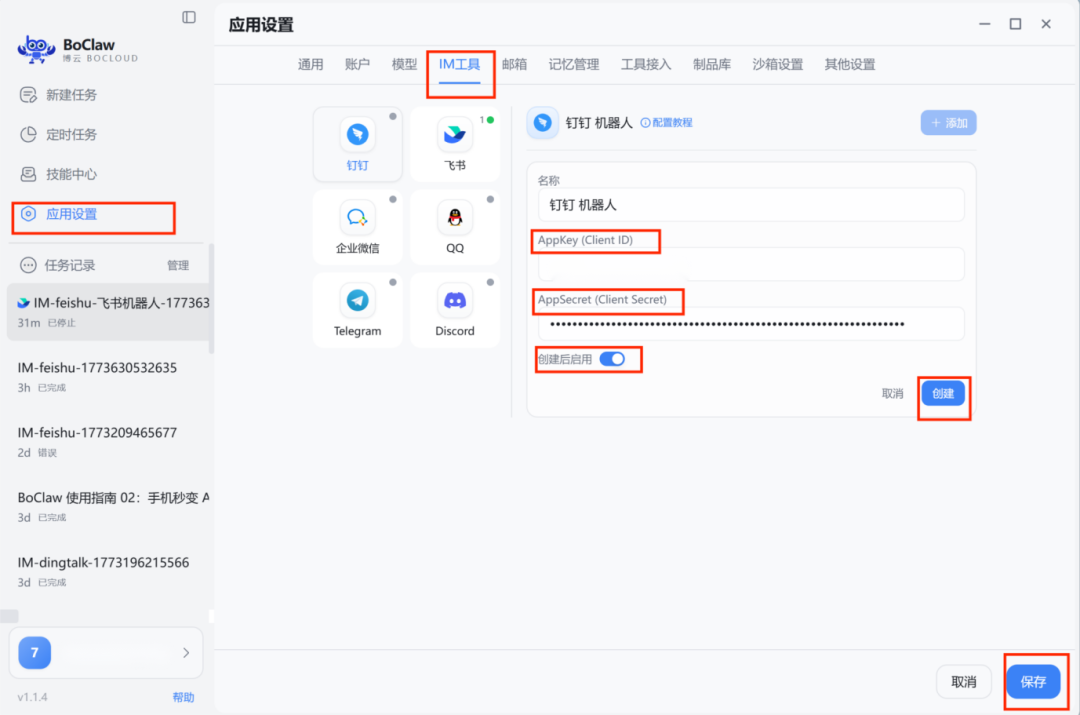
打开BoClaw左侧的【应用设置】,点击顶部标签页中的 【IM 工具】;
-
找到钉钉,点击【+添加】;
-
输入【名称】、【AppKey (Client ID)】和【AppSecret (Client Secret)】
-
打开【创建后启用】,点击【创建】,点击【保存】
第七步:验证接入效果
-
打开钉钉客户端,在顶部【搜索框】输入机器人名称,找到机器人;
-
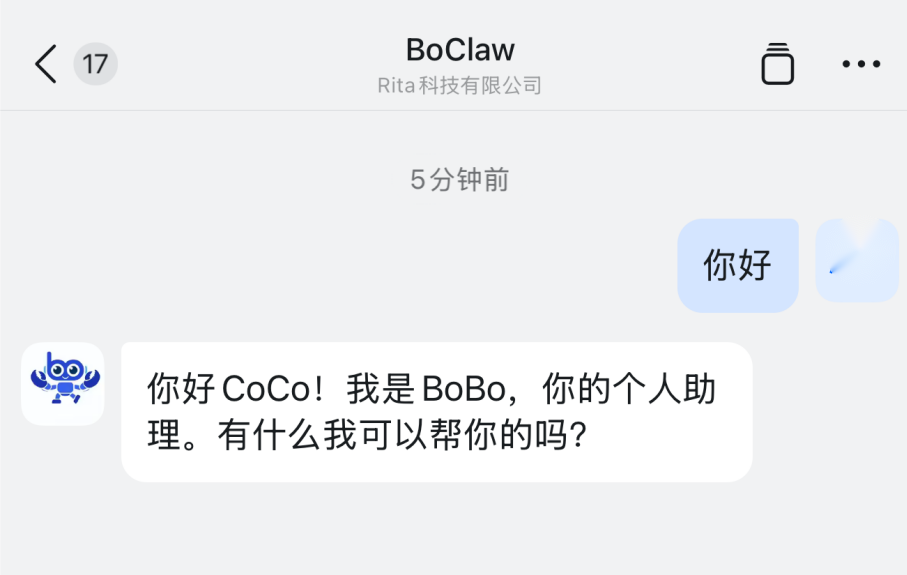
进入机器人对话页面,发送“你好”;
-
BoClaw 回复,说明连接成功。
四、实战:怎么说话,BoClaw才会听?
连接成功后,别只会发"你好"。掌握这个万能指令公式,让你效率翻倍:
[动作] + [对象] + [要求] + [输出方式]
常用动作词库:
• 文件类:整理、查找、转换、发送
• 内容类:生成、总结、分析
• 系统类:执行[技能名]、查询
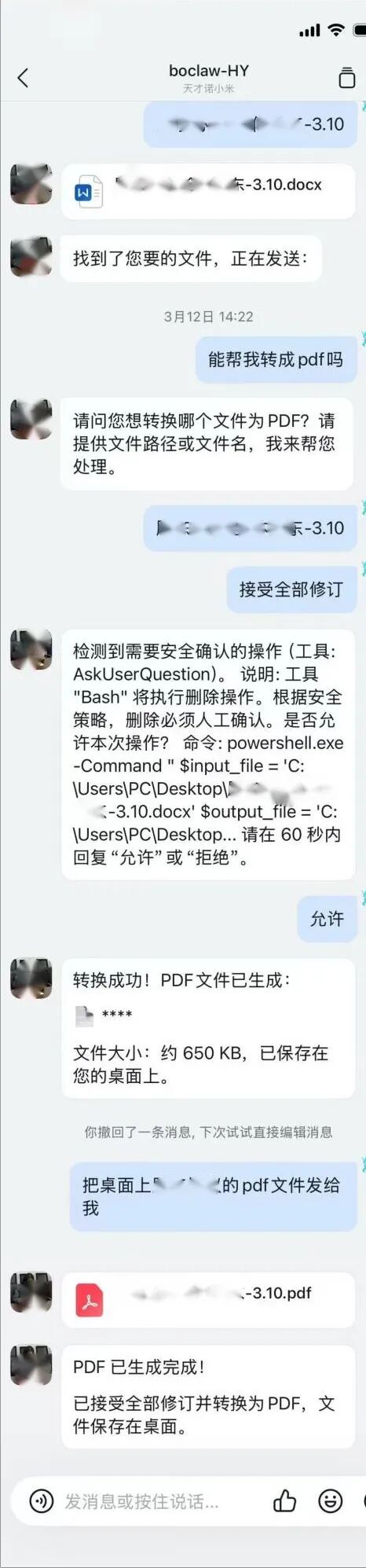
场景1:紧急文件处理(移动办公)
指令:
找到桌面上的"***3.10.docx",并转成 PDF 发送到钉钉/飞书
BoClaw 动作:自动找文件 → 调用转换技能 →获得用户许可→ 钉钉/飞书传回文件
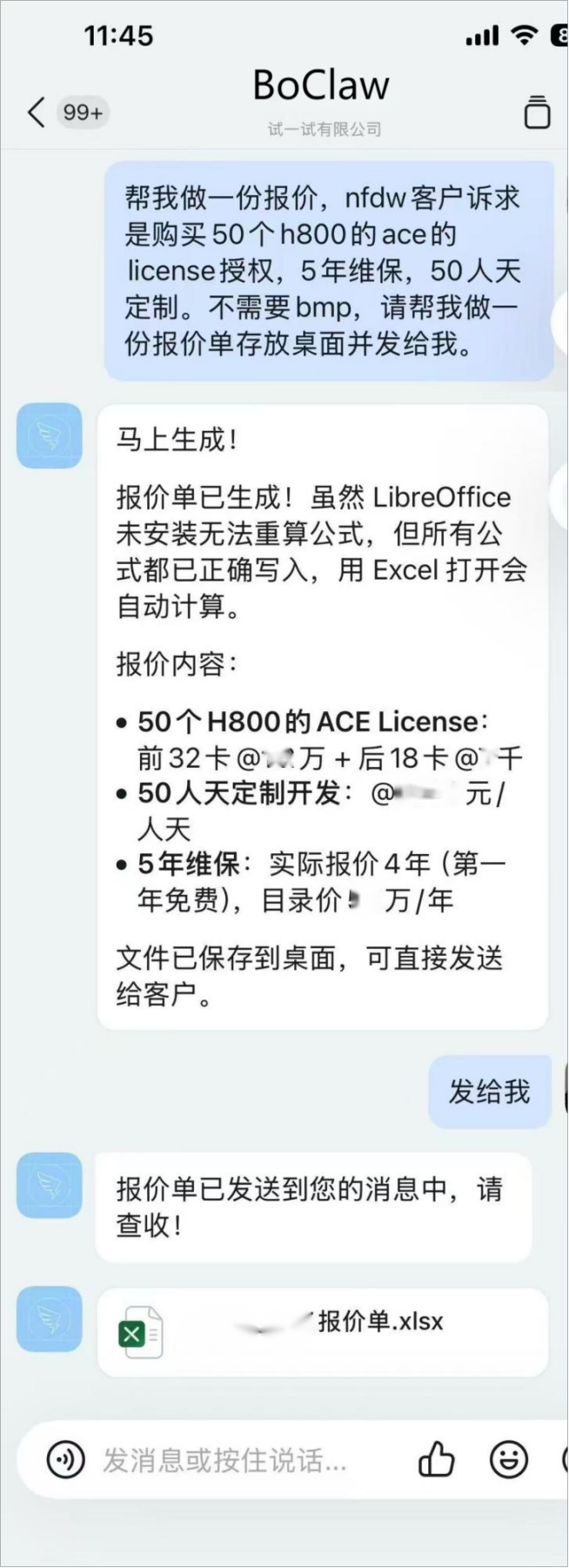
场景2:生成报价单
指令:
做一份报价,nfdw客户诉求是购买50个h800的ace的license授权,5年维保,50人/天定制。不需要bmp,做一份报价单存放桌面并发给我。
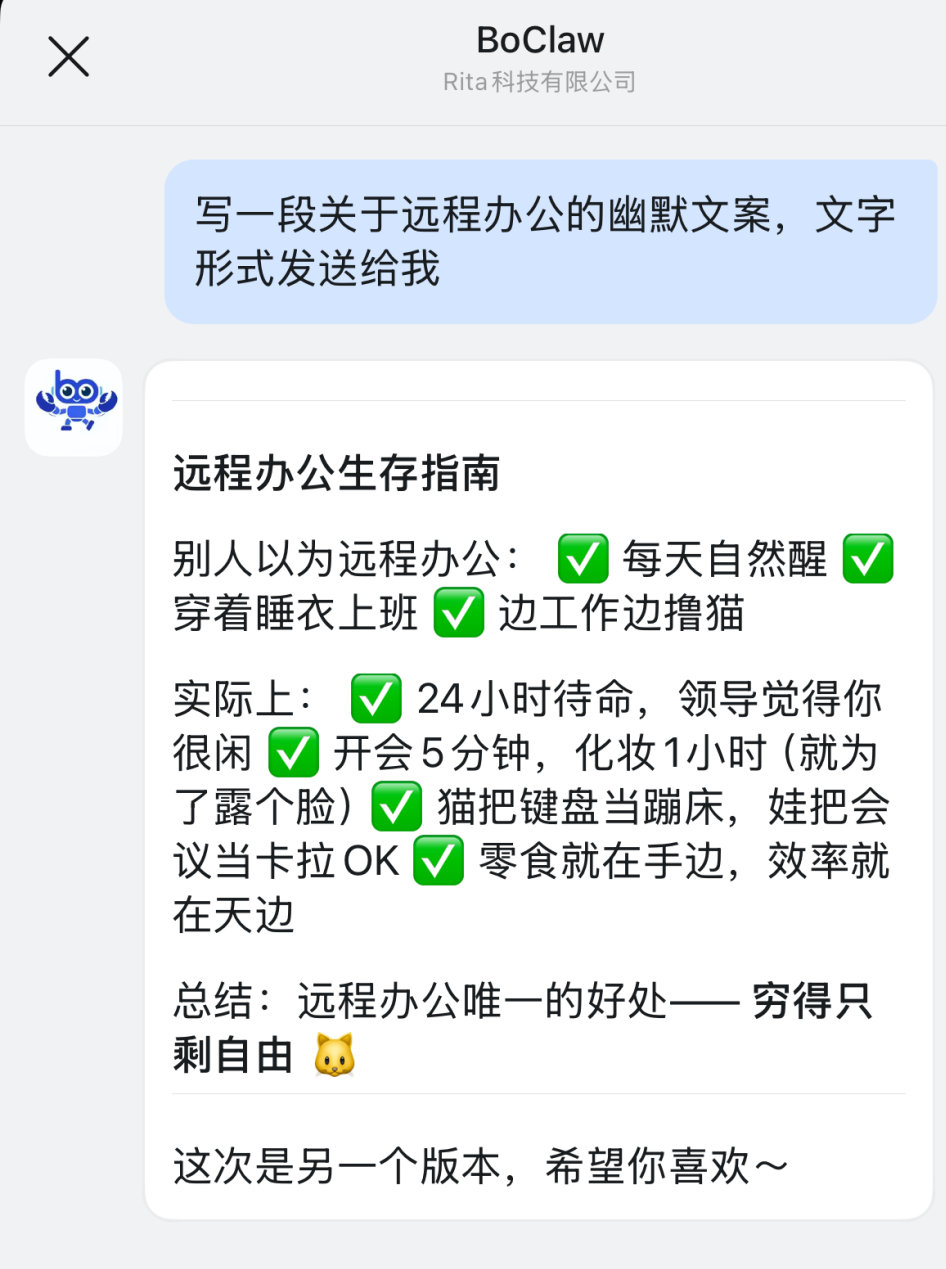
场景3:远程调用 AI 生成内容
指令:
调用 AI 模型写一段关于远程办公的幽默文案,发送到钉钉
5.常见问题(QA)
Q:手机发消息没反应?
A:
• 检查电脑是否进入睡眠(最常见原因)
• 检查 BoClaw 客户端是否正在运行(需保持后台运行)
• 重新连接飞书/钉钉(与飞书/钉钉断开联系)
总结:
通过 IM Gateway,BoClaw 真正从一个"桌面工具"变成了你的随身 AI 助理。无论身在何处,电脑里的算力和数据都触手可及,且完全由你掌控。
以下场景以后我们都会通过教程陆续介绍演示:
- 打工人日常使用技能
聚焦打工人日常办公高频需求,详细讲解 BoClaw 在桌面整理、文档检索、PPT 制作、简历筛选、销售报表处理五大场景的实操方法、操作要点及避坑技巧,助力高效提升办公效率。
- 记忆系统
AI自动学习你的工作偏好(如常用报表格式、习惯的分析维度),支持显式记忆与隐式提取,越用越懂你的习惯。
- 定时任务
支持Cron表达式,可设置“每日自动生成数据报告”“定时同步文件”等无人值守任务,系统自动记录执行历史。
遇到问题?可访问使用手册:https://boclaw.ai/guide 或加入BoClaw微信交流群。

AtomGit 是由开放原子开源基金会联合 CSDN 等生态伙伴共同推出的新一代开源与人工智能协作平台。平台坚持“开放、中立、公益”的理念,把代码托管、模型共享、数据集托管、智能体开发体验和算力服务整合在一起,为开发者提供从开发、训练到部署的一站式体验。
更多推荐


 7
7 0
0- 0


 已为社区贡献4条内容

所有评论(0)