[Agent/AI编程] Claude Code 使用指南
0 序
- 近期实在是刷到太多 Manus / OpenManus / Cursor / Codex / Gemini / Claude Code / OpenCode / Moltblot(OpenClaw/Clawd) 的 AI 编程Agent的文章、短视频了。
- 但是很多文章对被 Anthropic 屏蔽的国内用户如何安装 Claude Code并正常使用、如何集成第三方大模型API(如:硅基流动等)到 Claude Code、如何基于VSCode使用ClaudeCode,并没有讲得很透彻。
不少教程文档,暗藏私货————间接要求购买ClaudeCode镜像站服务、或者售卖 FQ 服务。
显然,这对于笔者而言,是不适用的。
-
此外,安装、使用过程中遇到的一些头痛的问题,也在 FAQ 章节悉数整理,并提供了解决方案。
-
通过本文一篇文档,即可一网打尽,快速上手 Claude Code!
1 概述:Claude Code
产品定位:它是什么?解决了什么问题?
- Claude Code 是 Anthropic 推出的终端 AI 编码助手,核心理念是"住在终端里"。
它能够帮助开发者编写代码、调试程序、重构代码、解释复杂逻辑,大大提升编程效率。
它能理解项目结构、编辑代码、执行命令、管理 Git,虽然支持 IDE 集成,但本质是【命令行驱动】的工具。
其还推出有VSCode插件等多种终端形态,将强大的Claude AI助手直接集成到您的开发环境中。
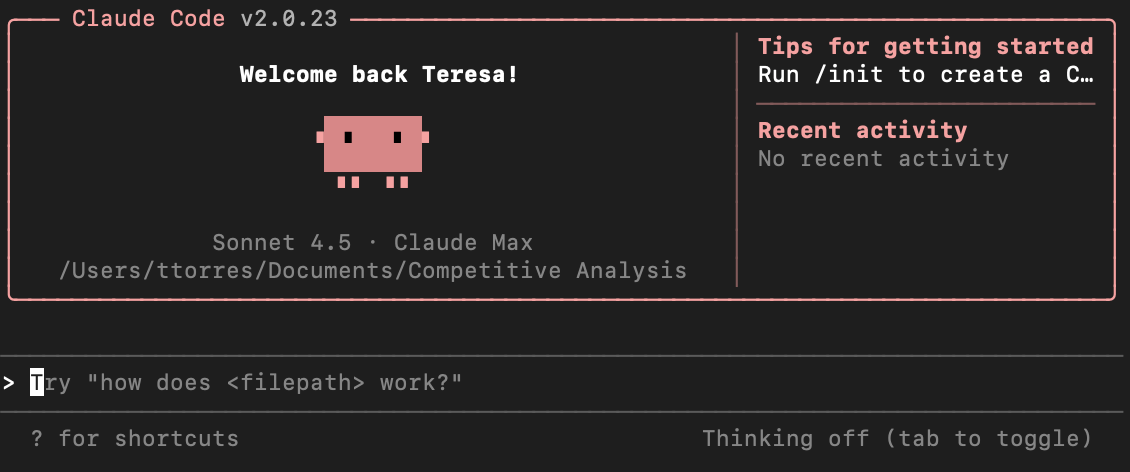
- Claude Code 的定位:
不是AI聊天工具,而是在【本地代码仓库】中执行高权限、【可上下文感知】的工程任务。
Claude Code 与在聊天窗口里写几段代码不同,它理解你的整个项目,能直接读取你的文件、运行测试并根据反馈修改代码。
Claude Code 不是一个代码生成器,而是一个能【读项目】、【懂上下文】、【遵守约束】的【AI编程搭档】。
它不是网页里的聊天框,而是直接在你的终端(Terminal)里运行,可以: |
|
读取你整个项目的代码 |
|
理解文件之间的关系 |
|
直接修改代码文件 |
|
执行你的指令并给出建议 |
Claude Code是 一款面向 AI 编程场景的Agent(智能体工具),不是 Chat(聊天工具)。
- 从能力角度看,Claude Code 主要具备三点特征:
- 上下文感知:不仅理解单个文件,而是理解整个项目结构
- 工程化导向:关注可维护性、规范、测试,而不是一次性代码
- 可定制行为:通过 Skills(技能包)让 AI 遵守你的规则
- 开源版本的替代品(OpenCode)
- 关于
Claude Agent Skills
Claude Code 能做什么?
Claude Code 的核心能力可以归纳为这几点:
- 1、代码理解与解释
我们可以问它:
- 这个函数是干什么的?
- 为什么这里会报错?
- 这段代码的性能瓶颈在哪?
- 它会结合你的项目上下文给出解释。
- 2、多文件上下文分析
不同于简单的代码补全工具,Claude Code 能理解:
- 这个函数在哪些地方被调用了
- 这个模块依赖了哪些其他文件
- 整个项目的架构是怎样的
- 3、工程级代码修改
我们可以说:
- 把所有用 var 的地方改成 let
- 把这个函数拆成三个小函数
- 给所有接口加上错误处理
- 它会帮你实际修改代码,而不只是给建议。
- 4、通过 Skills(技能包)扩展能力
Skills 是 Claude Code 最强大的地方——我们可以教它你的编码习惯和团队规范,让它按我们的方式工作。
比如:
- 我们团队要求所有函数都加注释
- API 响应必须符合特定格式
- 测试用例要覆盖边界情况
- 你可以把这些要求写成 Skills,Claude Code 就会自动遵守。
Claude Code 不能做什么?
- Claude Code 不擅长的事情:
- 不能替你做技术决策的最终判断
- 不能保证生成代码 100% 无 Bug
- 不能理解你没有明确说明的业务语义
- 不适合在你完全不理解的情况下【全自动接管】项目
- 一个成熟的使用心态是:让 Claude Code 提供高质量候选方案,而不是【绝对正确答案】。
Claude Code 的核心价值
- Claude Code 的核心理念:【协作】,而不是【替代】
Claude Code 并不是在追求把开发者踢出局,它的设计理念非常明确:
- 人负责:目标、约束、判断、审美
- AI 负责:执行、分析、对比、重复劳动
对编程新手: 降低学习门槛
- 如果你是新手,最痛苦的可能是:
- 看不懂别人的代码
- 不知道为什么报错
- 不知道好代码长什么样
- Claude Code 可以:
- 用人话解释代码: 这段代码的意思是先检查用户是否登录,如果没登录就跳转到登录页
- 帮你 Debug: 这里报错是因为变量名拼错了,应该是 username 不是 usrname
- 教你写更好的代码: 这个函数太长了,可以拆成三个小函数,分别负责验证、处理、返回
对独立开发者: 提升开发效率
- 如果你是独立开发者,你可能:
- 一个人负责前后端
- 没人帮你 Code Review
- 需要快速试错和迭代
- Claude Code 可以:
- 帮你快速理解第三方库的用法
- 自动生成测试用例
- 帮你重构混乱的代码
对团队: 统一规范,降低协作成本
- 如果你在团队工作,你可能遇到:
- 每个人代码风格不一样
- 新人上手慢,老是问重复问题
- Code Review 花时间
- Claude Code 可以:
- 通过 Skills 统一团队规范(所有人用同一套规则)
- 帮新人快速理解项目
- 在提交前自动检查代码质量
Claude Code 适合哪些人?适用场景?
- 建议以下几类人可以尝试 Claude Code:
- 编程新手
想学编程但总是卡在看不懂代码
需要一个随时解答问题的老师
- 独立开发者 / 创业者
一个人做项目,需要快速试错
想把时间花在核心功能上,不想在琐碎问题上卡住
- 后端 / 前端 / 全栈工程师
想提升开发效率
想学习更好的代码写法
需要快速理解复杂项目
- 技术负责人 / 架构师
想用 AI 辅助团队规范落地
想降低新人培养成本
- 不适合的场景
你完全不想学编程,只想输入需求自动出项目(AI 还做不到)
你的工作涉及高度敏感代码,不能使用外部 AI 服务
Claude Code vs 其他 AI 编程工具
你可能还听说过 ChatGPT、Cursor、GitHub Copilot,它们和 Claude Code 有什么不同?
- Claude Code vs ChatGPT
| 维度 | ChatGPT | Claude Code |
|---|---|---|
| 使用方式 | 网页聊天 | 命令行工具 |
| 代码理解 | 需要手动粘贴 | 自动读取整个项目 |
| 文件修改 | 给建议,你手动改 | 可以直接修改文件 |
| 适合场景 | 问问题、学概念 | 真实项目开发 |
- Claude Code vs Cursor / Copilot
| 维度 | Cursor / Copilot | Claude Code 、 VSCode+通义灵码/CC等Agent插件 |
|---|---|---|
| 工作方式 | 编辑器内自动补全 | 命令行对话式 |
| 适合场景 | 写代码时实时提示 | 理解、重构、架构级修改 |
| 学习成本 | 低,开箱即用 | 中,需要学习指令 |
- 简单总结:
- Copilot/Cursor:边写边补全,像智能输入法
- Claude Code:对话式协作,像高级搭档
- ChatGPT:通用助手,像顾问
- Claude Code 的优势:
- 对整个项目的理解能力更强
- 可以通过 Skills 定制行为
- 更适合理解旧代码大规模重构等场景
- Claude Code 的局限:
- 不如 Copilot 那样无感(需要主动调用)
- 学习曲线稍高
2 安装篇
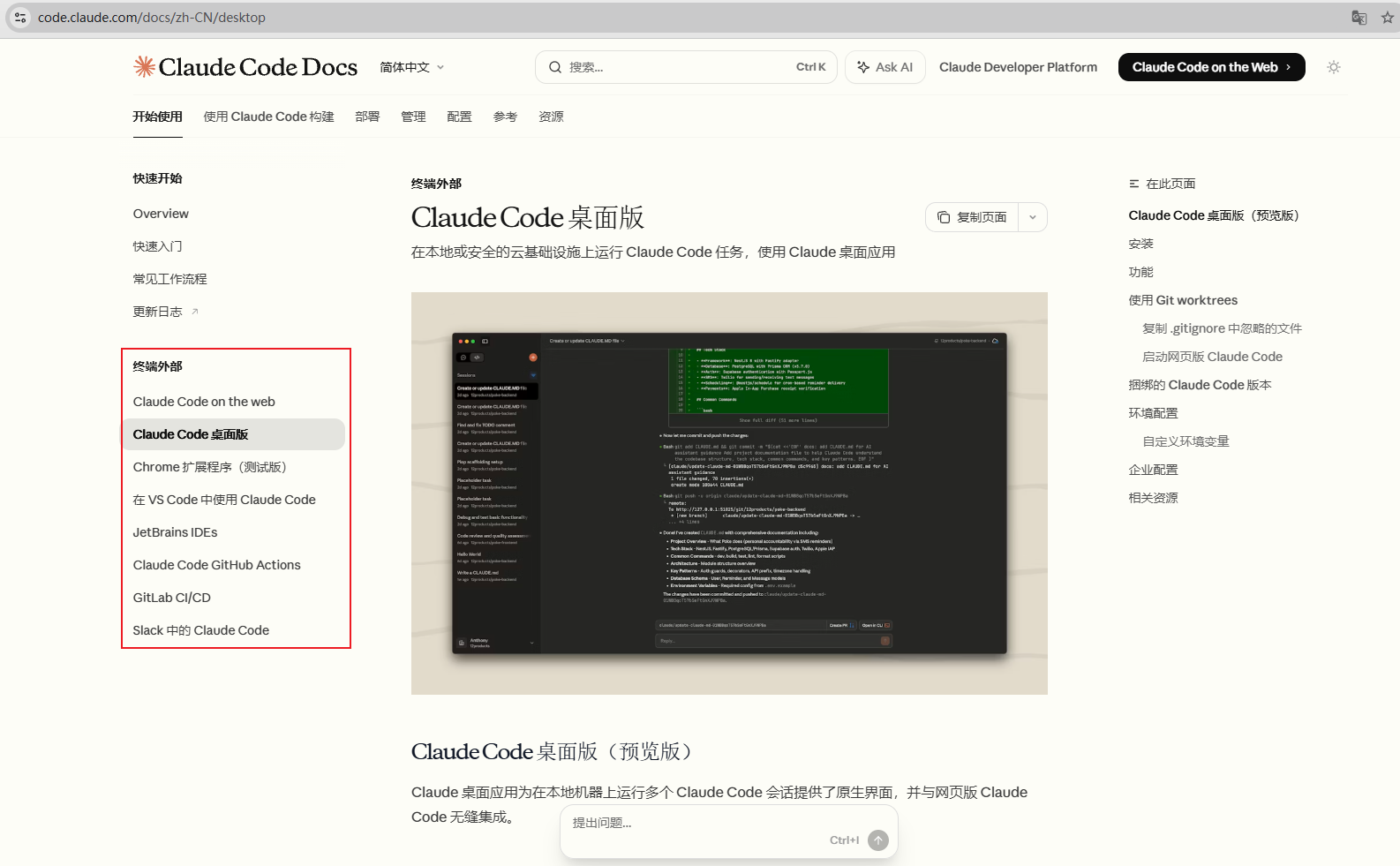
- Claude Code 支持的终端形态:
- Web 版
- 桌面版
目前 Claude Code 的桌面版也发布了,下载地址: https://claude.com/download
- Chrome 扩展程序(测试版)
- VsCode 插件版
- JetBrains IDEs
- Github Actions with Claude Code
- GitLab CI/CD
- Slack with Claude Code
- Claude Code (CLI版 / VSCode插件版)vs. 网页版 Claude
| 特性 | Claude 网页版 / App | Claude Code (CLI) |
|---|---|---|
| 交互方式 | 复制粘贴代码到对话框 | 直接在终端通过指令操作 |
| 文件访问 | 手动上传文件 | 自动读取/搜索整个工程目录 |
| 执行能力 | 仅生成文本 | 执行 Shell 命令、运行测试、创建文件 |
| 上下文感知 | 有限的对话上下文 | 深度感知项目结构和 Git 历史 |
打个比方:
Claude(网页版) 就像一个顾问/实习生/助理,你把代码截图或复制给他,他给你建议,但你得自己动手改。Claude Code就像一个坐在你旁边的搭档,他能看到你的整个项目,帮你改代码,甚至帮你写测试、重构函数。
- 三种常见终端方式的对比
| 方式 | 适合人群 | 优点 | 缺点 |
|---|---|---|---|
| Web 端 | 完全新手 | 无需安装,打开就用 | 功能相对有限 |
| CLI(命令行) | 有一定基础的开发者 | 功能完整,集成度高 | 需要熟悉命令行 |
| IDE/编辑器集成(VS Code / Cursor 等) | 日常开发 | 无缝融入工作流 | 依赖插件和环境配置 |
- 如果你是完全新手,先用 Web 端 https://claude.ai/ 试试手感
- 如果你想真正用于开发,直接学
CLI(命令行)- 如果你已经熟练使用,再考虑IDE/编辑器集成
前置步骤:注册第三方大模型供应商的账户、并获取API KEY
- 硅基流动
- [AI/GPT] 硅基流动(SiliconFlow) : AI大模型时代的基础设施(Model API as Service) - 博客园/千千寰宇
- https://account.siliconflow.cn/
- https://cloud.siliconflow.cn/
近期在搞活动,注册即送代金券。
-
百炼
-
DeepSeek
-
GLM
-
...
CLI 命令版:NPM 安装方式(推荐)
安装 NodeJs / Npm
- 安装 Nodejs / NPM
- nodejs version >= 18
- 安装部署 - NodeJs 教程(1)入门篇 - 博客园/千千寰宇
- 验证
CMD / Git-Bash / Powershell
C:\Users\Xxx> node --version |
|
v20.11.1 |
|
C:\Users\Xxx> npm --version |
|
10.2.4 |
|
C:\Users\Xxx> npm config get prefix |
|
D:\Program_Files\nodejs\node-v20.11.1-win-x64 |
基于 npm 安装 Claude Code
- 基于 npm 安装 Claude Code
npm install -g @anthropic-ai/claude-code |
|
或: npm install -g @anthropic-ai/claude-code --registry=https://registry.npmmirror.com |
卸载命令:
npm uninstall -g @anthropic-ai/claude-code
- 查看安装情况
$ npm list -g |
|
D:\Program_Files\nodejs\node-v20.11.1-win-x64 |
|
+-- @anthropic-ai/claude-agent-sdk@0.2.19 |
|
+-- @anthropic-ai/claude-code@2.1.19 |
|
... |
CLI命令版:原生安装脚本方式
macOS / Linux / WSL
curl -fsSL https://claude.ai/install.sh | bash |
Windows
- Windows PowerShell
irm https://claude.ai/install.ps1 | iex |
- Windows CMD:
curl -fsSL https://claude.ai/install.cmd -o install.cmd && install.cmd && del install.cmd |
CLI命令版:验证/启动/使用
查验版本
Git-Bash 环境下为例:
$ claude --version |
|
2.1.20 (Claude Code) |
|
$ ls ~/.claude |
|
config.json debug/ ide/ projects/ skills/ statsig/ telemetry/ todos/ |
|
$ vim ~/.claude.json |
powershell:notepad $env:USERPROFILE\.claude.json
健康检查
C:\Users\Xxx> claude doctor |
|
Checking installation status… Diagnostics |
|
└ Currently running: unknown (2.1.20) |
|
└ Path: D:\Program_Files\nodejs\node-v20.11.1-win-x64\node.exe |
|
└ Invoked: D:\Program_Files\nodejs\node-v20.11.1-win-x64\node_modules\@anthropic-ai\claude-code\cli.js |
|
└ Config install method: unknown |
|
└ Search: OK (vendor) |
|
Updates |
|
└ Auto-updates: enabled |
|
└ Auto-update channel: latest |
|
└rStabletversion:n2.1.7… └ Latest version: 2.1.20 |
|
Press Enter to continue… |
注: Git-Bash 环境下执行
export CLAUDE_DISABLE_RAW_MODE=1 && claude doctor,亲测无效,忽略即可。
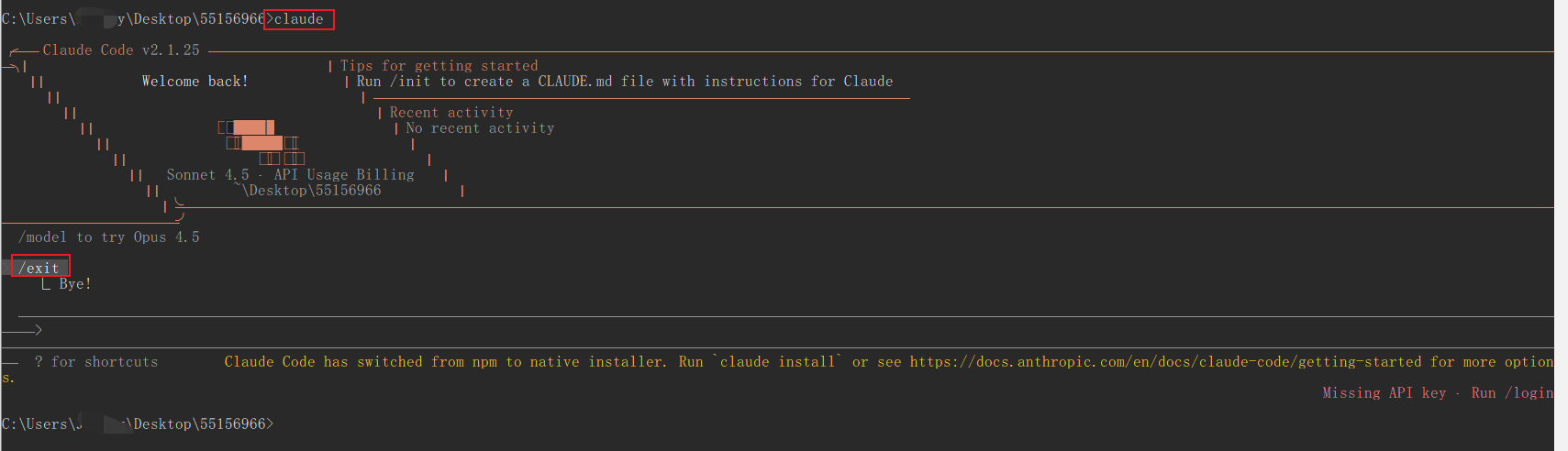
(指定文件夹下)启动 Claude Code
- 启动 Claude Code
注:基于
claude命令启动时报不支持的国家/地区:Claude Code might not be available in your country. Check supported countries ...问题,参见 FAQ 章节
# cd /path/to/your/project |
|
# claude |
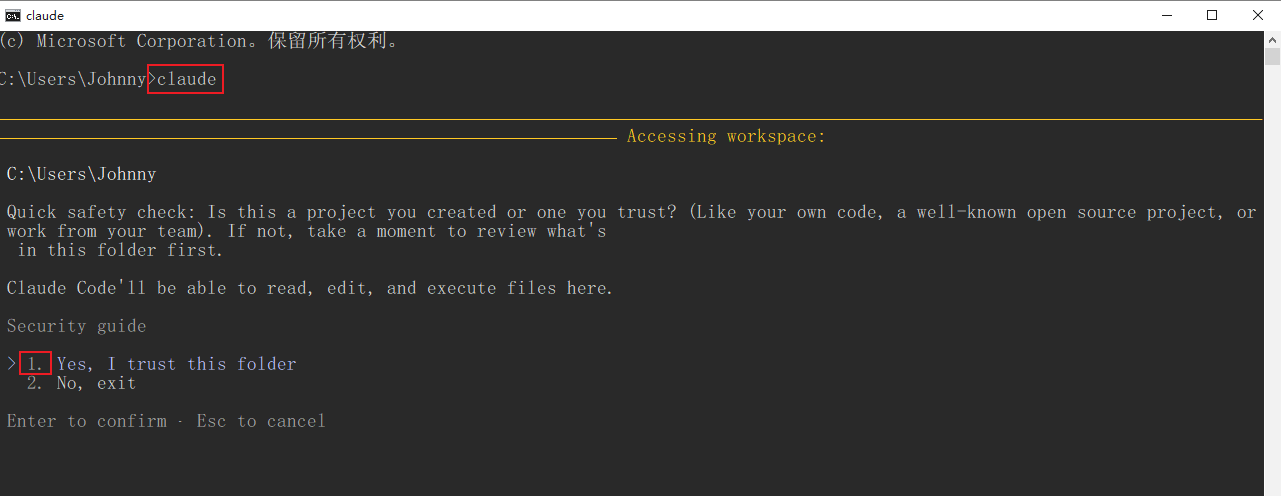
看到版本信息或进入交互提示符,说明安装成功。
输入1即进入 Claude Code;反之,输入2或Esc即退出 Claude 并会退到命令行窗口
假定输入1
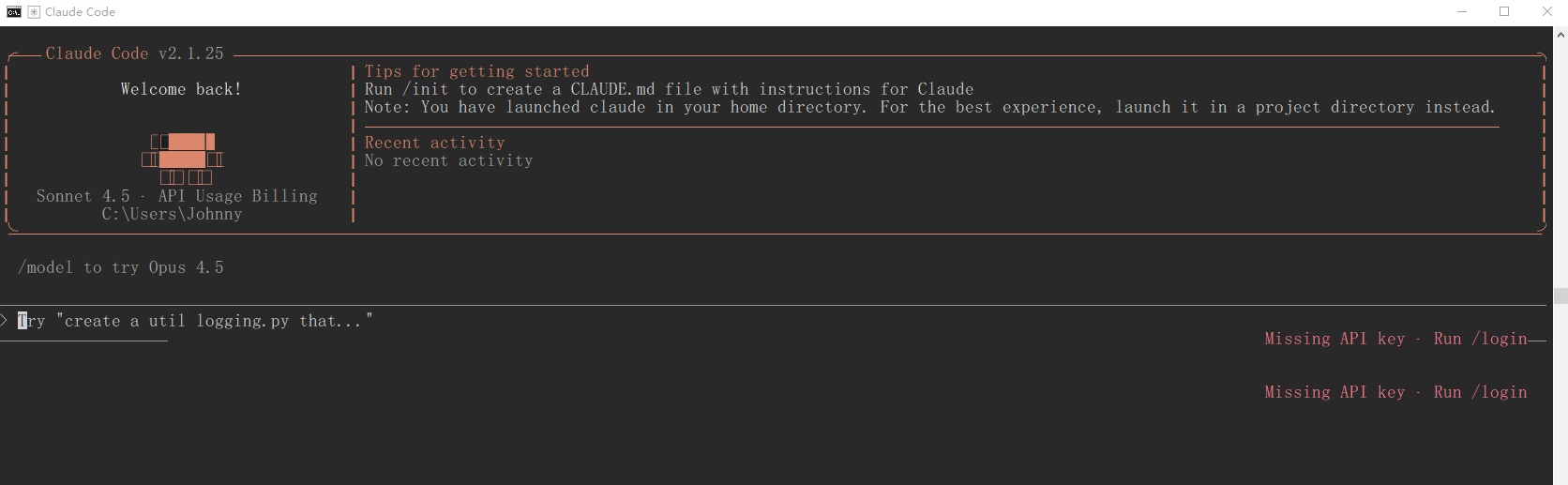
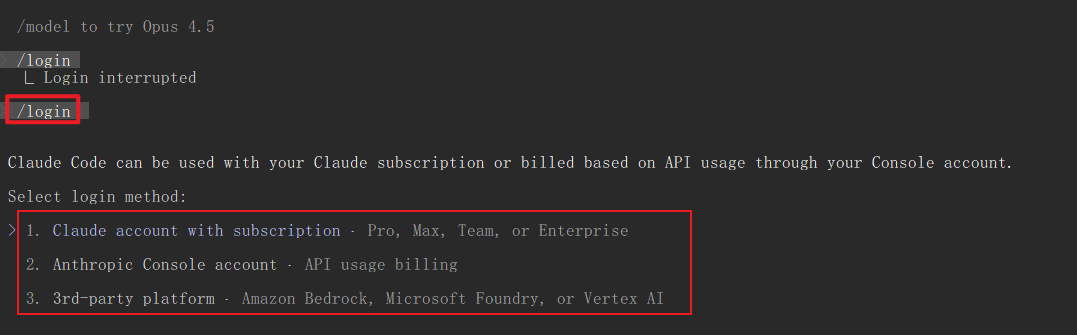
登录与授权
- 首次运行
claude会提示登录,支持3种方式:
- 个人/团队/企业用户: 使用 Claude.ai 账户交互式登录
Claude account with subscription · Pro, Max, Team, or Enterprise
- API 用户: 使用 Anthropic API Key 授权
Anthropic Console account · API usage billing
- 第三方平台 (国内用户,推荐选项)
3rd-party platform · Amazon Bedrock, Microsoft Foundry, or Vertex AI
凭据保存在
~/.config/claude,后续可通过/login命令重新登录或切换账户。
登录方法1:配置大模型API的环境变量
ANTHROPIC_AUTH_TOKEN 你的API Key |
|
ANTHROPIC_BASE_URL https://api.siliconflow.cn/ |
|
ANTHROPIC_MODEL moonshotai/Kimi-K2-Instruct |
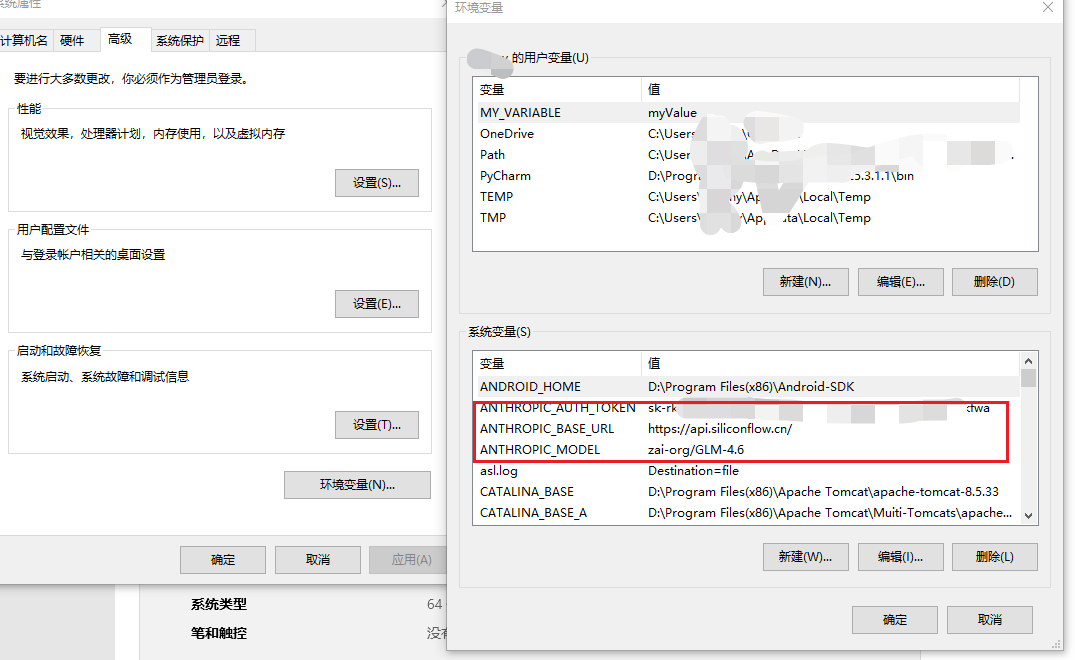
- 设置环境变量的方法
//方法1 图形化界面配置 |
|
此电脑” -> 选择 “属性” -> “高级系统设置” -> “系统属性” 窗口中点击 “环境变量” -> 点击 “新建” -> 配置变量及其值 |
|
//方法2 powershell (永久设置) |
|
[Environment]::SetEnvironmentVariable("ANTHROPIC_AUTH_TOKEN", "sk-xxx", "User") |
|
[Environment]::SetEnvironmentVariable("ANTHROPIC_BASE_URL", "https://api.siliconflow.cn/", "User") |
|
//方法3 cmd 设置 (永久设置) |
|
setx ANTHROPIC_AUTH_TOKEN "sk-xxx" |
|
setx ANTHROPIC_BASE_URL "https://api.whatai.cc" |
|
//方法4 通过settings.json 设置 (找到 settings.json 文件,如果没有请创建) |
|
C:\Users\{user}\.claude\settings.json |
|
或 vim ~/.claude/settings.json |
|
{ |
|
"env": { |
|
"ANTHROPIC_MODEL": "claude-sonnet-4-20250514", |
|
"ANTHROPIC_SMALL_FAST_MODEL": "claude-sonnet-4-20250514", |
|
"ANTHROPIC_BASE_URL": "https://api.whatai.cc", |
|
"ANTHROPIC_AUTH_TOKEN": "sk-XXXXXXXX" |
|
} |
|
} |
注意: 永久设置后需要【重启终端】才能生效。推荐使用永久配置方式。
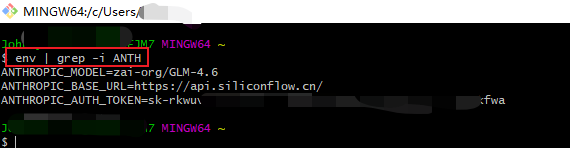
- 查验环境变量的方法
//windows 环境下 |
|
echo %ANTHROPIC_AUTH_TOKEN% |
|
echo %ANTHROPIC_BASE_URL% |
|
echo %ANTHROPIC_MODEL% |
|
//git-bash 环境下 |
|
env | grep -i ANTHROPIC |
配置完成后,即可通过: Windows CMD / Windows Powershell 窗口以
cluade命令启动。注: Windows Git-Bash 无法成功启动 Claude。
//如下方式可实现在 Git-Bash 中配置环境变量 (但Git-Bash 无法成功启动 Claude,忽略即可) |
|
> vi ~/.bash_profile |
|
# generated by Git for Windows |
|
test -f ~/.profile && . ~/.profile |
|
test -f ~/.bashrc && . ~/.bashrc |
|
> vi ~/.bashrc |
|
export ANTHROPIC_AUTH_TOKEN="sk-xxxxxx37t3edsbdskbk3rfsfdfs" |
|
export ANTHROPIC_BASE_URL="https://api.siliconflow.cn/" |
|
export ANTHROPIC_MODEL="zai-org/GLM-4.6" |
|
> source ~/.bashrc |
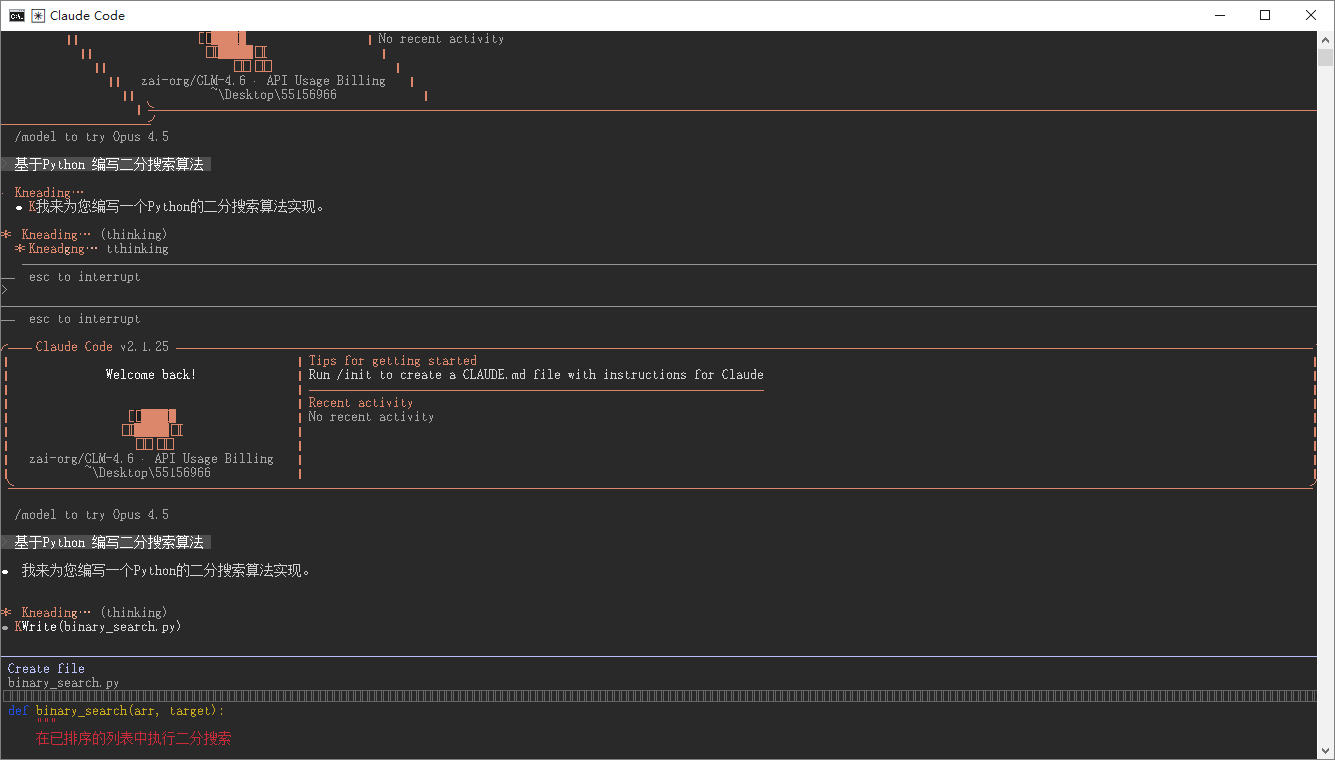
基本使用
- 可直接提问
例如: "使用Python脚本抓取近10年的中国GDP数据"
...
退出 Claude Code
/exit |
Visual Studio Code 中使用 Claude Code
- 推荐文献
Step1 安装 Claude Code 扩展插件
- 打开 VS Code,搜索并安装插件:
Claude Code for VS Code
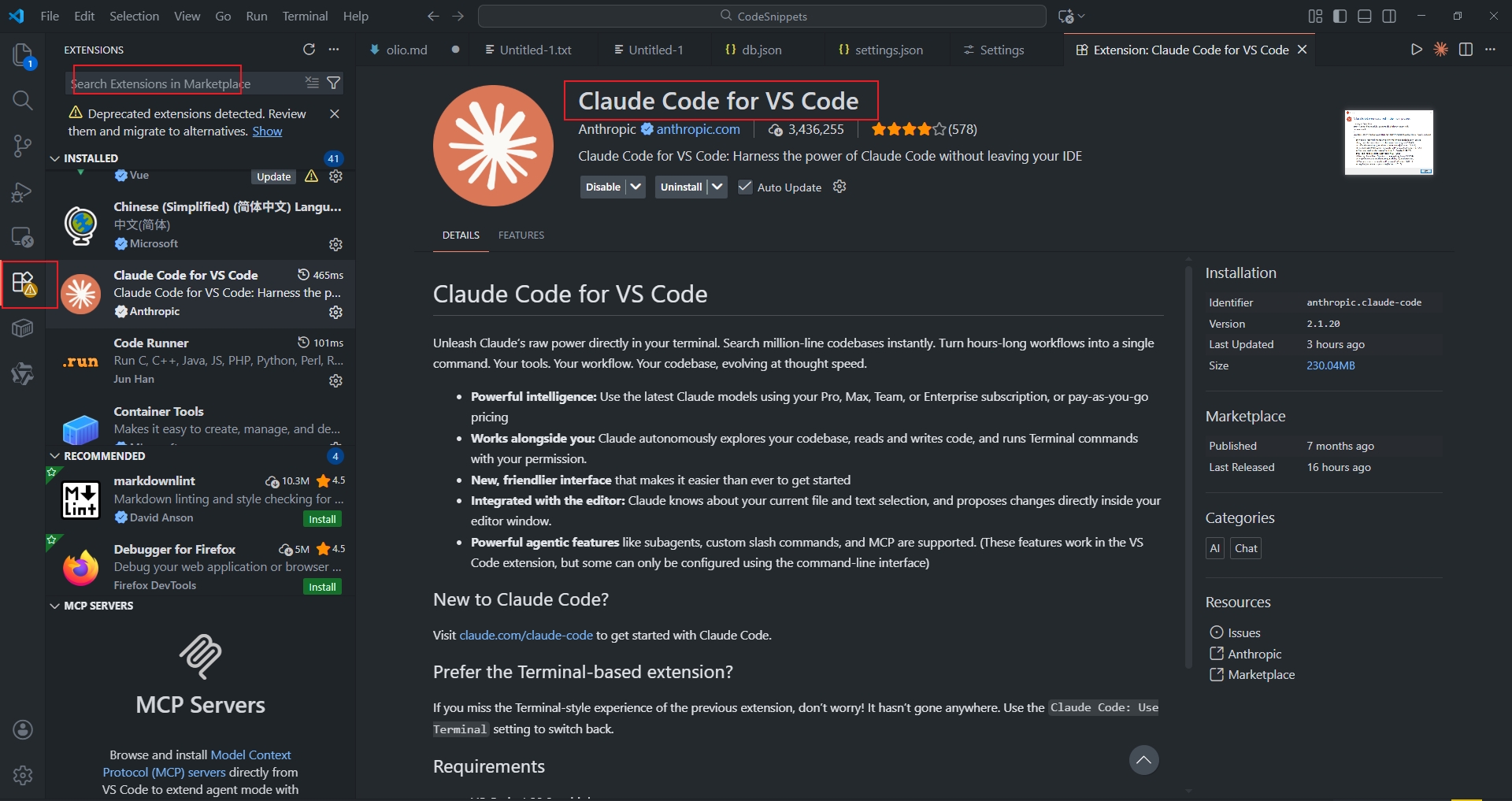
- 补充安装方式:命令行安装
# 安装 VSCode 扩展 |
|
code --install-extension anthropic.claude-code |
- 补充安装方式:手动下载安装
- 访问 VSCode Marketplace
- 点击 "Download Extension" 下载
.vsix文件- 在VSCode中使用命令面板 (
Ctrl+Shift+P或Cmd+Shift+P)- 输入 "
Extensions: Install from VSIX"- 选择下载的文件进行安装
Step2 安装/启用第三方工具:CC-Switch
CC-Switch的作用:
通过【代理】本地电脑中 ClaudeCode/Codex/Gemini Agent 软件对【大模型供应商】(如:硅基流动)的API请求,解决(尤其是 VSCode 中的 Cluade Code 插件与这些第三方大模型供应商)二者之间无法直接兼容使用的问题。
- 创建/编辑
~/.cluade/setting.json一个 JSON 格式的空文件
如果先前以创建,则可忽略此步骤
> notepad C:\Users\Johnny\.claude\setting.json |
|
{ |
|
} |
CC-Switch安装包下载
https://github.com/farion1231/cc-switch/releases/tag/v3.9.1
github 访问不便的可下载: https://wwbbj.lanzout.com/iAqC63g3yhze
CC-Switch-v3.9.1-Windows-Portable.zip
- 下载完后解压、点击
cc-switch.exe启动
D:\Program\CCSwitch\ |
- 开始配置大模型供应商
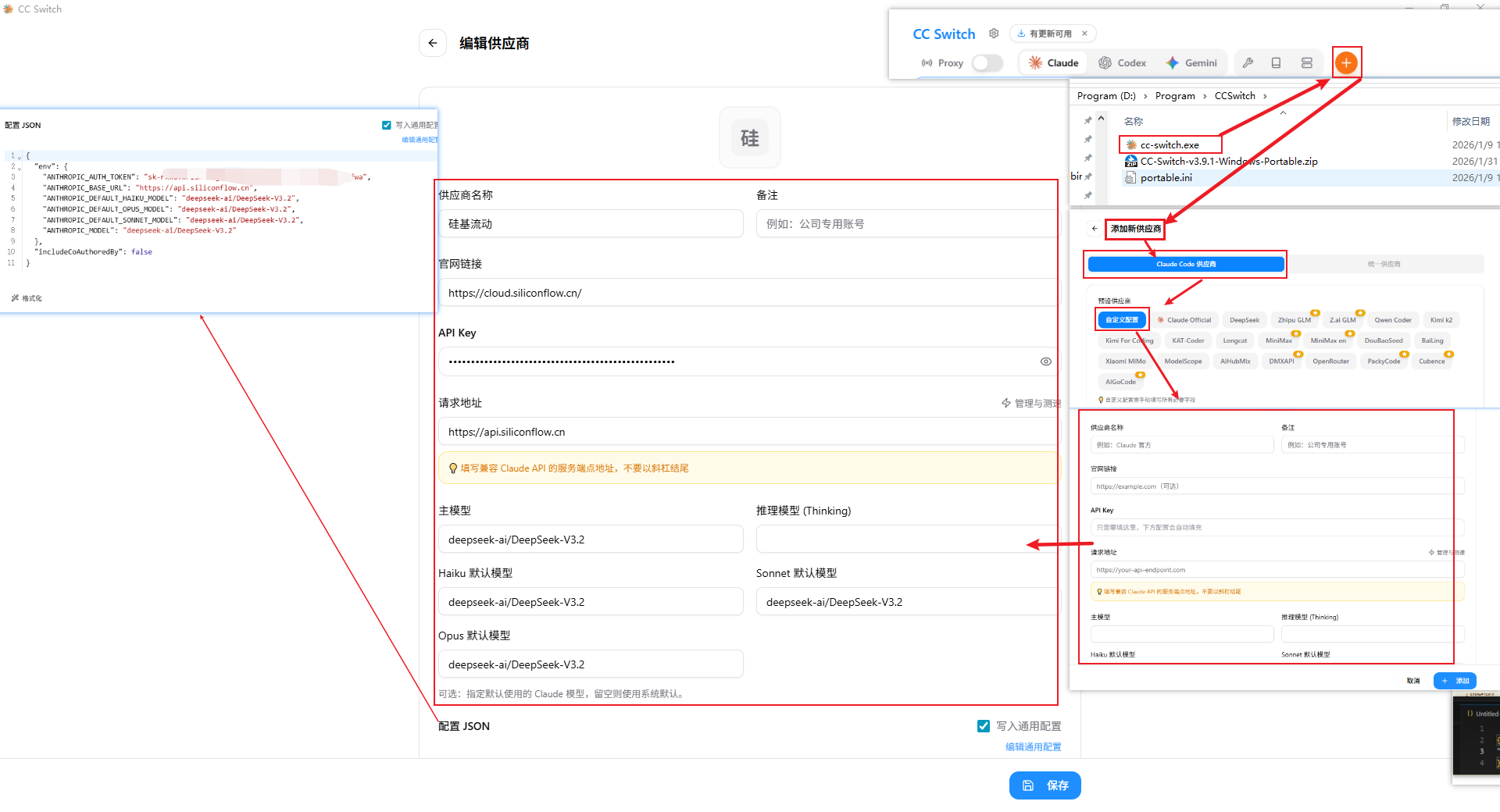
- 以硅基流动为例:
请求地址: https://api.siliconflow.cn |
|
官网链接: https://cloud.siliconflow.cn/ |
|
模型: (自己去官网选择自己想用的) |
|
例如: zai-org/GLM-4.6 ; deepseek-ai/DeepSeek-V3.2 ; ... |
- 选择启用 CC-Switch
启用后,将通过 CC-Switch 代理
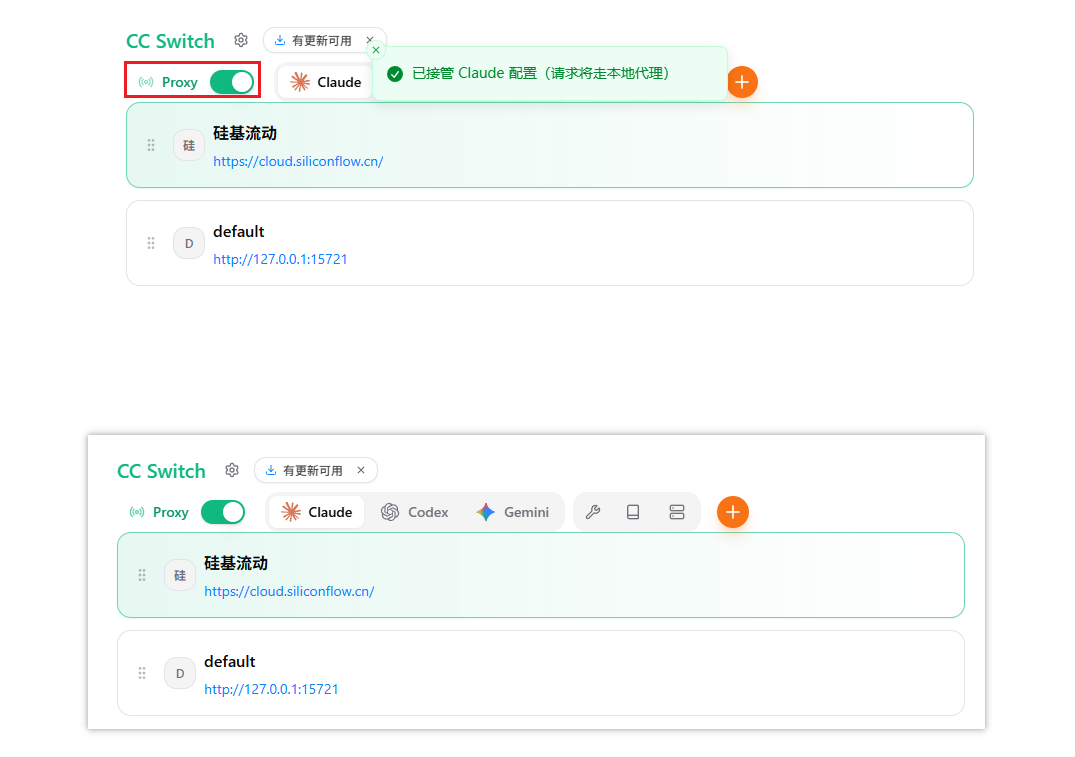
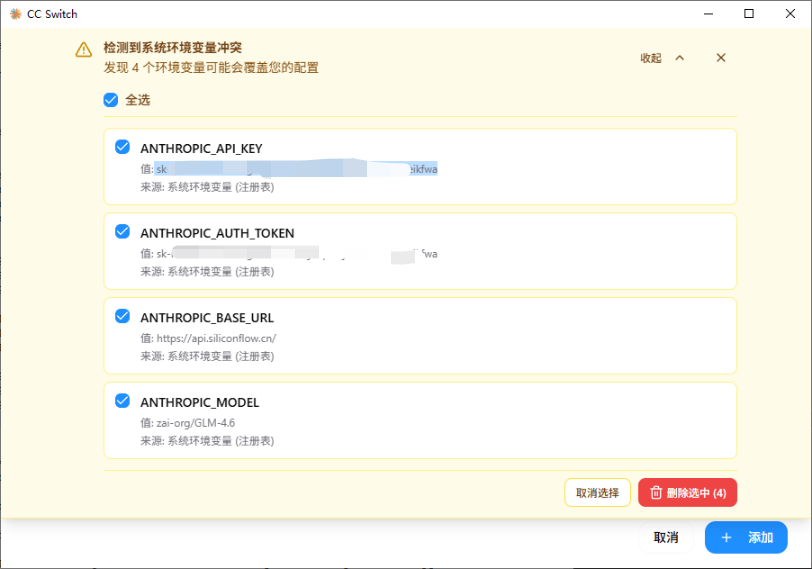
注意事项:启用 CC-Switch 时,会与原先配置的 Claude Code 环境变量(
ANTHROPIC_AUTH_TOKEN/ANTHROPIC_BASE_URL/ANTHROPIC_MODEL)产生冲突,其将要求删除之。
- 此时,再打开 VSCode / 或 Claude Code CLI 即可使用了
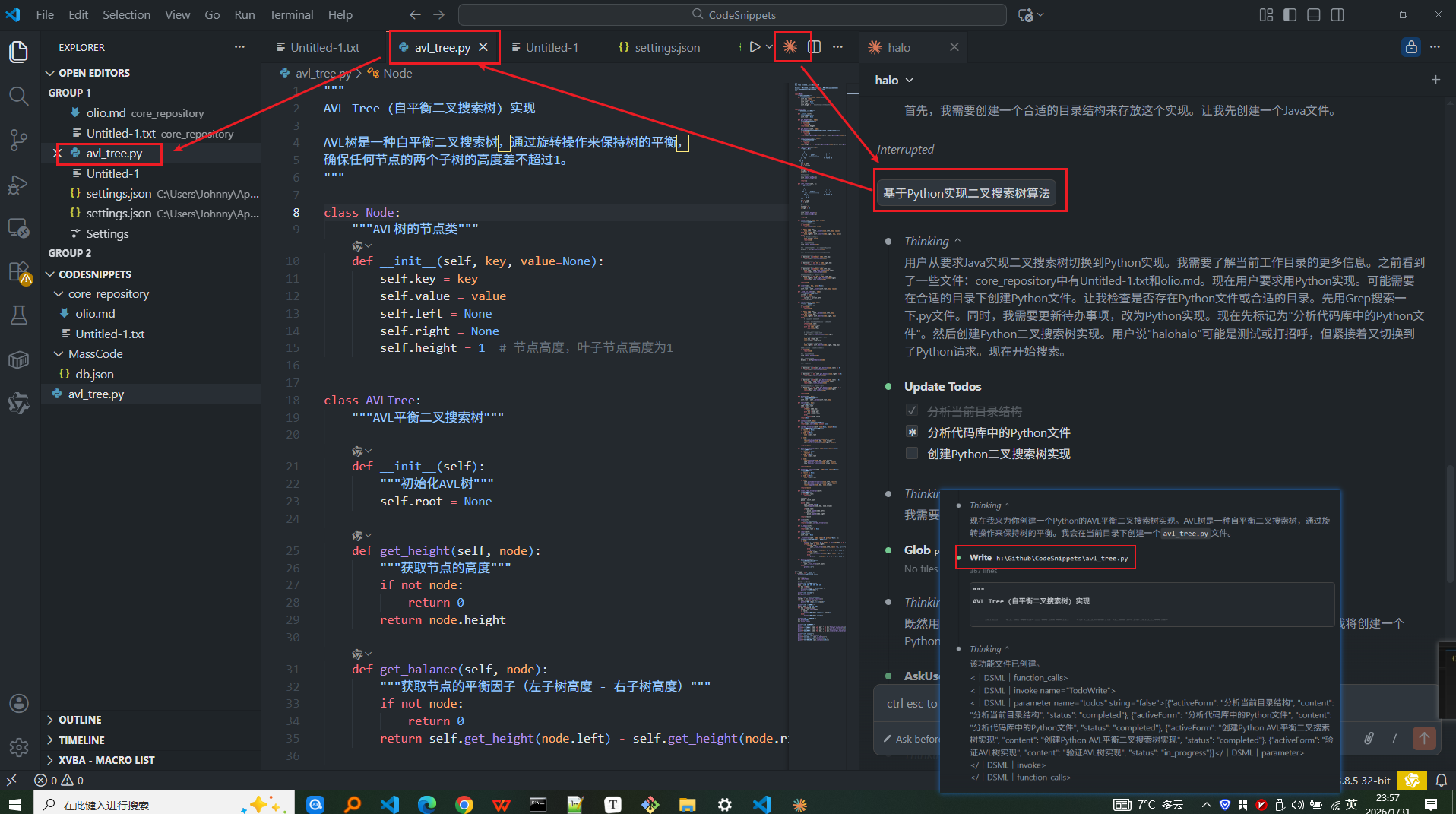
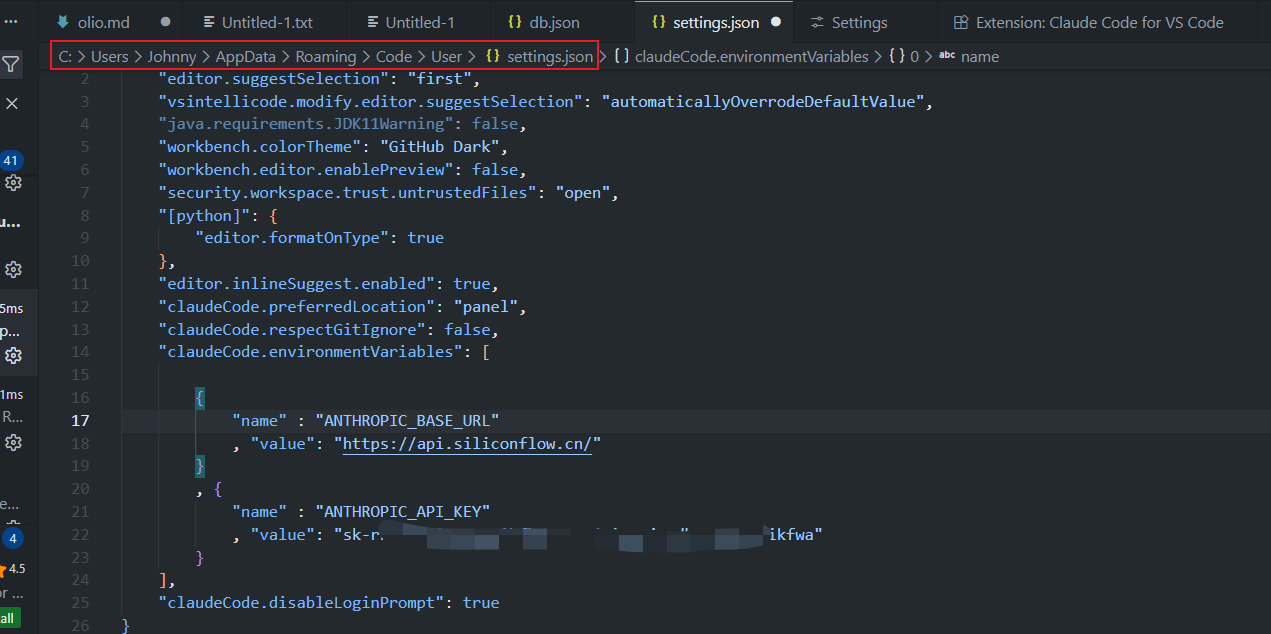
编辑 Claude Code 插件的设置文件(settings.json) 【此步骤废止】
- 为设置 Claude Code 插件——编辑
settings.json
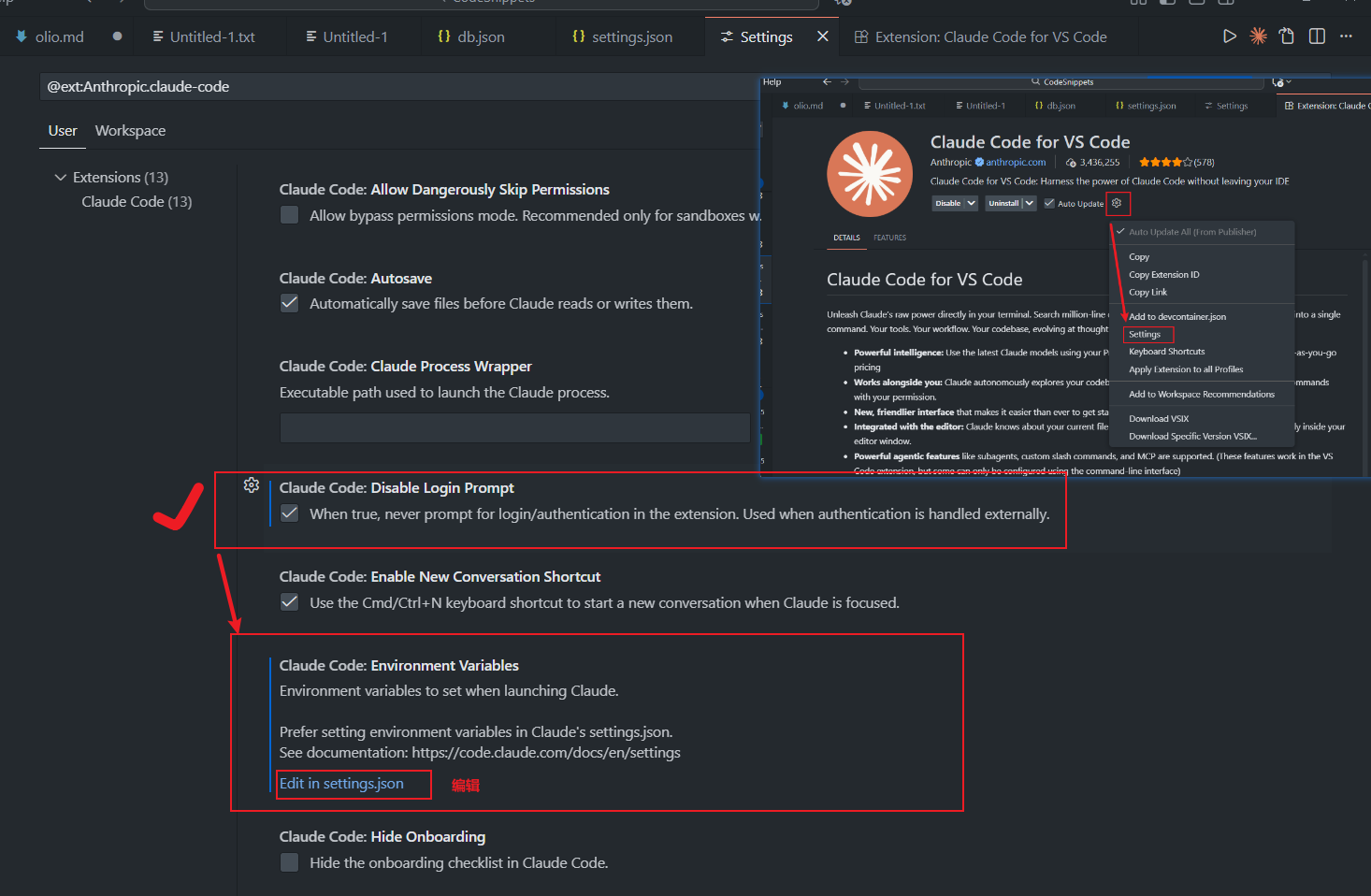
C:\Users\Xxx\AppData\Roaming\Code\User\settings.json
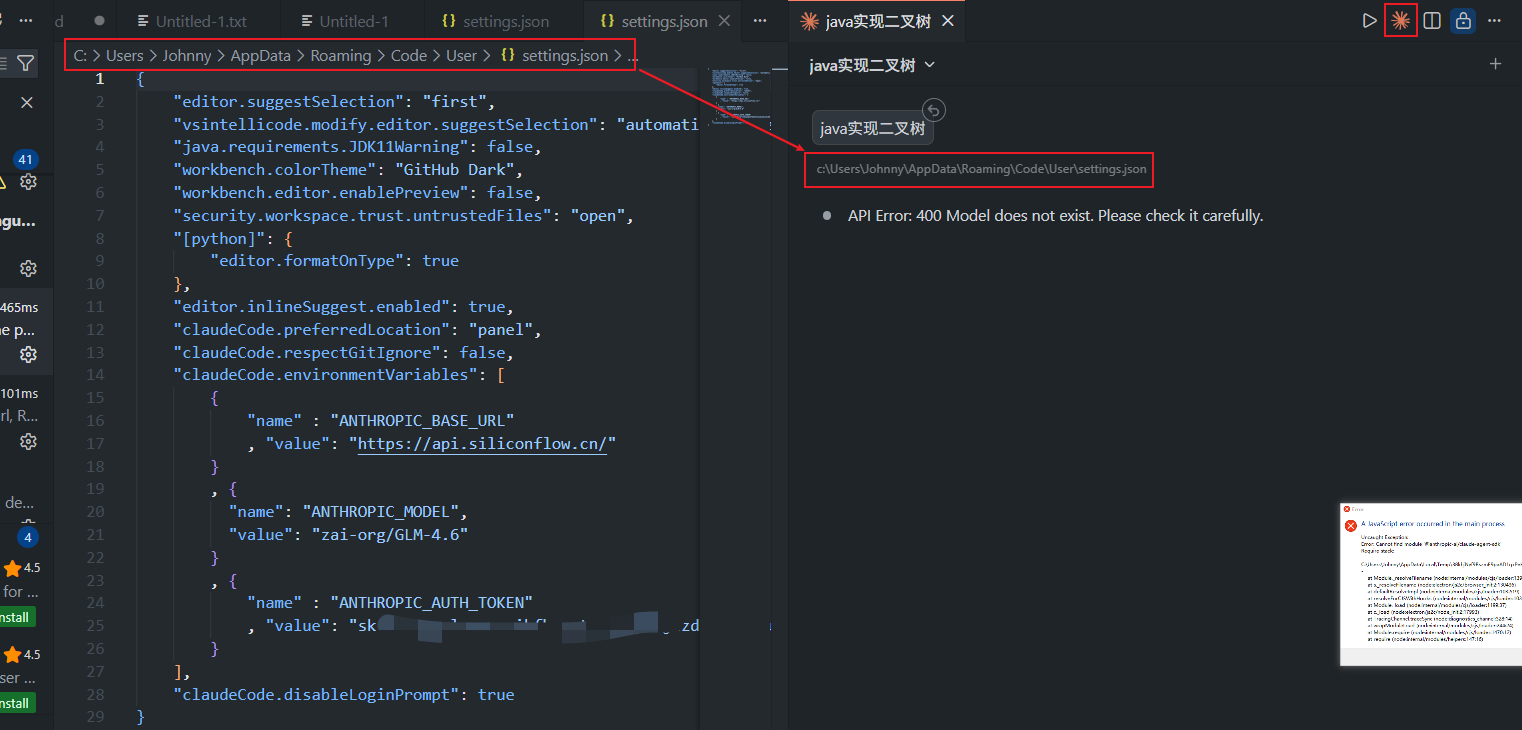
- 编辑配置文件 settings.json
, ... |
|
"claudeCode.environmentVariables": [ |
|
{ |
|
"name" : "ANTHROPIC_BASE_URL" |
|
, "value": "https://api.siliconflow.cn/" |
|
} |
|
, { |
|
"name" : "ANTHROPIC_AUTH_TOKEN" |
|
, "value": "你的 API-Key" |
|
} |
|
], |
|
"claudeCode.disableLoginPrompt": true |
3 Slash 命令
-
本节汇总 Claude Code 的内置命令与自定义命令要点。
-
内置命令: 用于控制会话、查看状态、导出、调试等,使用频率高,应记住常用几条
-
自定义命令: 通过 Markdown 文件定义,支持参数、bash 执行、文件引用和权限控制,适合把常用模板固化为命令
Claude Code 内置常用命令
claude- 启动交互模式claude "task"- 运行一次性任务claude commit- 创建 Git 提交
/add-dir: 添加额外的工作目录/agents: 管理自定义子代理(AI subagents)/bashes: 列出/管理后台 bash 任务/bug: 上报 bug(会把对话发送到 Anthropic)/clear: 清空会话历史(清空对话内容,重新启动)/compact [instructions]: 压缩会话上下文,可带聚焦指令/config: 打开设置界面(Config 选项卡)/context: 以彩色网格方式可视化当前上下文使用情况/cost: 显示 token 使用统计/doctor: 检查 Claude Code 安装健康状况/exit: 退出 REPL/export [filename]: 导出当前会话到文件或剪贴板/help: 获取帮助列表和用法/hooks: 管理与工具事件相关的 hook 配置/ide: 管理 IDE 集成并显示状态/init: 用CLAUDE.md指南初始化项目(解析项目,为项目生成或更新文档CLAUDE.md)/install-github-app: 为仓库设置 Claude GitHub Actions/login、/logout: 切换或退出 Anthropic 账户/mcp: 管理 MCP 服务器连接和 OAuth 授权/memory: 编辑 CLAUDE.md 的记忆文件/model: 选择或切换 AI 模型/output-style [style]: 设置输出风格/permissions: 查看或更新权限规则/plugin: 管理 Claude Code 插件/pr-comments: 查看 PR 评论/privacy-settings: 查看/更新隐私设置/release-notes: 查看发布说明/resume: 恢复会话/review: 请求代码审查/rewind: 回退会话或代码状态/sandbox: 启用受限的 sandboxed bash(文件系统与网络隔离)/security-review: 对当前分支的待定更改执行安全审查/status: 打开状态界面(显示版本、模型、账户和连通性)/statusline: 设置状态行 UI/terminal-setup: 为 iTerm2 / VSCode 安装 Shift+Enter 换行快捷键/todos: 列出当前 todo 项/usage: 显示订阅计划使用限额和速率限制状态/vim: 进入 vim 模式(交替插入/命令模式)

AtomGit 是由开放原子开源基金会联合 CSDN 等生态伙伴共同推出的新一代开源与人工智能协作平台。平台坚持“开放、中立、公益”的理念,把代码托管、模型共享、数据集托管、智能体开发体验和算力服务整合在一起,为开发者提供从开发、训练到部署的一站式体验。
更多推荐


 10
10 0
0- 0


 已为社区贡献8条内容

所有评论(0)