【agent】零成本部署你的私人AI Agent:OpenClaw,个人微信QQ都能用
零成本部署你的私人AI Agent:OpenClaw,个人微信QQ都能用
我愿称 OpenClaw 为2026年开源界最疯狂的AI Agent——上线一周狂揽8万星,超越了React和Linux。它不仅能聊天,还能帮你操作电脑、执行任务、管理文件。作为价格敏感人群,我花了3天时间研究出这套完全免费的部署方案,今天毫无保留分享出来。
一、先说说这是个啥玩意儿
OpenClaw(江湖人称"龙虾")是奥地利开发者 Peter Steinberger (@steipete)开源的私人AI Agent项目。
这玩意儿有多猛?上线3个月 GitHub Star 直接飙到 24.7万——你敢信?史上增长最快的开源项目没有之一。
简单来说,它不像ChatGPT那样只能陪你聊天。它是执行引擎,能:
-
帮你操作电脑、执行Shell命令
-
管理邮件、日历、消息通知
-
定时执行周期性任务
-
跨平台发消息(QQ、微信、企业微信……)
-
读写本地文件、操控浏览器
一句话:它是你7×24小时待命的数字员工。
⚠️ 这里科普一下:OpenClaw 最早叫 Clawdbot,后来改名叫 Moltbot,最后因为和 Anthropic 的 Claude 商标太像,又改成了现在的 OpenClaw——所以你看到旧教程里写其他名字,别慌,指的都是同一个东西。
二、云端部署:不用自己电脑,躺平也能用
使用 Claw Cloud 免费额度(强烈推荐)
这是阿里在新加坡推出的云服务 Claw Cloud 旗下的容器部署平台,类似于 Vercel 和 Railway。
福利参数:
-
💰 每月$5免费额度 — GitHub注册满180天就能拿到!
-
🚀 4核8G配置 — 免费服务器规格
-
🌍 多区域可选 — 新加坡、日本、美西、美东、德国
注册传送门: 👉 点击这里注册
💡 小技巧:GitHub账号注册时间超过180天的,直接获得每月$5永久额度;没超过的只有首月有,抓紧白嫖!
部署步骤
-
访问平台
打开 https://ap-southeast-1.run.claw.cloud/,用你的GitHub账号登录。
-
进入 App Store
点击 App Store(应用商店),搜索 “openclaw”,点击部署。
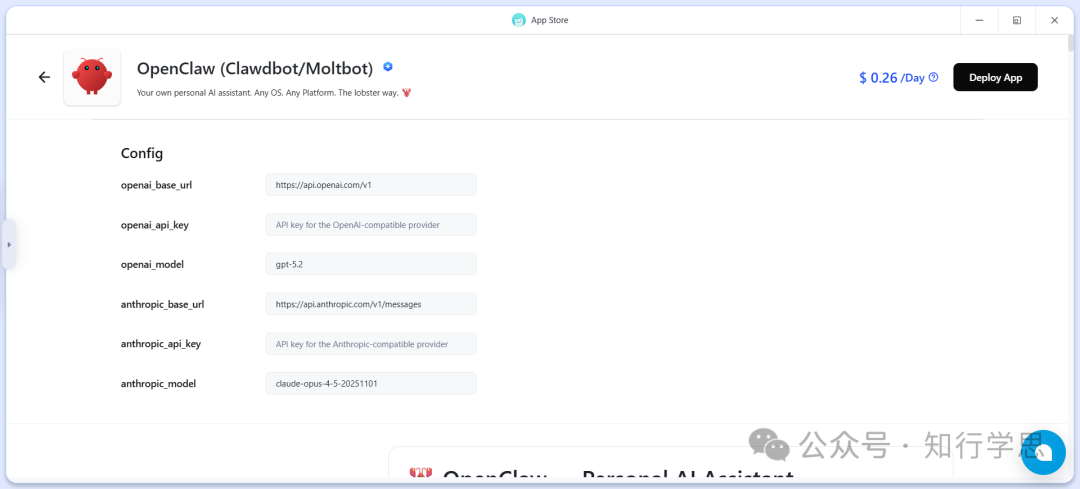
部署界面 -
填写 API Key
默认支持 OpenAI 和 Anthropic,有的话填上,没有就先跳过,后面可以配置国产模型。
-
等待部署完成
部署完成后,点击应用 → 文件管理。
-
上传配置文件
在本地创建一个
clawdbot.json文件(注意文件名必须一致),上传覆盖原配置:{ "models": { "mode": "merge", "providers": { "zai": { "baseUrl": "https://open.bigmodel.cn/api/paas/v4/", "api": "openai-completions", "apiKey": "你的智谱API Key", "models": [ { "id": "glm-4.5-flash", "name": "glm-4.5-flash", "reasoning": false, "contextWindow": 128000, "maxTokens": 8192 } ] } } }, "agents": { "defaults": { "model": { "primary": "zai/glm-4.5-flash" }, "workspace": "/home/clawdbot/workspace", "maxConcurrent": 4, "subagents": { "maxConcurrent": 8 } } }, "gateway": { "controlUi": { "enabled": true, "allowInsecureAuth": true } }, "plugins": { "entries": { "telegram": { "enabled": true } } } } -
获取智谱 API Key(免费额度)
模型用的是智谱AI(ZhipuAI)的 GLM-4.5-Flash,免费且不限额!
访问 bigmodel.cn → 控制台 → 创建API Key,填入配置文件的
apiKey字段。 -
启动使用
点击桌面上的龙虾图标,进入界面,开始对话!
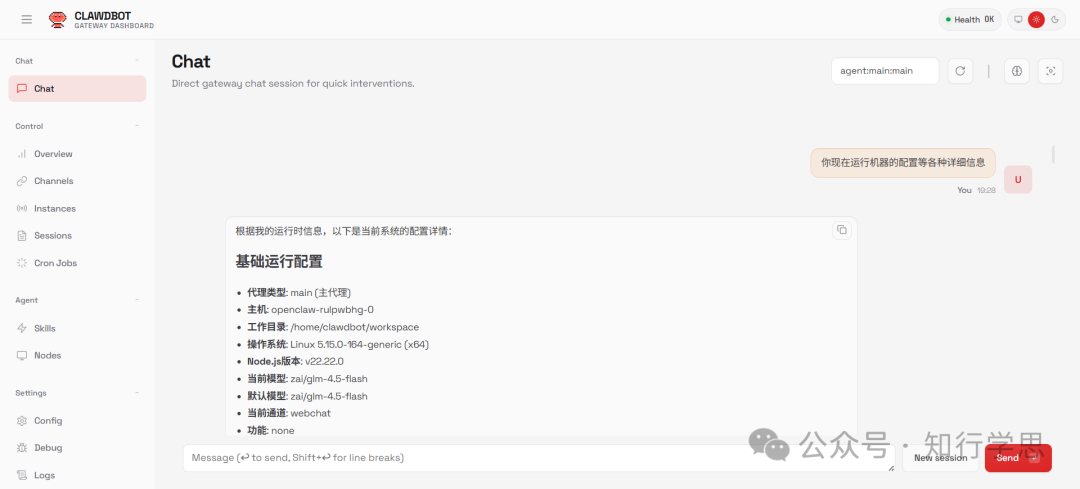
成功对话
⚠️ 注意:云端部署版本是之前的 clawdbot 版本,部分功能可能有差异。但胜在隐私安全、不用本地开机。
三、本地部署:更强自由度,自己掌控
如果你想完全掌控自己的Agent,或者有更高定制需求,推荐本地部署。
环境准备
需要安装:
-
Node.js 22+ — 建议用 nvm 管理
-
pnpm — 包管理工具,比 npm 快
# 安装 OpenClaw
pnpm add -g openclaw@latest

# 验证安装
openclaw --version
初始化配置
openclaw onboard
openclaw gateway restart
跟着向导走,选择你喜欢的模型(推荐 Claude 或 智谱GLM)和消息平台。
四、接入QQ:手机端实时在线
QQ 是最开放的渠道,配置相对简单。
步骤
-
安装 QQ 插件
openclaw plugins install @tencent-connect/openclaw-qqbot@latest -
添加机器人
去 QQ 机器人官网 获取 AppID 和 AppSecret,然后执行:
openclaw channels add --channel qqbot --token "AppID:AppSecret" -
验证连接
连接成功后,手机端机器人会显示绿色在线图标。
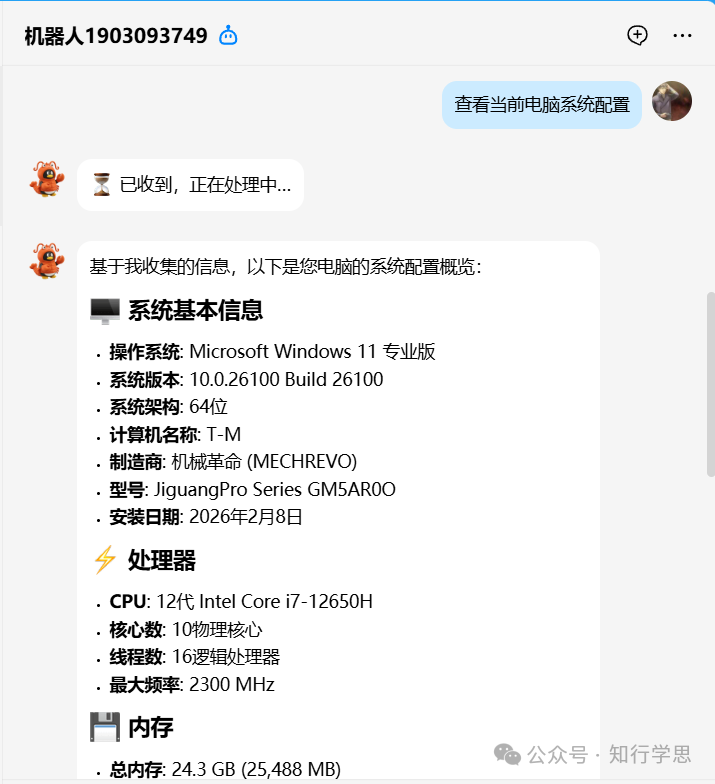
QQ在线状态
💡 搞定!QQ机器人能全天在线,消息秒回不爽吗?
五、接入微信:私人助理上线
腾讯在2025年3月22日宣布支持个人微信(iOS需8.0.70,安卓8.0.69也可尝鲜)。
步骤
第一步:安装微信插件
openclaw plugins install "@tencent-weixin/openclaw-weixin"
第二步:修复配置
openclaw doctor --fix
这会自动处理配置格式迁移、清理孤儿文件。看到 “Doctor complete.” 就说明正常了。
第三步:扫码登录
openclaw channels login --channel openclaw-weixin
终端会弹出二维码,手机微信扫一扫就完事儿。
第四步:重启网关
openclaw gateway restart
让插件正式生效。
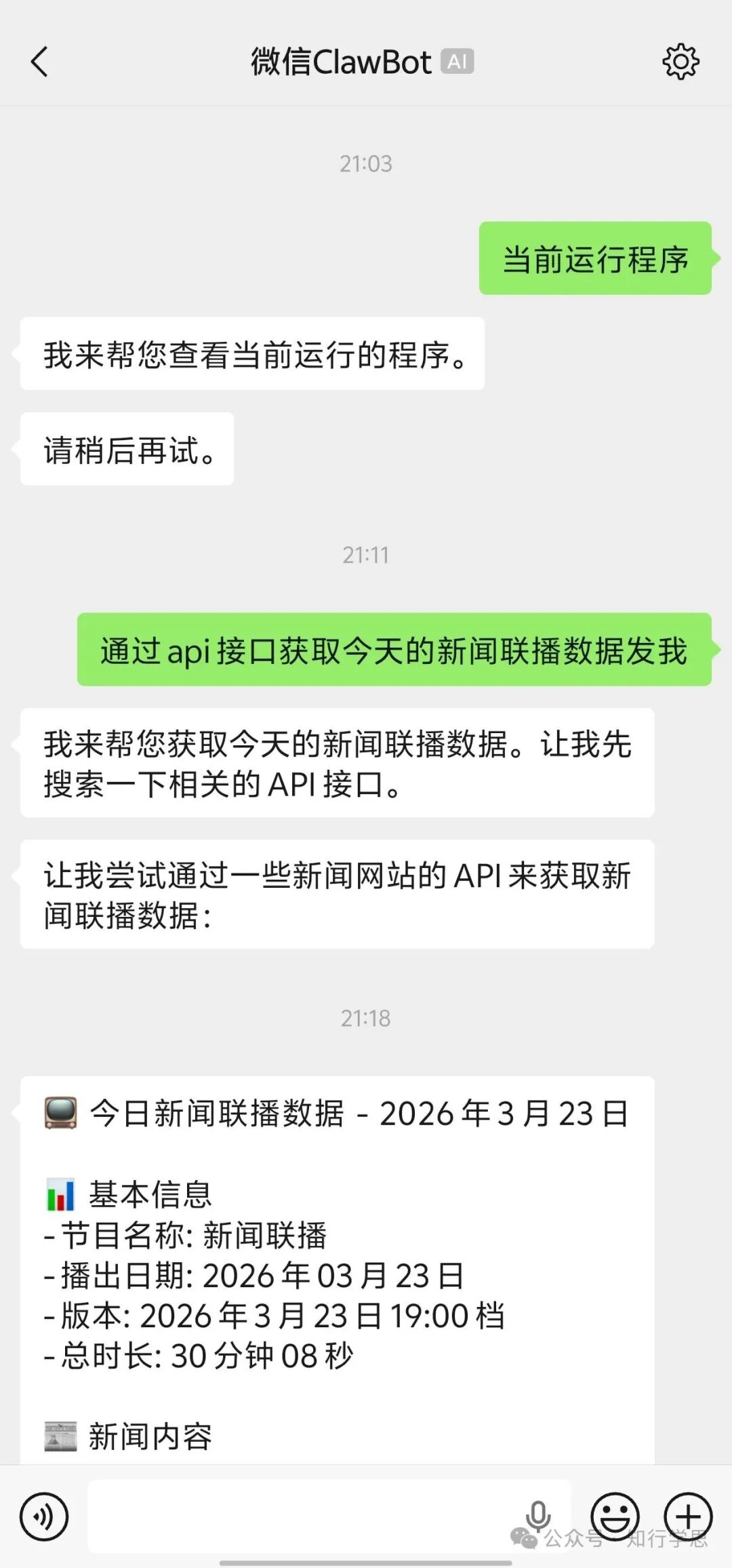
微信接入效果
六、接入企业微信
步骤
# 安装企业微信插件
openclaw plugins install @wecom/wecom-openclaw-plugin

# 添加机器人
openclaw channels add
然后你会需要输入:
-
企业ID — 企业微信后台获取
-
AgentID 和 Secret — 创建应用后获得
在企业微信中保存机器人并给它发消息,会收到一个配置密钥。
⚠️ 小提示:企业微信只有企业内部能看到这个机器人,相比QQ来说稍微"封闭"一点点,但稳定性拉满。
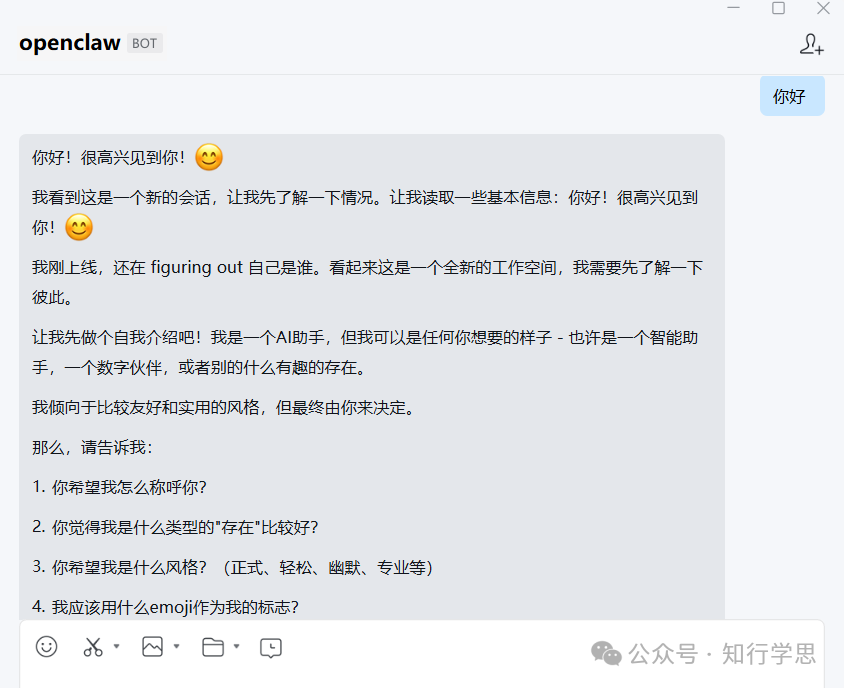
企业微信效果
七、还有哪些"龙虾"可选?
如果你觉得 OpenClaw 有点复杂,官方还提供了各种"小龙虾"解决方案,配置更简单:
-
qclaw — 腾讯官方出的QQ机器人版 👉 qclaw.qq.com
-
CodeBuddy — 开发者专用 👉 codebuddy.cn
最后说点掏心窝的
写这篇文章的时候,我自己也部署了一个在云端跑。
说真的,用了几天下来,我的感受是:AI Agent 这个赛道,2026年真的要变天了。
以前我们调戏 ChatGPT,也就是图一乐。但 OpenClaw 这种东西,它是真的能帮你干活的。你让它写代码,它真写;你让它查资料,它真查;你让它定时提醒你开会,它真提醒。
很多人问我:AI Agent 会不会取代人类?
我的答案是:不会取代,但会用 AI Agent 的人,会取代不会用的人。
就像当年会用电脑的和不会用电脑的,是两个物种。
这篇文章的教程部分,能让你0成本跑起来一个属于你自己的AI Agent。但能发挥多大价值,就看你怎么用了。
是把它当成高级玩具,还是真正的数字员工——取决于你自己。
有问题评论区聊,记得点个赞再走~


AtomGit 是由开放原子开源基金会联合 CSDN 等生态伙伴共同推出的新一代开源与人工智能协作平台。平台坚持“开放、中立、公益”的理念,把代码托管、模型共享、数据集托管、智能体开发体验和算力服务整合在一起,为开发者提供从开发、训练到部署的一站式体验。
更多推荐


 10
10 0
0- 0


 已为社区贡献1条内容

所有评论(0)