【2026最新】CAD下载安装超详细教程
AutoCAD 是一款计算机辅助设计软件,核心作用是用电脑替代手工绘图,精准创建二维图纸和基础三维模型,把设计师 的创意转化为标准化、高精度的技术文档。
不管是建筑的平面布局、机械的零件结构,还是电子线路图,都能通过它快速呈现。小白也能通过基础操作上手绘制简单图形,彻底解决了传统手绘效率低、修改难的痛点,是连接创意与实际施工、生产的重要桥梁。
AutoCAD 最吸睛的是“精准到头发丝”,
输入 08 毫米就是 08 毫米,再复杂的曲线也能用参数化工具一键驱动;
动态块像乐高,拖一下就能变尺寸;
图层管理像文件夹,把墙、柱、水电分开关;
三维部分自带实体、曲面、网格三套引擎,建模、渲染、打印一条龙。
和 AutoCAD 同赛道的软件很多,比如:
Revit 主打 BIM 三维协同,适合复杂建筑项目,但二维绘图速度和上手难度都不如 AutoCAD;
SolidWorks 擅长机械三维建模,参数化设计能力强,可二维绘图功能较弱;
国产中望 CAD 兼容 AutoCAD 格式,性价比高,针对性服务国内企业;
SketchUp 可视化效果好,适合概念设计,却缺乏足够精准度;
开源的 LibreCAD 免费但功能有限,仅能应对简单绘图任务,复杂项目难以胜任。
下载AutoCAD
AutoCAD安装包下载地址:AutoCAD安装包
安装AutoCAD
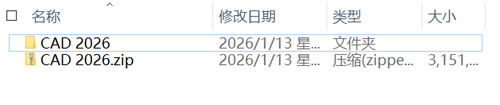
1) 下载解压 CAD 2026.zip:
添加图片注释,不超过 140 字(可选)
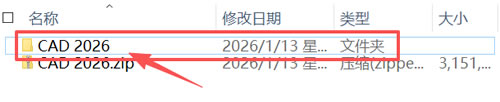
2) 点击进入 CAD 2026 文件夹:
添加图片注释,不超过 140 字(可选)
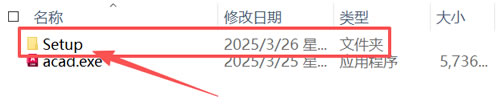
3) 点击进入 Setup 文件夹:
添加图片注释,不超过 140 字(可选)
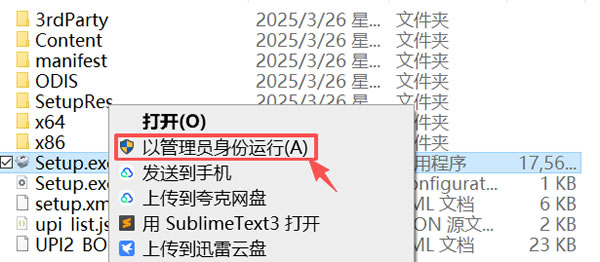
4) 右键 Setup.exe ,点击 “以管理员身份运行”:
添加图片注释,不超过 140 字(可选)
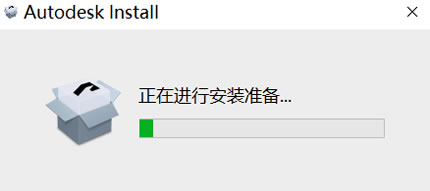
5) 等待进度条加载到 100%:
添加图片注释,不超过 140 字(可选)
注意,这时系统在安装环境,可能会比较慢。
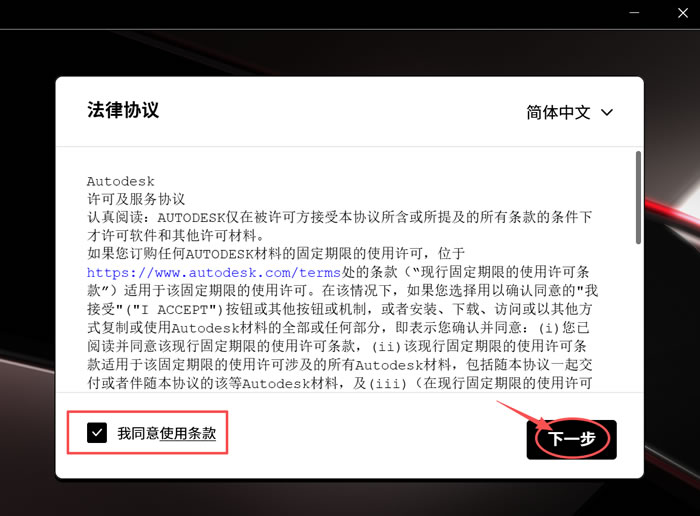
6) 出现下图所示界面,勾选 “我同意使用条款”,点击 “下一步”:
添加图片注释,不超过 140 字(可选)
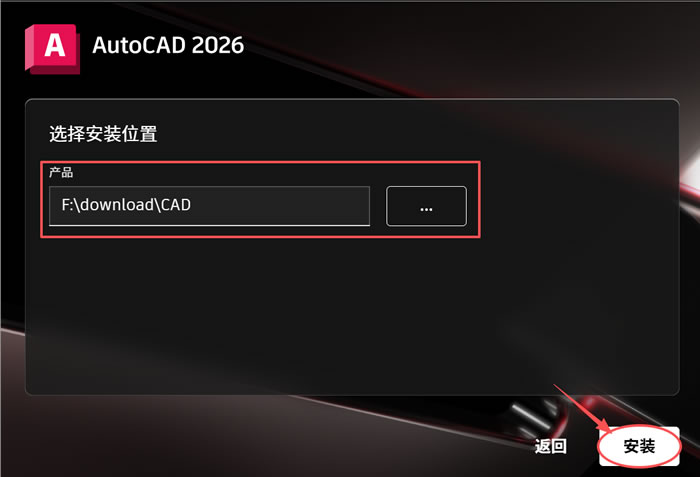
7) 系统默认安装到 C 盘,这里建议手动修改到其它盘(非系统盘),我这里修改到了我的 F 盘下,点击 “安装”:
添加图片注释,不超过 140 字(可选)
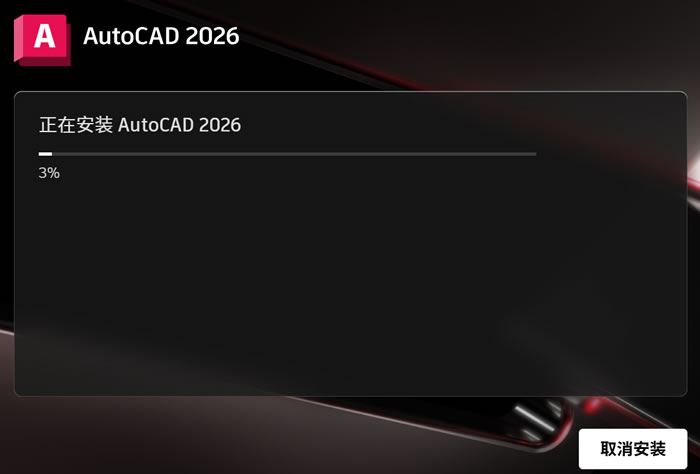
8) 进度条加载的这一过程中,等待时间肯能会比较长:
添加图片注释,不超过 140 字(可选)
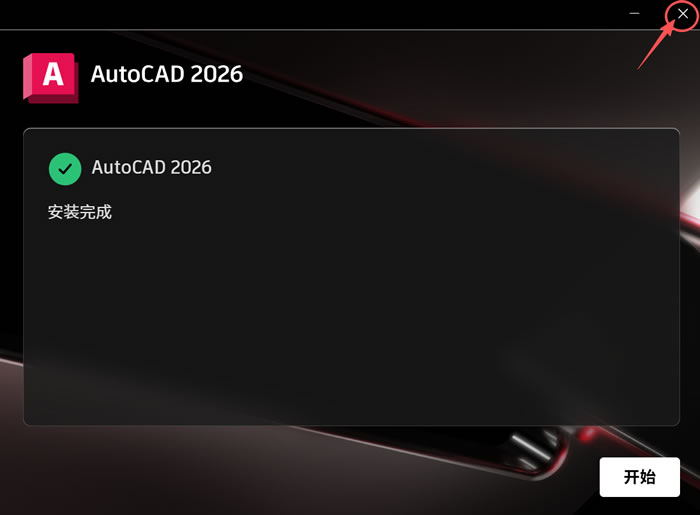
9) 出现下图所示界面,直接点右上角的 X 号,就可以了:
添加图片注释,不超过 140 字(可选)
10) 回到 CAD 2026 文件夹内,复制 acad.exe:

添加图片注释,不超过 140 字(可选)
11) 在桌面上右键 AutoCAD ,点击 “打开文件所在位置”:
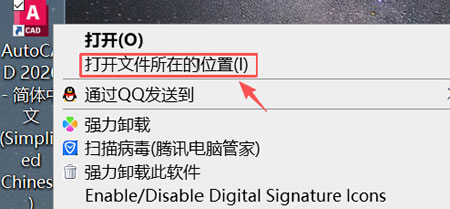
添加图片注释,不超过 140 字(可选)
12) 右键空白处,点击 “粘贴”:
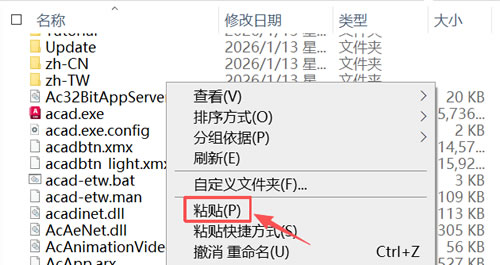
添加图片注释,不超过 140 字(可选)
13) 弹出下图所示界面,点击 “替换目标中的文件”:
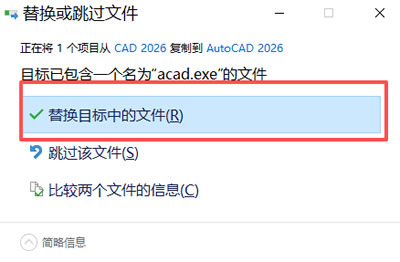
添加图片注释,不超过 140 字(可选)
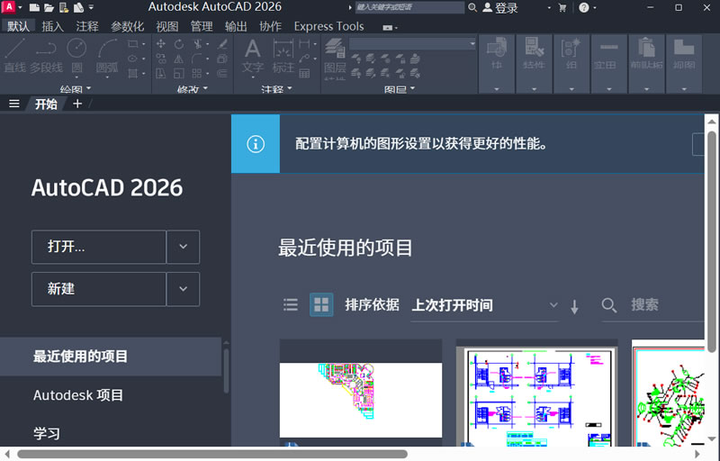
14) 双击启动软件,运行界面如下图所示,安装成功:
添加图片注释,不超过 140 字(可选)
AutoCAD常见使用问题
1) DWG文件损坏无法打开:
命令行输入 “RECOVER”或“RECOVERALL”,选择损坏文件修复;
找到同名 BAK 备份文件,改扩展名为 DWG 后尝试打开。
2) 致命错误闪退:
先重启软件和电脑释放资源;
检查 CPU、内存占用,关闭冗余程序;
更新软件修复漏洞,若文件引发问题,用 “文件-绘图实用程序-修复” 功能修复文件。
3) 标注出现无法删除的白点:
白点来自 DEFPOINTS 图层,先解冻该图层,删除无用标注点,注意避免删除关联标注的点。

AtomGit 是由开放原子开源基金会联合 CSDN 等生态伙伴共同推出的新一代开源与人工智能协作平台。平台坚持“开放、中立、公益”的理念,把代码托管、模型共享、数据集托管、智能体开发体验和算力服务整合在一起,为开发者提供从开发、训练到部署的一站式体验。
更多推荐

 6
6 0
0- 0


 已为社区贡献1条内容

所有评论(0)