mac上安装claude
·
一、 安装 Node.js 和 npm
首先需要安装 Node.js,它会自动包含 npm:
方法一:使用 Homebrew推荐):
如果您已经安装了 Homebrew,可以通过以下命令安装 Node.js:
brew install node
方法二:从官网下载:
- 访问 Node.js 官网
- 下载 macOS 安装程序(推荐 LTS 版本)
- 运行安装程序,按照提示完成安装
验证安装:
打开终端,运行以下命令验证安装:
node --version
npm --version
二、安装claude
使用 npm 全局安装 Claude Code:
npm install -g @anthropic-ai/claude-code
查看是否安装成功:
claude --version
启动claude:
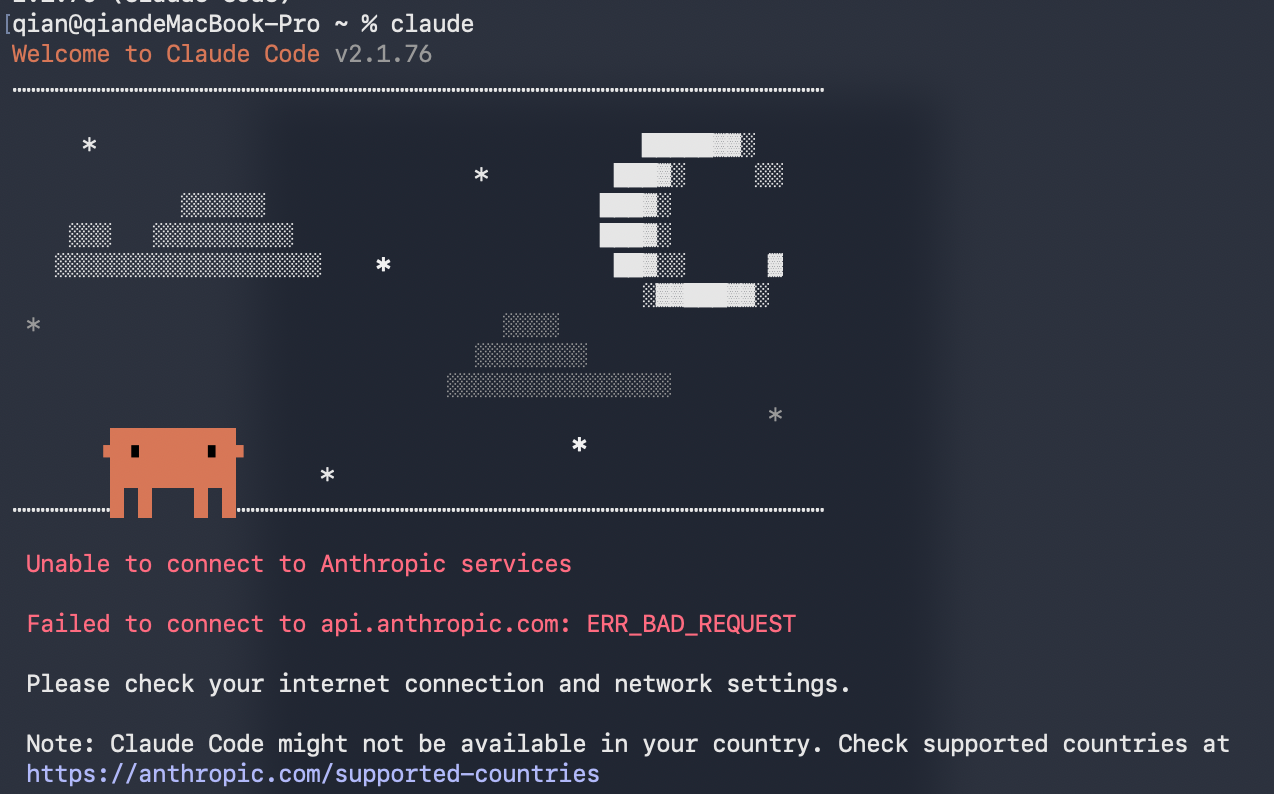
报错了。
根据这篇文章解决:
https://blog.csdn.net/moneywenxue/article/details/158936560?spm=1011.2124.3001.6209
三、安装cc swich
https://github.com/farion1231/cc-switch/blob/main/README_ZH.md
找到这里:
3.1 方式一:通过 Homebrew 安装(推荐)-我选的这种
brew tap farion1231/ccswitch
brew install --cask cc-switch
更新:
brew upgrade --cask cc-switch
3.1.1 两条命令的具体含义
1. brew tap farion1231/ccswitch
- 含义:添加一个第三方的软件源(Tap)。
- 作用:
- Homebrew 官方仓库(core/cask)里默认没有
cc-switch这个软件。 - 这条命令告诉 Homebrew:“去 GitHub 上的
farion1231/ccswitch这个仓库看看,把它的软件列表加进来。” - 执行后,你的电脑就知道了去哪里下载这个软件的安装配方(Formula/Cask)。
- Homebrew 官方仓库(core/cask)里默认没有
- 类比:就像在手机应用商店里“添加了一个第三方应用市场源”。
2. brew install --cask cc-switch
- 含义:安装图形化应用程序。
- 作用:
- 真正开始下载并安装
cc-switch软件到你的/Applications目录。 --cask参数表示安装的是 macOS 的图形界面应用(.app 文件),而不是命令行工具。
- 真正开始下载并安装
- 类比:点击“安装”按钮,把软件下载并装好。
3.2 方式二:
从 Releases 页面下载 CC-Switch-v{版本号}-macOS.zip 解压使用。
注意:由于作者没有苹果开发者账号,首次打开可能出现"未知开发者"警告,请先关闭,然后前往"系统设置" → “隐私与安全性” → 点击"仍要打开",之后便可以正常打开。
四、剩下的操作,请阅读这篇文章
https://blog.csdn.net/moneywenxue/article/details/158936560?spm=1011.2124.3001.6209

AtomGit 是由开放原子开源基金会联合 CSDN 等生态伙伴共同推出的新一代开源与人工智能协作平台。平台坚持“开放、中立、公益”的理念,把代码托管、模型共享、数据集托管、智能体开发体验和算力服务整合在一起,为开发者提供从开发、训练到部署的一站式体验。
更多推荐



 4
4 0
0- 0


 已为社区贡献2条内容

所有评论(0)