MySQL 8.0.41下载安装配置超详细教程(安装包下载 + 环境变量配置)
一、MySQL 8.0.41 核心优势一眼懂
MySQL 8.0.41是 Oracle 官方推出的 社区版关系型数据库管理系统,基于 SQL 语言运行,是目前市面上最受欢迎的开源数据库之一!不管是新手入门、中小型网站搭建,还是企业内部系统开发,它都能 hold 住,核心亮点如下:
-
轻量不占地:安装包仅 300MB 左右,运行时占用内存少,低配电脑也能流畅用;
-
多端适配:支持 Windows 10/11、Linux、macOS 系统,能和 PHP、Java、Python、Node.js 等开发语言无缝衔接;
-
功能够能打:优化了索引查询、事务处理速度,新增窗口函数、JSON 数据解析,复杂业务场景也能应对;
-
安全又省心:自带密码加密、用户权限管控,数据备份恢复简单,不用担心数据丢失;
-
免费无压力:社区版完全开源免费,部署维护成本低,是个人开发者、中小企业的首选数据库。
二、MySQL 8.0.41正规下载渠道(安全无捆绑)
mysql 安装包下载链接:https://pan.quark.cn/s/2dbd27749197
三、MySQL 8.0.41安装配置步骤(Windows 10/11 一步不落)
第一步:解压安装包(避坑关键!)
-
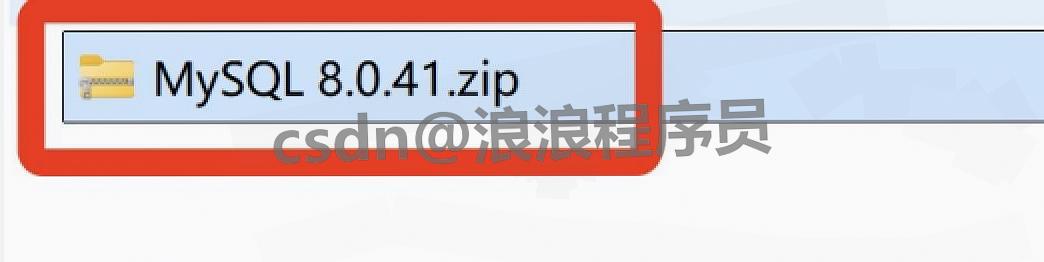
找到下载的 ZIP 包,右键 “解压到当前文件夹”;
-
重要提醒:解压路径 不能有中文、不能有空格!推荐路径:D:\MySQL\mysql-8.0.41-winx64;
-
解压后进入文件夹,记住 “bin” 目录路径(比如 D:\MySQL\mysql-8.0.41-winx64\bin),后面配置环境变量要用。
第二步:安装 MySQL 服务(跟着向导走)
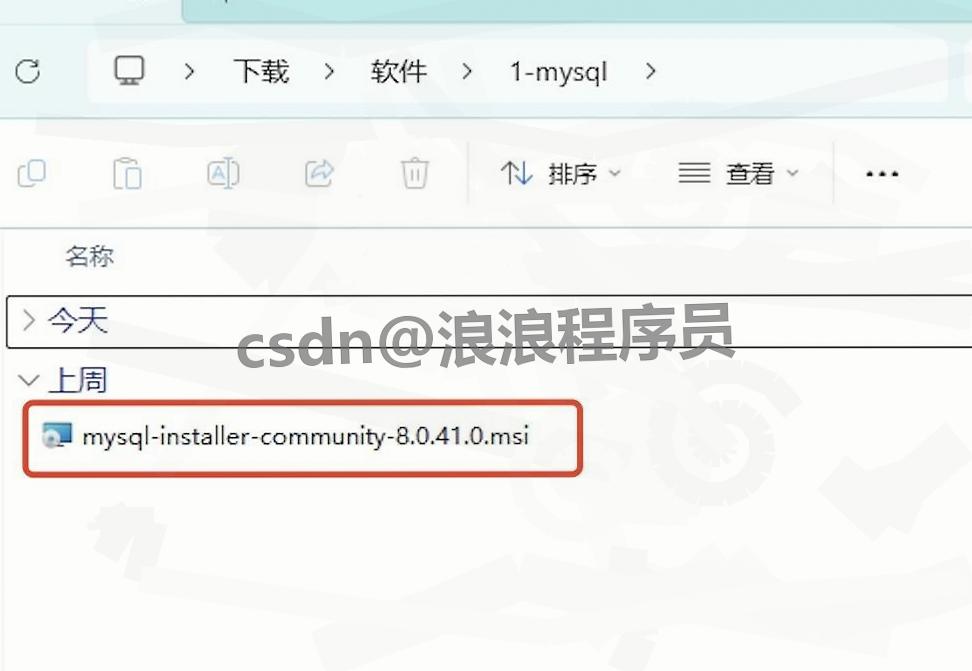
1.打开解压目录,双击 “mysql-installer-community-8.0.41.0.msi”,启动安装程序;
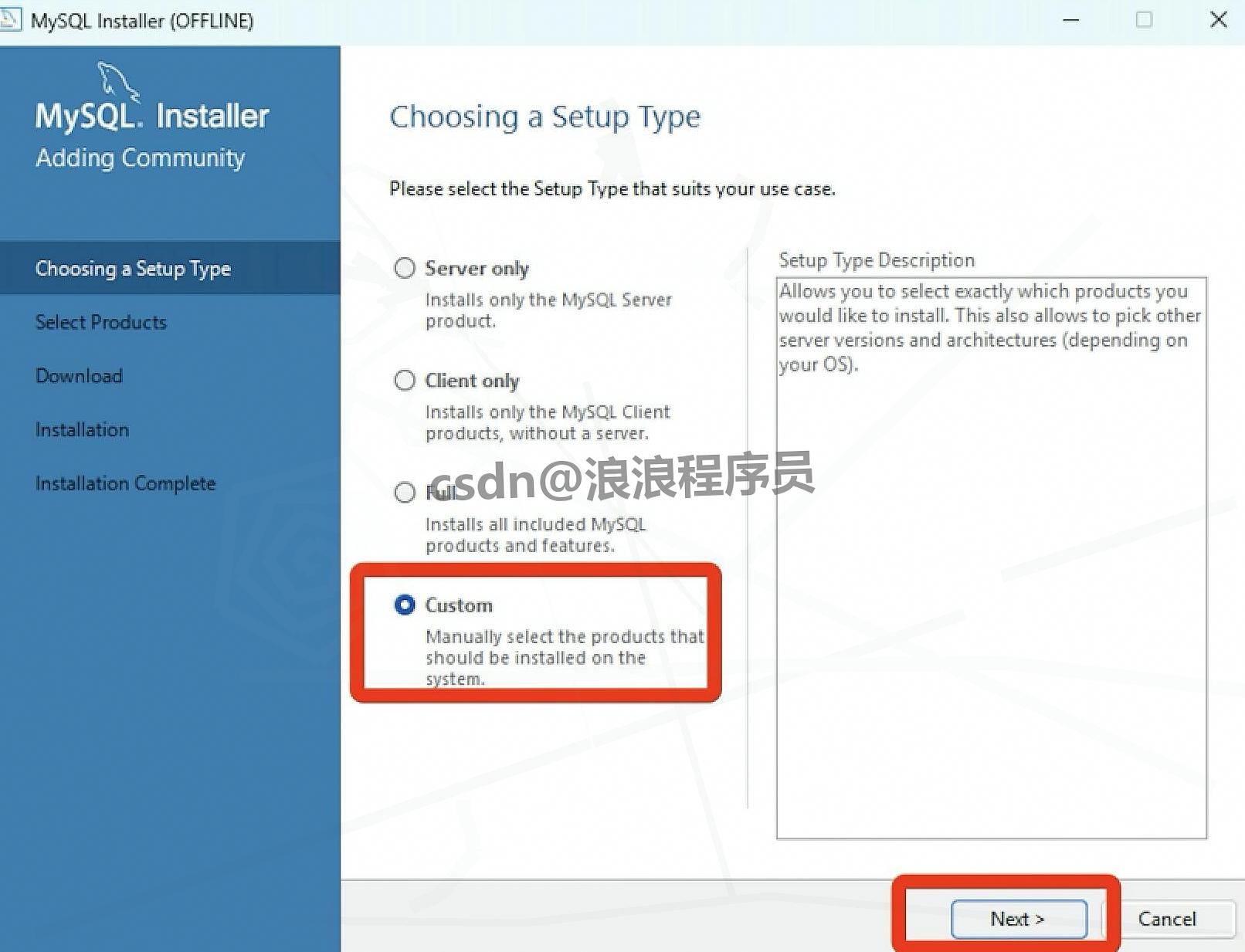
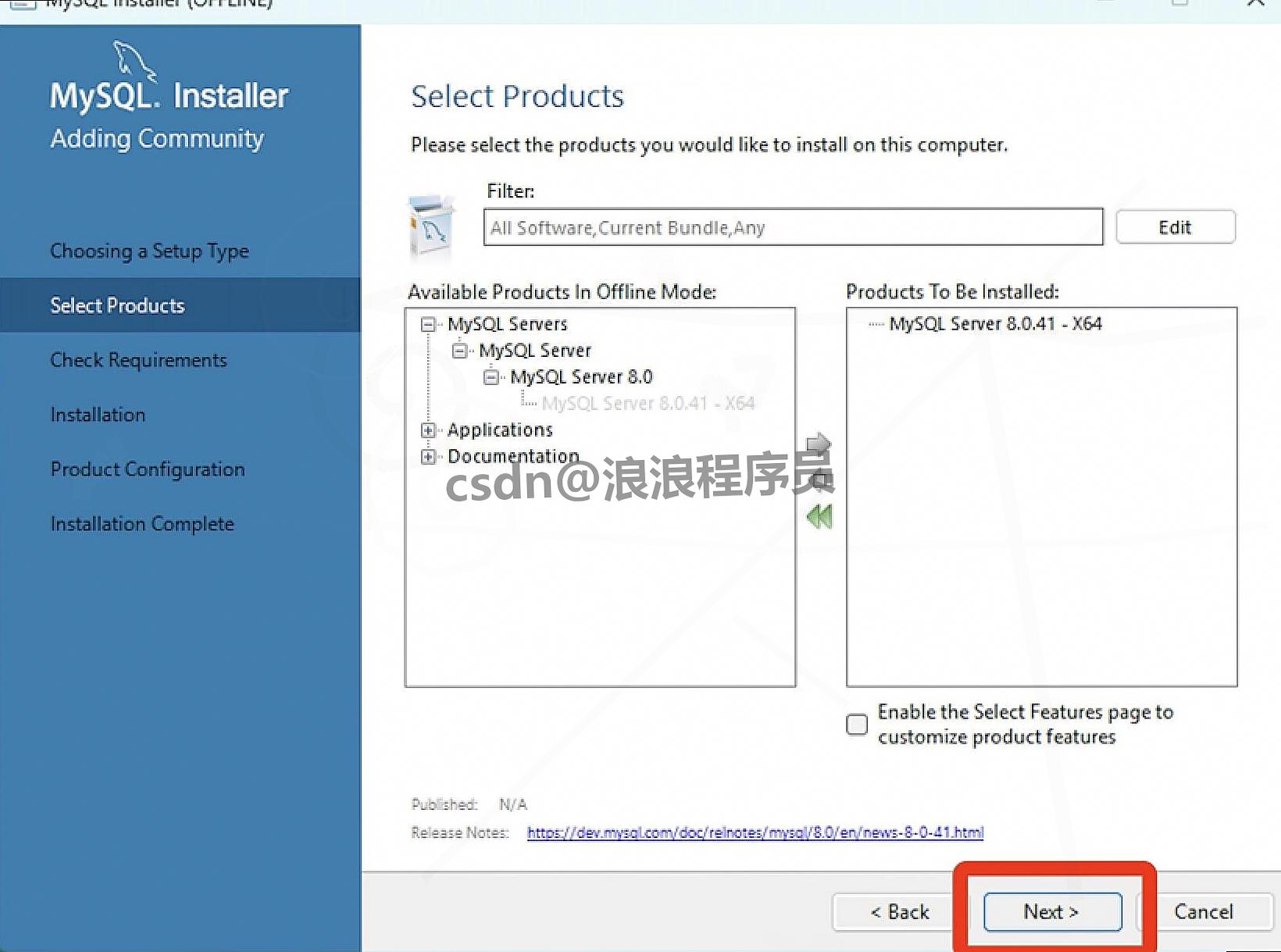
2.安装类型选 “Custom(自定义)”,新手选这个能避免装冗余组件,点击 “Next”;
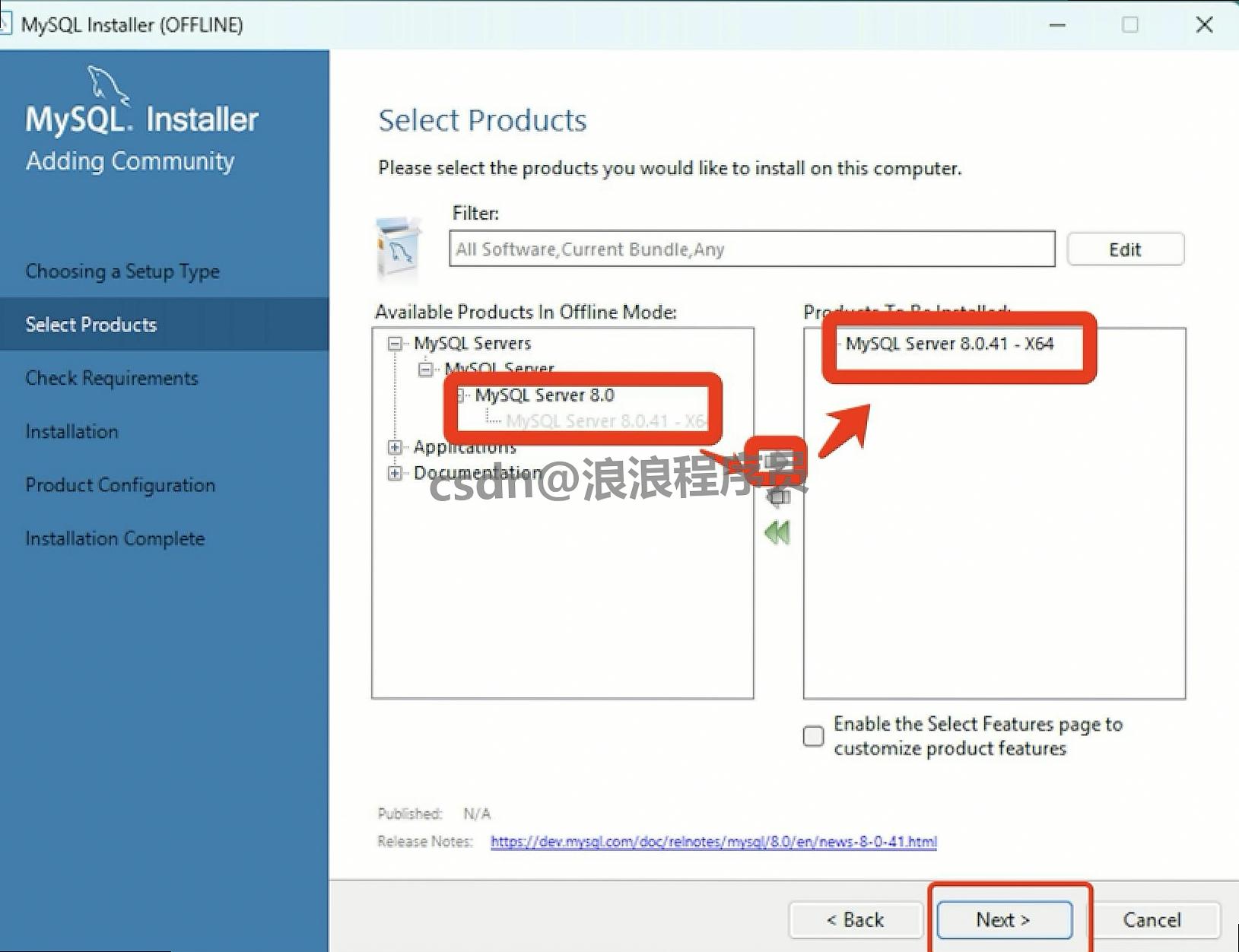
3.组件选择:左侧找到 “MySQL Server 8.0.41- X64”,点右侧 “→” 添加到右侧,其他组件(比如 MySQL Workbench)想装就勾,不想装直接下一步;
4.确认安装路径:默认路径可以用,也能点 “Browse” 修改(还是要避开中文路径),点击 “Next”;
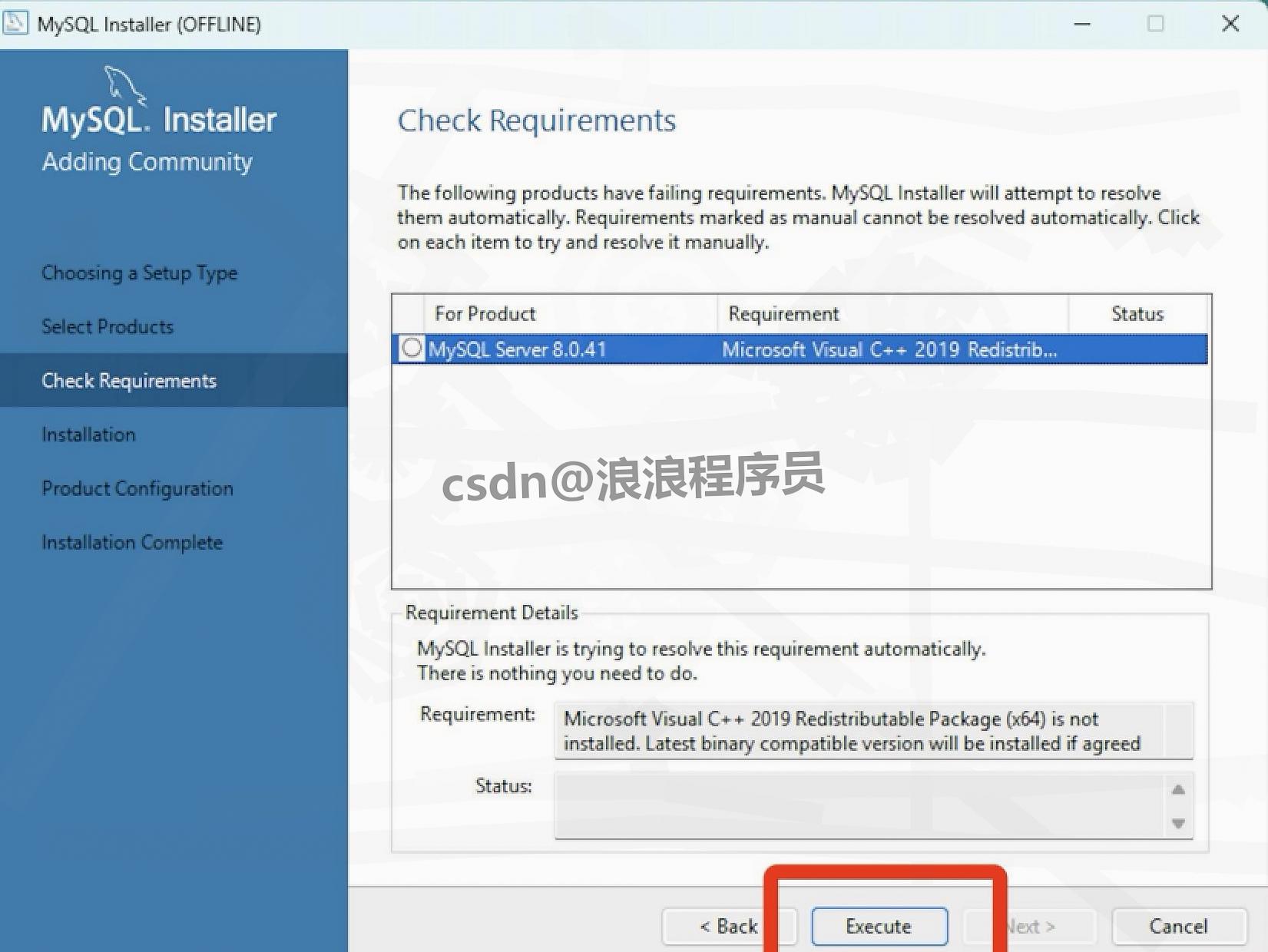
5.点击 “Execute” 开始安装,等待进度条走完(1-3 分钟,别关窗口);
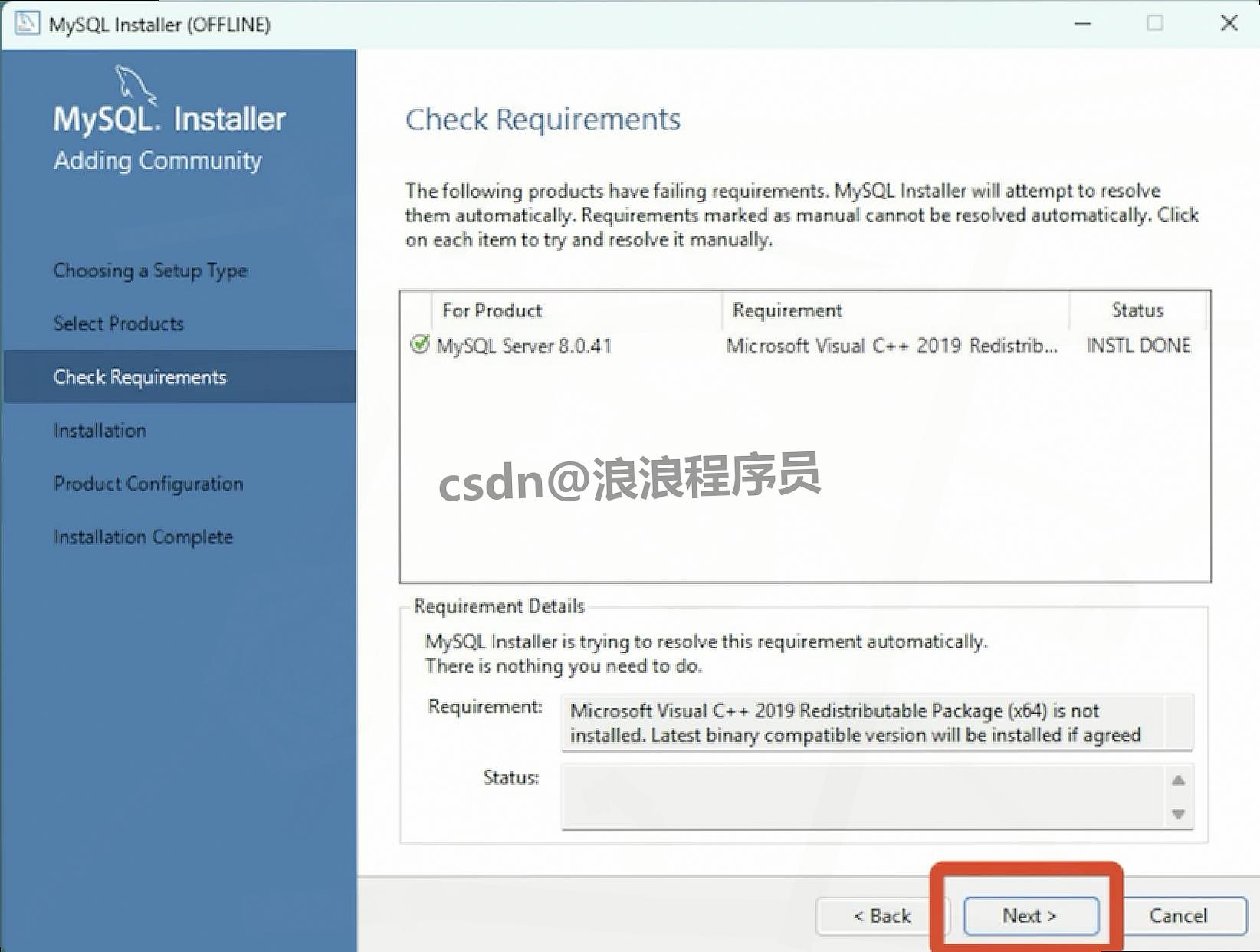
6.安装完成后,点击 “Next” 进入配置向导。
第三步:数据库核心配置(决定能不能用)
1.配置类型选 “Development Computer(开发机)”,适合个人开发、测试,点击 “Next”;
2.连接方式默认 “TCP/IP”,端口号 3306(如果提示端口被占用,改成 3307、3308 都行),点击 “Next”;
3.身份验证选 “Use Strong Password Encryption”(强密码加密,更安全),点击 “Next”;
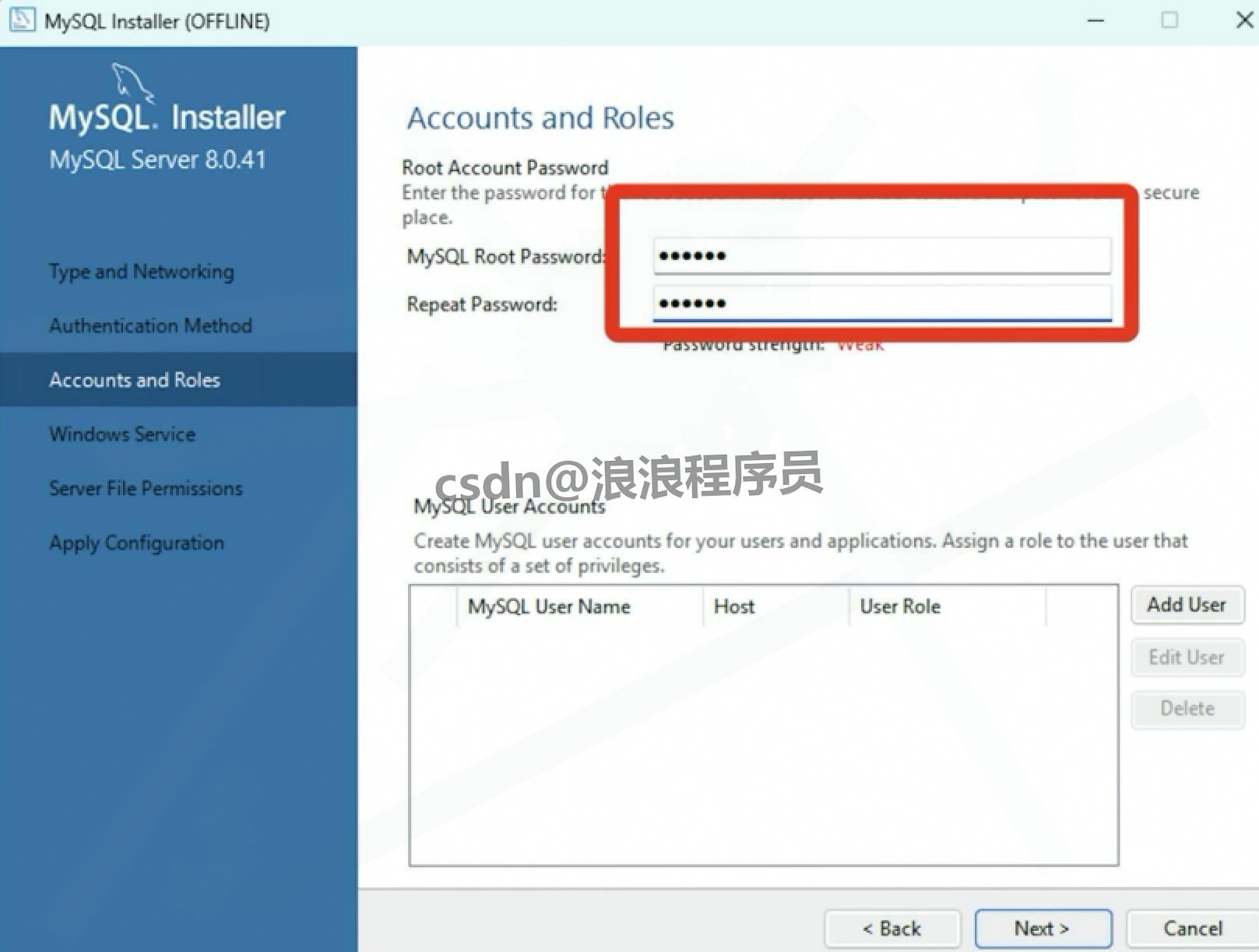
4.设置 root 密码:一定要记牢!推荐格式 “字母 + 数字 + 特殊符号”(比如 MySQL@8032),重复输入后点击 “Next”;
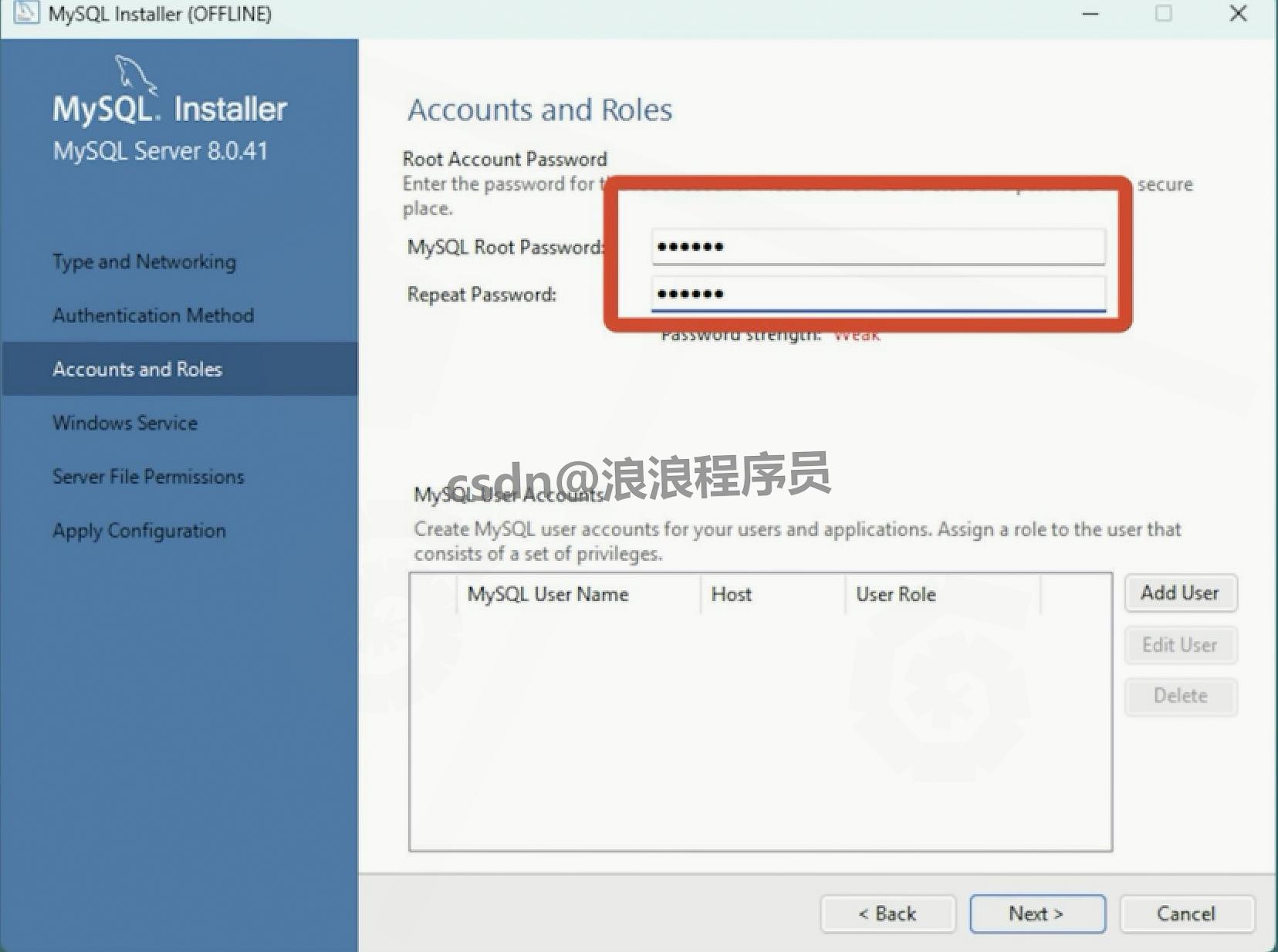
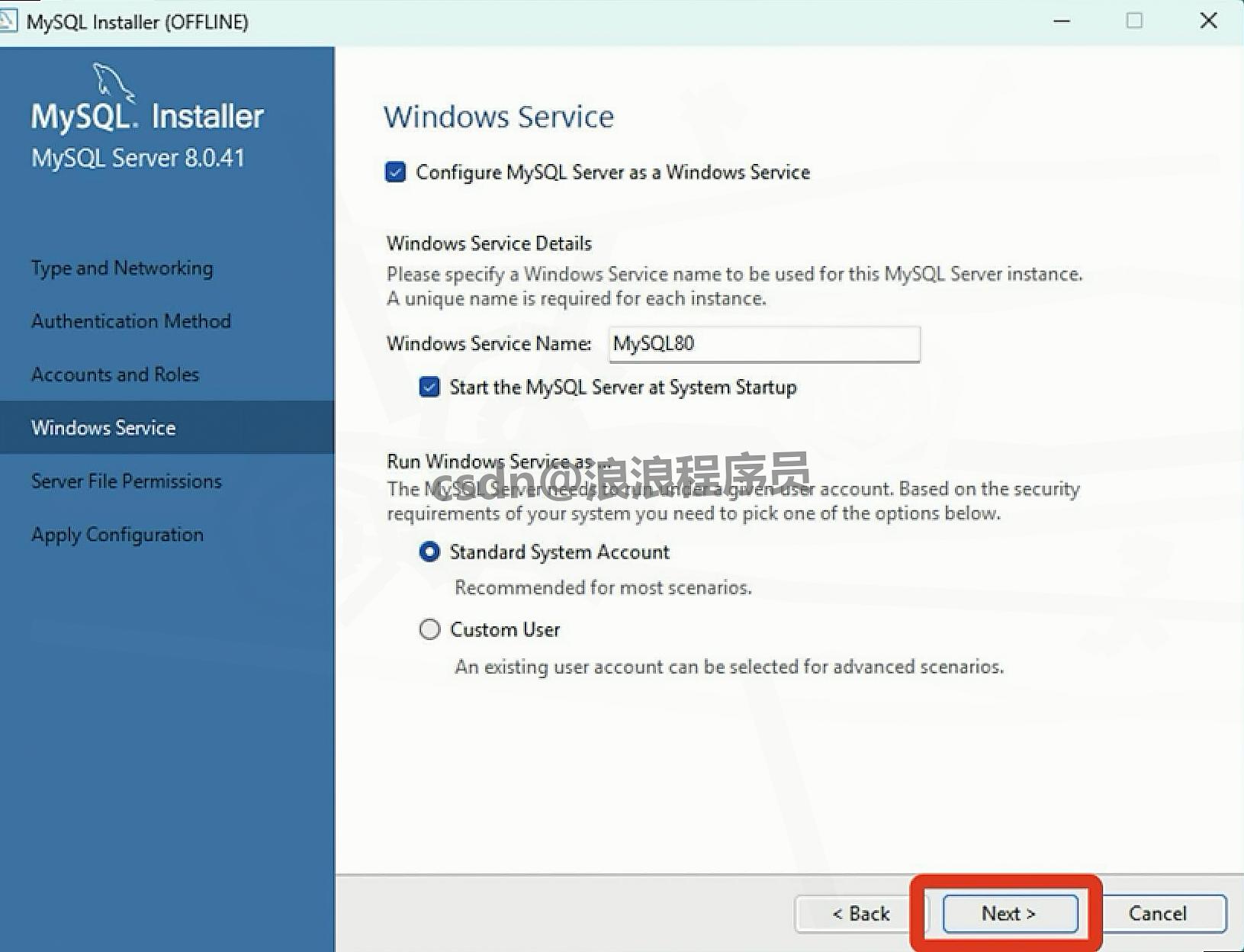
5.服务配置:默认服务名 “MySQL80”,勾选 “开机自启”(不想开机自启也能后续改),点击 “Next”;
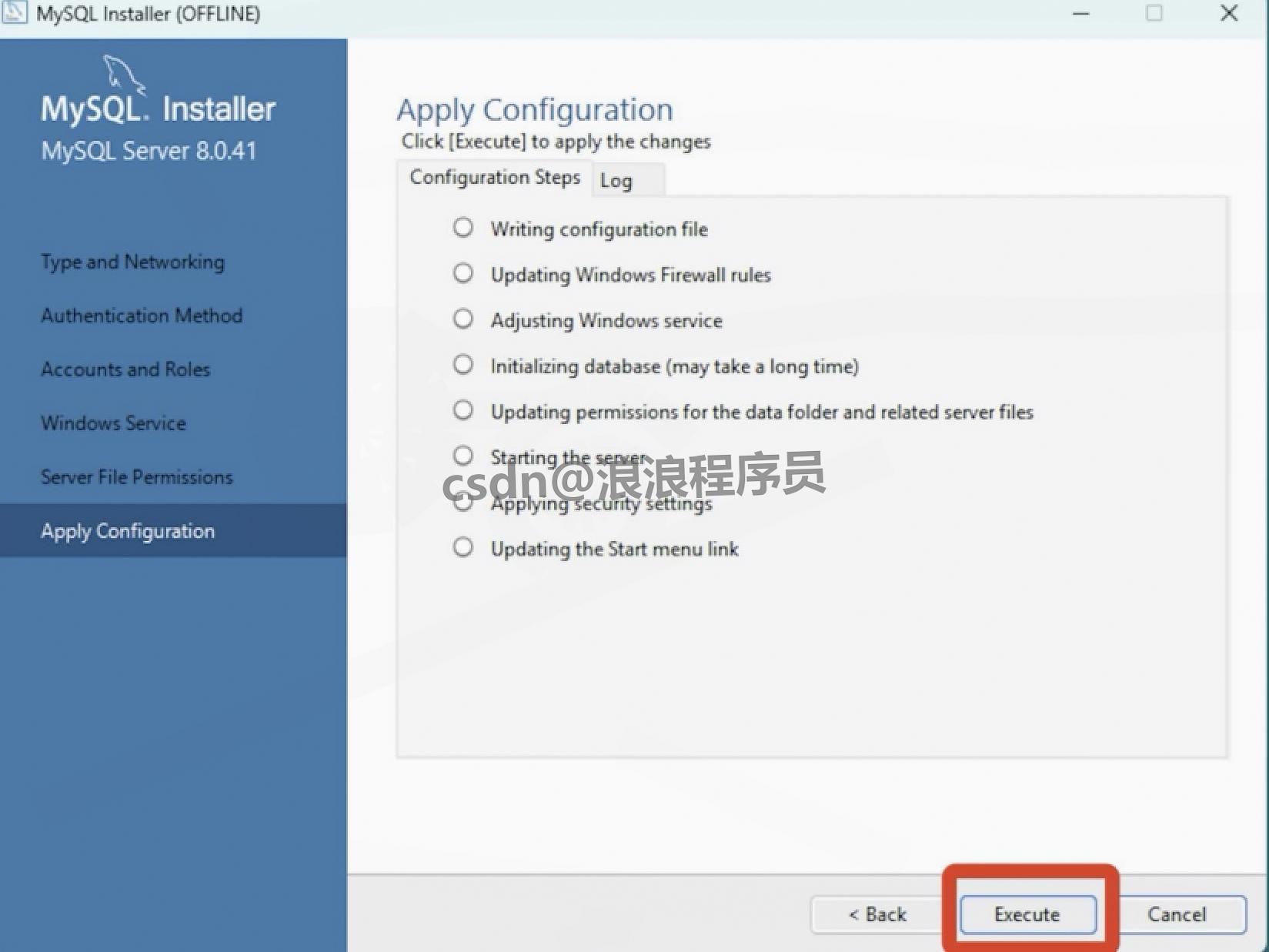
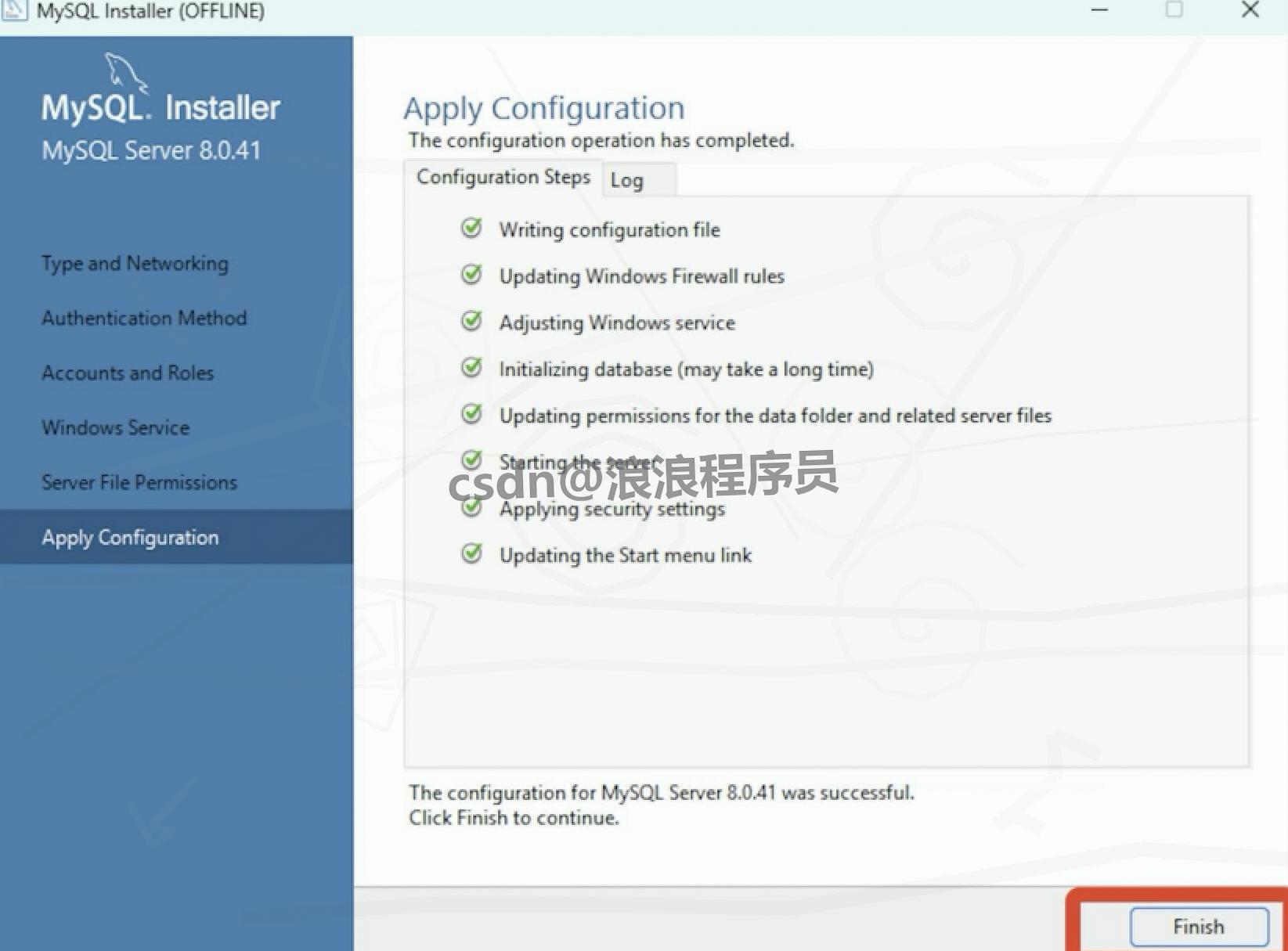
6.点击 “Execute” 应用配置,等所有项都打勾后,点击 “Finish”;
7.最后两步直接点 “Next”→“Finish”,安装程序关闭。
第四步:配置环境变量(避免 cmd 报错)
1.右键 “此电脑”→“属性”→“高级系统设置”→“环境变量”;
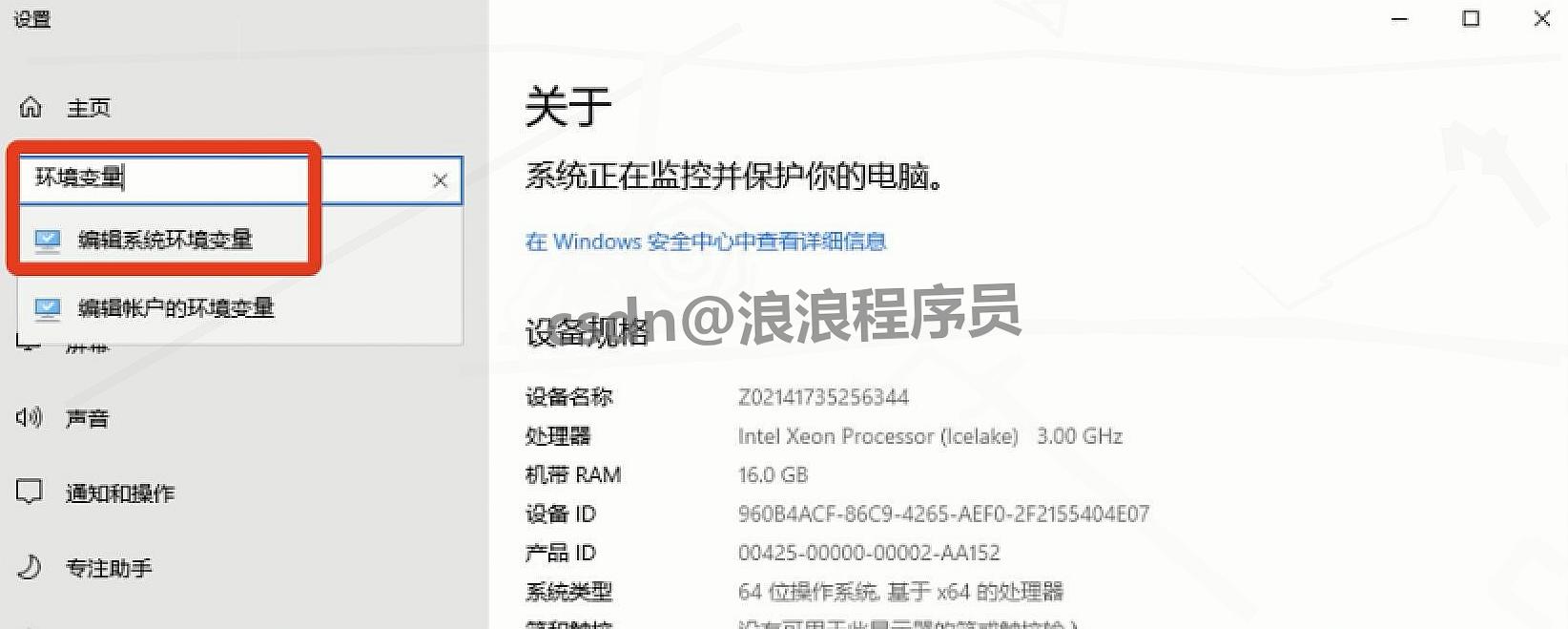
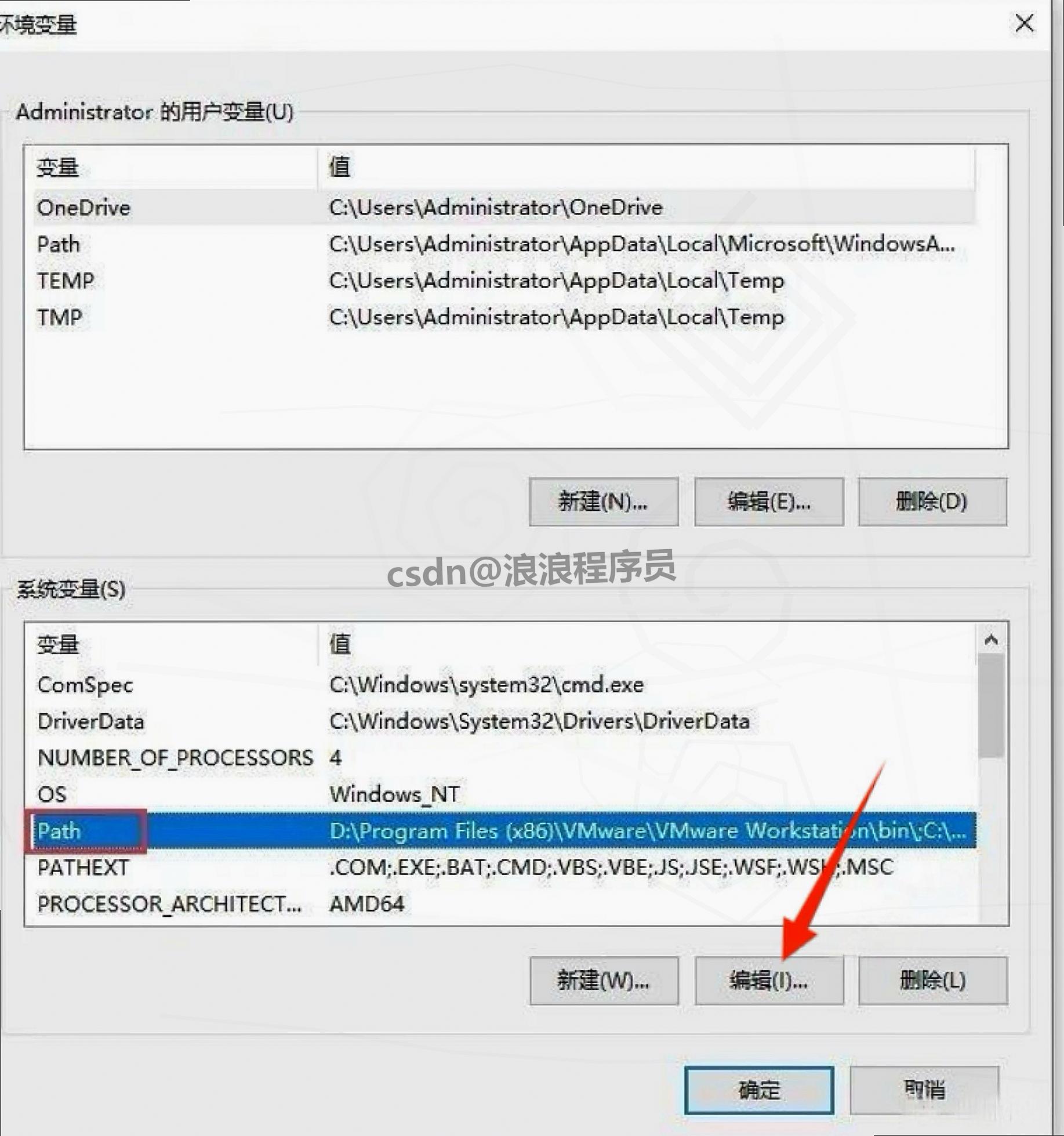
2.在 “系统变量” 里找到 “Path”,双击打开;
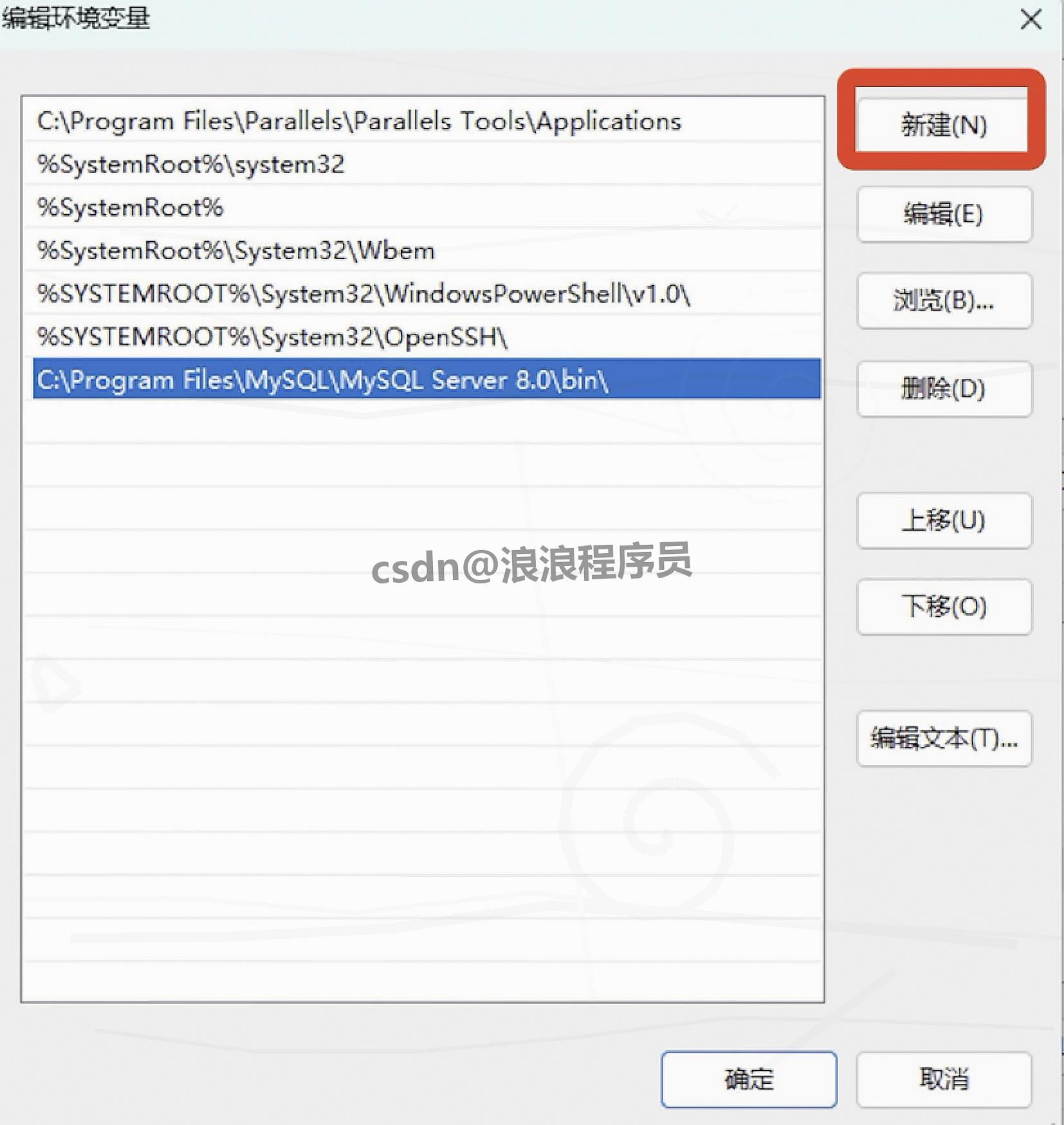
3.点击 “新建”,粘贴之前记住的 “bin” 目录路径(比如 D:\MySQL\mysql-8.0.41-winx64\bin);
4.连续点 “确定”,关闭所有窗口(环境变量配置生效)。
第五步:验证安装成功(关键一步!)
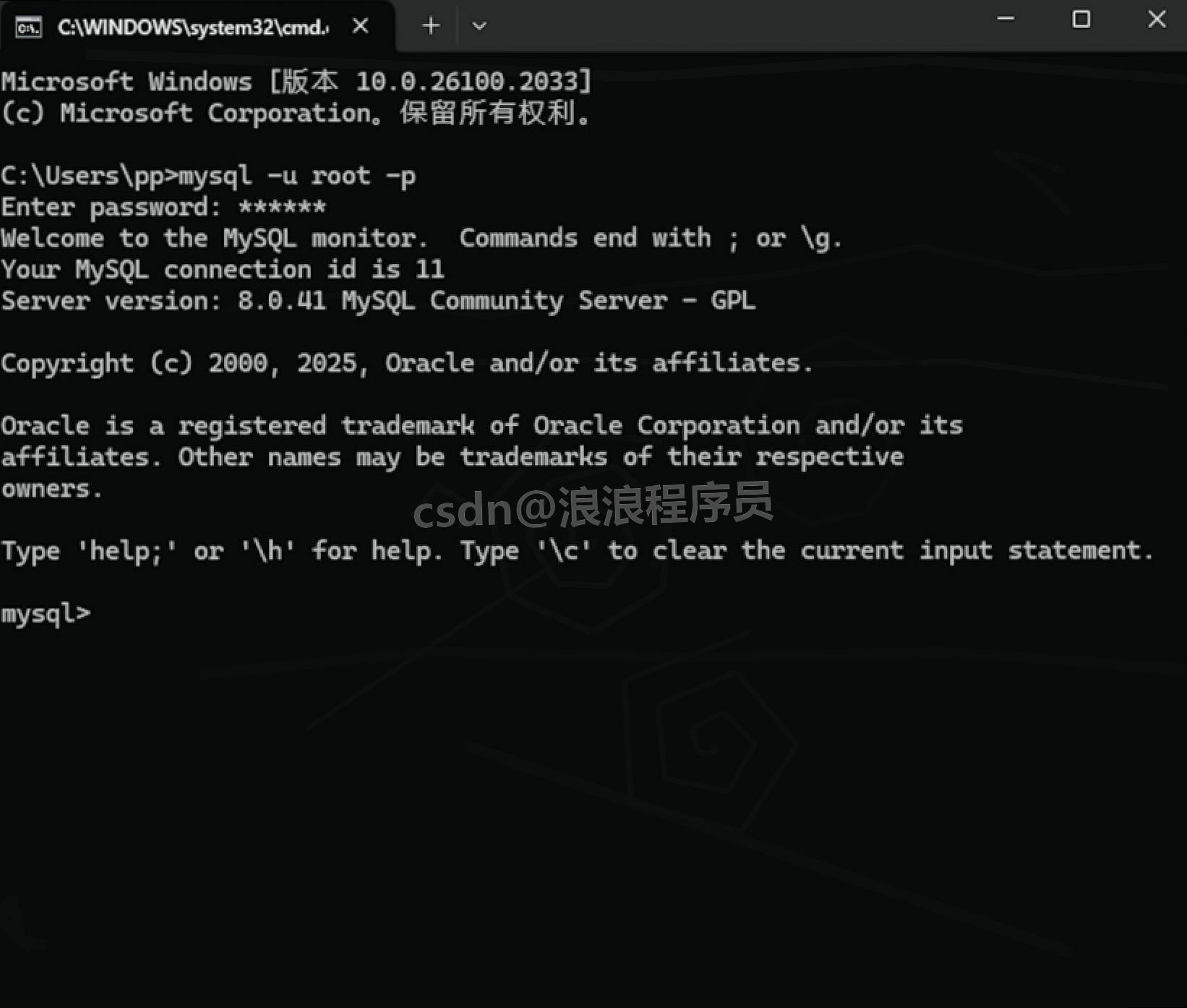
1.按下 “Win+R”,输入 “cmd”,打开命令提示符(管理员模式更好);
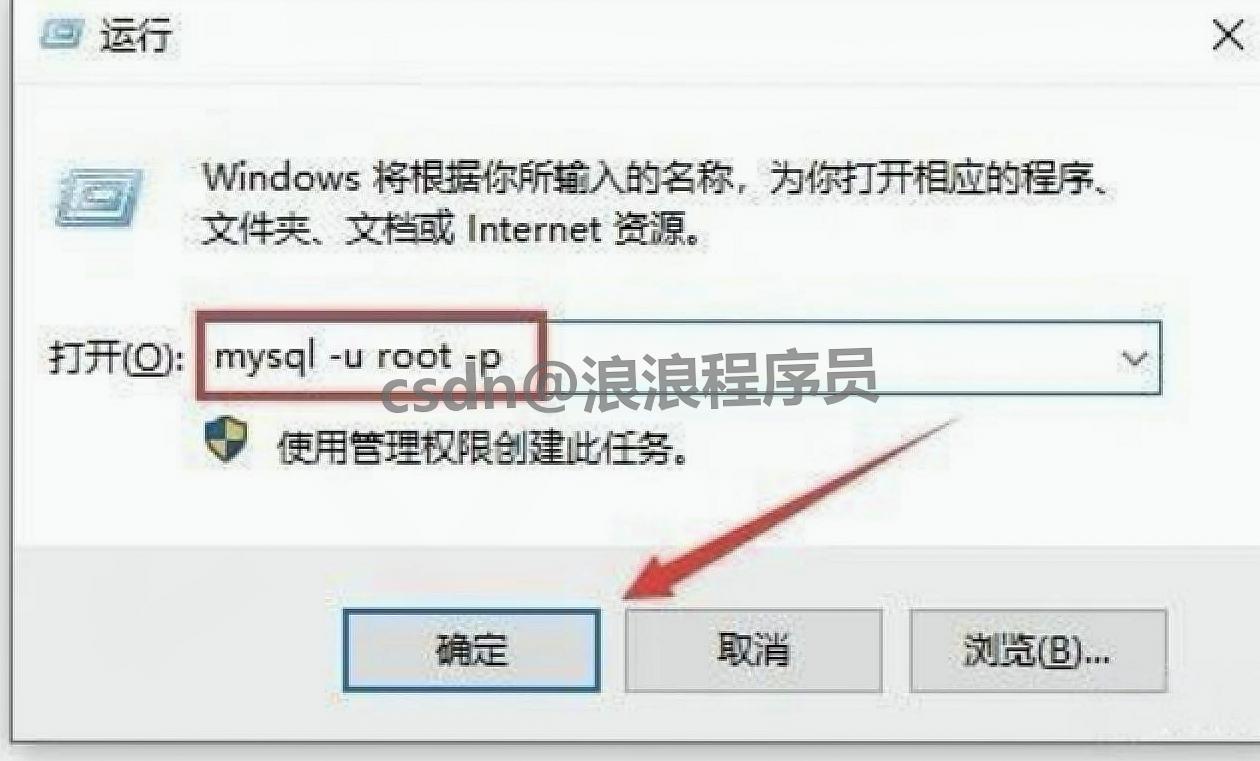
2.输入命令:mysql -u root -p,按回车;
3.提示 “Enter password:”,输入第三步设置的 root 密码(输入时不显示,输完直接回车);
4.如果出现 “Welcome to the MySQL monitor…”,并且光标变成 “mysql>”,说明安装成功!
5.再输个命令验证版本:select version();,按回车,会显示 “8.0.41”,完美!
6.想退出的话,输入exit;按回车就行。
四、MySQL 8.0.41适用场景(知道在哪用)
-
个人开发 / 学习:新手练 SQL 语句、搭建本地测试环境,入门数据库技术;
-
中小型网站:博客、电商平台、资讯网站,存储用户信息、商品数据、文章内容;
-
企业内部系统:OA 办公系统、CRM 客户管理系统、数据统计分析工具;
-
嵌入式项目:物联网设备数据存储、小型应用后台数据管理。
五、MySQL 8.0.41新手使用技巧(避坑 + 高效)
1.密码忘了怎么办?
-
先停止 MySQL 服务:cmd 输入
net stop MySQL80(服务名不对就改); -
再通过 “跳过授权表” 方式重置,具体步骤搜 “MySQL 8.0.41重置 root 密码”,跟着操作就行。
2.不用命令行,怎么操作数据库?
-
推荐用可视化工具:Navicat Premium、DataGrip、MySQL Workbench;
-
输入主机(localhost)、端口(3306)、用户名(root)、密码,连接成功后,图形化建库、建表,新手也能快速上手。
3.常见报错解决
-
报错 “mysql 不是内部或外部命令”:检查环境变量 Path 是不是配置对了,或者重启 cmd 再试;
-
报错 “端口 3306 被占用”:cmd 输入
netstat -ano | findstr 3306,找到占用进程的 PID,在任务管理器结束该进程,或者改 MySQL 端口。
4.性能优化小技巧
-
新手:关闭开机自启(服务列表找到 “MySQL80”,右键属性设为 “手动”),减少电脑资源占用;
-
项目上线:修改配置文件(my.ini),调整缓存大小、最大连接数,提升运行速度。
5.数据备份别忘!
-
定期备份:cmd 输入
mysqldump -u root -p 数据库名 > 备份文件名.sql(比如mysqldump -u root -p test > test_backup.sql); -
恢复数据:cmd 输入
mysql -u root -p 数据库名 文件名.sql,避免数据丢失。

AtomGit 是由开放原子开源基金会联合 CSDN 等生态伙伴共同推出的新一代开源与人工智能协作平台。平台坚持“开放、中立、公益”的理念,把代码托管、模型共享、数据集托管、智能体开发体验和算力服务整合在一起,为开发者提供从开发、训练到部署的一站式体验。
更多推荐


 10
10 0
0- 0


 已为社区贡献1条内容

所有评论(0)