新手必看!龙虾(OpenClaw)大模型配置保姆级教程
新手必看!龙虾(OpenClaw)大模型配置保姆级教程
新手指南:如何为 OpenClaw 配置你的专属大模型,零基础配置 OpenClaw
欢迎来到 OpenClaw 的世界!作为一个初次接触 AI 应用的新手,面对满屏的代码和配置文件难免会感到无从下手。别担心,这篇文章将为你拨开迷雾,用最通俗易懂的语言,带你一步步完成 OpenClaw 的大模型接入配置。教程参考龙虾实验室
1、三大核心概念入门简介(baseUrl、apiKey 和 model id)
在配置大模型时,你一定会反复遇到三个关键词:baseUrl、apiKey 和 model id。你可以把调用大模型想象成"向一位博学多才的专家写信请教问题"。
(1)baseUrl(基础地址)
是什么: 这是大模型服务商提供的 API 接口地址,各大模型平台(如通义千问、豆包等)均会提供。
打个比方: 这相当于专家的"收件地址"。没有这个地址,你的问题就无法送达。
例如通义千问:https://dashscope.aliyuncs.com/compatible-mode/v1
(2)apiKey(密钥)
是什么: 服务商分配给你的一串唯一字符,用于验证身份和计费。
打个比方: 这是你的"专属通行证"。专家凭此确认是你发来的请求,并从你的账户扣除相应费用。请务必妥善保管,切勿泄露给他人。
例子:sk-a1b2c3d4e5f6g7h8...
(3)model id(模型名称 / ID)
是什么: 同一家服务商旗下通常提供多个不同版本的大模型(有的能力强但价格高,有的响应快但相对经济),你需要明确指定使用哪一个。各服务商平台的模型列表中均会详细列出。
打个比方: 这是你要请教的"具体哪一位专家"的名字。
例子:qwen3.5-flash、qwen3.5-plus
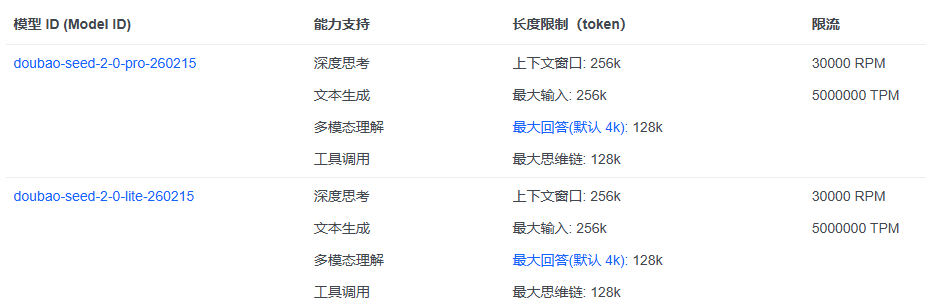
(4)如何获取
上面 3 个参数不仅支持各大服务商接口,也支持中转 API。鉴于龙虾的强大 Token 消耗能力,本地部署一些大模型也是不错的选择。部署好之后,同样支持这 3 个参数的配置。
下面以阿里云通义千问和字节跳动豆包为例,介绍如何获取以上三项配置信息。
以 阿里云·通义千问(Qwen)为例:
- 获取 apiKey: 登录阿里云百炼控制台,在右上角头像旁找到"API-KEY",点击创建一个新的 API Key。
- baseUrl: 千问兼容 OpenAI 格式的接口地址通常固定为 https://dashscope.aliyuncs.com/compatible-mode/v1。
- model id: 常用的有
qwen3.5-flash(经济快捷)、qwen3.5-plus(性能均衡,推荐)、qwen3-max(能力最强)。
以 字节跳动·火山引擎·豆包(Doubao)为例:
- 获取 apiKey: 登录火山引擎控制台,在"API Key 管理"中创建;也可以在选择具体模型后,通过"API 接入"相关入口找到对应的 API Key。
- baseUrl: 通常固定为 https://ark.cn-beijing.volces.com/api/v3。
- model id: 目前常用的通用模型有
doubao-seed-2-0-lite-260215、doubao-seed-2-0-pro-260215等。

2、OpenClaw 配置文件
配置文件在哪里?
OpenClaw 的核心设置保存在本地的一个 JSON 文件中。根据你的系统环境,它通常位于用户目录下的隐藏文件夹内。
- Windows 系统: 配置文件路径通常为
C:\Users\你的用户名\.openclaw\openclaw.json(例如:C:\Users\Administrator\.openclaw\openclaw.json)。 - Ubuntu 系统: 配置文件路径通常为
~/.openclaw/openclaw.json。
找到该文件后,用文本编辑器(如记事本、VS Code)打开即可编辑。
如果目录下不存在 openclaw.json,可在命令窗口输入 openclaw setup 进行初始化。
3、保姆级配置步骤
步骤 1:备份原文件
在修改任何配置文件之前,请先将原来的 openclaw.json 复制一份作为备份,以便改错后随时恢复。
步骤 2:替换配置文件
打开配置文件,将其内容完全替换为以下模板:
{
  "models": {
    "mode": "merge",
    "providers": {
      "custom-001": {
        "baseUrl": "xxxxx",
        "apiKey": "xxxxxx",
        "api": "openai-completions",
        "models": [
          {
            "id": "qwen-plus",
            "name": "qwen-plus (Custom Provider)",
            "reasoning": false,
            "input": [
              "text"
            ],
            "cost": {
              "input": 0,
              "output": 0,
              "cacheRead": 0,
              "cacheWrite": 0
            },
            "contextWindow": 16000,
            "maxTokens": 4096
          }
        ]
      }
    }
  },
  "agents": {
    "defaults": {
      "model": {
        "primary": "custom-001/qwen-plus"
      },
      "models": {
        "custom-001/qwen-plus": {}
      },
      "workspace": "C:\\Users\\Administrator\\.openclaw\\workspace",
      "contextPruning": {
        "mode": "cache-ttl",
        "ttl": "1h"
      },
      "compaction": {
        "mode": "safeguard"
      },
      "heartbeat": {
        "every": "30m"
      }
    }
  },
  "tools": {
    "profile": "coding",
    "web": {
      "search": {
        "enabled": true,
        "provider": "gemini",
        "gemini": {
          "apiKey": "sk-xxxxxxxxxx"
        }
      }
    }
  },
  "commands": {
    "native": "auto",
    "nativeSkills": "auto",
    "restart": true,
    "ownerDisplay": "raw"
  },
  "session": {
    "dmScope": "per-channel-peer"
  },
  "hooks": {
    "internal": {
      "enabled": true,
      "entries": {
        "boot-md": {
          "enabled": true
        },
        "bootstrap-extra-files": {
          "enabled": true
        },
        "command-logger": {
          "enabled": true
        },
        "session-memory": {
          "enabled": true
        }
      }
    }
  },
  "gateway": {
    "port": 18789,
    "mode": "local",
    "bind": "loopback",
    "controlUi": {
      "allowedOrigins": [
        "http://localhost:18789"
      ]
    },
    "auth": {
      "mode": "token",
      "token": "f2f4f617fe7a38cde2449495204c053d18168dcbc6d8ab61"
    },
    "tailscale": {
      "mode": "off",
      "resetOnExit": false
    },
    "nodes": {
      "denyCommands": [
        "camera.snap",
        "camera.clip",
        "screen.record",
        "contacts.add",
        "calendar.add",
        "reminders.add",
        "sms.send"
      ]
    }
  },
  "skills": {
    "install": {
      "nodeManager": "npm"
    },
    "entries": {
      "goplaces": {
        "apiKey": "sk-xxxxxxxxxxxxxx"
      },
      "nano-banana-pro": {
        "apiKey": "sk-xxxxxxxxxxxxxxxxxxxxx"
      },
      "notion": {
        "apiKey": "sk-xxxxxxxxxxxxxxxxxxxx"
      },
      "openai-image-gen": {
        "apiKey": "sk-xxxxxxxxxxxxxxxxxxxxx"
      },
      "openai-whisper-api": {
        "apiKey": "sk-xxxxxxxxxxxxxxxxxxxx"
      },
      "sag": {
        "apiKey": "sk-xxxxxxxxxxxxxxxxxxxxx"
      }
    }
  }
}
步骤 3:替换核心参数
通常为了保护 apiKey,可以将其配置在系统环境变量中,但不同服务商的变量名称各有差异,反而不够直观。直接在配置文件中填写更为简洁清晰。
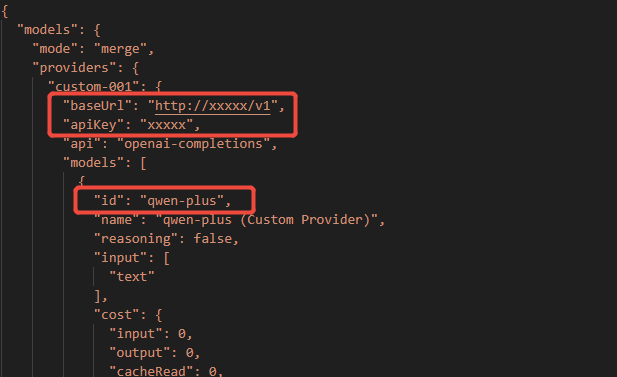
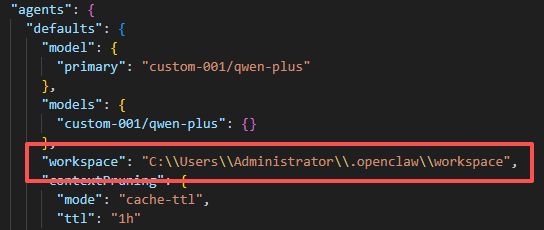
需要修改以下 4 个参数:
- 大模型地址:
"baseUrl": "http://xxxxx/v1" - 大模型密钥:
"apiKey": "xxxxx" - 大模型名称:
"id": "qwen-plus" - 工作空间路径: Windows 填
"C:\Users\用户名\.openclaw\workspace",Linux/macOS 填"~/.openclaw/workspace"
配置示意如下:
步骤 4:确认默认模型
在配置文件中找到 "agents" → "defaults" → "model" → "primary",确保其值为你刚才配置的模型路径,格式为 "custom-001/模型ID",例如 "custom-001/qwen-plus"。这表示 OpenClaw 启动后将默认调用该模型为你服务。
步骤 5:处理其他服务的 API Key(可选)
如果你目前只需要使用基础对话功能,可以暂时忽略 tools 和 skills 中的 "sk-xxxxx" 占位符。待日后需要启用图片生成、Web 搜索等高级功能时,再前往对应服务商申请密钥并填入即可。
步骤 6:保存并重启
保存修改后的 openclaw.json 文件,然后关闭并重新启动 OpenClaw 程序。重启命令通常为:
openclaw gateway restart
完成以上步骤后,你的 OpenClaw 便已成功接入强大的云端大模型,可以愉快地开始对话了!

AtomGit 是由开放原子开源基金会联合 CSDN 等生态伙伴共同推出的新一代开源与人工智能协作平台。平台坚持“开放、中立、公益”的理念,把代码托管、模型共享、数据集托管、智能体开发体验和算力服务整合在一起,为开发者提供从开发、训练到部署的一站式体验。
更多推荐

 9
9 0
0- 0


 已为社区贡献7条内容

所有评论(0)