Claude Code本地安装使用教程
目录
1.安装NodeJS
1.1 方法一:直接下载安装包
1.在nodejs官网下载安装包(PS:国内下载速度较慢,也可以使用nodejs中文网下载)
官网下载:

nodejs中文网下载:
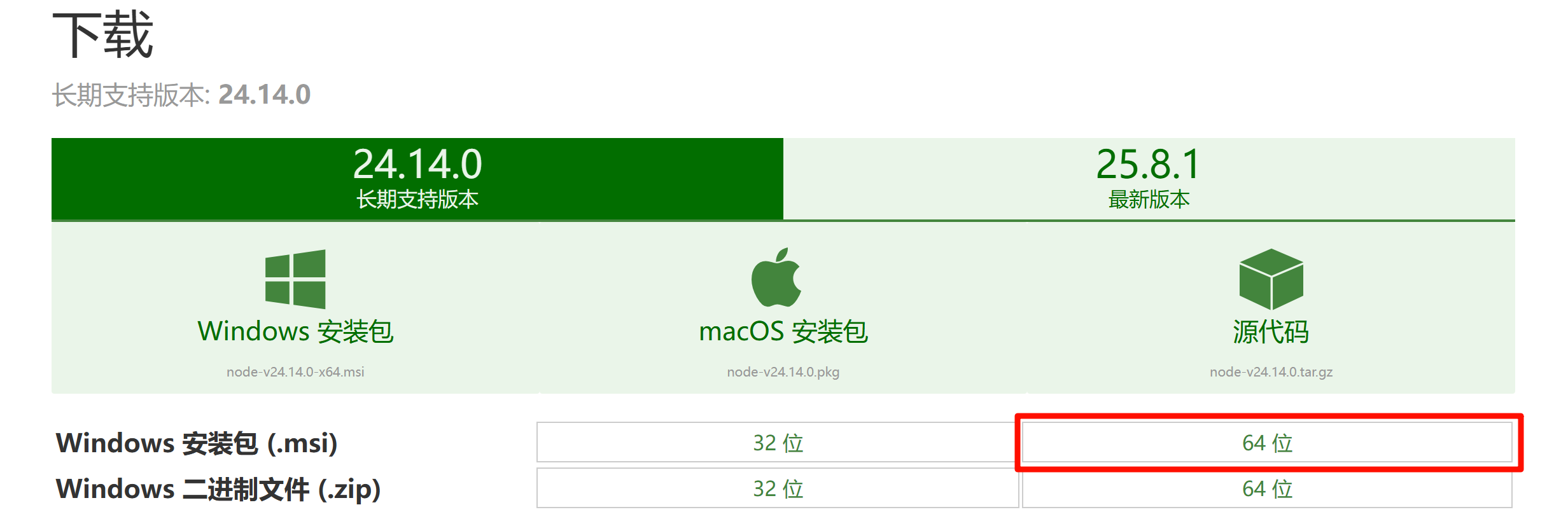
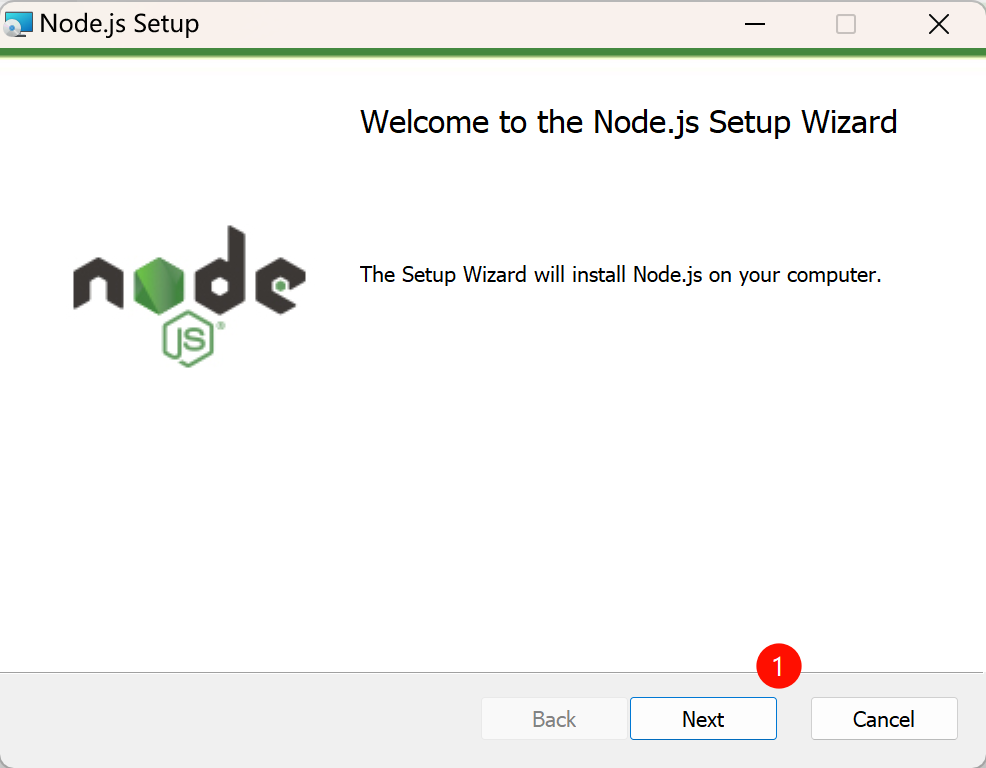
2.将安装包下载到本地之后,双击打开,一路next进行安装
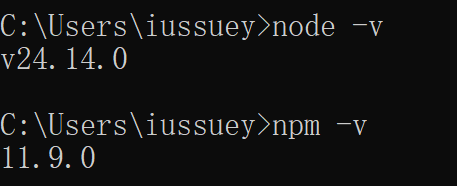
3.安装完成之后打开终端,输入如下命令检查安装是否成功
node -v
npm -v
1.2 方法二:通过nvm管理NodeJS(推荐)
nvm可以方便地管理多个nodejs版本,有点类似anaconda,推荐使用nvm进行nodejs的下载。
1.2.1 卸载原有nodejs
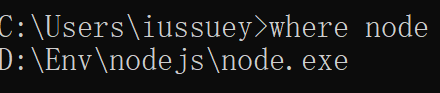
1.如果之前已经安装过nodejs,在安装nvm前需要先卸载原有的nodejs,在终端输入如下命令可以查询nodejs安装目录,有的话表示安装过
# 查询nodejs安装目录
where node
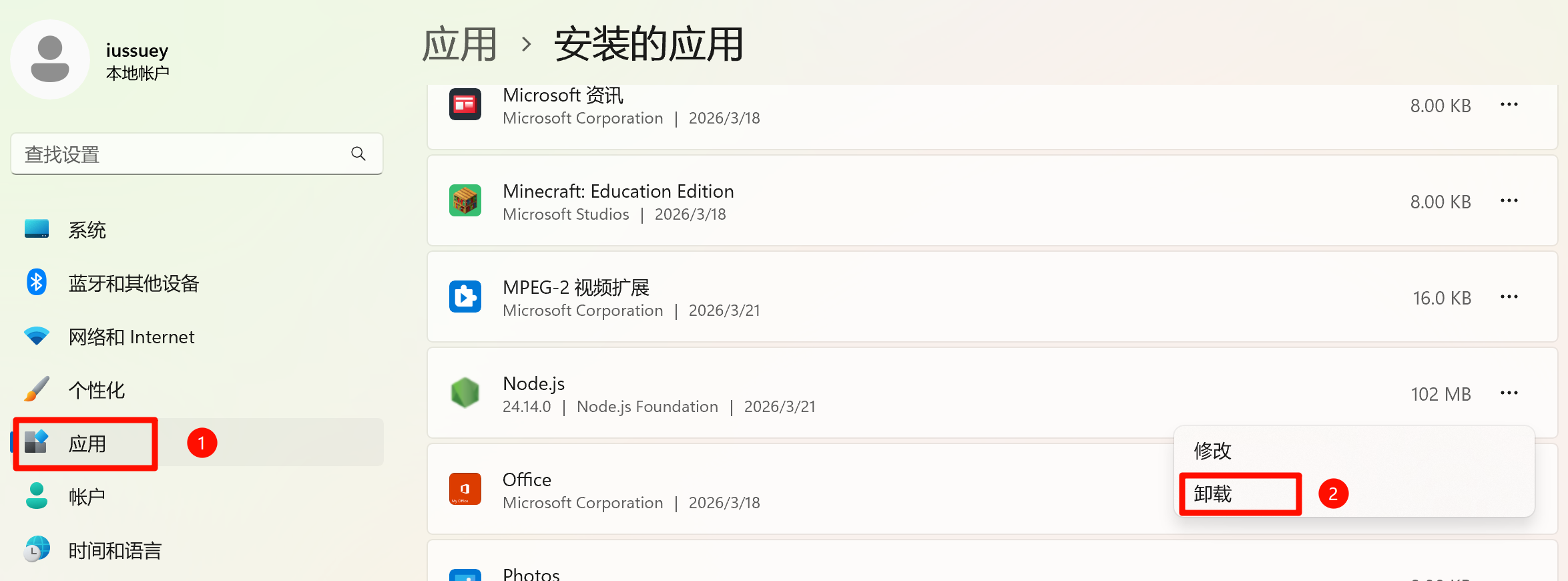
2.打开windows的应用页面,在页面中找到nodejs进行卸载
1.2.2 安装nvm
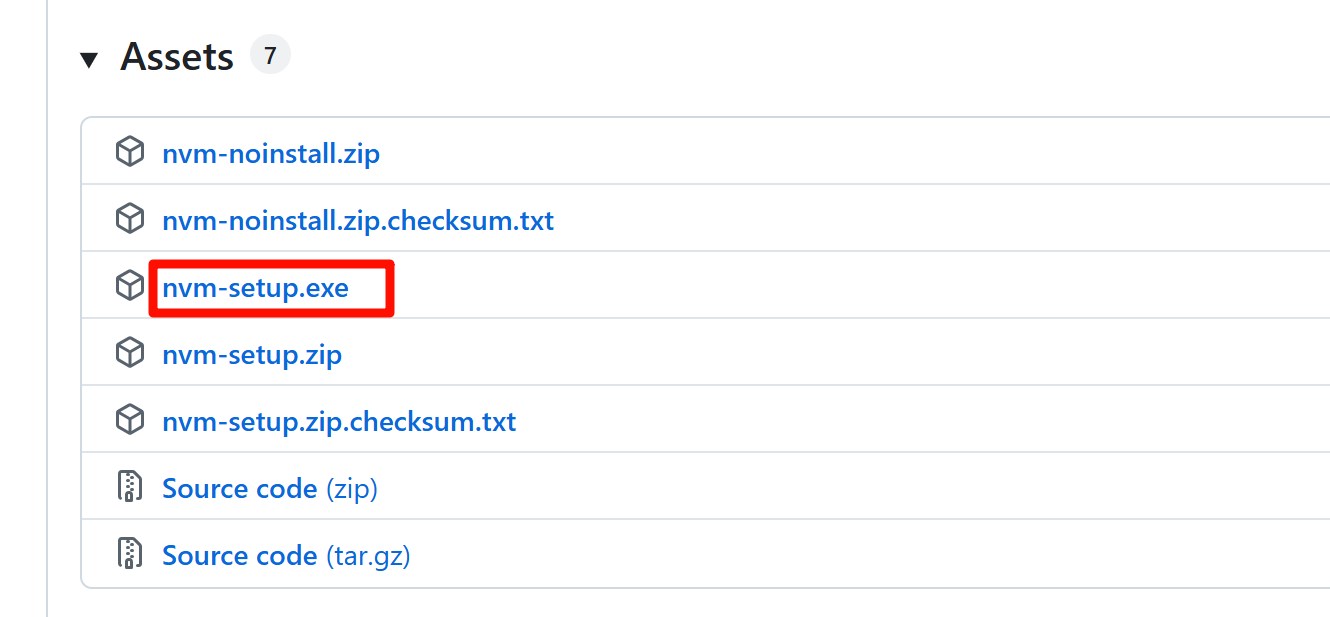
1.在nvm release页面下载nvm-windows
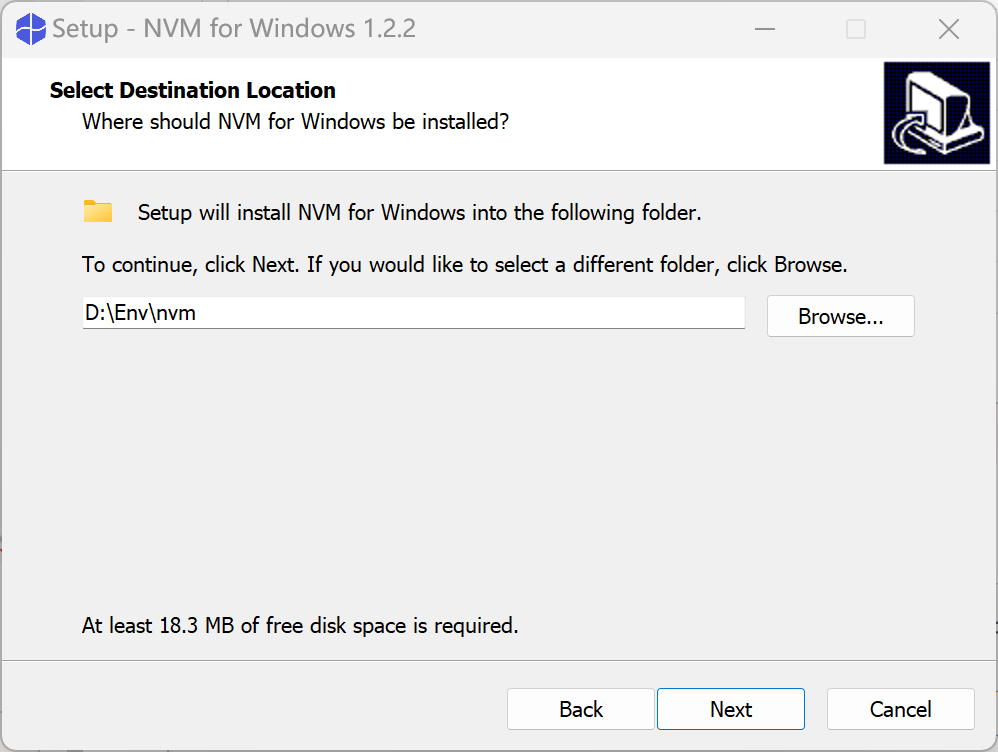
2.下载完成之后双击打开,设置安装目录进行安装
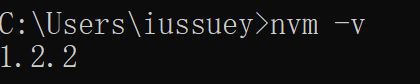
3.新建终端,输入如下命令检查安装是否成功
nvm -v
1.2.3 通过nvm下载nodejs
1.配置淘宝镜像加速
nvm node_mirror https://npmmirror.com/mirrors/node/
nvm npm_mirror https://npmmirror.com/mirrors/npm/
2.查询可安装的nodejs版本
nvm list available
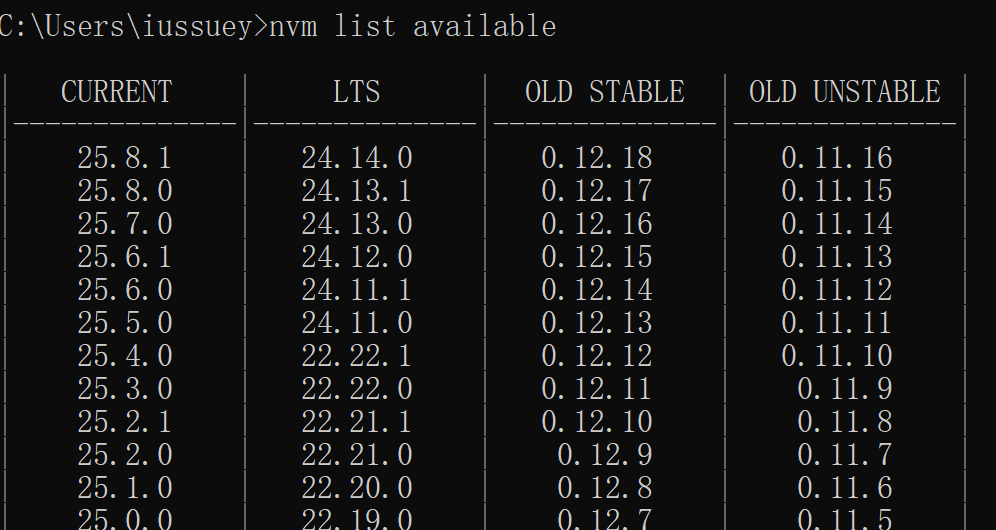
3.LTS表示稳定支持版,我们可以选择安装24的nodejs
nvm install 24
nvm use 24
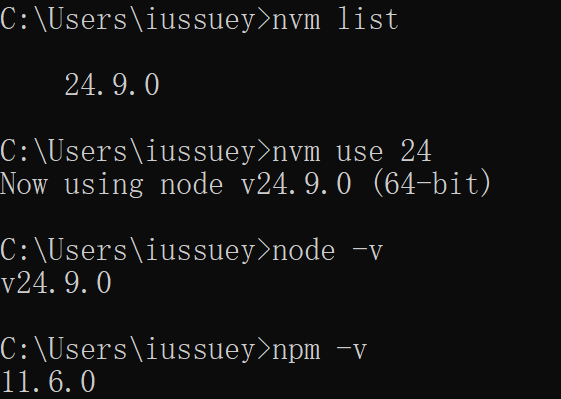
4.nvm常用命令如下:
# 查看可安装的 Node.js 版本
nvm list available

# 安装指定版本(推荐 LTS 稳定版)
nvm install 24  # 安装 20.x 最新版

# 查看已安装的版本
nvm list

# 切换使用版本
nvm use 24

# 卸载版本
nvm uninstall 24
2.安装CC-Switch
CC Switch 可以提供一个桌面应用来管理 Claude Code、Codex、Gemini CLI、OpenCode 和 OpenClaw这五个 CLI 工具。不需要手动编辑配置文件,而是通过一个可视化界面一键将供应商导入应用,一键在不同的供应商之间进行切换,内置 50+ 供应商预设、统一的 MCP,SKILLS 管理以及系统托盘即时切换功能。
2.1 CC-Switch下载安装
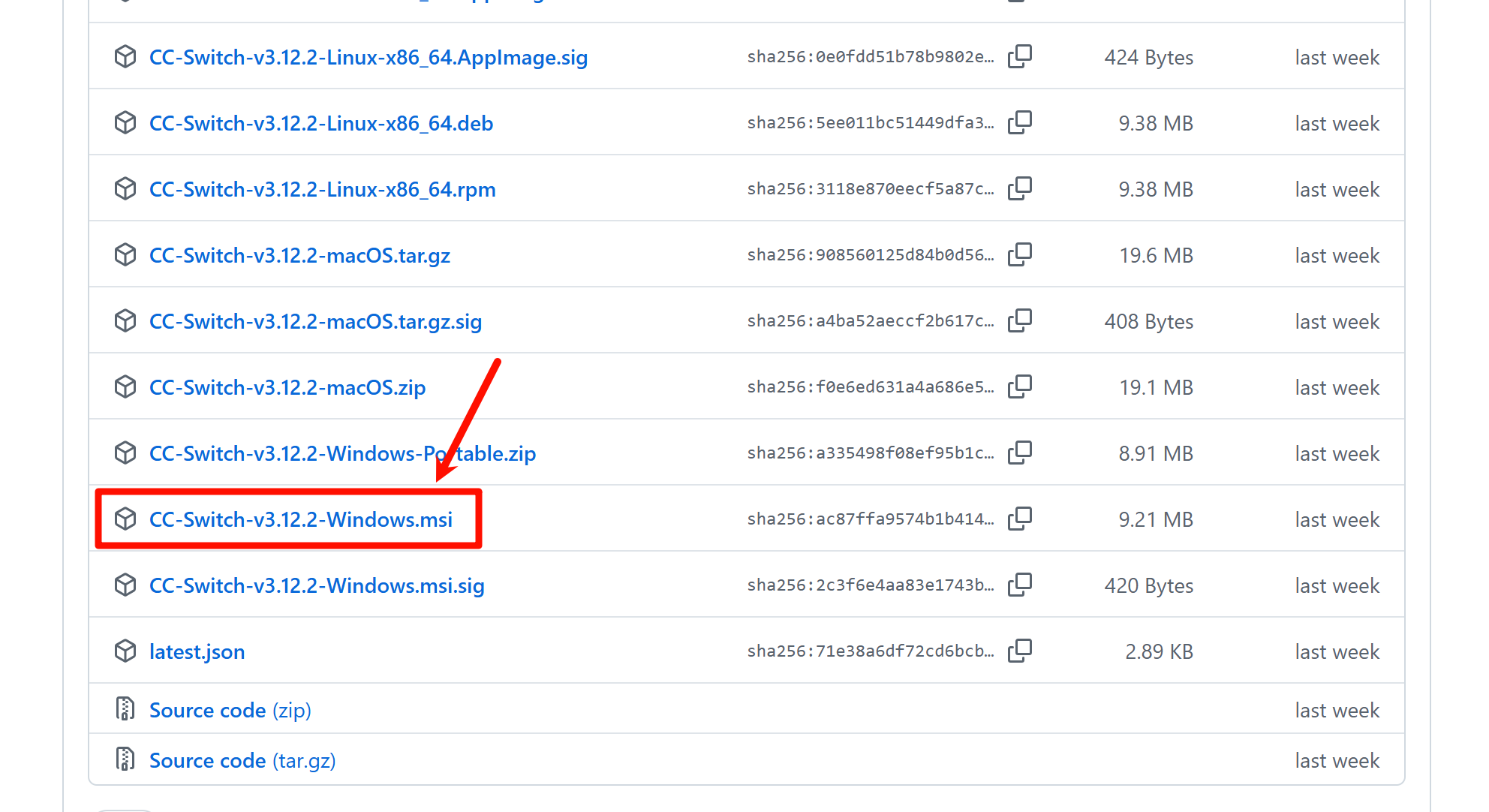
1.从 Releases 页面下载最新版本的 CC-Switch-v{版本号}-Windows.msi 安装包或 CC-Switch-v{版本号}-Windows-Portable.zip 绿色版。
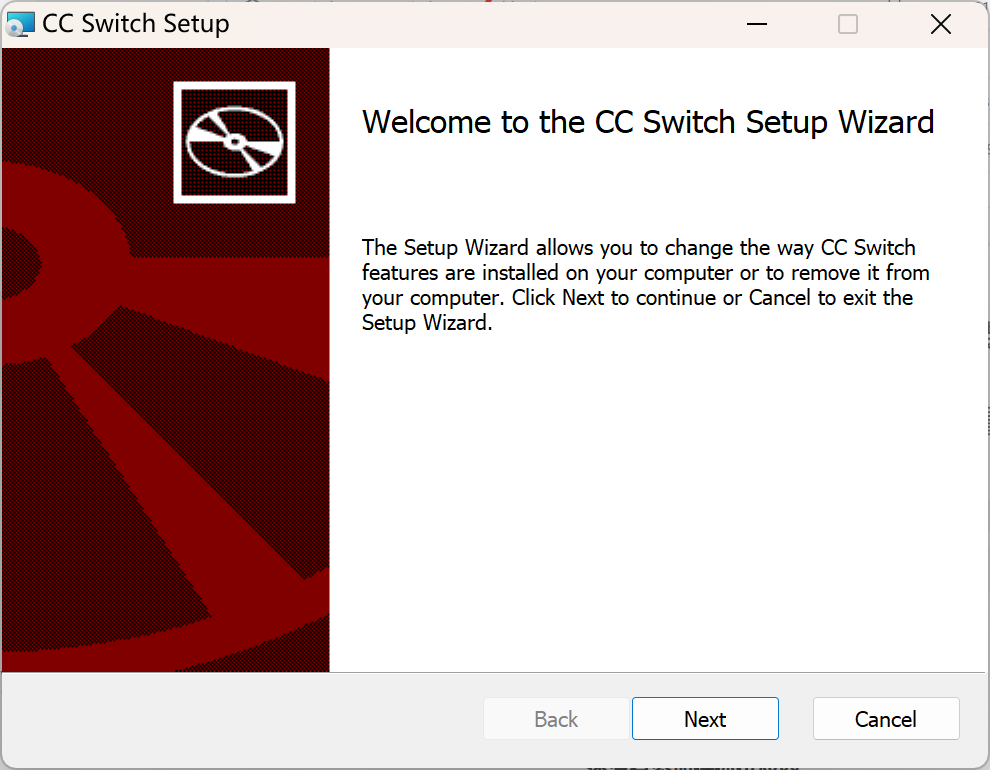
2.下载好之后双击打开,设置安装目录进行 CC-Switch 安装
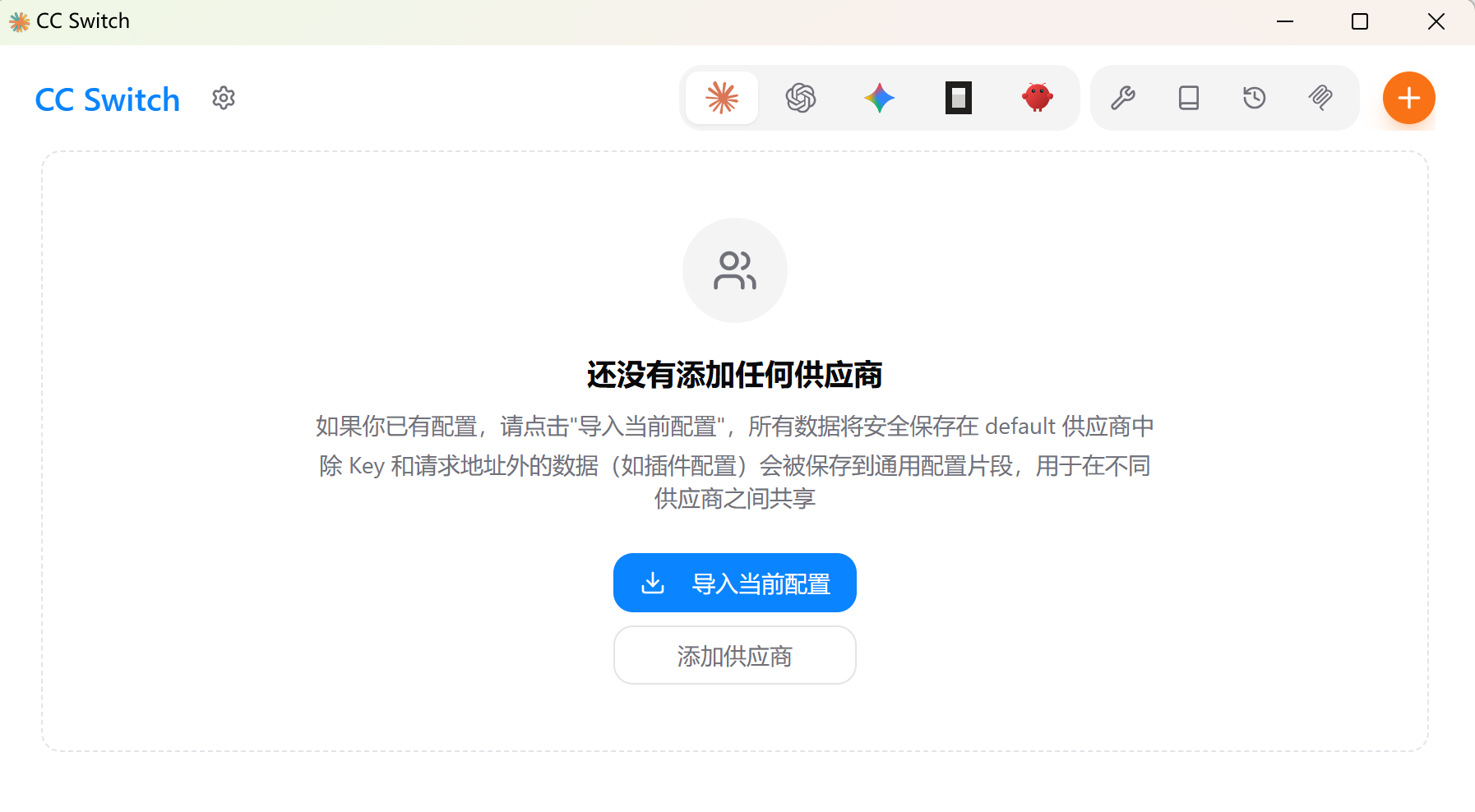
3.安装后运行CC-Switch主程序,界面如下,可以在上面配置模型和api-key进行统一管理
3.安装git
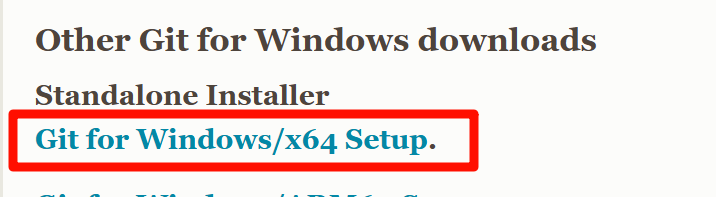
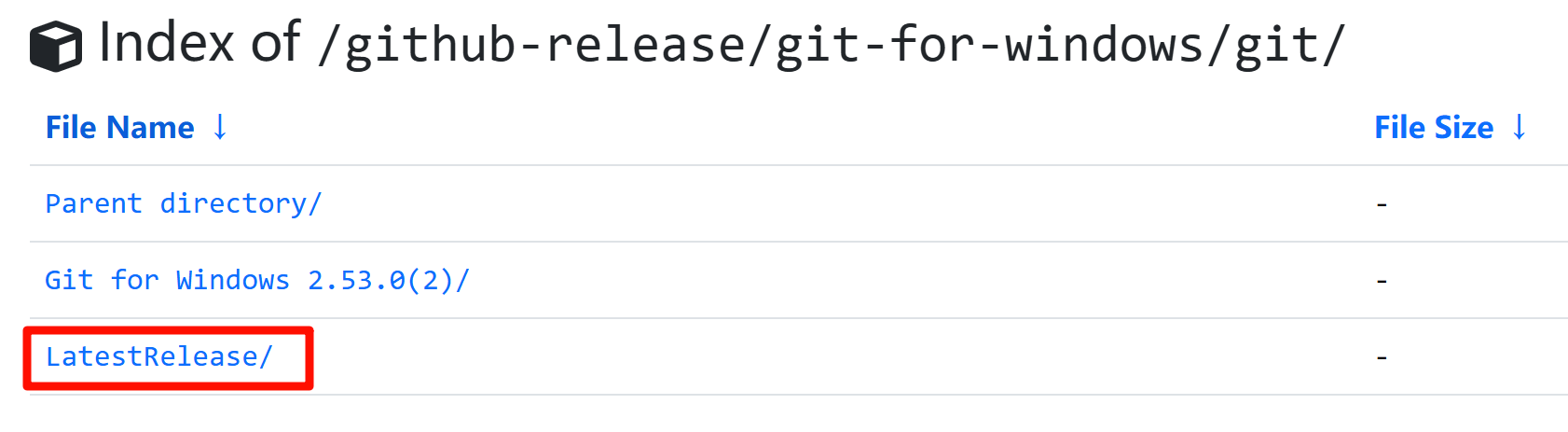
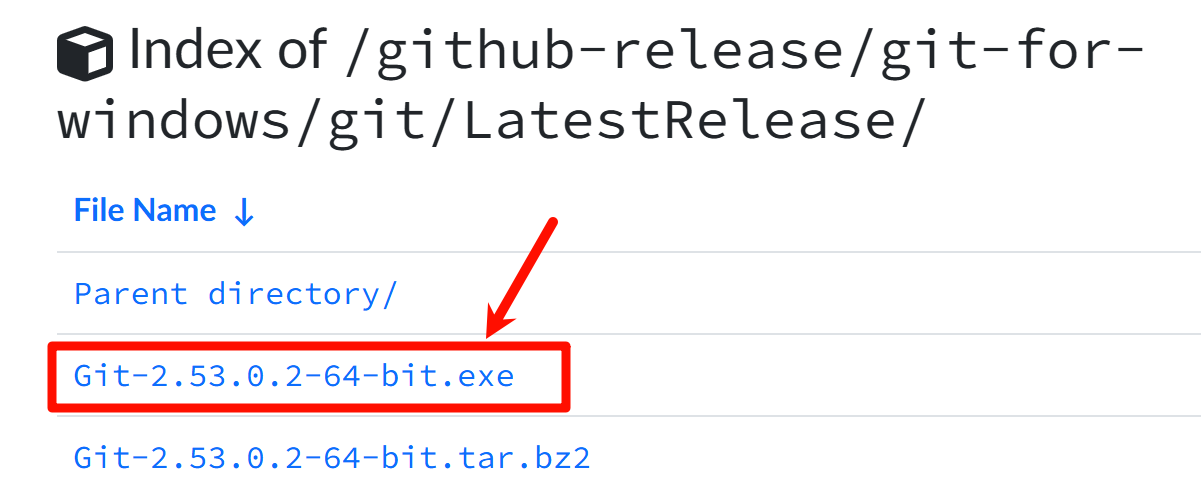
1.在官网下载 Git 安装包(国内下载速度较慢,也可以选择清华源下载)
官网:
清华源:
2.双击下载的安装包,一路next进行安装
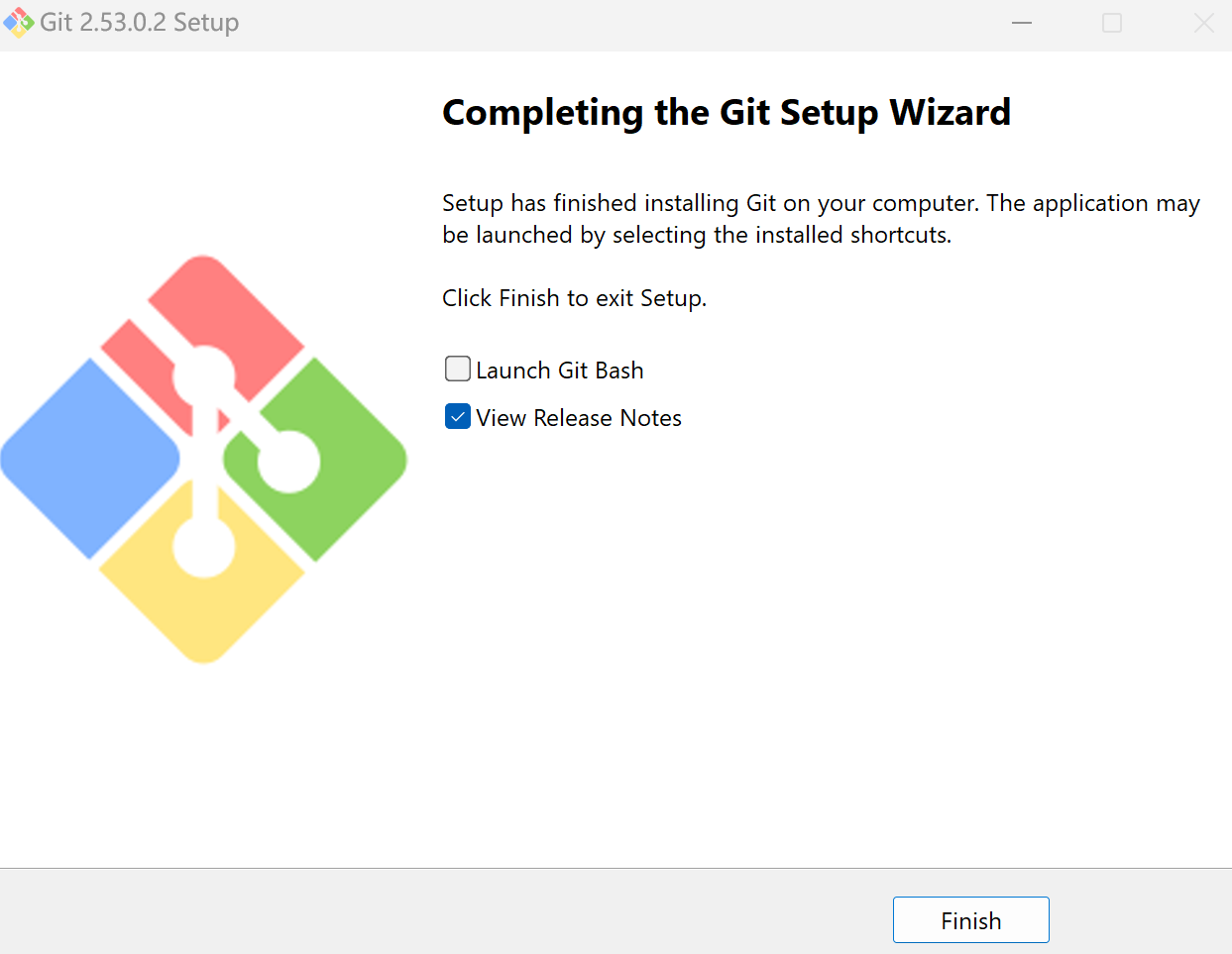
3.在终端输入如下命令,确定安装是否成功
git -v

4.安装与使用Claude Code
4.1 Claude Code安装
1.在终端输入如下命令全局安装Claude Code
npm install -g @anthropic-ai/claude-code --registry=https://registry.npmmirror.com
2.安装完成之后,在终端输入claude会自动启动
claude
4.2 使用CC-Switch配置Claude Code模型
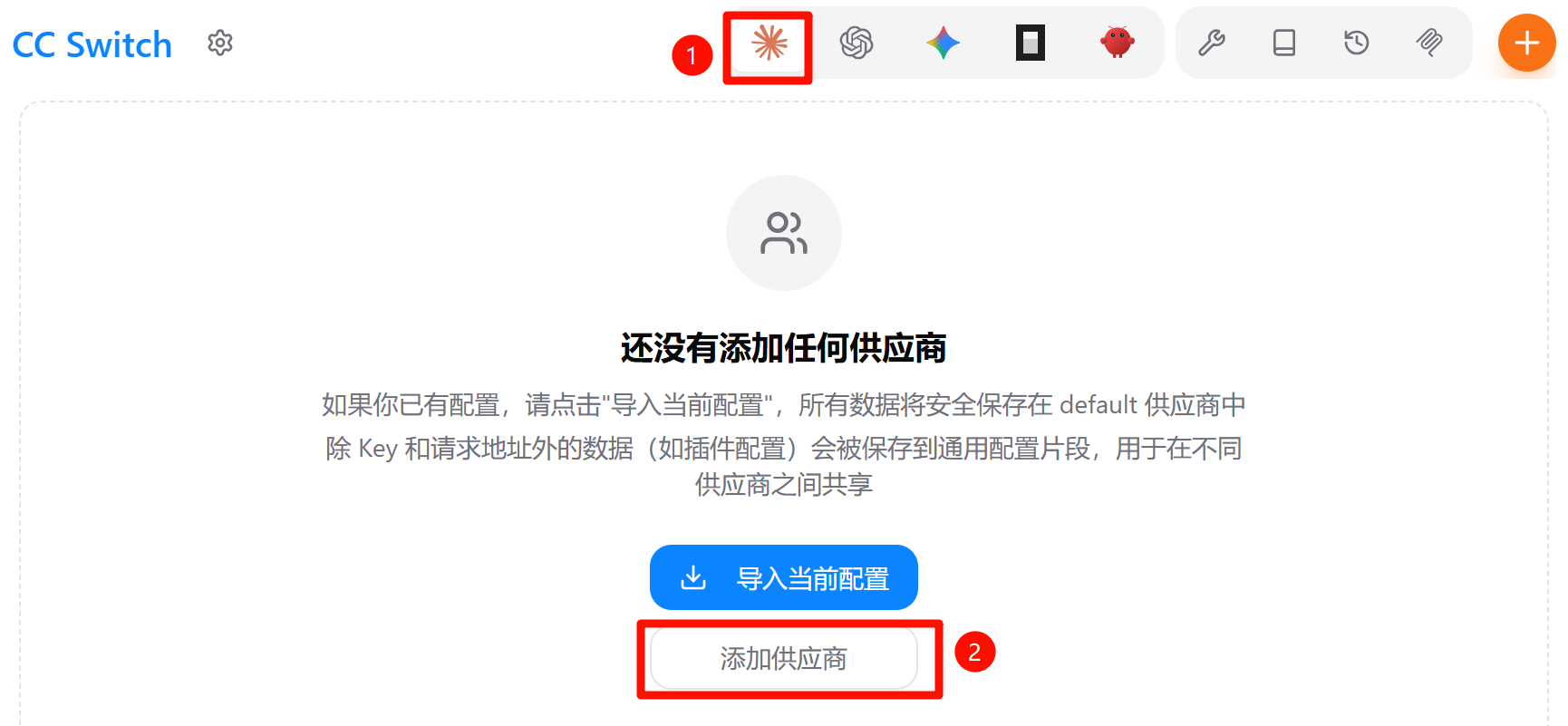
1.打开CC-Switch,在分组条中,将分组选择至“Claude”,点击添加供应商
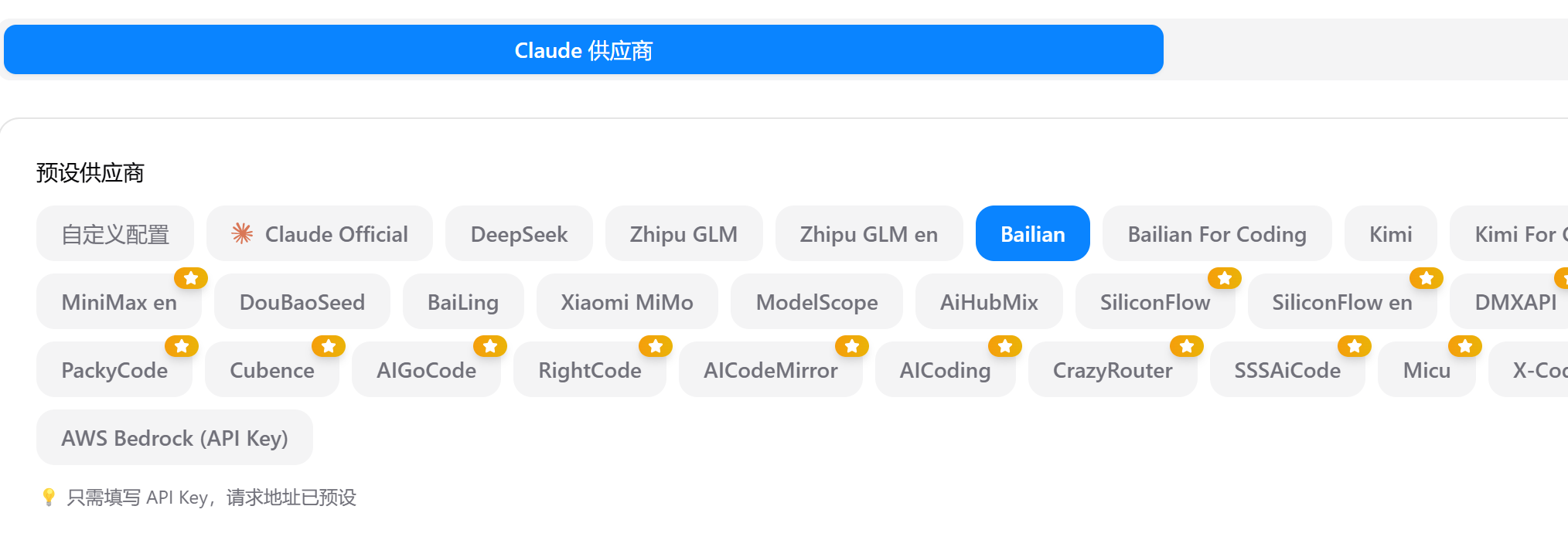
2.选择预设供应商,比如这里选择百炼,填写api key即可(百炼会送新用户很多token,可以免费使用Qwen等模型)
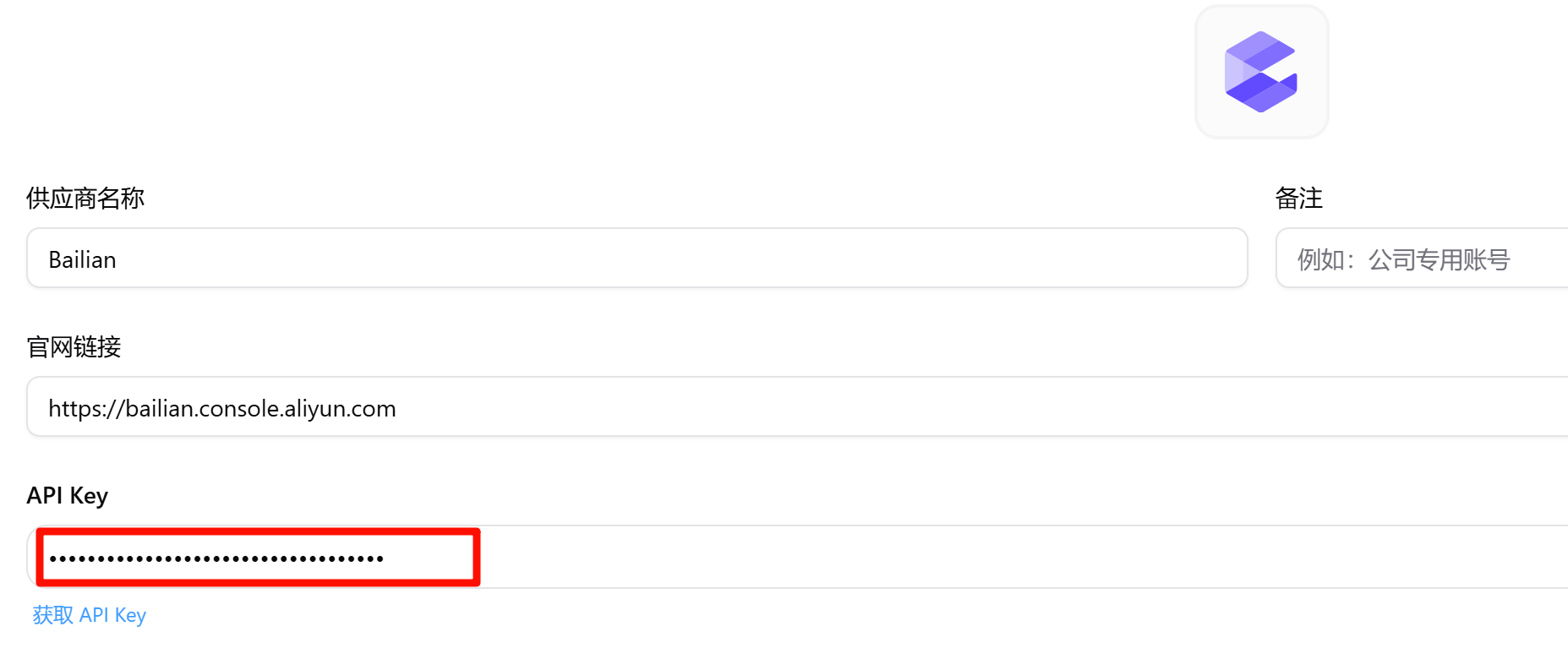
3.填写API KEY(API KEY获取方法见此处)
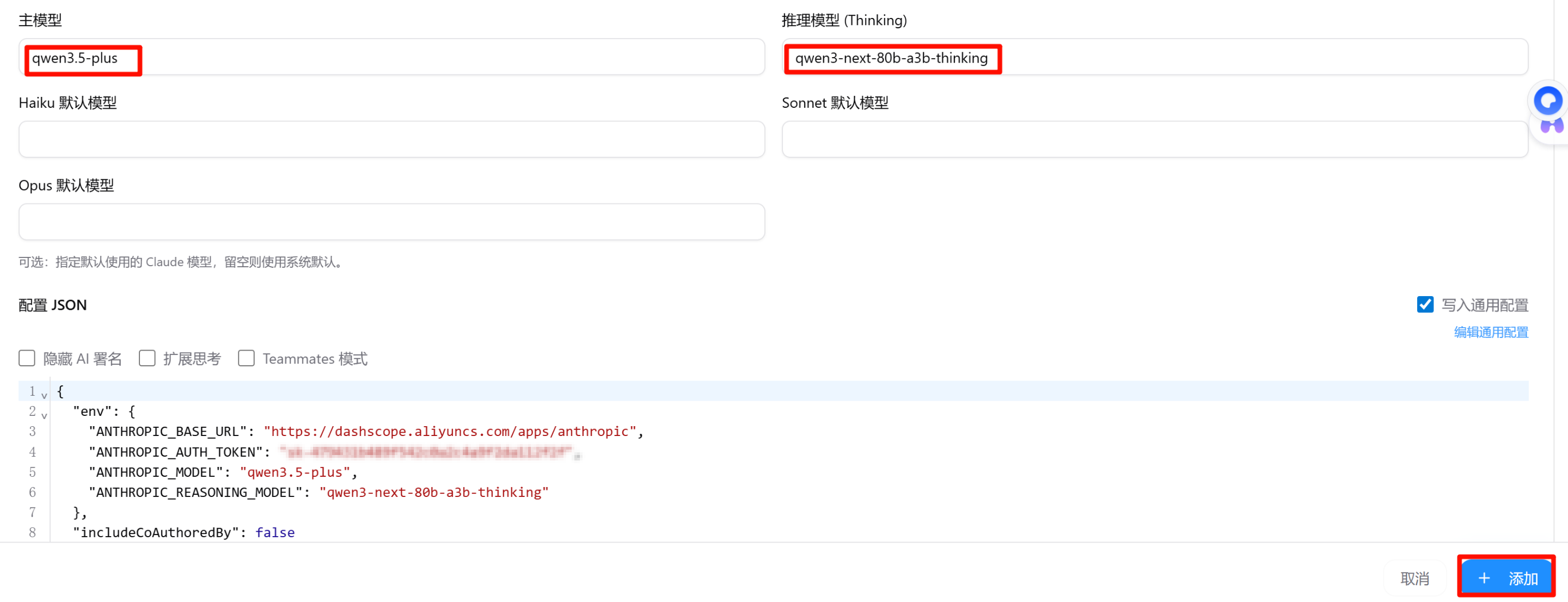
4.配置主模型为qwen3.5-plus,推理模型为qwen3-next-80b-a3b-thinking,其他可用模型可以在官网搜索
4.3 Claude Code使用
方法一:命令行使用
# 直接在项目文件夹下启动
claude

# 允许所有操作(这个命令比较危险,不要在核心文件夹下使用)
claude --dangerously-skip-permissions
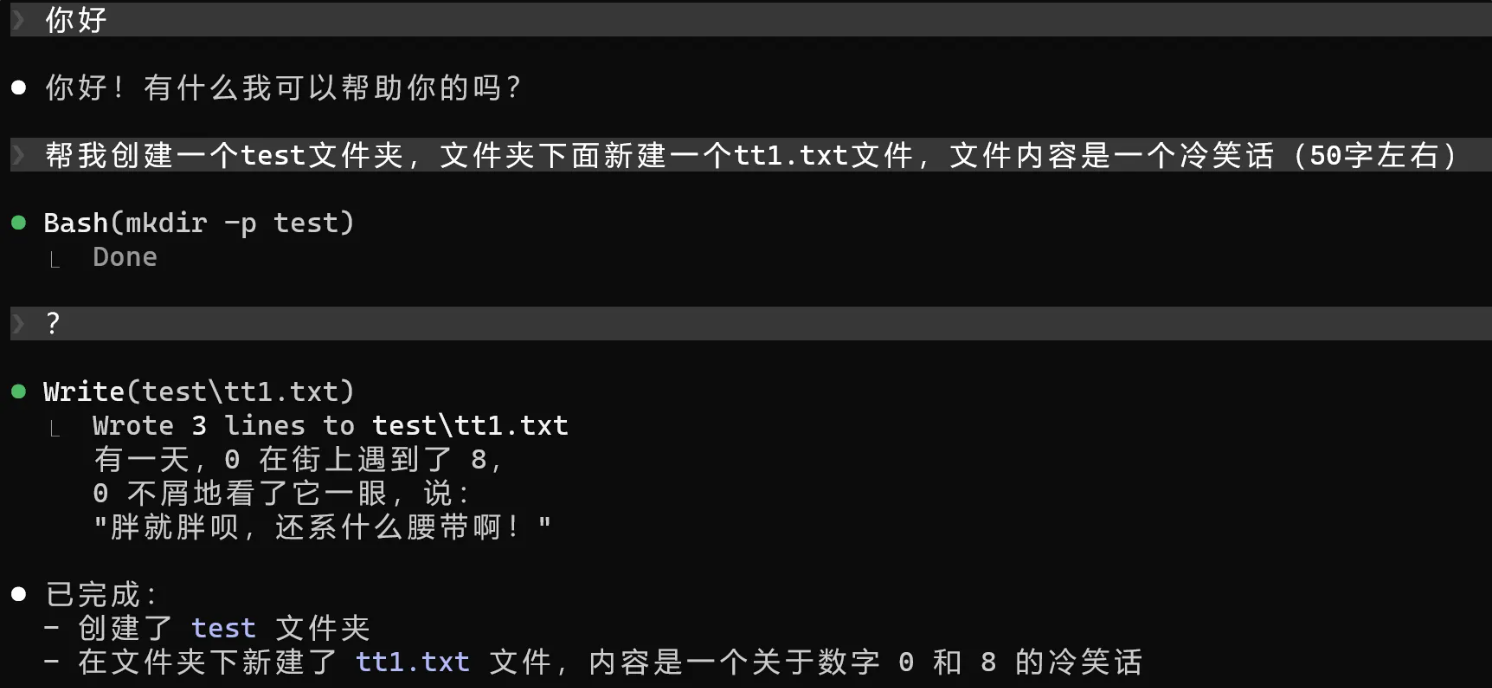
2.在命令行输入对话跟agent进行交流。
方法二:下载插件
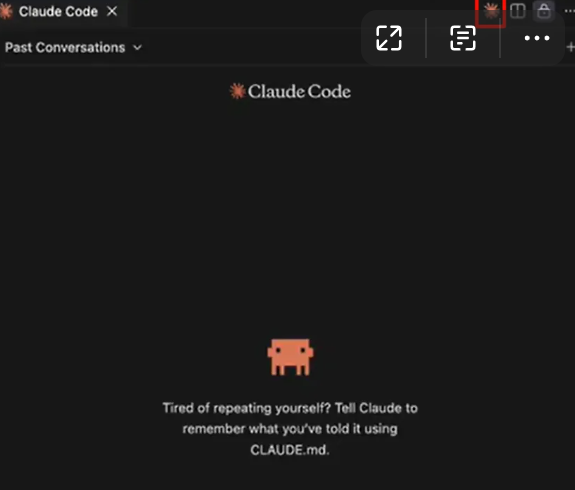
可以在VS Code中下载claude code插件使用

AtomGit 是由开放原子开源基金会联合 CSDN 等生态伙伴共同推出的新一代开源与人工智能协作平台。平台坚持“开放、中立、公益”的理念,把代码托管、模型共享、数据集托管、智能体开发体验和算力服务整合在一起,为开发者提供从开发、训练到部署的一站式体验。
更多推荐
 11
11 0
0- 0


 已为社区贡献1条内容

所有评论(0)