前端+AI入门课程①:html5
文章目录
一、项目创建
1.新建文件夹(根目录)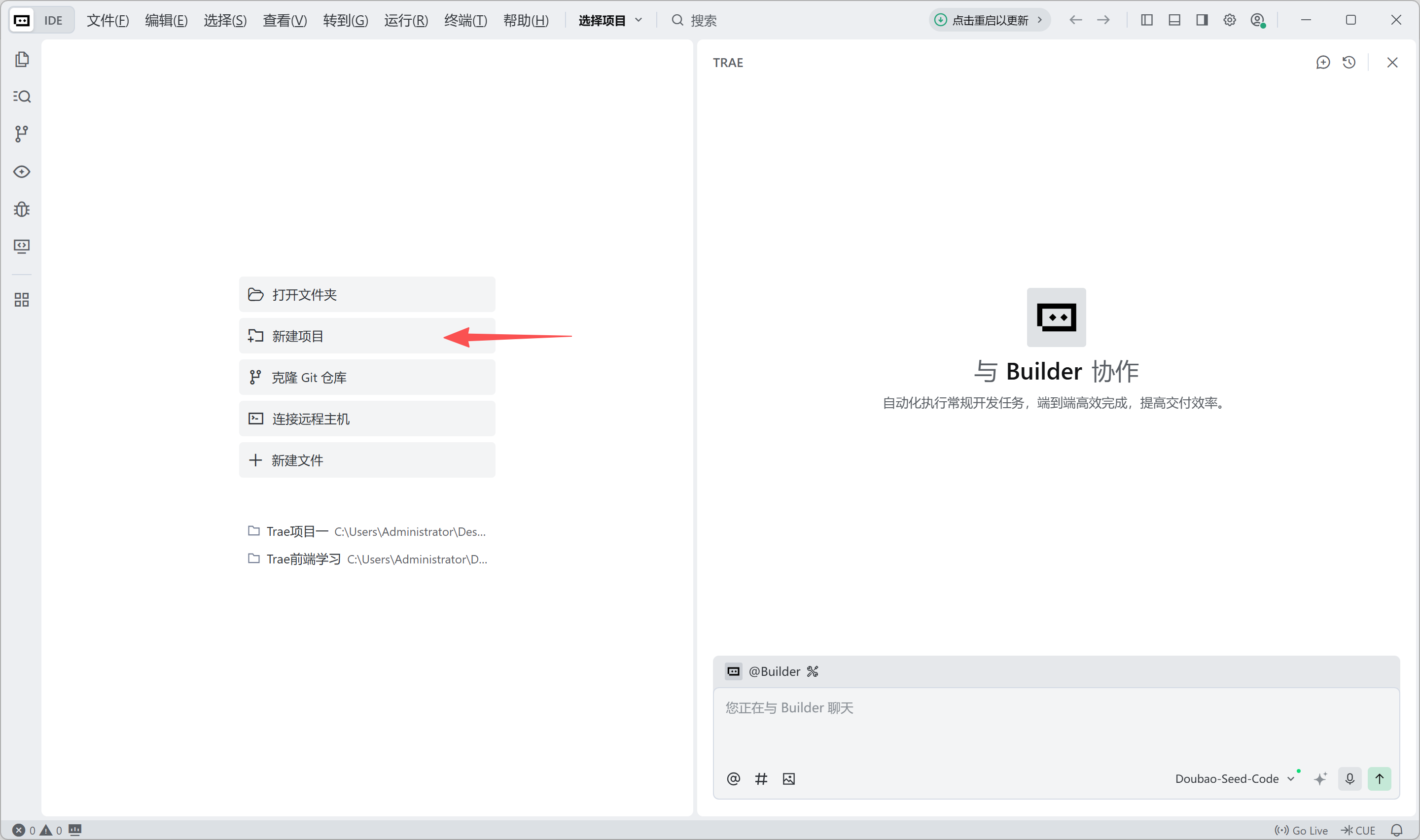
2.新建html文件
代码区输入!创建一个element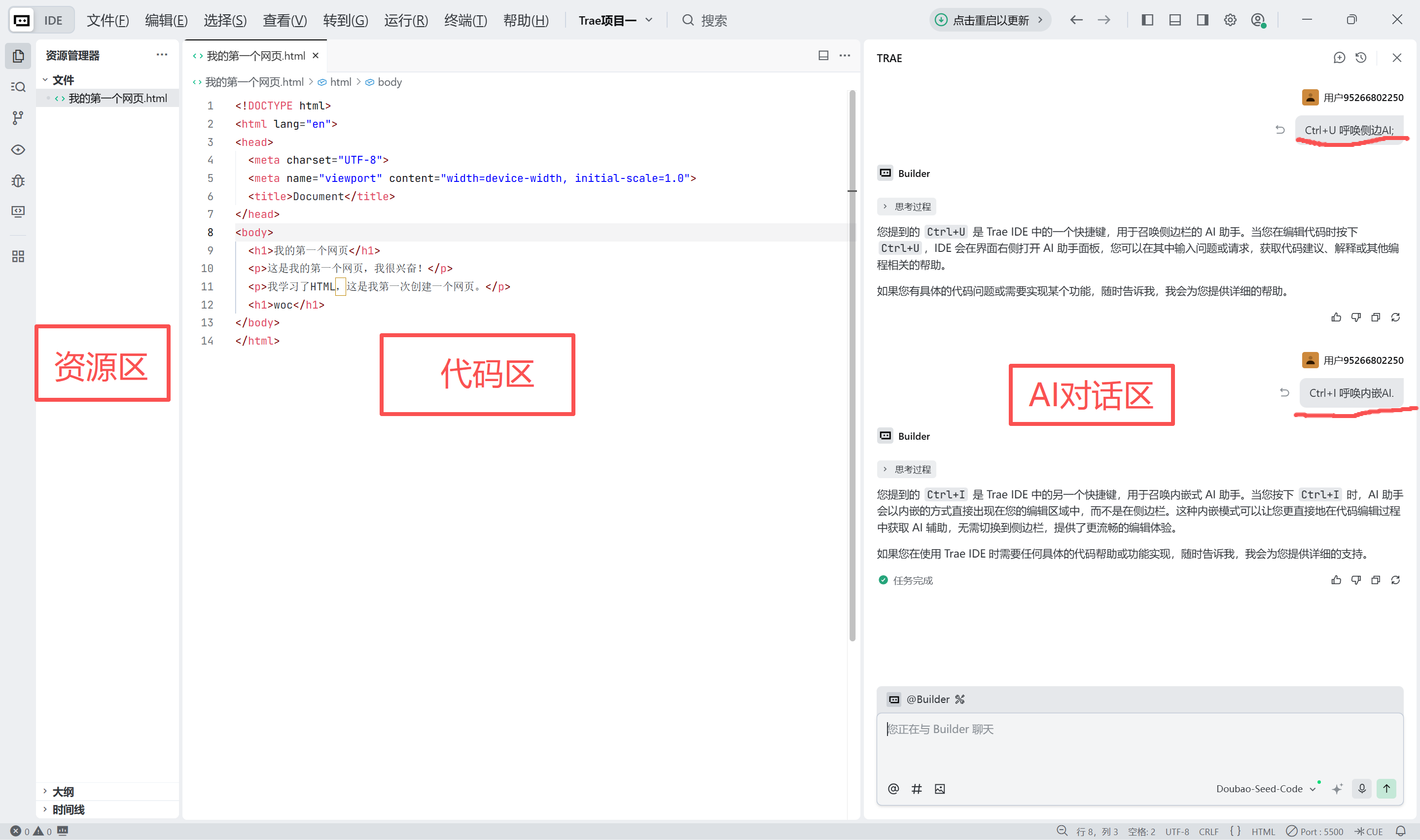
3.设置
编辑字体大小:ctrl++/-
设置字符缩进:文件→首选项→设置→通用→Editor设置→Tab Size
保存自动格式化:文件→首选项→设置→通用→Editor设置→文本编辑器→格式化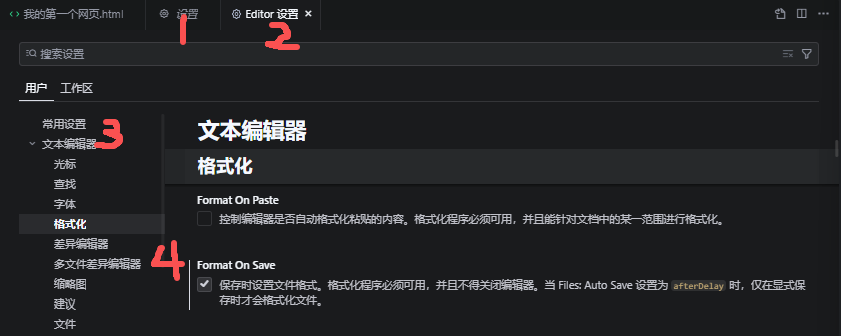
4.快速编写代码
Ctrl+U 呼唤侧边栏AI;
Ctrl+I 呼唤内嵌AI.
5.浏览器预览
下载插件:LiveServer
二、什么是HTML
超文本标记语言 — HyperText Markup Languege,是一种用来告知浏览器如何组织页面的标记语言。
知识点:
1.标记也称为标签(元素)。
2.大小写都可以,建议小写。
3.HTML 由一系列的标签组成。
简单说,学习HTML 就是学习标签
【例】HTML文档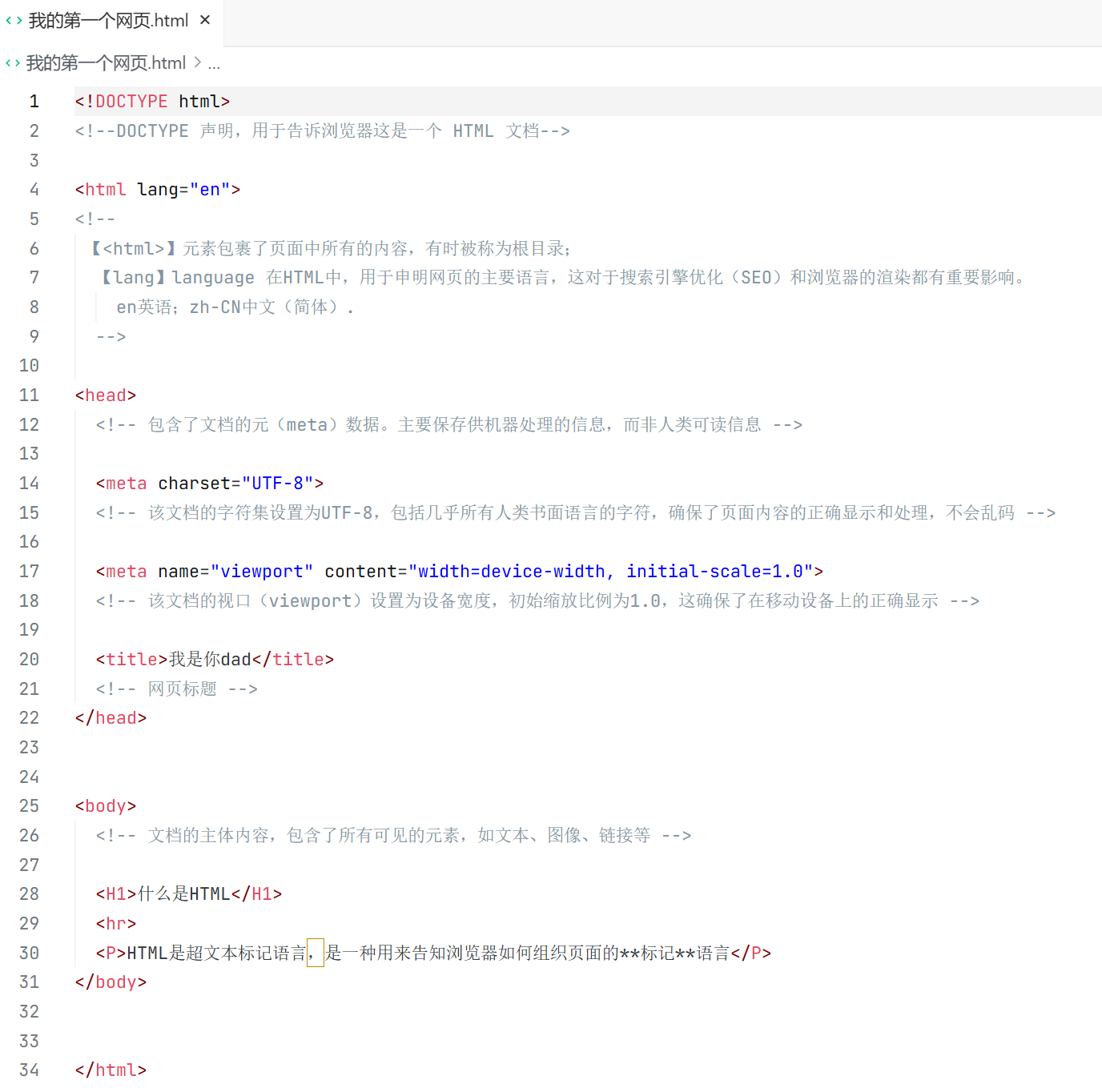
三、简介
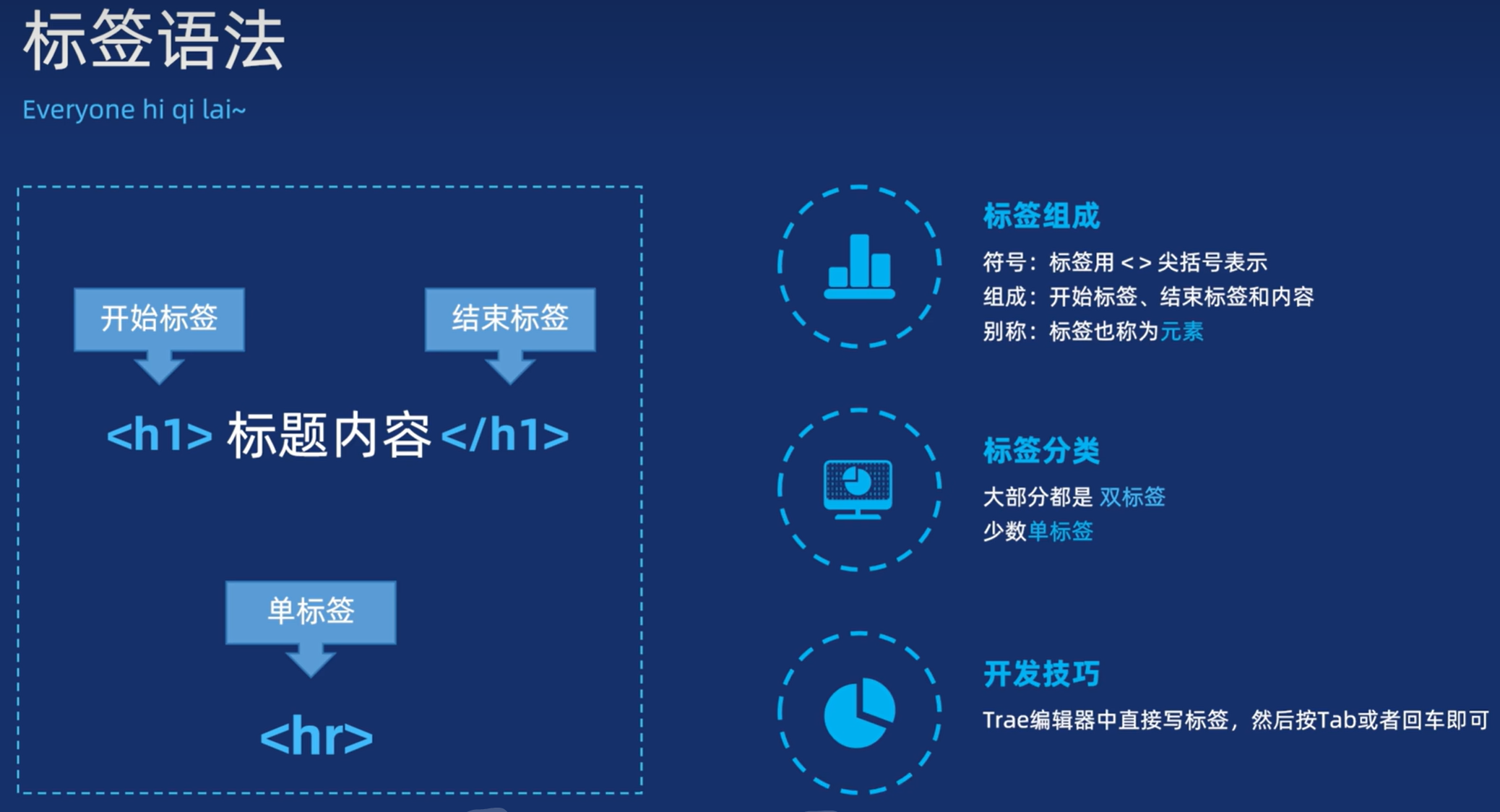
(一)标签语法
](https://i-blog.csdnimg.cn/direct/595fa7b4f8e54972ad8e7a6ef48628ee.png)
1.页面内容都要写在【< body>标签内容 < /body>】里面;
2.标签的分类:
双标签:< h1>标题标签< /h1>; < p>段落标签< p>…
单标签:< hr>横线
(二)标签分类
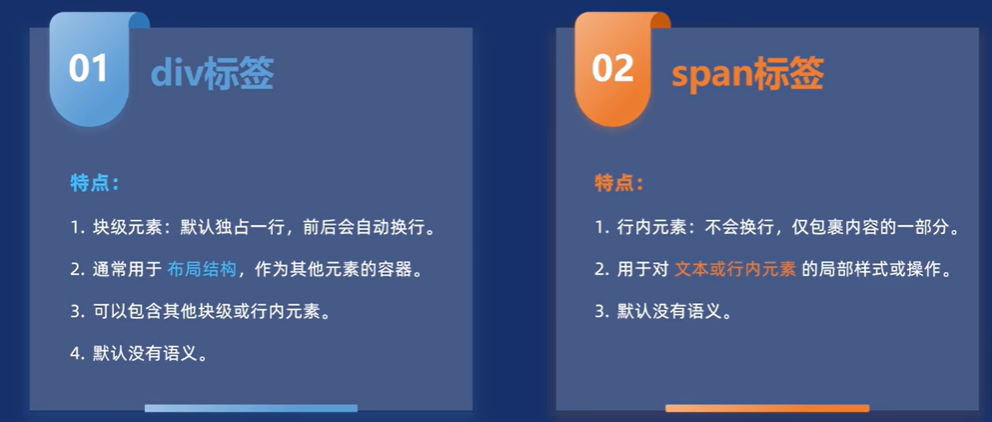
1.块级元素:
独占一行, 可嵌套其他元素,
常见比如 h、p、div 等.
2.内联(行内)元素:
一行多个, 常与文本一起使用, 不能嵌套块级元素,可以嵌套其他内联元素,
常见比如 strong、em、a 等.
(三)标签关系
· father and son or brothers
( AI排错:Ctrl+U唤起侧边栏,选择【builder】)
四、路径
(一)相对路径
1.同级目录:<img src="./pig.png" alt=" ">
2.下级目录:使用目录名/文件名<img src="img文件/pig.png" alt=" ">
3.上级目录:使用…/返回上一级<img src="../pig.png" alt=" ">
(二)绝对路径
1.从盘符开始
2.网页完整地址
五、基础标签
(一)标题标签和段落标签
1.标题标签 h
语法:<h1>这是一级标题</h1>
显示特点:标题文字会加粗显示,并且每行只显示一个
h1一般用于文章标题或者logo
2.段落标题 p
语法:< p> 里面是段落文本< /p>
hr横线
br换行
(二)强调标签
1.语义强调标签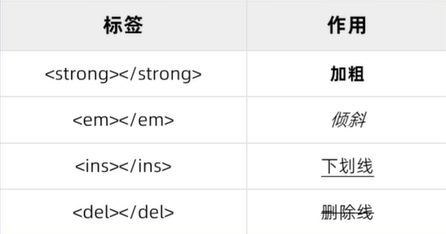
2.注释标签 < !-- 这是一个注释 -->
(三)图像标签
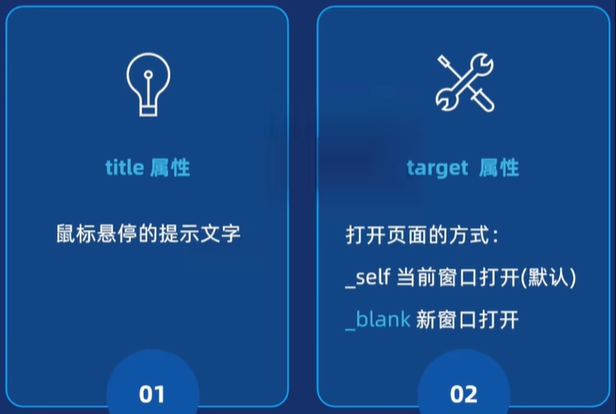
1.语法<img src=" " alt=" "><img src="pig.jpg" alt="这是佩奇"><img src="佳佳姐.jpg" alt="佳佳姐躲起来咯😋" width="200" height="200" title="我是佳佳姐">
2.特点
单标签(空元素):默认包含两个属性
src属性:图像地址
alt属性:备选文本,用于在图片无法显示或者因为网速慢情况下显示的文字
3.其他属性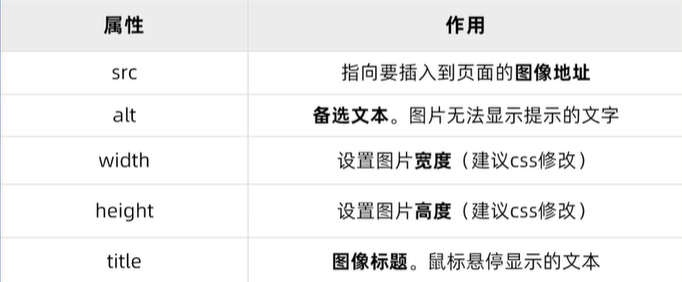
4.常见的图片格式: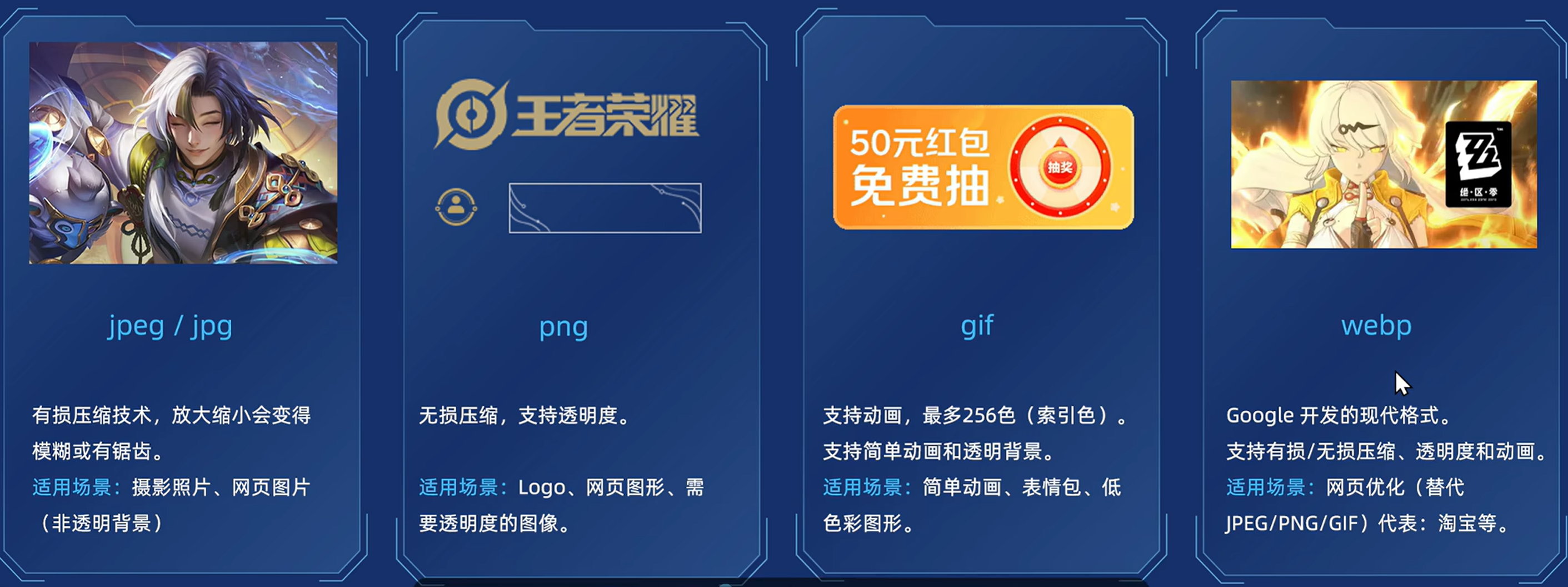
(四)video视频标签
1.语法<video src=""></video><video src="video.mp4" controls width="300"></video>
2.特点
src属性:地址
width/height属性:宽度高度
controls:显示播放控件
3.其他属性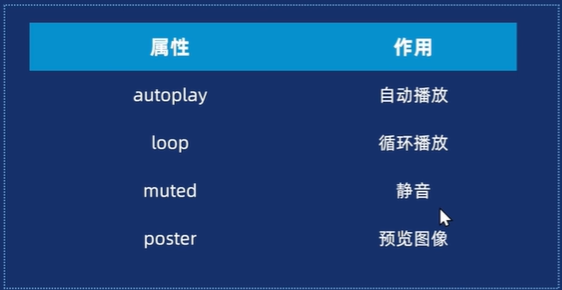
【 在h5中如果属性的 【键】和【值】是相同的,则可以省略值 】
4.视频标签兼容性写法:<video controls autoplay loop muted poster=" "><source src="video.mp4" type="vidNo/mp4"><source src="video.mp4" type="vidNo/mp4"><source src="video.webm" type="video/webm"><p>您的浏览器不支持 HTML5 Video 标签,请升级浏览器。</p></video>
(1)将src属性放在几个单独的<source>(单标签)元素中,分别指向各自的资源;
(2)浏览器检索<source>元素,播放第一个匹配的媒体;
(3)添加type属性,可以使浏览器快速检查跳过不支持的格式。
(五)audio音频标签
1.语法<audio src="audio/That girl.mp4" controls autoplay loop title="神曲"></audio>
2.兼容性写法<audio controls muted loop title="神曲"> <source src="audio/That girl.mp4" type="audio/mp4"> <p>您的浏览器不支持 audio 元素。</p> </audio>
(六)超链接
1.语法
<a href=""><a href="https://www.deepseek.com/">DeepSeek官网</a>
2.分类
1)内部链接
锚点链接
step1:定义锚点目标<h2 id="1">第一部分</h2>
step2:创建跳转链接<a href="#1">跳转到第一部分</a>
(#:可理解为取地址)
用css实现页面滑动效果:
  <style>
    html{
      scroll-behavior: smooth;
    }
  </style>
2)外部链接
下载链接<a href="download.exe">下载链接</a>
空链接<a href="#">空连接</a>
邮件链接<a href="mailto:pig@mozilla.org">从这里给我发邮件</a>
3.属性
六、布局标签
(一)网站结构
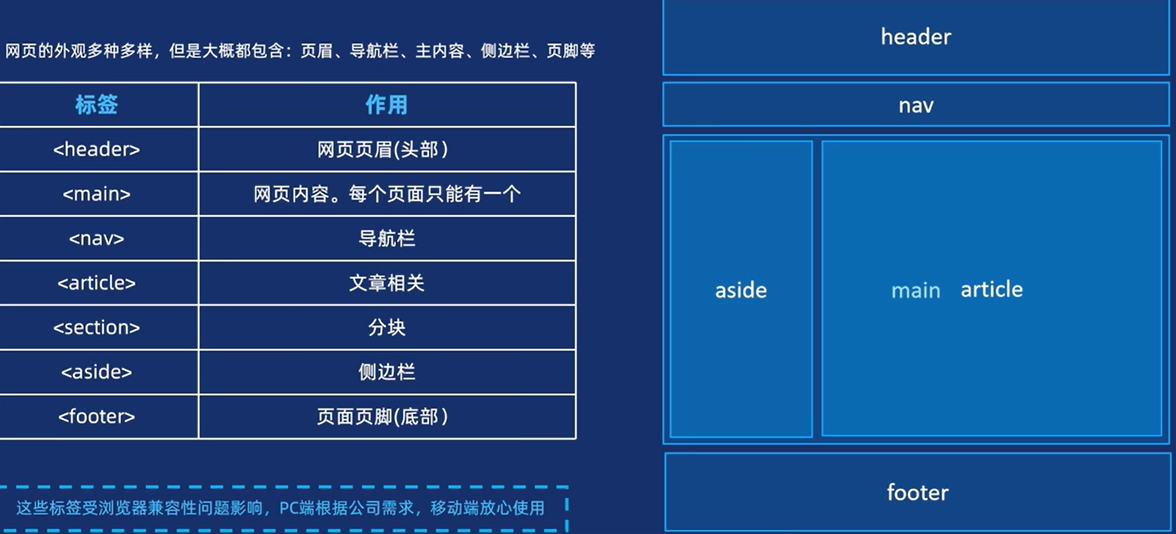
(二)无语义
(三)列表
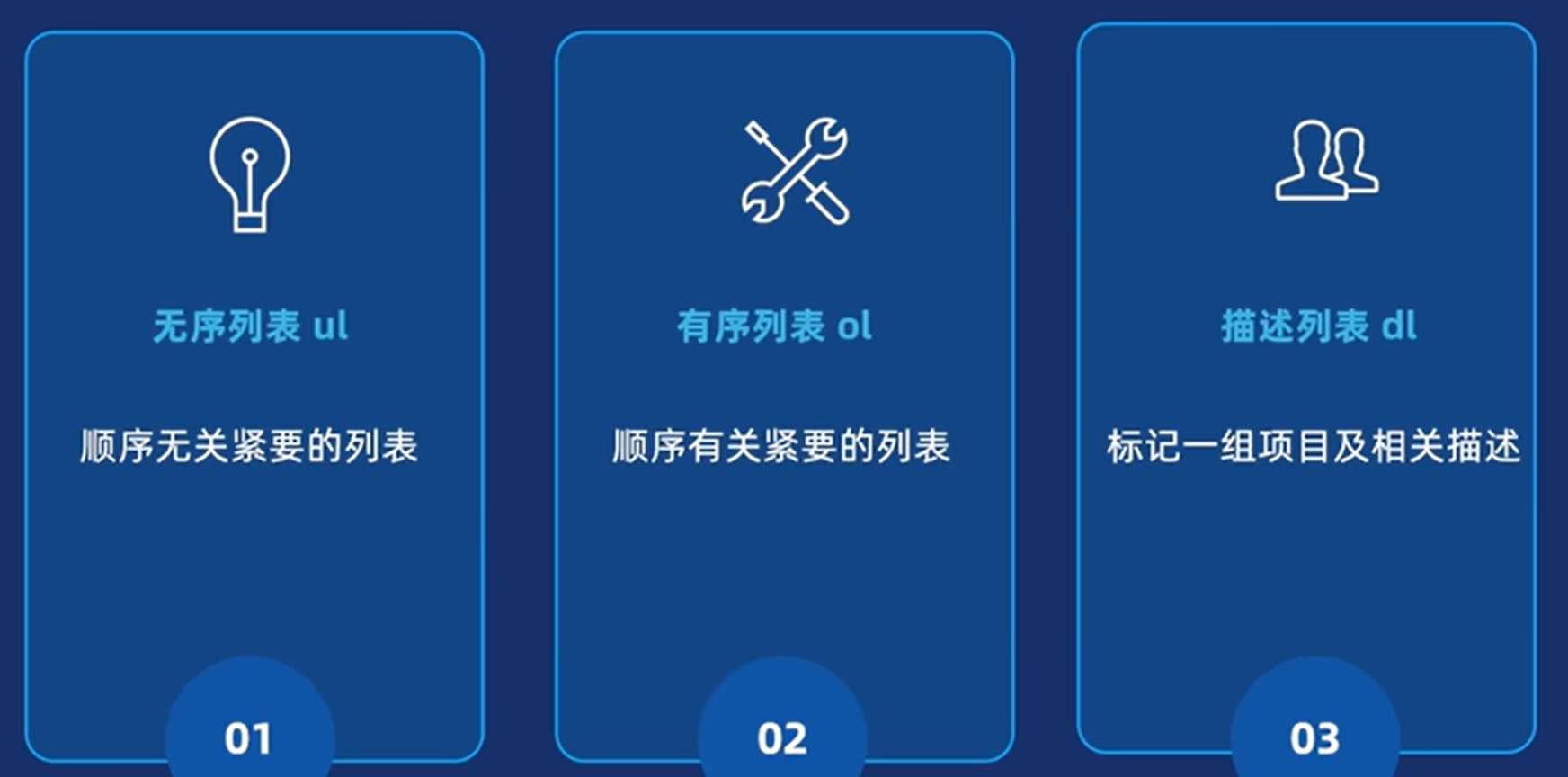
1.无序列表
父元素<ul>包含li是容器内元素
<ul>
<li>猪爸爸</li>
<li>猪妈妈</li>
<li>佩奇</li>
<li>乔治</li>
</ul>
2.有序列表
<ol>
<li>猪爸爸</li>
<li>猪妈妈</li>
<li>佩奇</li>
<li>乔治</li>
</ol>
3.描述列表
<dl>
<dt>家电</dt>
<dd>电视</dd>
<dd>冰箱</dd>
<dd>空调</dd>
<dd>烟灶</dd>

</dl>
(四)表格
1.基本语法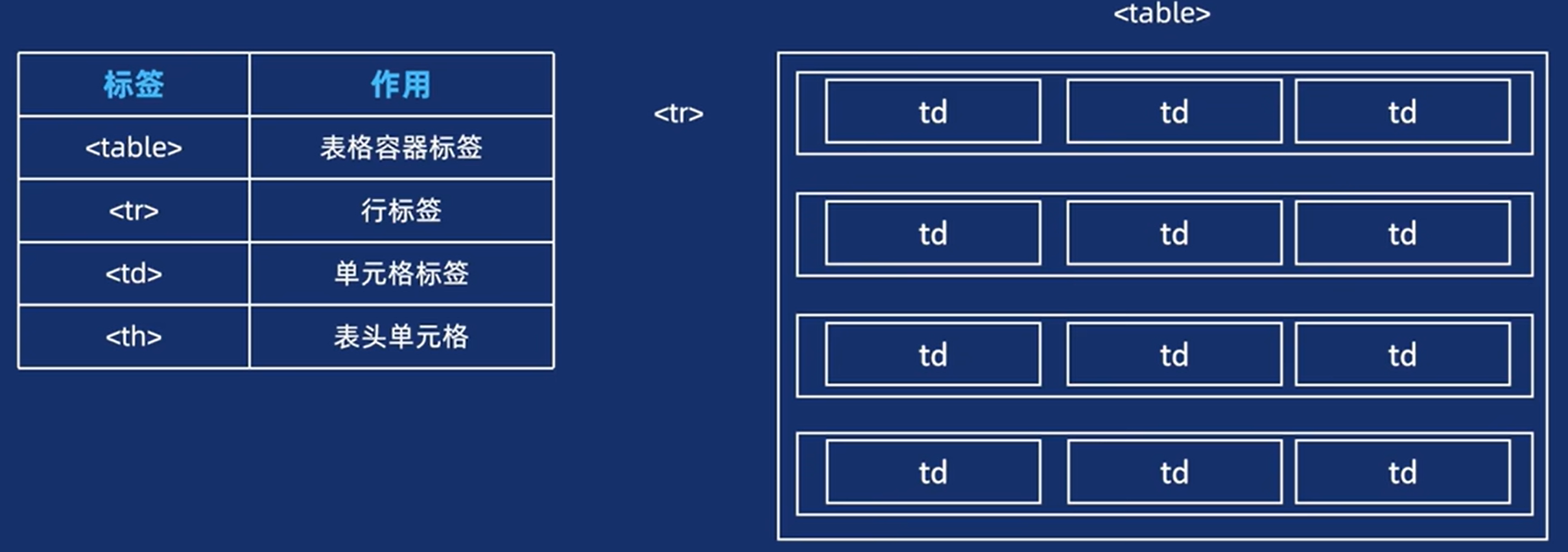
2.增强语义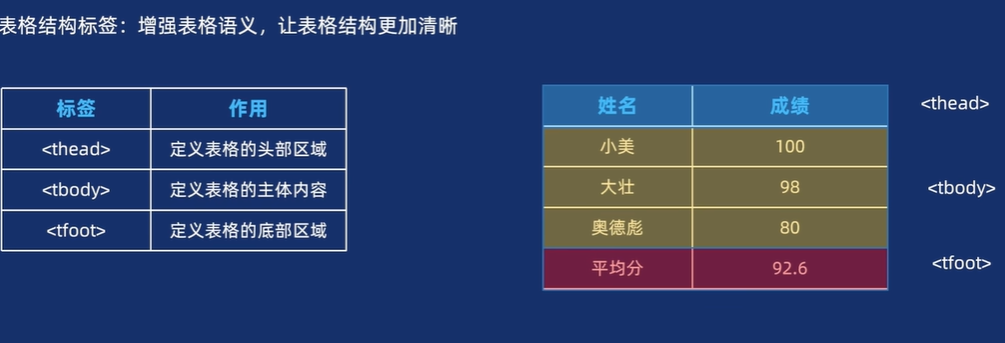
2.合并单元格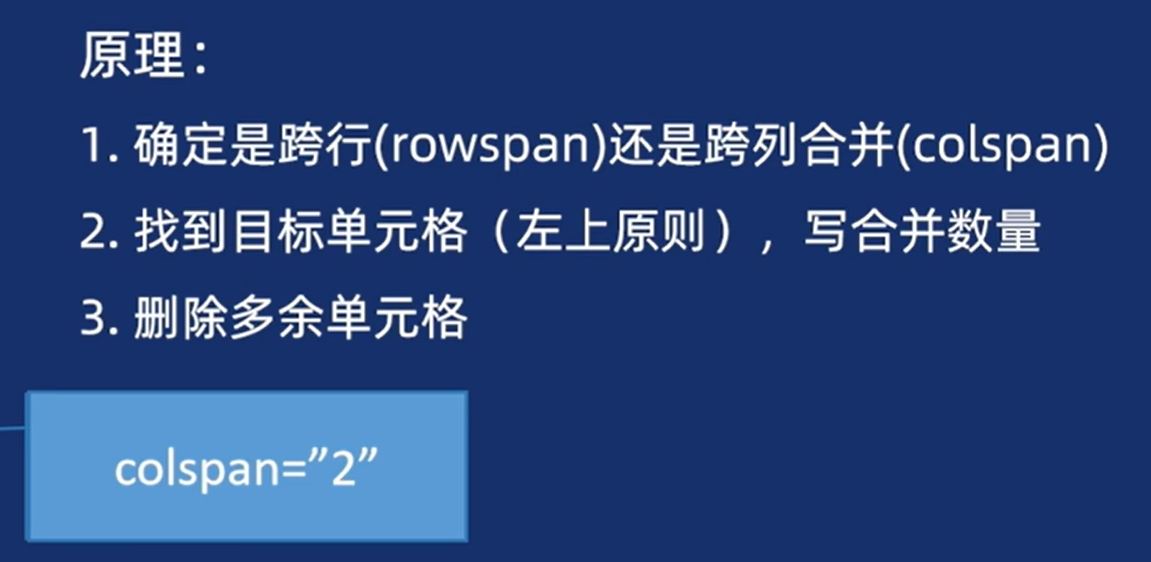
(五)表单
是用于收集用户的输入数据,并交给后端处理。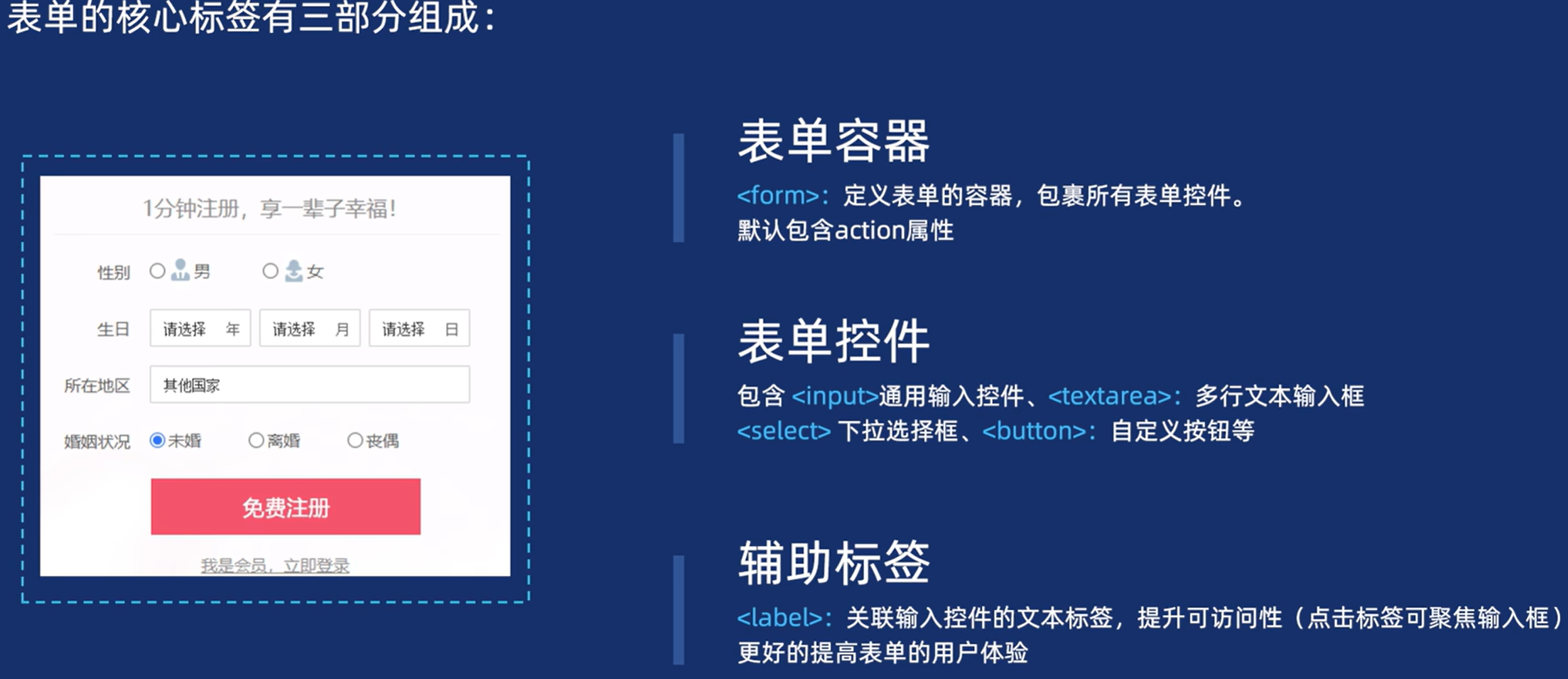
1.表单容器
  <form action="在提交表单时,数据送到这里给(URL)处理 ">
    <input type="text" placeholder="请输入姓名">
  </form>
2.表单控件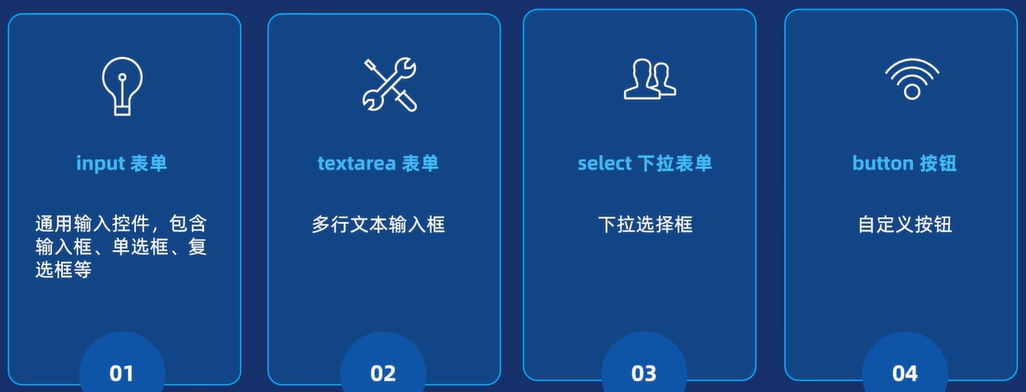
2.1 表单控件-input
2.1.1 type属性
<input type="text">
text→单行文本框
password→密码框
radio→单选框
checkbox→复选框
file→文件域
①(type=radio/checkbox )单选框和复选框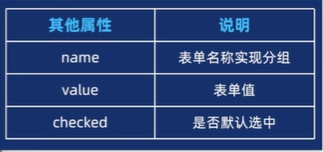
单选框radio:
  <li>
    性别:<input type="radio" name="gender">男 <input type="radio" name="gender">女
  </li>
复选框checkbox:
  <li> 爱好:
    <input type="checkbox" value="1">足球
    <input type="checkbox" value="2">篮球
    <input type="checkbox" value="3">跑步
  </li>
②(typle=file) 文件域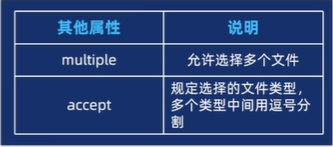
2.1.2 其他属性
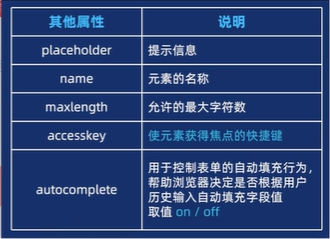
<ul>
  <li>
    密码:<input type="password" accesskey="P" maxlength="6" autocomplete="off" placeholder="请输入密码">
  </li>
</ul>
2.2 表单控件-textarea
场景:评论或反馈表单
<textatea></textarea>
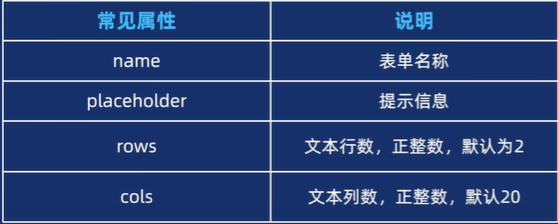
<ul>
 <li>
  请输入您的评论:
 </li>
 <li>
  <textarea name="" id="" placeholder="良言一句三冬暖,恶语伤人六月寒"  cols="30" rows="10"></textarea>
 </li>
<ul>
2.3下拉表单控件-select
提供选项菜单
①<ul>元素是容器,option是每一个选项标签,每个选项要跟一个值;
②要想默认选一个,可添加selected属性。
<select name="" id="">
<option value="北京">北京</option>
<option value="深圳" selected>深圳</option>
<option value="上海">上海</option>
<option value="广州">广州</option>
</select>
2.4按钮控件-button
<button>搜索</button>
①button内部可以放置文本或图像内容;
②加入disabled属性

AtomGit 是由开放原子开源基金会联合 CSDN 等生态伙伴共同推出的新一代开源与人工智能协作平台。平台坚持“开放、中立、公益”的理念,把代码托管、模型共享、数据集托管、智能体开发体验和算力服务整合在一起,为开发者提供从开发、训练到部署的一站式体验。
更多推荐

 18
18 0
0- 0


 已为社区贡献1条内容

所有评论(0)