Trae+MCP+Figma 应用开发实操博客:让AI帮你从设计稿快速落地代码
作为一名前端开发者,我一直被“设计稿转代码”的重复工作消耗精力——从Figma里提取尺寸、还原样式,再到编写响应式布局,往往要花费大半天时间,还容易出现视觉偏差。直到我尝试了 Trae IDE + MCP + Figma 的组合,才发现原来应用开发可以这么高效,全程AI协同,把重复工作交给工具,自己专注于逻辑和体验优化。今天就来分享我的完整实操过程、踩坑经验和使用心得,适合所有想提升开发效率的小伙伴参考。
一、先搞懂核心:Trae、MCP、Figma 各自扮演什么角色?
在开始实操前,先简单理清三者的关系,避免像我一开始那样“只会用,不懂原理”,理解清楚后能更灵活应对各种场景。
首先说Figma,这个不用多介绍,是我们常用的UI设计工具,负责产出高保真的设计稿、组件库和交互逻辑,是整个开发流程的“视觉源头”,也是我们后续对接代码的基础。
然后是 MCP,全称 Model Context Protocol(模型上下文协议),是Anthropic发布的一种标准化协议,核心作用是“搭桥”——让AI模型(这里就是Trae的AI智能体)能够访问外部工具和数据源。简单说,没有MCP,Trae的AI只能“纸上谈兵”,无法直接读取Figma的设计稿信息;有了MCP,Trae就能像人一样“看懂”Figma设计稿,自动提取布局、样式和组件细节。
最后是 Trae IDE,字节跳动推出的AI驱动集成开发环境,它不仅是写代码的工具,更是整个开发流程的“指挥中心”。Trae内置了MCP市场,能轻松集成Figma等第三方工具,通过AI智能体调用MCP协议,实现从设计稿到代码的自动化转换,还能完成调试、优化等后续工作,相当于给我们配了一个“专属AI开发助手”。
三者的协同逻辑很简单:Figma 产出设计稿 → MCP 打通 Trae 与 Figma 的连接 → Trae 调用 AI 智能体,读取 Figma 设计信息并生成可直接使用的代码,全程无需手动干预太多。
二、实操步骤:从0到1完成 Trae+MCP+Figma 应用开发
接下来是最核心的实操部分,全程手把手,跟着做就能上手,我会标注出自己踩过的坑,帮大家少走弯路。本次实操目标:用Figma设计一个简单的个人主页UI,通过Trae+MCP自动生成响应式前端代码,最终完成页面预览和优化。
一、FIgma申请key
官网:https://www.figma.com/
注册登录
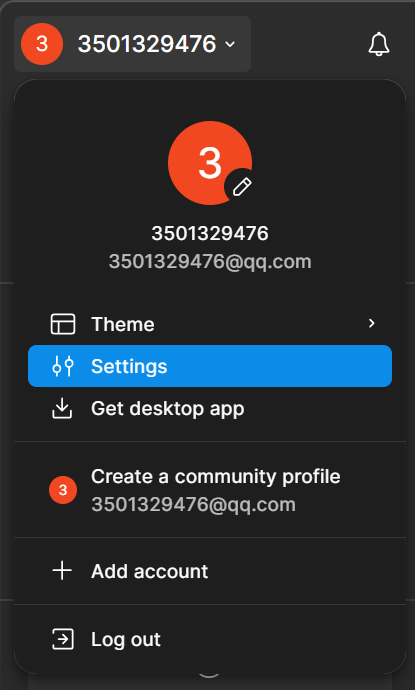
setting中选择
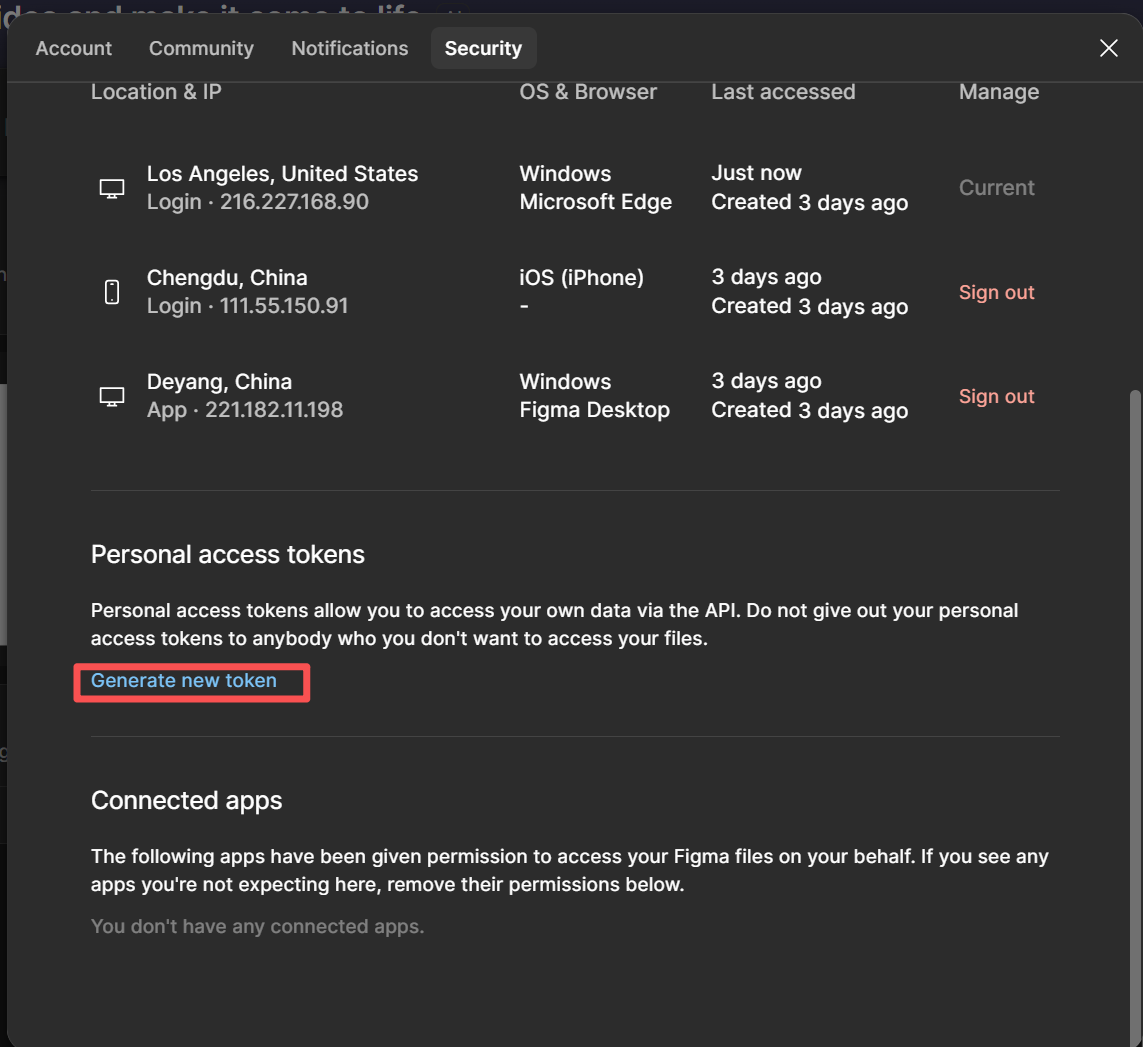
创建token,勾选所有权
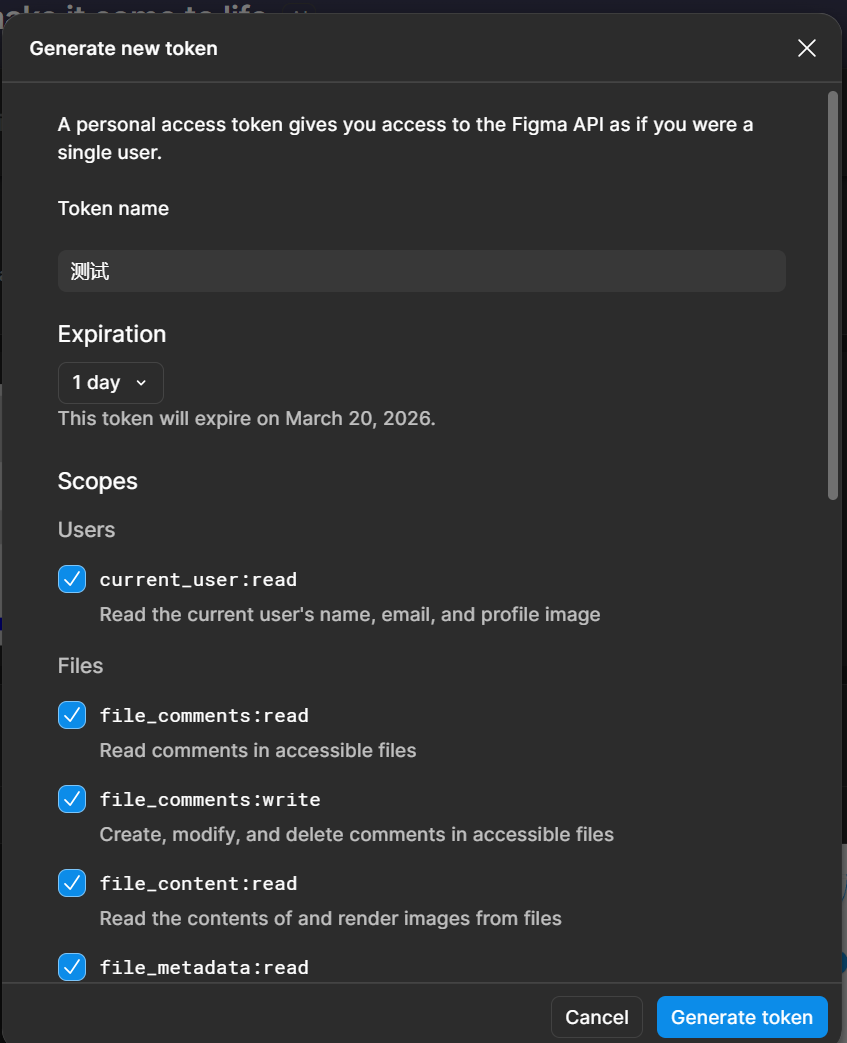
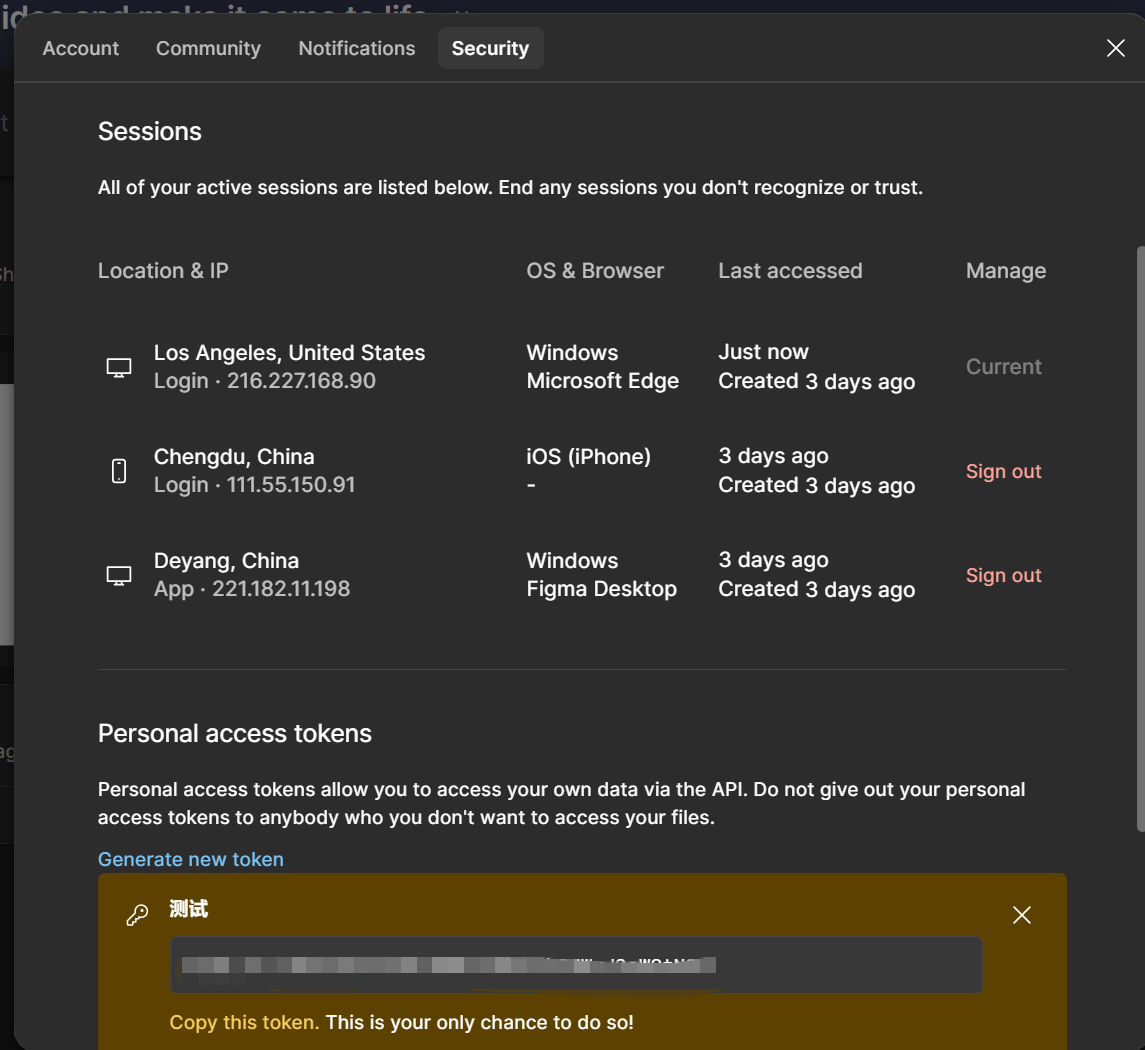
二、Trae中MCP配置
MCP Server + Figma AI Bridge
设置–>mcp
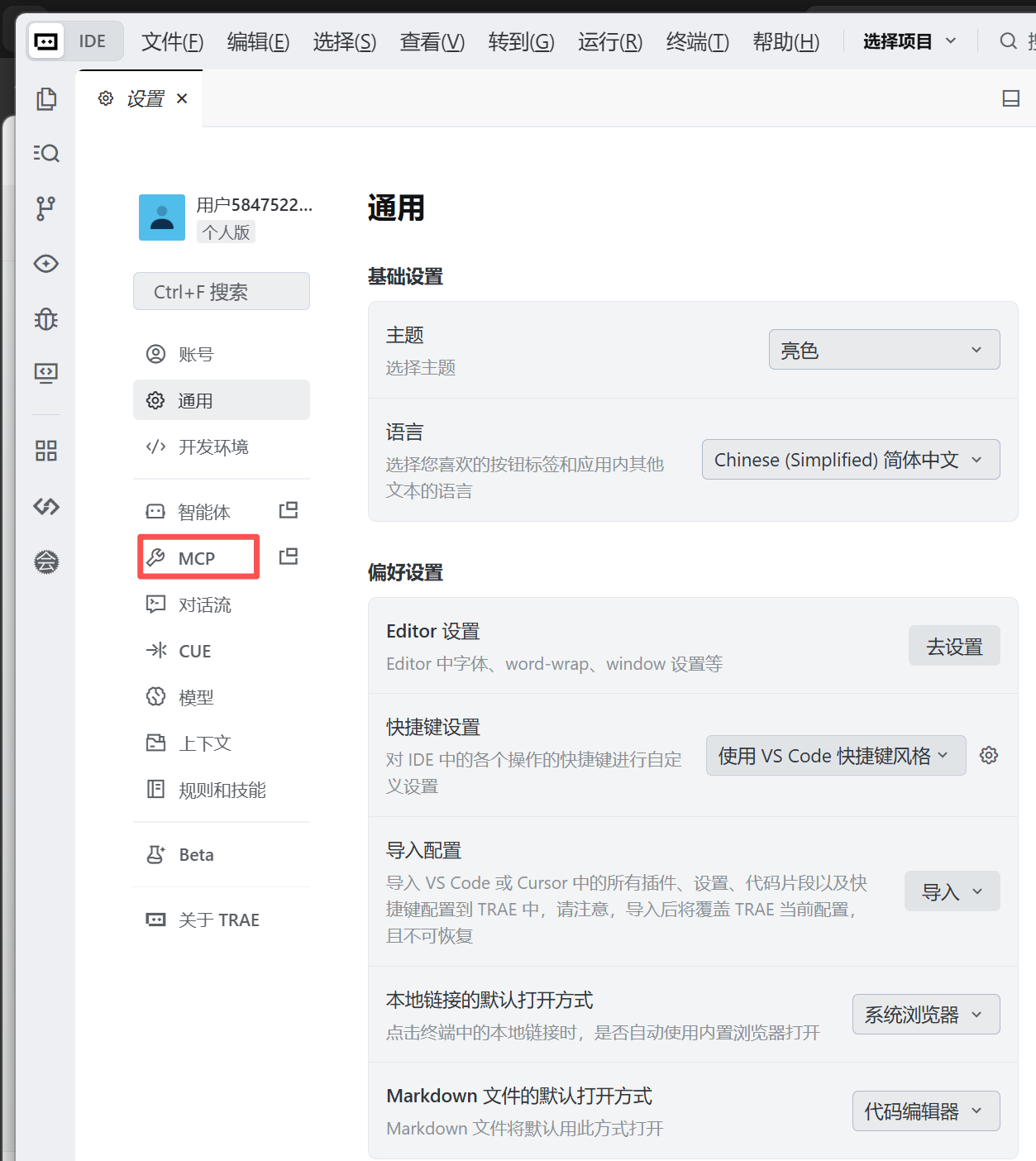
从市场添加
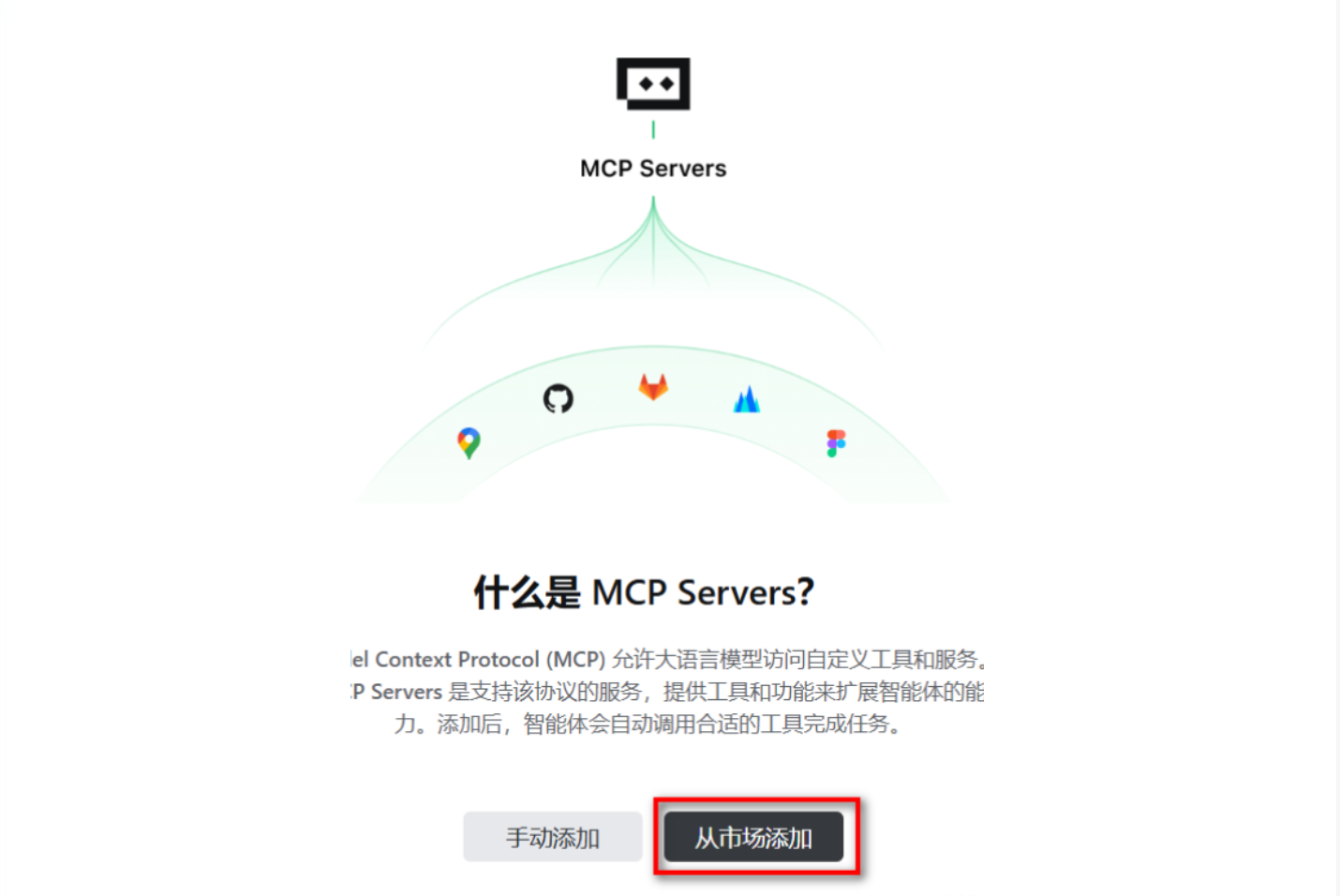
在 MCP 市场中找到 Figma AI Bridge
点击+,输入token
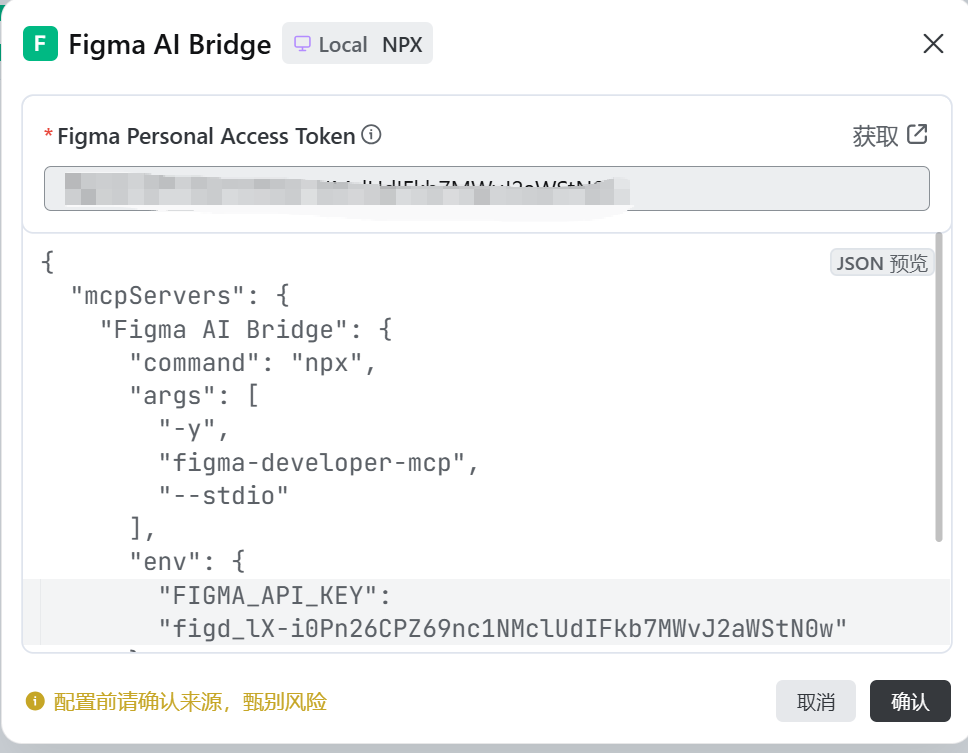
三、创建自定义智能体
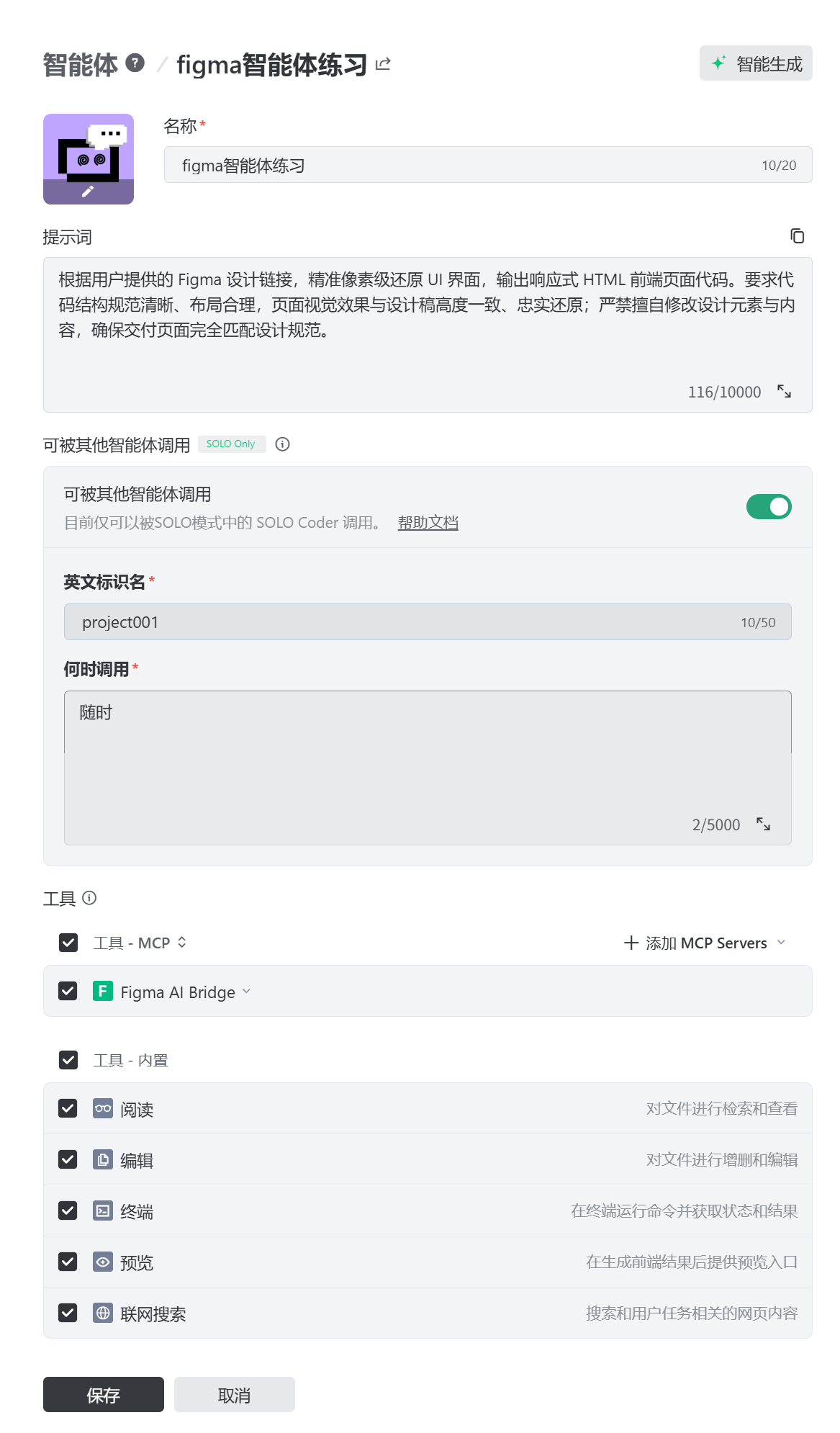
创建自定义智能体,通过灵活配置提示词和工具集,使其更高效 地帮你完成复杂任务。
点击对话框 中的@,创建智能体
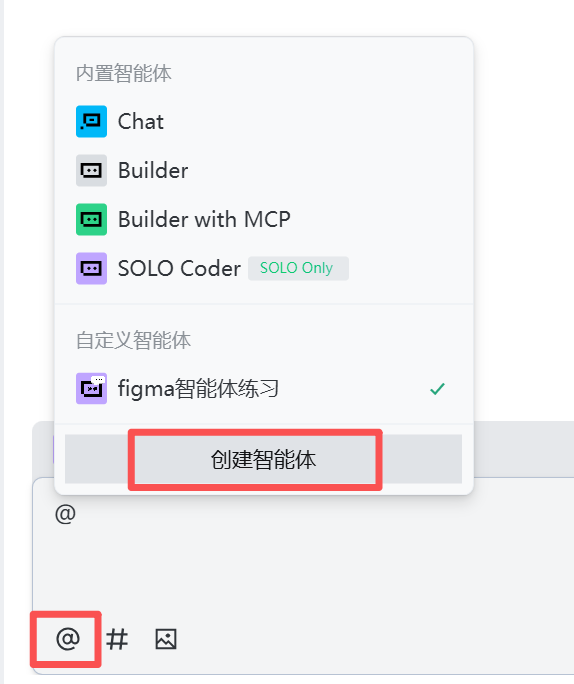
配置智能体提示词
根据用户提供的 Figma 设计链接,精准像素级还原 UI 界面,输出响应式 HTML 前端页面代码。要求代码结构规范清晰、布局合理,页面视觉效果与设计稿高度一致、忠实还原;严禁擅自修改设计元素与内容,确保交付页面完全匹配设计规范。
在 工具-MCP ,勾选 Figma AI Bridge。
在 工具-内置 部分,勾选 阅读、编辑、终端、预览、联网搜索。
立即使用
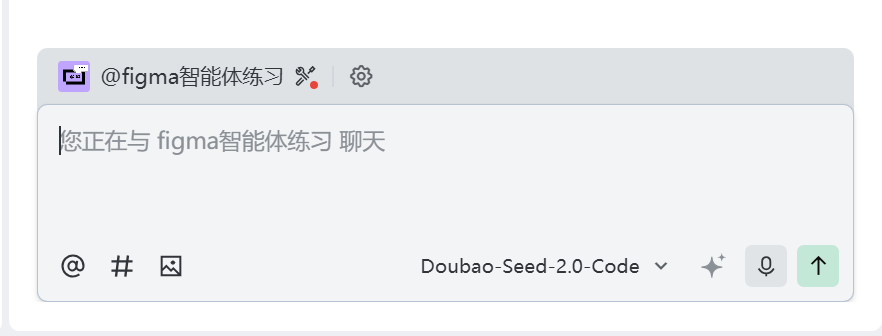
四、实操应用
在figma中创建原型页面,可自行设计
复制地址
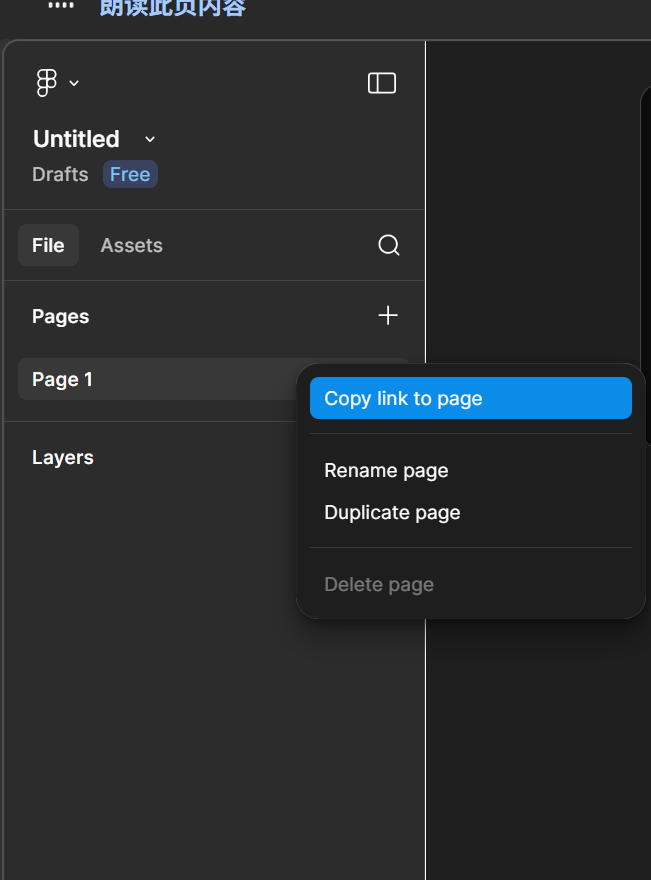
在 AI 对话输入框 中,粘贴所复制的设计稿的链接
输入你的需求
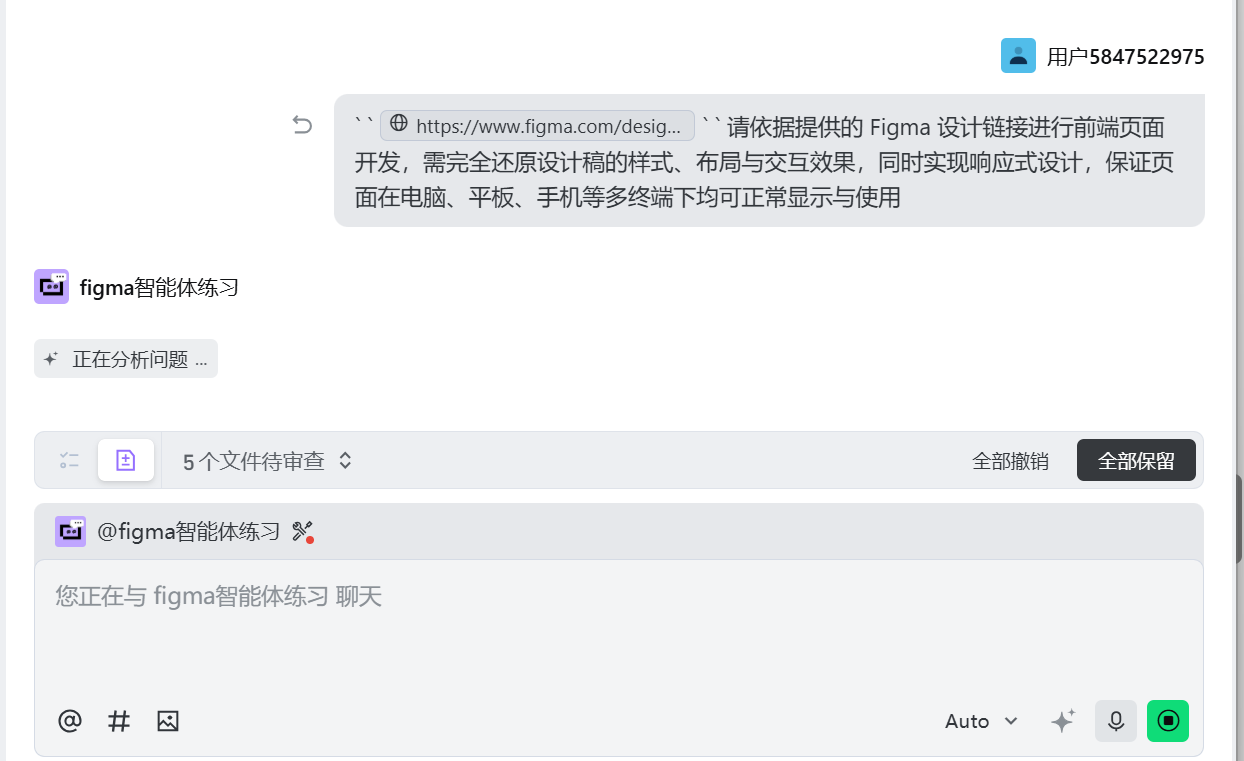
请依据提供的 Figma 设计链接进行前端页面开发,需完全还原设计稿的样式、布局与交互效果,同时实现响应式设计,保证页面在电脑、平板、手机等多终端下均可正常显示与使用
智能体开始调用 Figma AI Bridge 中的工具和服务
读取设计稿的内容,自动生成文件一个 index.html 文件,可预览效果
三、实操心得与踩坑总结
用Trae+MCP+Figma开发了2个小项目后,我最大的感受是:AI不是替代开发者,而是帮我们解放双手,把重复、繁琐的工作(如设计稿转代码、样式还原)交给工具,我们可以专注于更有价值的逻辑开发、体验优化。结合自己的实操经历,总结几个核心心得和踩坑点,供大家参考:
✅ 核心心得
-
MCP是核心桥梁:没有MCP,Trae和Figma就是两个独立的工具,无法协同工作,理解MCP的“工具连接”逻辑,能更灵活地使用各种第三方工具(除了Figma,还能接入Supabase数据库、GitHub等);
-
提示词决定生成效果:AI生成代码的质量,很大程度上取决于提示词的详细程度,尽量明确代码框架、还原精度、适配要求,避免模糊表述(比如不说“生成响应式代码”,而是说“生成适配375px、768px、1920px三种尺寸的响应式代码”);
-
适合快速原型开发:这个组合非常适合小项目、原型开发,能快速将设计稿落地为可预览的代码,节省大量时间;对于复杂项目,AI生成的代码可作为基础,再进行二次优化,同样能提升效率。
❌ 常见踩坑点(必看)
-
环境依赖缺失:忘记安装Node.js或uvx,导致MCP Server无法运行,安装后重启Trae即可解决;
-
Figma Token问题:Token权限不足、未保存Token、设计稿无访问权限,都会导致授权失败,重新生成Token并勾选所有权限,确认设计稿可访问;
-
提示词模糊:只说“生成代码”,没有指定框架、适配要求,导致生成的代码不符合需求,浪费时间,建议提前准备好固定的提示词模板;
-
AI幻觉问题:AI偶尔会编造不存在的接口或组件,遇到这种情况,可将报错信息发给AI,让其修正,或手动修改报错部分。
四、总结与后续探索
Trae+MCP+Figma的组合,彻底改变了我以往“设计稿转代码”的低效模式,让应用开发变得更高效、更轻松。MCP作为连接AI与外部工具的桥梁,让Trae的AI智能体拥有了“动手能力”,而Figma则提供了精准的视觉基础,三者协同,实现了“设计→代码”的自动化闭环。
后续我还会继续探索这个组合的更多用法,比如:用MCP接入更多工具(如PostgreSQL数据库),实现“设计→代码→数据库”的全流程开发;用Figma组件库配合Trae,实现组件化开发,提升代码复用率。
如果你也经常被设计稿转代码的工作困扰,不妨试试Trae+MCP+Figma的组合,相信会给你带来不一样的开发体验。最后,附上一句心得:AI时代,学会借助工具提升效率,才能把更多时间花在真正有价值的事情上。
本文实操过程均为个人亲测,如有疑问或更好的用法,欢迎在评论区交流~

AtomGit 是由开放原子开源基金会联合 CSDN 等生态伙伴共同推出的新一代开源与人工智能协作平台。平台坚持“开放、中立、公益”的理念,把代码托管、模型共享、数据集托管、智能体开发体验和算力服务整合在一起,为开发者提供从开发、训练到部署的一站式体验。
更多推荐



 24
24 0
0- 0


 已为社区贡献5条内容

所有评论(0)