CREO模型转换为GLTF格式详细说明,3D模型格式转换必懂
1. 文档概述
本文档旨在为技术人员、学生提供CREO(含Pro/Engineer)模型转换为GLTF格式的标准化方法,涵盖本地转换与在线转换两种方案,重点推荐高效便捷的迪威模型网在线转换方式,兼顾专业性与操作简洁性,解决GLTF格式在Web3D展示、AR/VR教学、跨平台交互等场景的应用需求,同时明确转换关键要点与常见问题解决方案。
适用对象:CREO软件使用者(技术人员、学生);适用场景:模型轻量化展示、跨软件协同、Web/AR/VR应用开发。
2. 核心概念说明
2.1 CREO模型格式
CREO(PTC公司推出)原生格式为.prt(零件文件)、.asm(装配体文件),是工业设计、机械建模领域的主流CAD格式,侧重高精度几何建模与装配结构设计,但文件体积较大,不支持直接在Web端、AR/VR设备中渲染展示。
2.2 GLTF格式
GLTF(GL Transmission Format)由Khronos Group(OpenGL、Vulkan标准制定者)开发,被称为“3D领域的JPEG”,是一种高效、通用的3D数据交换与传输格式,分为.gltf(JSON文本格式,可读性强)和.glb(二进制格式,单文件打包,便于传输)两种后缀。其核心优势的是轻量化、跨平台兼容,原生支持PBR材质与实时渲染,适配WebGL、Three.js等引擎,是连接CAD建模与终端展示的核心桥梁。
3. 转换方案(优先推荐在线方案)
3.1 方案一:迪威模型网在线转换(推荐,零门槛高效)
迪威模型网支持CREO原生.prt/.asm文件直接转换为GLTF/GLB格式,无需安装任何软件,支持批量处理,自动优化模型精度与装配结构,保留几何细节与材质信息,适配技术人员快速转换、学生作业提交等各类场景,属性保留率达95%以上,精度控制可达±0.01mm。
3.1.1 操作步骤(简洁版)
- 打开浏览器,访问迪威模型网;
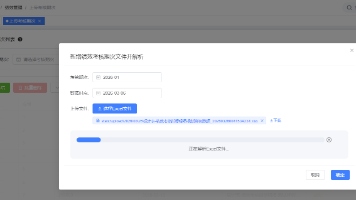
- 点击“选择文件”,上传CREO原生.prt(零件)或.asm(装配体)压缩文件,支持多文件批量上传;
- 上传完成后自动开始转换,等待1-60秒(根据模型大小调整),转换完成后点击“下载”即可获取GLTF/GLB文件;
- 使用Windows 3D Viewer、glTF Viewer等工具,验证模型完整性与精度。
3.1.2 优势说明
- 零安装、零插件,操作门槛低,学生与技术人员均可快速上手;
- 支持批量转换,适配多模型批量处理需求,提升效率;
- 自动优化模型,保留装配层级与曲面精度,无需手动调整参数;
- 数据安全有保障,上传文件仅用于转换,转换完成后自动清理,避免数据泄露;
- 兼容CREO各版本(Creo 2.0-9.0),无需担心版本兼容问题。
3.2 方案二:CREO本地导出+Blender二次转换(专业精度可控)
适用于对模型精度、材质细节要求较高的技术人员,通过CREO导出中间格式,再借助Blender(开源3D软件)转换为GLTF,可手动控制精度、优化模型结构。
3.2.1 操作步骤
- 打开CREO软件,加载需要转换的.prt/.asm模型,检查模型无破面、重叠几何等错误;
- 导出中间格式:点击“文件”→“保存副本”,选择OBJ或FBX格式(推荐OBJ,兼容性更强),设置导出参数(保留几何、材质信息),点击“确定”导出;
- 打开Blender软件,删除默认立方体,点击“文件”→“导入”,选择导出的OBJ/FBX文件,完成模型导入;
- 模型优化(可选):删除冗余几何、合并重复材质,调整模型精度(通过“修改器”→“简化”控制多边形数量);
- 导出GLTF:点击“文件”→“导出”→“GLTF 2.0”,设置输出路径与格式(GLTF/GLB),勾选“保留材质”“嵌入纹理”,点击“导出GLTF”即可。
4. 关键技术要点与注意事项
- 精度控制:迪威模型网默认采用标准精度,可满足多数场景;本地转换时,CREO导出OBJ时需控制“弦高”“角度控制”参数,Blender简化模型时避免过度简化导致细节丢失;
- 材质保留:转换前确保CREO模型材质设置完整,迪威模型网可自动保留基础材质,本地转换需在Blender中重新映射材质,确保PBR属性适配GLTF规范;
- 装配体处理:.asm装配体转换时,迪威模型网自动保留装配层级,本地转换需确保导入Blender后各零件位置正确,避免装配错位;
- 文件大小优化:GLB格式比GLTF更小(单文件打包),适合网络传输;模型过大时,可通过简化多边形、降低纹理分辨率优化,避免加载卡顿;
- 兼容性:GLTF 2.0为当前主流版本,转换时优先选择该版本,确保与Web3D引擎、AR/VR设备兼容,避免版本过低导致无法渲染。
5. 常见问题及解决方案
|
常见问题 |
解决方案 |
|
迪威模型网上传失败 |
1. 检查文件大小(单次上传不超过500MB);2. 确认文件为CREO原生.prt/.asm格式,无损坏;3. 更换浏览器重试。 |
|
转换后模型缺失细节/破面 |
1. 在线转换:选择迪威模型网“高精度”转换模式;2. 本地转换:调整CREO导出参数,增大精度,在Blender中修复破面。 |
|
GLTF文件无法渲染 |
1. 检查格式版本(确保为GLTF 2.0);2. 验证模型是否有错误(使用glTF Viewer检查);3. 确认渲染引擎(如Three.js)支持GLTF格式。 |
|
本地转换材质丢失 |
在Blender中重新导入纹理文件,映射材质属性,导出时勾选“嵌入纹理”,确保材质文件与GLTF文件关联。 |
6. 工具推荐
- 在线转换:迪威模型网(首选,https://www.3dwhere.com/conv/proe-to-gltf),支持多格式转换,操作便捷;
- 本地转换:Blender(开源免费,https://www.blender.org/),专业3D建模与格式转换工具;
- 模型验证:glTF Viewer(在线,https://gltf-viewer.donmccurdy.com/)、Windows 3D Viewer(系统自带),快速验证GLTF模型完整性。
7. 总结
CREO模型转换为GLTF格式,优先选择迪威模型网在线转换方案,零门槛、高效便捷,适配多数技术人员与学生的使用需求;对精度、细节有特殊要求时,可采用“CREO+Blender”本地转换方案,手动控制转换参数。转换过程中需重点关注精度控制、材质保留与兼容性,确保GLTF模型满足Web3D、AR/VR等场景的应用需求。

AtomGit 是由开放原子开源基金会联合 CSDN 等生态伙伴共同推出的新一代开源与人工智能协作平台。平台坚持“开放、中立、公益”的理念,把代码托管、模型共享、数据集托管、智能体开发体验和算力服务整合在一起,为开发者提供从开发、训练到部署的一站式体验。
更多推荐

 10
10 0
0- 0


 已为社区贡献7条内容

所有评论(0)